
A mensagem aparece no terminal de apontamentos quando o período de um apontamento de estação coincide, mesmo que em parte, com o de outro apontamento da mesma estação de trabalho.
Esta página contém:
Onde a mensagem aparece?
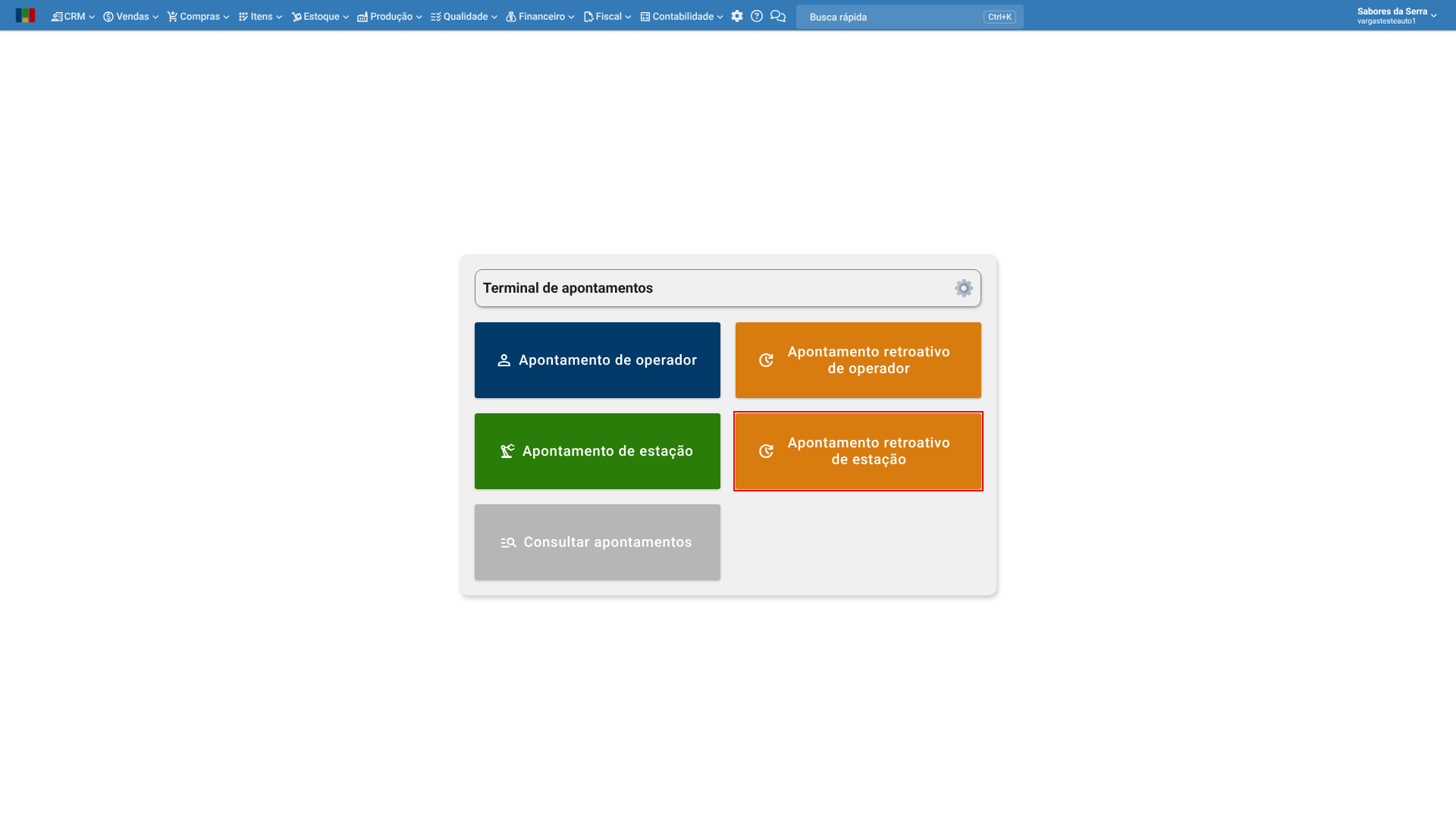
A mensagem aparece ao salvar um apontamento de estação no menu “Produção > Terminal de apontamentos”. É mais comum no botão laranja “Apontamento retroativo de estação” e na edição de um apontamento pelo botão cinza “Consultar apontamentos”, em que as datas de início e de fim são informadas à mão.
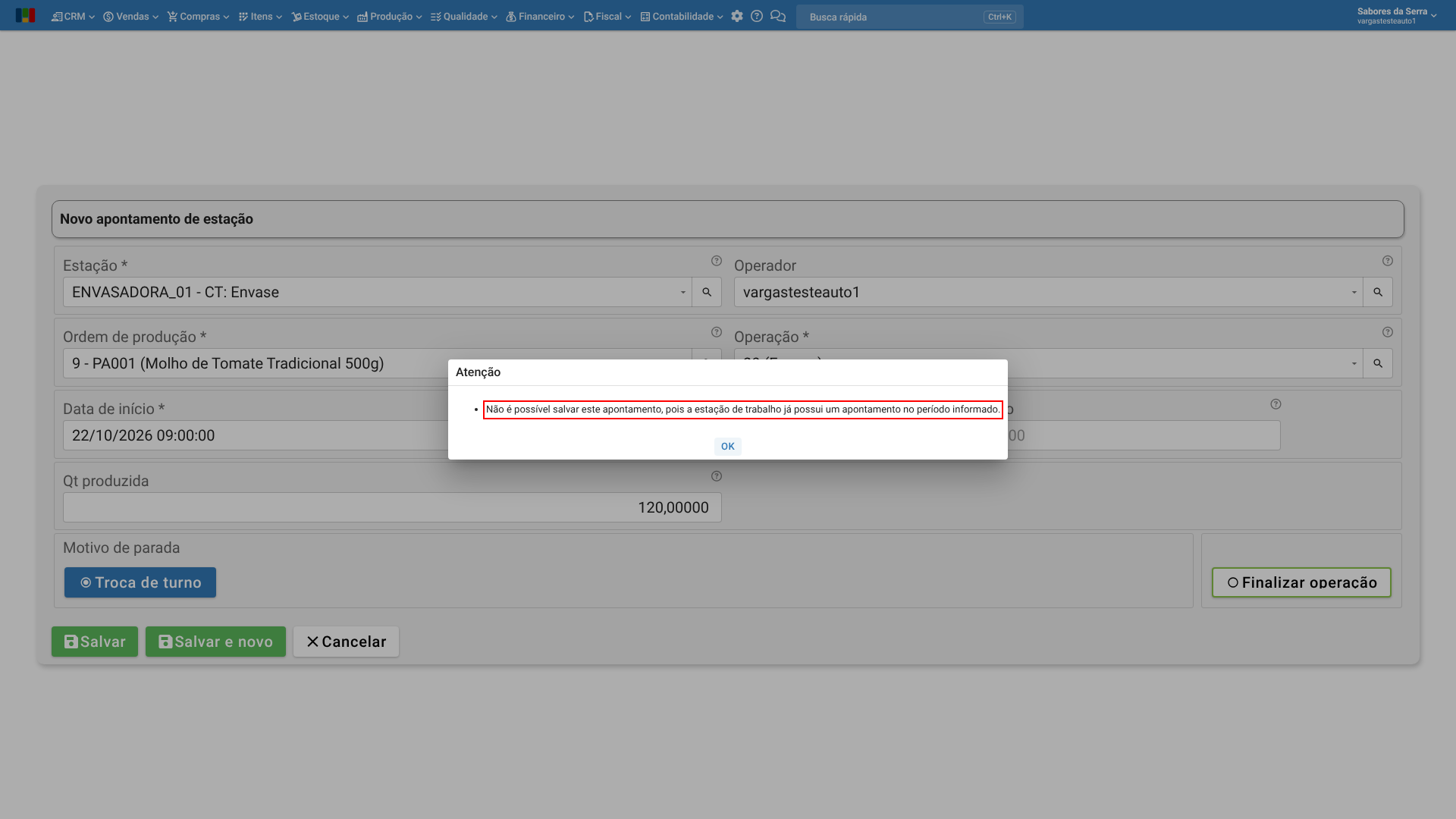
No exemplo, a estação “ENVASADORA_01” já tem um apontamento das 08:00 às 10:00. Na tela “Novo apontamento de estação”, aberta pelo botão “Apontamento retroativo de estação”, o novo apontamento foi informado das 09:00 às 11:00. Ao clicar no botão verde “Salvar”, o sistema exibe a mensagem:
Em caso de dúvidas sobre a tela “Terminal de apontamentos”, clique aqui.
Por que acontece?
Cada apontamento de estação ocupa a estação de trabalho entre a data de início e a data de fim. Com a configuração “Permitir que o mesmo operador ou estação tenha mais de um apontamento no mesmo período” desmarcada, o sistema não aceita dois apontamentos da mesma estação no mesmo período.
- O período coincide com o de outro apontamento da estação. Vale qualquer apontamento daquela estação, de qualquer ordem de produção ou operação.
- A estação tem um apontamento em aberto. Um apontamento iniciado e ainda não parado ocupa a estação da data de início em diante. Por isso, um apontamento retroativo cuja data de fim passa desse início também é recusado.
Como resolver?
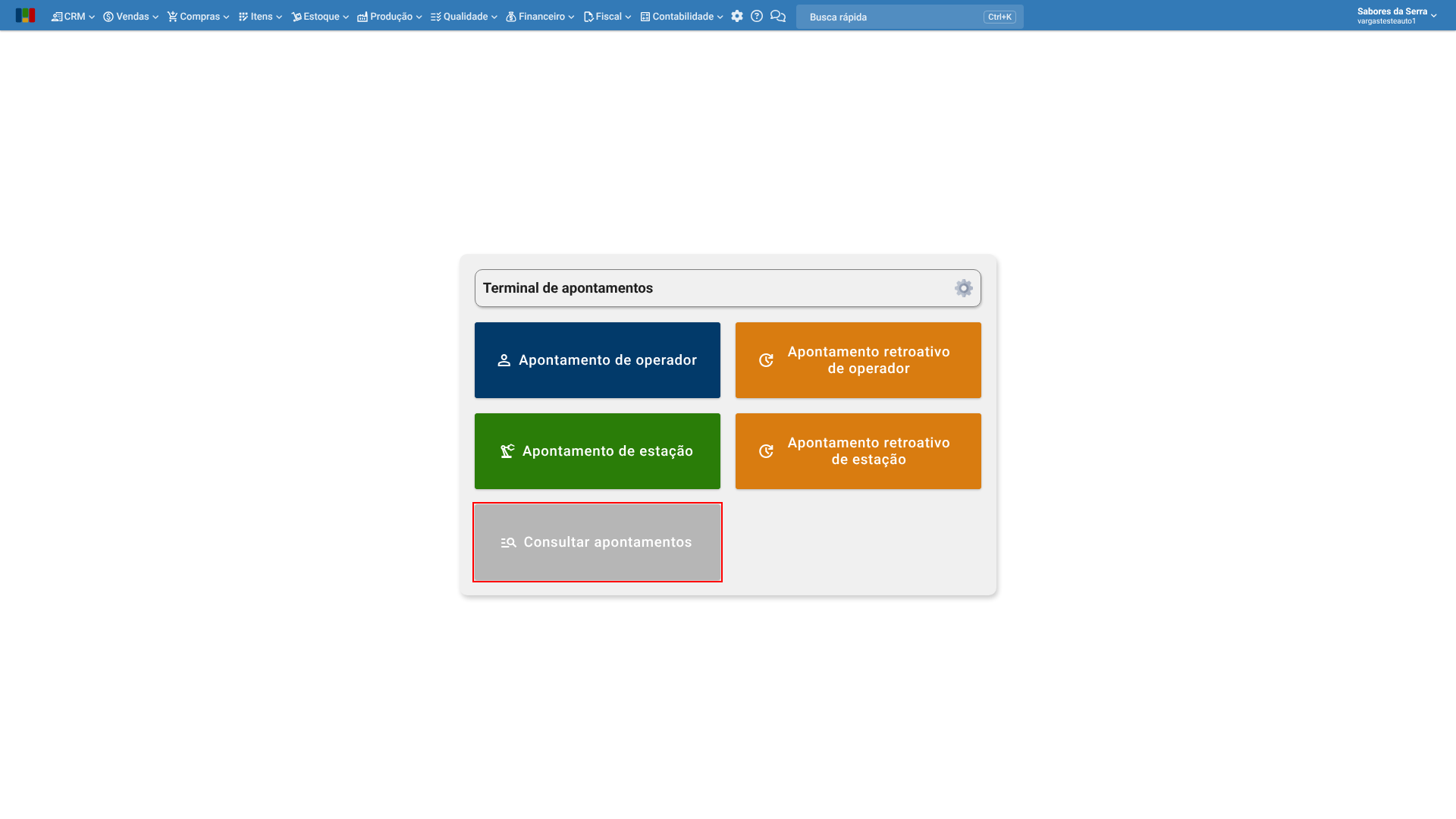
1) Acesse o menu “Produção > Terminal de apontamentos” e clique no botão cinza “Consultar apontamentos”.
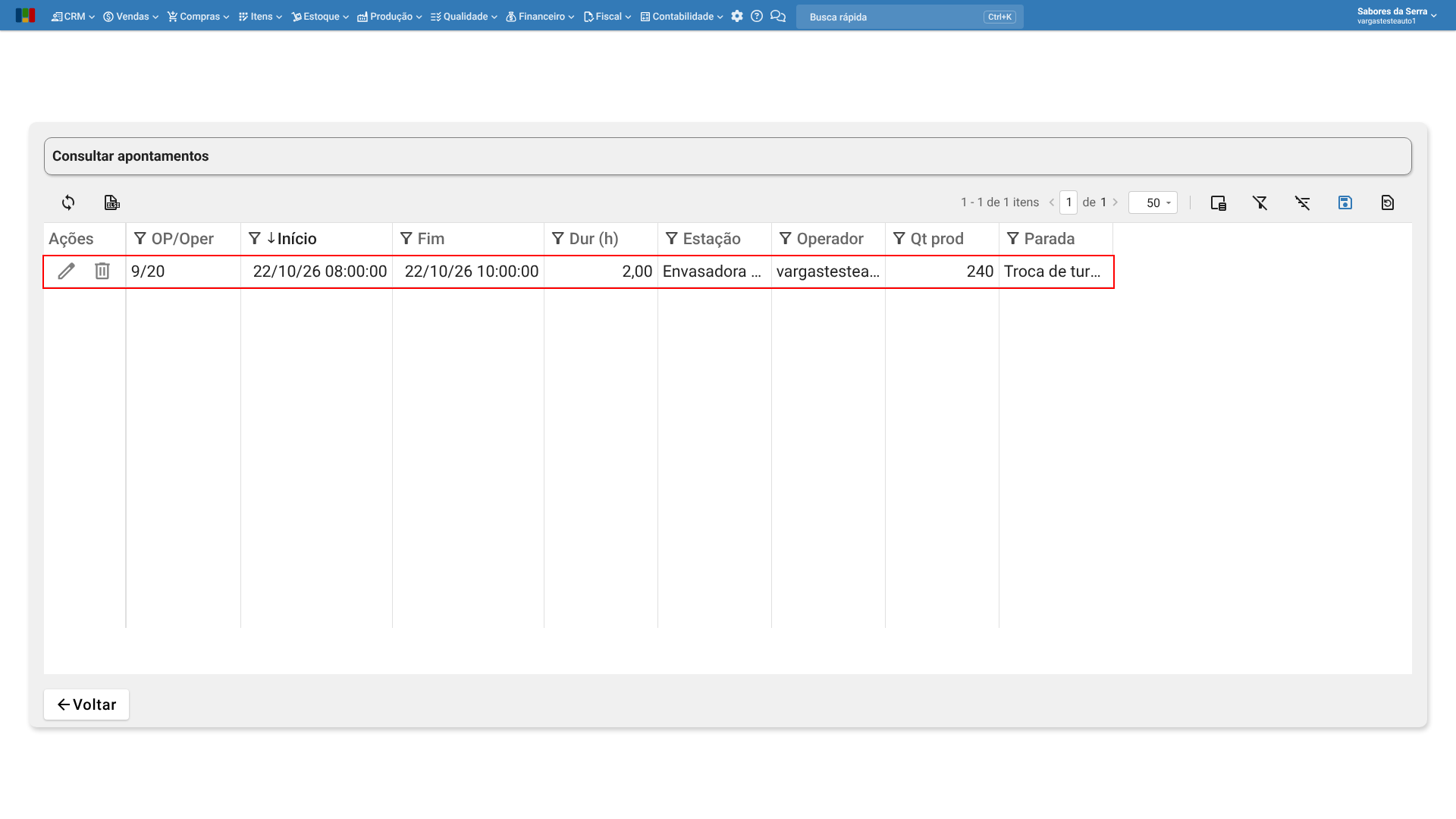
2) Localize os apontamentos da estação no dia informado e compare as colunas “Início” e “Fim” com o período que você tentou salvar. Um apontamento em aberto aparece com a coluna “Fim” vazia. No exemplo, o apontamento das 08:00 às 10:00 ocupa parte do período das 09:00 às 11:00.
3) Com o apontamento encontrado, siga o caso que se aplica:
a) O horário do apontamento existente está errado: clique no ícone de “lápis” na linha dele, corrija a “Data de início” ou a “Data de fim” e clique no botão verde “Salvar”.
b) O apontamento existente foi lançado em duplicidade: clique no ícone de “lixeira” na linha dele e confirme em “Sim”.
c) O apontamento em aberto já terminou, mas não foi parado: no terminal, clique no botão verde “Apontamento de estação”, selecione a estação e pare o apontamento informando o horário real de fim. Em caso de dúvidas sobre como parar um apontamento de estação, clique aqui.
d) O horário do apontamento novo está errado: ao lançá-lo de novo, informe uma “Data de início” e uma “Data de fim” que não coincidam com o período do apontamento existente. Se o existente estiver em aberto, a data de fim do novo pode ir, no máximo, até o início dele.
4) Com isso, o período fica livre. Lance ou edite de novo o apontamento que você estava salvando e clique no botão verde “Salvar”.
E se a estação faz mais de um trabalho ao mesmo tempo?
Quando a estação realmente faz dois trabalhos no mesmo período, por exemplo, duas operações acompanhadas em paralelo, é possível permitir esses apontamentos.
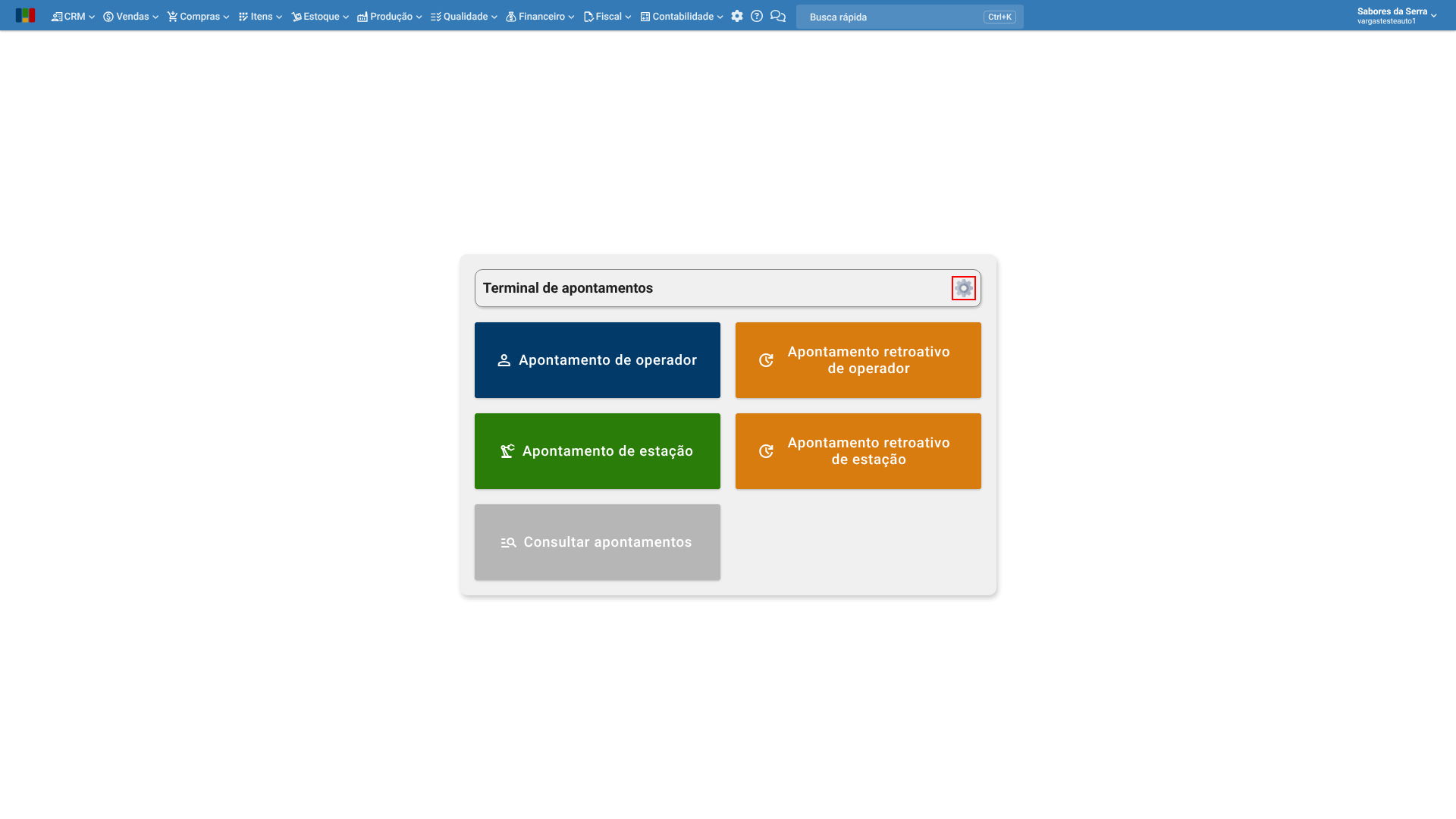
1) Acesse o menu “Produção > Terminal de apontamentos” e clique no ícone de “roda dentada”, no canto superior direito do terminal, para abrir “Configurações dos apontamentos”.
2) Marque a caixa de seleção “Permitir que o mesmo operador ou estação tenha mais de um apontamento no mesmo período” e clique no botão verde “Salvar”. O campo que aparece abaixo da opção, ao marcá-la, já vem preenchido e pode ficar como está. Em caso de dúvidas sobre as configurações dos apontamentos, clique aqui.
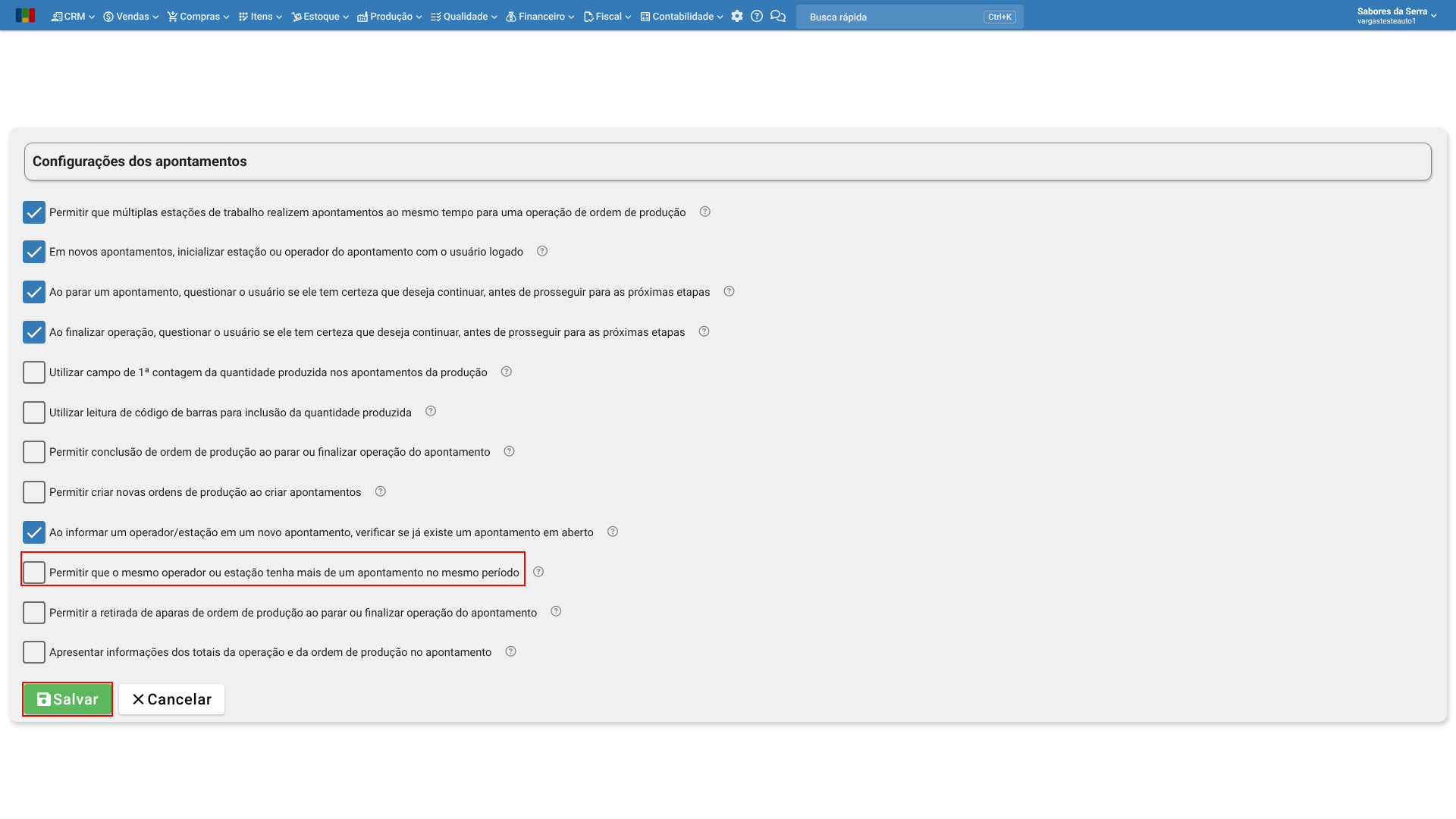
3) Com isso, a estação passa a aceitar apontamentos no mesmo período. Lance de novo o apontamento e clique no botão verde “Salvar”.
Atenção: a configuração vale para todos os operadores e estações de trabalho da empresa. Marcada, ela também permite que o mesmo operador ou a mesma estação tenha mais de um apontamento em aberto ao mesmo tempo. Use-a apenas quando o trabalho simultâneo faz parte da rotina.
Como evitar?
- Informe o período real de cada apontamento. Um apontamento pode começar no mesmo horário em que o anterior termina: das 08:00 às 10:00 e das 10:00 às 12:00 não coincidem.
- Pare o apontamento ao fim do trabalho. Um apontamento esquecido em aberto ocupa a estação até ser parado.
- Confira a estação antes de lançar um apontamento retroativo. Em “Consultar apontamentos”, veja se já existe apontamento da estação naquele dia e em qual horário.
Em caso de dúvida, entre em contato com o suporte.
Veja também: