
Essas mensagens aparecem na planilha de resultado da importação de lançamentos contábeis por Excel, quando um lançamento usa uma conta contábil de finalidade financeira ou de estoque. Esta página explica por que a conta é recusada, como corrigir a planilha e importar de novo, e como evitar a recusa.
Esta página contém:
Onde a mensagem aparece?
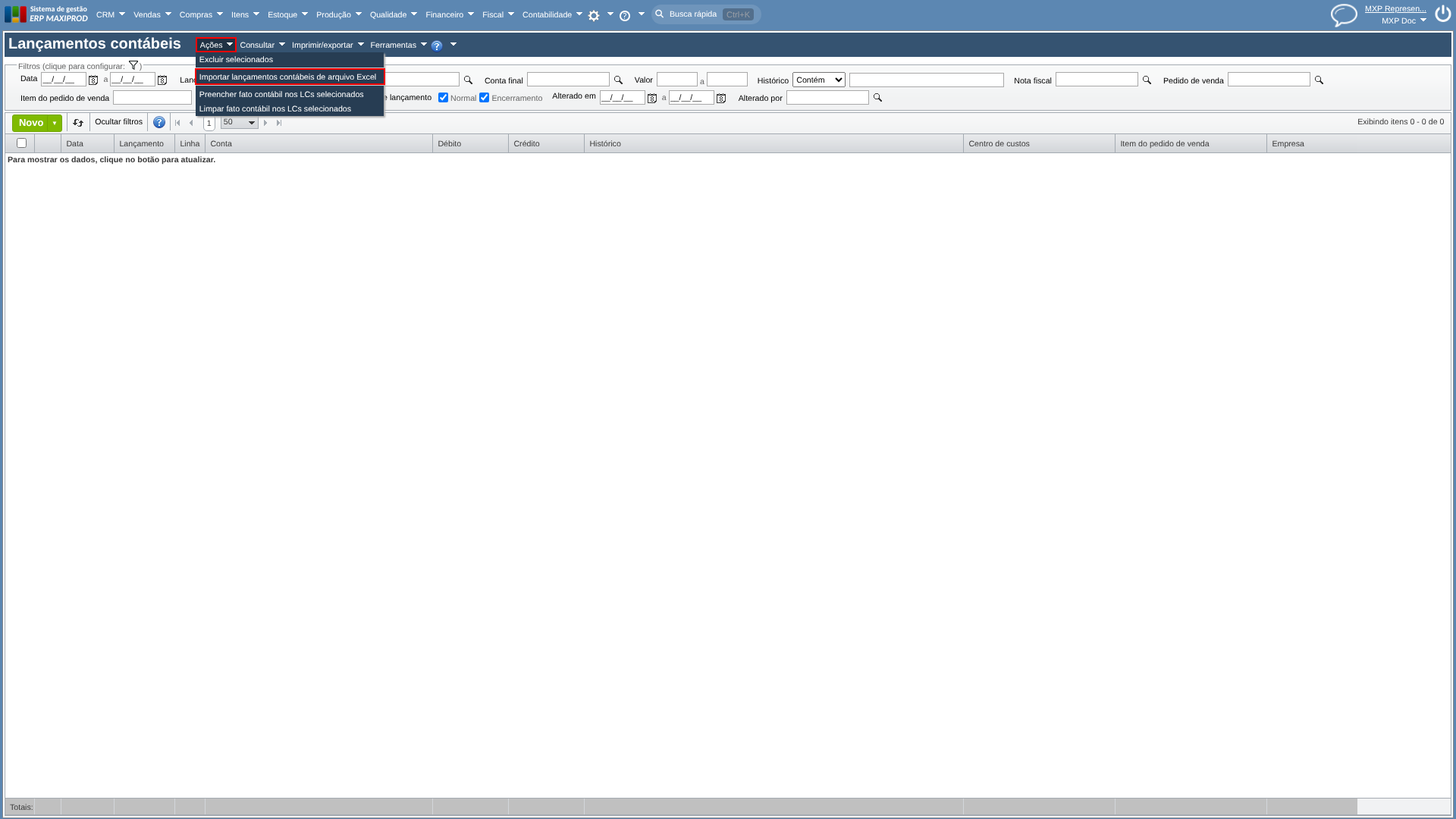
Na tela “Contabilidade > Lançamentos contábeis”, a importação fica no menu “Ações > Importar lançamentos contábeis de arquivo Excel”:
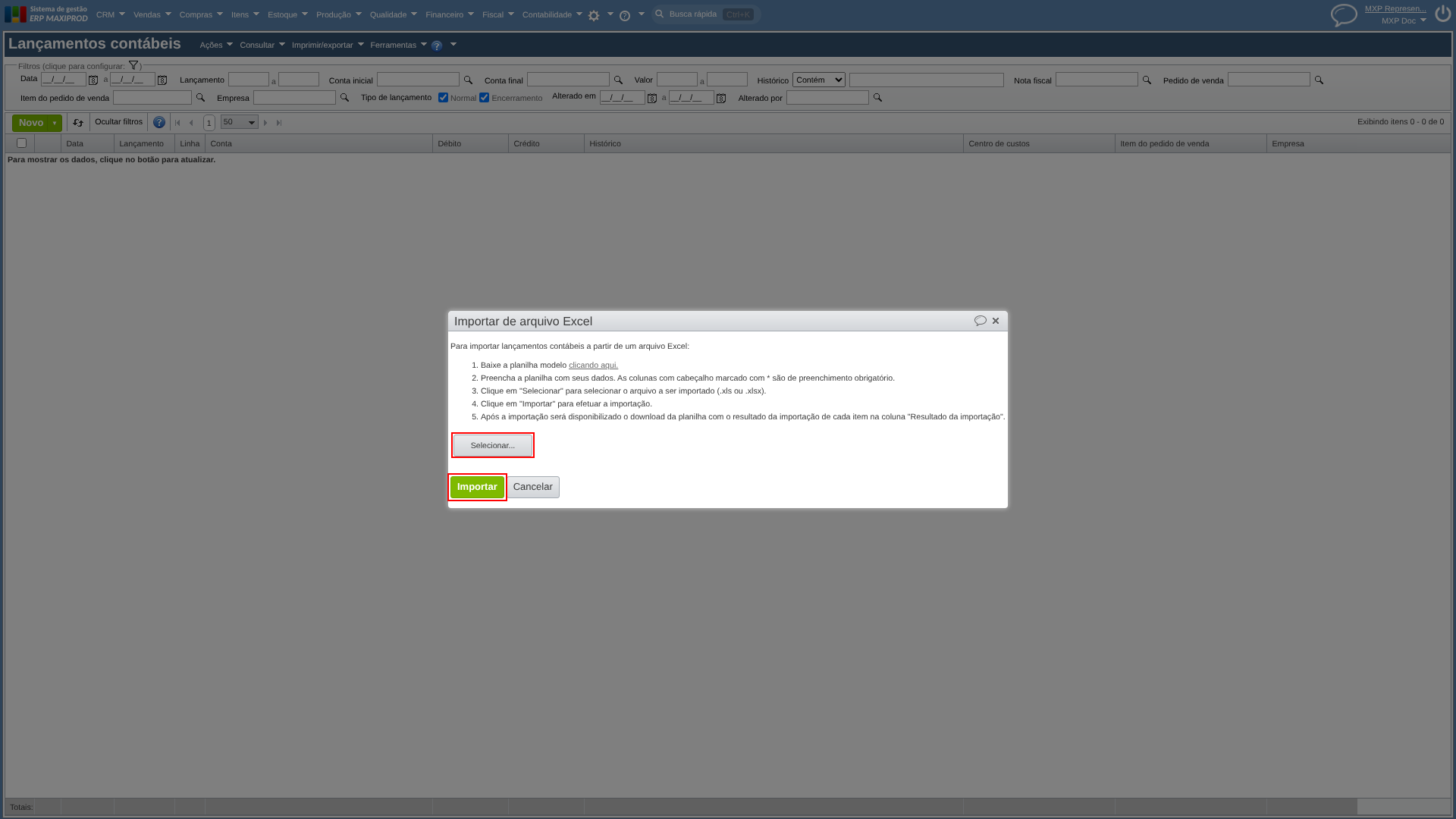
Na janela “Importar de arquivo Excel”, a planilha é escolhida no botão cinza “Selecionar…” e importada no botão verde “Importar”:
Terminada a importação, a janela “Resultado da importação” informa quantos registros não foram importados. Cada registro é um lançamento, formado pelas linhas com o mesmo número na coluna “Identificador” da planilha:
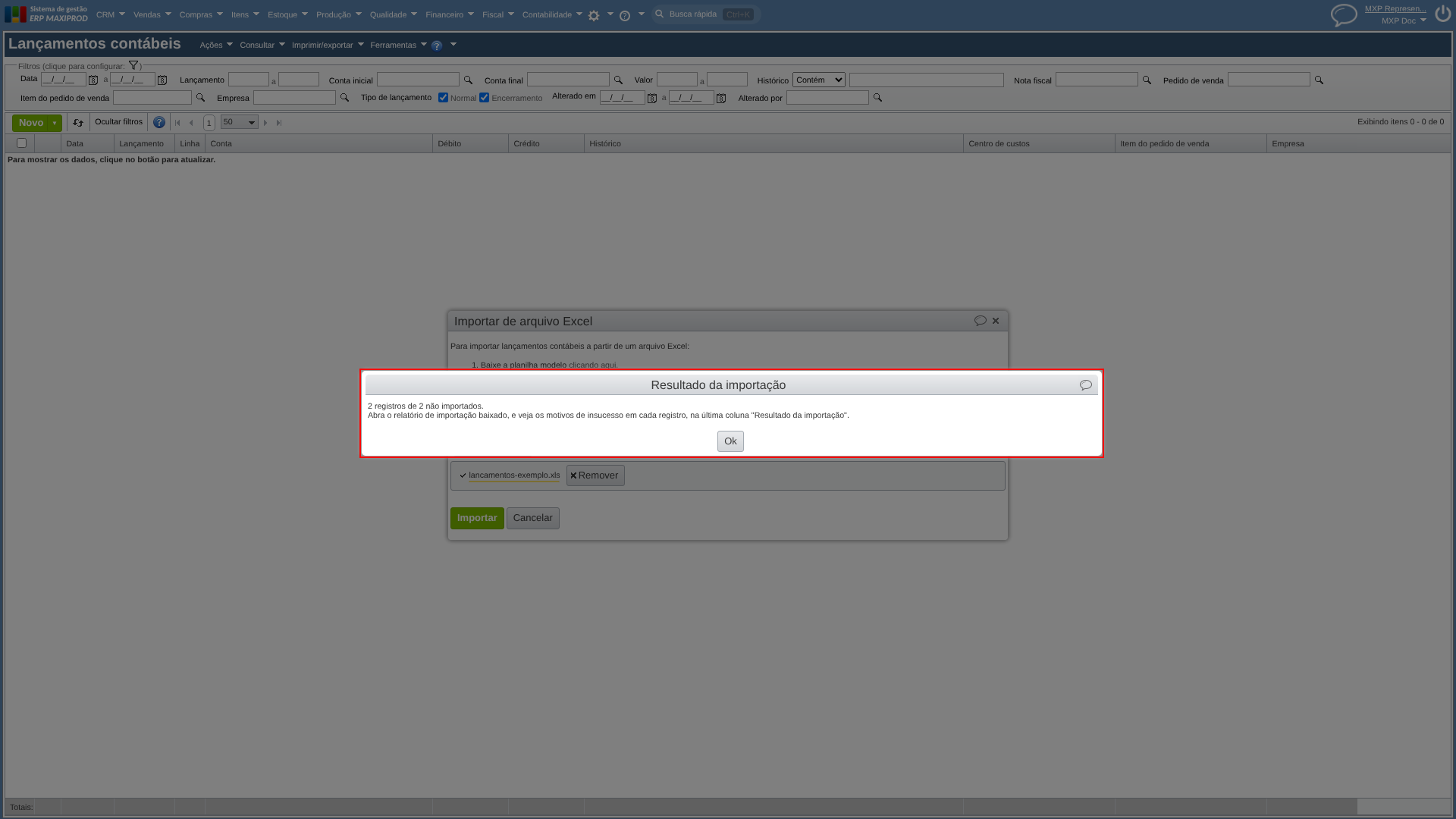
O botão cinza “Ok” baixa a planilha de resultado, que a janela chama de “relatório de importação”: uma cópia da planilha importada com o motivo de cada recusa na última coluna, “Resultado da importação”. É nela que aparece uma das mensagens, com o código da conta no lugar de “XXX” e, entre parênteses, a classificação e a descrição dela. No exemplo, a conta 36:
“Falha ao importar: A conta 36 (2.01.01.01 – Fornecedores) é financeira, e portanto lançamentos contábeis que a utilizam devem ser gerados por títulos. Contas financeiras são contas cuja finalidade é uma das seguintes: “Adiantamento pago (Ativo)”, “Adiantamento recebido (Passivo)”, “Título a pagar (Passivo)”, “Título a receber (Ativo)”, “Devolução a fornecedor (Ativo)” e “Devolução de cliente (Passivo)”.”
Com uma conta de estoque, por exemplo a conta 11, a mensagem é esta:
“Falha ao importar: A conta 11 (1.01.03.02.01 – Estoque de matérias-primas) só pode ser utilizada em lançamentos referentes a movimentações de estoque.”
Importante: os lançamentos que vêm depois do recusado na planilha também não são importados, mesmo com contas corretas, e aparecem com “Falha ao importar:” e a mesma mensagem. Os lançamentos anteriores a ele são importados.
Por que acontece?
Cada conta contábil tem uma “Finalidade”, informada na tela “Contabilidade > Cadastros > Contas contábeis”. Algumas finalidades fazem a conta receber lançamentos só de um processo do sistema, e por isso a importação não aceita lançamento em contas com essas finalidades.
As contas financeiras, de finalidade “Título a pagar (Passivo)”, “Título a receber (Ativo)”, “Adiantamento pago (Ativo)”, “Adiantamento recebido (Passivo)”, “Devolução a fornecedor (Ativo)” e “Devolução de cliente (Passivo)”, recebem apenas lançamentos gerados por títulos de contas a pagar e a receber.
As contas de estoque, de finalidade “Estoque (Ativo)”, “Estoque em poder de terceiros”, “Estoque de terceiros em nosso poder” e “Estoque de terceiros em poder de terceiros”, recebem apenas lançamentos das movimentações de estoque.
Quando uma linha da planilha traz uma dessas contas na coluna “Código da conta”, o lançamento inteiro é recusado, com todas as linhas do mesmo “Identificador”.
Como resolver?
Corrija a planilha importada e importe-a de novo.
1) Na planilha de resultado, anote o código da conta citado na coluna “Resultado da importação”. No exemplo, a conta 36.
2) Acesse o menu “Contabilidade > Cadastros > Contas contábeis”.
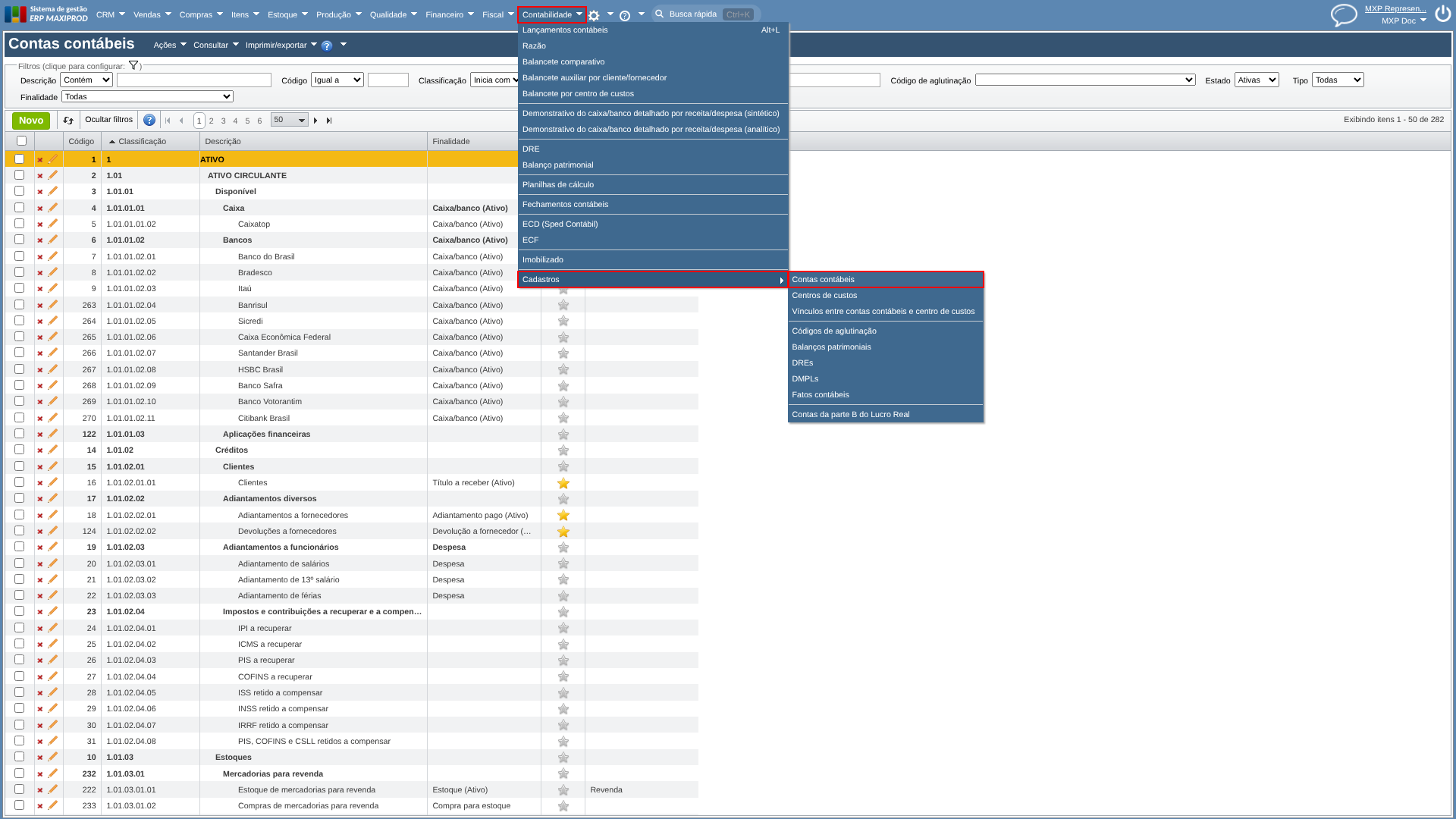
3) No filtro “Código”, com a opção “Igual a”, digite o código da conta e clique no ícone de “duas setas” para atualizar a grade.
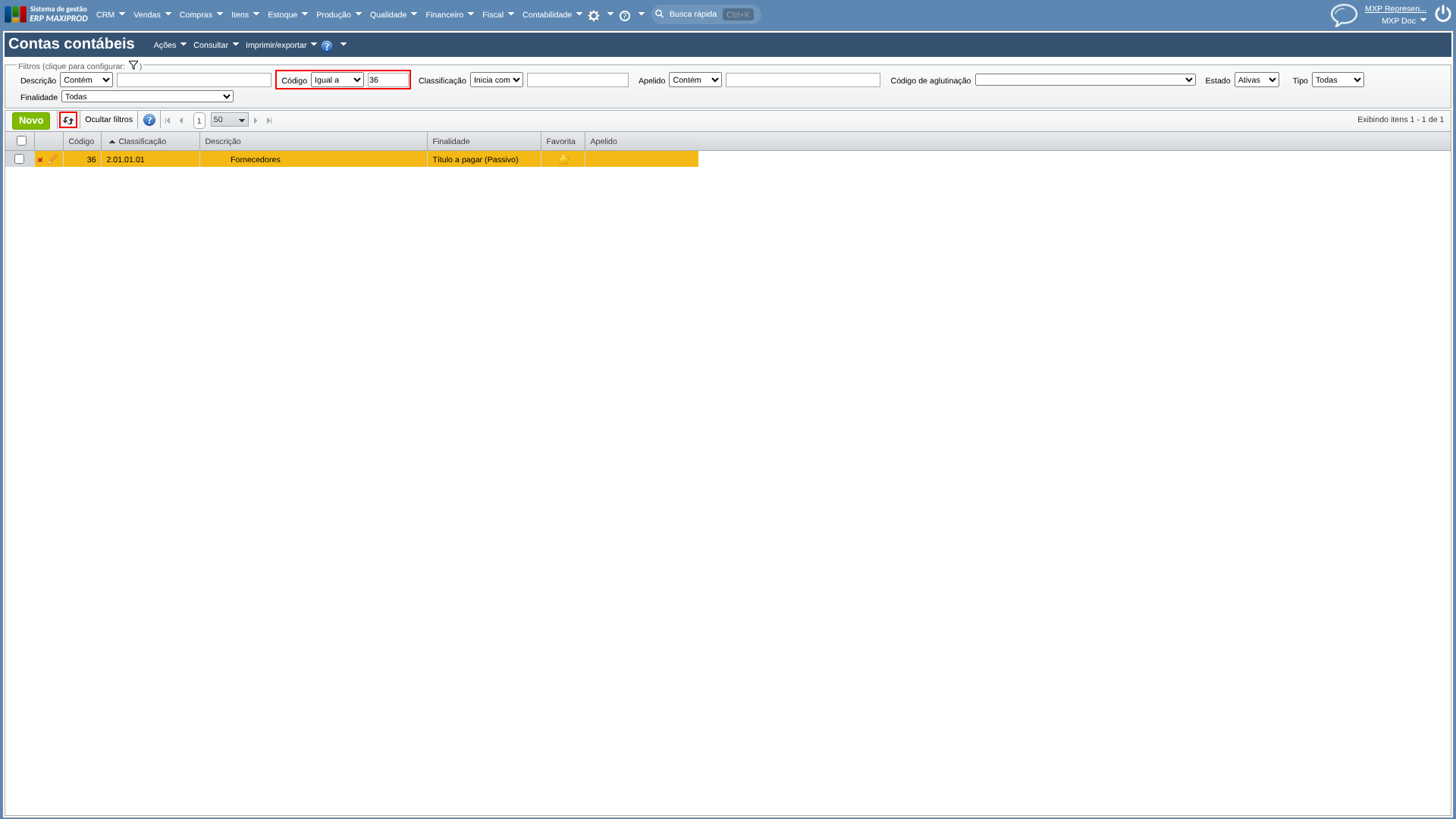
4) Na coluna “Finalidade”, confira se a conta tem uma das finalidades financeiras ou de estoque listadas em Por que acontece? No exemplo, a conta 36, “Fornecedores”, tem a finalidade “Título a pagar (Passivo)”:
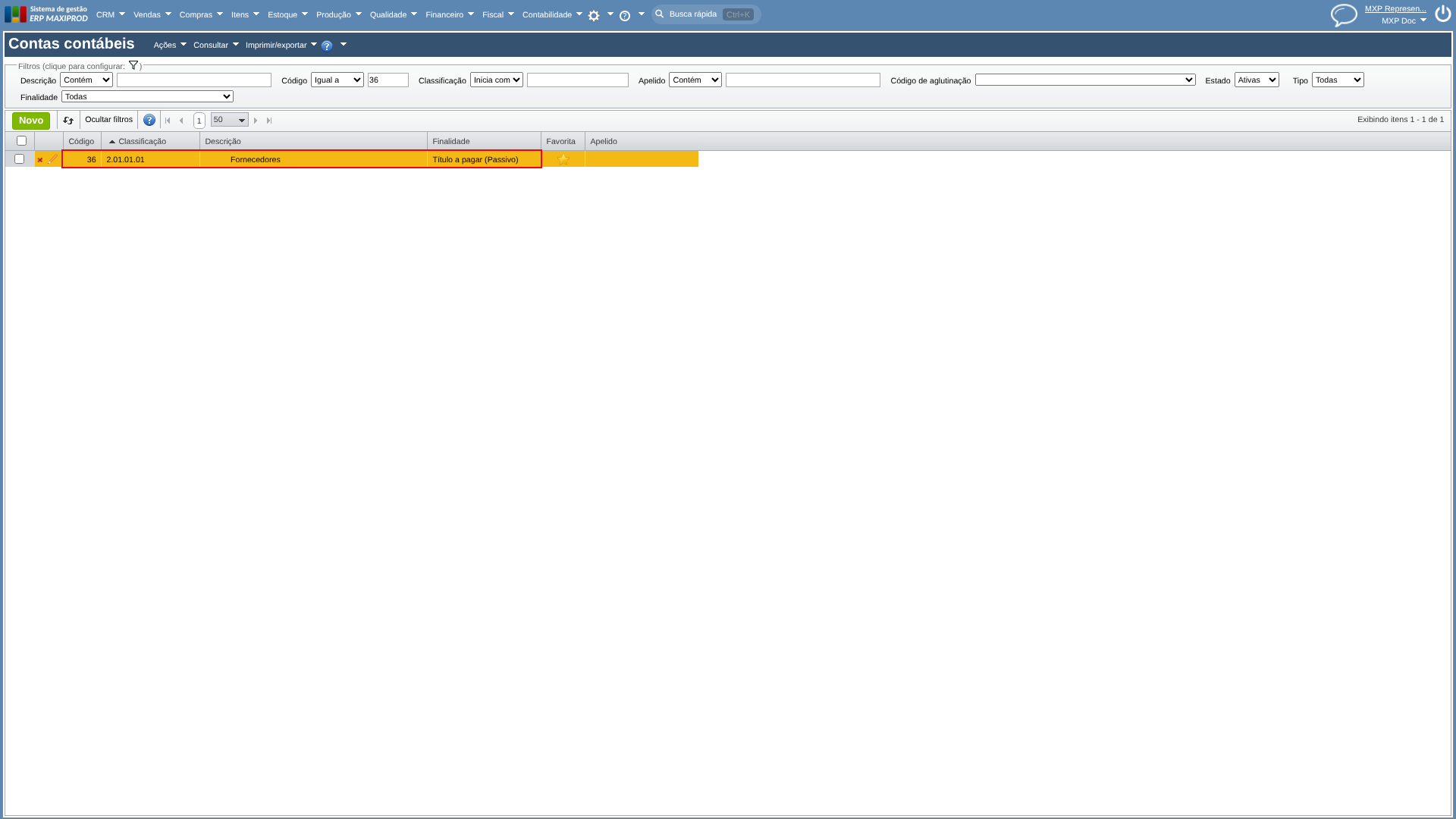
a) Faça o mesmo com as outras contas da coluna “Código da conta” da planilha. Os lançamentos seguintes ao recusado repetem a mesma mensagem, e por isso uma segunda conta financeira ou de estoque só aparece na planilha de resultado depois que a primeira é corrigida. Como atalho, o filtro “Finalidade” lista as contas de uma finalidade só.
5) Na planilha importada, corrija cada lançamento que usa conta financeira ou de estoque, conforme o que o valor representa:
a) Valor que o financeiro vai pagar ou receber, ou adiantamento: apague da planilha todas as linhas desse lançamento, com o mesmo número na coluna “Identificador”. Se o título ainda não existe, registre o valor como título em “Financeiro > Contas a pagar” ou “Financeiro > Contas a receber”. O título gera o lançamento na conta financeira. Em caso de dúvidas sobre o saldo inicial de uma conta financeira, clique aqui.
b) Valor de estoque: apague da planilha todas as linhas desse lançamento. Se o estoque ainda não foi movimentado, registre a movimentação em “Estoque > Movimentações de estoque”, combinando o valor com o responsável pela contabilidade.
c) Nos outros casos: troque o código da conta, em todas as linhas em que ele aparece, pelo de uma conta sem finalidade financeira ou de estoque, definida com o responsável pela contabilidade.
6) Apague da planilha importada as linhas que aparecem com “Importado com sucesso” na planilha de resultado. Se ficarem, esses lançamentos são importados em dobro. Mantenha as linhas dos outros lançamentos recusados.
7) Acesse o menu “Contabilidade > Lançamentos contábeis” e clique em “Ações > Importar lançamentos contábeis de arquivo Excel”. O caminho é o mesmo da primeira imagem do tópico Onde a mensagem aparece?
8) Na janela “Importar de arquivo Excel”, clique no botão cinza “Selecionar…”, escolha a planilha importada, já corrigida, e clique no botão verde “Importar”. A janela é a mesma da imagem do tópico Onde a mensagem aparece?
9) Com isso, os lançamentos que ficaram na planilha são importados, e a janela “Resultado da importação” informa quantos entraram, por exemplo: “1 registros de 1 importados com sucesso.”
Como evitar?
Antes de importar, confira a finalidade das contas usadas na planilha. Registre pela planilha só a contabilização que não tem título nem movimentação de estoque por trás.
1) Acesse o menu “Contabilidade > Cadastros > Contas contábeis”. O caminho é o mesmo da imagem do passo 2 de Como resolver?
2) No filtro “Finalidade”, escolha uma das finalidades financeiras ou de estoque listadas em Por que acontece? e clique no ícone de “duas setas” para atualizar a grade. O filtro aceita uma finalidade por vez.
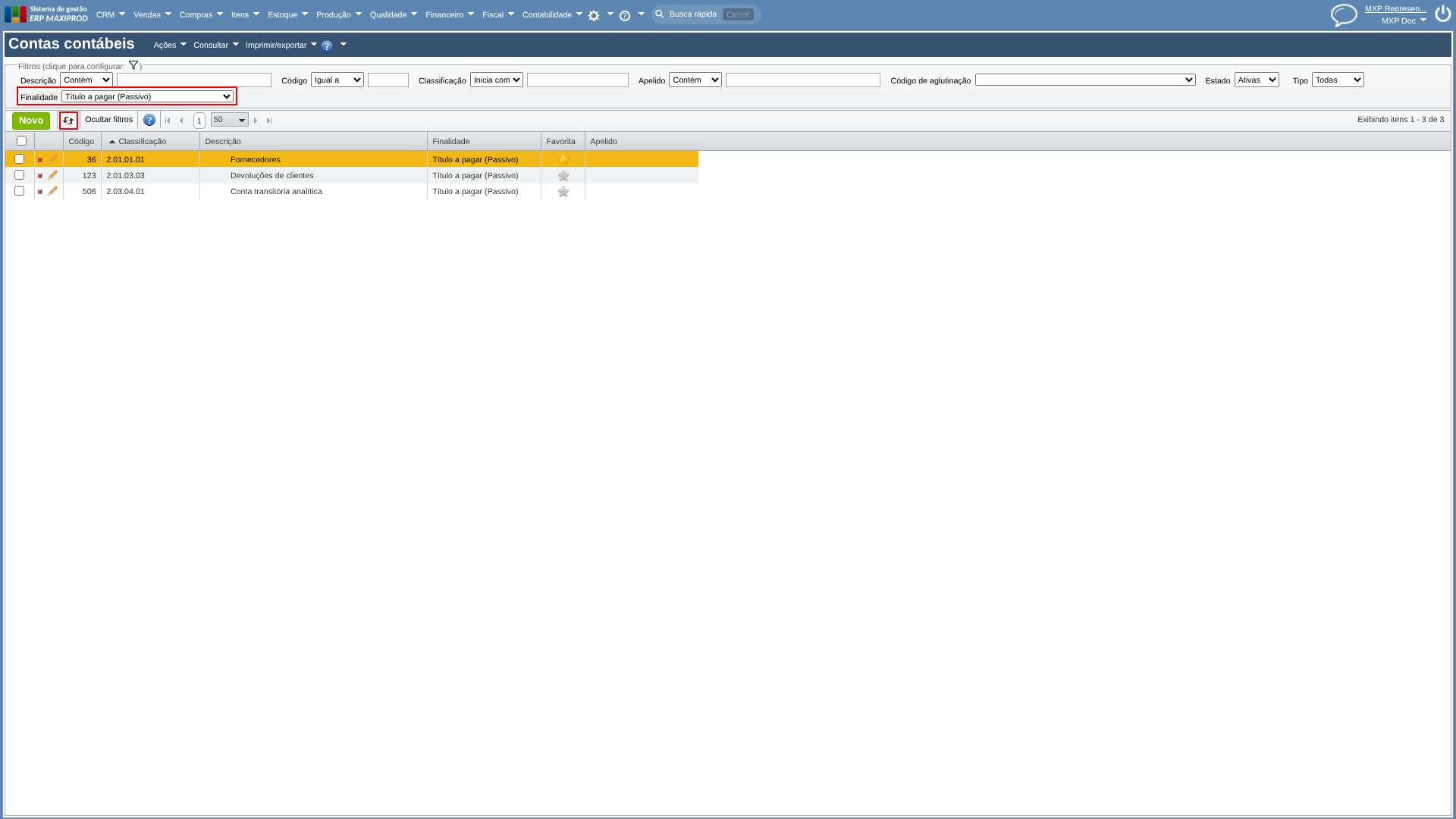
3) Confira se algum código da coluna “Código” da grade está na coluna “Código da conta” da planilha. Se estiver, corrija a planilha antes de importar, como no passo 5 de Como resolver?
4) Repita os passos 2 e 3 para cada uma das outras finalidades financeiras e de estoque.
Em caso de dúvida, entre em contato com o suporte.
Veja também: