
Nas notas fiscais, nas notas fiscais recebidas, nos pedidos de venda e de compra, nas propostas de venda e nas cotações de compra, cada item recebe os dados da operação fiscal quando é incluído: pagamento, origem e destino da movimentação de estoque e impostos. Se a operação fiscal mudou depois, o item pode ficar sem o destino de estoque, ou com o da operação fiscal anterior, mesmo com a operação fiscal correta no documento. Não é preciso corrigir item por item: o ERP MAXIPROD atualiza todos os itens de uma vez.
Esta página contém:
- De onde vêm os dados do item?
- O que a atualização muda nos itens?
- Como atualizar os itens?
- Como evitar?
De onde vêm os dados do item?
Cada item tem a sua própria operação fiscal, que aparece no campo “Operação fiscal” da seção “Dados fiscais”, na janela do item. Essa janela abre pelo ícone de “lápis laranja” do item, na grade “Produtos/serviços” do documento. Na nota fiscal recebida, ela se chama “Item de NF recebida”.
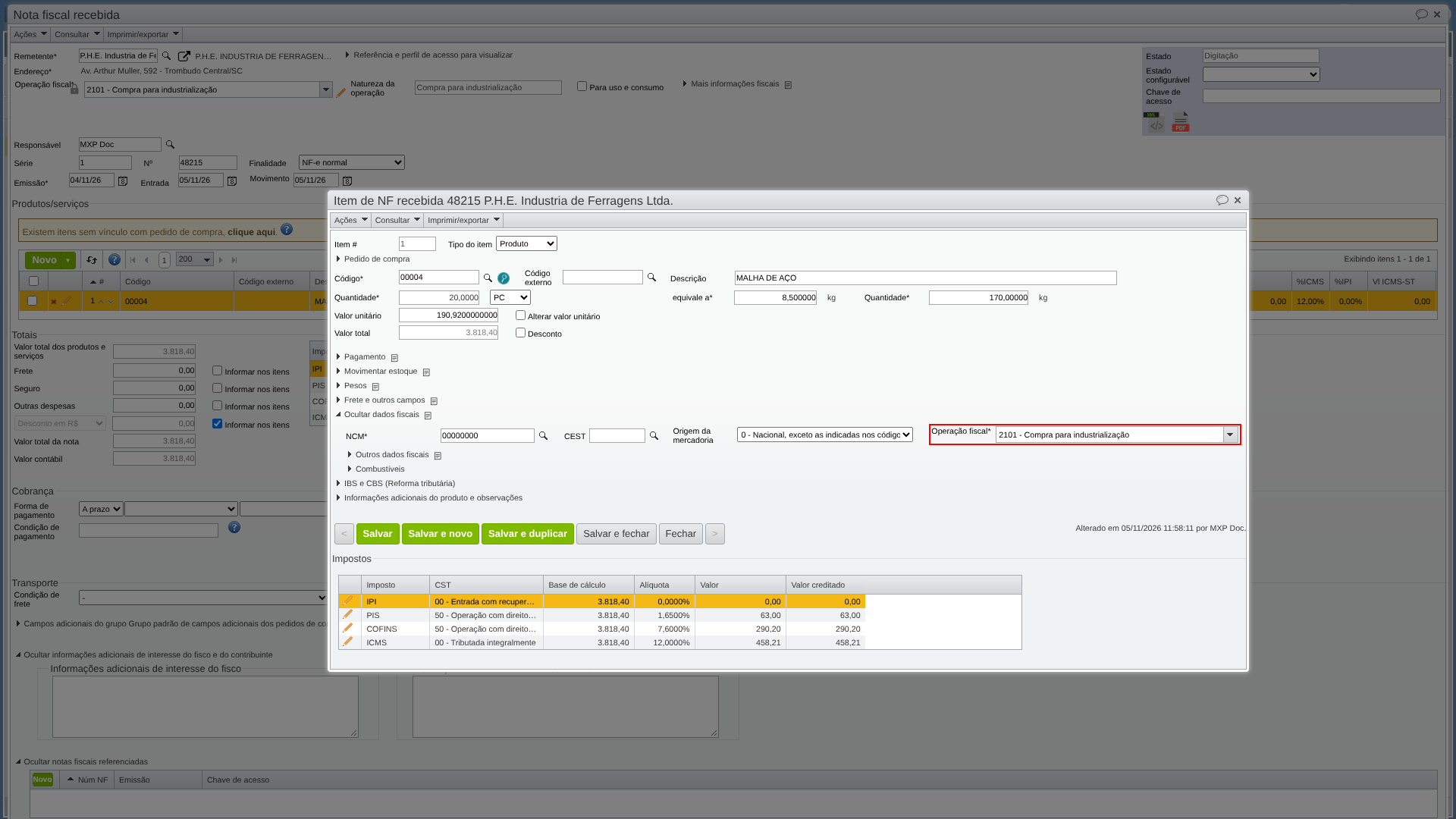
Ao incluir o item, o ERP MAXIPROD preenche esse campo com a operação fiscal do documento e copia dela os dados que aparecem na mesma janela:
- Na seção “Pagamento”, a caixa de seleção “Com pagamento” e, na seção “Conta”, a “Finalidade”, a conta e, quando houver, o centro de custos.
- Na seção “Movimentar estoque”, a caixa de seleção “Movimentar estoque” e, na seção “Contas”, os campos “Origem” e “Destino”, que são as contas de onde o item sai e para onde vai na movimentação de estoque.
- Os impostos do item e o CST de cada um.
Se a operação fiscal do documento tiver exceções cadastradas, por exemplo, por NCM, o item que se enquadra em uma delas recebe a operação fiscal definida na exceção. Em caso de dúvidas sobre as exceções da operação fiscal, clique aqui.
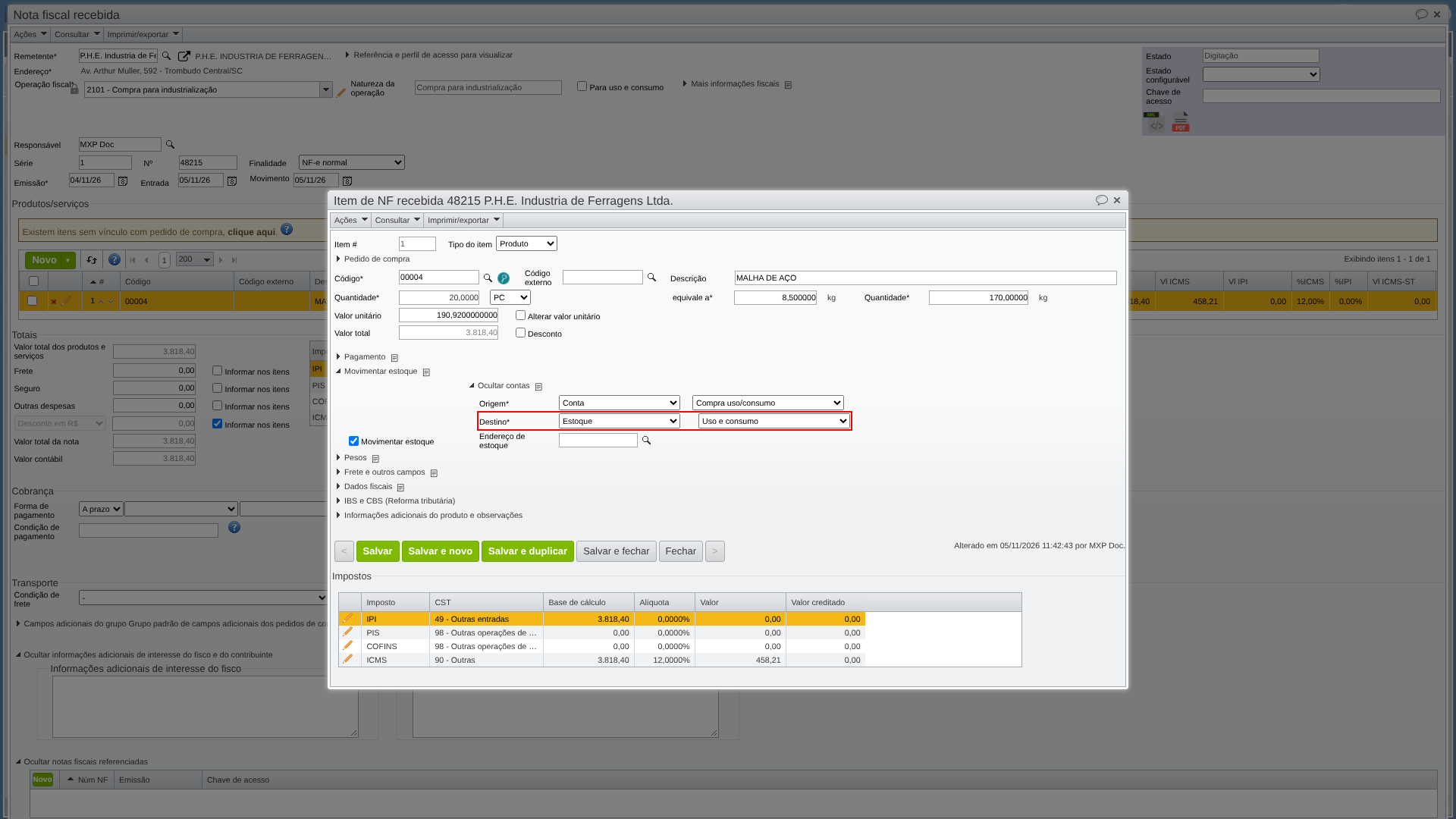
Depois de incluído, o item guarda esses dados. Alterar o cadastro da operação fiscal, em “Fiscal > Cadastros > Operações fiscais”, não muda os itens que já estavam nos documentos. Trocar a operação fiscal do documento também não muda os itens quando a resposta à pergunta “Deseja atualizar a operação fiscal dos itens? Os valores dos impostos também serão recalculados.” é “Não”. Se a operação fiscal anterior não movimentava estoque, o item fica sem “Destino”. Se movimentava, fica com o “Destino” dela.
No exemplo, uma nota fiscal recebida foi lançada com a operação fiscal “2556 – Compra de material para uso ou consumo” e depois trocada para “2101 – Compra para industrialização”, com a resposta “Não”. O item continuou com o “Destino” “Uso e consumo”, da operação fiscal anterior, em vez de “Matéria-prima”.
O que a atualização muda nos itens?
A atualização é feita pela opção do menu “Ações” da janela do documento, explicada no próximo tópico, ou pelo “Sim” da pergunta exibida ao trocar a operação fiscal de um documento que já tem itens. Ela vale para todos os itens do documento: não é possível atualizar só alguns. Cada item recebe a operação fiscal do documento, ou a da exceção que se aplica a ele, mesmo que outra tenha sido escolhida à mão no campo “Operação fiscal” do item. Com isso, a caixa de seleção “Com pagamento”, a “Finalidade”, a conta, o centro de custos, a caixa de seleção “Movimentar estoque”, a “Origem” e o “Destino” passam a ser os da operação fiscal, e os impostos são recalculados. O que acontece com os impostos, inclusive com os valores digitados manualmente neles, está explicado na página sobre a atualização dos impostos dos itens. Para acessá-la, clique aqui.
Atenção: os dados alterados à mão num item, como a conta e o “Destino”, são substituídos pelos da operação fiscal. Se um item precisa de um “Destino” diferente dos demais, confira-o depois da atualização e ajuste-o na janela do item.
Como atualizar os itens?
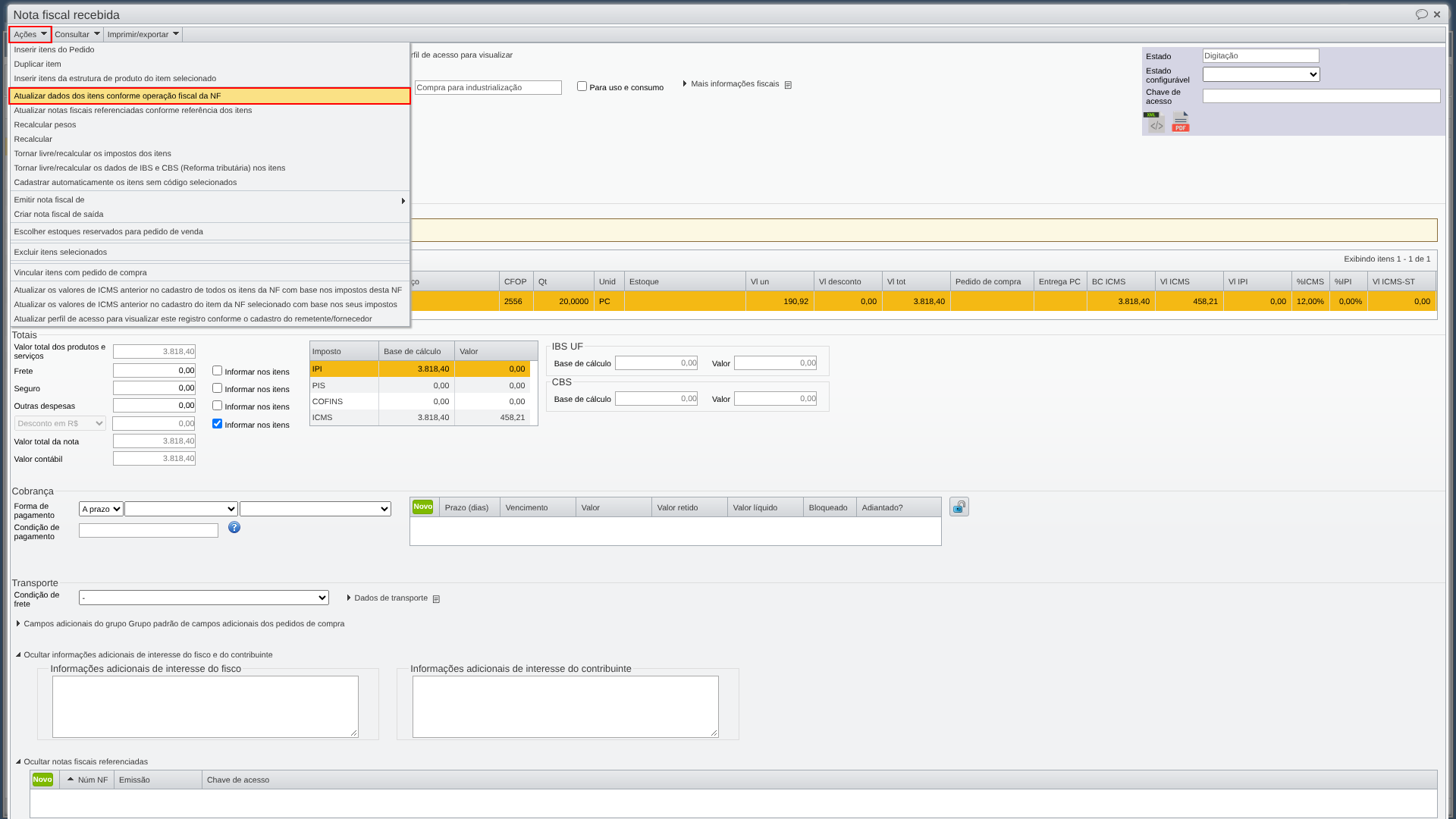
A opção que atualiza os itens fica no menu “Ações” da janela do documento. O nome dela começa por “Atualizar dados dos itens conforme operação fiscal” e termina conforme o documento: “da NF” nas notas fiscais e nas notas fiscais recebidas, “do pedido” nos pedidos, “da proposta de venda” nas propostas de venda e “da cotação de compra” nas cotações de compra. No exemplo, a atualização é feita na nota fiscal recebida do primeiro tópico.
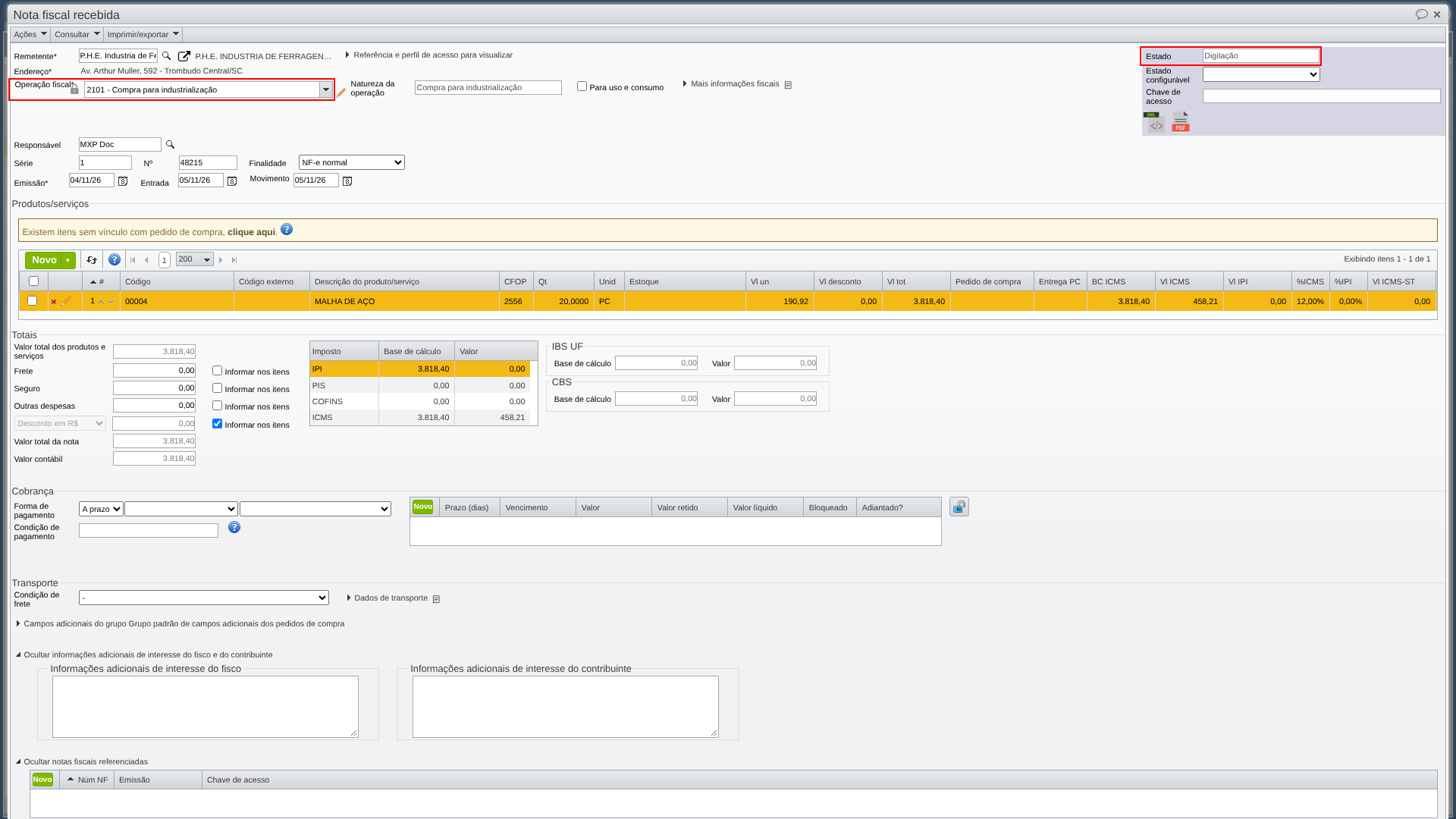
A opção só aparece quando o campo “Estado”, no canto superior direito da janela do documento, está em “Digitação”.
A atualização copia o que está no cadastro da operação fiscal. Se o “Destino” ou outro dado estiver errado lá, corrija antes o cadastro da operação fiscal, em “Fiscal > Cadastros > Operações fiscais”, senão os itens continuam errados. Em caso de dúvidas sobre como alterar o “Destino” no cadastro da operação fiscal, clique aqui.
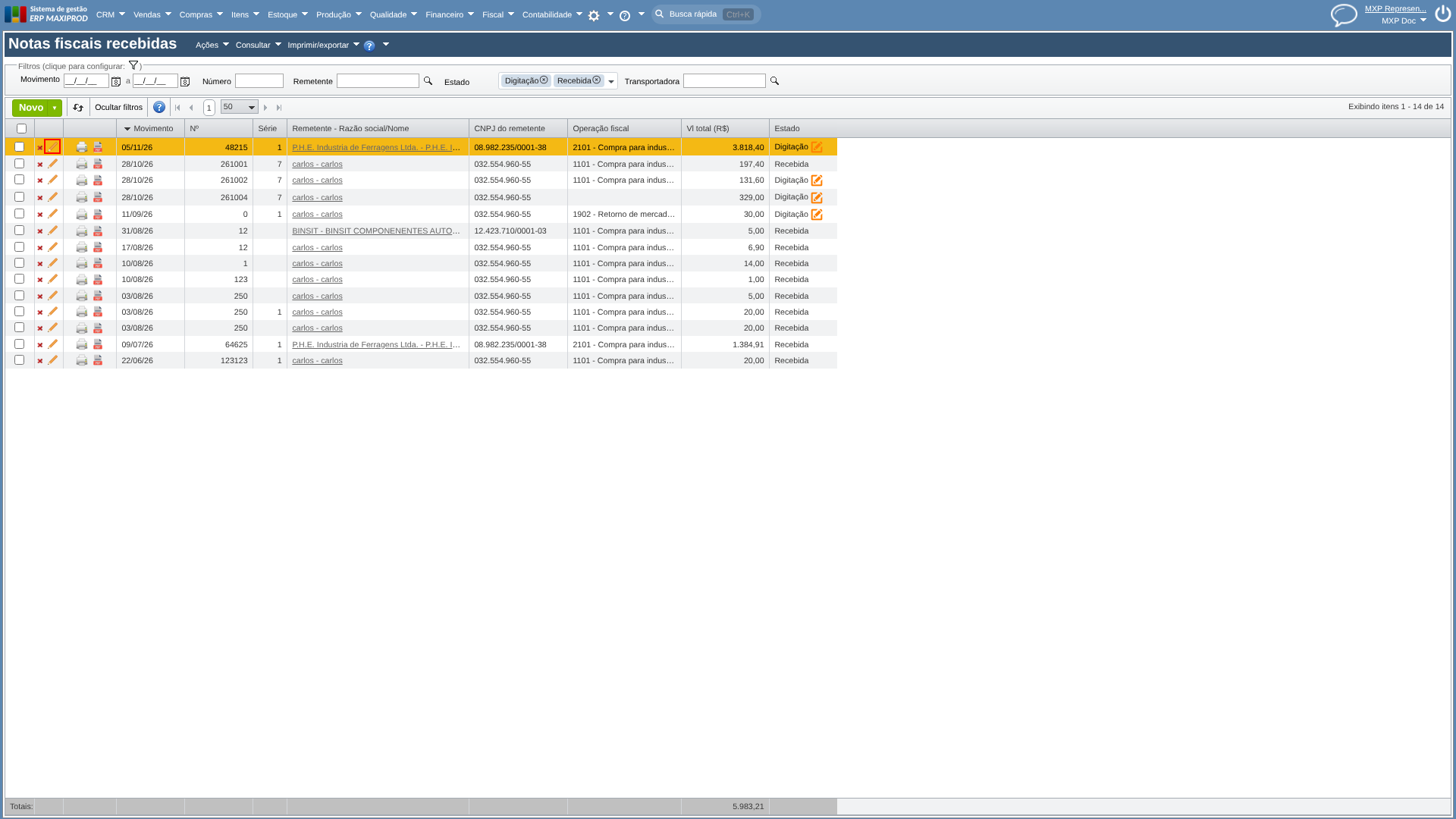
1) No exemplo, acesse “Compras > Notas fiscais recebidas” e clique no ícone de “lápis laranja” no início da linha da nota.
2) Na janela “Nota fiscal recebida”, confira se o campo “Estado” está em “Digitação” e se o campo “Operação fiscal” está com a operação fiscal correta.
a) Se o “Estado” estiver em “Recebida”, reabra a nota antes de continuar. Em caso de dúvidas sobre como reabrir uma nota fiscal recebida, clique aqui.
b) Se a operação fiscal estiver correta, siga para o passo 3.
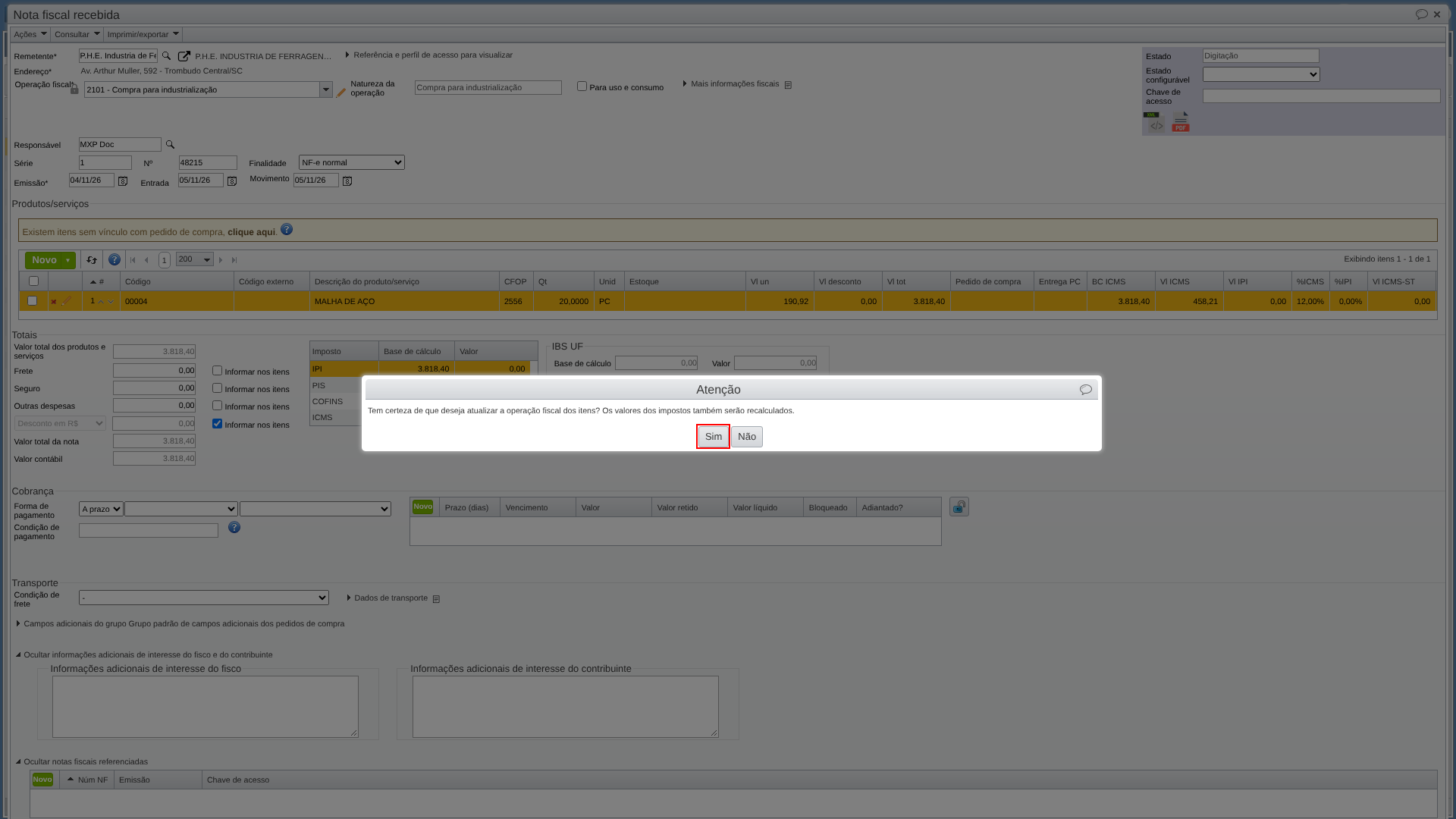
c) Se a operação fiscal estiver errada, selecione a correta no campo e clique no botão cinza “Sim” da pergunta “Deseja atualizar a operação fiscal dos itens? Os valores dos impostos também serão recalculados.”. Os itens já são atualizados. Siga para o passo 5 para conferir o resultado.
3) Acesse “Ações > Atualizar dados dos itens conforme operação fiscal da NF”.
4) Clique no botão cinza “Sim” para confirmar. A atualização já fica gravada no documento.
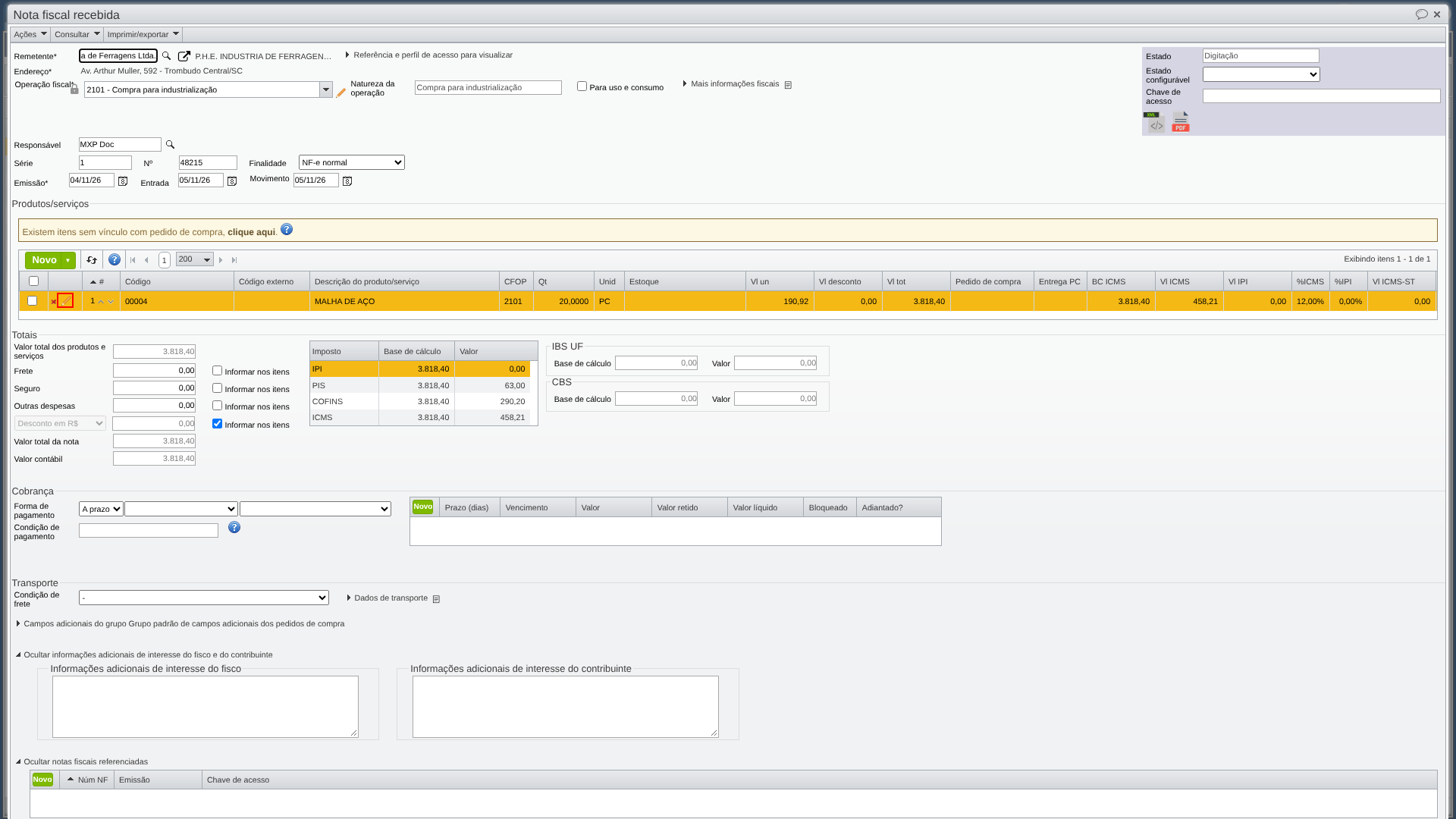
5) Para conferir o resultado, clique no ícone de “lápis laranja” do item, na grade “Produtos/serviços”.
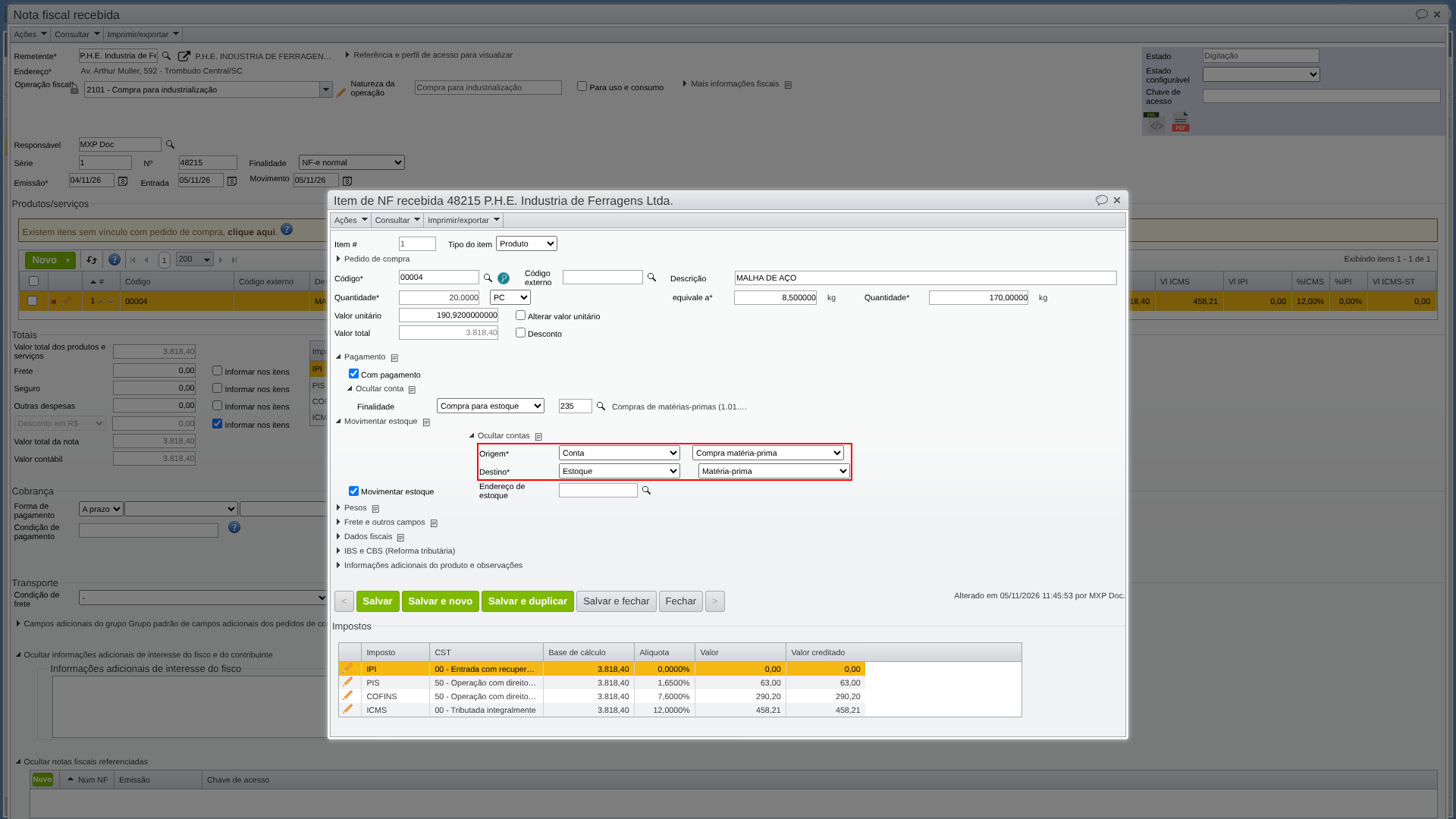
6) Na janela “Item de NF recebida”, clique na seção “Movimentar estoque” para expandi-la e, em seguida, na seção “Contas”.
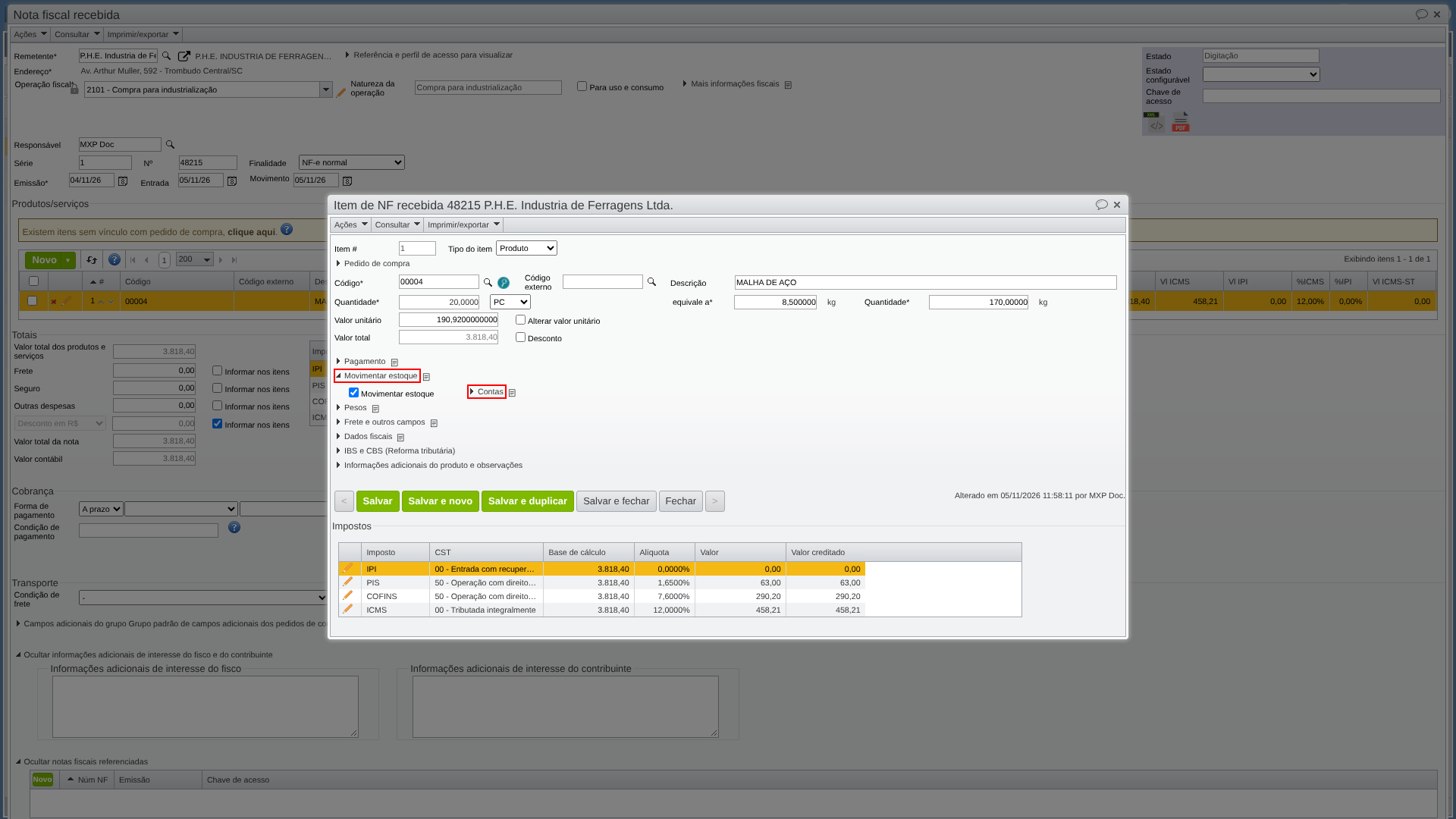
7) Com isso, a seção “Contas” mostra a “Origem” e o “Destino” da operação fiscal, e os impostos do item aparecem recalculados. No exemplo, o item passa a ter a “Origem” “Compra matéria-prima” e o “Destino” “Matéria-prima”, da operação fiscal “2101”.
Como evitar?
Selecione a operação fiscal do documento antes de incluir os itens. Assim, cada item já é incluído com os dados certos.
Ao trocar a operação fiscal de um documento que já tem itens, clique no botão cinza “Sim” da pergunta “Deseja atualizar a operação fiscal dos itens? Os valores dos impostos também serão recalculados.”. O efeito é o mesmo da opção do menu “Ações”. Em caso de dúvidas sobre como trocar a operação fiscal do documento, clique aqui.
Mantenha corretos, no cadastro de cada operação fiscal, os dados que ela passa aos itens, como o “Destino”. Em caso de dúvidas sobre o cadastro de operações fiscais, clique aqui.
Em caso de dúvida, entre em contato com o suporte.
Veja também: