
Ao importar o XML de uma nota fiscal recebida, a nota pode ser recusada com uma mensagem em inglês: “Validation failed for one or more entities”, “An error occurred while updating the entries” ou “Object reference not set to an instance of an object.”. As mensagens não dizem o motivo da recusa. Esta página mostra onde a mensagem aparece, por que ela acontece, como importar a nota e como evitar a recusa.
Esta página contém:
Onde a mensagem aparece?
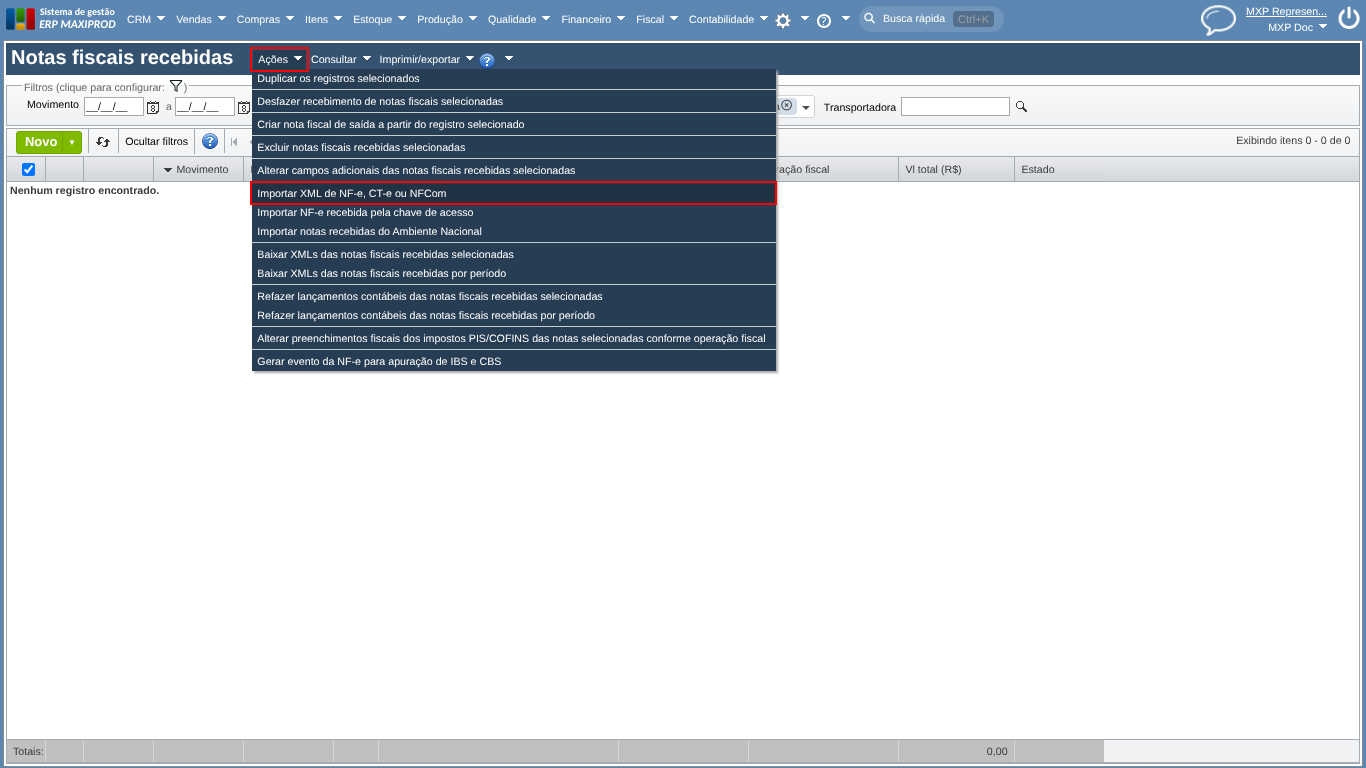
Na tela “Compras > Notas fiscais recebidas”, a importação do XML fica no menu “Ações > Importar XML de NF-e, CT-e ou NFCom”:
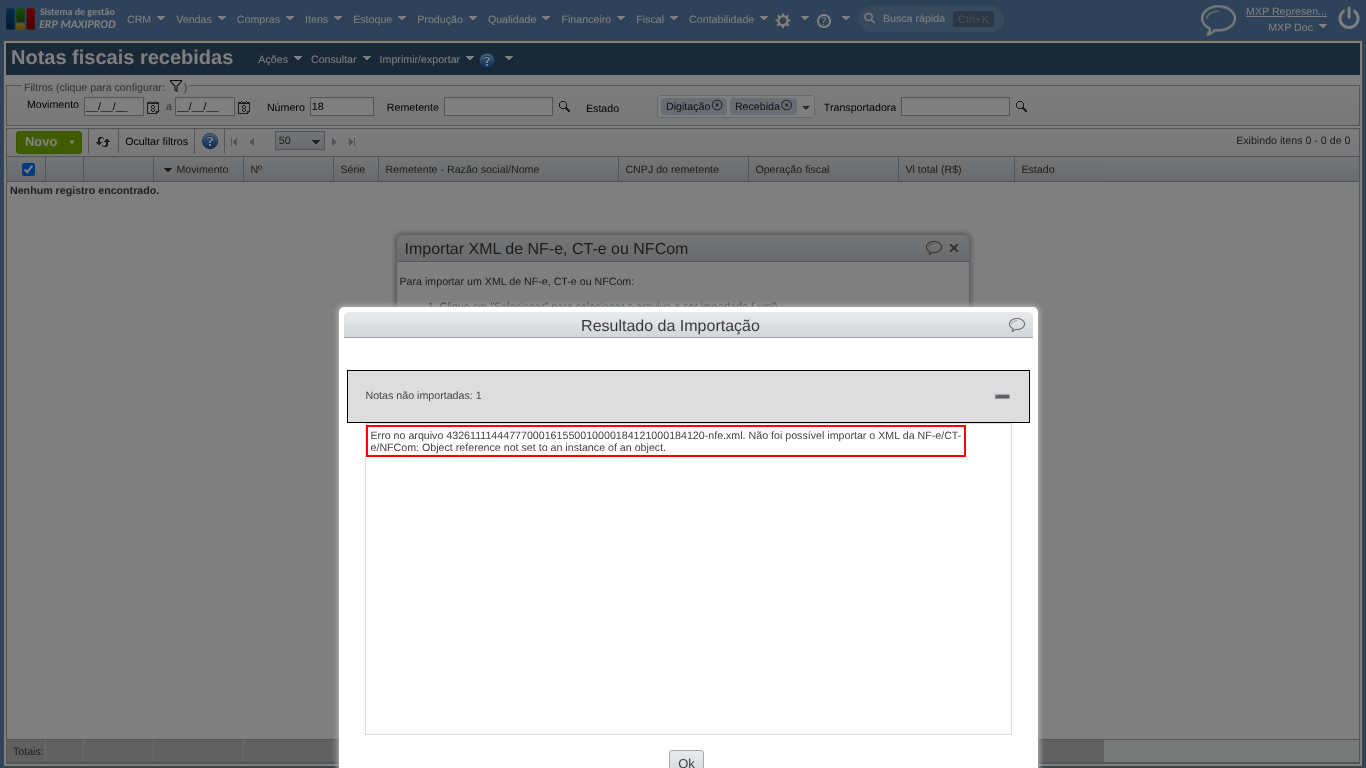
Ao final da importação, a janela “Resultado da Importação” lista a nota na seção “Notas não importadas”. Ao expandir a seção, aparece a mensagem, depois do nome do arquivo e do texto “Não foi possível importar o XML da NF-e/CT-e/NFCom:”:
Por que acontece?
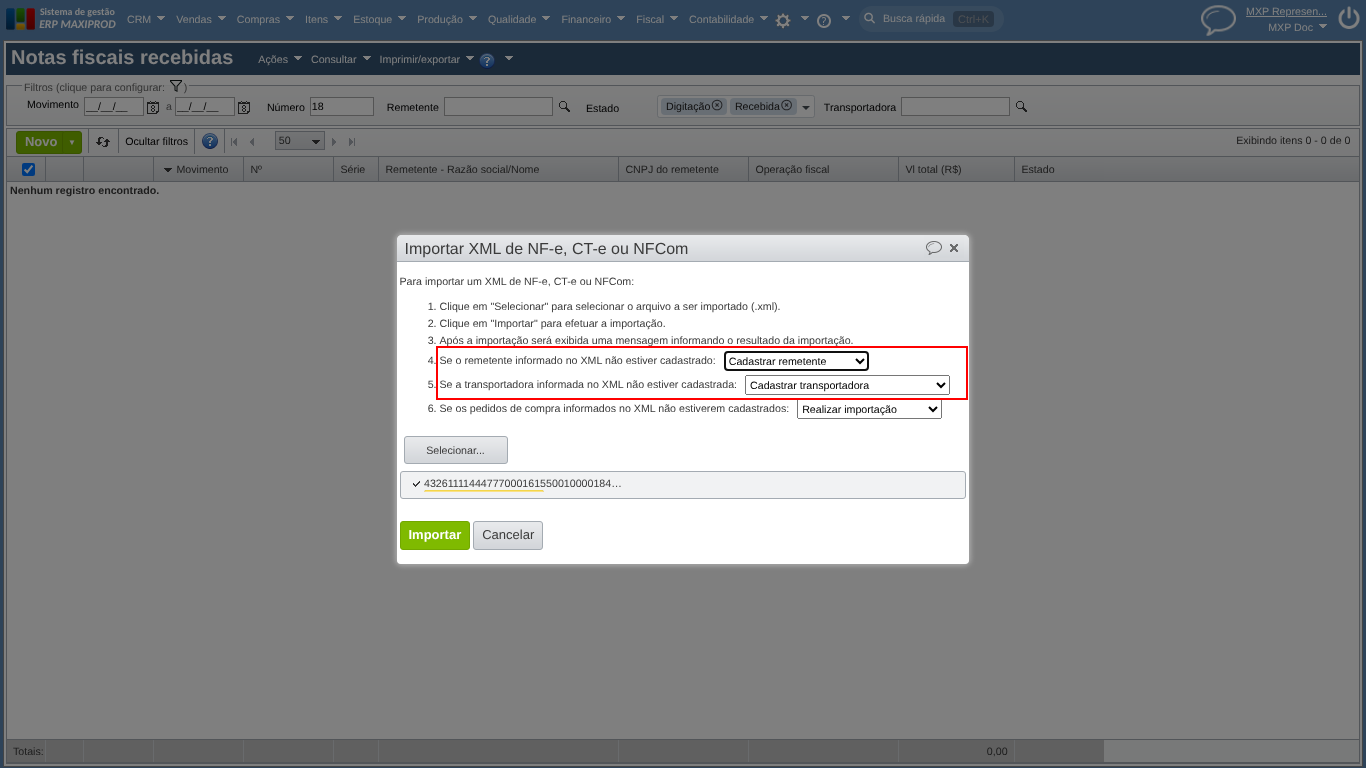
Ao importar o XML, o sistema procura o remetente e a transportadora da nota, pelo CNPJ ou CPF, entre as empresas cadastradas, as mesmas das telas “Compras > Fornecedores” e “Compras > Transportadoras”. Quando um deles não está cadastrado, a importação segue o que estiver escolhido nos campos “Se o remetente informado no XML não estiver cadastrado” e “Se a transportadora informada no XML não estiver cadastrada”, da janela “Importar XML de NF-e, CT-e ou NFCom”. Com “Cadastrar remetente” e “Cadastrar transportadora”, que já vêm escolhidas, o sistema cria o cadastro da empresa com os dados do XML antes de criar a nota:
Todo cadastro de empresa precisa de um apelido. Na importação, o apelido vem do nome fantasia ou, sem ele, da razão social que está no XML. Quando o XML não traz o nome da transportadora (tag xNome), o cadastro dela fica sem apelido e não pode ser gravado, e a nota inteira não é importada. Nesse caso, a mensagem é “Object reference not set to an instance of an object.”, como na imagem acima.
Quando o cadastro automático do remetente falha, aparece “Validation failed for one or more entities” ou “An error occurred while updating the entries”, e a mensagem não diz qual dado impediu a gravação.
A importação das notas do Ambiente Nacional tem os mesmos campos de cadastro do remetente e da transportadora, e pode recusar a nota pelo mesmo motivo. Em caso de dúvidas sobre a tela “Compras > Manifestação de NF-e e CT-e do Ambiente Nacional”, clique aqui.
Como resolver?
Abra o XML e veja se o grupo da transportadora (tag transporta) traz o nome dela, na tag xNome:
- Se não trouxer, siga Quando o XML não traz o nome da transportadora;
- Se trouxer, ou se a nota não tem transportadora, confira se o remetente já está cadastrado. Se não estiver, siga Quando o remetente ainda não está cadastrado. Se já estiver, a recusa tem outra causa, que a mensagem não mostra: entre em contato com o suporte e informe o número da nota e o XML.
Se os dois casos acontecem na mesma nota, faça os dois procedimentos.
Quando o XML não traz o nome da transportadora
Para a nota sair já com a transportadora, cadastre a transportadora antes, pelo menu “Compras > Transportadoras”, com o mesmo CNPJ ou CPF do XML, como no procedimento do remetente, abaixo. Sem isso, importe a nota sem cadastrar a transportadora:
1) Acesse o menu “Compras > Notas fiscais recebidas” e, em seguida, o menu “Ações > Importar XML de NF-e, CT-e ou NFCom”.
2) No campo “Se a transportadora informada no XML não estiver cadastrada”, escolha “Importar sem cadastrar transportadora”.
3) Clique no botão cinza “Selecionar…” e escolha o arquivo XML.
4) Clique no botão verde “Importar”.
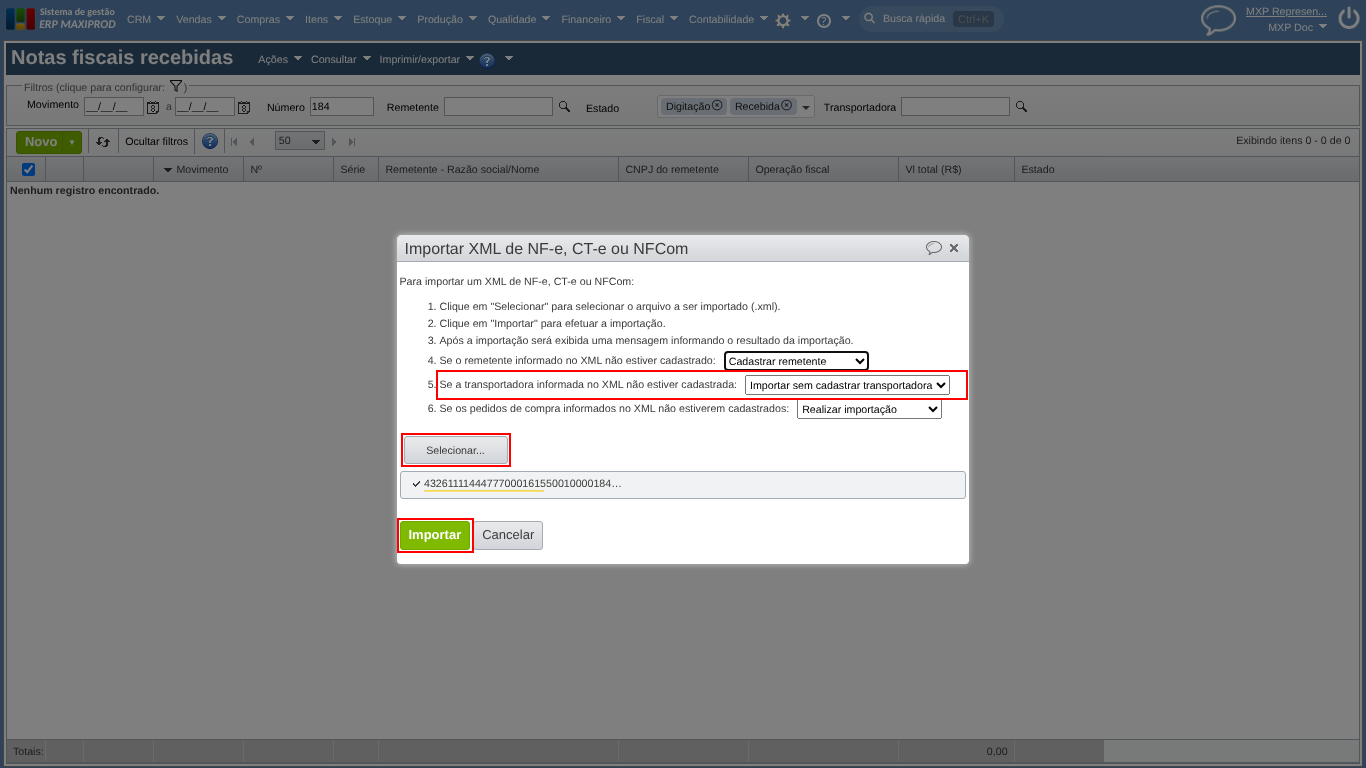
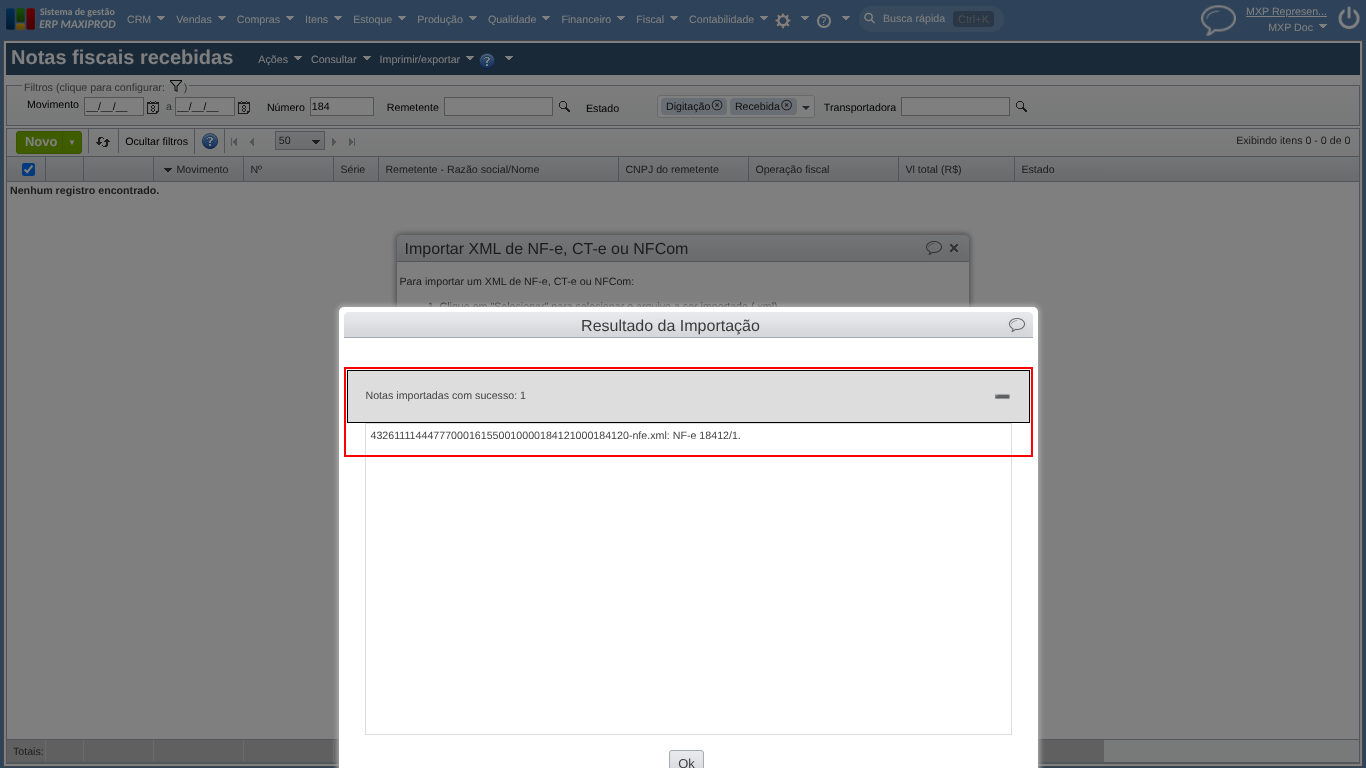
5) Com isso, a nota é importada sem a transportadora e aparece na seção “Notas importadas com sucesso” da janela “Resultado da Importação”.
Quando o remetente ainda não está cadastrado
O remetente da nota é, em geral, um fornecedor. Cadastre o remetente antes de importar, pela tela de fornecedores:
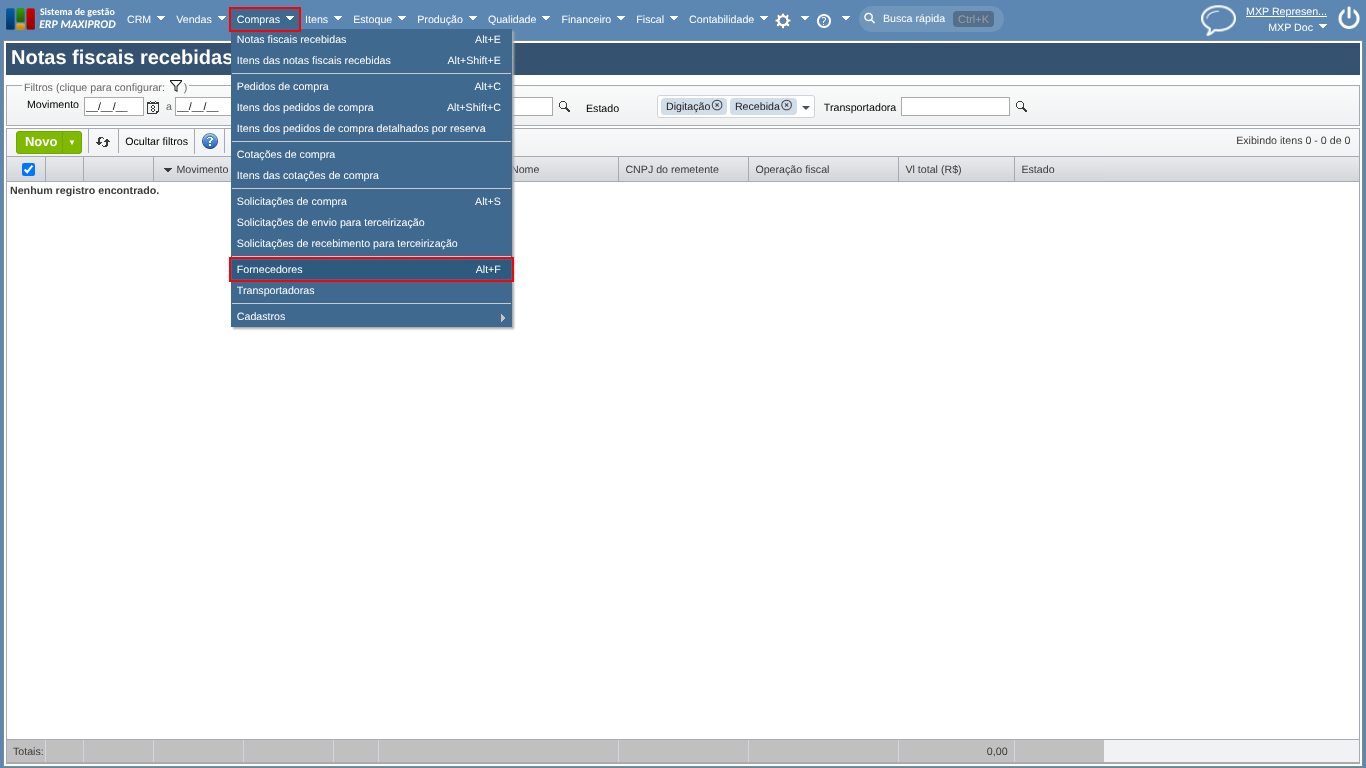
1) Acesse o menu “Compras > Fornecedores”.
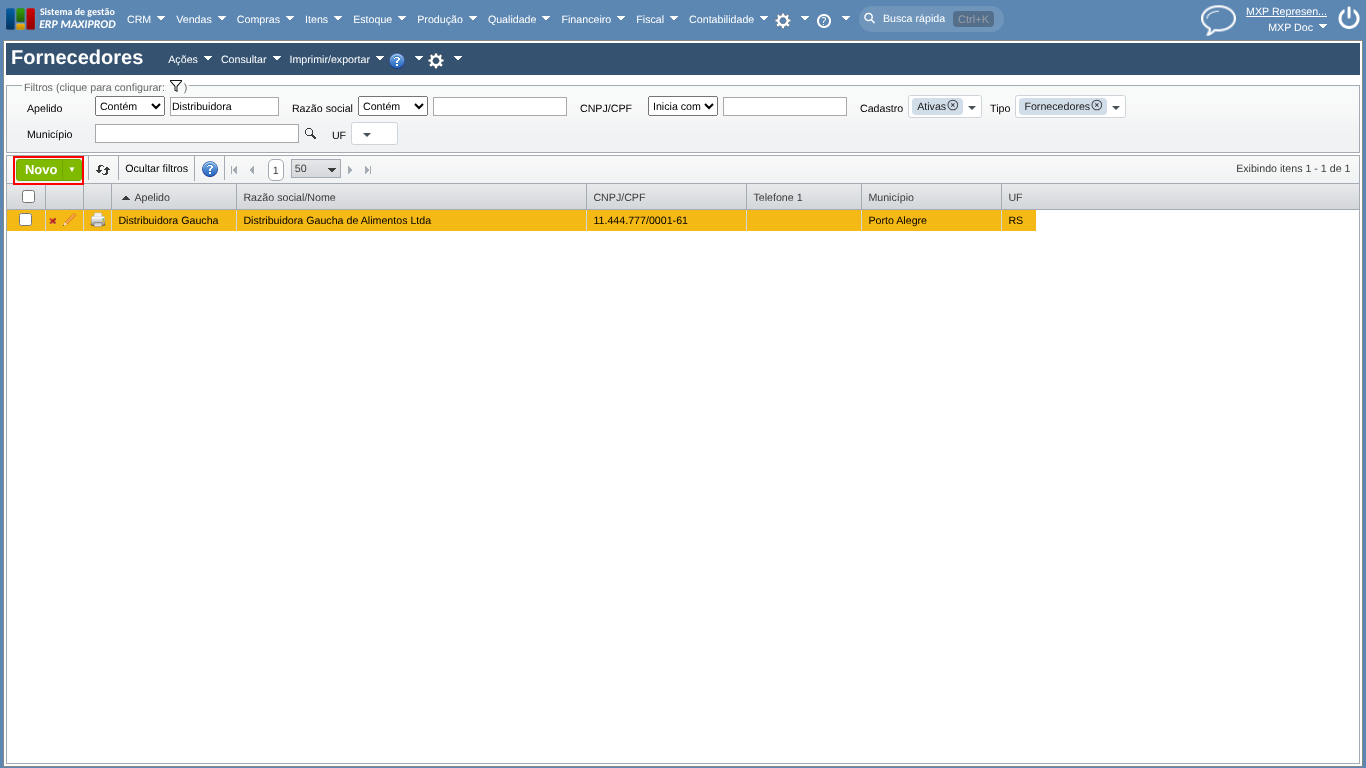
2) Clique no botão verde “Novo”.
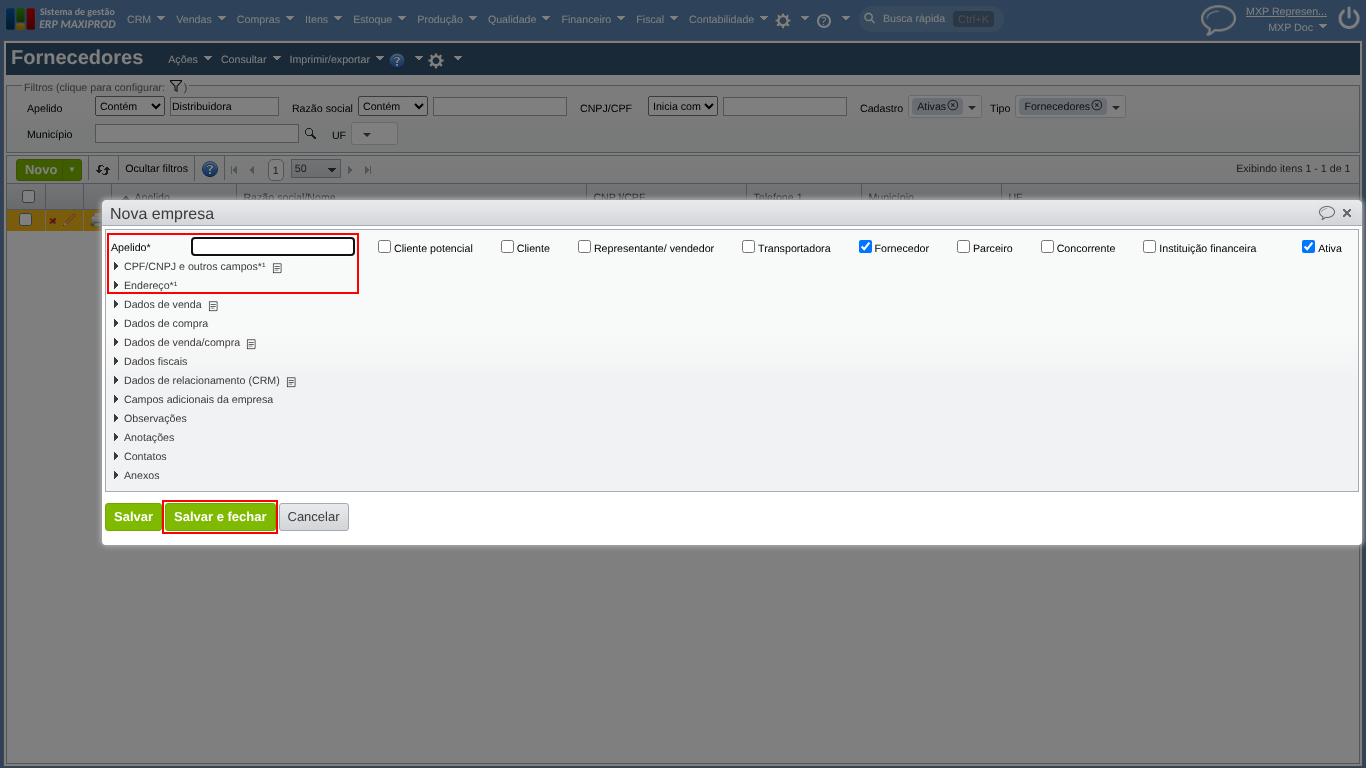
3) Na janela “Nova empresa”, preencha o “Apelido”, por exemplo com o nome fantasia ou a razão social do XML. Em seguida, clique nas seções “CPF/CNPJ e outros campos” e “Endereço” para expandi-las e preencha os dados do remetente como estão no XML:
- CNPJ ou CPF;
- Razão social;
- Inscrição estadual;
- Endereço.
4) Clique no botão verde “Salvar e fechar”.
5) Importe o XML de novo, pelo menu “Ações > Importar XML de NF-e, CT-e ou NFCom” da tela “Compras > Notas fiscais recebidas”.
6) Com isso, a nota aparece na seção “Notas importadas com sucesso” da janela “Resultado da Importação”.
Como evitar?
Ao receber a primeira nota de um fornecedor ou de uma transportadora nova, cadastre a empresa antes de importar o XML, pelo menu “Compras > Fornecedores” ou “Compras > Transportadoras”. Em caso de dúvidas sobre o cadastro de empresas, clique aqui.
Em caso de dúvida, entre em contato com o suporte.
Veja também: