
Esta mensagem aparece ao informar, numa duplicata, um vencimento anterior à data de emissão do documento. O ERP MAXIPROD não aceita esse vencimento. Abaixo estão a causa e o jeito de informar um vencimento válido.
Esta página contém:
Onde a mensagem aparece?
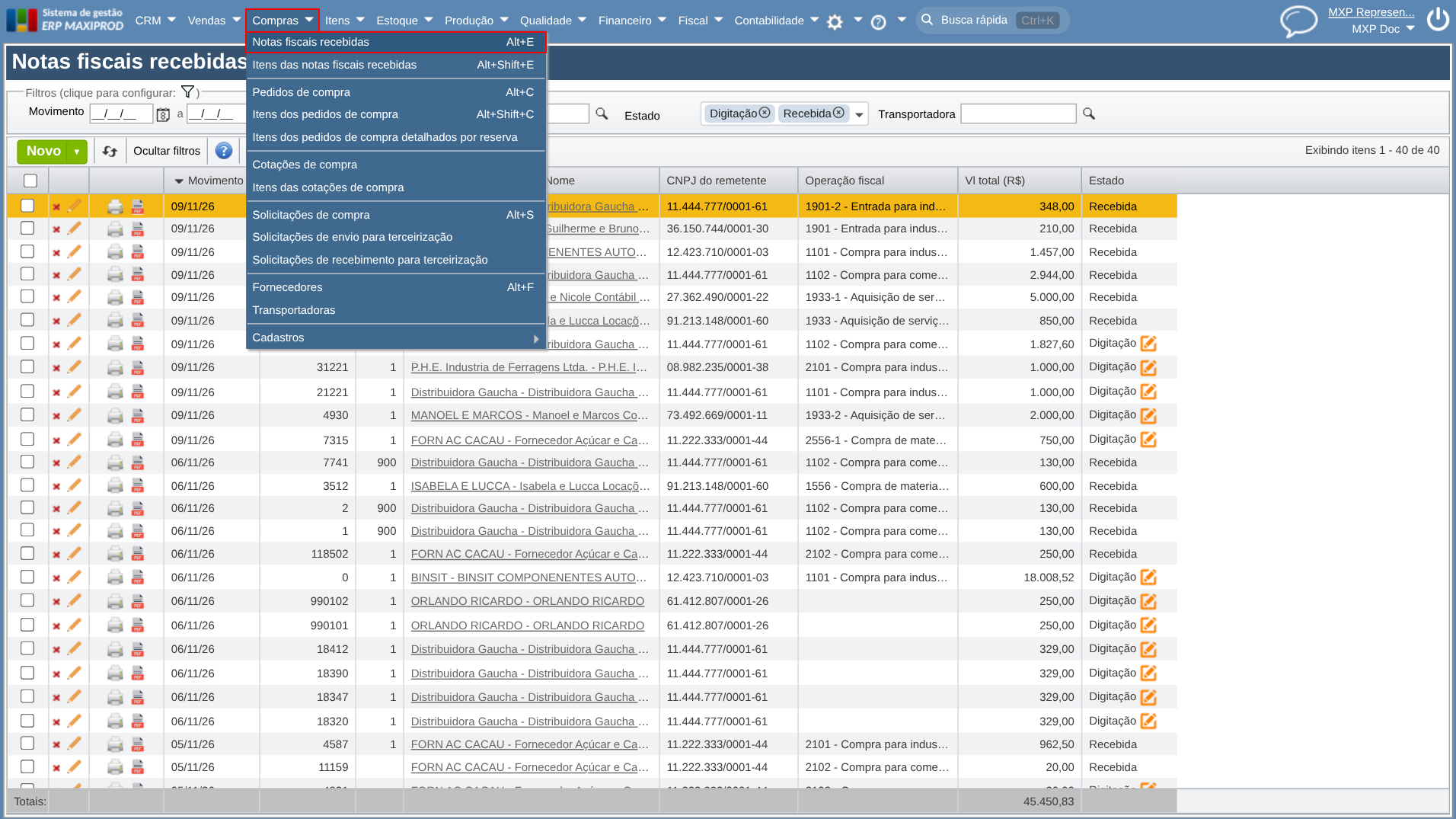
No exemplo, a mensagem aparece na tela “Compras > Notas fiscais recebidas”:
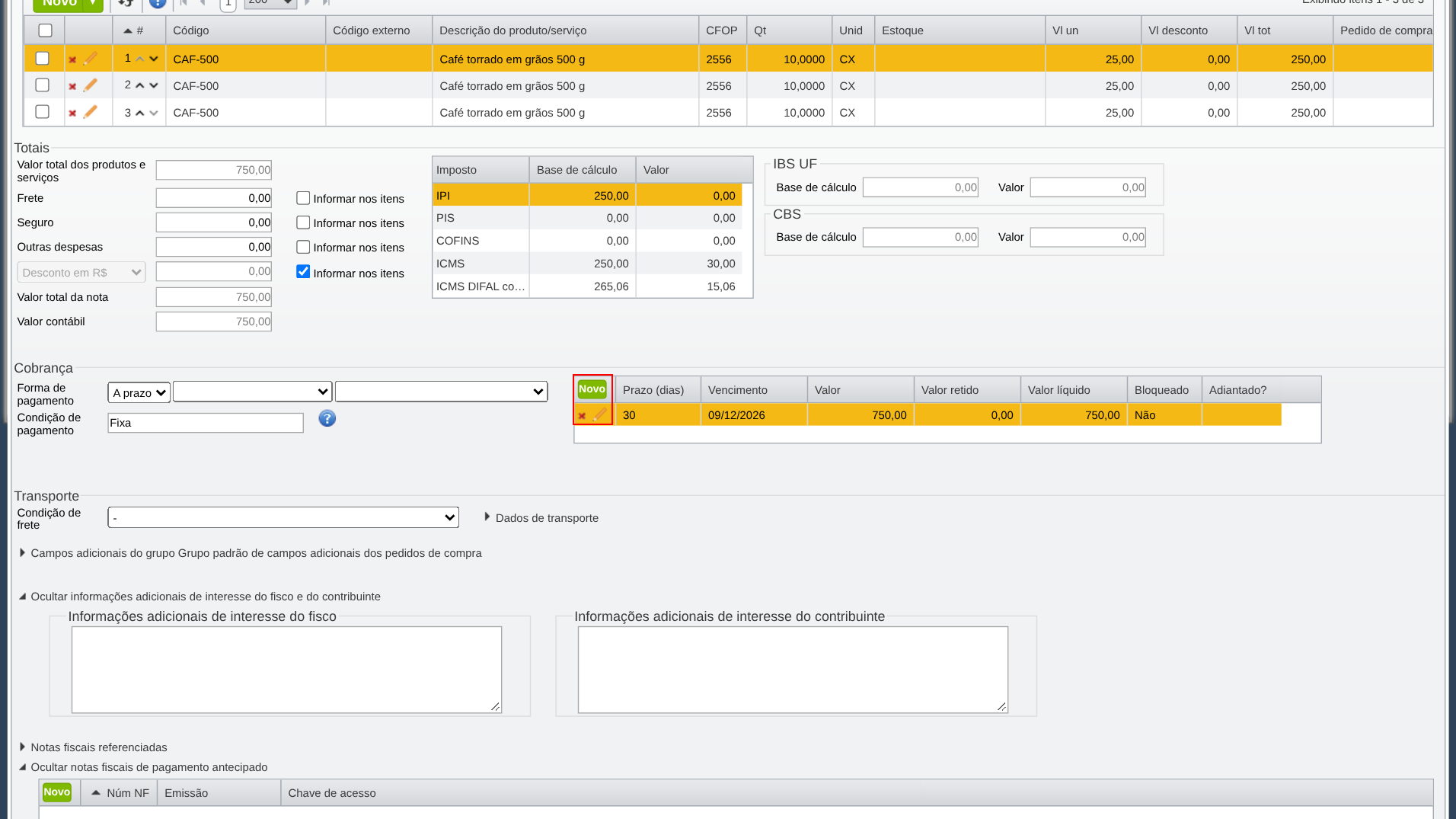
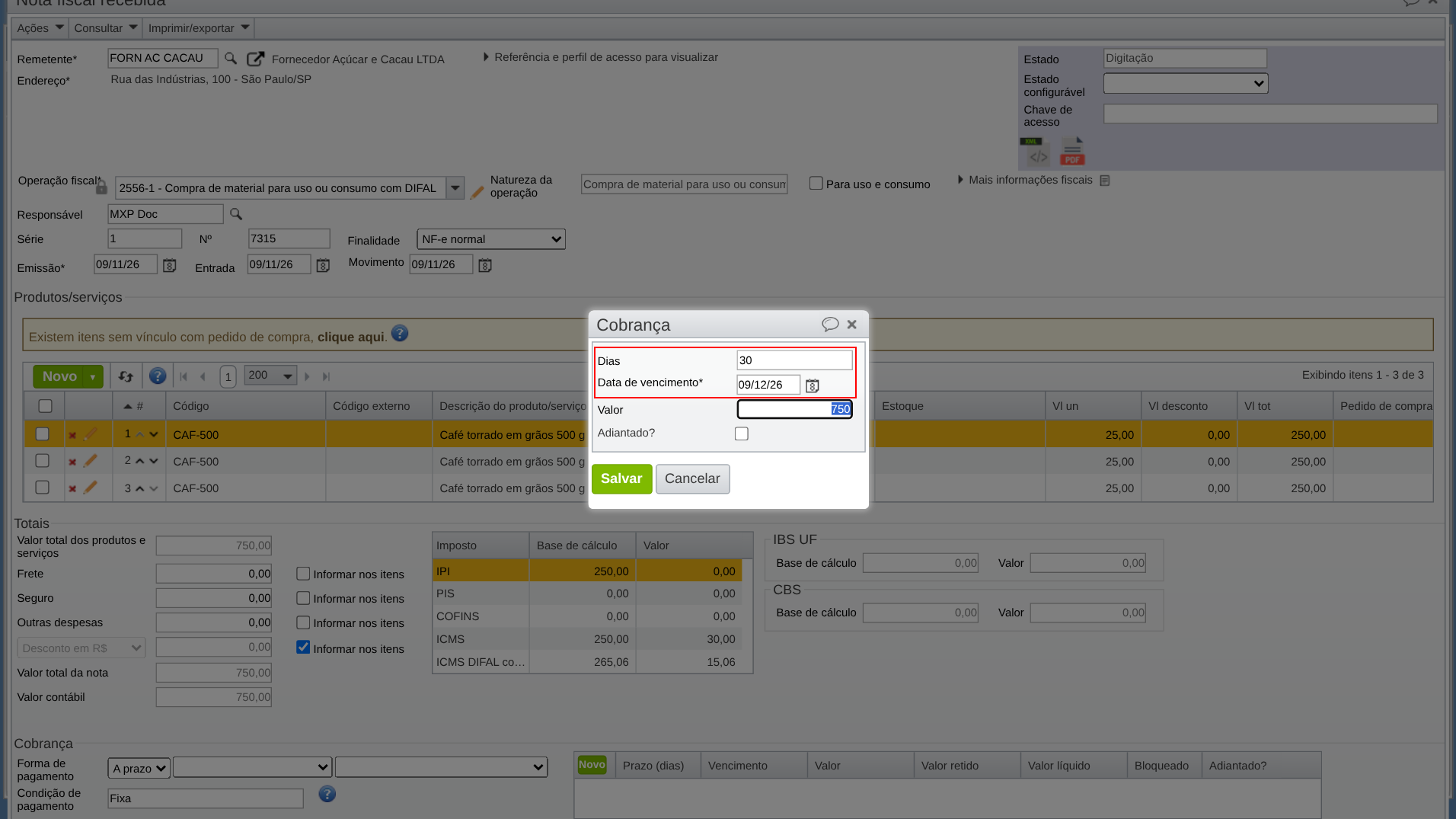
Na nota, ela aparece na janela “Cobrança” da duplicata. Essa janela abre pelo botão verde “Novo” da grade de duplicatas, na seção “Cobrança” da nota, ou pelo ícone de “lápis laranja” de uma duplicata já incluída:
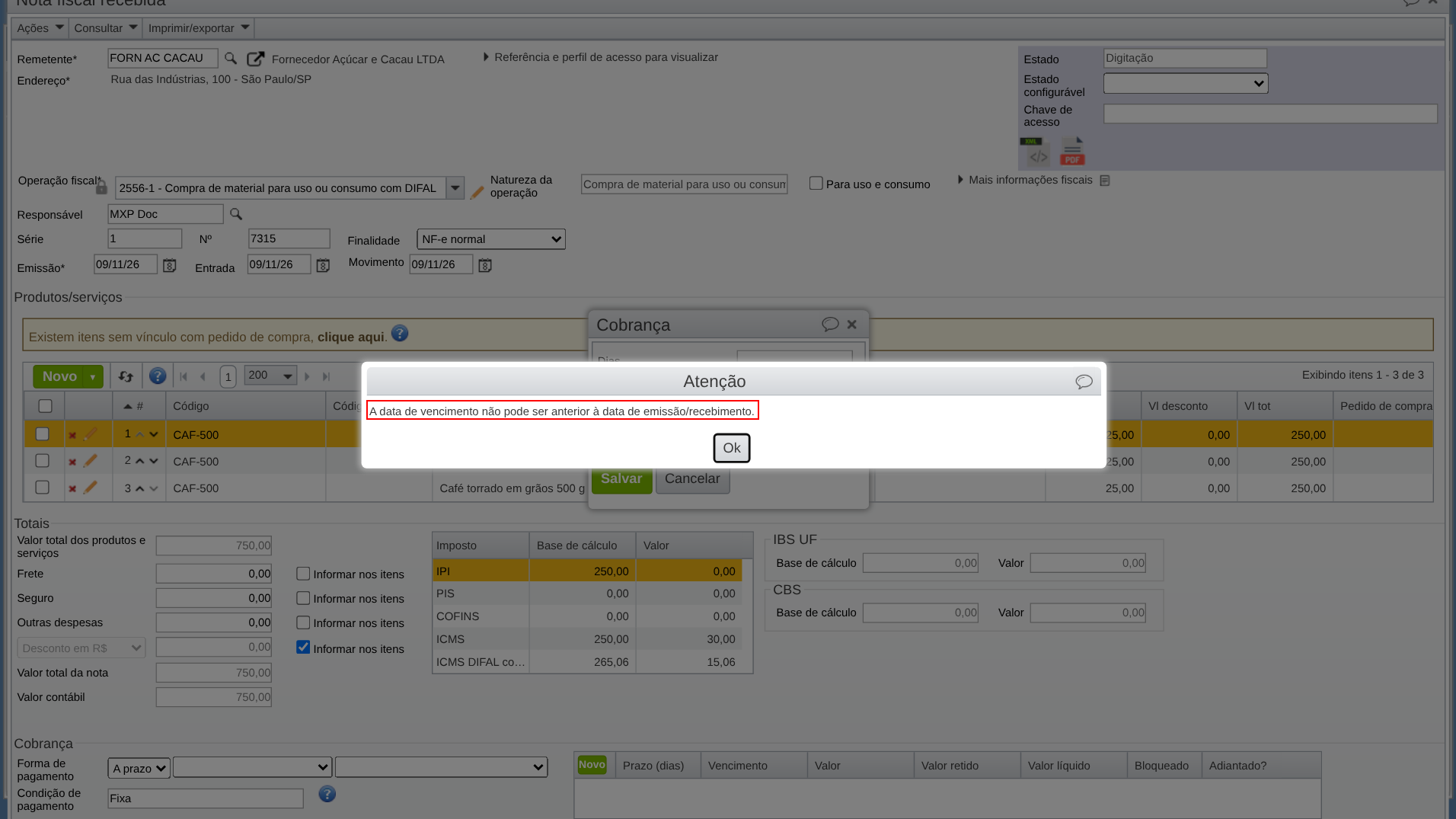
A janela “Atenção” mostra a mensagem “A data de vencimento não pode ser anterior à data de emissão/recebimento.” ao sair do campo “Data de vencimento” ou do campo “Dias”:
A mesma mensagem aparece na janela “Cobrança” das duplicatas de outros documentos:
- “Vendas > Notas fiscais”;
- “Vendas > Pedidos de venda”;
- “Vendas > Propostas de venda”;
- “Compras > Pedidos de compra”.
Em caso de dúvidas sobre a tela “Notas fiscais recebidas”, clique aqui.
Por que acontece?
O vencimento de uma duplicata é contado a partir da data de emissão do documento. Na nota recebida, essa data é a do campo “Emissão”, e não a do campo “Entrada”. Na janela “Cobrança”, o campo “Dias” é o prazo em dias desde a emissão, e o campo “Data de vencimento” é a data resultante. Ao preencher um deles, o ERP MAXIPROD calcula o outro.
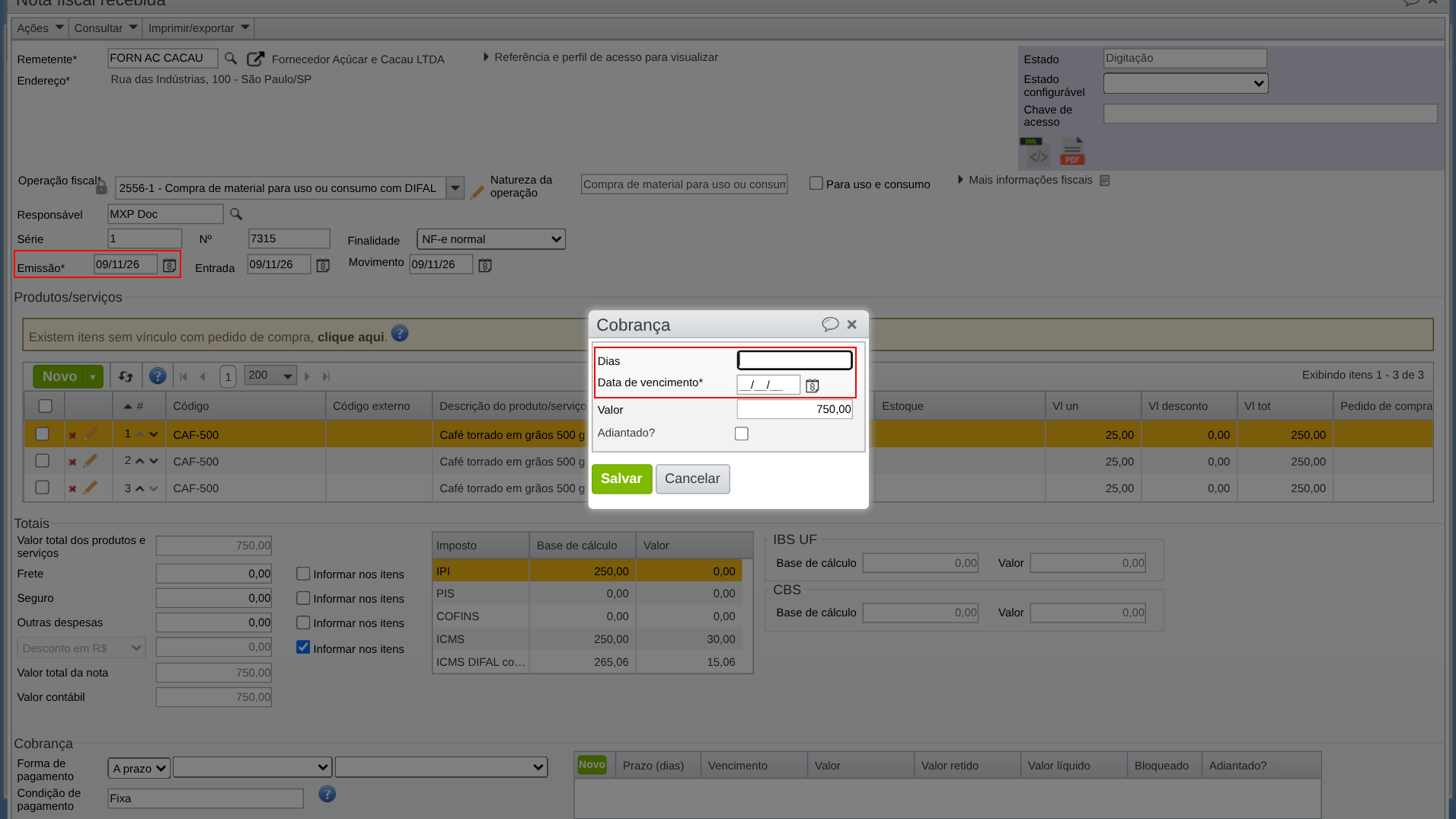
A mensagem aparece quando a data informada no campo “Data de vencimento” é anterior à data de emissão, ou quando o campo “Dias” recebe um número negativo. Isso vale também quando o pagamento foi combinado ou feito antes da emissão do documento: a duplicata registra quando o valor vence, a partir da emissão, e não quando ele foi pago.
Como resolver?
1) Na janela “Cobrança”, informe no campo “Data de vencimento” a data de emissão do documento ou uma data posterior. Se preferir, informe no campo “Dias” o prazo a partir da emissão, com “0” para vencer no próprio dia da emissão. No exemplo, a emissão é “09/11/26”, e o vencimento “09/12/26” corresponde a 30 dias.
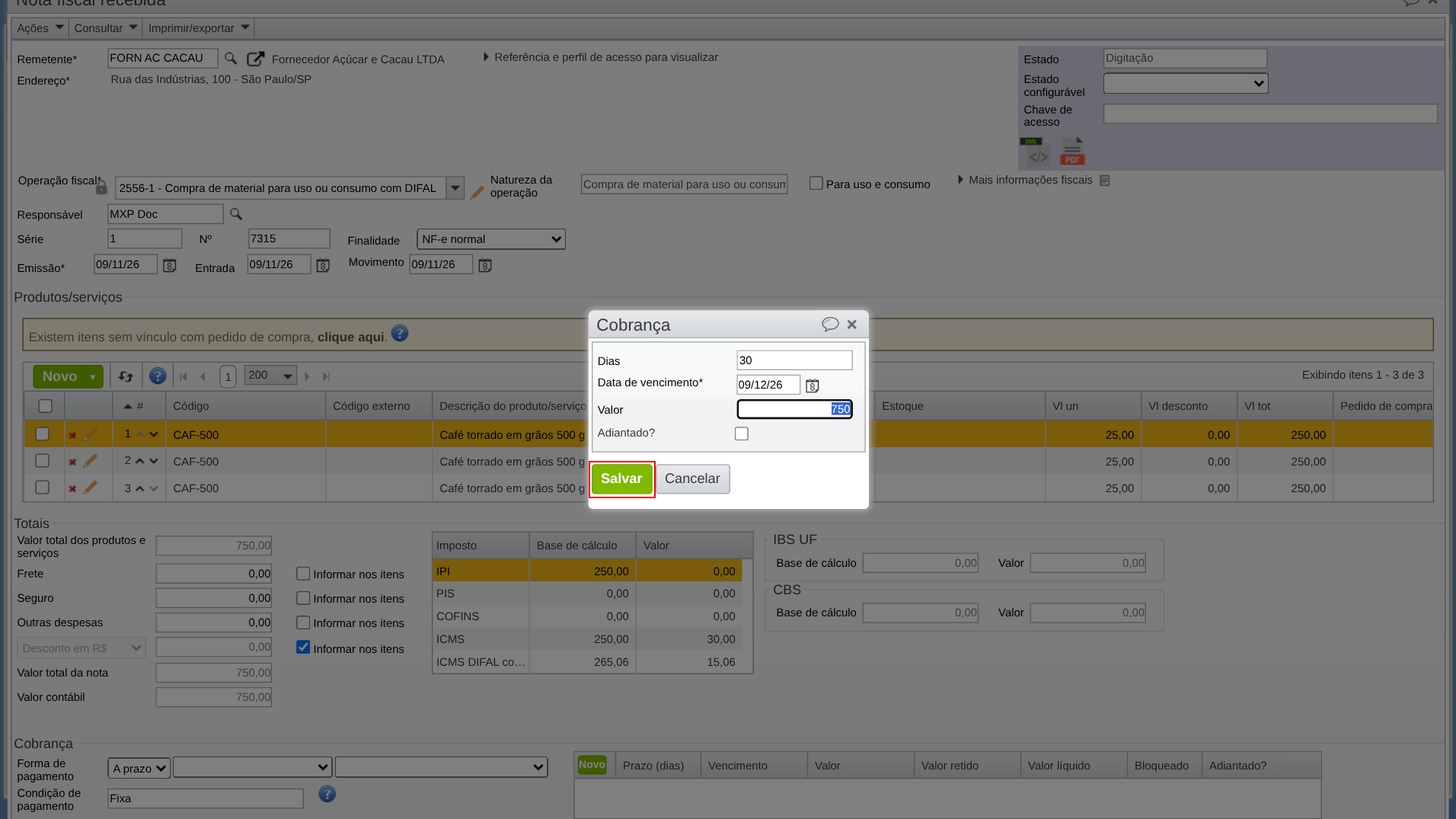
2) Clique no botão verde “Salvar”.
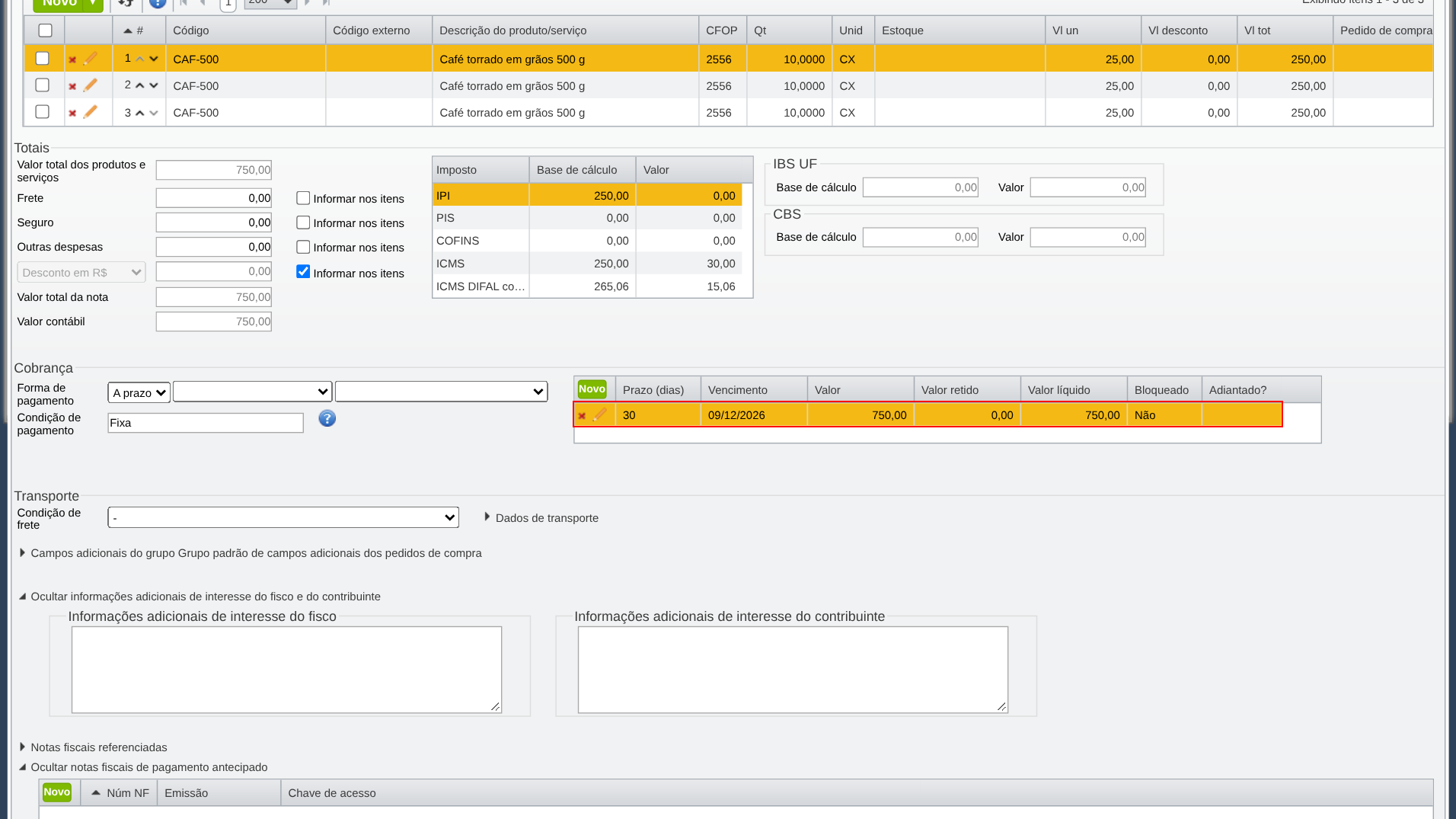
3) Com isso, a duplicata fica na grade de duplicatas da seção “Cobrança” com o vencimento informado.
Como evitar?
Informe o prazo no campo “Dias” da janela “Cobrança”, em vez da data no campo “Data de vencimento”. Um prazo de 0 ou mais dias nunca fica antes da data de emissão.
Em caso de dúvida, entre em contato com o suporte.
Veja também: