
Essa mensagem aparece quando um documento com forma de pagamento “A prazo” está sem condição de pagamento. Sem ela, o ERP MAXIPROD não tem como gerar as duplicatas.
Esta página contém:
Onde a mensagem aparece?
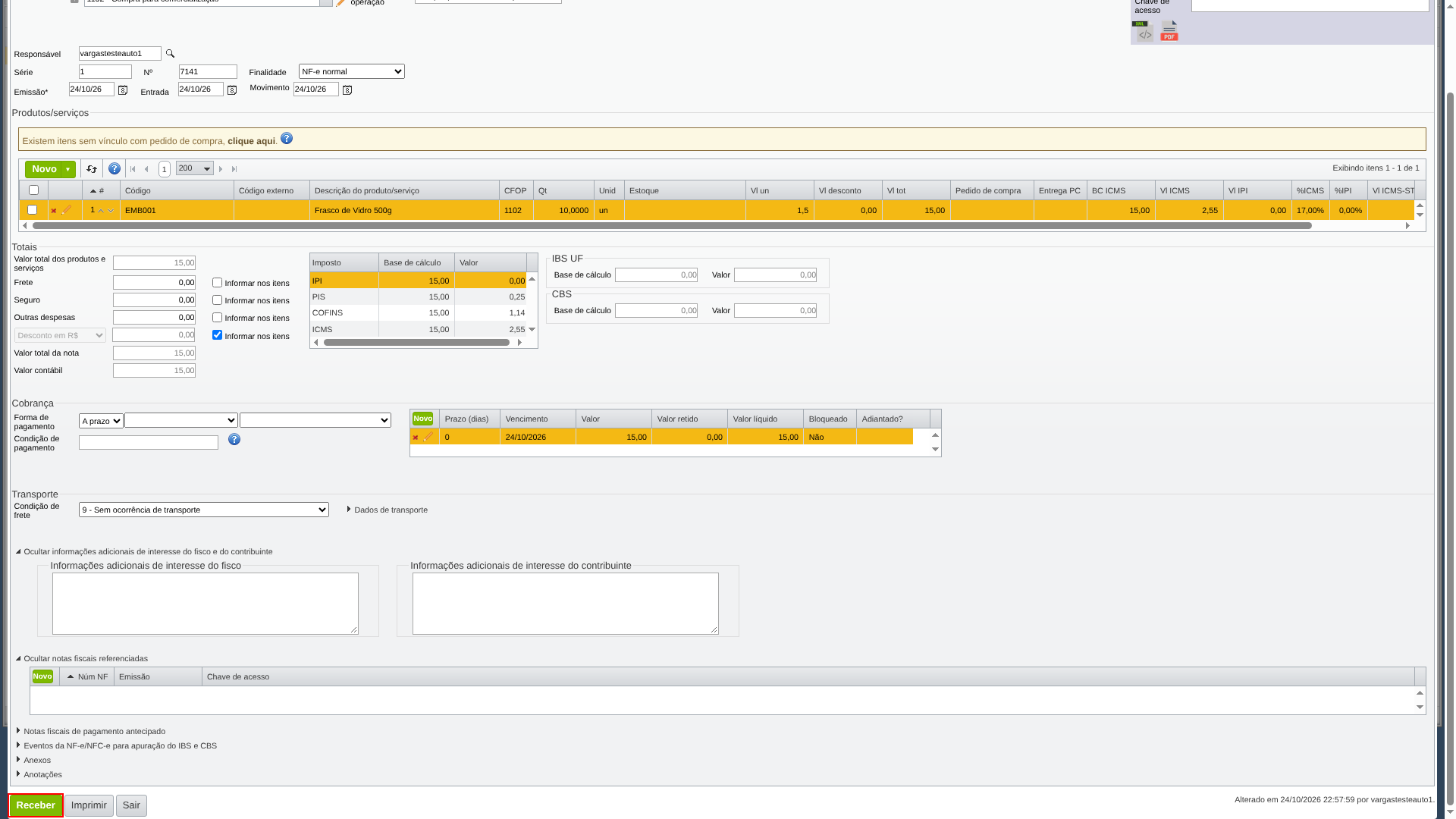
No exemplo, a mensagem aparece na tela “Compras > Notas fiscais recebidas”, ao clicar no botão verde “Receber” de uma nota fiscal recebida:
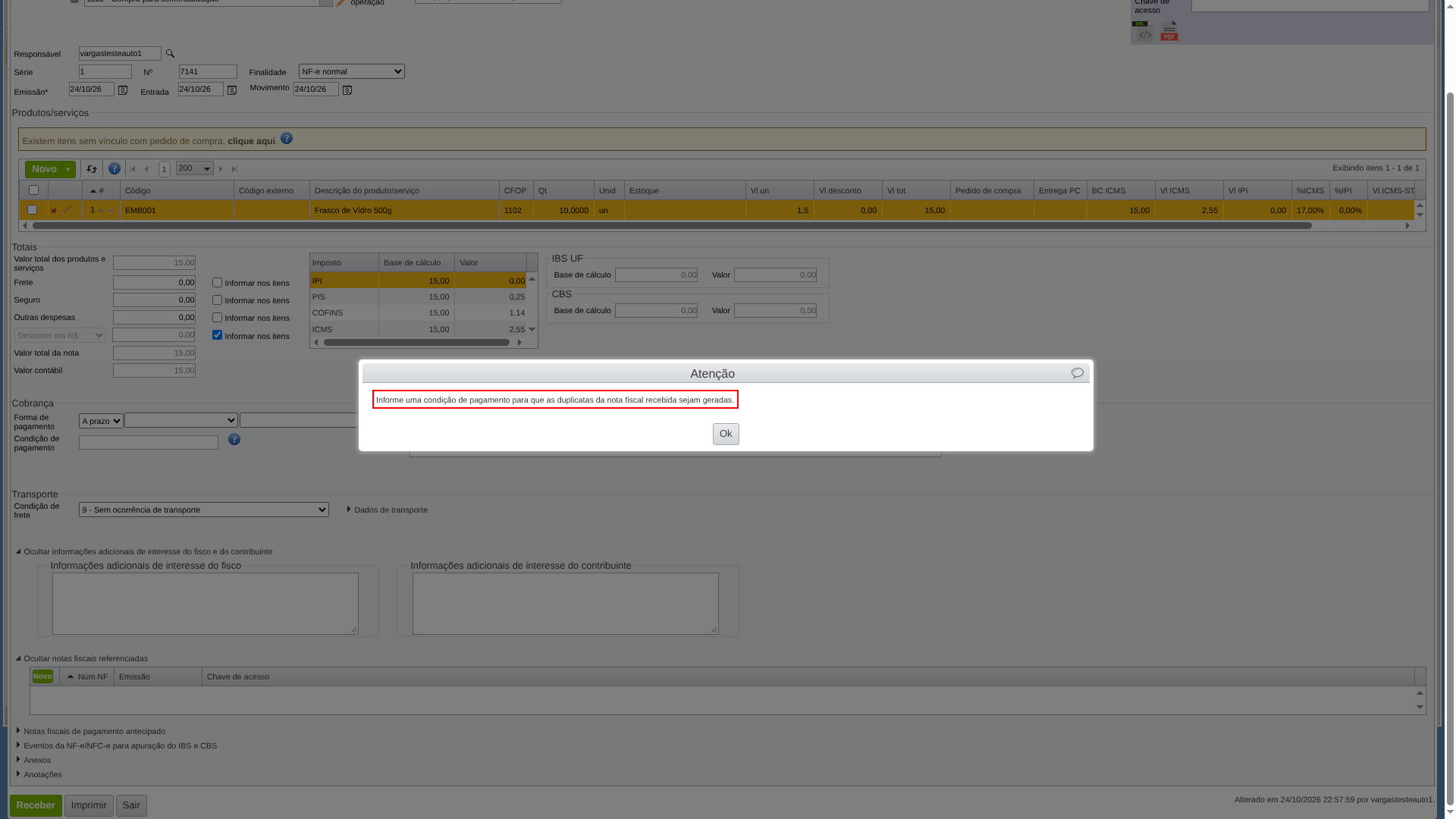
A janela “Atenção” mostra a mensagem “Informe uma condição de pagamento para que as duplicatas da nota fiscal recebida sejam geradas.”:
A mesma mensagem aparece em outros documentos, com o nome do documento no lugar de “da nota fiscal recebida”:
- “da nota fiscal”, em “Vendas > Notas fiscais”.
- “da proposta de venda”, em “Vendas > Propostas de venda”.
- “do pedido de venda”, em “Vendas > Pedidos de venda”.
- “do pedido de compra”, em “Compras > Pedidos de compra”.
Em caso de dúvidas sobre a tela “Notas fiscais recebidas”, clique aqui.
Por que acontece?
Com “A prazo”, as duplicatas são geradas a partir do campo “Condição de pagamento”, na seção “Cobrança”. A mensagem aparece quando esse campo está vazio e algum item do documento tem a caixa de seleção “Com pagamento” marcada, na edição do item.
Como resolver?
Os passos abaixo usam a nota fiscal recebida como exemplo. Nos outros documentos, a seção “Cobrança” tem os mesmos campos, e o último passo é repetir a ação que mostrou a mensagem.
Se o documento não deve gerar duplicatas, a condição de pagamento não é necessária. Nesse caso, os itens precisam estar com a caixa de seleção “Com pagamento” desmarcada, na edição de cada item, e o campo “Forma de pagamento”, na seção “Cobrança”, com a opção “Outros”. Em caso de dúvidas sobre como receber uma nota fiscal sem gerar contas a pagar, clique aqui.
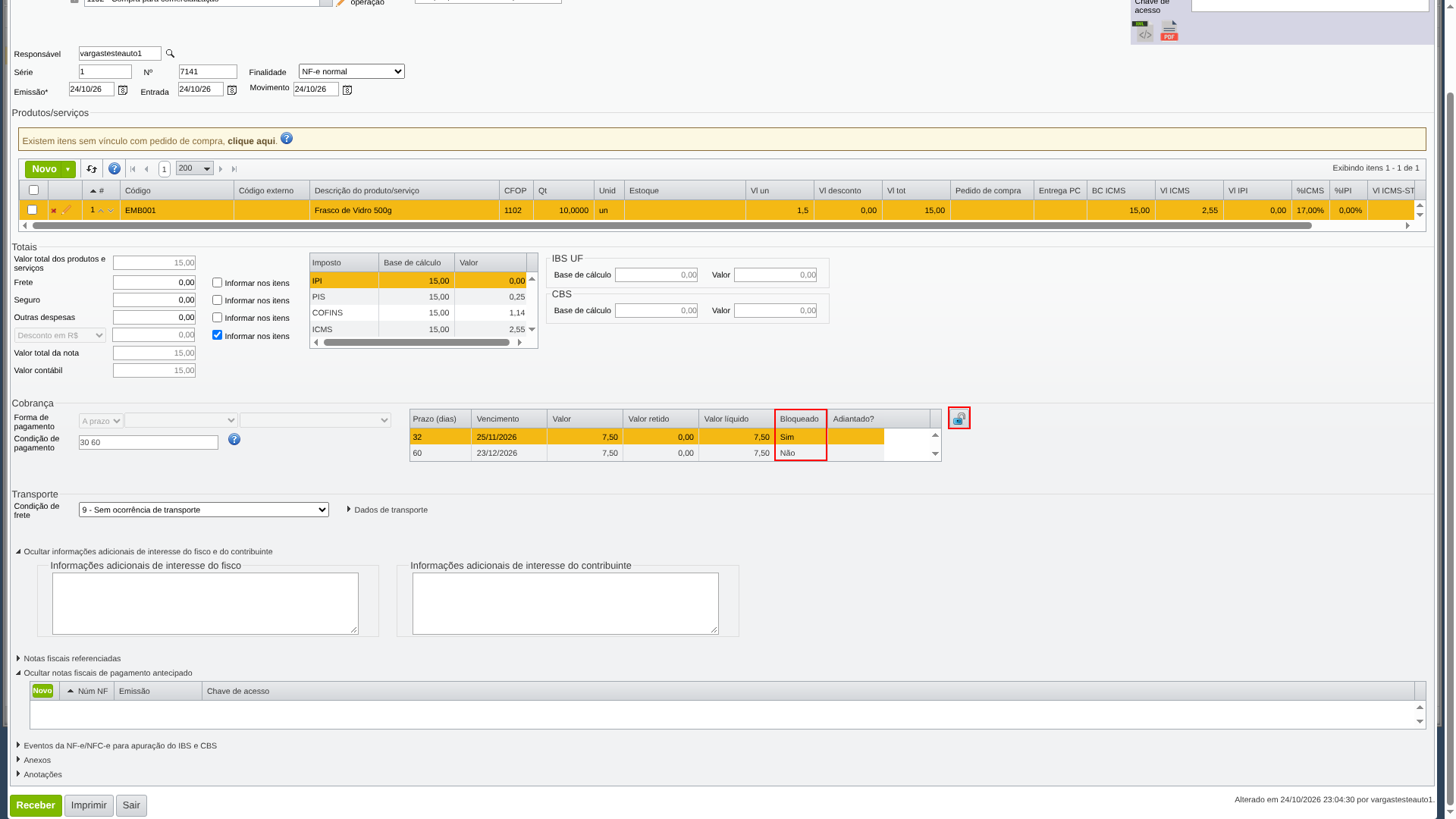
1) Na nota fiscal recebida, localize a seção “Cobrança”. Se o campo “Condição de pagamento” não aceitar digitação, confira a coluna “Bloqueado” da grade de duplicatas. Uma duplicata fica bloqueada quando o vencimento, os acréscimos, a observação ou a conta bancária dela são alterados. Com duplicata bloqueada, os campos da seção “Cobrança” não aceitam alteração.
Com “Sim” em alguma duplicata, clique no ícone de “cadeado azul”, ao lado da grade. No exemplo, a condição já estava informada antes do bloqueio:
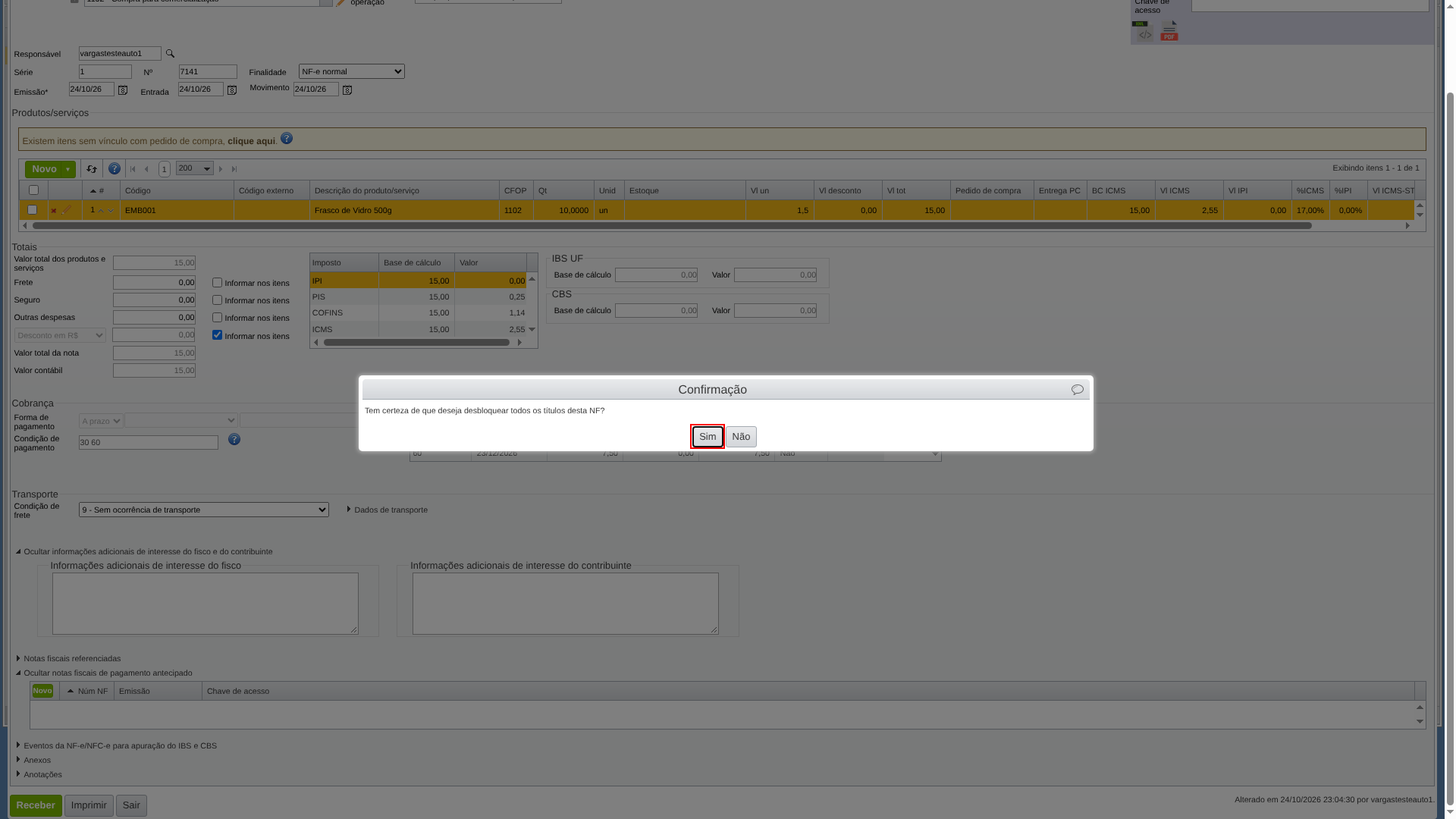
a) Desbloquear permite gerar as duplicatas de novo pela condição de pagamento, e as alterações feitas nelas se perdem. Para seguir, clique no botão cinza “Sim” na confirmação, que chama as duplicatas de “títulos”.
2) No campo “Condição de pagamento”, informe os prazos das parcelas. No exemplo, “30 60” gera duas duplicatas, com vencimento em 30 e 60 dias. Em caso de dúvidas sobre os formatos aceitos, clique aqui.
a) Para definir as parcelas uma a uma, clique no botão verde “Novo” da grade de duplicatas e cadastre cada duplicata. Nesse caso, o campo “Condição de pagamento” passa a mostrar “Fixa”.
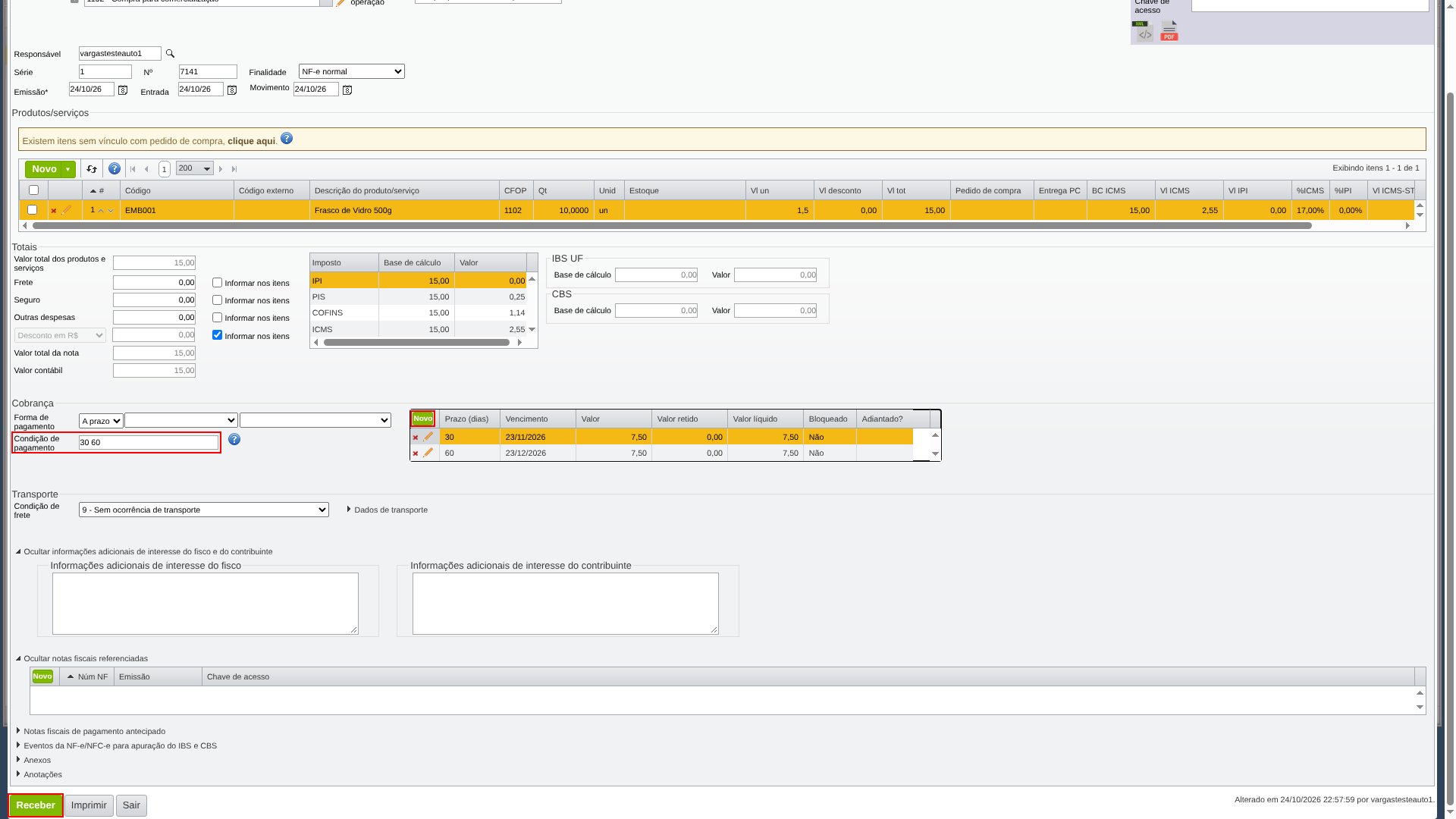
3) Clique no botão verde “Receber”.
4) Com isso, a nota é recebida e as duplicatas são geradas conforme a condição de pagamento.
Como evitar?
Cadastre uma condição de pagamento padrão no fornecedor ou no cliente. Com ela, o campo “Condição de pagamento” é preenchido sozinho quando a forma de pagamento do documento é “A prazo”.
1) No exemplo, acesse “Compras > Fornecedores” e abra o fornecedor para edição.
Observação: o mesmo campo existe no cadastro de clientes, em “CRM > Clientes e clientes potenciais”.
2) Clique em “Dados de venda/compra” para abrir a seção e informe a condição no campo “Condição de pagamento”.
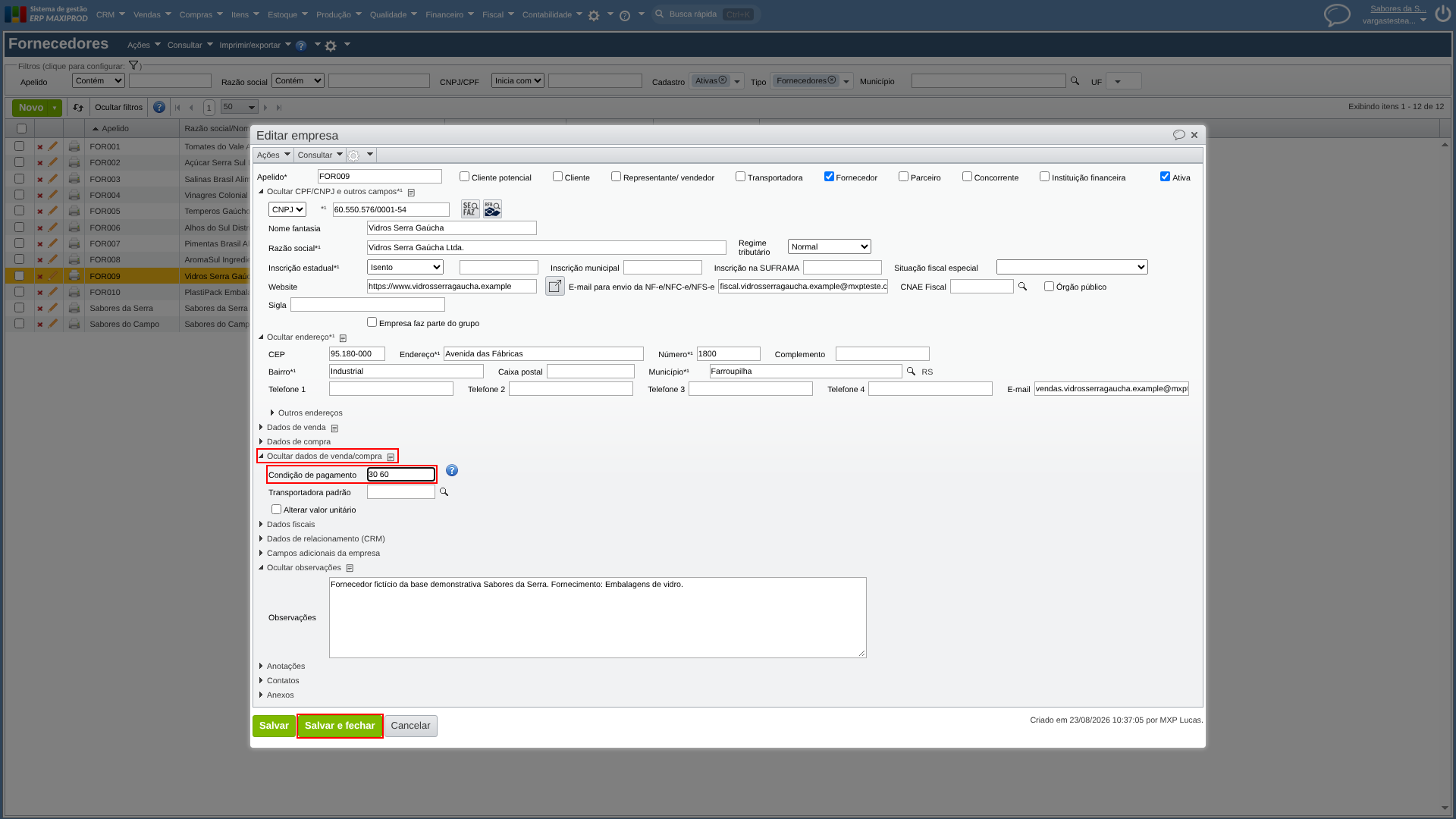
3) Clique no botão verde “Salvar e fechar”.
4) Com isso, nos próximos documentos desse fornecedor, com forma de pagamento “A prazo”, a condição de pagamento já vem preenchida.
Em caso de dúvida, entre em contato com o suporte.
Veja também: