
Esta mensagem aparece ao gerar um fechamento de estoque e indica que o saldo do item ficou negativo numa data do período. A página explica a causa e como corrigir.
Esta página contém:
Onde a mensagem aparece?
Na tela “Estoque > Fechamentos de estoque”, ao clicar no botão verde “Novo” para gerar um fechamento, o sistema mostra:
“A movimentação do item X, de A para B, ocorrida em D deixou o estoque negativo. Informações para suporte: id movimentação: N id estoque: N.”
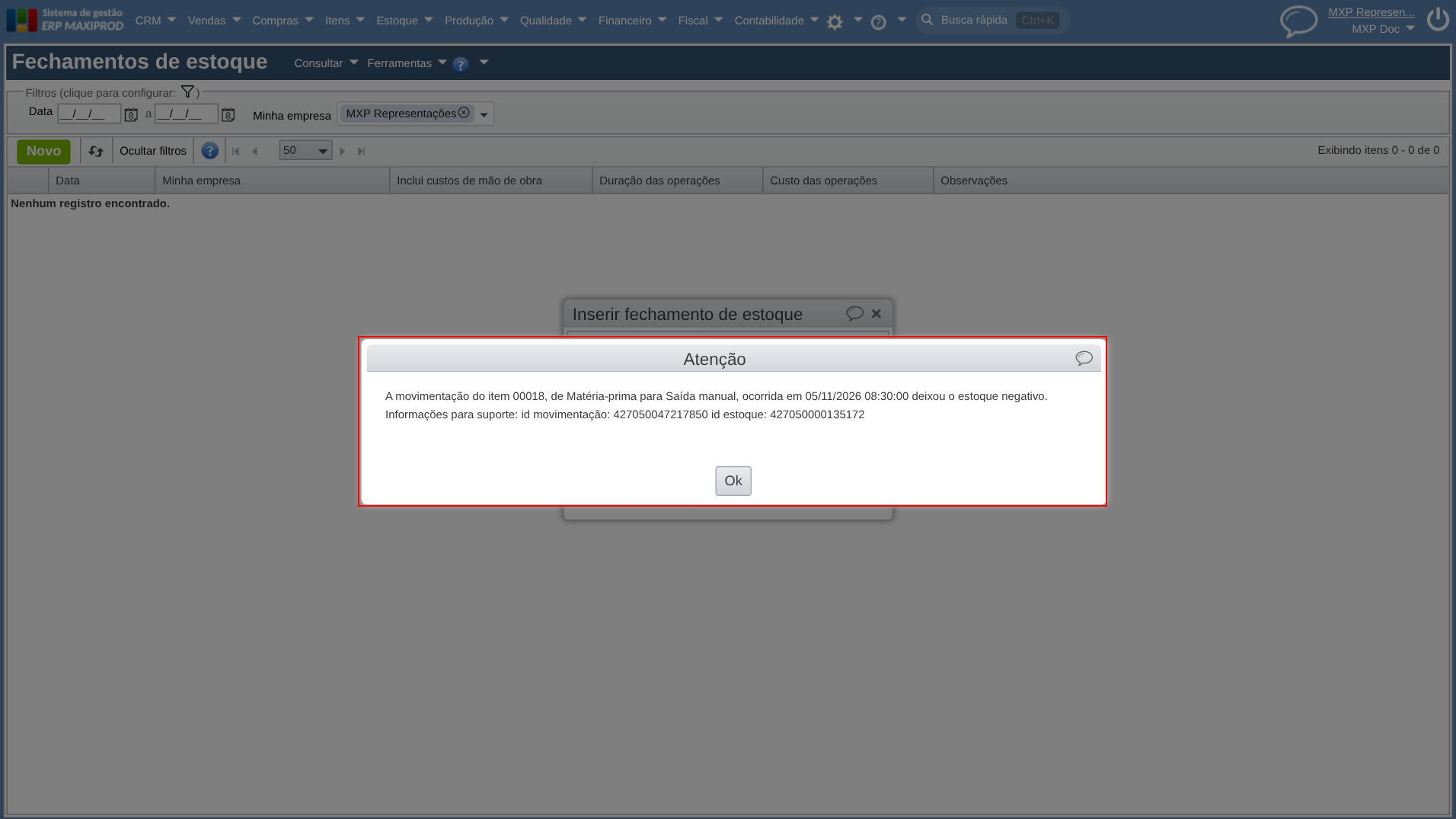
Em caso de dúvidas sobre a tela “Fechamentos de estoque”, clique aqui.
Por que acontece?
Ao gerar um fechamento de estoque, o sistema recalcula o saldo de cada item a partir do saldo do fechamento anterior, percorrendo as movimentações do período em ordem cronológica, separadamente para cada lote e endereço de estoque. Quando esse recálculo encontra, numa data do período, um saldo abaixo de zero, o fechamento não é gerado, e a mensagem aparece com o item, os estoques de origem e de destino, e a data e a hora da movimentação em que o saldo ficou negativo.
A causa é sempre a mesma: uma saída ficou, na ordem cronológica, antes da entrada que deveria cobri-la. Isso acontece quando uma movimentação com data retroativa passa à frente de uma entrada que só seria registrada depois. Também ocorre quando a saída não deveria ter sido feita, como uma movimentação manual de saída sem saldo disponível para cobri-la.
Como resolver?
1) Acesse o menu “Estoque > Ficha de estoque”. Em caso de dúvidas sobre a tela “Ficha de estoque”, clique aqui.
2) Preencha os filtros:
- “Item”: o item citado na mensagem.
- “Estoque”: o estoque de origem citado na mensagem.
- “Lote interno” e “Endereço de estoque”: quando o item é controlado por lote, o lote e o endereço indicados na mensagem.
- “Data”: na data inicial, a data do último fechamento gerado, que aparece na tela “Estoque > Fechamentos de estoque”.
3) Clique no ícone de “duas setas” para atualizar a grade. A coluna “Qt saldo” mostra o saldo depois de cada movimentação, na ordem cronológica: é nela que aparece o ponto em que o saldo fica negativo. A ficha soma o histórico inteiro do item, sem se deter numa data de fechamento, então ela pode não acusar o mesmo saldo negativo. Quem aponta a movimentação é a mensagem; a ficha ajuda a enxergar a ordem cronológica.
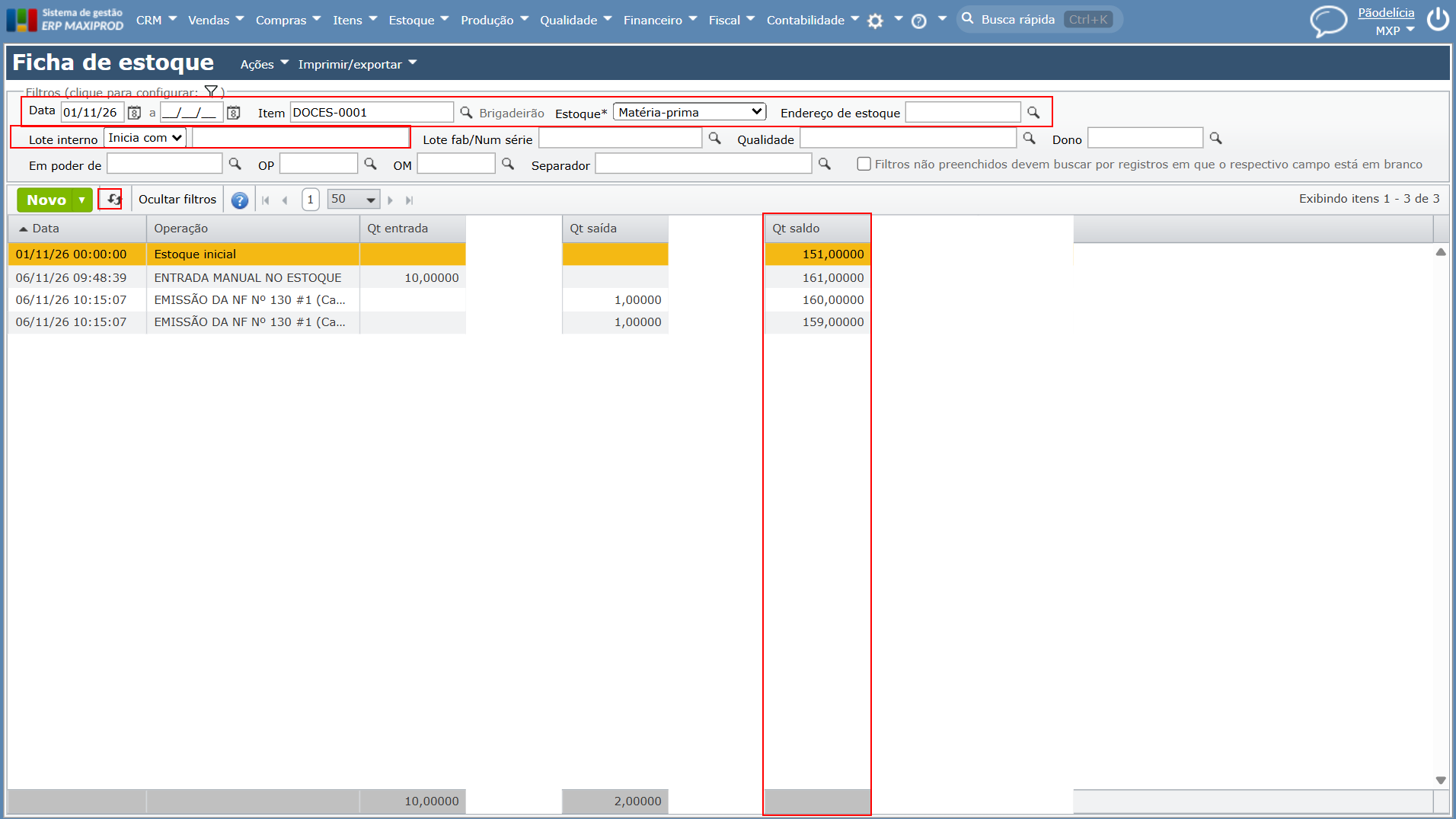
4) Se o saldo negativo não aparecer, repita a consulta com o estoque de destino citado na mensagem. Se não aparecer em nenhum dos dois, vá para o passo seguinte.
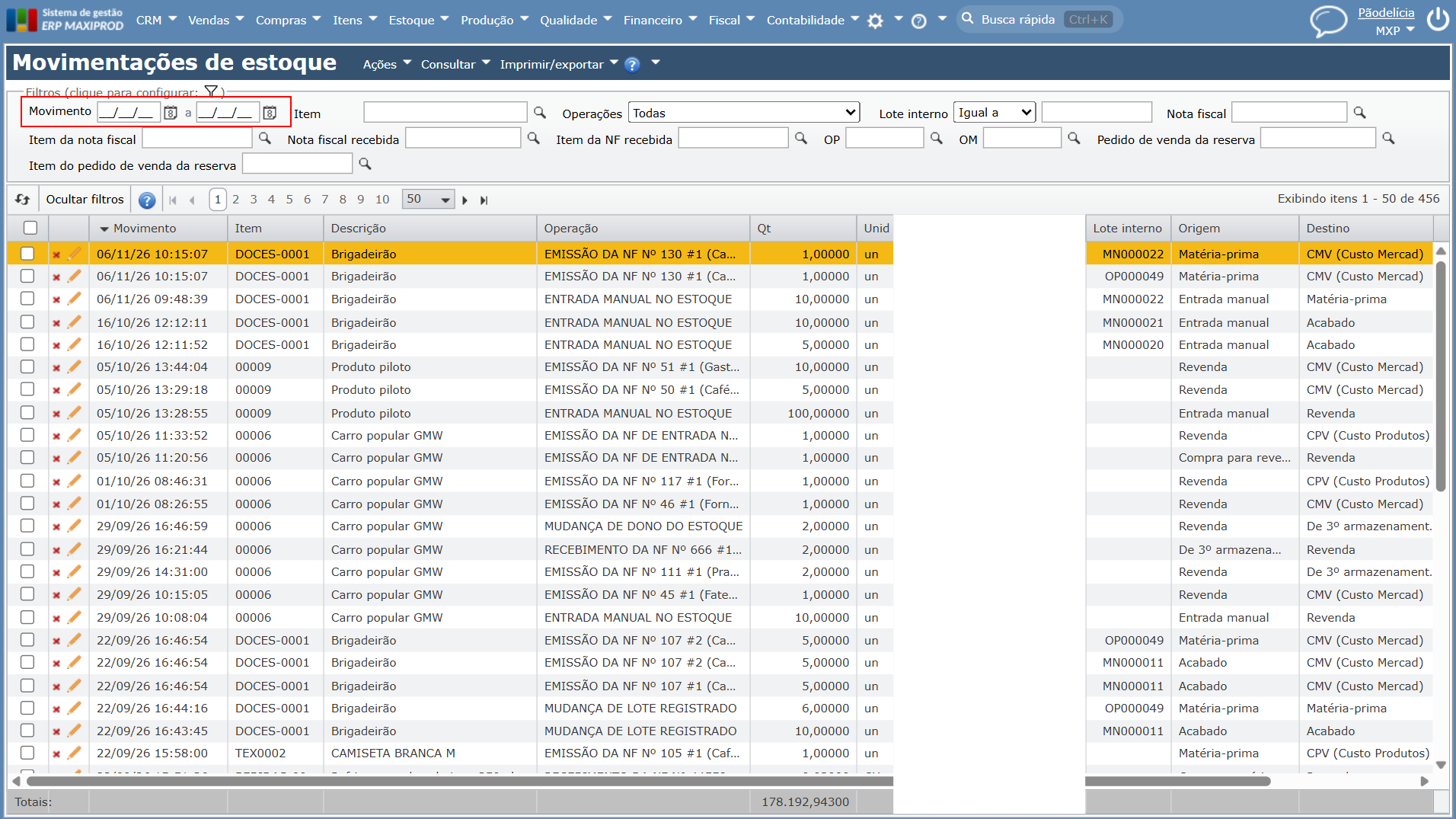
5) Acesse o menu “Estoque > Movimentações de estoque” e localize a movimentação com a data e a hora citadas na mensagem, pelo filtro “Movimento”. Em seguida, corrija a movimentação: se a data ou a hora estão erradas, veja Como corrigir a data ou a hora da movimentação?; se ela não deveria ter sido feita, veja Como excluir a movimentação?.
6) Gere o fechamento de novo, no menu “Estoque > Fechamentos de estoque”, clicando no botão verde “Novo”.
7) Com isso, o sistema refaz o recálculo do período. O fechamento é gerado quando o saldo não fica negativo em nenhuma data do período; se outra movimentação ainda deixar o saldo negativo, a mensagem aparece de novo, agora com o item e a data dela.
Como corrigir a data ou a hora da movimentação?
1) Se a movimentação está com a data ou a hora erradas, clique no ícone de “lápis laranja” da linha.
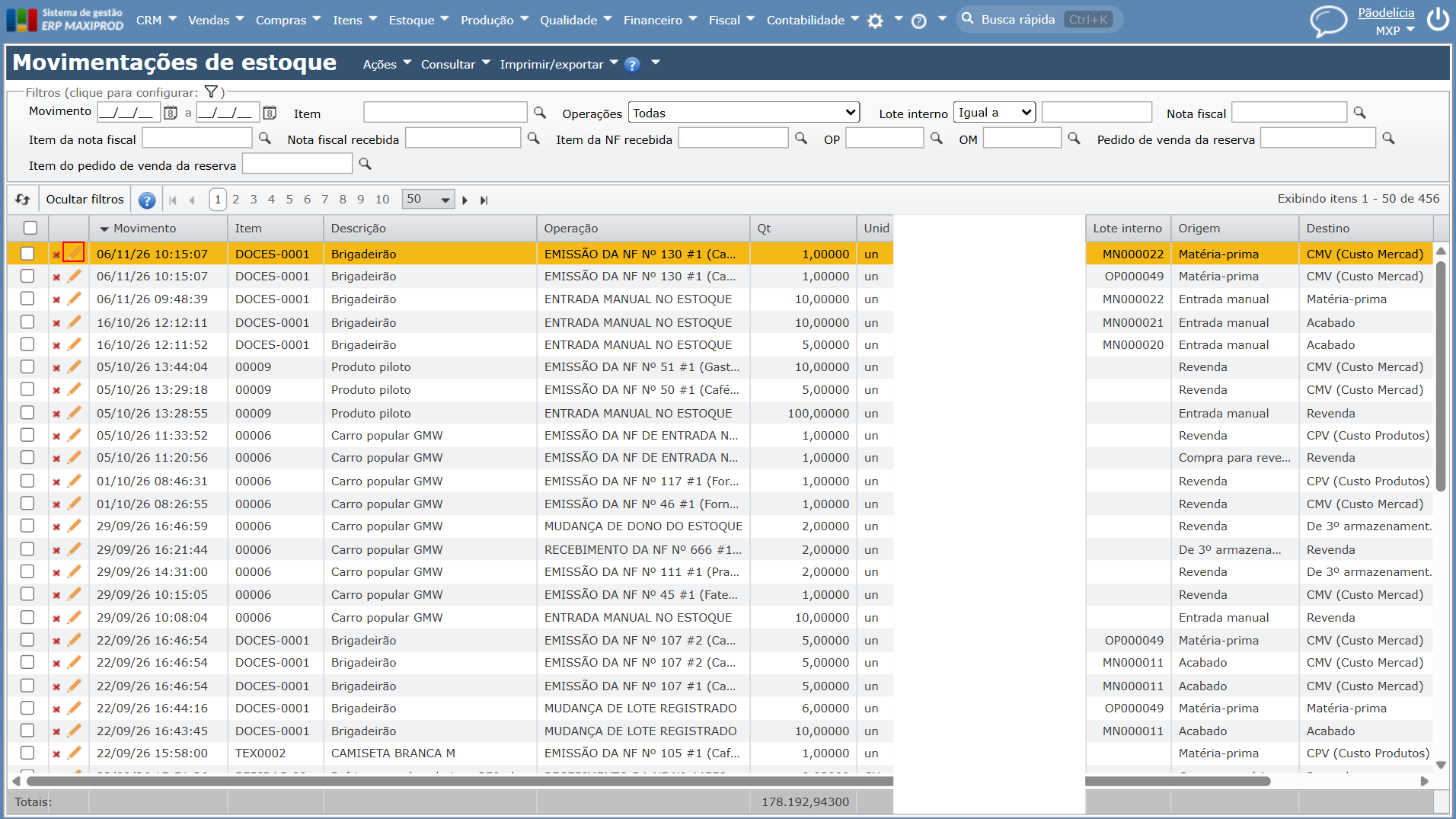
2) Na janela “Visualizar movimentação de estoque”, corrija os campos “Data” e “Hora” para o momento em que a movimentação realmente ocorreu, de forma que ela fique, na ordem cronológica, depois da entrada que cobre a saída.
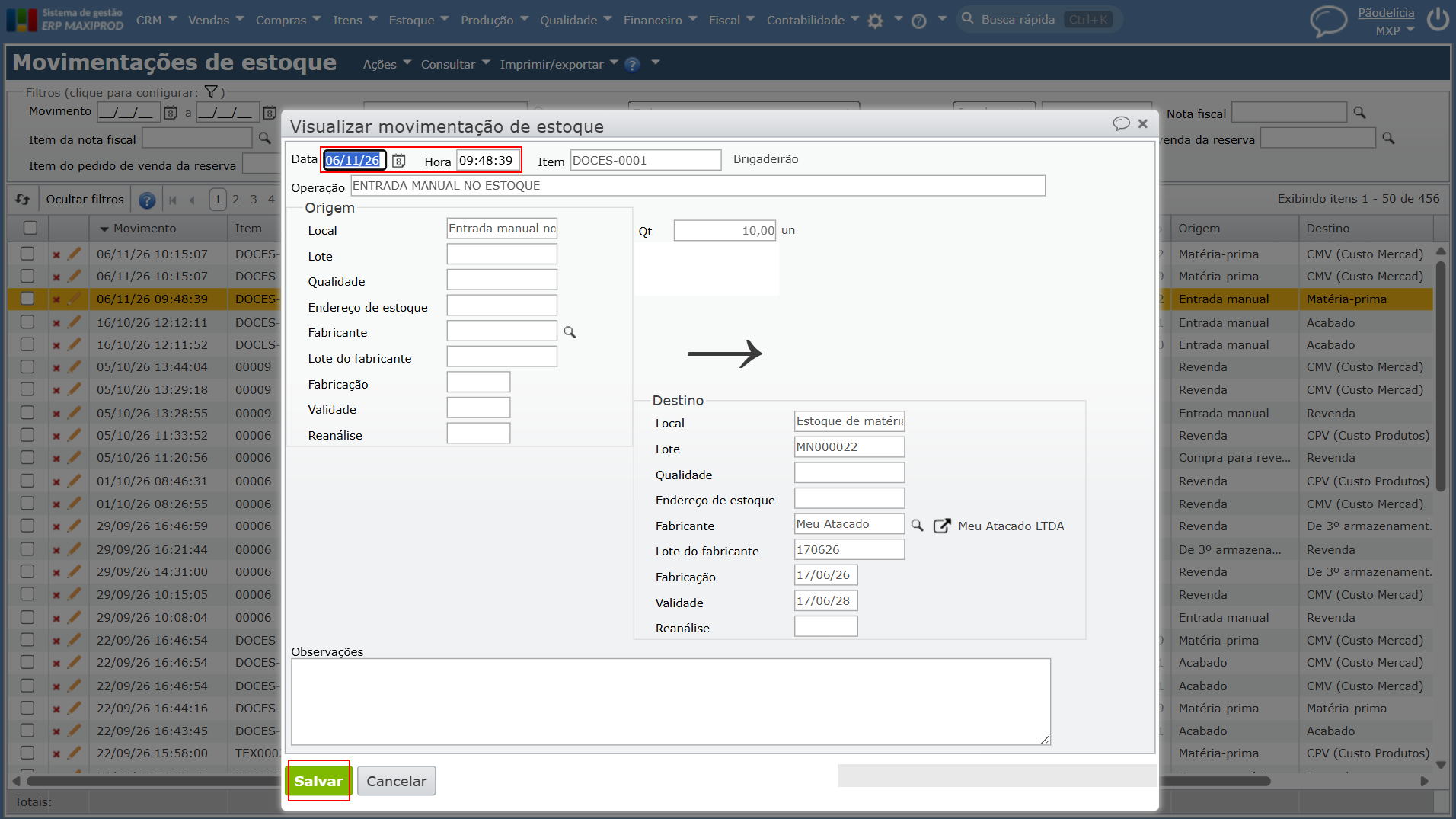
3) Clique no botão verde “Salvar”.
- A nova data é futura.
- A movimentação veio de uma nota fiscal. Por este caminho, a data e a hora não podem ser alteradas; em caso de dúvida, entre em contato com o suporte.
- A data original ou a nova data é igual ou anterior à de um fechamento de estoque já existente. Para saber o que fazer nesse caso, clique aqui.
- A alteração deixaria negativo o saldo do estoque de origem ou de destino a partir da nova data. Escolha uma data posterior à da entrada que cobre a saída.
4) Com isso, a movimentação passa a ficar, na ordem cronológica, depois da entrada que cobre a saída. Volte ao passo 6 de “Como resolver?” para gerar o fechamento.
Como excluir a movimentação?
1) Se a movimentação não deveria ter sido feita, clique no ícone “X” da linha para excluí-la.
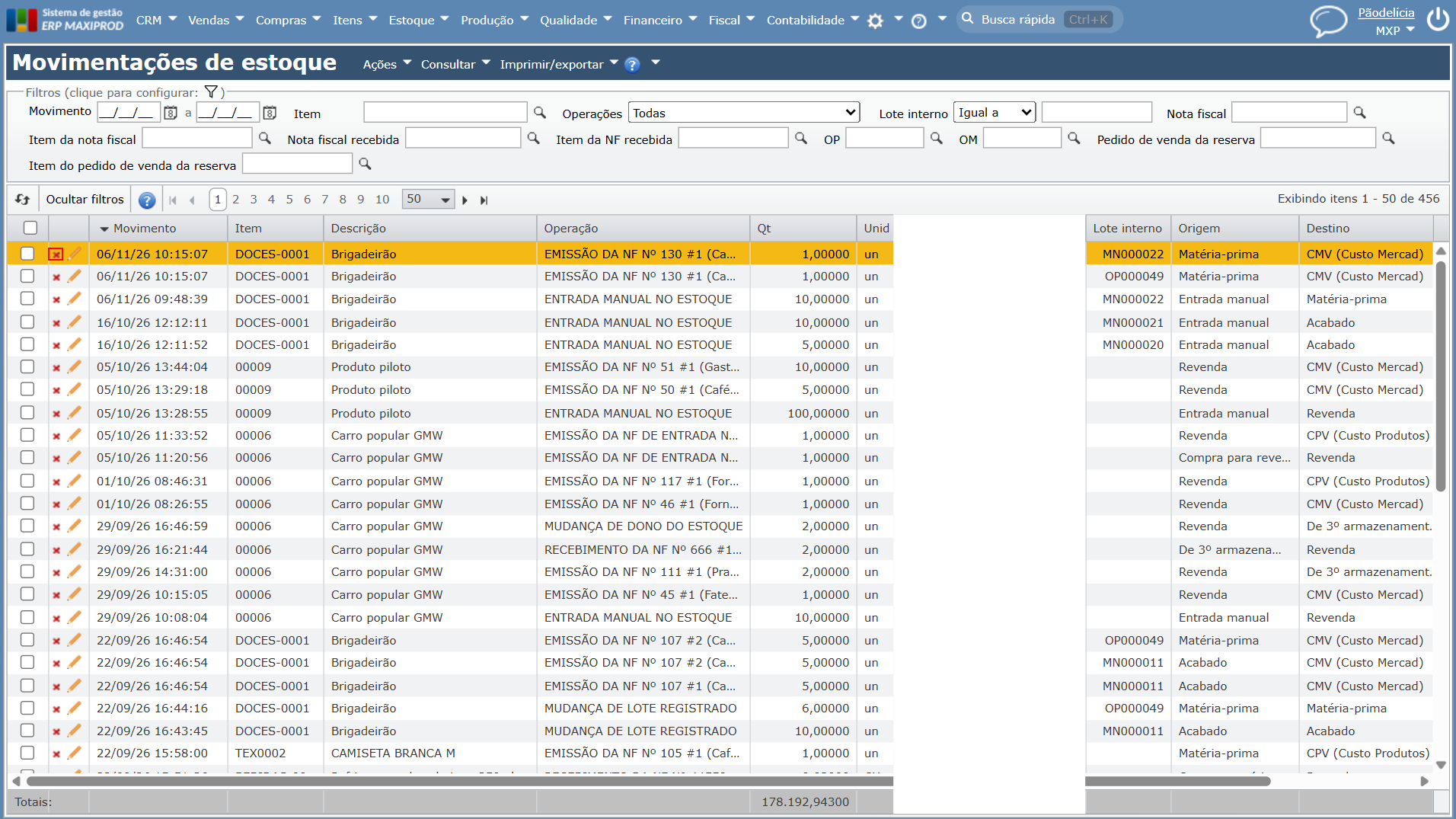
2) Com isso, a movimentação deixa de constar no histórico do item. Volte ao passo 6 de “Como resolver?” para gerar o fechamento.
Como evitar?
Para evitar a mensagem, é preciso manter a ordem cronológica das movimentações coerente com o saldo disponível.
1) Ao lançar uma movimentação manual de saída, confirme que a data e a hora informadas são posteriores à da entrada que cobre a quantidade retirada.
2) Antes de gerar um fechamento que inclua uma movimentação com data retroativa, acesse o menu “Estoque > Ficha de estoque” e confirme que o saldo da conta e do item envolvidos não fica negativo em nenhuma data do período.
Em caso de dúvidas sobre a tela “Movimentações de estoque”, clique aqui.
Em caso de dúvida, entre em contato com o suporte.
Veja também: