
Esta página apresenta as propriedades das propostas de venda e dos seus itens: o que cada campo guarda, os estados pelos quais a proposta passa até dar origem a pedidos de venda e as colunas Estoque e Pedido de venda, que o ERP MAXIPROD preenche na grade de itens.
Esta página contém:
- Propriedades das propostas de venda
- Propriedades dos itens das propostas de venda
- O que mostram as colunas preenchidas pelo sistema?
Propriedades das propostas de venda
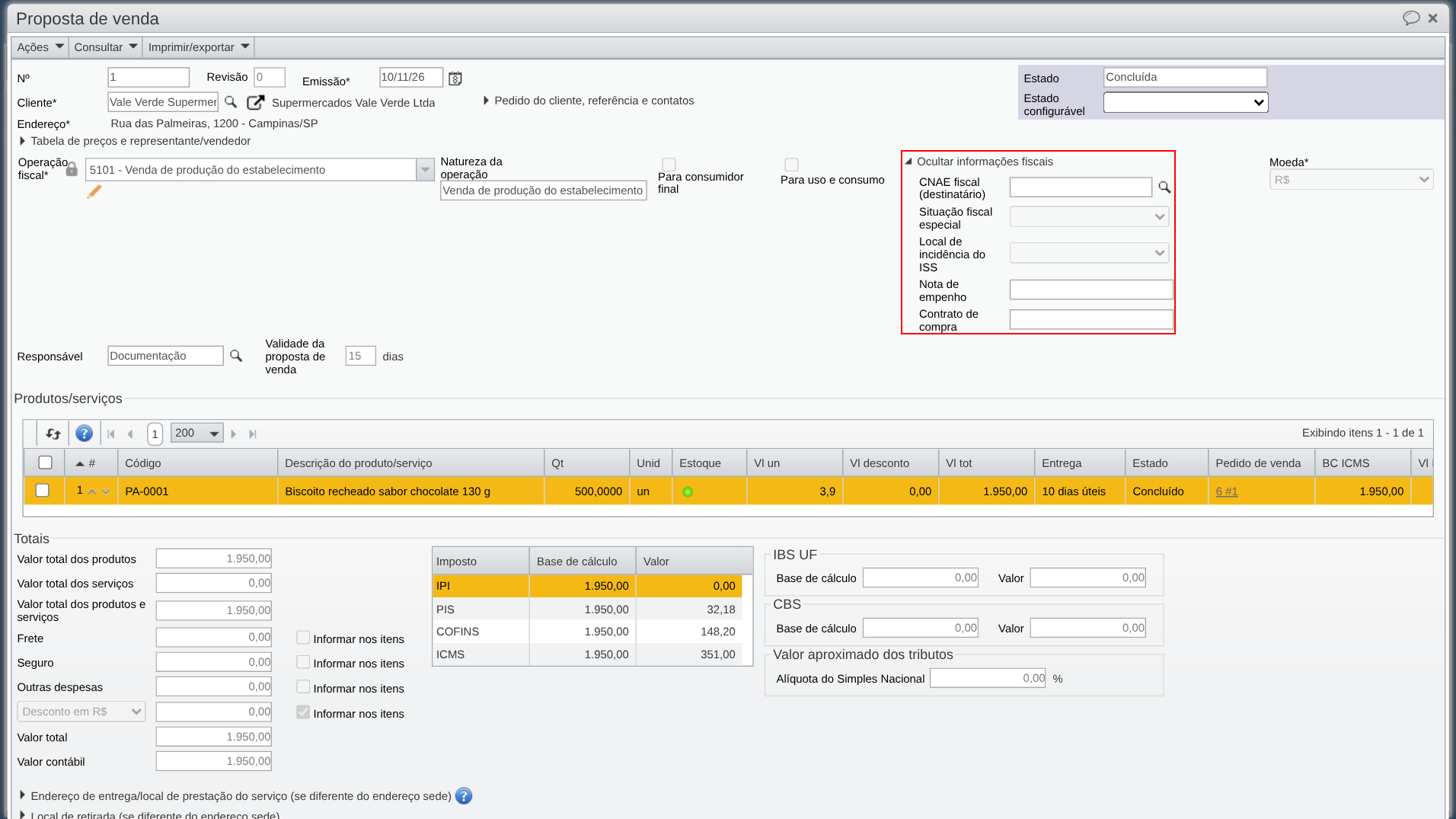
As propostas de venda ficam em “Vendas > Propostas de venda”. Cada proposta abre na janela “Proposta de venda”, que reúne os campos abaixo. Algumas seções vêm fechadas e se expandem ao clicar no nome delas, como a seção “Mais informações fiscais”, expandida na imagem abaixo.
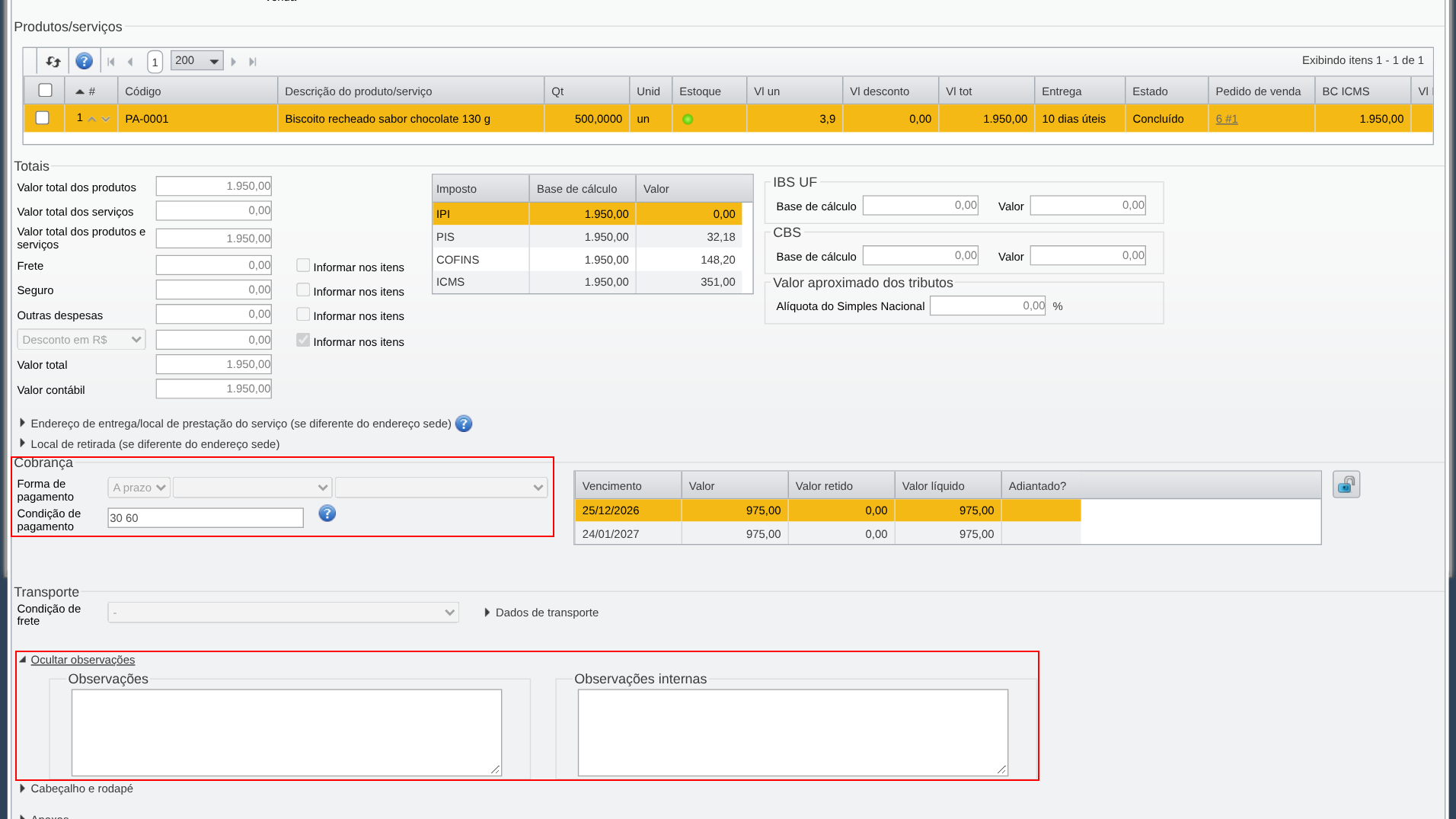
As seções “Cobrança” e “Observações” ficam no fim da janela, abaixo dos totais:
- Nº: número da proposta de venda.
- Revisão: número da versão da proposta, informado manualmente, com até 3 dígitos.
- Emissão: data de emissão da proposta.
- Cliente: empresa para a qual a proposta é feita.
- Pedido do cliente, referência e contatos:
- Pedido do cliente: número que consta na solicitação de proposta enviada pelo cliente, com até 15 caracteres.
- Referência: texto livre, com até 120 caracteres, de uso interno. Não vai para a NF-e.
- Contato comercial e Contato técnico: contatos do cliente com quem a proposta é tratada.
- Endereço: endereço do cliente, trazido do cadastro dele.
- Tabela de preços e representante/vendedor:
- Tabela de preços: tabela que define o valor unitário dos itens. Sem tabela, vale o preço de venda do cadastro do item.
- Representante/vendedor: representante ou vendedor principal da proposta.
- Outros representantes/vendedores: os campos Representante/vendedor 2 e Representante/vendedor 3. A comissão de cada um é informada nos itens.
- Operação fiscal: operação fiscal que vem preenchida nos itens da proposta e pode ser alterada em cada item.
- Natureza da operação: finalidade da operação. Decorre da operação fiscal e não pode ser editada diretamente.
- Para consumidor final: com a caixa marcada, o IPI entra na base de cálculo do ICMS. É obrigatória quando o cliente é não contribuinte e não é do exterior.
- Para uso e consumo: indica que a operação é de uso e consumo. É usado só nos documentos fiscais “A100-NFS-e”.
- Mais informações fiscais:
- CNAE fiscal (destinatário): vem preenchido com o CNAE fiscal do cadastro do cliente.
- Situação fiscal especial: vem preenchida com a situação fiscal especial do cadastro do cliente.
- Local de incidência do ISS: “Prestador”, “Tomador” ou “Local de prestação do serviço”.
- Nota de empenho: identificação da nota de empenho, nas compras públicas. Vai para a tag xNEmp da NF-e.
- Contrato de compra: identificação do contrato de compra. Vai para a tag xCont da NF-e.
- Moeda: moeda dos valores da proposta. A lista mostra, ao lado de cada moeda estrangeira, a última taxa de câmbio cadastrada; a conversão para o real só é feita na nota fiscal.
- Responsável: vem preenchido com o usuário logado no momento da criação da proposta.
- Validade da proposta de venda: prazo de validade da proposta, em dias.
- Estado: situação da proposta no ERP MAXIPROD.
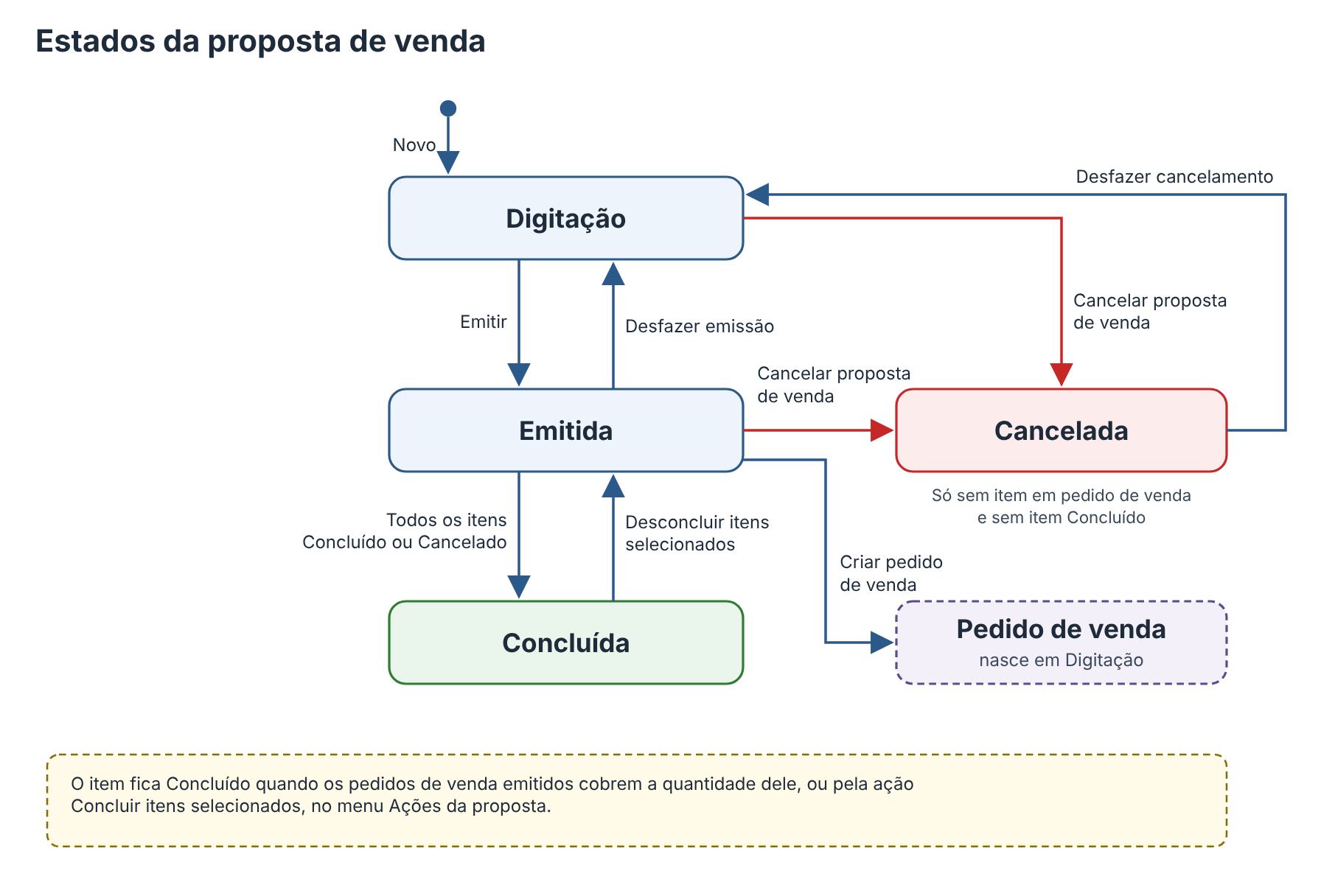
- “Digitação”: a proposta está em criação ou edição.
- “Emitida”: a proposta foi finalizada. Só a proposta emitida pode dar origem a um pedido de venda.
- “Concluída”: todos os itens estão “Concluído”, conforme o Estado de cada item, descrito nas propriedades dos itens. Se algum item voltar para “A vender”, a proposta volta para “Emitida”.
- “Cancelada”: a proposta foi cancelada. Só pode ser cancelada a proposta em “Digitação” ou “Emitida” que não tem item em pedido de venda nem item concluído.
- Estado configurável: estado complementar, escolhido numa lista cadastrada pela própria empresa em “Vendas > Cadastros > Estados de proposta de venda”.
- Totais:
- Valor total dos produtos, Valor total dos serviços e Valor total dos produtos e serviços: soma do valor dos itens de cada tipo.
- Frete, Seguro e Outras despesas: valores da proposta inteira, rateados entre os itens com a caixa “Este item recebe rateio do frete, seguro e outras despesas informados nos totais da proposta” marcada, descrita nas propriedades dos itens. Com a caixa “Informar nos itens” ao lado marcada, o valor é informado em cada item.
- Desconto: desconto da proposta, em “Desconto em R$” ou “Desconto em %”. Com a caixa “Informar nos itens” marcada, o desconto é informado em cada item.
- Valor total: soma dos produtos e serviços, do frete, do seguro, das outras despesas, do ICMS ST, do II e do IPI, menos o desconto.
- Valor contábil: soma, em todos os itens, do Valor total de cada item com o frete, o seguro e as outras despesas dele.
- Imposto, Base de cálculo e Valor: grade com o total de cada imposto dos itens.
- IBS UF e CBS: base de cálculo e valor do IBS e da CBS dos itens.
- Alíquota do Simples Nacional: alíquota usada no valor aproximado dos tributos. Quando informada, a NFS-e Nacional leva o valor aproximado do total de tributos do Simples Nacional.
- Endereço de entrega/local de prestação do serviço (se diferente do endereço sede): empresa e endereço de entrega, quando não são os do cliente.
- Local de retirada (se diferente do endereço sede): empresa e endereço de retirada da mercadoria, quando não são os da própria empresa.
- Cobrança:
- Forma de pagamento: “À vista”, “A prazo” ou “Outros”. Com “Outros”, não são gerados títulos.
- Meio de pagamento: campo ao lado da forma de pagamento, levado à NF-e:
- “Dinheiro”
- “Cheque”
- “Cartão de crédito”
- “Cartão de débito”
- “Crédito loja”
- “Vale alimentação”
- “Vale refeição”
- “Vale presente”
- “Vale combustível”
- “Boleto bancário”
- “Depósito bancário”
- “Pagamento instantâneo (PIX)”
- “Transferência bancária, carteira digital”
- “Programa de fidelidade, cashback, crédito virtual”
- “Sem pagamento”
- “Outros”
- Forma de cobrança: campo opcional, ao lado do meio de pagamento, com uma das formas de cobrança cadastradas. Define como os títulos gerados serão cobrados.
- Condição de pagamento: prazos das parcelas, contados a partir da data de entrega dos itens. Por exemplo, “30 60” (30 e 60 dias), “6x” (6 parcelas iguais) ou “0 2x” (entrada mais 2 parcelas iguais).
- Vencimento, Valor, Valor retido, Valor líquido e Adiantado?: grade das parcelas calculadas pela condição de pagamento. O valor líquido é o valor da parcela menos o valor retido.
- Transporte:
- Condição de frete: quem contrata o frete, de “0 – Contratação do frete por conta do remetente (CIF)” a “9 – Sem ocorrência de transporte”.
- Dados de transporte: Transportadora, Placa do veículo, UF, RNTC, Quantidade de volumes, Espécie, Marca, Número, Peso bruto, Peso líquido, Município de origem e Município de destino do transporte.
- Observações: informações gerais sobre a proposta que devem constar no documento impresso ou enviado, como instruções de entrega, prazos ou observações contratuais.
- Observações internas: anotações de uso exclusivo da equipe interna, que não são impressas nem enviadas ao cliente. Podem ser incluídas em relatórios personalizados internos.
- Cabeçalho e Rodapé: textos impressos no início e no fim da proposta. Vêm preenchidos com o cabeçalho e o rodapé definidos em “Roda dentada > Configurações”, seção “Configurações de vendas”.
- Anexos: arquivos guardados na proposta. A coluna Anexar ao e-mail indica os que vão junto quando a proposta é enviada por e-mail.
- Anotações: anotações registradas sobre a proposta, com o contato e o assunto.
- Idioma de impressão: “Português”, “Inglês” ou “Espanhol”. Define o idioma da proposta impressa pelo modelo padrão do sistema e o modelo de e-mail usado no envio.
O fluxograma abaixo mostra como a proposta passa de um estado a outro e as ações que levam a cada um:
Propriedades dos itens das propostas de venda
Os itens ficam na seção “Produtos/serviços” da proposta. Para incluir um item, clique no botão “Novo” dessa seção; para abrir um item já incluído, clique duas vezes nele na grade. O item abre na janela “Item de proposta de venda”, que reúne os campos abaixo. As seções do item vêm fechadas, como na primeira imagem. Os campos das seções, como “Pagamento”, “Comissão” e “Dados fiscais”, aparecem ao clicar no nome da seção, como na segunda imagem.
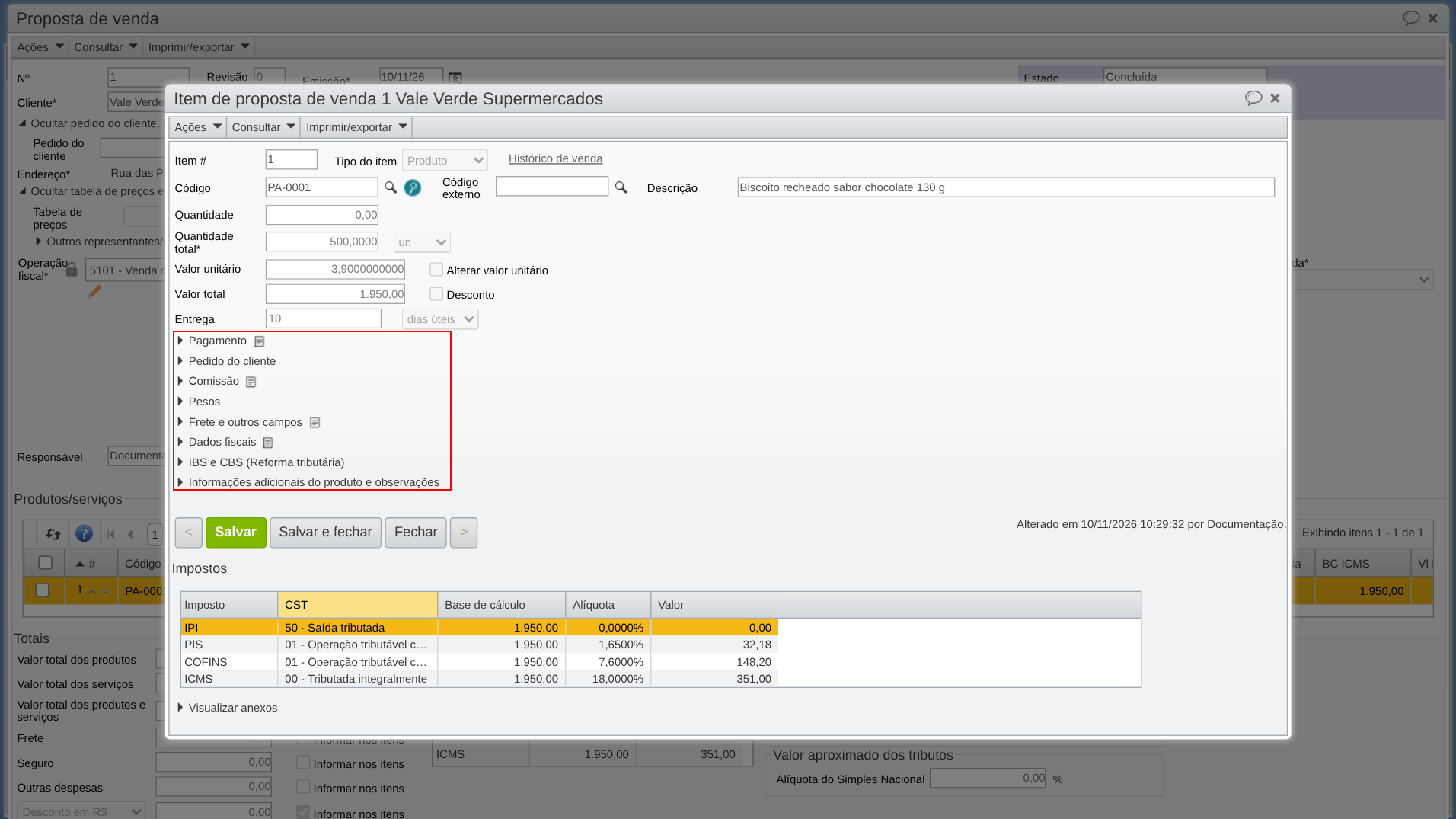
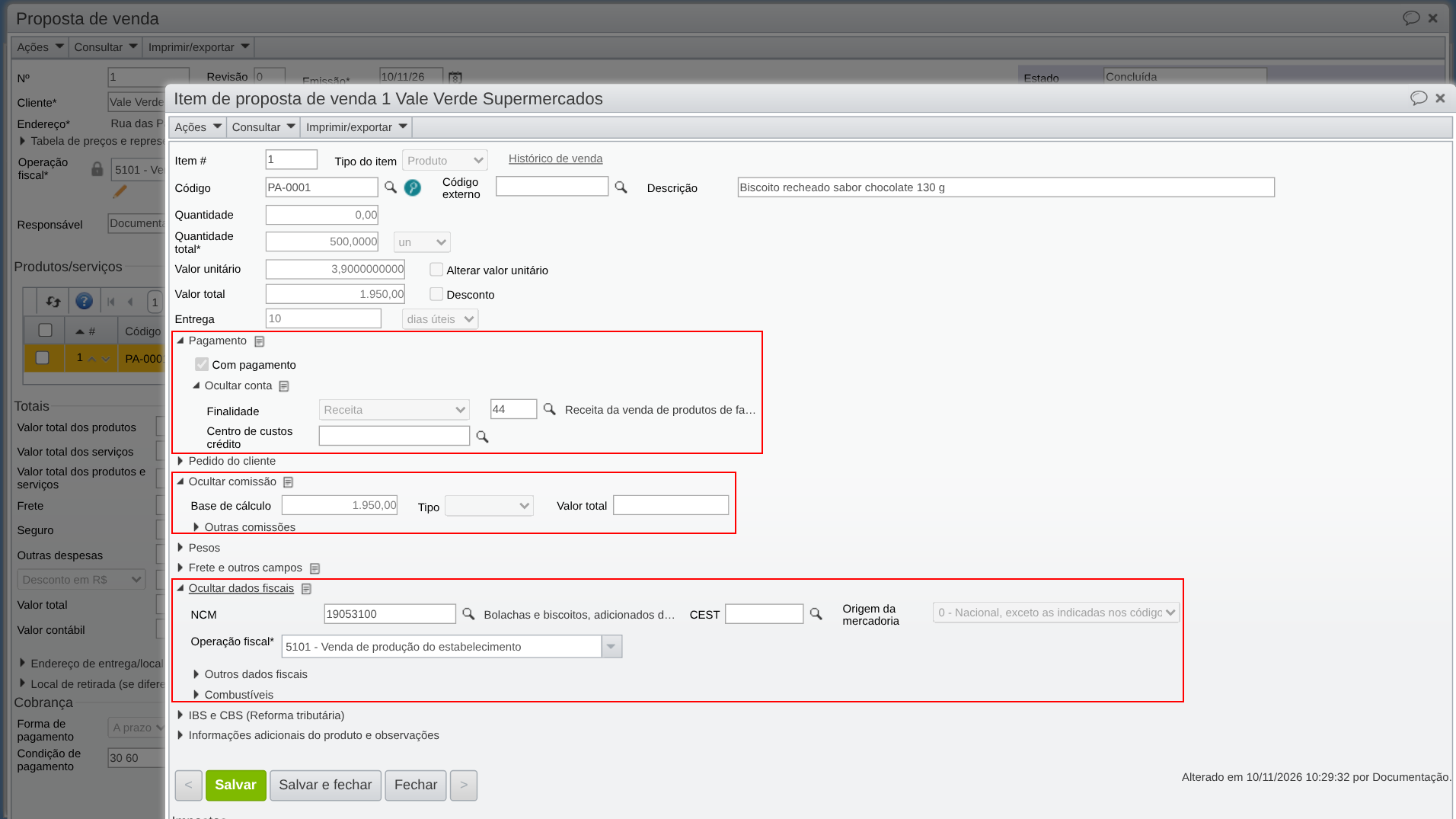
- Item #: número do item na proposta.
- Tipo do item: “Produto”, “Serviço” ou “Manutenção”.
- Histórico de venda: link que abre o histórico de venda do item para o cliente, com a última nota fiscal, o último pedido de venda e a última proposta de venda em que ele aparece.
- Código: código do item no cadastro de itens.
- Código externo: código dado ao item por um cliente ou fornecedor.
- Descrição: descrição do cadastro do item, com até 120 caracteres.
- Quantidade: quantidade do item na proposta. Quando o campo “Cálculo da quantidade em proposta de venda, pedido, NF” do cadastro do item não é “Qt direta”, os campos do cálculo, como comprimento, largura, horas, dias ou porcentagem, aparecem ao lado.
- Quantidade total ou Qt: resultado do cálculo da quantidade, sem edição. Só aparece quando o cálculo da quantidade do item não é “Qt direta”.
- Unidade de medida ou Unid: vem preenchida com a unidade de venda do cadastro do item ou, se ela não existir, com a unidade de estoque. Com outra unidade, o item passa a pedir o fator de conversão para a unidade de estoque.
- Valor unitário ou Vl un: vem preenchido com o preço do item na tabela de preços da proposta, quando há tabela, ou pelo campo “Preço de venda” do cadastro do item. Pode ser alterado manualmente.
- Alterar valor unitário: aplica ao valor unitário um “Desconto (%)”, um “Acréscimo (%)” ou a opção “Multiplicar por mil”.
- Valor total: quantidade do item multiplicada pelo valor unitário.
- Desconto ou Vl desconto: desconto do item, “percentual”, “no valor unitário” ou “no valor total”.
- Entrega: prazo de entrega do item, em “dias úteis”, “dias”, “semanas”, “data” ou “sem prazo”.
- Com pagamento: caixa de seleção da seção “Pagamento”. Indica que o valor do item gera contas a receber quando for faturado. Com a caixa marcada, a emissão da proposta avisa quando o cliente tem títulos vencidos em aberto, e a subseção “Conta” traz:
- Finalidade: “Receita” ou “Outras contas”.
- Centro de custos crédito: centro de custos ligado à conta.
- Pedido do cliente: número do pedido do cliente.
- Item (nº): número do item no pedido do cliente.
- Comissão:
- Base de cálculo: na importação (CFOP iniciado por 3), é o valor total + II + IPI + PIS + COFINS + ICMS; nas demais operações, o valor total + II + IPI. O frete, o seguro e as outras despesas entram quando a configuração “Somar valor de frete, seguro e outras despesas no cálculo das comissões de venda”, em “Roda dentada > Configurações”, seção “Configurações de vendas”, está marcada.
- Tipo: “Percentual”, “Valor unitário” ou “Valor total”, com o valor da comissão ao lado.
- Outras comissões: Comissão do representante/vendedor 2 e Comissão do representante/vendedor 3, com os mesmos campos, para os demais representantes ou vendedores da proposta.
- Pesos: peso líquido e peso bruto unitários, que vêm preenchidos com os do cadastro do item, e os pesos totais do item.
- Frete: “Total” ou “Unitário”, quando a caixa “Informar nos itens” ao lado de “Frete”, na seção “Totais” da proposta, está marcada.
- Frete total: valor total do frete do item.
- Seguro e Outras despesas: informados em cada item quando a caixa “Informar nos itens” ao lado de cada um, na seção “Totais” da proposta, está marcada.
- Este item recebe rateio do frete, seguro e outras despesas informados nos totais da proposta: com a caixa marcada, o item recebe uma parte desses valores quando eles são informados na seção “Totais” da proposta.
- Tag: texto livre, com até 30 caracteres, para identificar o item como a empresa preferir. Pode ser usado nos relatórios personalizados.
- NCM: NCM do item.
- CEST: CEST do item.
- Origem da mercadoria: vem preenchida com a origem do cadastro do item. Em branco, o cálculo do ICMS e do ICMS ST considera a origem “0”.
- “0 – Nacional, exceto as indicadas nos códigos 3, 4, 5 e 8”
- “1 – Estrangeira – Importação direta, exceto a indicada no código 6”
- “2 – Estrangeira – Adquirida no mercado interno, exceto a indicada no código 7”
- “3 – Nacional, mercadoria ou bem com conteúdo de importação superior a 40% e inferior ou igual a 70%”
- “4 – Nacional, cuja produção tenha sido feita em conformidade com os processos produtivos básicos de que tratam as legislações citadas nos Ajustes”
- “5 – Nacional, mercadoria ou bem com conteúdo de importação inferior ou igual a 40%”
- “6 – Estrangeira – Importação direta, sem similar nacional, constante em lista da CAMEX e gás natural”
- “7 – Estrangeira – Adquirida no mercado interno, sem similar nacional, constante em lista da CAMEX e gás natural”
- “8 – Nacional, mercadoria ou bem com conteúdo de importação superior a 70%”
- Operação fiscal: operação fiscal do item. Vem preenchida com a operação fiscal da proposta.
- FCI: número da FCI, pedido quando a origem da mercadoria é “3”, “5” ou “8”. Vem preenchido com a FCI atual do item, quando houver.
- Operação com entrega futura: com a caixa marcada, pede que se informe se o item é de “Venda ou Compra” ou de “Remessa”.
- Gerar o grupo “Detalhamento de produto sujeito a rastreabilidade” na NF-e: com a caixa marcada, a NF-e leva no XML o grupo rastro.
- Código de benefício fiscal na UF: quando informado, preenche a tag cBenef do XML da NF-e.
- Produzido em escala relevante: “Sim” ou “Não”, levado à tag indEscala do XML da NF-e.
- Fabricante da mercadoria: empresa fabricante da mercadoria.
- Indicador do número de parcelas a serem apropriadas (F130): usado na geração da EFD Contribuições.
- Gerar registro B020: com a caixa marcada, o item entra no Bloco B da EFD ICMS IPI.
- Gerar lançamentos contábeis adicionais para o valor do item e Gerar lançamentos contábeis adicionais para a movimentação de estoque: com cada caixa marcada, o item pede a conta de débito e a conta de crédito de um lançamento contábil a mais, para o valor do item ou para a movimentação de estoque dele.
- GTIN: código GTIN-8, GTIN-12, GTIN-13 ou GTIN-14 do item.
- Código de produto da ANP e UF de consumo (combustível): informações obrigatórias para combustíveis, como o gás.
- IBS e CBS (Reforma tributária):
- Tem impostos da reforma tributária: com a caixa marcada, o item passa a pedir os dados do IBS e da CBS, como CST, classificação tributária, base de cálculo e a alíquota e o valor do IBS UF e da CBS.
- Indicador de fornecimento de bem móvel: indica o fornecimento de bem móvel usado, adquirido de pessoa física que não seja contribuinte ou que seja inscrita como MEI.
- Informações adicionais do produto: texto adicional do item. As caixas de seleção Incluir pedido do cliente (se houver), Incluir dados do lote (se houver) e Incluir dados da quantidade e unidade tributável (se houver) acrescentam essas informações a ele.
- Observações técnicas: informações específicas sobre o item, como instruções de uso, montagem ou características técnicas.
- Observações internas: anotações de uso exclusivo da equipe interna, que não são impressas nem enviadas ao cliente. Podem ser incluídas em relatórios personalizados internos.
- Impostos: grade com cada imposto do item, com o CST, a base de cálculo, a alíquota e o valor.
- Visualizar anexos: arquivos guardados no item.
- Estado: “A vender”, “Concluído” ou “Cancelado”.
- “A vender”: o item ainda não foi concluído.
- “Concluído”: na emissão de um pedido de venda criado a partir da proposta, a quantidade do item nesse pedido e nos pedidos “Aprovado” cobre a quantidade dele. O item também pode ser concluído pela ação “Concluir itens selecionados”, no menu “Ações” da proposta. A ação “Desconcluir itens selecionados”, no mesmo menu, devolve o item para “A vender”.
- “Cancelado”: a proposta foi cancelada. O item não é cancelado sozinho.
O que mostram as colunas preenchidas pelo sistema?
Na grade de itens da proposta, as colunas Estoque e Pedido de venda não correspondem a nenhum campo do item. O ERP MAXIPROD as preenche a partir do estoque e dos pedidos de venda, e elas não podem ser editadas.
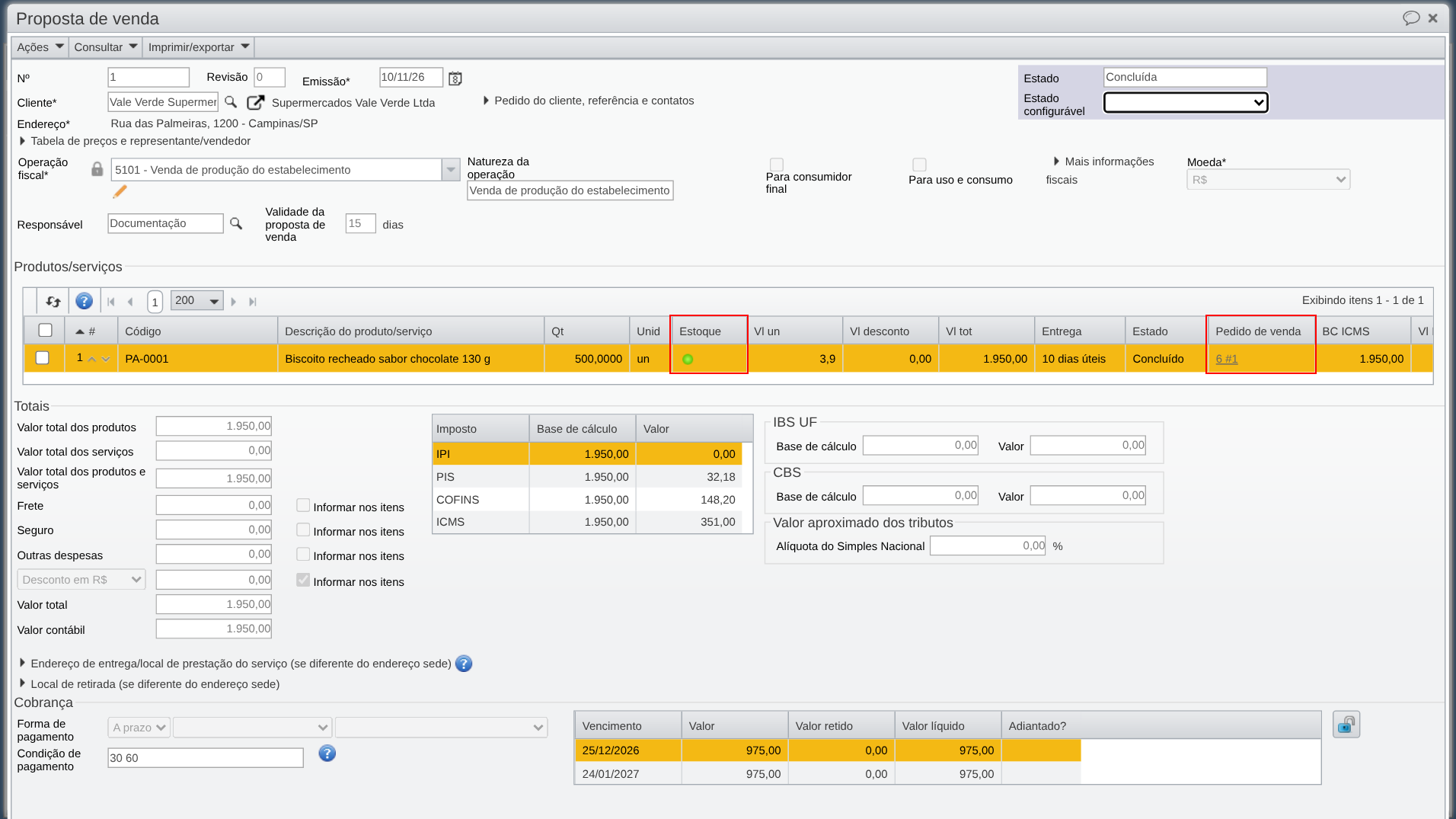
- Estoque: ícone de “bolinha” vermelho quando o estoque disponível é insuficiente ou não existe, laranja quando o item pode sair de mais de um lote e verde nos demais casos. A coluna só aparece com a configuração “Ao emitir/receber notas fiscais, movimentar estoque”, em “Roda dentada > Configurações”, seção “Configurações de estoque”, marcada.
- Pedido de venda: pedidos de venda criados a partir do item da proposta, no formato “número #item”. O número é um link que abre o pedido.
Em caso de dúvida, entre em contato com o suporte.
Veja também: