
Esta página apresenta as propriedades das propostas e pedidos de venda, bem como as propriedades dos seus itens.
Esta página contém:
- Propriedades das propostas e pedidos de venda
- Propriedades dos itens das propostas e pedidos
- O que mostram as colunas preenchidas pelo sistema?
- Como exibir uma coluna oculta?
- Como vincular uma nota fiscal recebida a um item do pedido de venda?
Propriedades das propostas e pedidos de venda
- Emitente: empresa (CNPJ) que emitiu a proposta ou recebeu o pedido.
- Número: número da proposta/pedido.
- Revisão: um número adicional que identifica o estágio ou versão da proposta. Atualmente, o histórico das revisões não é registrado.
- Data de emissão: pela empresa emissora do pedido ou da proposta.
- Cliente: empresa (CNPJ) para a qual o pedido é enviado (em geral: o comprador).
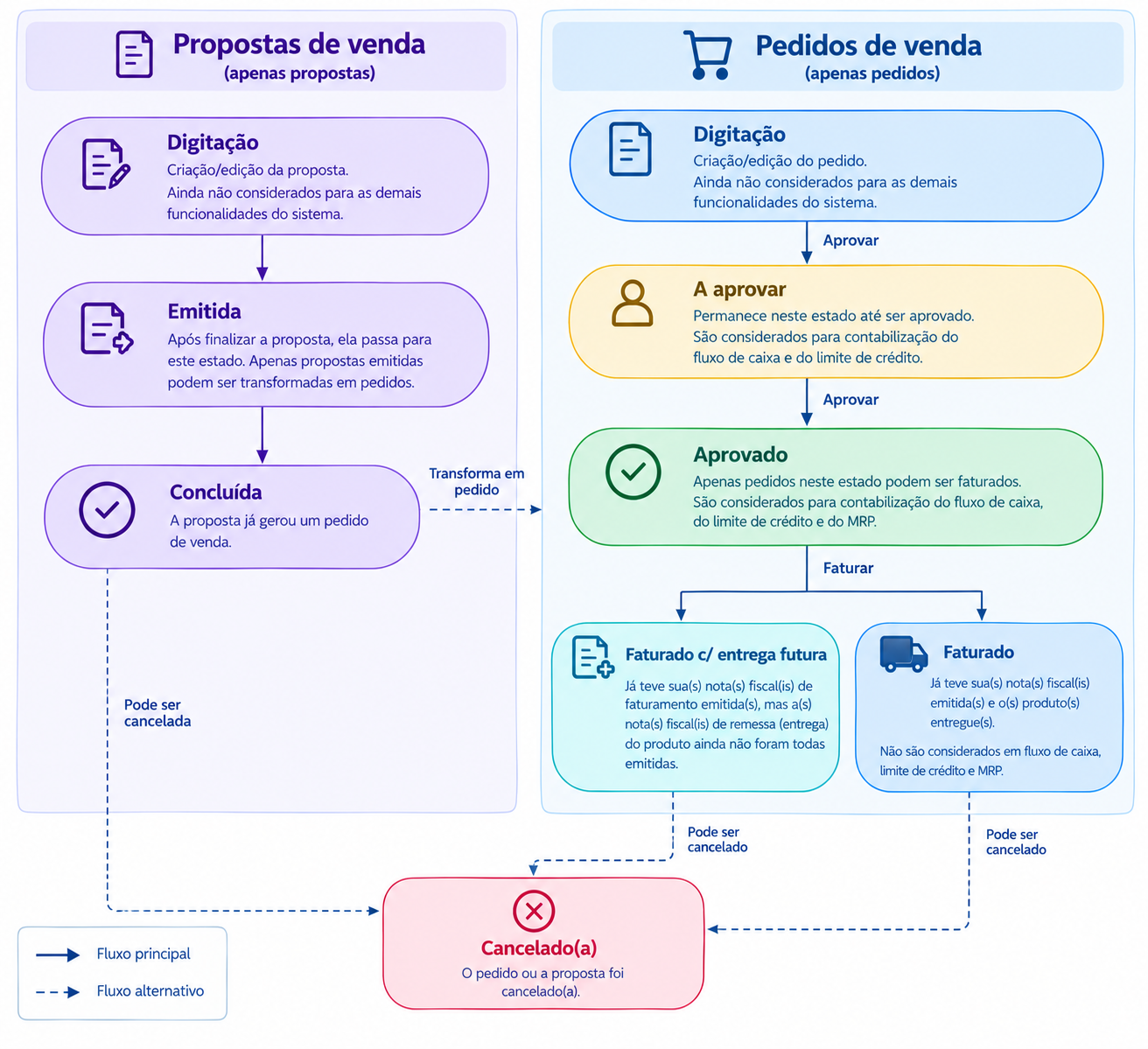
- Estado (no ERP MAXIPROD):
- Digitação: corresponde à criação/edição do pedido/proposta. Ainda não considerados para as demais funcionalidades do sistema.
- A aprovar (apenas pedidos): um pedido permanecerá neste estado até ser aprovado. São considerados para contabilização do fluxo de caixa e do limite de crédito.
- Aprovado (apenas pedidos): apenas pedidos neste estado podem ser faturados. São considerados para contabilização do fluxo de caixa, do limite de crédito e do MRP.
- Emitida (apenas propostas): após finalizar uma proposta, passará para este estado. Apenas propostas emitidas podem ser transformadas em pedidos.
- Faturado c/ entrega futura (apenas pedidos): neste estado o pedido de venda já teve sua(s) nota(s) fiscal(is) de faturamento emitida(s), mas a(s) nota(s) fiscal(is) de remessa (entrega) do produto ainda não foram todas emitidas.
- Faturado (apenas pedidos): o pedido de venda já teve sua(s) nota(s) fiscal(is) emitida(s) e o(s) produto(s) entregue(s). Não são considerados em fluxo de caixa, limite de crédito e MRP.
- Concluída (apenas propostas): neste estado, a proposta já gerou um pedido de venda.
- Cancelado(a)
O MRP considera apenas os pedidos de venda aprovados e faturados com entrega futura.
O fluxograma abaixo mostra como a proposta e o pedido de venda passam de um estado a outro:
- Operação fiscal: a operação inserida nos pedidos e nas propostas é transferido para a NF. Este campo inicializa as operações fiscais dos itens dos pedidos/propostas, que podem ser editados.
- Natureza da operação: identifica a finalidade da emissão do documento fiscal. É uma decorrência da operação fiscal, portanto não pode ser editada diretamente. O cadastro de naturezas da operação é definido pela Receita. Exemplos: venda, remessa, compra.
- Situação fiscal especial: inicializada pela situação fiscal especial do destinatário.
- CNAE destinatário
- Responsável: inicializado com o usuário logado no momento da criação do pedido/proposta.
- Gestor (pedidos)
- Validade da proposta: permite informar validade da proposta em dias.
- Com pagamento (S/N)
- Forma de pagamento:
- 01=Dinheiro
- 02=Cheque
- 03=Cartão de Crédito
- 04=Cartão de Débito
- 05=Crédito Loja
- 10=Vale Alimentação
- 11=Vale Refeição
- 12=Vale Presente
- 13=Vale Combustível
- 14=Duplicata Mercantil
- 15=Boleto Bancário
- 16=Depósito Bancário
- 17=Pagamento Instantâneo (PIX)
- 18=Transferência bancária, Carteira Digital
- 19=Programa de fidelidade, Cashback, Crédito Virtual
- 90= Sem pagamento
- 99=Outros.
- Condições de pagamento e datas de vencimento das parcelas de pagamento: datas de vencimento são referentes à data de entrega do pedido/proposta.
- Observações: informações gerais sobre a proposta/pedido que devem constar no documento impresso ou enviado, tais como instruções de entrega, prazos ou observações contratuais.
- Observações internas: anotações de uso exclusivo da equipe interna, sem impressão ou envio ao cliente, podendo ser incluído em relatórios personalizados internos.
O ERP MAXIPROD adiciona automaticamente aos pedidos as seguintes informações adicionais do fisco, caso existam:
- Endereço de entrega
- Notas fiscais referenciadas
- Valores totais do ICMS DIFAL
- Aproveitamento de crédito de ICMS nos termos do artigo 23 da LC 123 (empresa do Simples Nacional)
- Retenção de tributos
O ERP MAXIPROD adiciona automaticamente as seguintes informações adicionais de interesse do contribuinte, em pedidos, caso existam:
Propriedades dos itens das propostas e pedidos
- Item #: número do item do pedido/proposta.
- Tipo: define se o item é Produto, Serviço ou Manutenção.
- Código: código do cadastro do item.
- Código externo: código dado a um item por um fornecedor ou cliente, muitas vezes diferente do código atribuído pela própria empresa.
- Descrição: descrição inserido no cadastro do item.
- Quantidade
- Unidade de medida: se esta tiver sido cadastrada, é inicializada com a unidade de venda cadastrada para o item, ou então é inicializada com a unidade interna, ou de estoque, do item. Mas se for selecionada uma unidade de medida diferente, abre-se um campo para o cadastramento do fator de conversão entre a unidade selecionada, e a unidade interna.
- Valor unitário: informado manualmente ou inicializado pelo campo “Preço de venda” do cadastro do item.
- Alterar valor unitário: S/N – pode ser um acréscimo ou desconto percentual.
- Valor total: multiplicação da quantidade do item pelo seu valor unitário.
- Desconto: pode ser dado de forma “percentual”, “no valor unitário” ou “no valor total”.
- Entrega (em pedidos): data na qual será feita a entrega de cada item do pedido.
- Previsão de entrega (em pedidos): inicializado igual à data de entrega, mas pode ser alterada.
- Entrega (em propostas): pode ser informado em “dias úteis”, “dias”, “semanas”, “data” ou “sem prazo”.
- Separar para expedição (em pedidos): S/N – se marcada, o item será automaticamente separado para expedição.
- Pagamento: S/N
- Conta:
- Finalidade: “Receita” ou “Outras contas”.
- Centro de custos crédito: cria um vínculo entre a conta e um centro de custos.
- Conta:
- Pedido do cliente: campo livre para informar o número do pedido do cliente.
- Item (nº): campo para informar o item do pedido do cliente.
- Comissão:
- Base de cálculo: se for uma importação, será calculado com base no valor total + II + PIS + COFINS + ICMS, caso contrário, valor total + II + IPI e outros valores são inclusos ou não dependendo das configurações de venda.
- Tipo: “Percentual”, “Valor unitário” ou “Valor total”.
- Valor total: calcula o valor total da comissão.
- Pesos: inicializáveis a partir do cadastro dos itens.
- Frete: se marcada a opção “Informar nos itens”, poderá ser do tipo “Total” ou “Unitário”.
- Frete total: calcula o valor total do frete.
- Seguro: se marcada a opção “Informar nos itens”, poderá ser informado em cada item.
- Outras despesas: se marcada a opção “Informar nos itens”, poderá ser informado em cada item.
- Este item recebe rateio do frete, seguro e outras despesas informados nos totais do pedido de venda: S/N.
- Tag
- NCM: Nomenclatura Comum Mercosul.
- CEST: Código Especificador da Substituição Tributária.
- Origem da mercadoria: preenchimento de 0 a 8 – por padrão, preenchido com 0. Inicializado pelo campo correspondente, do cadastro de itens:
- 0 – Nacional: exceto as indicadas nos códigos 3, 4, 5 e 8
- 1 – Estrangeira: importação direta, exceto a indicada no código 6
- 2 – Estrangeira: adquirida no mercado interno, exceto a indicada no código 7
- 3 – Nacional: mercadoria ou bem com conteúdo de importação superior a 40% e inferior ou igual a 70%
- 4 – Nacional: cuja produção tenha sido feita em conformidade com os processos produtivos básicos de que tratam o Decreto-Lei nº 288/1967, e as Leis nº 8.248/1991, 8.387/1991, 10.176/2001 e 11.484/2007
- 5 – Nacional: mercadoria ou bem com Conteúdo de Importação inferior ou igual a 40%
- 6 – Estrangeira: importação direta, sem similar nacional, constante em lista de Resolução Camex e gás natural
- 7 – Estrangeira: adquirida no mercado interno, sem similar nacional, constante em lista de Resolução Camex e gás natural
- 8 – Nacional: mercadoria ou bem com Conteúdo de Importação superior a 70%.
- Operação fiscal: o emissor do pedido/proposta seleciona uma operação fiscal para cada item do pedido/proposta. Quando o pedido/proposta são digitados manualmente, as operações fiscais dos itens são inicializadas pela operação fiscal inserida no corpo do pedido/proposta.
- FCI (Ficha de Conteúdo de Importação): se a origem da mercadoria for 3, 5 ou 8, deve ser informado o número da FCI.
- Unidade tributável: é uma decorrência da NCM do item da NF. Dependendo da CFOP do item, é obrigatória.
- Operação com entrega futura: se marcada, deve ser informado se é “Venda ou Compra” ou “Remessa”.
- Produzido em escala relevante: S/N. Se “Sim”, a tag indEscala do XML da NF-e é preenchida com o conteúdo deste campo.
- Fabricante da mercadoria: CNPJ do fabricante.
- Código de benefício fiscal na UF: cadastrados através do menu “Fiscal > Cadastros”. Quando informado, preenche a tag cBenef do XML da NF-e com o conteúdo deste campo.
- Gerar o grupo “Detalhamento de produto sujeito a rastreabilidade” na NF-e: S/N. Se marcada o grupo <rastro> no XML da nota.
- Indicador do número de parcelas a serem apropriadas (F130): geração da EFD/SPED Contribuições.
- Gerar registro B020: S/N – geração do Bloco B da EFD ICMS IPI.
- GTIN: preenchido com o código GTIN-8, GTIN-12, GTIN-13 ou GTIN-14.
- Gerar lançamentos contábeis adicionais para o valor do item: S/N.
- Gerar lançamentos contábeis adicionais para a movimentação de estoque: S/N.
- Combustíveis: o Código de produto da ANP e a UF de consumo (combustível) são informações obrigatórias para produtos como gás, combustíveis, entre outros.
- Informações adicionais do produto
- Observações técnicas: informações específicas sobre o item, tais como instruções de uso, montagem ou características técnicas.
- Observações internas: anotações de uso exclusivo da equipe interna, sem impressão ou envio ao cliente. Pode ser incluído em relatórios personalizados internos.
- Incluir pedido do cliente (se houver): S/N.
- Incluir dados do lote (se houver): S/N.
- Incluir dados da quantidade e unidade tributável (se houver): S/N.
- Estado: a faturar, parcialmente faturado com entrega futura, faturado com entrega futura, faturado parcial, faturado, cancelado.
O que mostram as colunas preenchidas pelo sistema?
As grades das propostas e dos pedidos de venda têm colunas que não correspondem a nenhum campo do pedido ou da proposta. O ERP MAXIPROD preenche essas colunas a partir de outros documentos e cadastros, como a proposta de origem, as notas fiscais de saída, as notas fiscais recebidas, as reservas de estoque e o cadastro do cliente. Por isso, elas não podem ser editadas: o valor acompanha as alterações na origem.
Algumas dessas colunas vêm ocultas na grade e estão marcadas com “(oculta)” nas listas abaixo. Para exibi-las, veja o tópico Como exibir uma coluna oculta?
Itens do pedido de venda
A grade de itens fica dentro do pedido, aberto em “Vendas > Pedidos de venda”. No exemplo abaixo, o item do pedido veio de uma proposta, já tem uma nota fiscal de saída no estado “Digitação”, ainda não emitida, e está vinculado a uma nota fiscal recebida:
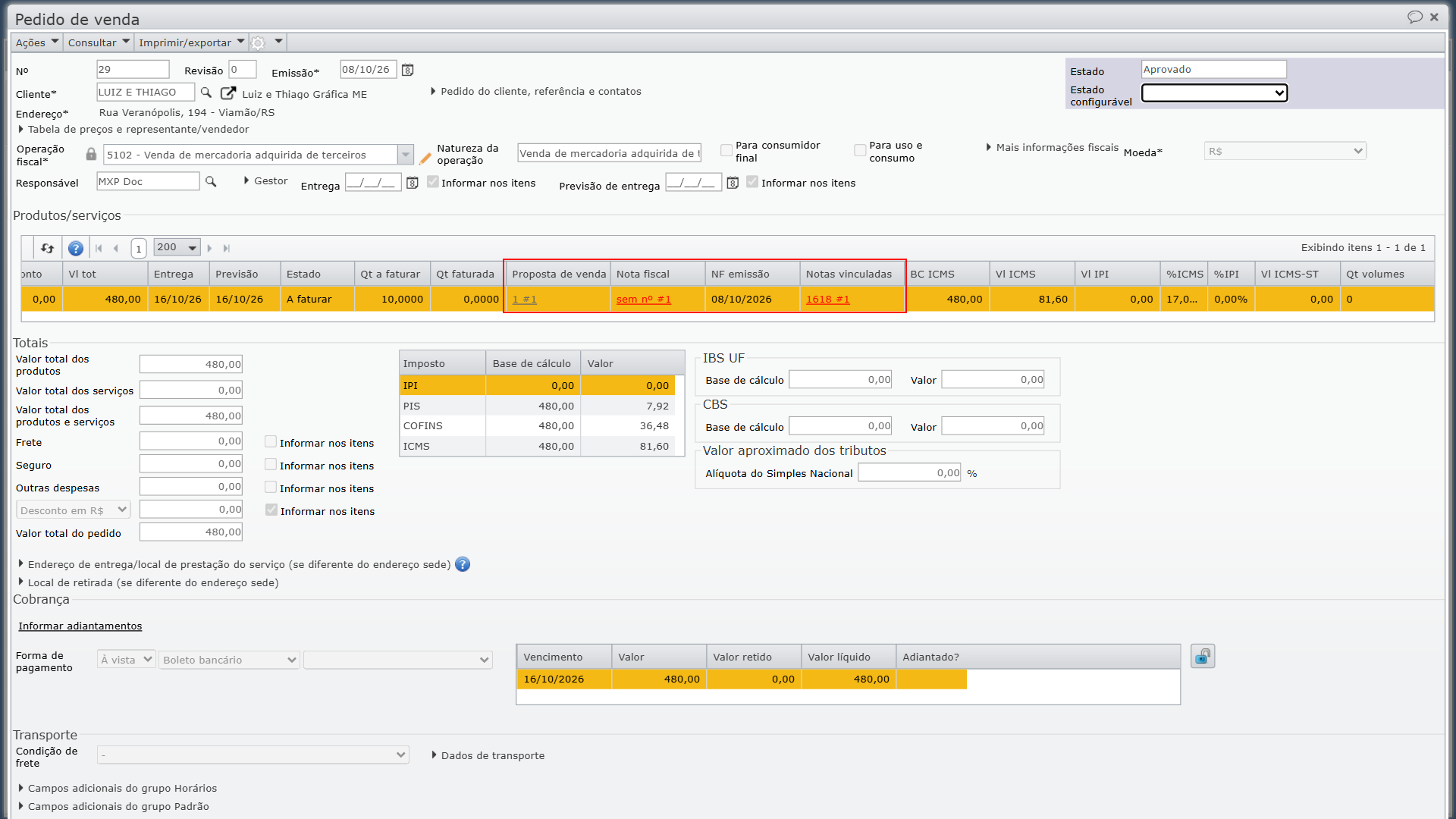
- Proposta de venda: número da proposta e do item que deram origem ao item do pedido, no formato “número #item”. É preenchida quando o pedido é criado pelo botão cinza “Criar pedido de venda” da proposta, em “Vendas > Propostas de venda”. Clique no número para abrir a proposta.
- Nota fiscal: notas fiscais de saída criadas para o item, no mesmo formato. O número fica em vermelho enquanto a nota está no estado “Digitação”. A nota ainda sem numeração aparece como “sem nº”. A coluna lista as notas em qualquer estado, inclusive as canceladas.
- NF emissão: data do campo “Emissão” de cada nota da coluna “Nota fiscal”. Como esse campo já vem preenchido, a coluna mostra uma data também para a nota no estado “Digitação”.
- Notas vinculadas: notas fiscais recebidas que têm um item vinculado a este item do pedido, como a compra da mercadoria revendida no pedido. Segue o mesmo formato da coluna “Nota fiscal”, com o número em vermelho enquanto a nota recebida está no estado “Digitação”. Para vincular uma nota recebida, veja o tópico Como vincular uma nota fiscal recebida a um item do pedido de venda?
- Qt a faturar: quantidade do item que ainda falta faturar. Fica zerada quando o item é concluído manualmente, mesmo que parte dele não tenha sido faturada. Veja como em Como concluir manualmente um pedido de venda ou item do pedido de venda?
- Qt faturada: quantidade já faturada nas notas fiscais de saída do item. Só conta a nota emitida e não cancelada. Desconta a nota de devolução cujo item tem a opção “Reabrir pedido de venda” marcada. Na venda para entrega futura, mostra a quantidade já faturada e já entregue.
- Qt faturada (entrega futura) a entregar (oculta): na venda para entrega futura, quantidade já faturada que ainda não foi remetida ao cliente.
- Vl faturado (oculta): soma do valor do item nas notas fiscais de saída emitidas e não canceladas. Só conta a nota cuja operação fiscal tem o campo “Tipo de operação” igual a “Faturamento”, na seção “Dados fiscais” do cadastro em “Fiscal > Cadastros > Operações fiscais”. Desconta a nota de devolução cujo item tem a opção “Reabrir pedido de venda” marcada.
- Estoque: situação do estoque para atender o item. O texto mostra o lote, “Múltiplos” (quando o item pode sair de mais de um lote), “Insuficiente” ou “Sem estoque”, seguido da situação da reserva entre parênteses: “reservar”, “reservado”, “reservado parcial” ou “reservado para o pedido”. O ícone de “bolinha” fica laranja quando há vários lotes e o item ainda não foi reservado, vermelho quando o estoque é insuficiente ou não existe, e verde nos demais casos. Clique no texto para reservar o estoque do item. O passo a passo da reserva está na página Como criar reservas para itens de pedido de venda? A coluna aparece quando a configuração “Ao emitir/receber notas fiscais, movimentar estoque” está marcada em “Roda dentada > Configurações”, na seção “Configurações de estoque”.
- Qt de estoque reservada (oculta): quantidade do estoque reservada para o item.
- Endereço de estoque (oculta): endereço de estoque padrão informado no cadastro do item, em “Itens > Itens”.
- Alterado em e Alterado por (ocultas): data e usuário da última alteração do item.
Itens da proposta de venda
A grade de itens fica dentro da proposta, aberta em “Vendas > Propostas de venda”.
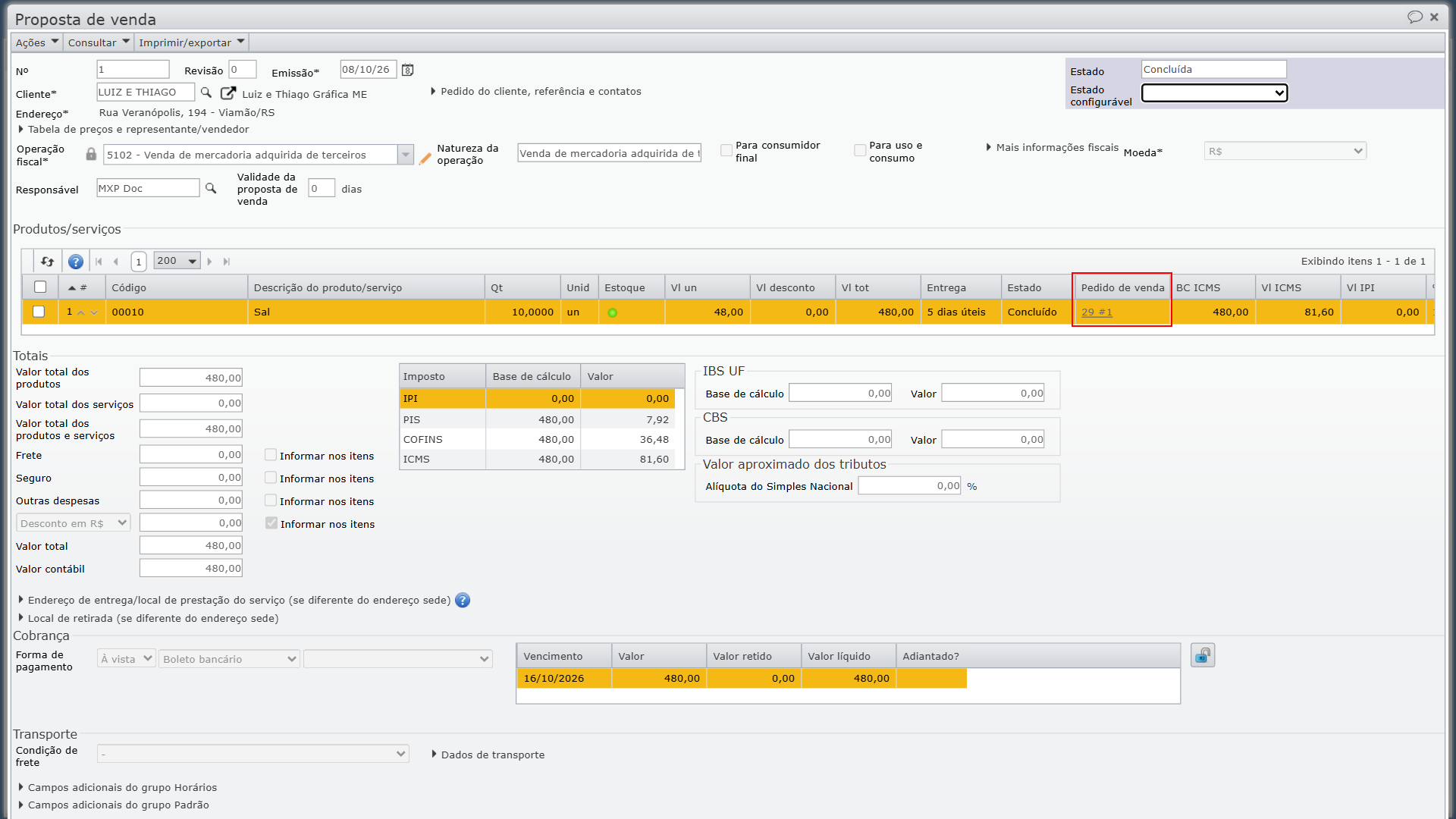
- Pedido de venda: pedidos de venda criados a partir do item da proposta, no formato “número #item”. Clique no número para abrir o pedido.
- Estoque: mostra só o ícone de “bolinha”, com as mesmas cores do pedido de venda. Na proposta, clicar na coluna não reserva estoque. A coluna aparece com a mesma configuração da coluna “Estoque” do pedido.
Tela de pedidos de venda
Na grade da tela “Vendas > Pedidos de venda”, as colunas a seguir são preenchidas pelo sistema para cada pedido:
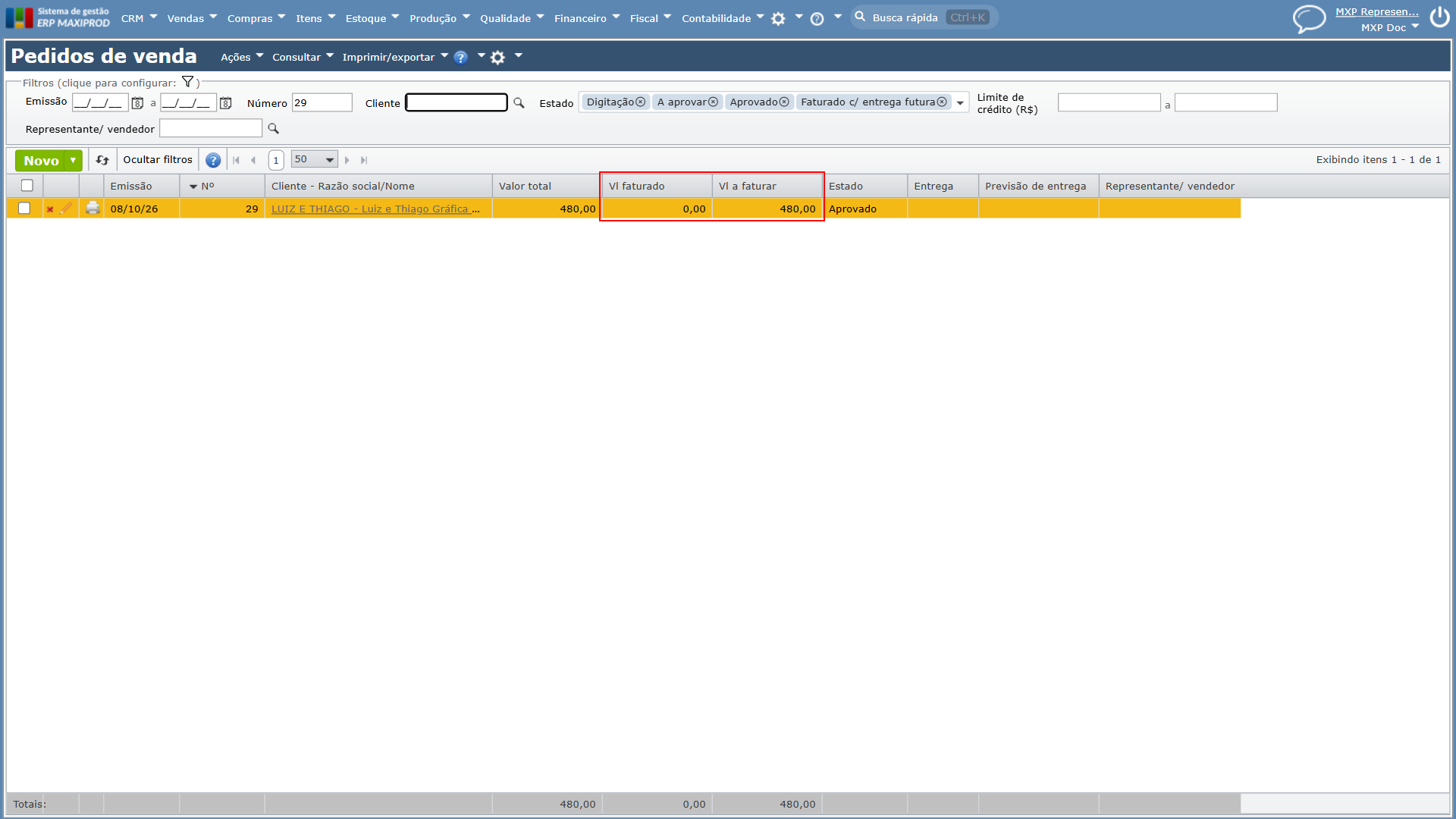
- Vl faturado: soma do valor faturado dos itens do pedido, pela mesma regra da coluna “Vl faturado” dos itens.
- Vl a faturar: valor que ainda falta faturar, calculado pela “Qt a faturar” de cada item e pelo valor unitário dele com desconto.
- Situação (oculta): quantos itens do pedido já foram atendidos, no formato X/Y, em que X é a quantidade de itens atendidos e Y é o total de itens do pedido. Um item está atendido quando foi concluído manualmente ou quando a quantidade faturada somada à reservada no estoque cobre a quantidade dele.
- Adiantamentos recebidos (oculta): soma do valor já recebido dos adiantamentos vinculados ao pedido. A coluna só é calculada com a configuração “Calcular coluna adiantamentos recebidos na tela pedidos de venda.” marcada em “Roda dentada > Configurações”, na seção “Configurações de vendas”. Sem ela, a coluna mostra um ícone de ajuda que indica essa configuração.
- Limite créd. (R$) (oculta): limite de crédito informado no cadastro do cliente.
- Créd. utilizado (R$) (oculta): saldo em aberto dos títulos a receber do cliente que consomem o limite de crédito.
- Créd. disponível (R$) (oculta): limite de crédito menos o crédito utilizado.
- Títulos vencidos (R$) (oculta): saldo dos títulos a receber do cliente que já venceram.
- Aprovado em e Aprovado por (ocultas): data e usuário da aprovação do pedido.
Como exibir uma coluna oculta?
1) Na grade, clique com o botão direito sobre o título de qualquer coluna. No exemplo, é a grade de itens de um pedido aberto em “Vendas > Pedidos de venda”.
2) Na lista que se abre, marque a caixa de seleção da coluna que deseja exibir.
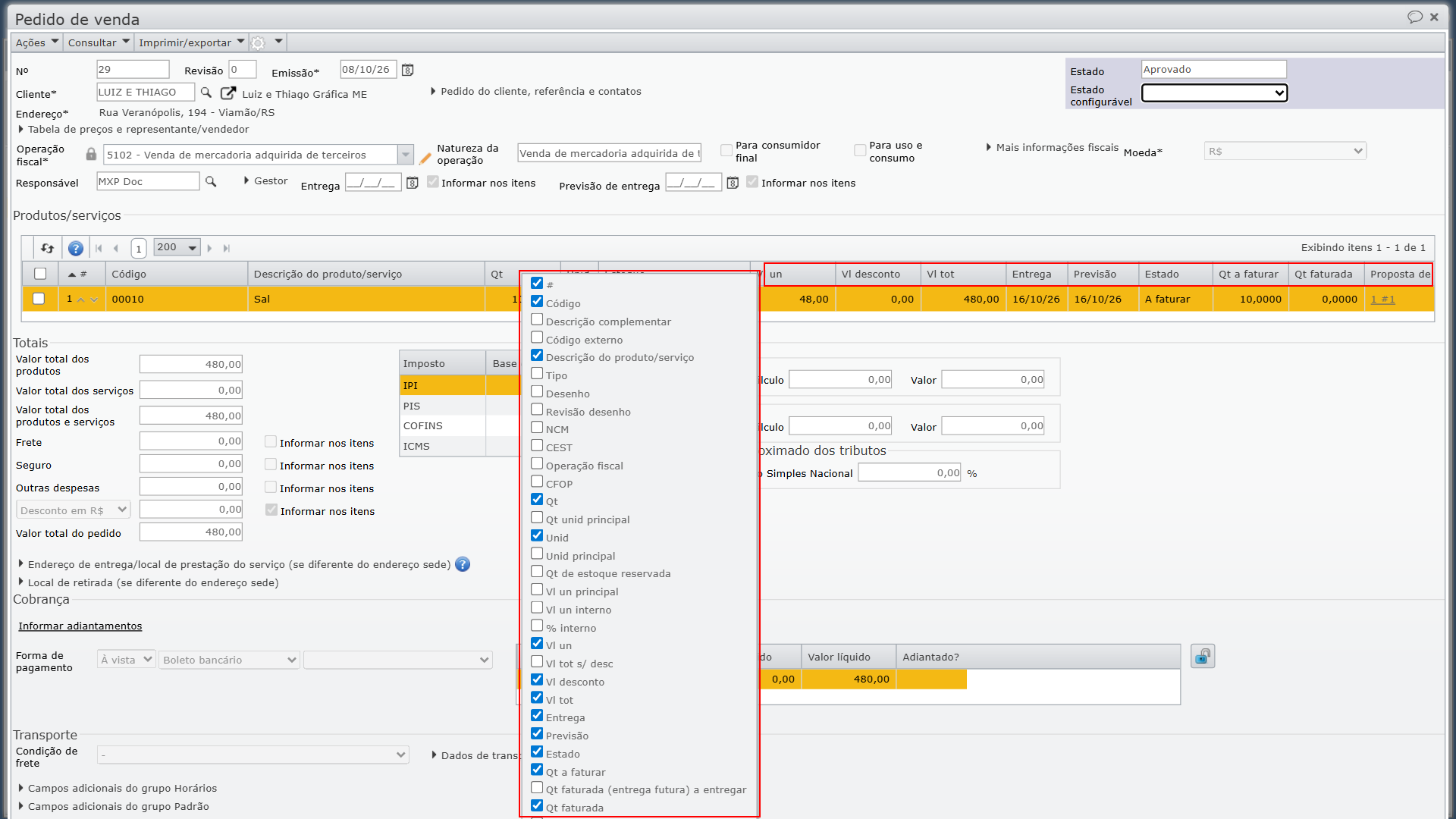
3) Com isso, a coluna passa a aparecer na grade. Para ocultá-la de novo, repita os passos 1) e 2), acima, e desmarque a caixa de seleção.
Como vincular uma nota fiscal recebida a um item do pedido de venda?
O vínculo é feito no item da nota fiscal recebida. Os campos desse vínculo só aparecem quando a conta contábil usada no pagamento do item permite pedido de venda, ou seja, quando o campo “Pedido de venda” do cadastro da conta está em “Opcional”.
1) Acesse o menu “Compras > Notas fiscais recebidas”, abra a nota e, em seguida, abra o item que será vinculado ao pedido.
2) Na janela do item, clique na seção “Pagamento” e, depois, na seção “Conta”. A conta contábil do item aparece ao lado de “Finalidade”. A seção “Conta” só existe em item com a caixa de seleção “Com pagamento” marcada.
3) Preencha o campo “Pedido de venda” com o número do pedido e, em “Item do pedido de venda”, selecione o item. Depois, clique no botão verde “Salvar”.
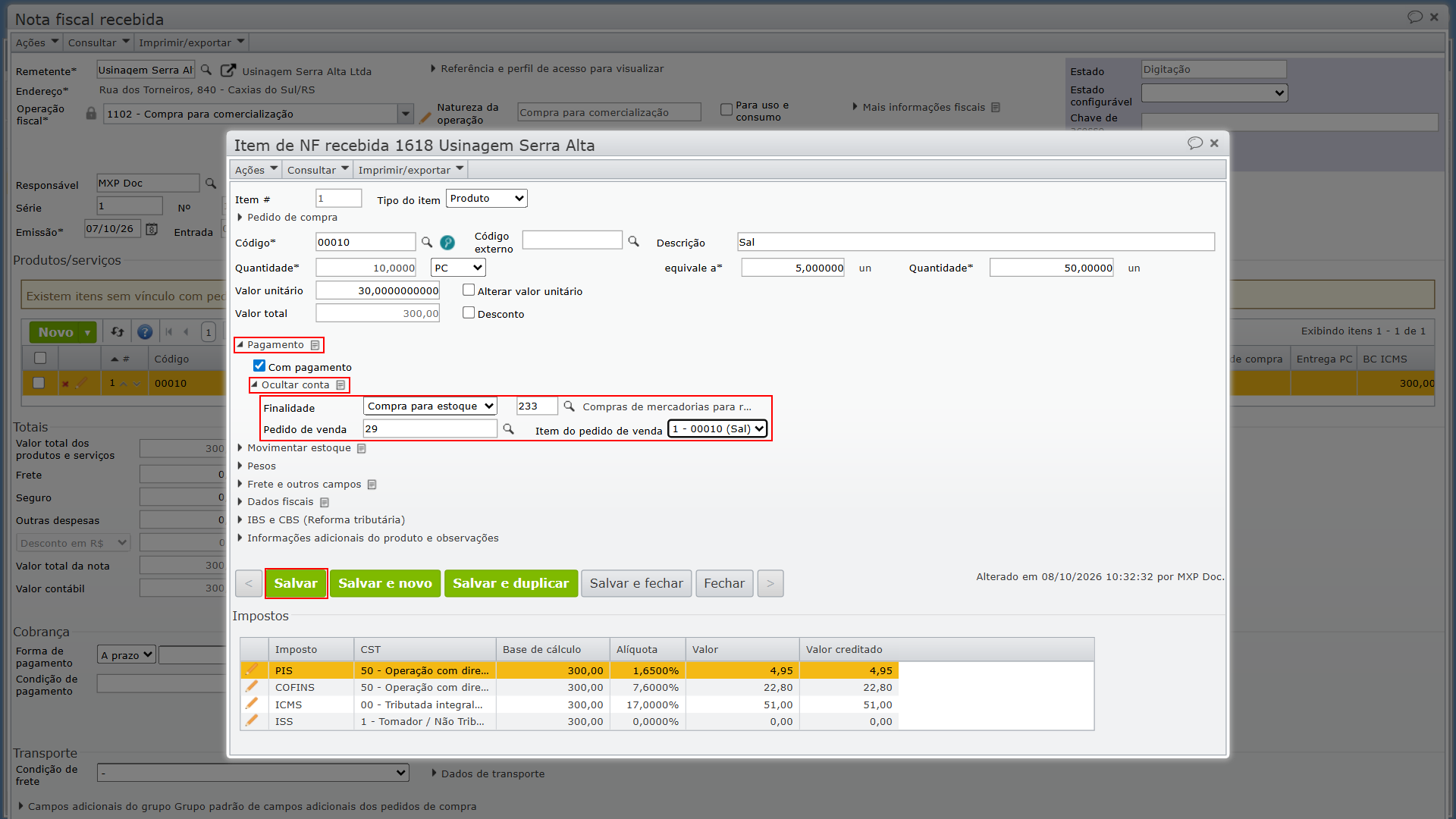
Importante: se os campos “Pedido de venda” e “Item do pedido de venda” não aparecem abaixo de “Finalidade”, a conta mostrada ao lado de “Finalidade” não permite pedido de venda. Permita o pedido de venda nessa conta como mostra o subtópico Como permitir o pedido de venda na conta contábil?, abaixo, e depois volte ao item da nota em “Compras > Notas fiscais recebidas”.
4) Com isso, os números da nota recebida e do item aparecem na coluna “Notas vinculadas” do item do pedido de venda.
Como permitir o pedido de venda na conta contábil?
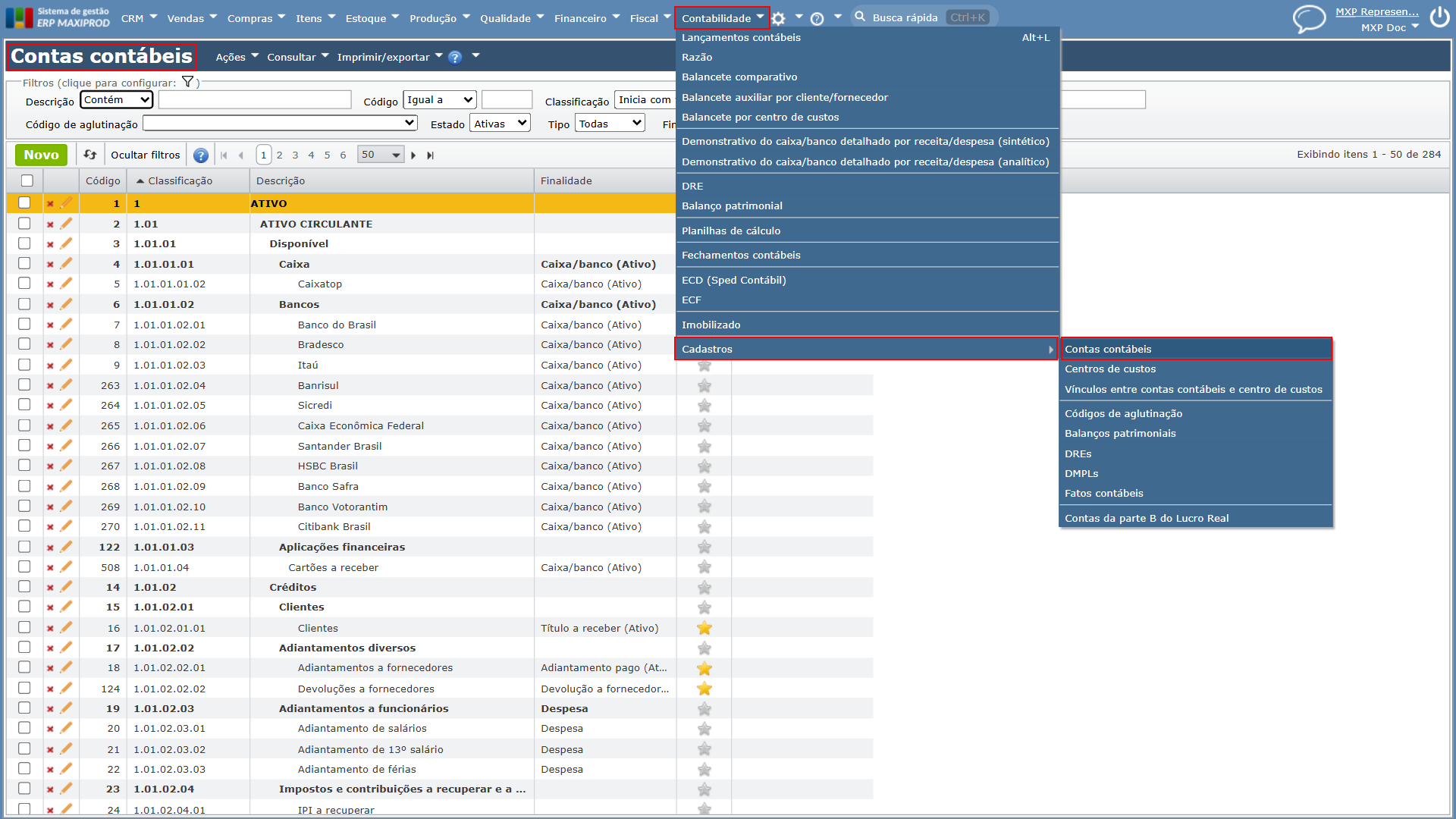
1) Acesse o menu “Contabilidade > Cadastros > Contas contábeis” e abra a conta que aparece ao lado de “Finalidade” no item da nota recebida. No exemplo, a conta “Compras de mercadorias para revenda”.
2) Clique na seção “Centro de custos/pedido de venda” e, no campo “Pedido de venda”, selecione “Opcional”. Depois, clique no botão verde “Salvar”.
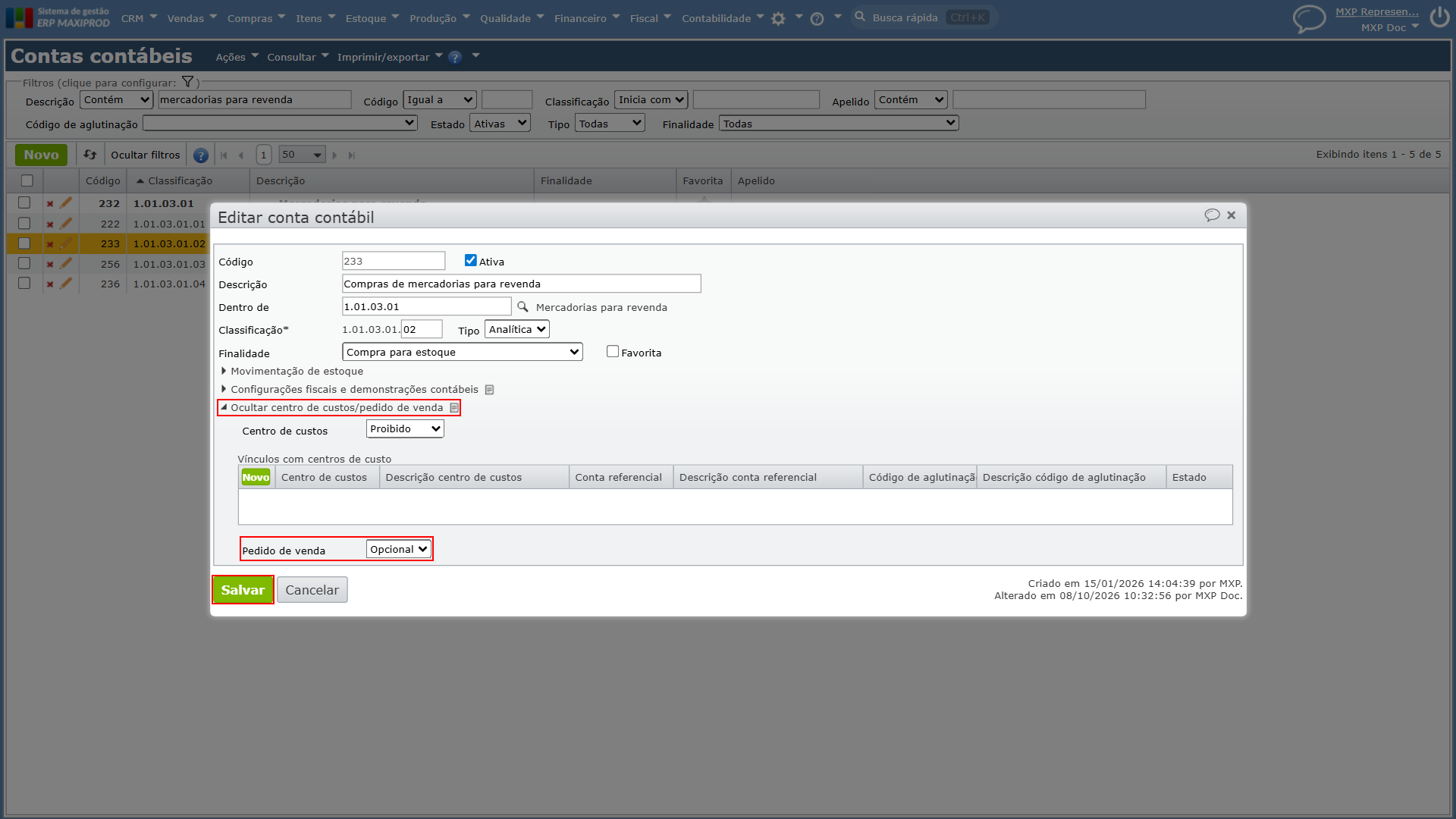
3) Com isso, os campos “Pedido de venda” e “Item do pedido de venda” passam a aparecer no item da nota recebida que usa essa conta.
Se restar alguma dúvida, entre em contato com o suporte.
Veja também: