
Ao concluir uma ordem de produção que tem reservas, o ERP MAXIPROD pede para informar quanto da quantidade concluída vai para cada reserva. A reserva guarda parte do que vai ser produzido para um destino, como um item de pedido de venda. A mensagem aparece quando a soma das quantidades das reservas passa da quantidade da conclusão, que é a quantidade informada no campo “Quantidade” da janela “Concluir ordem de produção”. Na nova versão das ordens de produção, o texto da mensagem é outro: “A soma das quantidades escolhidas (XX) é maior do que a quantidade esperada (XX). Ajuste as quantidades das reservas escolhidas ou retorne à tela anterior e escolha uma quantidade maior para ser movimentada.” A causa e a solução são as mesmas.
Esta página contém:
Onde a mensagem aparece?
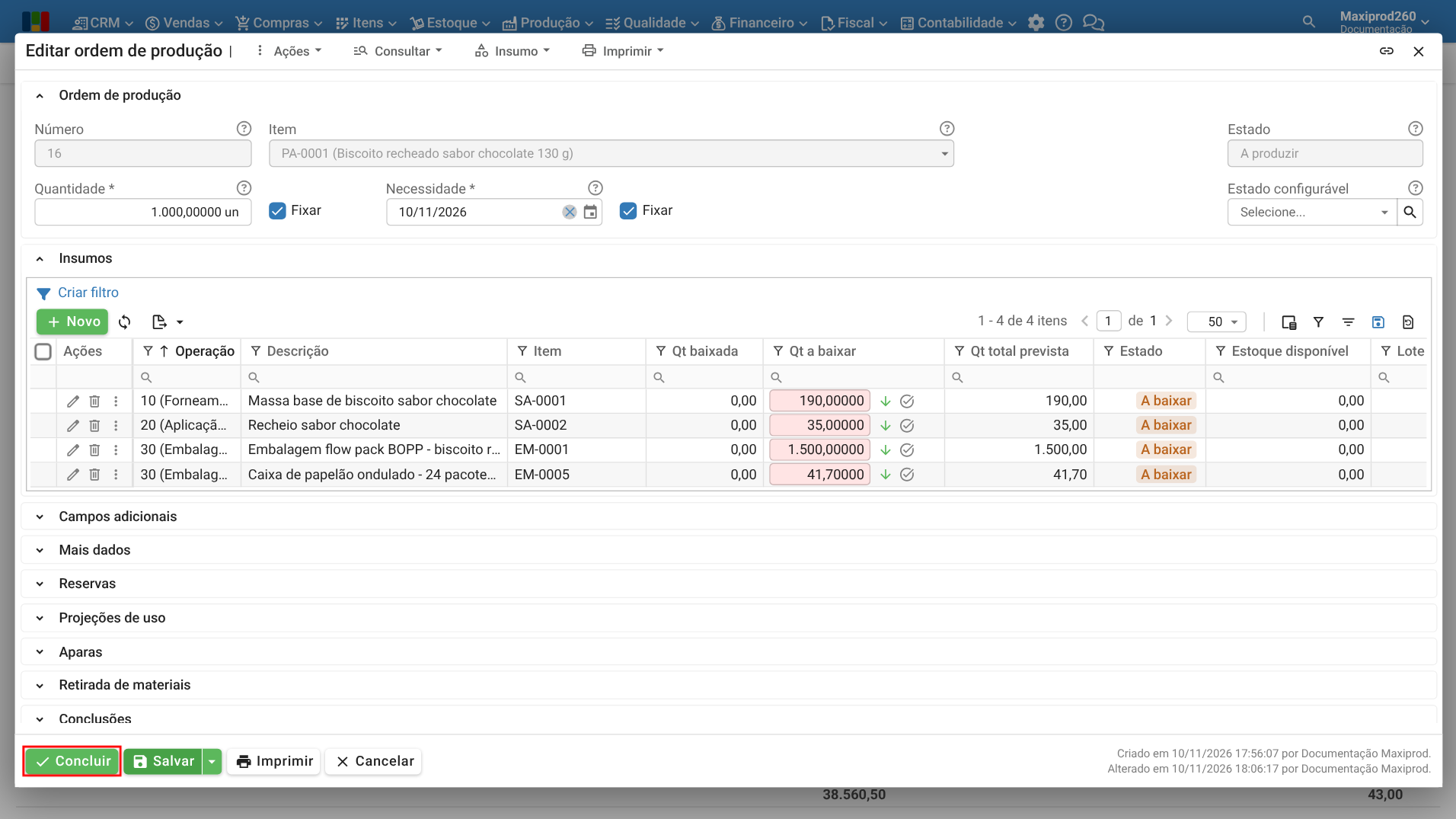
A mensagem aparece na conclusão de uma ordem de produção, na tela “Produção > Ordens de produção”. Na janela “Editar ordem de produção”, o botão verde “Concluir” fica no canto inferior esquerdo:
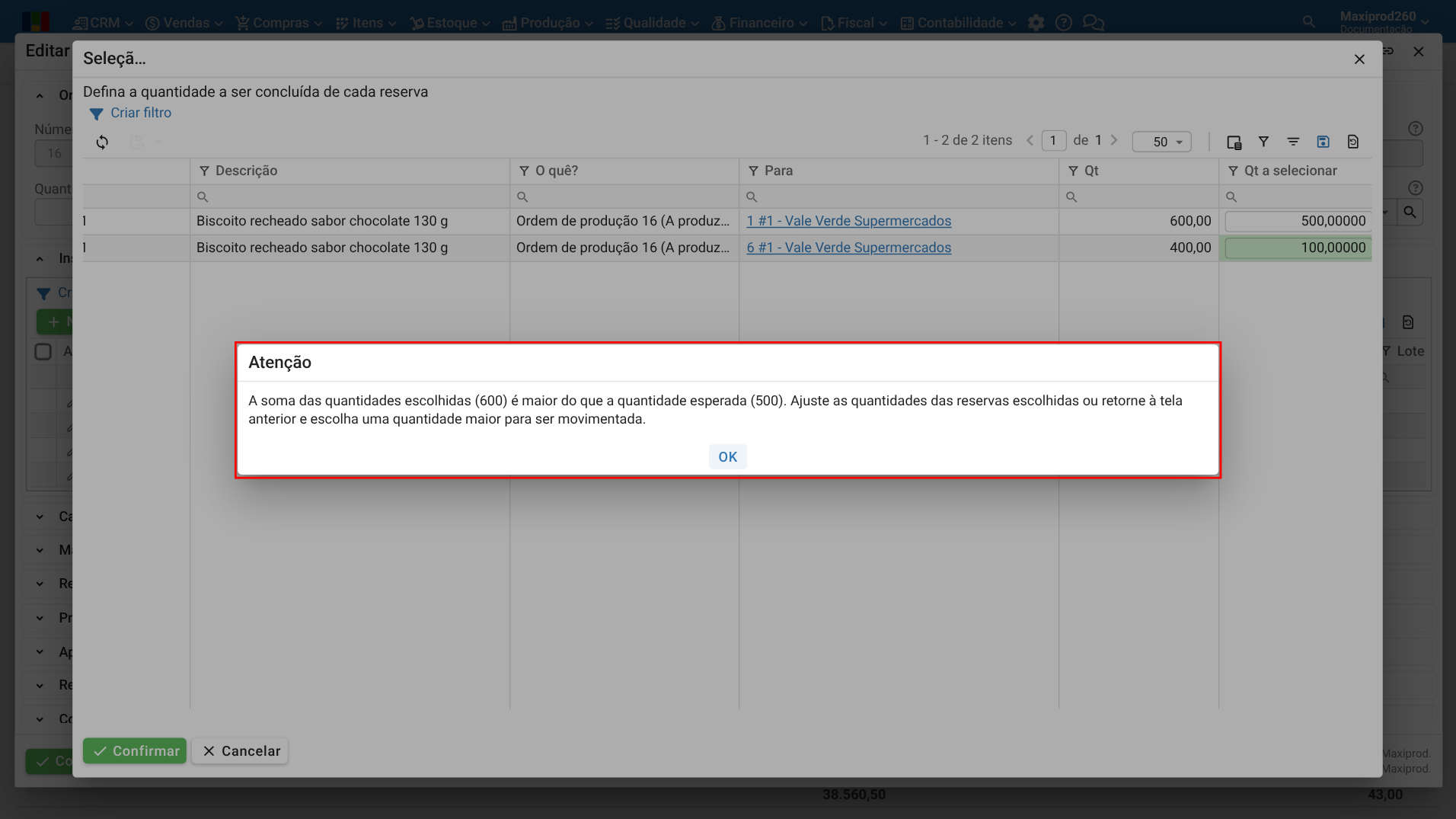
Na janela “Concluir ordem de produção”, se a ordem de produção tem reservas e a quantidade da conclusão não cobre todas elas, o botão verde “Concluir” abre a janela “Seleção de reservas”, cujo título aparece abreviado como “Seleçã…”. Nessa janela, a coluna “Qt a selecionar” define quanto da quantidade da conclusão vai para cada reserva. Ao clicar no botão verde “Confirmar” com uma soma maior do que a quantidade da conclusão, a mensagem aparece:
Na versão antiga da tela de ordens de produção, a janela se chama “Escolha de reservas”, a coluna é a “Escolha” e o botão é o “Escolher”. Em caso de dúvidas sobre a conclusão de ordens de produção, veja a conclusão parcial e o fechamento da ordem de produção.
Por que acontece?
Quando a conclusão não cobre todas as reservas, o ERP MAXIPROD precisa saber qual delas recebe a quantidade concluída. Por isso, a soma das quantidades escolhidas nas reservas tem de ser igual à quantidade da conclusão. A janela “Seleção de reservas” já abre preenchida, com a quantidade da conclusão distribuída pelas reservas, na ordem da lista. A mensagem aparece quando uma dessas quantidades é aumentada e a soma passa da quantidade da conclusão. Na imagem acima, a conclusão é de 500 unidades, e as quantidades escolhidas somam 600. A soma também não pode ficar menor do que a quantidade da conclusão.
Na versão antiga da tela de ordens de produção, a coluna “Escolha” trabalha com duas casas decimais. Quando a quantidade da conclusão tem mais casas decimais, as quantidades preenchidas nas reservas são arredondadas, e a soma pode passar da quantidade da conclusão por uma fração, sem que nenhuma quantidade tenha sido alterada. Na nova versão, a coluna “Qt a selecionar” e o campo “Quantidade” da conclusão usam cinco casas decimais, e esse arredondamento não acontece.
Exemplo:
a) Dados: a conclusão é de 120,45678 kg, numa ordem de produção com duas reservas, uma de 100 kg e outra de 50 kg.
b) Cálculo: a primeira reserva recebe 100 kg e a segunda, 20,45678 kg, que a coluna “Escolha” mostra como 20,46. A soma fica 100 + 20,46 = 120,46 kg, maior do que os 120,45678 kg da conclusão.
Como resolver?
Se a quantidade da conclusão está certa, ajuste as quantidades das reservas. Se ela ficou menor do que a quantidade que foi produzida, ou, na versão antiga, tem mais de duas casas decimais, mude a quantidade da conclusão.
Ajustar as quantidades das reservas
1) Na janela “Seleção de reservas”, altere a coluna “Qt a selecionar” até a soma ficar igual à quantidade da conclusão, e clique no botão verde “Confirmar”. Na versão antiga, altere a coluna “Escolha” da janela “Escolha de reservas” e clique em “Escolher”.
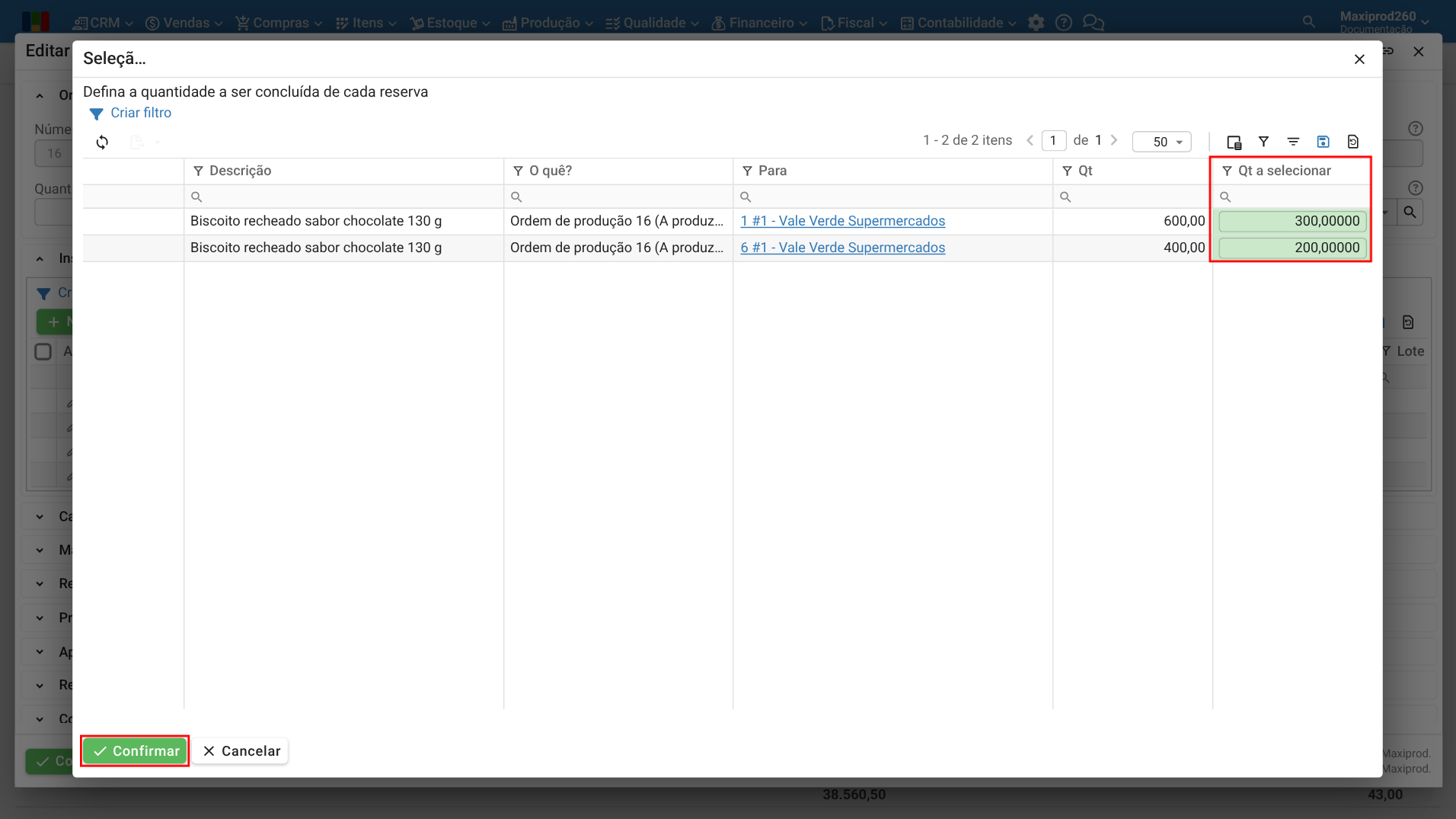
2) Com isso, a conclusão é feita, e cada reserva recebe a quantidade escolhida.
Mudar a quantidade da conclusão
1) Na janela “Seleção de reservas”, clique no botão branco “Cancelar” para voltar à janela “Concluir ordem de produção”.
2) No campo “Quantidade”, informe a quantidade produzida e clique no botão verde “Concluir”. Na versão antiga, use no máximo duas casas decimais, com o mesmo arredondamento da coluna “Escolha”. No exemplo, a conclusão passa a ser de 120,46 kg.
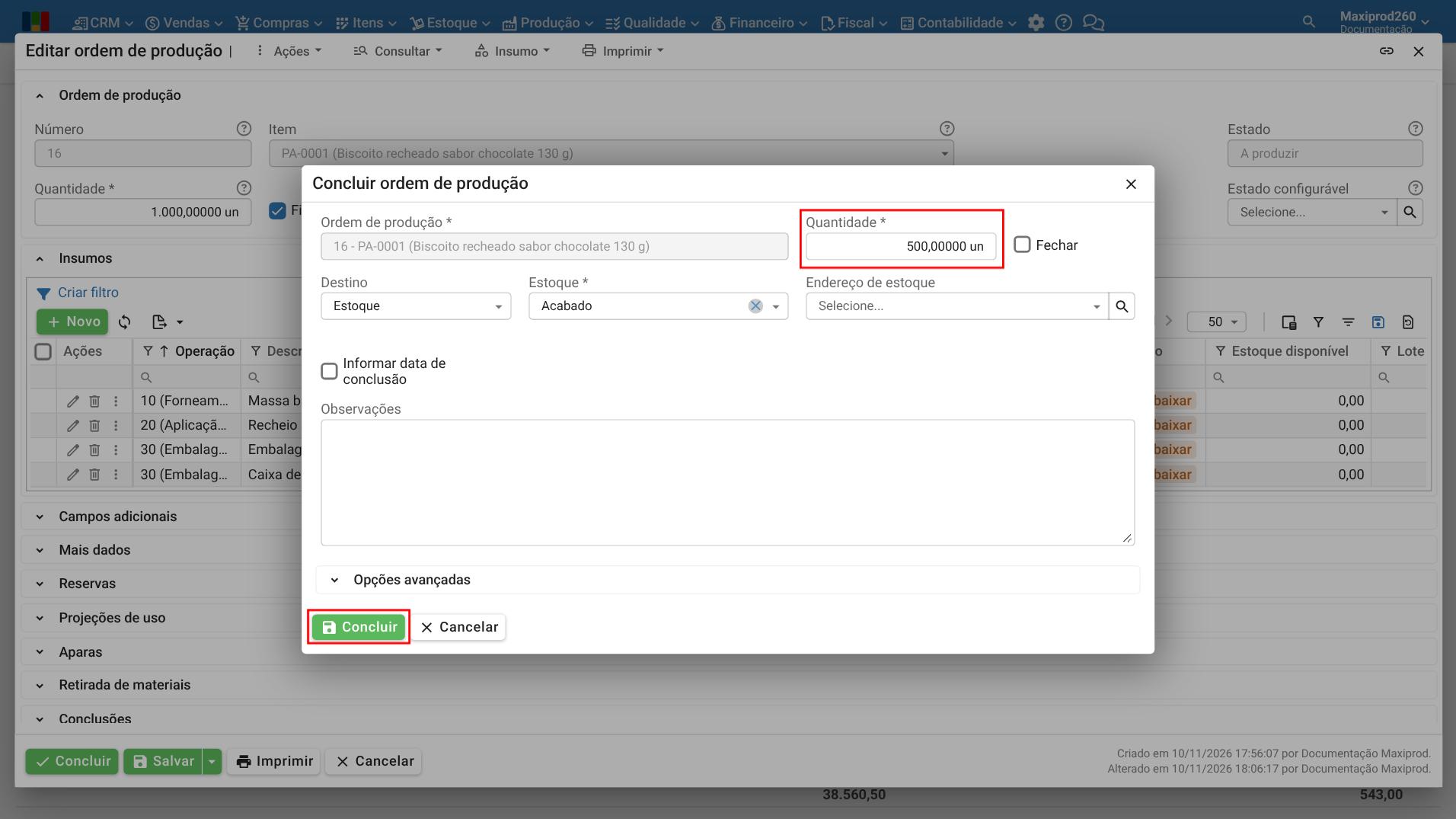
3) Se a janela “Seleção de reservas” abrir de novo, confira as quantidades, já distribuídas pela nova quantidade da conclusão, e clique no botão verde “Confirmar”. Na versão antiga, a janela é a “Escolha de reservas”, e o botão é o “Escolher”.
4) Com isso, a conclusão é feita com a nova quantidade.
Como evitar?
Na versão antiga da tela de ordens de produção, informe a quantidade da conclusão com no máximo duas casas decimais, no campo “Quantidade” da janela “Concluir ordem de produção”, sempre que a ordem de produção tiver reservas. Assim, a coluna “Escolha” não arredonda as quantidades preenchidas, e a soma fica igual à quantidade da conclusão.
Nas duas versões, ao alterar as quantidades das reservas, confira se a soma continua igual à quantidade da conclusão antes de confirmar.
Em caso de dúvida, entre em contato com o suporte.
Veja também: