
As reservas de material são vinculações exclusivas de insumos e produtos (em estoque, compras ou produção) com itens de pedidos de venda, itens de notas fiscais de saída ou ordens de produção (OPs). Quando um material está reservado para um destes destinos, fica bloqueado e não pode ser consumido, faturado ou baixado para outra finalidade.
| ⚠️ Importante: esta página se refere à nova versão do ERP MAXIPROD. Se ainda não fez a migração de ordens de produção para a nova versão, entre em contato com o suporte. Veja as novidades da nova versão, clicando aqui. |
Esta página mostra:
- Introdução ao MRP
- Permissões
- Propriedades das reservas
- Quantidade reservada e quantidade necessária para a produção/estrutura de produto
- Que quantidade de um insumo reservada para um item de pedido de venda pode ser baixada para uma ordem de produção?
- Criação e transferência de reservas
- Cancelamento de pedido de venda com reservas
- Reserva de estoque para itens de notas fiscais de saída
- Reserva de estoque para itens de pedidos de venda
- Reservas, movimentações, NF/NF recebida de remessa
- Reservas de material e terceirização
- Perguntas e respostas sobre reservas de material
- Como reservar uma solicitação de compra para um item de pedido de venda?
- Conversão de solicitação de compra em item de pedido de compra com reservas
Introdução ao MRP
O MRP analisa a demanda (Pedidos de Venda, Previsões de Venda e Ordens de Produção) e a compara com os saldos em estoque e suprimentos previstos, para calcular o que precisa ser produzido ou comprado.
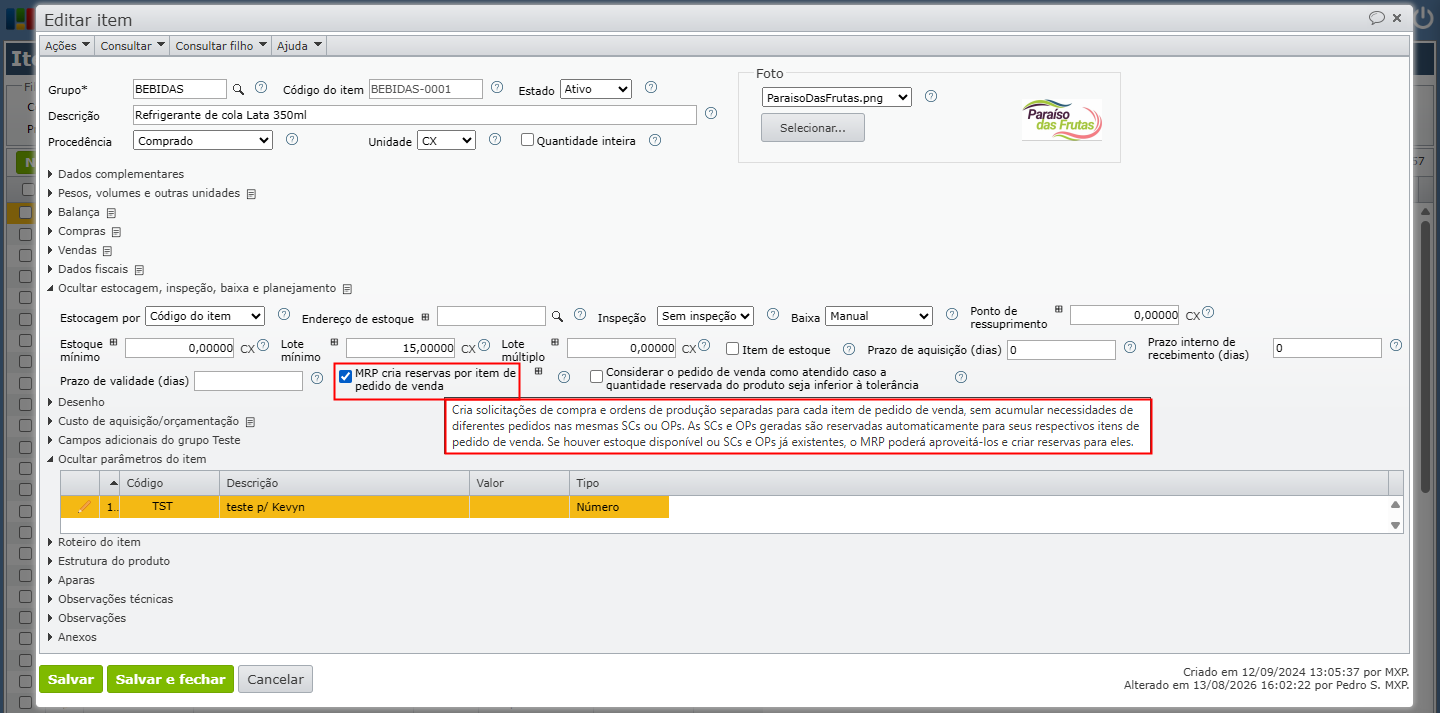
A opção “MRP cria reservas por item de pedido de venda” ativada no cadastro do item faz o sistema realizar a gestão automática de reservas para garantir a alocação dos insumos:
Novas sugestões: as Ordens de Produção (OPs) e Solicitações de Compra (SCs) geradas pelo cálculo são automaticamente vinculadas e reservadas para a necessidade de origem.
Recursos existentes: caso já existam insumos em estoque físico disponível, OPs em andamento, SCs ou Pedidos de Compra (PCITs), o MRP reserva automaticamente esses saldos para o destino, impedindo que sejam consumidos por outras demandas.
A automação de reservas evita a necessidade de vincular manualmente o estoque disponível ou as ordens previstas após rodar o cálculo global.
Para habilitar esse comportamento, no cadastro do item, verifique se a opção está disponível. Caso seja mostrada a opção “MRP cria e reserva SCs/OPs por item de pedido de venda“, indica que será necessário habilitar o novo comportamento nas configurações do sistema. Para isso, entre em contato com o suporte.
Permissões
Para acessar esta funcionalidade, são necessárias as permissões abaixo (para detalhes sobre permissões e perfis de acesso, clique aqui):
- RSRV000 – Consultar reservas e vínculos.
- RSRV001 – Editar reservas criadas por qualquer usuário.
- RSRV002 – Excluir reservas criadas por qualquer usuário.
- RSRV003 – Editar apenas reservas criadas por você mesmo.
- RSRV004 – Excluir apenas reservas criadas por você mesmo.
- RSRV005 – Criar reservas.
Propriedades das reservas
Para acessar as reservas, clique em “Estoque > Reservas“.
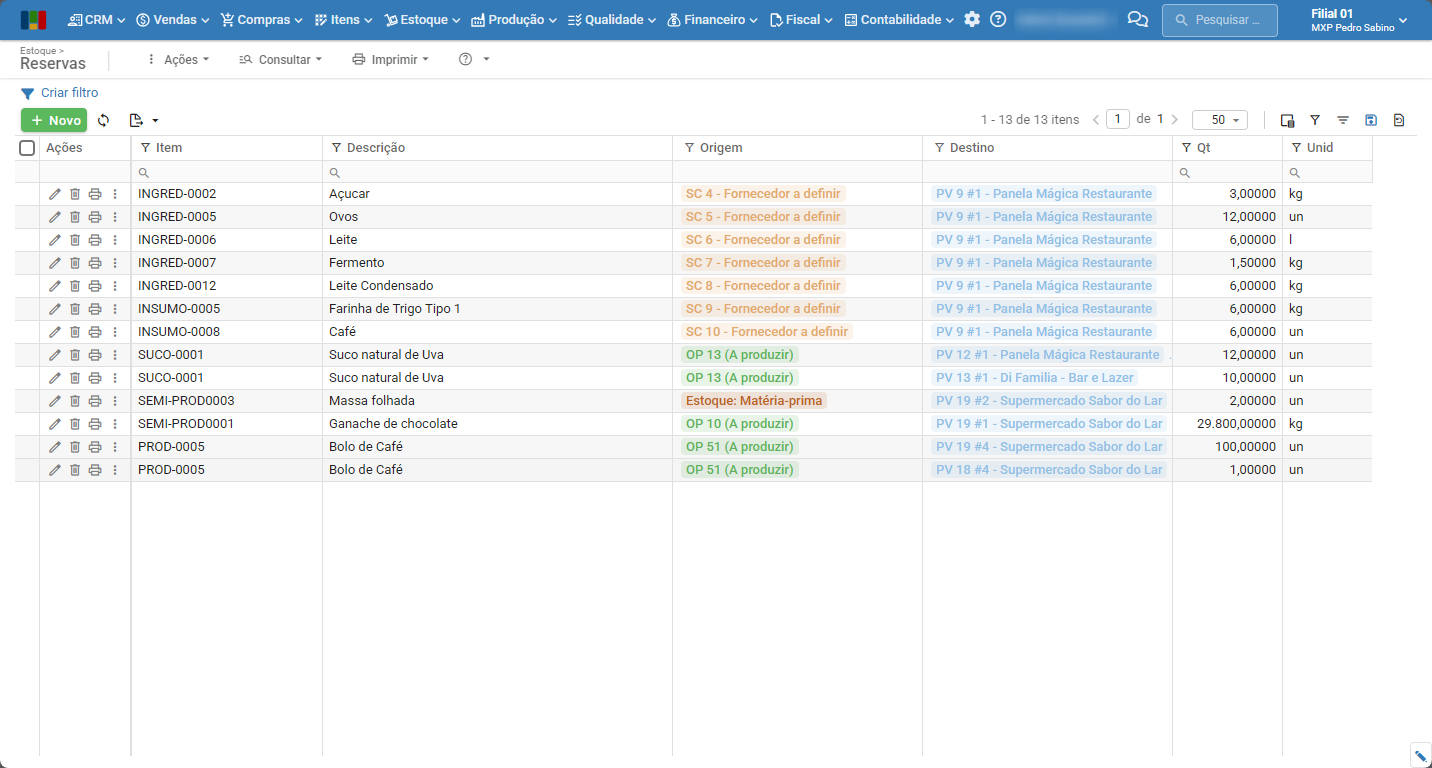
- Ações: opções para editar, excluir e consultar:
- Editar: permite alterar o registro da reserva.
- Excluir: permite desfazer a reserva, excluindo o registro.
- Consultar: permite consultar o item, estoque, ordem de produção, solicitação de compra e multinível de produção do item do pedido de venda, relacionados à reserva.
- Item: código de identificação do material, insumo ou produto que está sendo reservado (ex.: INGDRED-0002, PROD-0005).
- Descrição: nome do material por extenso, correspondente ao código do item (ex.: Açúcar, Ovos, Bolo de Café).
- Origem: localização do material reservado. Pode ser um lote físico em estoque, uma Solicitação de Compra (SC), um Pedido de Compra (PC) ou uma Ordem de Produção (OP) em andamento.
- Estoque (físico ou simbólico): material já disponível física ou fiscalmente na empresa.
- Solicitação de Compra (SC) e Pedido de Compra (PC): material que ainda vai entrar. A reserva garante que, assim que a nota fiscal de entrada for registrada ou o material for recebido, a quantidade referente seja alocada imediatamente ao destino vinculado.
Ordem de Produção (OP): produto que está sendo fabricado. A reserva assegura que, assim que a OP for parcial ou totalmente concluída, a quantidade acabada fique automaticamente alocada para o consumidor final (Pedido de Venda ou Nota Fiscal).
- Destino: consumidor da quantidade reservada. Pode ser um item do Pedido de Venda (PV), um item de Nota Fiscal (NF) ou uma Ordem de Produção (OP).
- Qt (Quantidade): quantidade da origem alocada para o destino.
- Qt sobra (Quantidade de sobra): saldo da reserva original que ainda não foi consumido ou baixado.
Unidade (ícone de medida): unidade de medida padrão de controle do item (ex: kg, un, l).
As reservas acompanham as movimentações. Se um material reservado é transferido para outro endereço ou conta de estoque, sua reserva se mantém. A quantidade reservada de uma origem não pode ser superior à sua quantidade. Por exemplo, se um registro de estoque contém 10 unidades de um produto, não podem ser reservadas mais do que 10 unidades desse produto.
Por outro lado, partes do material de uma origem podem ser reservadas para diferentes destinos: 3 unidades podem estar reservadas para o pedido de venda nº 1402, outras 5 unidades para o pedido nº 1490, e as 2 unidades restantes podem permanecer não reservadas. Se houver um novo pedido de venda, além do 1402 e 1490, apenas essas 2 unidades não reservadas estarão disponíveis para uso.
Quantidade reservada e quantidade necessária para a produção/estrutura de produto
Pode-se reservar uma quantidade superior à necessária, por exemplo por precaução, se a engenharia do produto não foi completada. Neste caso:
- A quantidade da reserva que excede a necessidade aparecerá como sobra da reserva.
- A quantidade total reservada (inclusive a que excede a necessidade) será comprada ou fabricada, e não será considerada como quantidade que sobra da SC, pedido de compra ou OP.
Que quantidade de um insumo reservada para um item de pedido de venda pode ser baixada para uma ordem de produção?
A baixa para uma ordem de produção da quantidade de um insumo reservada para um item do pedido é limitada pela proporção entre a reserva da ordem de produção para o item do pedido de venda e a quantidade total da ordem de produção. Ou seja, apenas a parte da produção dedicada ao item do pedido de venda pode alimentar-se das reservas de material para esse item de pedido de venda.
Exemplo:
- Seja uma OP de 10 tampos, dos quais 3 estão reservados para o pedido n.º 1456, de 3 mesas.
- Cada tampo consome 2 kg de madeira, portanto o consumo total de madeira da OP será 20 kg.
- Portanto, a quantidade de madeira reservada para o pedido n.º 1456, a ser baixada para a OP, será limitada a 3/10 x 20 kg = 6 kg. O restante da madeira poderá ser reservado para outros pedidos.
Ao baixar um insumo para uma OP, ou ao faturá-lo, os materiais são movimentados na seguinte sequência:
- 1ª prioridade: material reservado para o destino.
- 2ª prioridade: material vinculado ao destino.
- 3ª prioridade: material não vinculado a qualquer destino.
- 4ª prioridade: material vinculado a outros destinos.
| Observação: quando o destino da reserva é a própria OP (e não um PV), a limitação proporcional por item de pedido de venda não se aplica: a quantidade total reservada fica disponível exclusivamente para a ordem de produção consumidora. |
Criação e transferência de reservas
As reservas de materiais são criadas:
- Manualmente, a partir de várias telas: a partir da lista de Reservas (“Estoque > Reservas”) ou diretamente pelas telas de origem/destino (no menu de ações de uma Ordem de Produção, de um Pedido de Venda ou de uma Nota Fiscal).
Automaticamente pelo MRP: quando o item tem a propriedade “MRP cria reservas por item de pedido de venda” habilitada, o MRP cria reservas automaticamente de todas as entidades envolvidas (estoque físico/simbólico, OPs aprovadas ou sugeridas, Solicitações de Compra e Pedidos de Compra), vinculando os insumos diretamente aos seus destinos (seja uma OP ou um item de Pedido de Venda).
Manualmente pela tela de Reservas
Acesse “Estoque > Reservas” e clique no botão “+ Novo” para criar uma nova reserva:
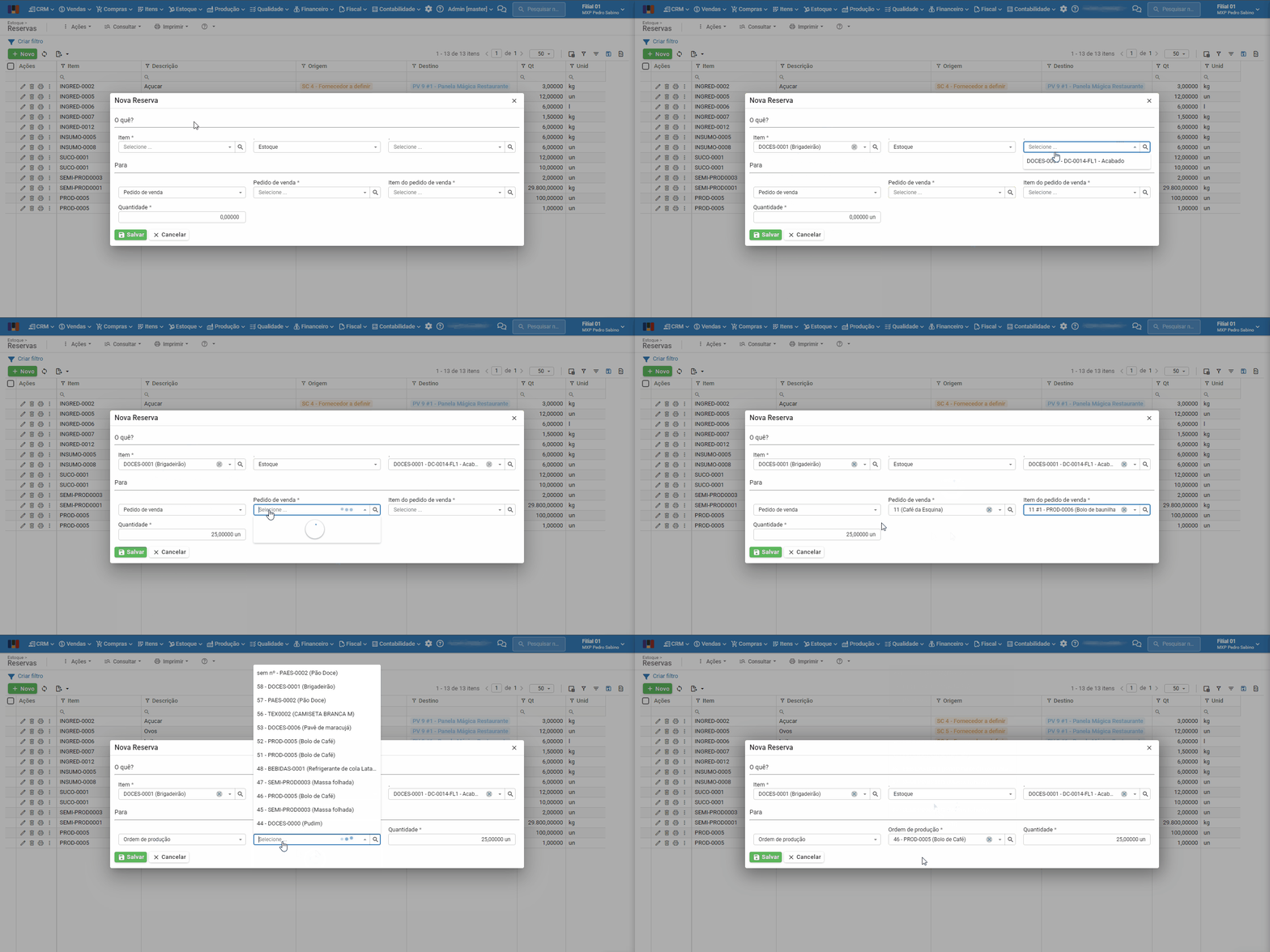
O que? / Origem
Item: campo de seleção obrigatório com o código e o nome do produto, matéria-prima ou insumo a reservar.
É necessário definir o tipo de origem do material a ser reservado, sendo as opções:
- Estoque: material que se encontra no estoque da empresa.
- Item do pedido de compra: quantidade ainda não recebida de um item de Pedido de Compra (PC). Quando a nota fiscal de entrada for registrada, a respectiva quantidade, agora em estoque, ficará reservada para o mesmo item de pedido de compra.
- Ordem de produção: associa a reserva ao produto acabado ou semiacabado que está em processo de fabricação em uma OP. Quando uma parte desta OP for concluída, portanto convertida em estoque, este será reservado para o mesmo destino.
- Solicitação de compra: vincula a reserva a uma Solicitação de Compra (SC) em andamento. Quando uma parte desta SC for convertida em item de pedido de compra, este será reservado para o mesmo destino.
- Ordem de manutenção: aloca materiais originados de um processo de manutenção.
Solicitação de envio para terceirização / Solicitação de recebimento para terceirização: vincula a reserva aos fluxos de movimentação e retorno de estoque em poder de terceiros.
Para / Destino
- Pedido de venda permite selecionar o pedido de venda:
- Pedido de venda*: campo obrigatório, necessário informar o pedido de venda.
- Item do pedido de venda*: campo obrigatório, associa a reserva a um item de Pedido de Venda (PV).
- Ordem de produção: permite selecionar a OP:
- Ordem de produção*: campo obrigatório, vincula o insumo/matéria-prima diretamente ao atendimento e consumo de uma Ordem de Produção (OP).
- Quantidade*: quantidade reservada para o destino selecionado, na unidade de medida padrão do cadastro do item.
- Pedido de venda permite selecionar o pedido de venda:
Transferência automática de reservas
Quando uma Solicitação de Compra (SC) reservada para um item de pedido de venda ou Ordem de Produção é convertida em Pedido de Compra (PC), o destino da reserva também é transferido automaticamente da SC para o item do pedido de compra. Quando o material comprado é recebido e estocado, o destino da reserva do item do PC é automaticamente transferido para a reserva desse estoque.
Cancelamento de pedido de venda com reservas
Ao cancelar ou concluir um item de pedido de venda (ou todo o pedido), as reservas restantes para este item de pedido de venda também são canceladas, liberando o material para outras finalidades.
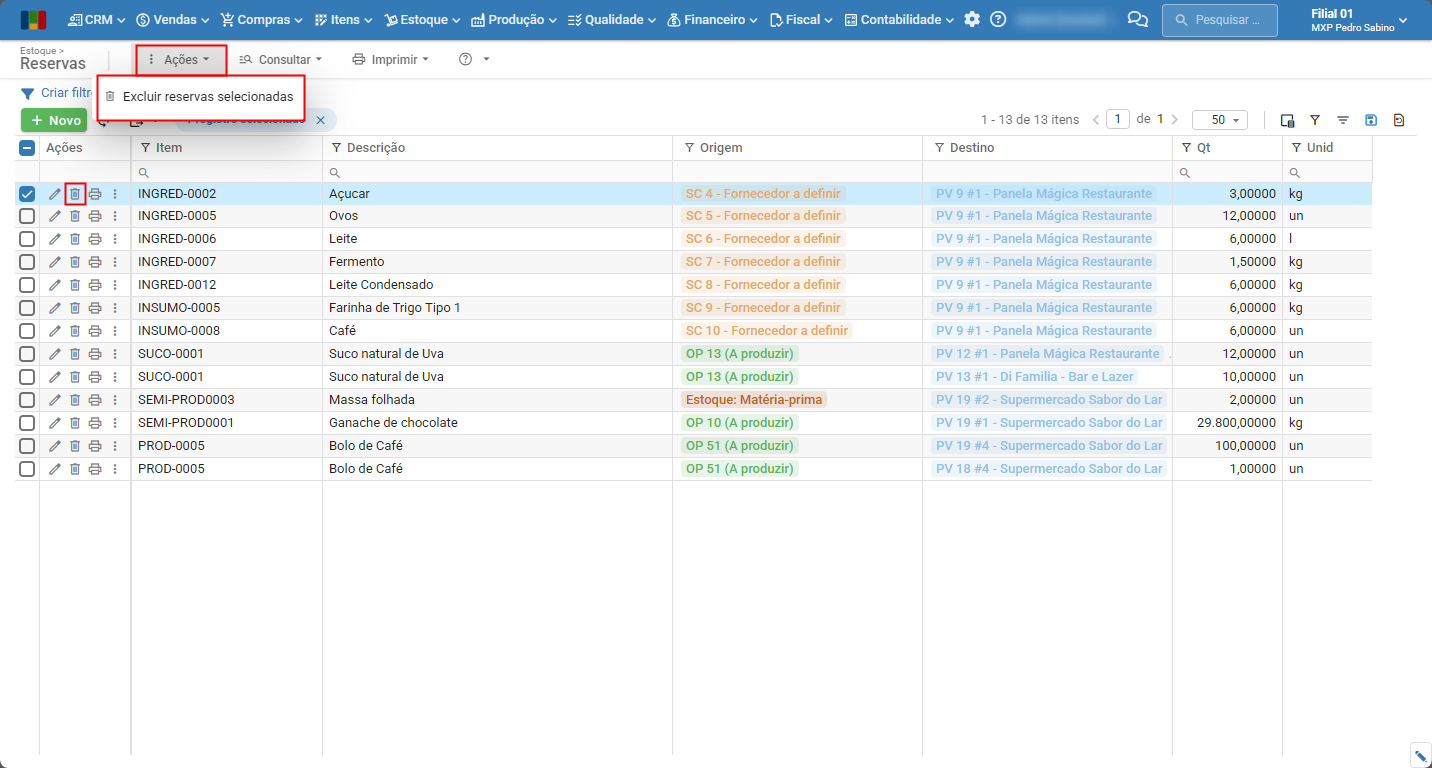
As reservas podem ser excluídas por meio da tela de Reservas, seja pelo menu “Ações > Excluir reservas selecionadas” ou pelo ícone de “lixeira“.
Reserva de estoque para itens de notas fiscais de saída
Esta é uma reserva de curto prazo, válida enquanto a NF de saída está em estado de digitação. Seu objetivo é assegurar que os materiais a faturar estejam disponíveis no momento da emissão da NF.
1) Pode-se fazer a reserva clicando no botão “reservar” da coluna de “Estoque” no item da nota fiscal. Caso haja múltiplos lotes/estoques disponíveis para reserva, ao clicar em “Reservar”na sua linha na NF-e, será aberta uma tela para seleção do lote a baixar.
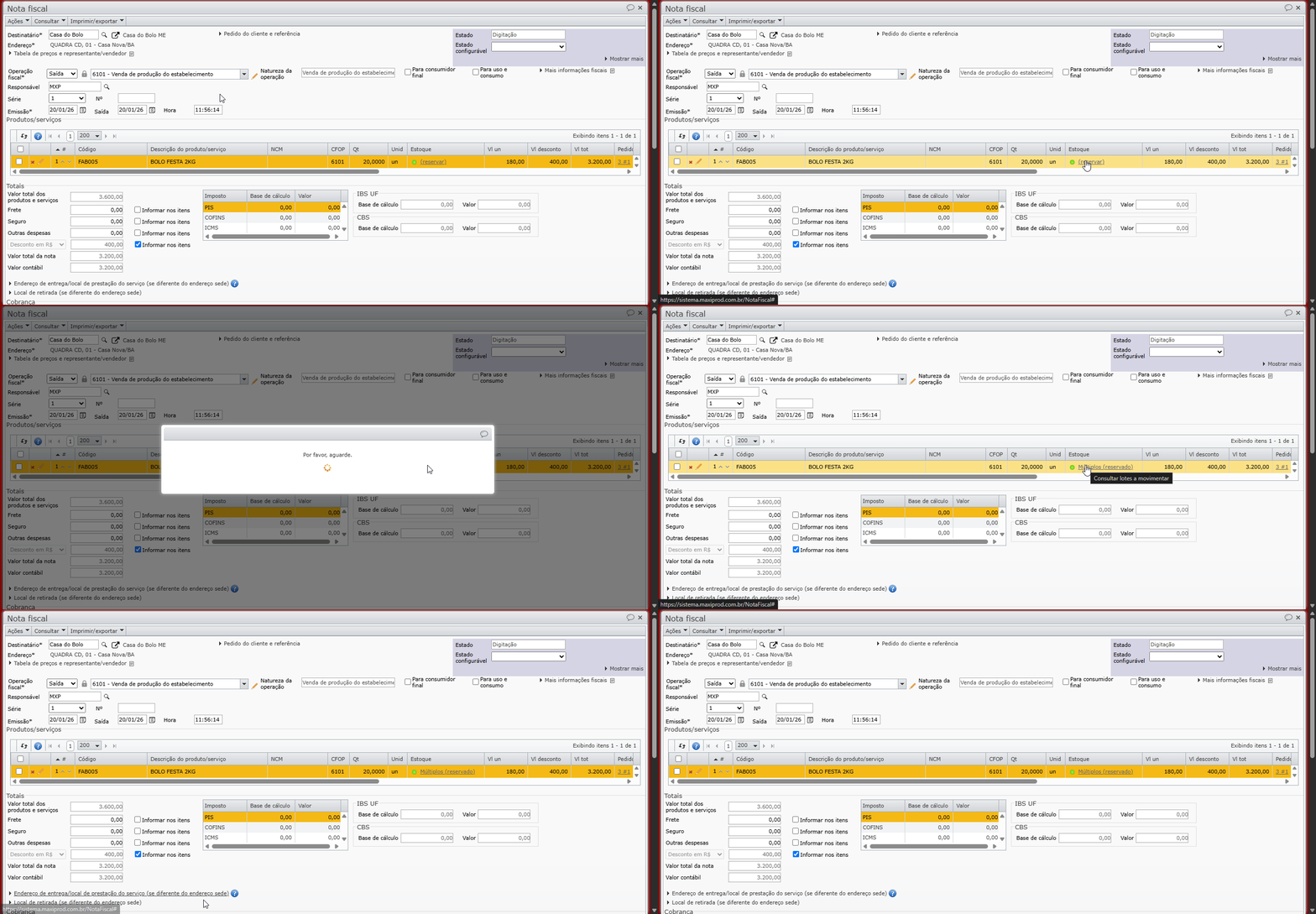
2) Pode-se também reservar estoque para todos os itens da NF, com apenas um clique no menu “Ações > Reservar os itens da nota fiscal“. Caso existam múltiplos lotes para o item, será reservado o lote com data de vencimento mais próxima.
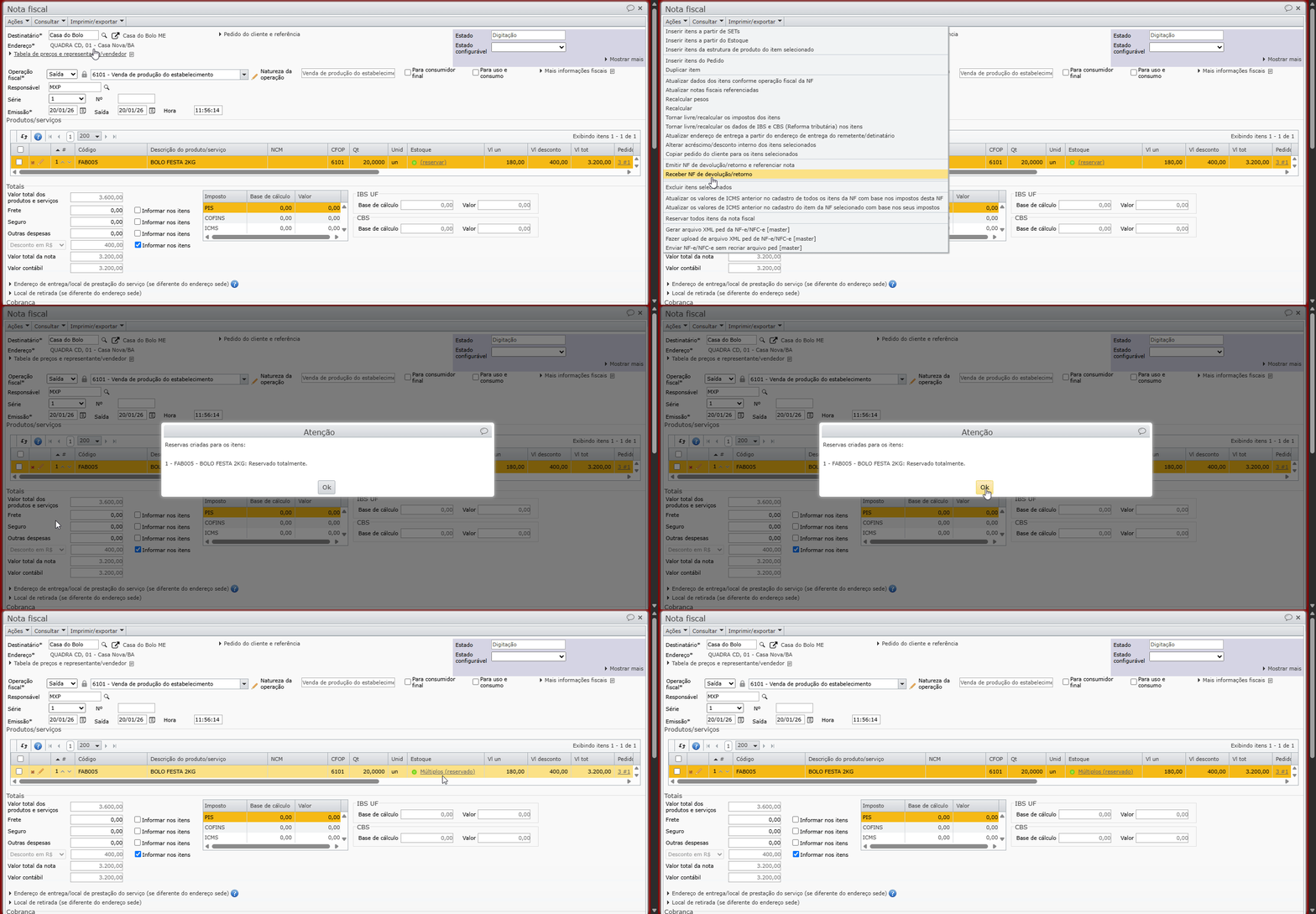
| ⚠️ Importante: Exclusivamente em notas fiscais de remessa e retorno, o sistema permite utilizar estoques já reservados para outros pedidos de venda (PVs) apenas para realizar a movimentação dos estoques, preservando as reservas originais. Após a emissão ou o recebimento da nota, as reservas são automaticamente restabelecidas para os respectivos pedidos de venda. |
Reserva de estoque para itens de pedidos de venda
Pode-se reservar estoque para um item de pedido de venda, para que este estoque não seja consumido por outros pedidos, ou para outras finalidades.
Caso existam múltiplos lotes/estoques disponíveis para reserva, ao clicar para reservar o item em sua linha no pedido de venda, será aberta uma tela para seleção do estoque a e qual estoque a baixar.
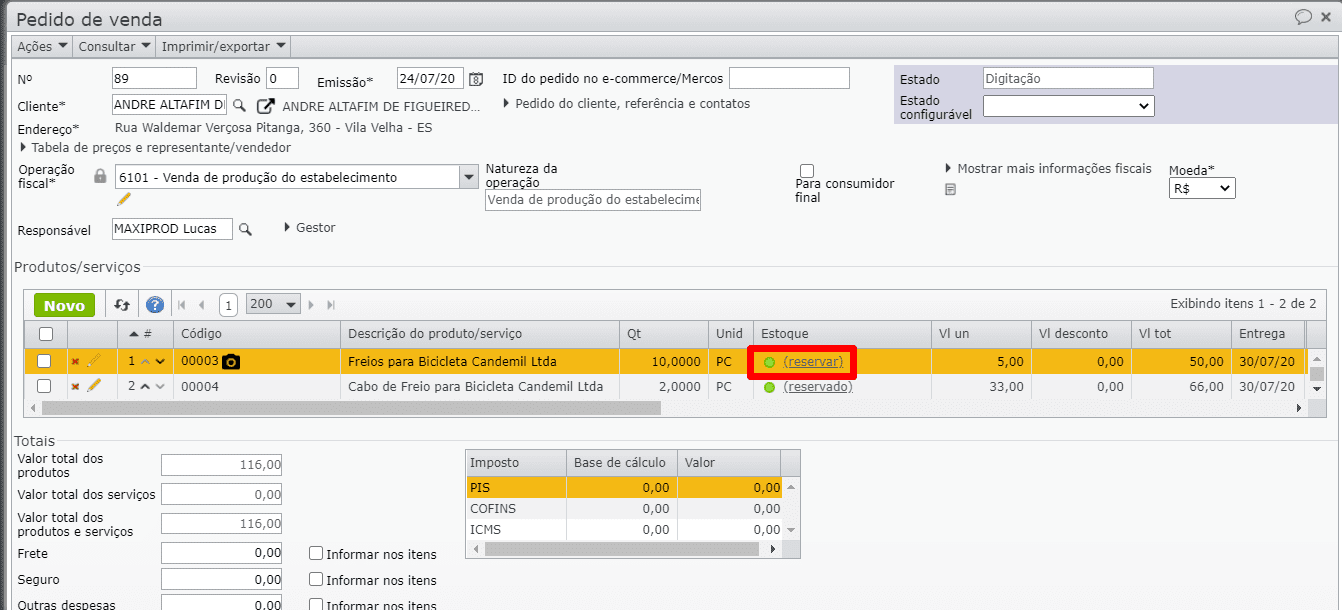
1) Para reservar estoque para um item de pedido de venda, pode-se clicar em “reservar”, na coluna “Estoque” da grade de produtos e serviços do pedido. Caso haja múltiplos lotes/estoques disponíveis para reserva, ao clicar em Reservar em sua linha no pedido de venda, será aberta uma tela para seleção do estoque a baixar.
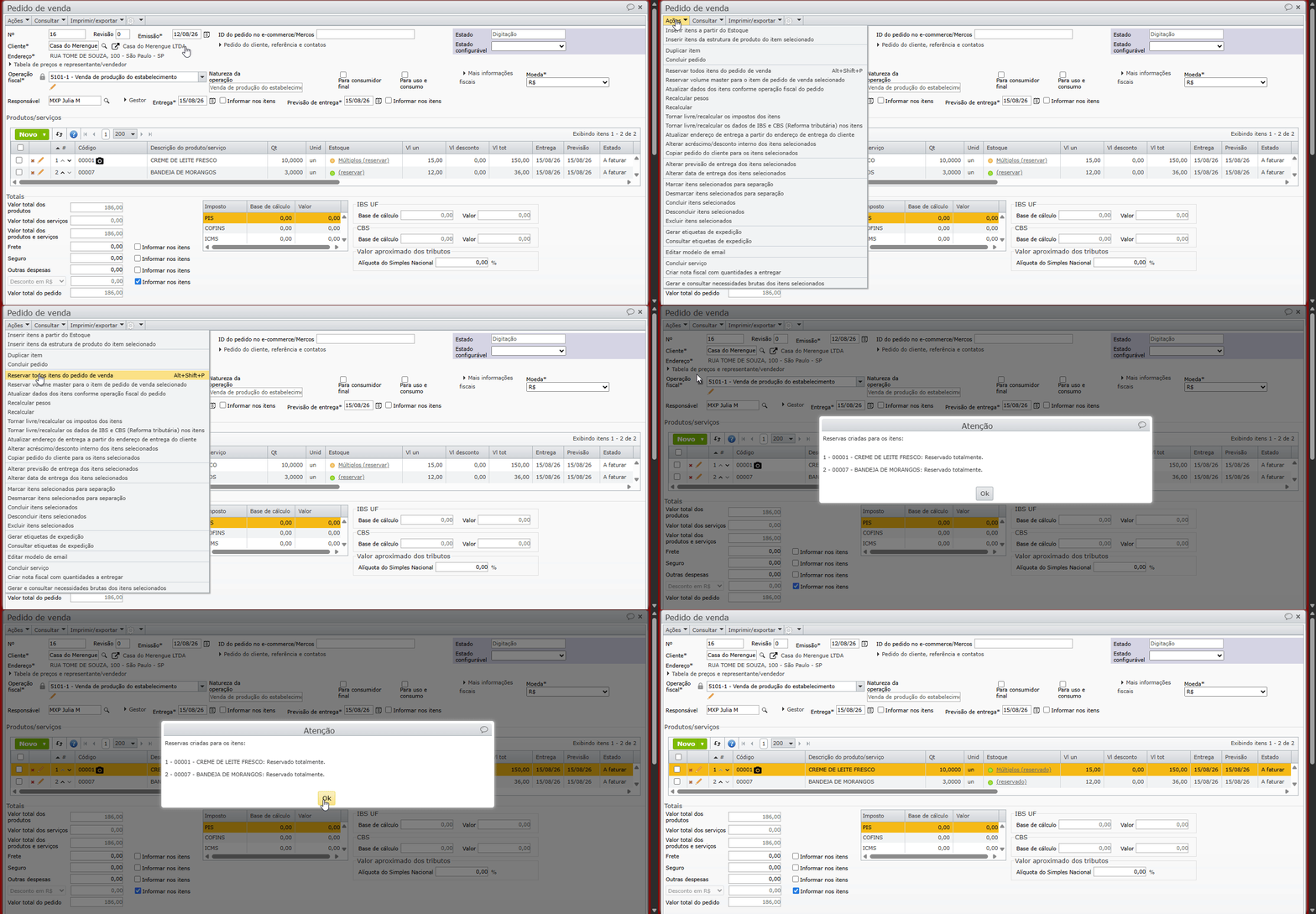
2) Pode-se também reservar estoque para todos os itens de pedidos de venda, com apenas um clique no menu “Ações > Reservar todos itens do pedido de venda”. Caso existam múltiplos lotes para o item, será reservado o lote com data de vencimento mais próxima.
Observações:
- Prioridade no faturamento: na emissão da Nota Fiscal de venda a partir do Pedido de Venda, o sistema consome em 1ª prioridade o material reservado para aquele item.
- Exclusividade de Destino: uma mesma quantidade de origem não pode estar reservada simultaneamente para mais de um Pedido de Venda ou Ordem de Produção. Para destinar a um Pedido de Venda um material que já possui reserva para outra OP ou pedido de venda, é necessário cancelar a reserva existente antes de fazer uma nova reserva.
- Cancelamento Automático: ao cancelar ou concluir o item de Pedido de Venda, a reserva associada é desfeita automaticamente, retornando o saldo ao estoque disponível.
Reservas, movimentações, NF de remessa recebida
Quando um material reservado é movimentado entre dois locais de um mesmo poder, é feita automaticamente a transferência das origens das reservas do local de origem para o de destino, sem alteração do dono, pois não há venda. Se os dois locais são de uma mesma empresa (poder), então a transferência é interna, sem NF. Já se os locais de origem e destino são de empresas (poderes), então a movimentação é obrigatoriamente acompanhada por uma NF, emitida pelo poder de origem e recebida pelo poder de destino.
Se há venda, então é emitida NF de venda. Se há apenas remessa (troca de poder), então é emitida uma NF de remessa, e o estoque movimentado pode estar reservado para quaisquer pedidos, e a reserva acompanhará a movimentação, como se fosse uma movimentação sem nota fiscal. Isto vale tanto para NFs de remessa física quanto simbólicas.
Se a NF de remessa é emitida pela própria empresa, então a movimentação é feita no momento de sua emissão. Ou seja, logo depois da emissão, o material já estará em poder de terceiro, mesmo que fisicamente esteja em transporte. Para fins de MRP, já contará como produto em poder de terceiro. Já se a NF de remessa for emitida pelo terceiro e recebida pela própria empresa, a movimentação será feita no momento do recebimento, após o qual o material estará em poder da própria empresa.
Reservas de material e terceirização
Deve-se controlar a alocação e o bloqueio de insumos ou produtos envolvidos em processos de industrialização por encomenda ou terceirização, garantindo que os materiais enviados a terceiros (ou deles recebidos) permaneçam vinculados aos seus respectivos destinos no sistema.
O destino de uma reserva de estoque da própria empresa é sempre um item de pedido de venda de material de sua propriedade, ou do cliente de terceirização, ou uma Ordem de Produção (OP).
Já a origem pode ser:
- DONO = PODER = própria empresa: situação normal.
- DONO = cliente de terceirização; PODER = própria empresa: fabricamos para o nosso cliente de terceirização. O material é um insumo de sua propriedade, que está no nosso estoque, e fica reservado diretamente para a ordem de produção (OP) consumidora, até que o produto da OP seja vendido para o cliente.
- DONO = própria empresa; PODER = fornecedor de terceirização: mandamos fabricar fora. O insumo é de nossa propriedade e já foi enviado para o fornecedor de terceirização.
- DONO = cliente de terceirização; PODER = fornecedor de terceirização: situação inexistente.
| Observação: quando a propriedade “MRP cria reservas por item de pedido de venda” está ativa no item, o MRP gera e reserva automaticamente as Solicitações/Ordens de Compra e OPs de terceirização (envio/recebimento) para suprir as Ordens de Produção. |
Perguntas e respostas sobre reservas de material
1) Como reservar uma OP para um item do pedido de venda?
a) Selecione a ordem de produção com um clique.
b) Clique no menu “Ações > Reservas > Reservar”.
c) Dentro de “Para:”, selecione o item do pedido.
d) Clique em “Salvar”.
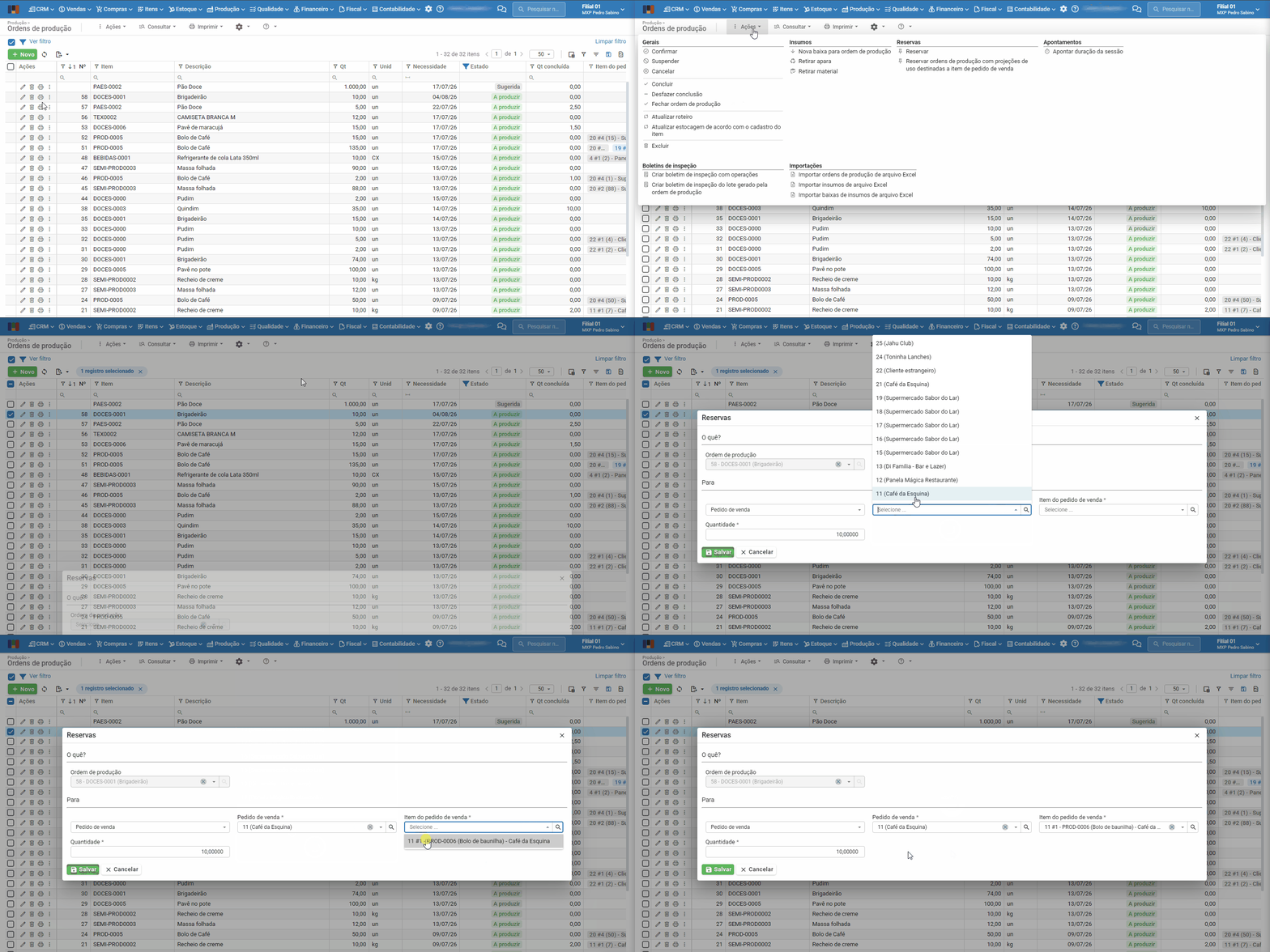
2) O MRP pode criar OPs específicas para um PVIT, reservando-as para o mesmo?
Sim, marcando a opção “MRP cria reservas por item de pedido de venda” na tela de edição do item. Ao criar a OP em estado “Sugerida”, é ao mesmo tempo criada a reserva, que é apagada se a OP for apagada, e mantida se a OP passar para o estado “A produzir”.
3) O MRP cria reservas automaticamente para Ordens de Produção?
Sim. Quando a opção “MRP cria e reserva…” do item está ativa, ao rodar o MRP global, o sistema cria reservas automáticas para as entidades necessárias (sejam sugeridas ou já aprovadas/existentes, como estoque, OPs, SCs e itens do pedido de venda), garantindo o vínculo dos insumos parciais ou totais.
4) Uma quantidade de insumo reservada para um Pedido de Venda pode ser baixada para uma Ordem de Produção?
Não diretamente. O insumo reservado para um item de pedido de venda fica bloqueado. Para ser utilizada em uma OP, a reserva original precisa ser cancelada, alterada ou transferida para a ordem de produção correspondente antes de realizar a baixa.
5) Como desfazer ou alterar uma reserva vinculada?
Acesse a tela de Reservas, localize o registro desejado na grade, clique no menu de Ações e selecione a opção Editar ou Excluir.
Como reservar uma solicitação de compra (SC) para um item de pedido de venda?
É permitida a vinculação prévia de uma Solicitação de Compra (SC) a um item de Pedido de Venda ou Ordem de Produção (OP), garantindo que o insumo seja reservado para o destino correto assim que for recebido. Isto pode ser feito:
Manualmente:
1) Quando se cria ou edita uma solicitação de compra (SC), é exibida a seção “Reservas”, na qual pode-se indicar o item de pedido de venda para o qual o material da solicitação de compra (SC) será usado.
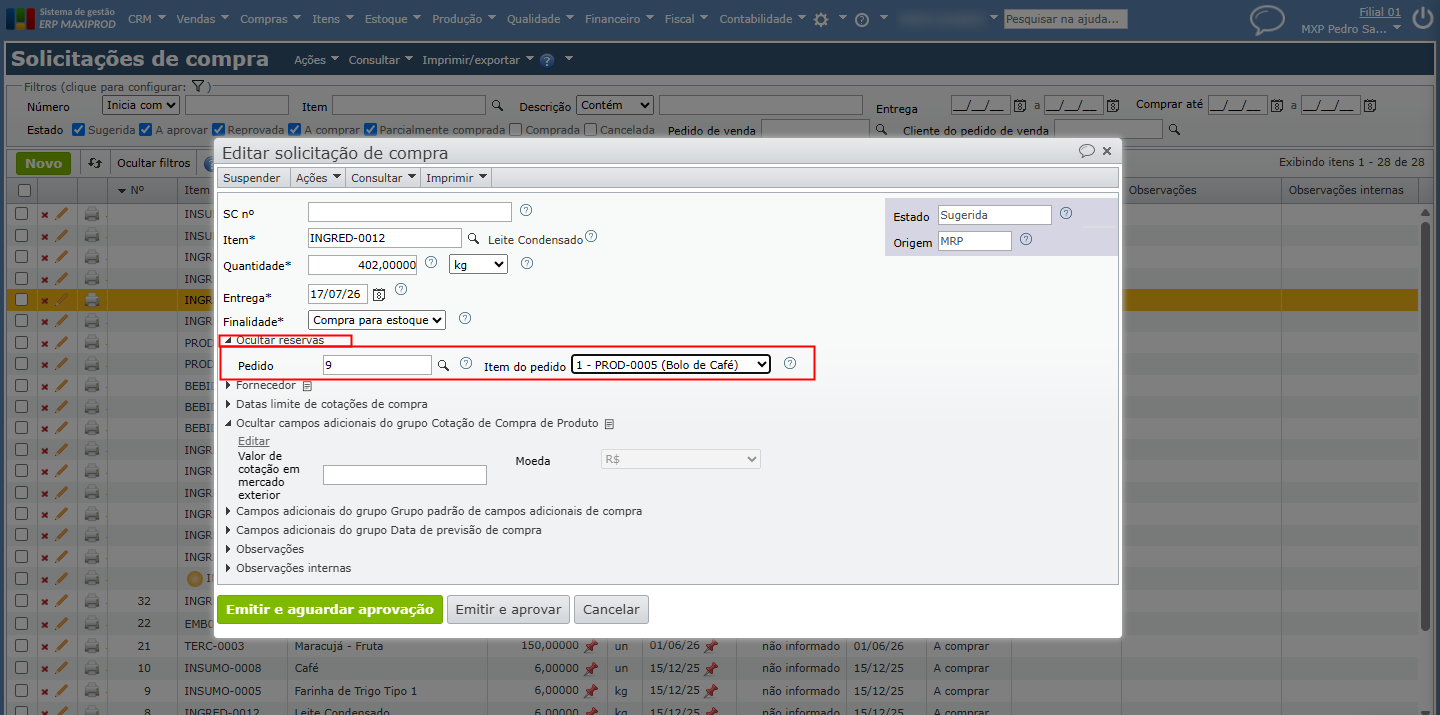
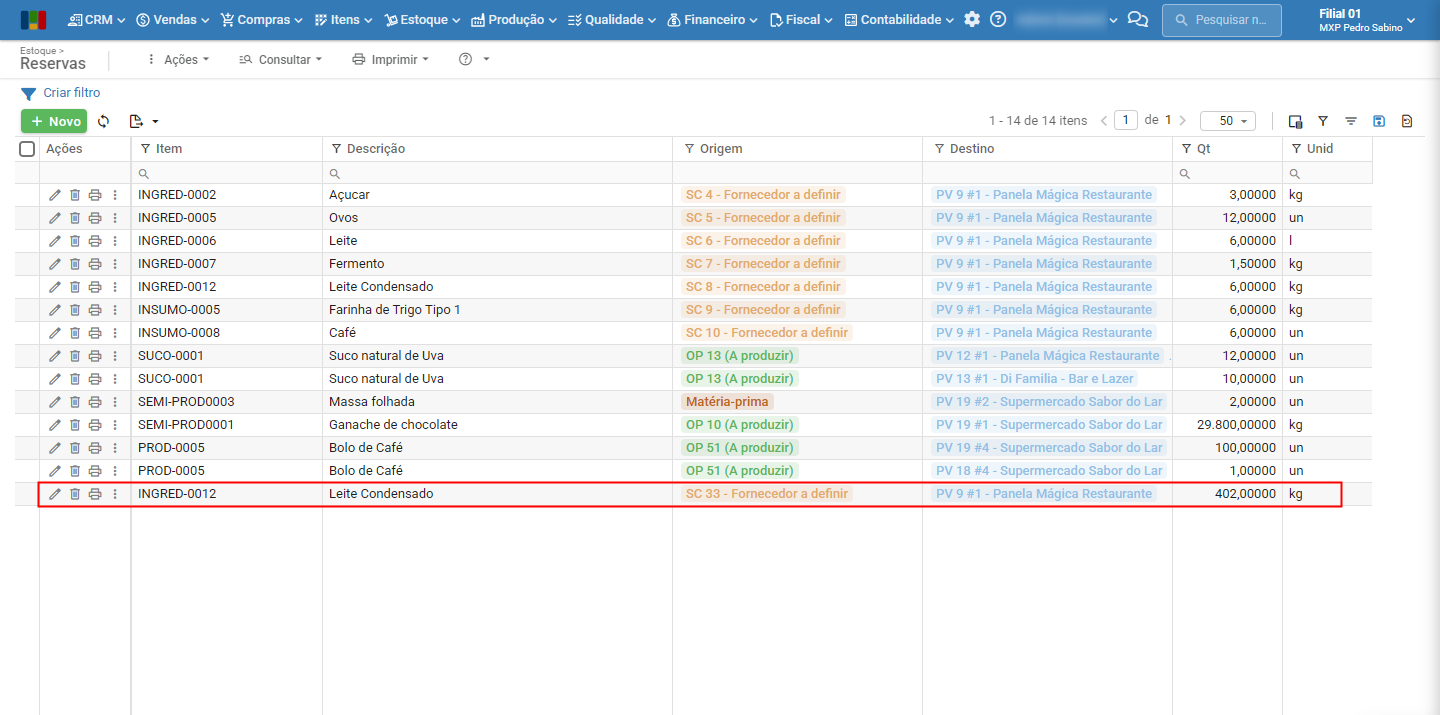
2) Depois de emitir a SC, acesse a tela “Estoque > Reservas”, que mostra o registro reservado:
Automaticamente pelo MRP:
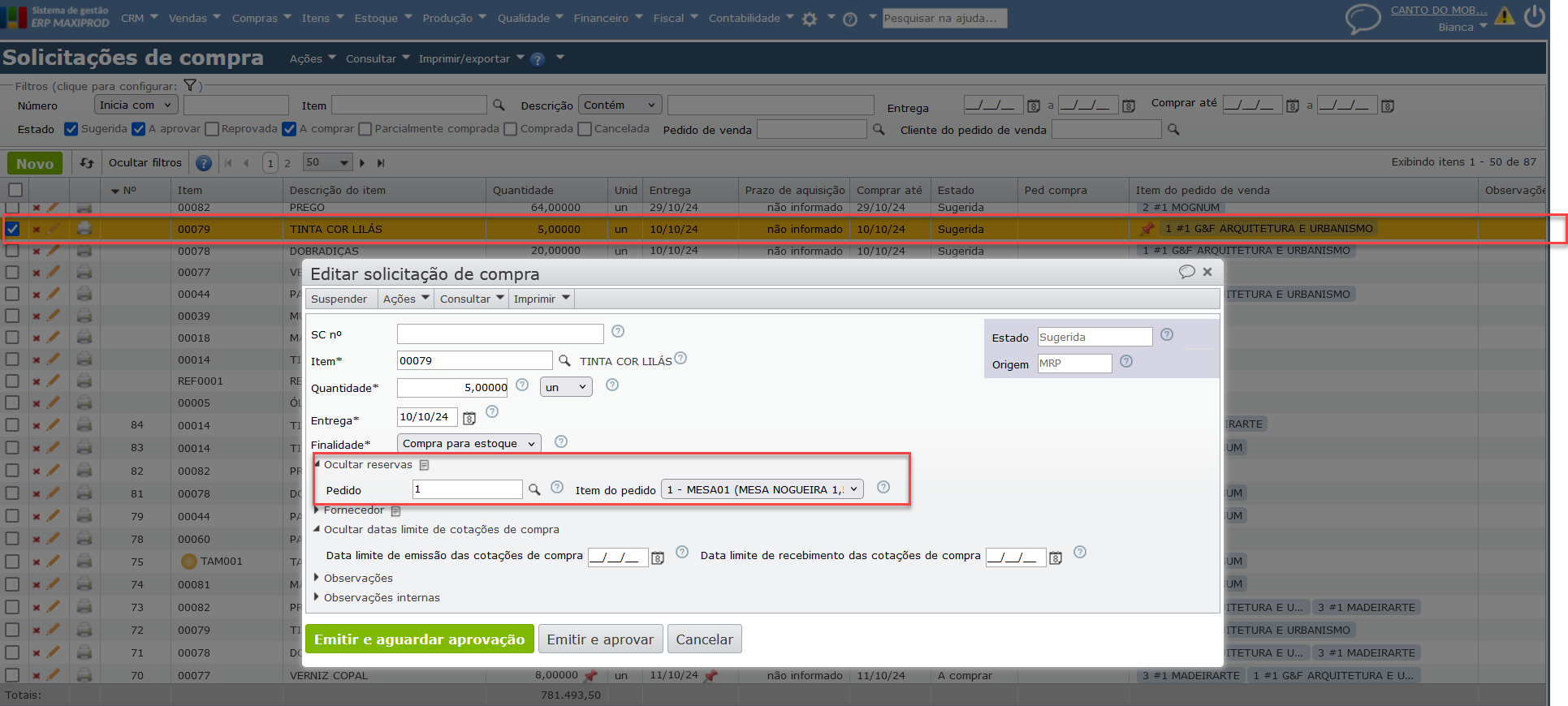
1) Se o parâmetro “MRP cria reservas por item de pedido de venda” no cadastro do item estiver marcado, o destino da reserva é gravado na coluna “Item de pedido de venda” da solicitação de compra (SC) com um ícone de tachinha ao lado, e também é criada uma reserva da quantidade total da solicitação de compra para o item do pedido de venda.
2) Se a finalidade da solicitação de compra (SC) não é “compra para estoque”, quando utilizado o MRP, o item do pedido de venda do vínculo ou reserva é gravado automaticamente na coluna “Item de pedido de venda”, e a reserva pode ser consultada pelo menu “Consultar > Reservas” na grade ou janela de edição da solicitação de compra.
Conversão de solicitação de compra (SC) em item de pedido de compra com reservas
Várias solicitações de compra (SCs) podem ser convertidas em itens de um único pedido de compra, mantendo as reservas durante a conversão. Por exemplo, se a quantidade de uma solicitação de compra (SC) estava reservada para um item de pedido de venda, e a solicitação de compra (SC) for convertida em item de pedido de compra, essa mesma quantidade, agora do item do pedido de compra, continuará reservada para o item do pedido de venda.
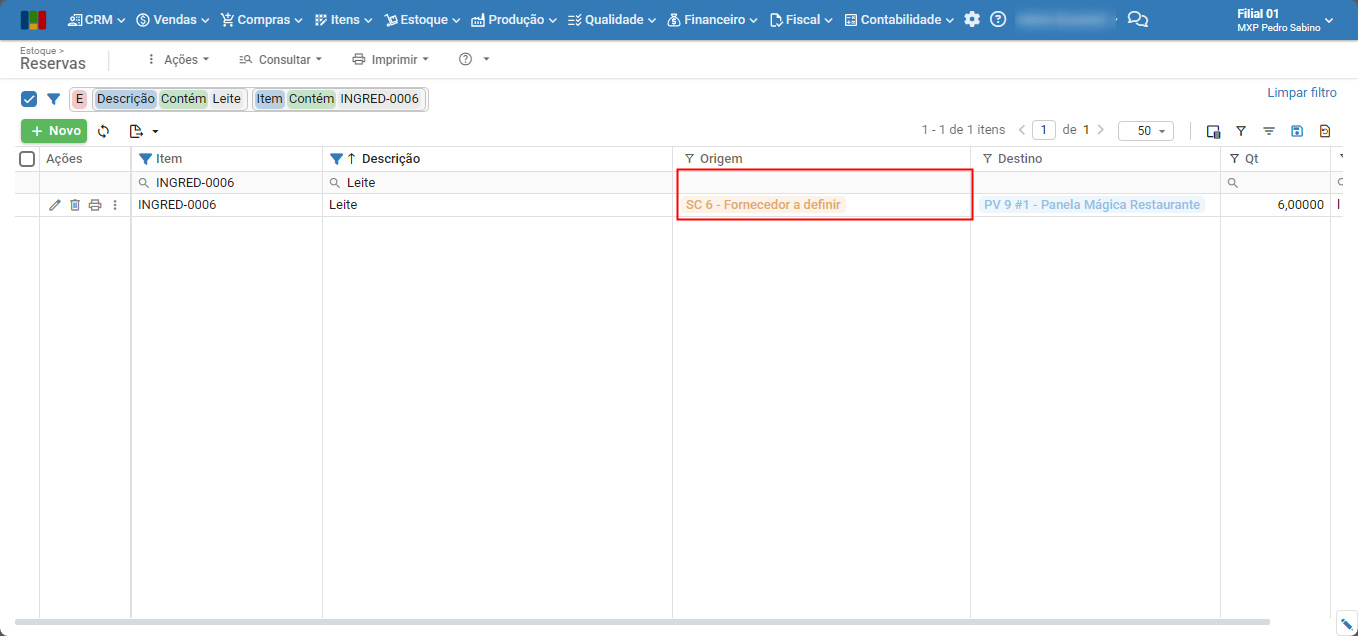
1) Tínhamos uma solicitação de compra (SC) reservada para um item de pedido de venda.
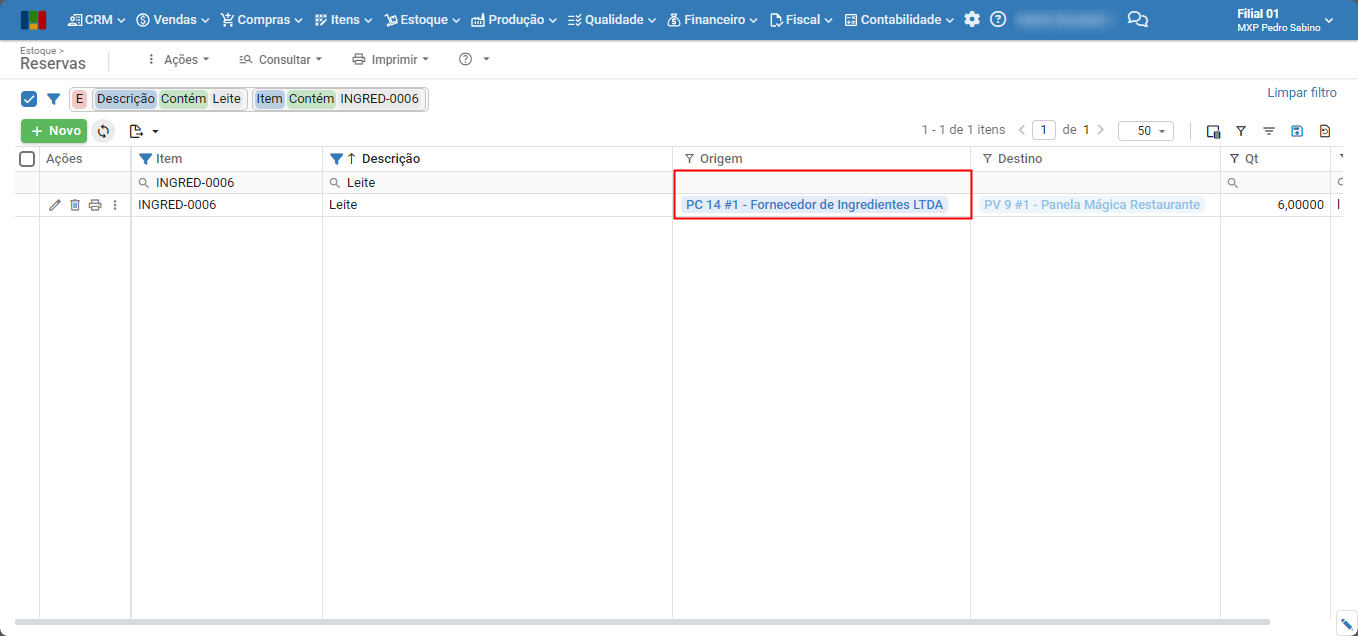
2) Após a conversão para item de pedido de compra, a reserva se manteve, atualizando sua origem.
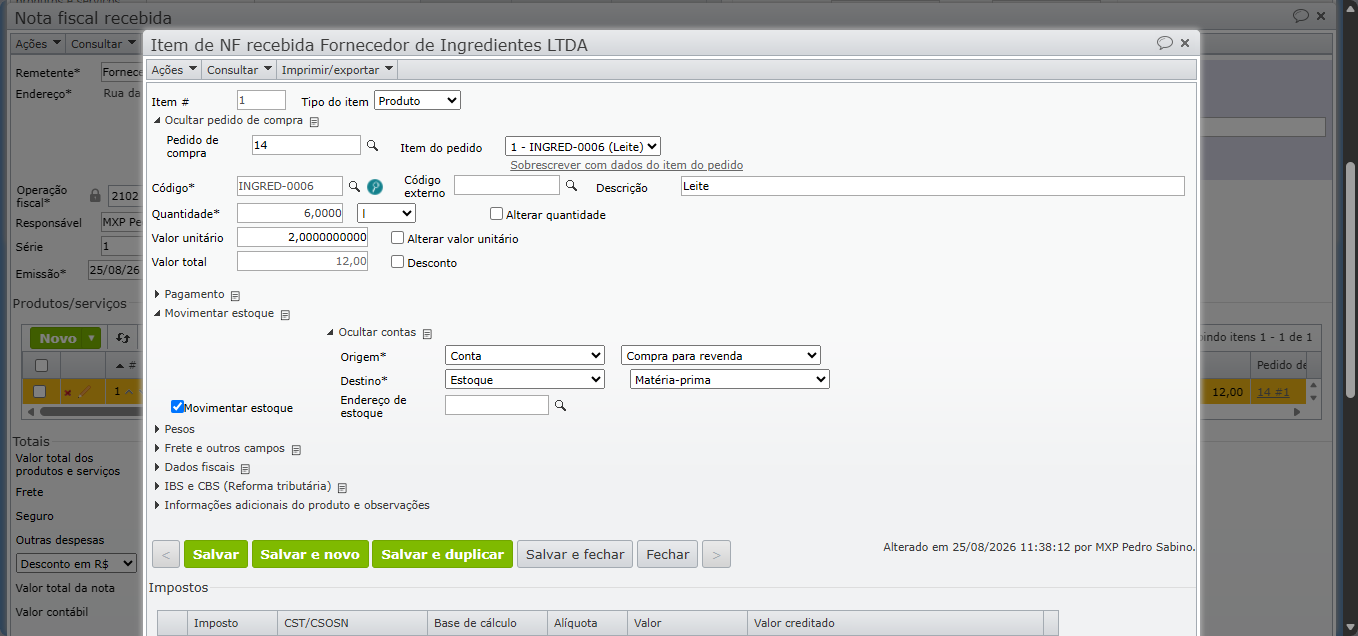
3) Ao receber a NF referente ao pedido de compras, o produto foi movimentado para o estoque de matéria-prima.
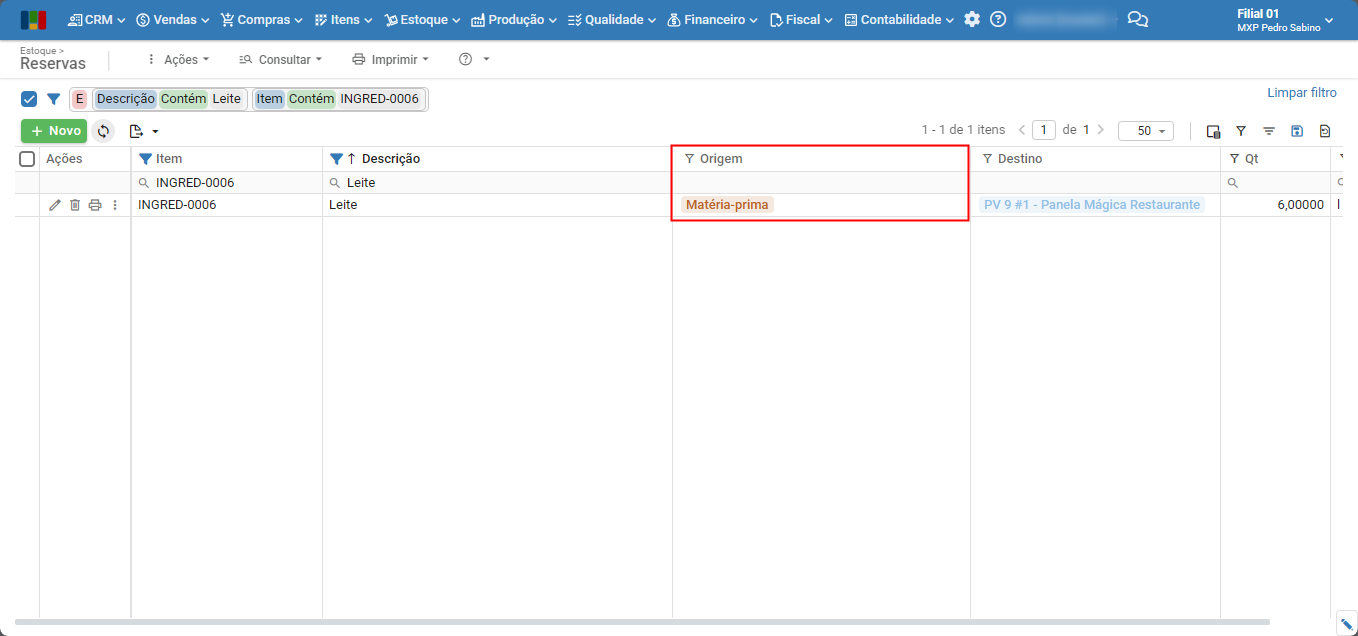
4) Assim, a reserva se manteve, apenas transferindo a origem para o estoque de matéria-prima.
5) Por fim, ao emitir uma NF de faturamento desse material, o sistema avisará que suas reservas restantes serão excluídas.
6) Ao clicar em “Sim”, a NF é emitida, gerando novas movimentações de estoque, e a reserva inicial do item , que foi originalmente criada com a solicitação de compra, será excluída.
Em caso de dúvidas, entre em contato com o suporte.
Veja também: