
A rejeição 302 impede a autorização de um MDF-e de carga lotação que não traz as informações de pagamento do frete.
A regra foi criada pela Nota Técnica 2025.001 do MDF-e e vale para o modal rodoviário. Ela se aplica quando o MDF-e transporta um único documento fiscal, no grupo infDoc (documentos transportados), e o tpEmit (tipo do emitente) é prestador de serviço de transporte, ou transportador de carga própria com o tpTransp (tipo do transportador) informado. Nesse caso, o grupo infPag (informações do pagamento) deve ser informado. Para saber mais, acesse a documentação do MDF-e no portal da Sefaz, com a Nota Técnica 2025.001 e o MOC.
Esta página contém:
Por que acontece?
Para esta regra, a carga lotação é o MDF-e com um único documento fiscal vinculado, seja uma NF-e ou um CT-e. A Sefaz exige as informações de pagamento quando, além disso, o MDF-e tem o “Tipo do emitente” igual a “Prestador de serviço de transporte”, ou igual a “Transportador de carga própria” com o “Tipo do transportador” preenchido. Os dois campos ficam na aba “Dados gerais” do MDF-e.
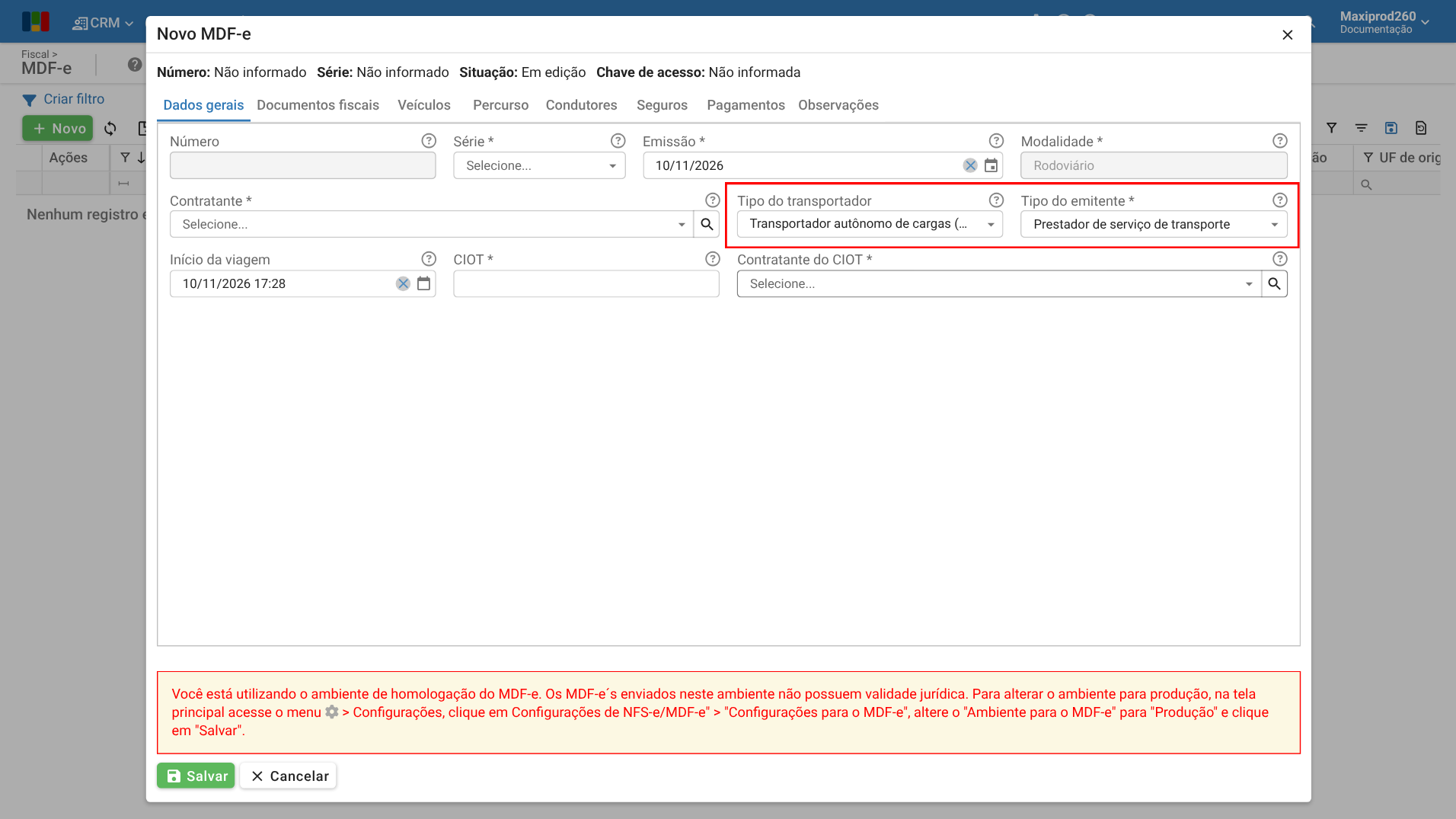
No ERP MAXIPROD, as informações de pagamento ficam na aba “Pagamentos” do MDF-e. Quando a condição se aplica, os campos dessa aba passam a ser obrigatórios e aparecem com asterisco. Com o “Tipo do emitente” igual a “Prestador de serviço de transporte”, eles são obrigatórios mesmo com mais de um documento fiscal.
Como resolver?
1) Acesse o menu “Fiscal > MDF-e” e abra o MDF-e.
2) Se ele já foi validado ou foi rejeitado, clique no botão branco “Desfazer validação”. Em caso de dúvidas sobre a rejeição do MDF-e, clique aqui.
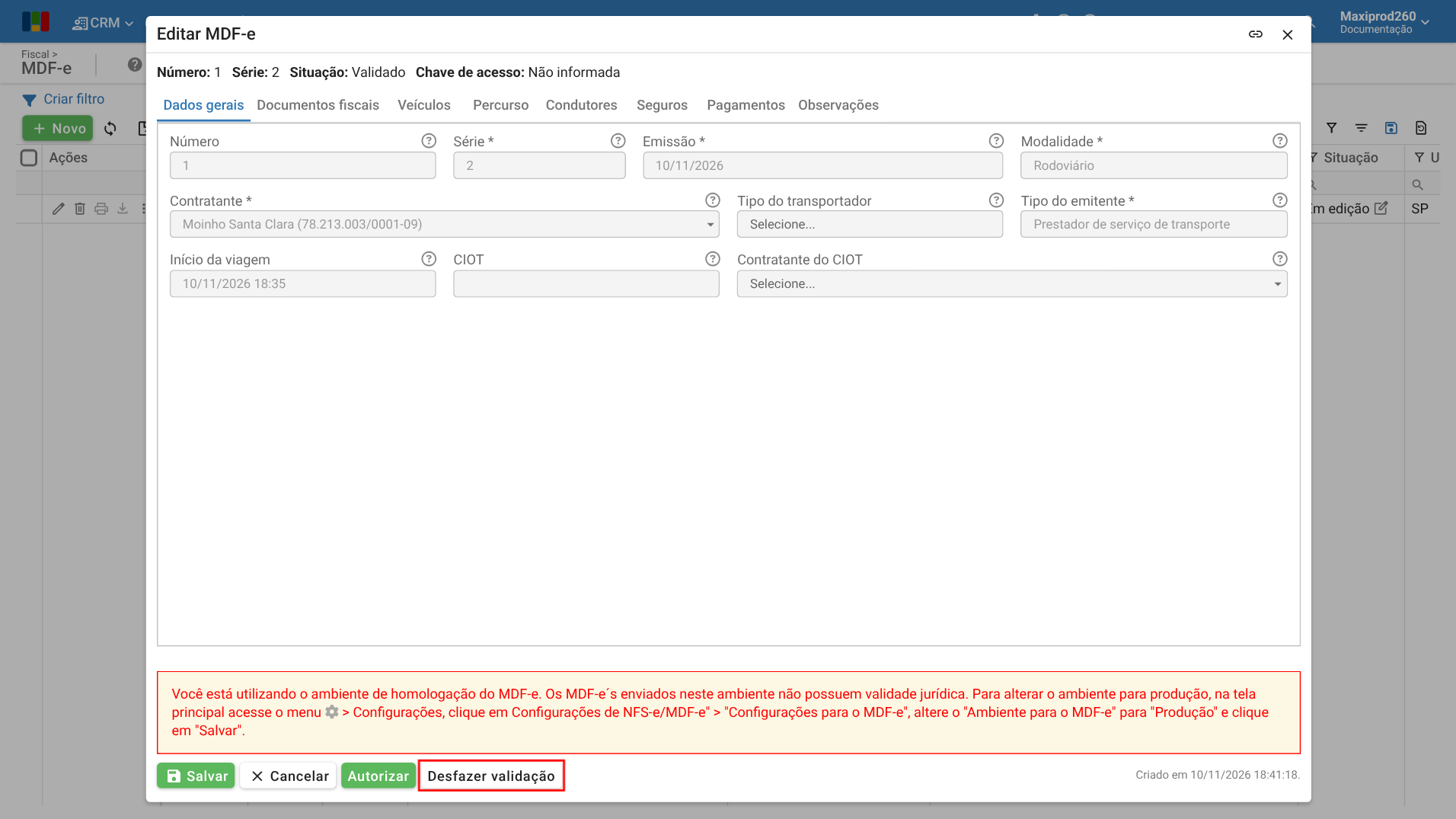
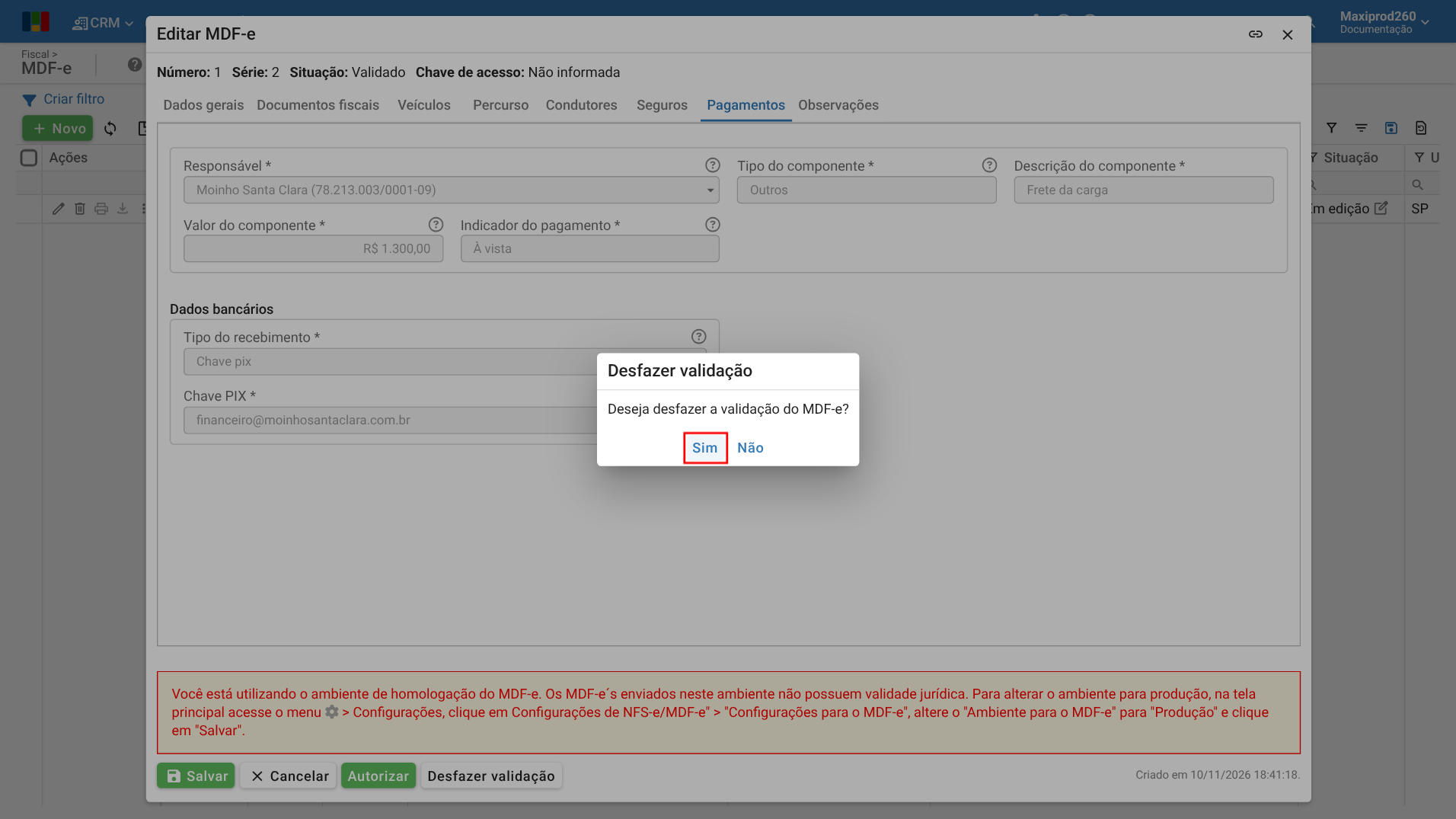
3) Na mensagem “Deseja desfazer a validação do MDF-e?”, clique em “Sim”. Isso libera a edição.
4) Na aba “Pagamentos”, preencha o “Responsável” pelo pagamento, o “Tipo do componente”, a “Descrição do componente”, o “Valor do componente” e o “Indicador do pagamento”. Em caso de dúvidas sobre as propriedades do MDF-e, clique aqui.
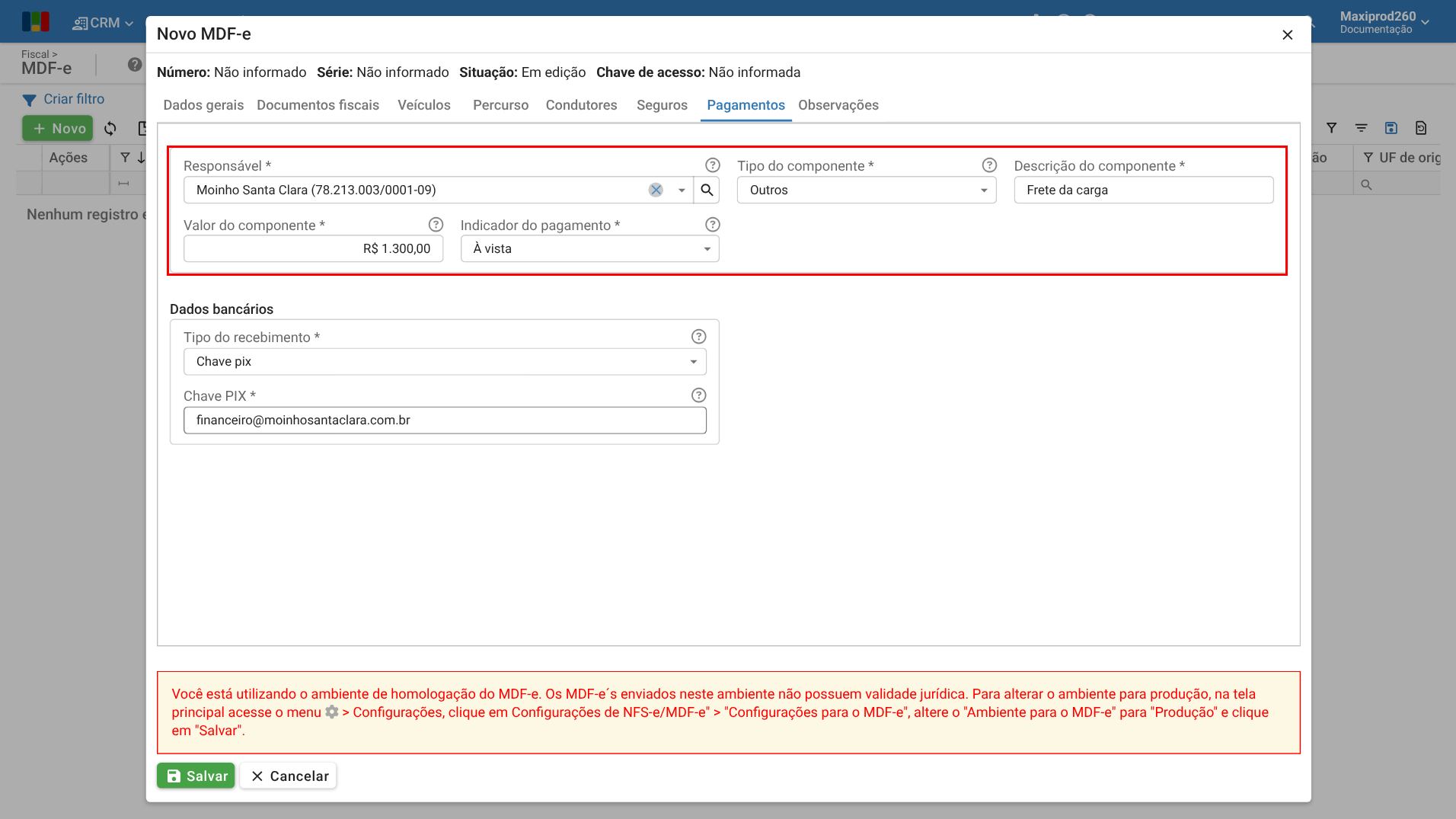
5) Em “Dados bancários”, escolha o “Tipo do recebimento” e preencha os campos que ele mostra: “Banco” e “Agência”, a “Instituição Financeira” ou a “Chave PIX”.
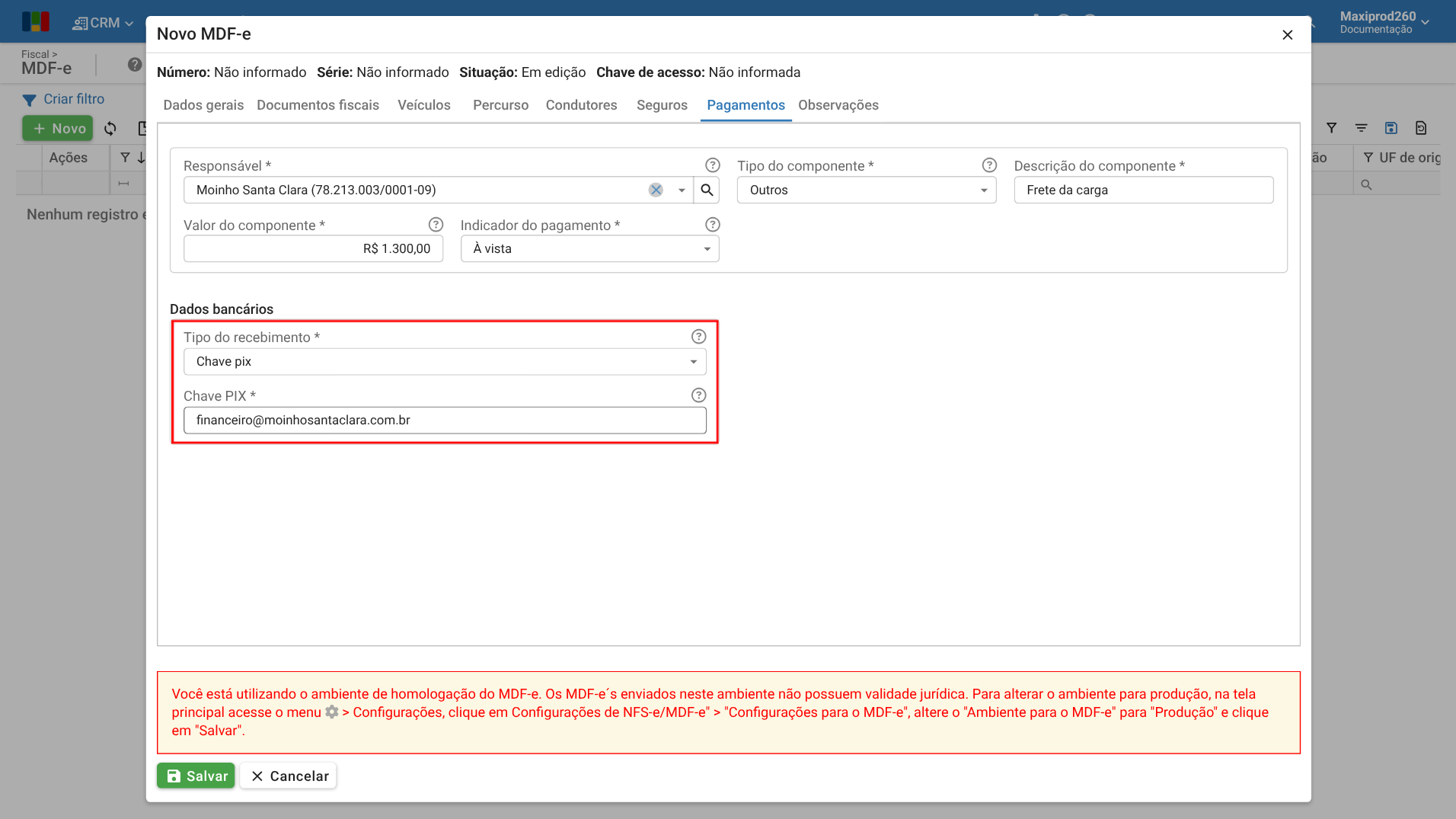
6) Clique no botão verde “Salvar”.
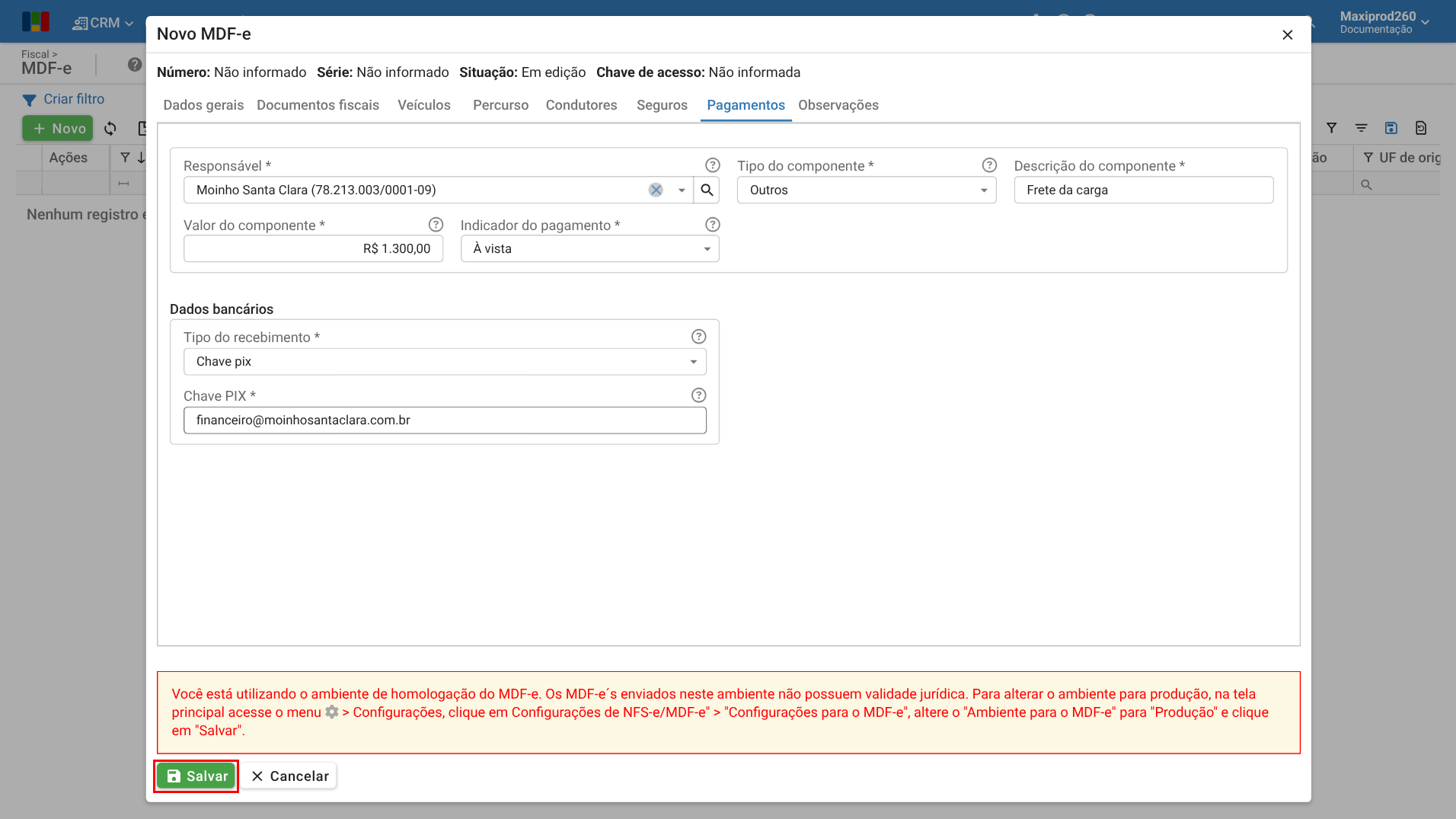
7) Clique no botão branco “Validar”. Em caso de dúvidas sobre a validação do MDF-e, clique aqui.
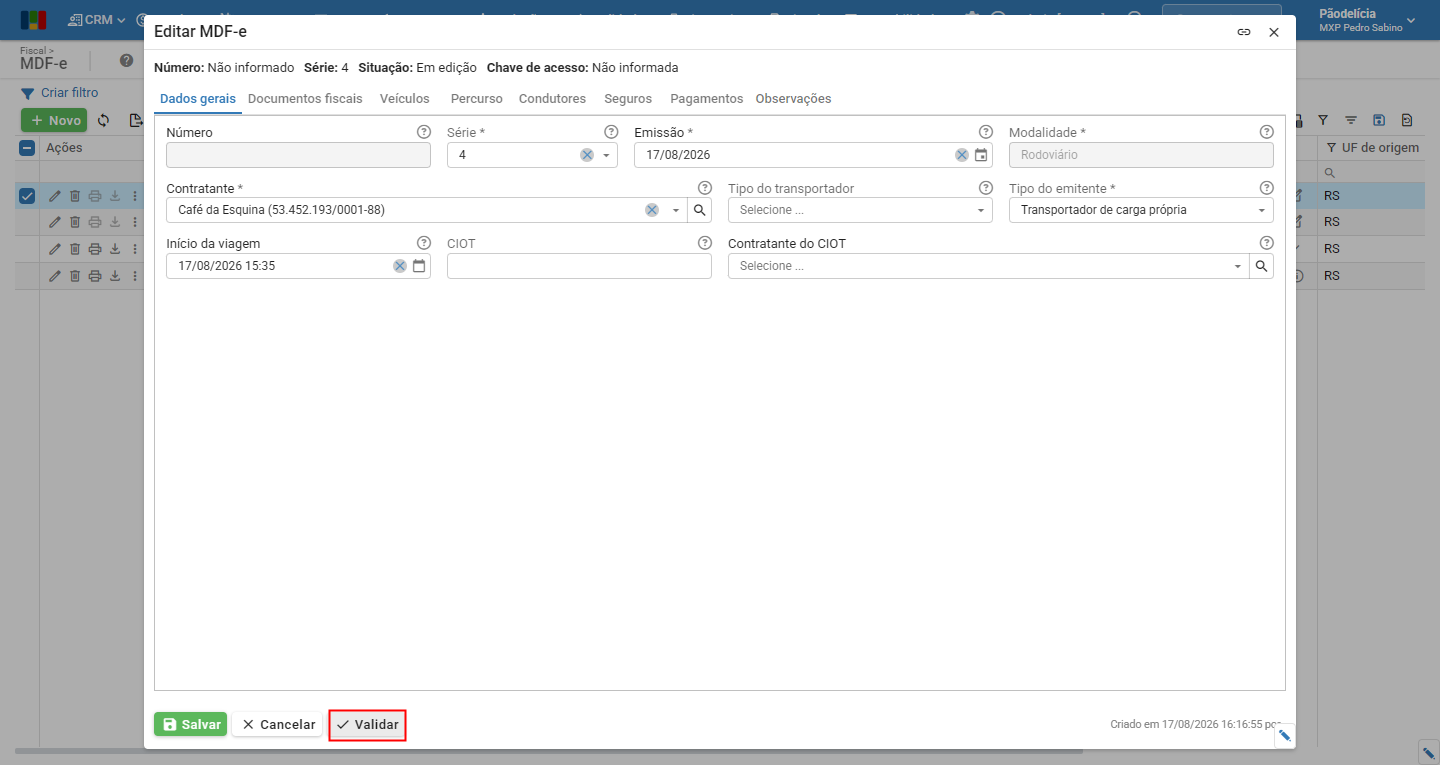
8) Clique no botão verde “Autorizar”. Em caso de dúvidas sobre a autorização do MDF-e, clique aqui.
9) Com isso, o MDF-e é enviado de novo para a Sefaz.
Como evitar?
Preencha a aba “Pagamentos” antes de validar sempre que os campos dela aparecerem com asterisco. Isso acontece com o “Tipo do emitente” igual a “Prestador de serviço de transporte”. Acontece também com o “Tipo do emitente” igual a “Transportador de carga própria”, numa carga lotação com o “Tipo do transportador” preenchido. Os passos 4 e 5 do tópico Como resolver? mostram os campos.
Em caso de dúvida, entre em contato com o suporte.
Veja também: