
A mensagem aparece ao reduzir a quantidade de uma ordem de produção (OP) que tem mais quantidade reservada do que ainda falta concluir. Esta página explica por que isso acontece, como reduzir as reservas e como evitar a mensagem.
Esta página contém:
Onde a mensagem aparece?
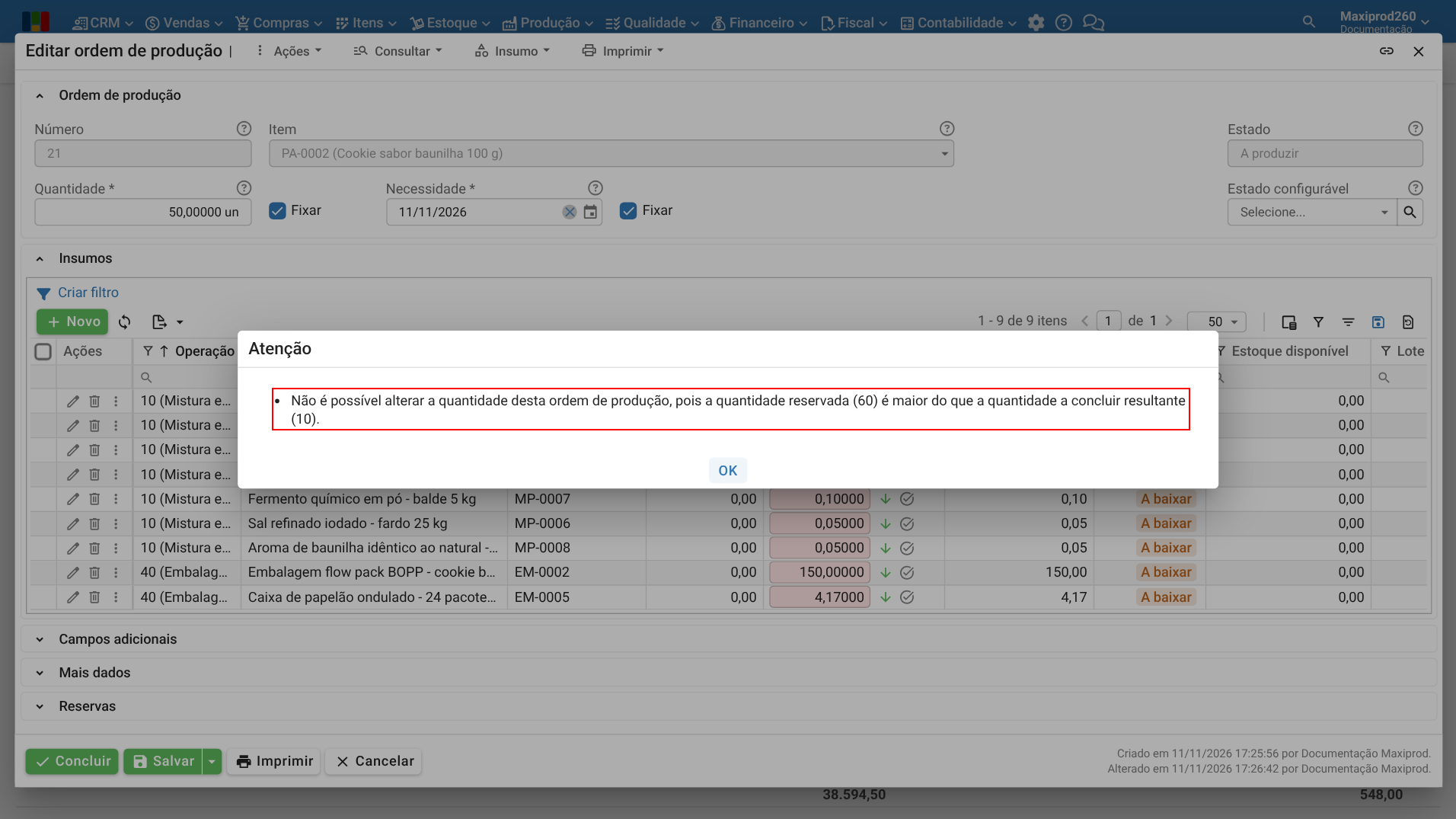
A mensagem aparece ao salvar a OP com a quantidade reduzida, na janela “Editar ordem de produção”, aberta pelo ícone de “lápis” da linha da OP em “Produção > Ordens de produção”. Ela informa, entre parênteses, a quantidade reservada e a quantidade a concluir resultante, nesta ordem. Aparece para o usuário que não tem a permissão RSRV000 – Consultar reservas e projeções de uso.
No exemplo, uma OP de 100 unidades, com 40 concluídas e 60 reservadas, teve a quantidade reduzida para 50:
Por que acontece?
A reserva de uma OP separa parte do que ela vai produzir para um pedido de venda. Só pode ser reservado o que a OP ainda vai entregar, a quantidade a concluir, que é a quantidade da OP menos a quantidade já concluída. O que já foi concluído virou estoque e deixou de ser entrega da OP.
Ao reduzir a quantidade da OP, a quantidade a concluir diminui. Se as reservas da OP somam mais do que a nova quantidade a concluir, o sistema não grava a alteração e exibe a mensagem. A conferência acontece só na redução: aumentar a quantidade, ou salvar a OP sem mudá-la, não gera a mensagem.
Exemplo:
a) Dados: uma OP de 100 unidades tem 40 concluídas e 60 reservadas, e a quantidade dela é reduzida para 50.
b) Cálculo: 50 – 40 = 10 unidades a concluir. Como as 60 unidades reservadas passam de 10, a mensagem aparece com 60 como quantidade reservada e 10 como quantidade a concluir resultante.
Como resolver?
A mensagem deixa de aparecer quando as reservas da OP somam, no máximo, a nova quantidade a concluir. Com a permissão RSRV000 – Consultar reservas e projeções de uso, o sistema conduz esse ajuste ao salvar a OP, como nos passos abaixo. Quem não tem a permissão recebe a mensagem e precisa solicitá-la a quem administra o sistema.
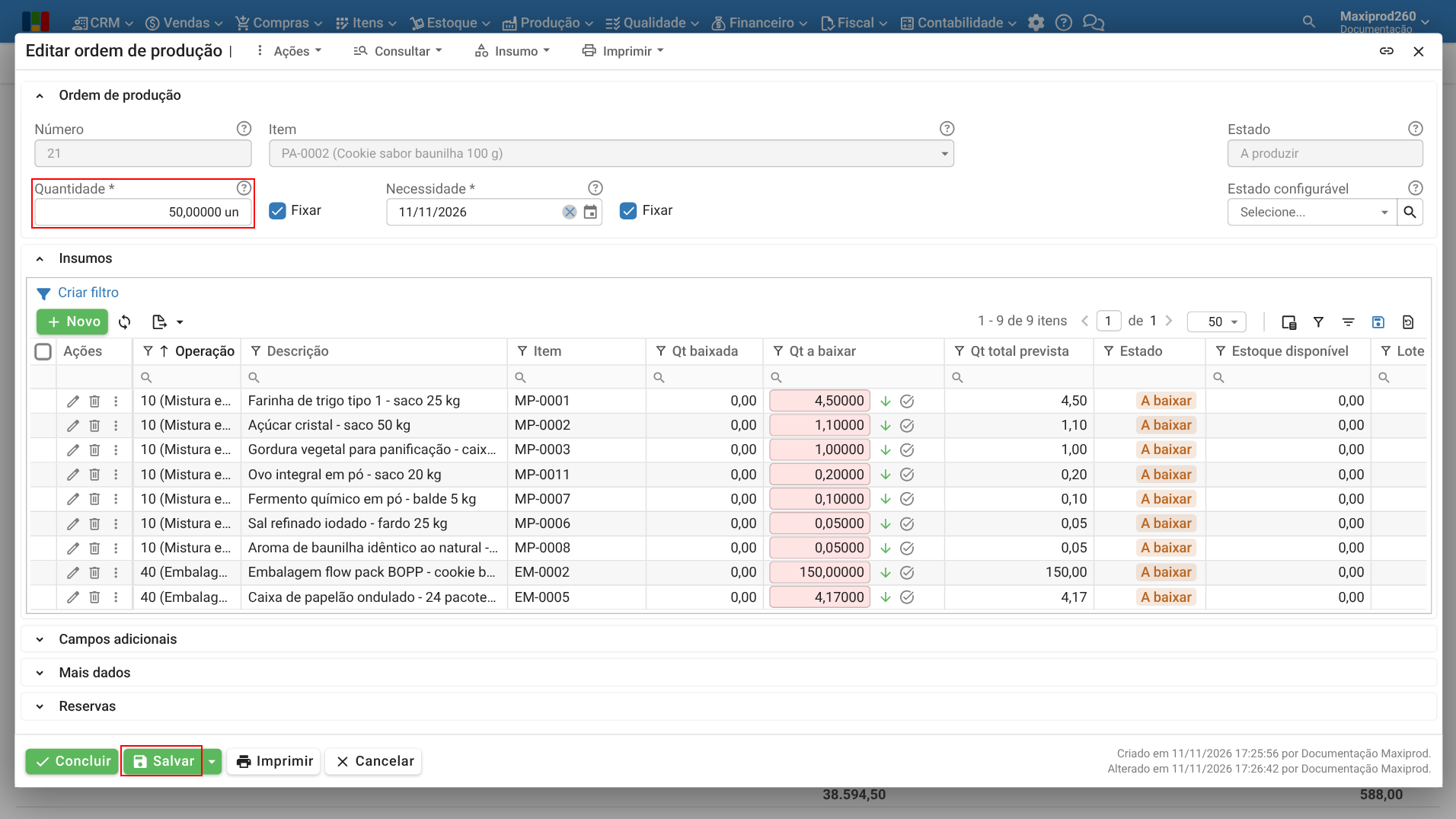
1) Na janela “Editar ordem de produção”, informe a nova quantidade no campo “Quantidade” e clique no botão verde “Salvar”. O campo “Necessidade”, também obrigatório, já vem preenchido.
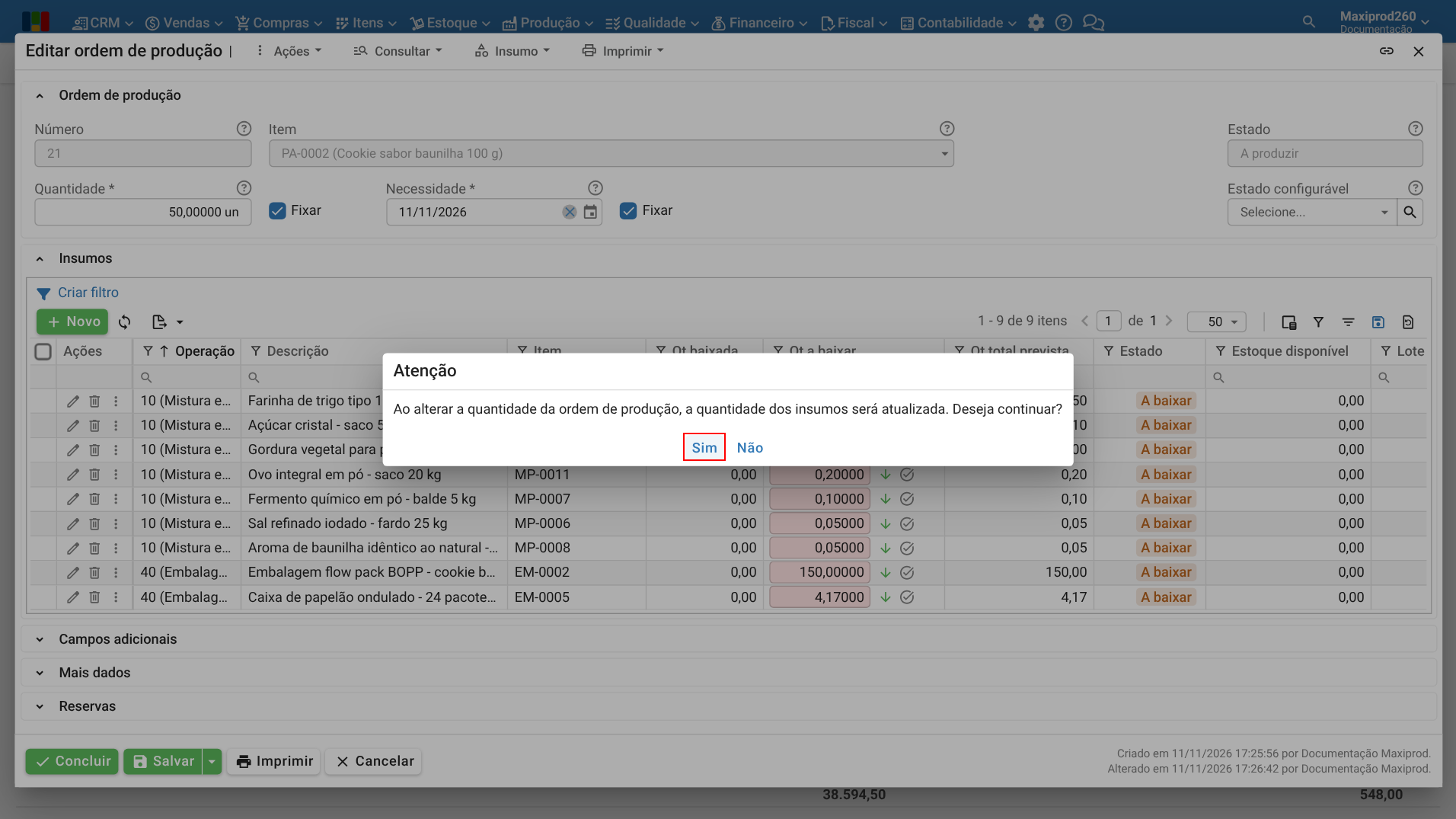
2) Na pergunta que informa que a quantidade dos insumos será atualizada, clique em “Sim”.
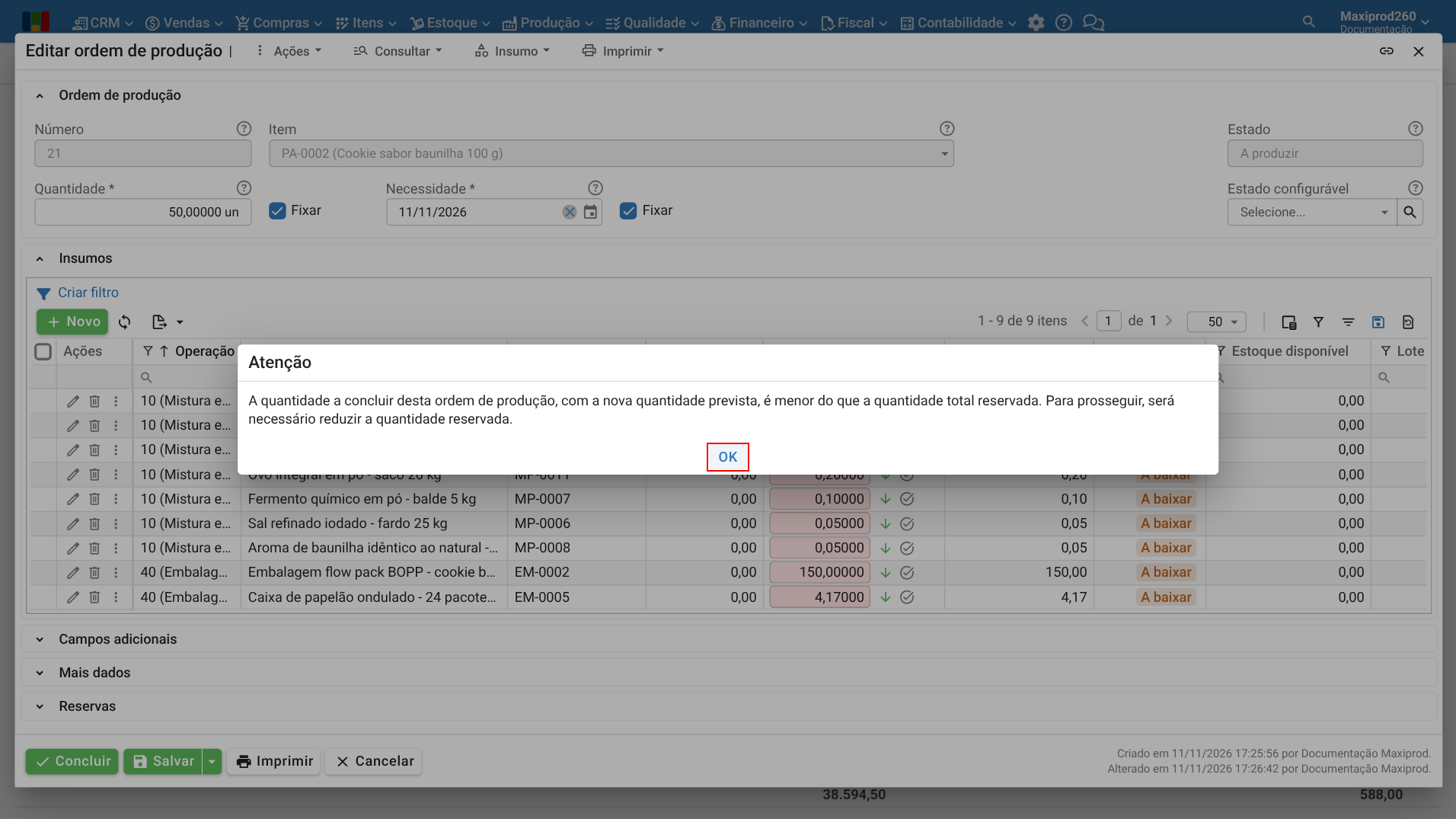
3) No aviso de que a quantidade a concluir é menor do que a quantidade total reservada, clique em “OK”.
4) Na janela “Seleção de reservas”, informe na coluna “Qt a selecionar” a nova quantidade de cada reserva e clique no botão verde “Confirmar”. A soma das quantidades não pode passar da “Nova quantidade a concluir” mostrada na janela, e a reserva com quantidade zero é excluída.
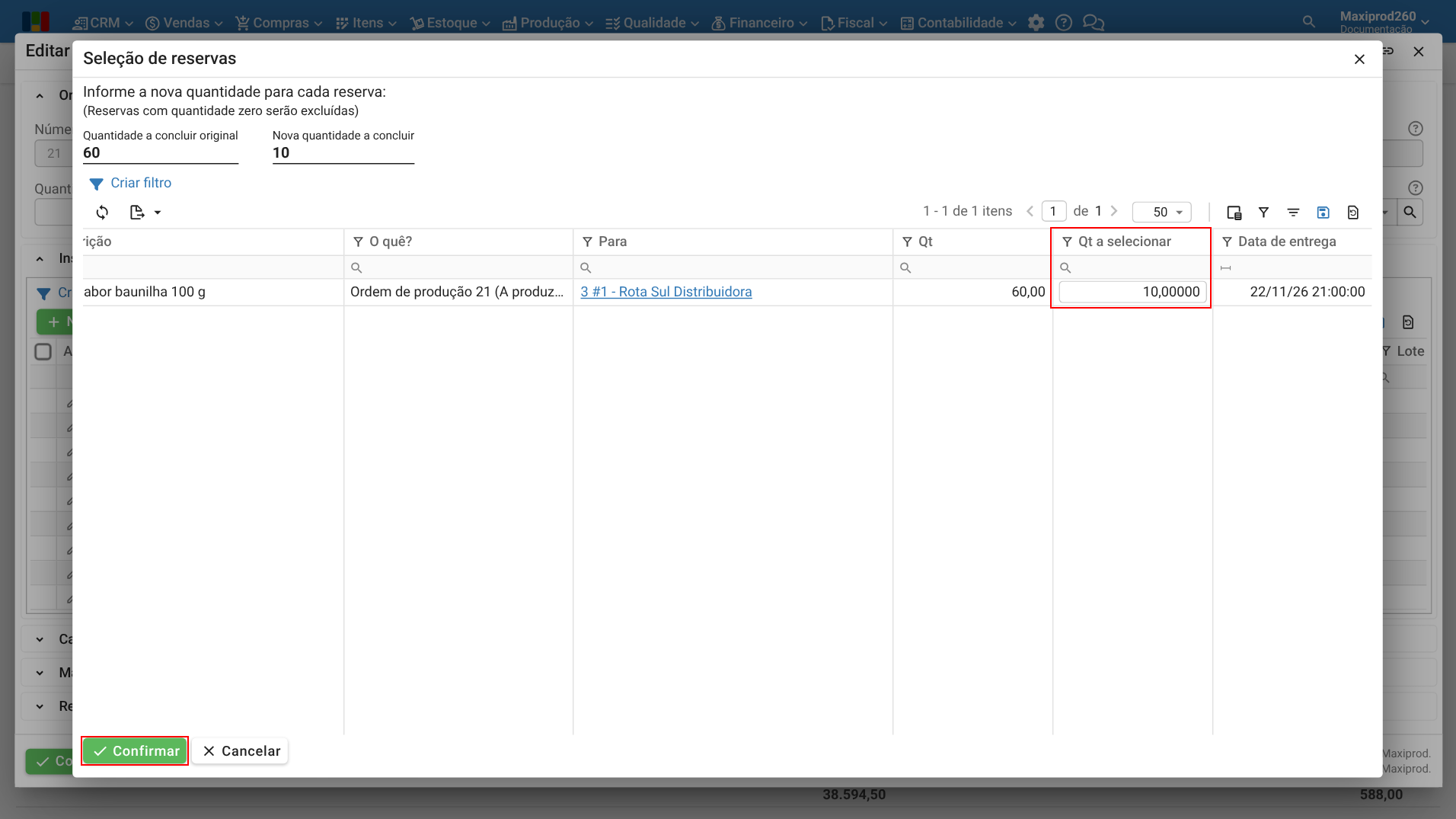
5) Com isso, as reservas são reduzidas e a OP é salva com a nova quantidade.
Importante: para reduzir as reservas nessa janela, o usuário também precisa da permissão RSRV003 – Editar reservas criadas por você mesmo, quando as reservas foram criadas por ele, ou da RSRV001 – Editar reservas criadas por qualquer usuário, quando foram criadas por outro usuário.
Como evitar?
Antes de reduzir a quantidade de uma OP que já tem quantidade concluída, calcule a nova quantidade a concluir (a nova quantidade menos a quantidade já concluída) e confira se as reservas da OP cabem nela.
Se as reservas passam desse limite, reduza cada uma delas antes de salvar a OP. Em caso de dúvidas sobre como editar as reservas de uma ordem de produção, clique aqui.
Em caso de dúvida, entre em contato com o suporte.
Veja também: