
Esta rejeição aparece quando o CFOP de um item da nota não é aceito em NF-e e NFC-e. Veja a causa, como corrigir a nota e como evitar a rejeição.
Esta é a regra de validação da rejeição, conforme publicada pela Sefaz:

A Sefaz rejeita o item cuja tag CFOP (código fiscal de operações e prestações) traz um código fora da tabela de CFOPs publicada no Portal da NF-e, ou marcado nessa tabela como não permitido em NF-e (coluna indNFe da tabela igual a 0). Na mensagem, o número no lugar de nItem (número do item) indica o item rejeitado. Para saber mais, acesse as regras de validação da Sefaz e o leiaute da NF-e.
Esta página mostra:
Por que acontece?
No ERP MAXIPROD, o CFOP de cada item vem da operação fiscal do item, que por padrão é a mesma da nota. Ao salvar a operação fiscal, o sistema confere se o CFOP existe, mas não se ele é aceito em NF-e. Essa conferência é feita pela Sefaz, na transmissão da nota.
A tabela de CFOPs traz também códigos de outros documentos fiscais, como os de prestação de serviço de transporte, usados no CT-e. É o caso do CFOP 6359, descrito na tabela como “Prestação de serviço de transporte a contribuinte ou a não contribuinte quando a mercadoria transportada está dispensada de emissão de nota fiscal”. Ele identifica um serviço de transporte, e não a venda ou a remessa de uma mercadoria, e por isso não é aceito na NF-e. Se a operação fiscal de um item usa um desses códigos, a nota é rejeitada.
Na tela “Notas fiscais”, a coluna “Operação fiscal” mostra o código da operação, que nem sempre é igual ao CFOP. Por isso, a conferência é feita pela coluna “CFOP” dos itens, como mostra o passo 3 do tópico a seguir.
Como resolver?
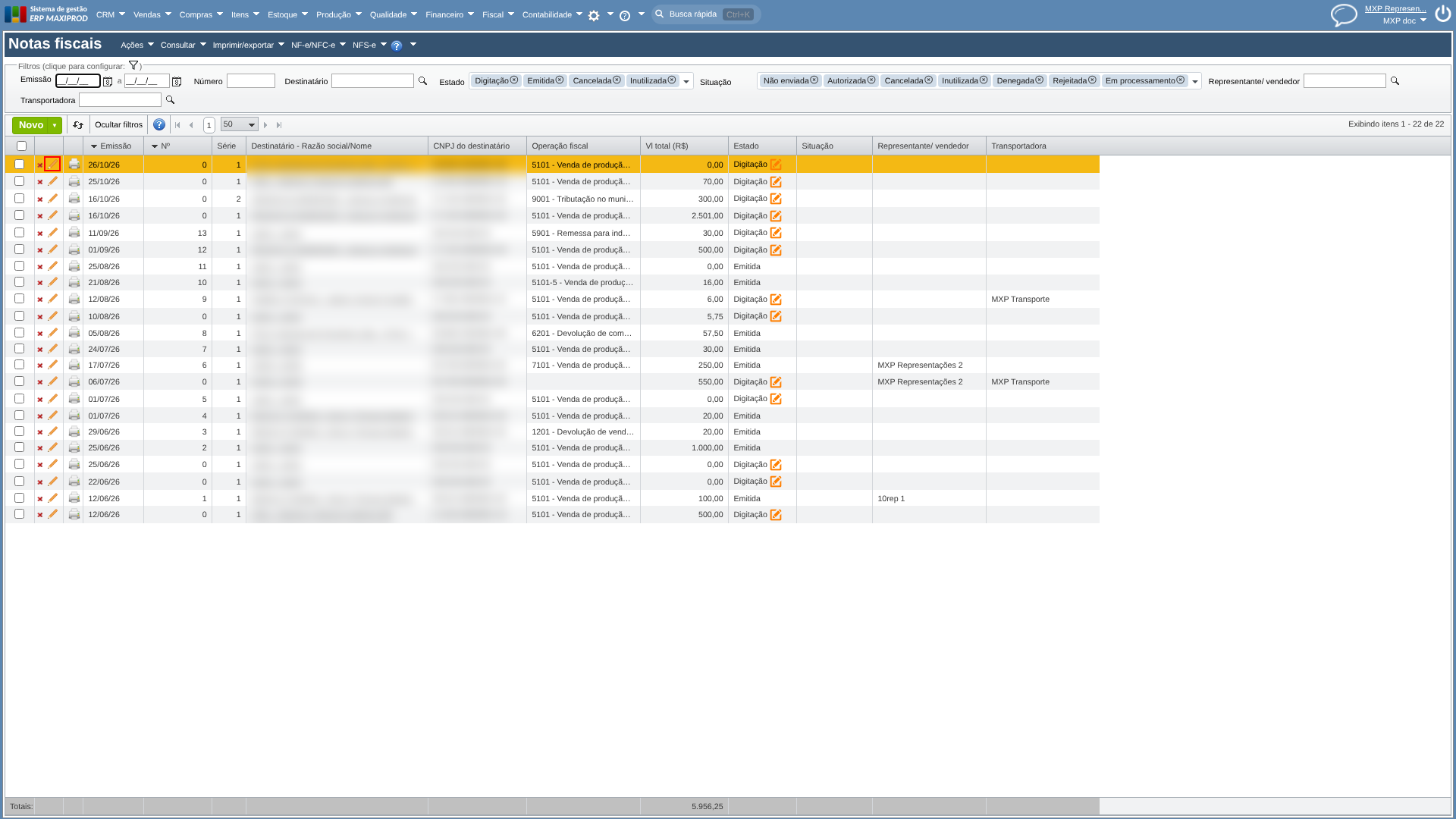
1) Acesse o menu “Vendas > Notas fiscais” e abra a nota rejeitada clicando no ícone de “lápis laranja”.
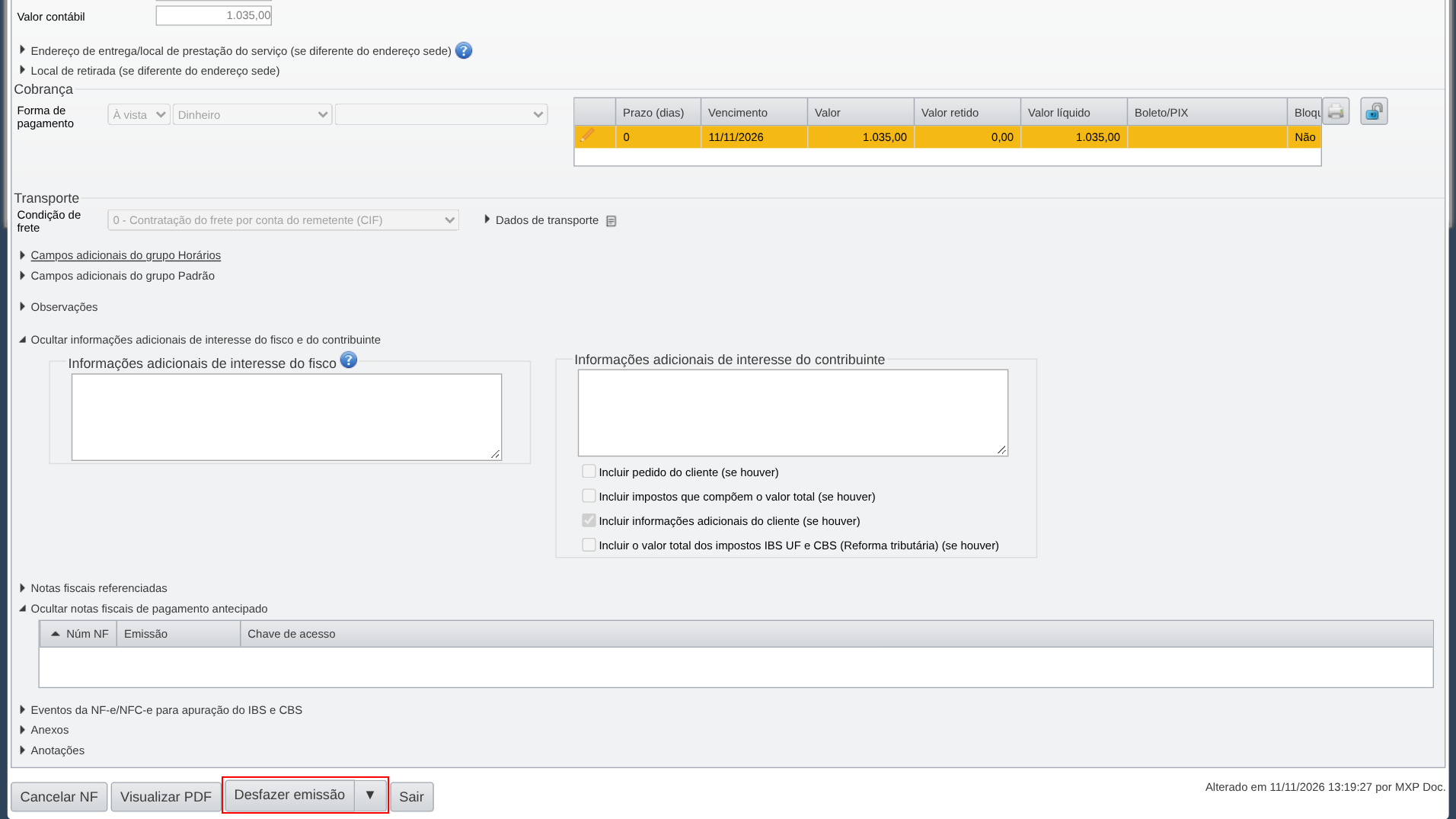
2) Na janela “Nota fiscal”, clique no botão cinza “Desfazer emissão”, no fim da janela, e a nota fica liberada para edição.
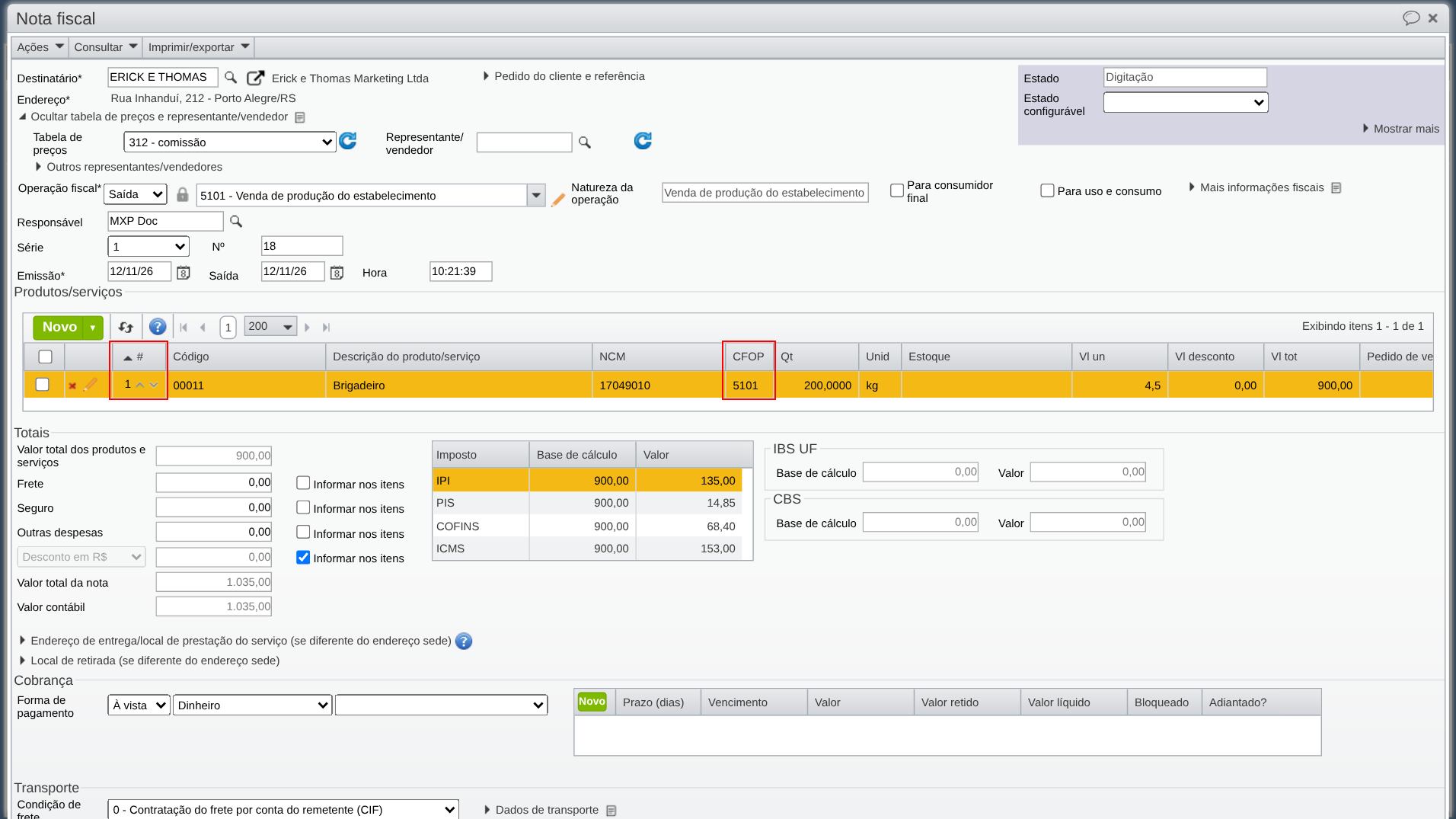
3) Na grade “Produtos/serviços”, localize na coluna “#” o número informado em nItem na rejeição e confira o CFOP desse item na coluna “CFOP”.
4) Escolha uma operação fiscal cujo CFOP seja aceito em NF-e e adequado à operação. O CFOP de cada operação fica no cadastro dela, como mostra o tópico “Como evitar?”. Em seguida, siga o caminho pelo que a coluna “CFOP” mostra:
a) Todos os itens com o mesmo CFOP: troque a operação fiscal da nota, como em “Como trocar a operação fiscal da nota?”.
b) Só o item rejeitado com esse CFOP: troque a operação fiscal dele, como em “Como trocar a operação fiscal de um item?”.
Observação: a escolha do CFOP é uma decisão fiscal. Em caso de dúvida sobre qual CFOP usar na operação, confirme com a contabilidade antes de emitir a nota.
Como trocar a operação fiscal da nota?
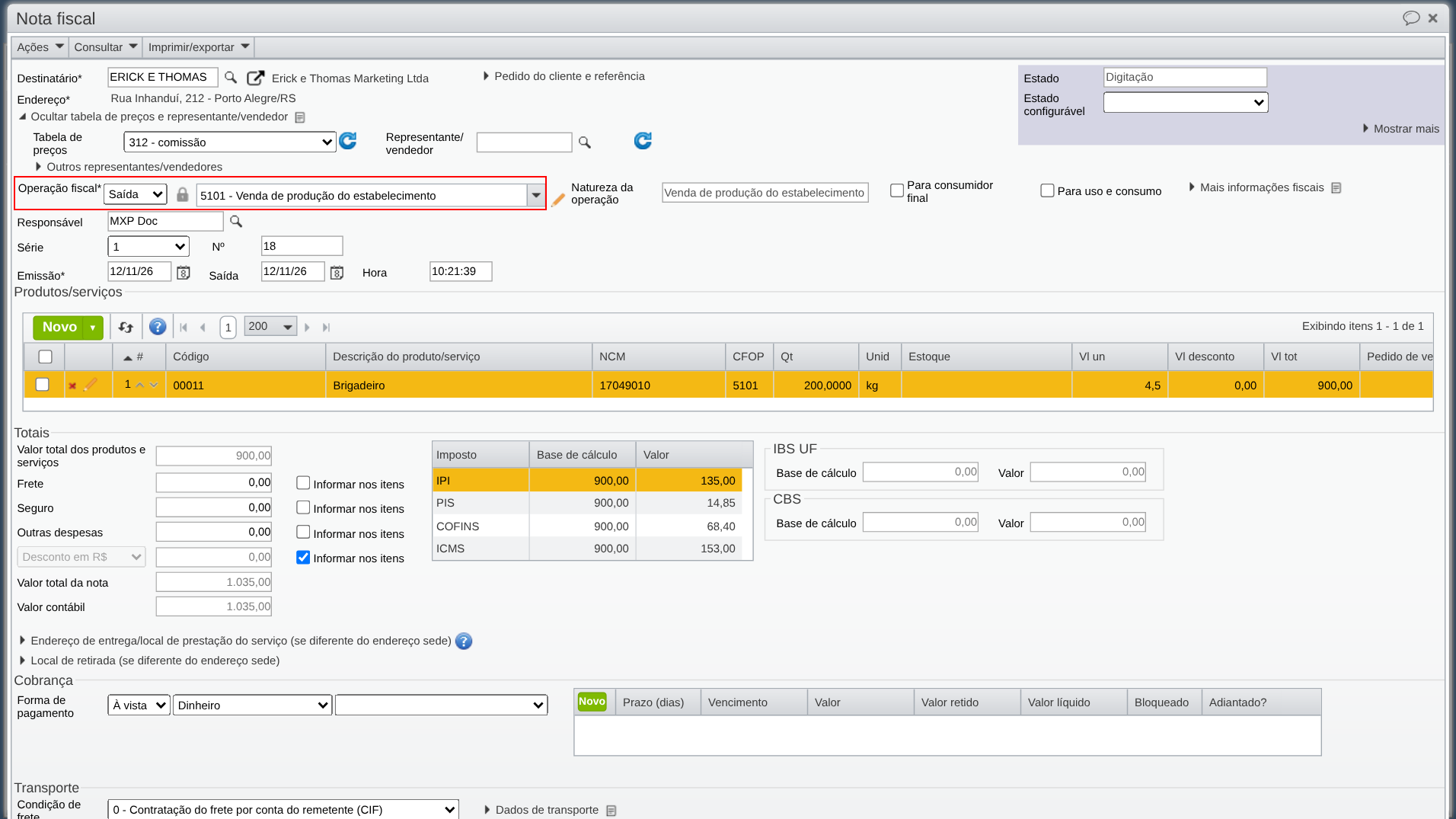
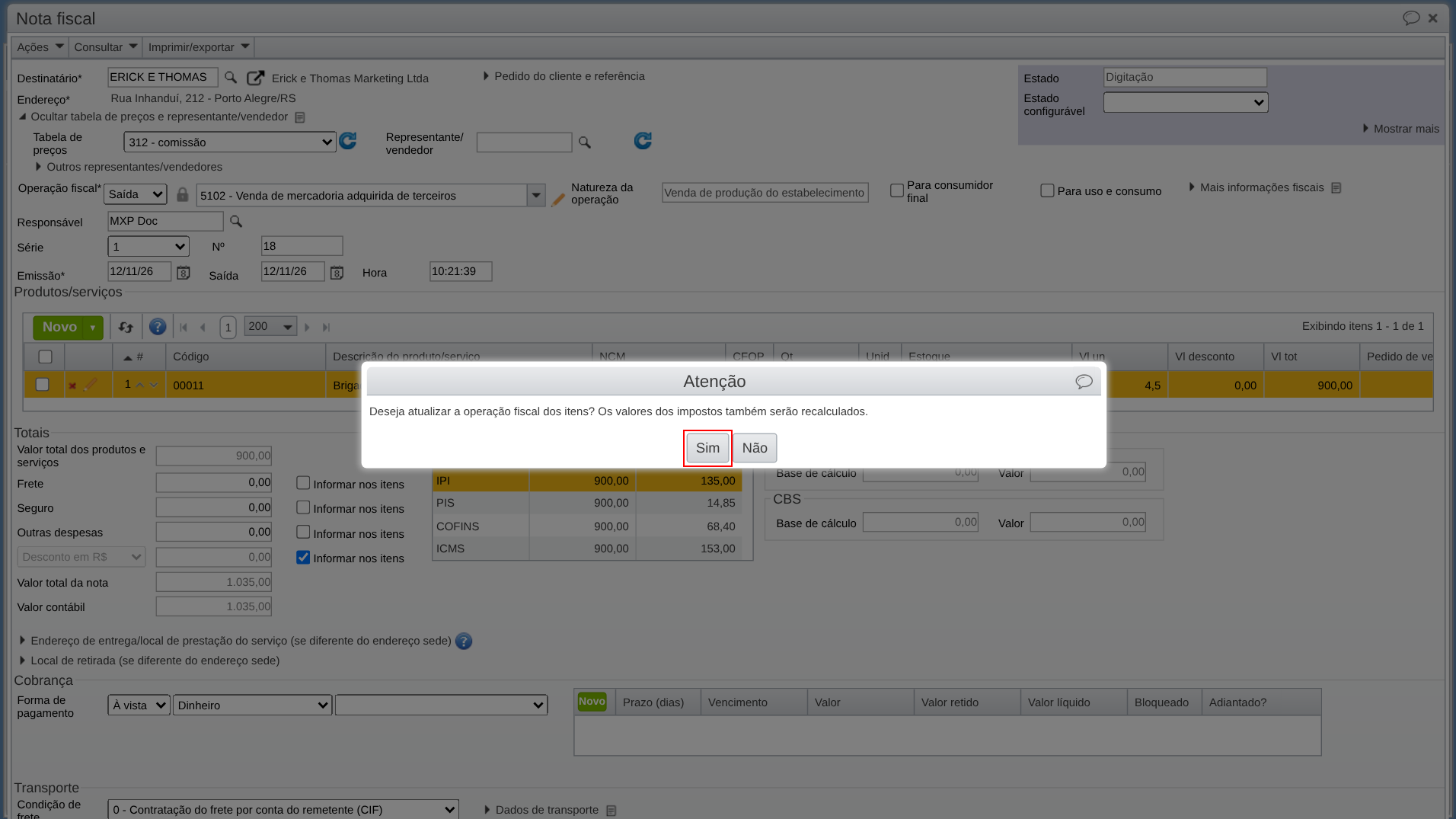
1) No campo “Operação fiscal”, no topo da janela “Nota fiscal”, escolha a nova operação.
2) Na pergunta “Deseja atualizar a operação fiscal dos itens? Os valores dos impostos também serão recalculados.”, clique no botão cinza “Sim”. Assim, todos os itens passam a usar a nova operação fiscal, e os impostos são recalculados.
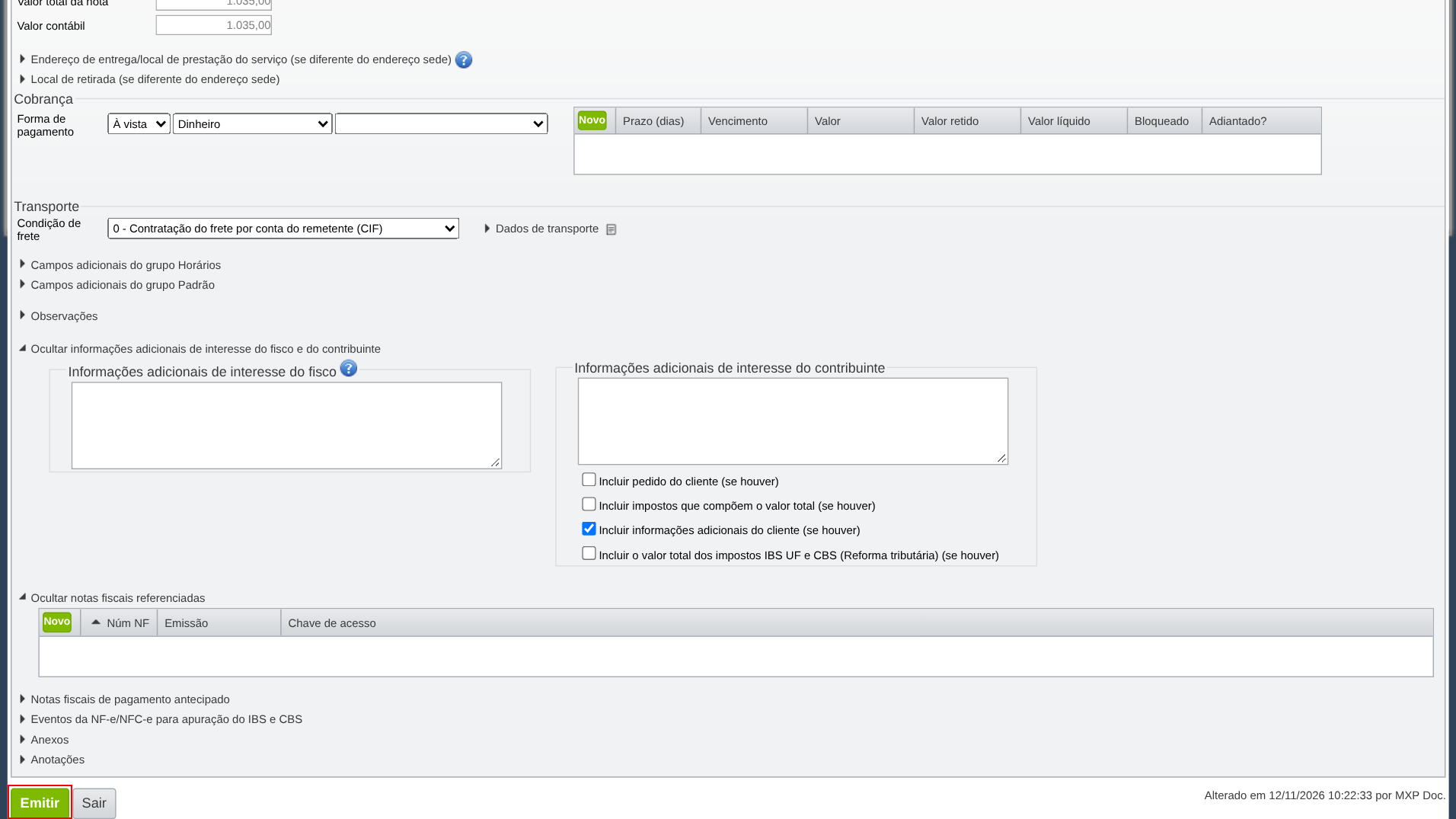
3) Clique no botão verde “Emitir”, no fim da janela. A emissão grava a nota no sistema, mas ainda não a transmite à Sefaz.
4) Na mensagem “Deseja enviar a NF-e?”, clique no botão cinza “Sim” para transmitir a nota à Sefaz.
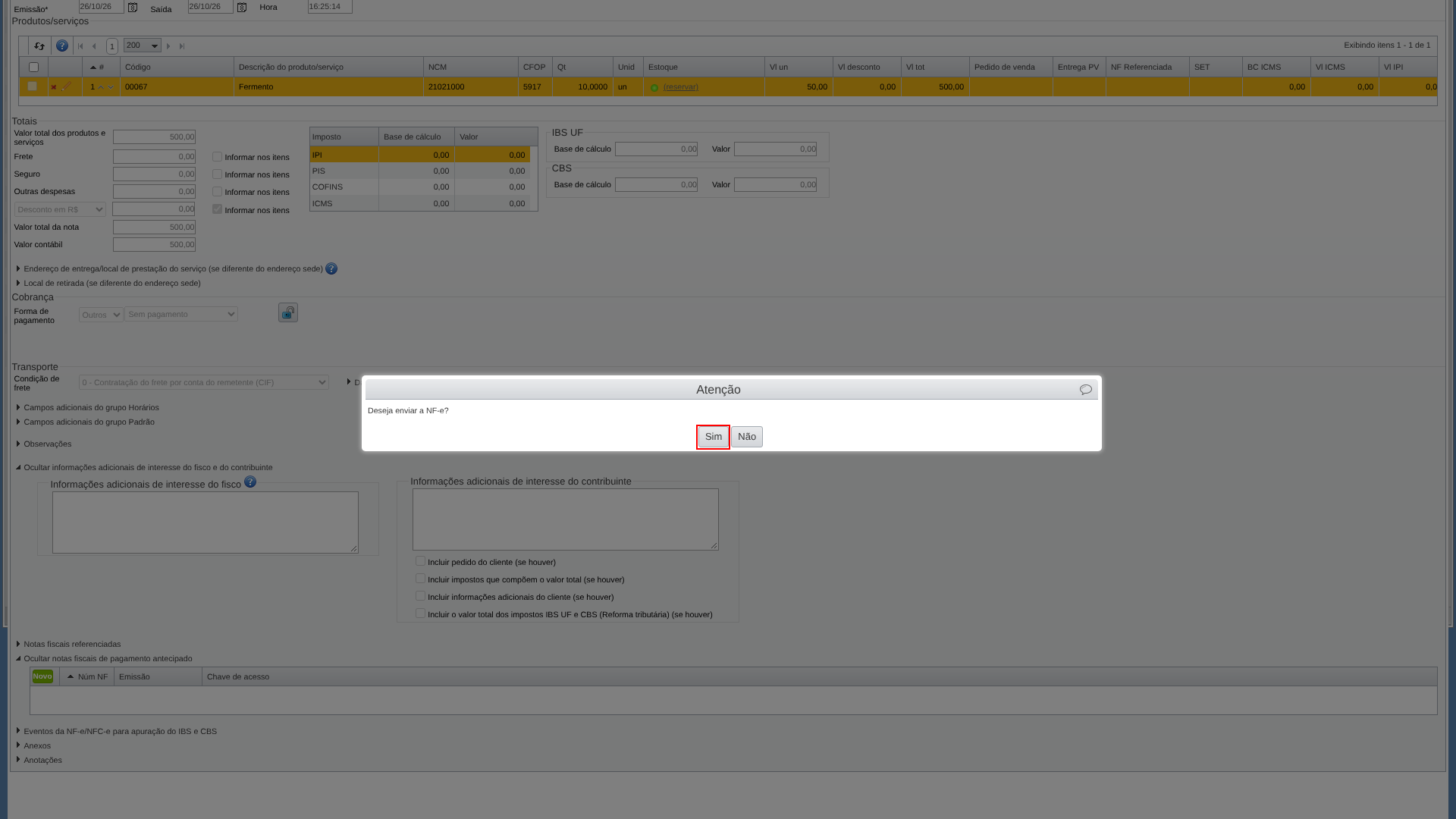
Observação: se clicar em “Não”, a nota fica emitida só no sistema. Para transmiti-la depois, clique no botão verde “Enviar NF-e/NFC-e”, no fim da janela da nota.
5) Com isso, a nota vai para a Sefaz com o CFOP da nova operação fiscal.
Como trocar a operação fiscal de um item?
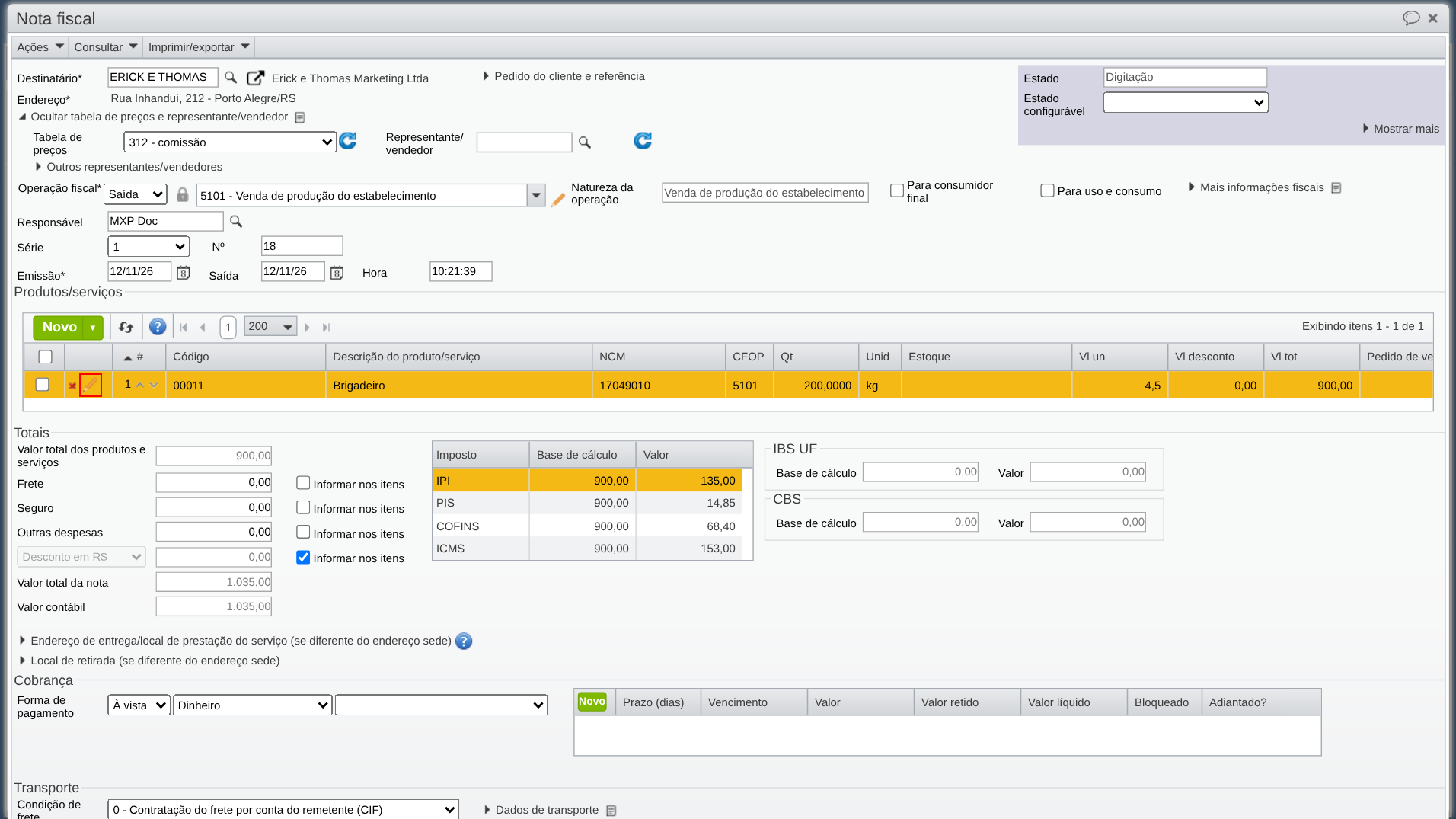
1) Na grade “Produtos/serviços”, clique no ícone de “lápis laranja” do item.
2) Na janela do item, clique em “Dados fiscais” para abrir a seção e escolha a nova operação no campo “Operação fiscal”.
3) Clique no botão cinza “Salvar e fechar”.
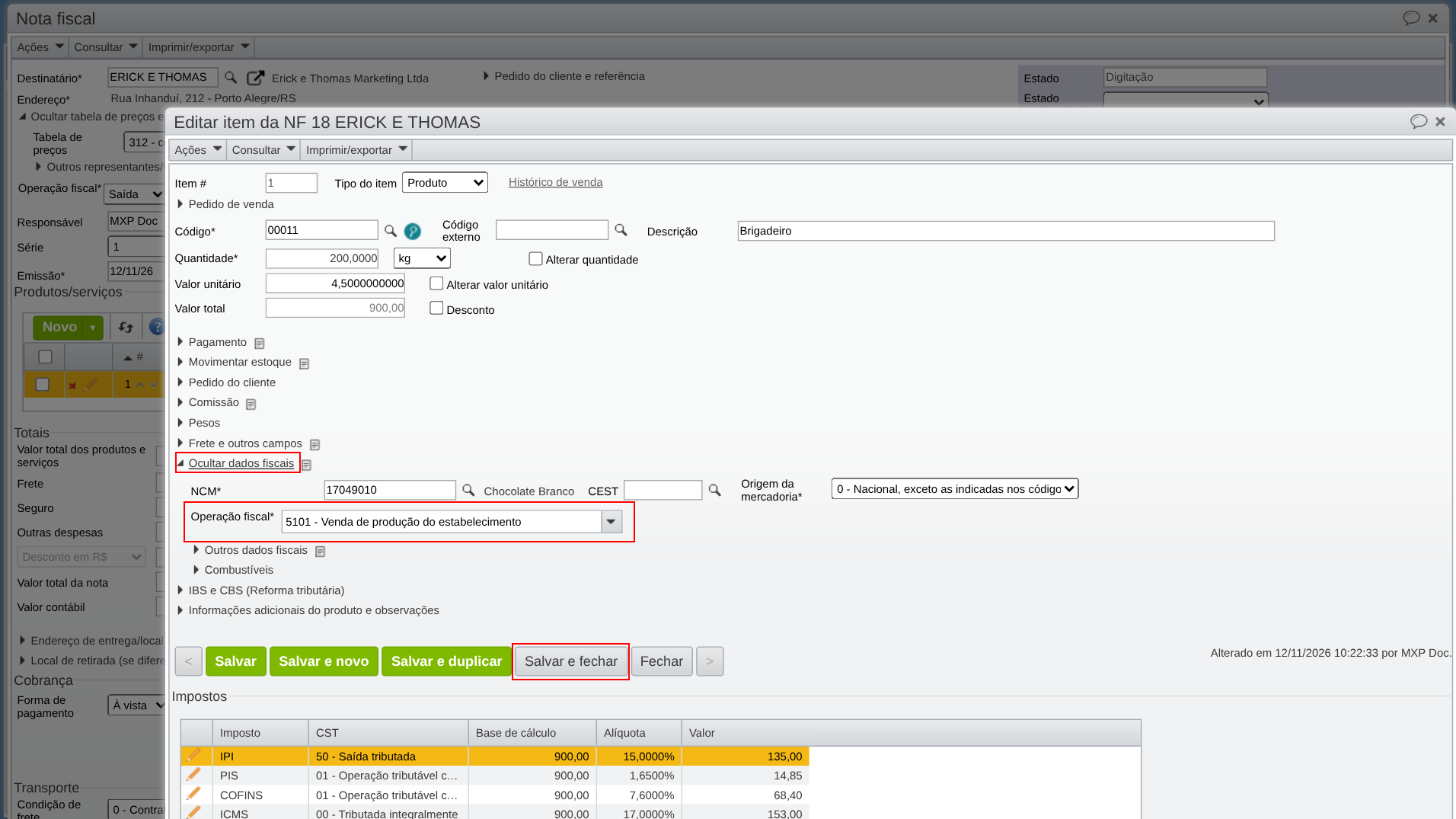
4) Clique no botão verde “Emitir”, no fim da janela “Nota fiscal”. A emissão grava a nota no sistema, mas ainda não a transmite à Sefaz.
5) Na mensagem “Deseja enviar a NF-e?”, clique no botão cinza “Sim” para transmitir a nota à Sefaz.
Observação: se clicar em “Não”, a nota fica emitida só no sistema. Para transmiti-la depois, clique no botão verde “Enviar NF-e/NFC-e”, no fim da janela da nota.
6) Com isso, a nota vai para a Sefaz com o CFOP da nova operação fiscal do item.
Como evitar?
Para evitar a rejeição, confira o CFOP da operação fiscal antes de usá-la em notas fiscais:
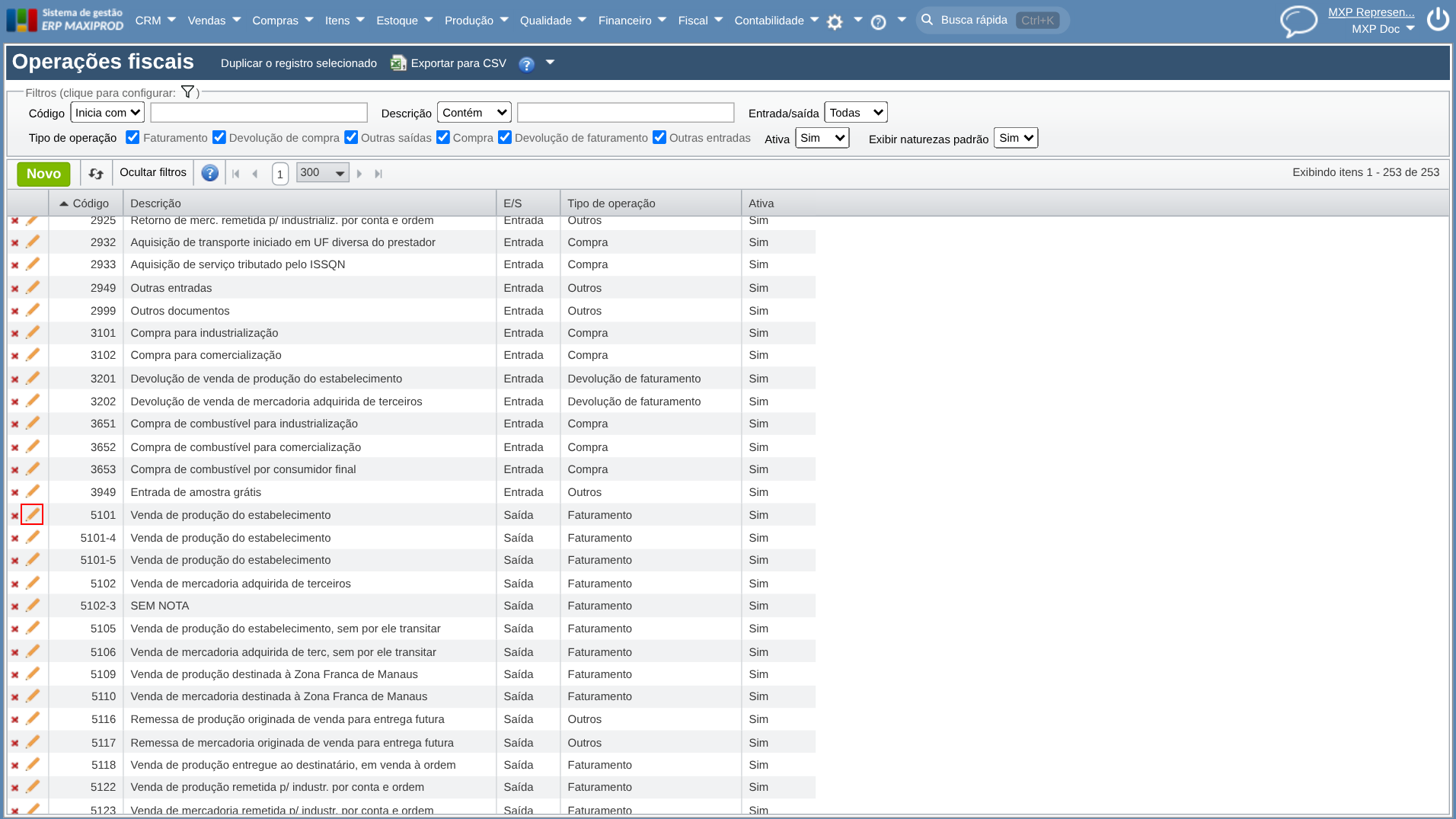
1) Acesse o menu “Fiscal > Cadastros > Operações fiscais” e abra a operação clicando no ícone de “lápis laranja”. Em caso de dúvidas sobre a tela “Operações fiscais”, clique aqui.
2) Na janela “Operação fiscal”, confira o campo “CFOP”, que é diferente do campo “Código” da operação. Ele precisa ter um código aceito em NF-e, e não um CFOP de uso só em outro documento, como o de prestação de serviço de transporte. Para saber se um CFOP é aceito, consulte a tabela de CFOPs na página de documentos do Portal da NF-e, coluna indNFe, ou a contabilidade.
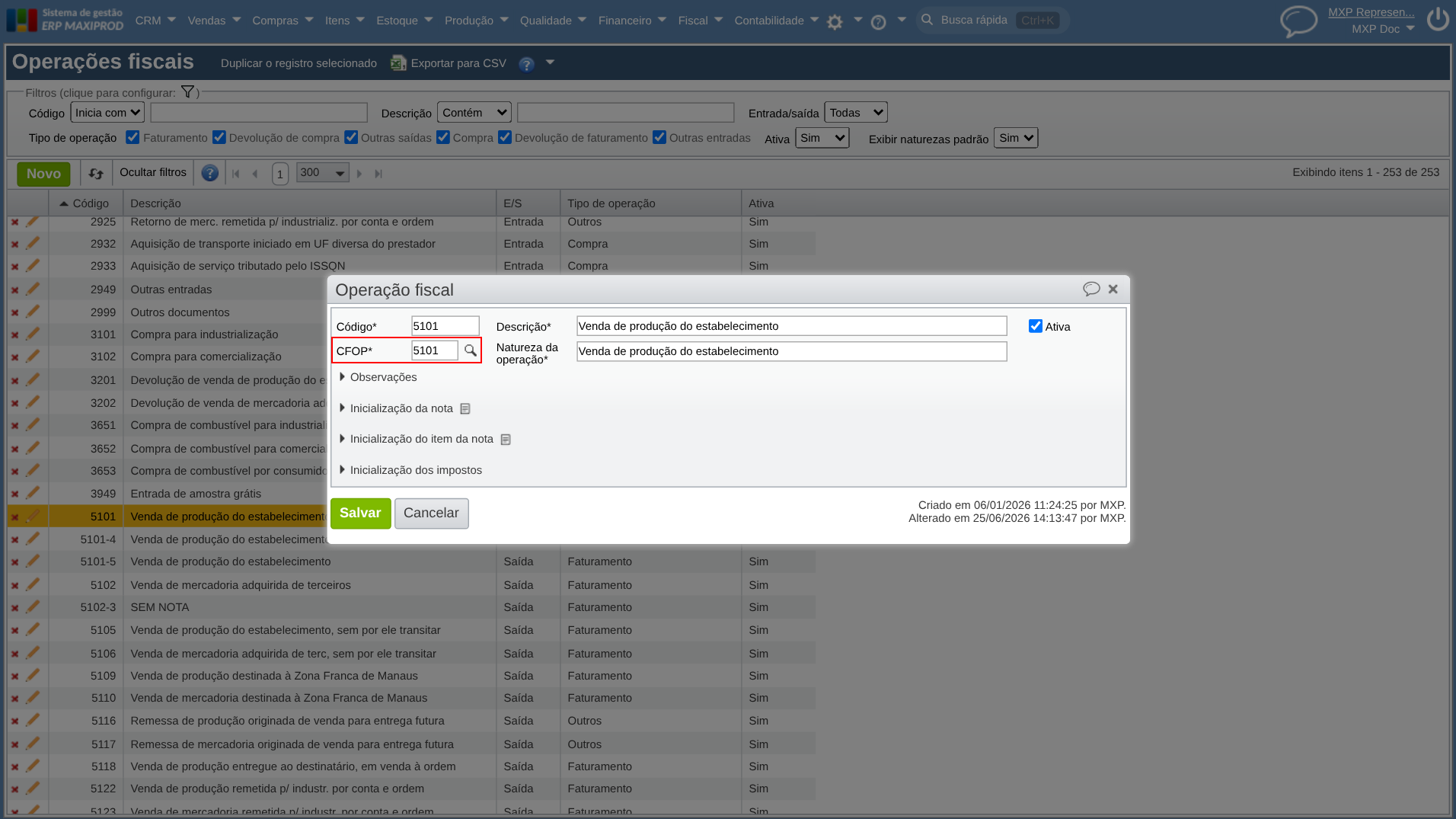
3) Se o CFOP não for aceito em NF-e, use nas notas outra operação fiscal, com o CFOP adequado. Em caso de dúvidas sobre como criar uma operação fiscal, clique aqui.
Em caso de dúvida, entre em contato com o suporte.
Veja também: