
Ao salvar uma operação fiscal, o sistema confere se o CFOP e a finalidade de emissão dela são compatíveis. Ao emitir uma NF-e, confere se a operação fiscal da nota e as dos itens são compatíveis. Quando não são, aparece uma das mensagens abaixo.
Esta página mostra:
- O CFOP selecionado para esta operação fiscal não é de devolução, não podendo ser usado para finalidade de emissão “Devolução de mercadoria”.
- O CFOP selecionado para esta operação fiscal é de devolução, não podendo ser usado para finalidade de emissão diferente de “Devolução de mercadoria”.
- Os seguintes itens da NF estão com operação fiscal que é de devolução, mas a operação fiscal da nota não é de devolução.
O CFOP selecionado para esta operação fiscal não é de devolução, não podendo ser usado para finalidade de emissão “Devolução de mercadoria”.
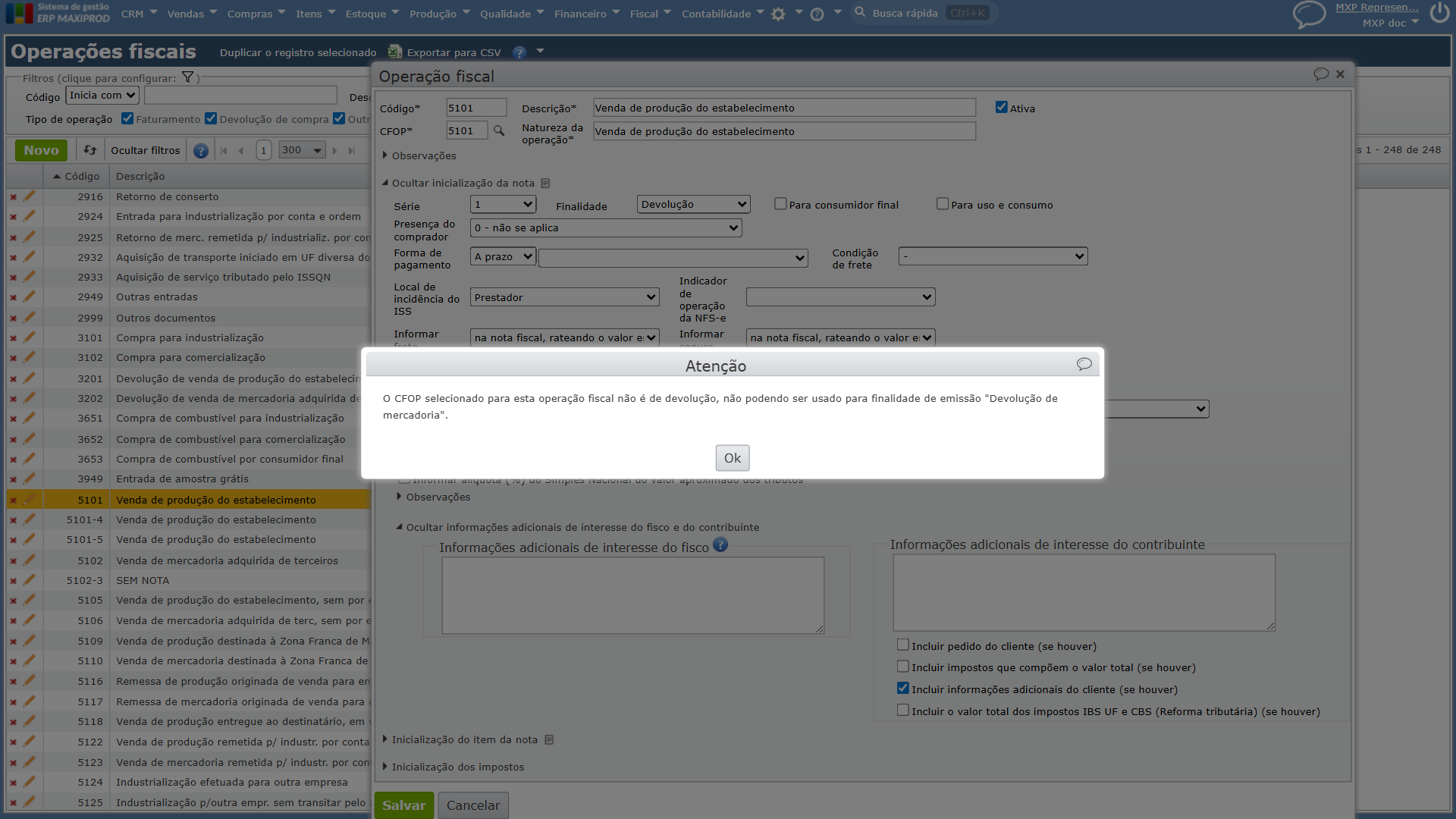
Essa mensagem aparece ao salvar uma operação fiscal com o campo “Finalidade” em “Devolução” e um CFOP que não é de devolução. A mensagem chama essa opção de “Devolução de mercadoria”.
Ao duplicar uma operação fiscal, esta mensagem também pode aparecer quando a operação fiscal de origem tem a combinação oposta: CFOP de devolução e o campo “Finalidade” numa opção que não aceita esse tipo de CFOP. Ou seja, a mensagem descreve o contrário do que a origem tem. O mesmo vale ao abrir uma operação fiscal padrão, listada quando o filtro “Exibir naturezas padrão” está em “Sim”: ao abri-la, o sistema cria uma cópia dela.
Como resolver?
1) No cadastro da operação fiscal, em “Fiscal > Cadastros > Operações fiscais”, confira o campo “CFOP”, no topo, e o campo “Finalidade”, na seção “Inicialização da nota”. Se a seção estiver recolhida, clique no nome dela para abri-la.
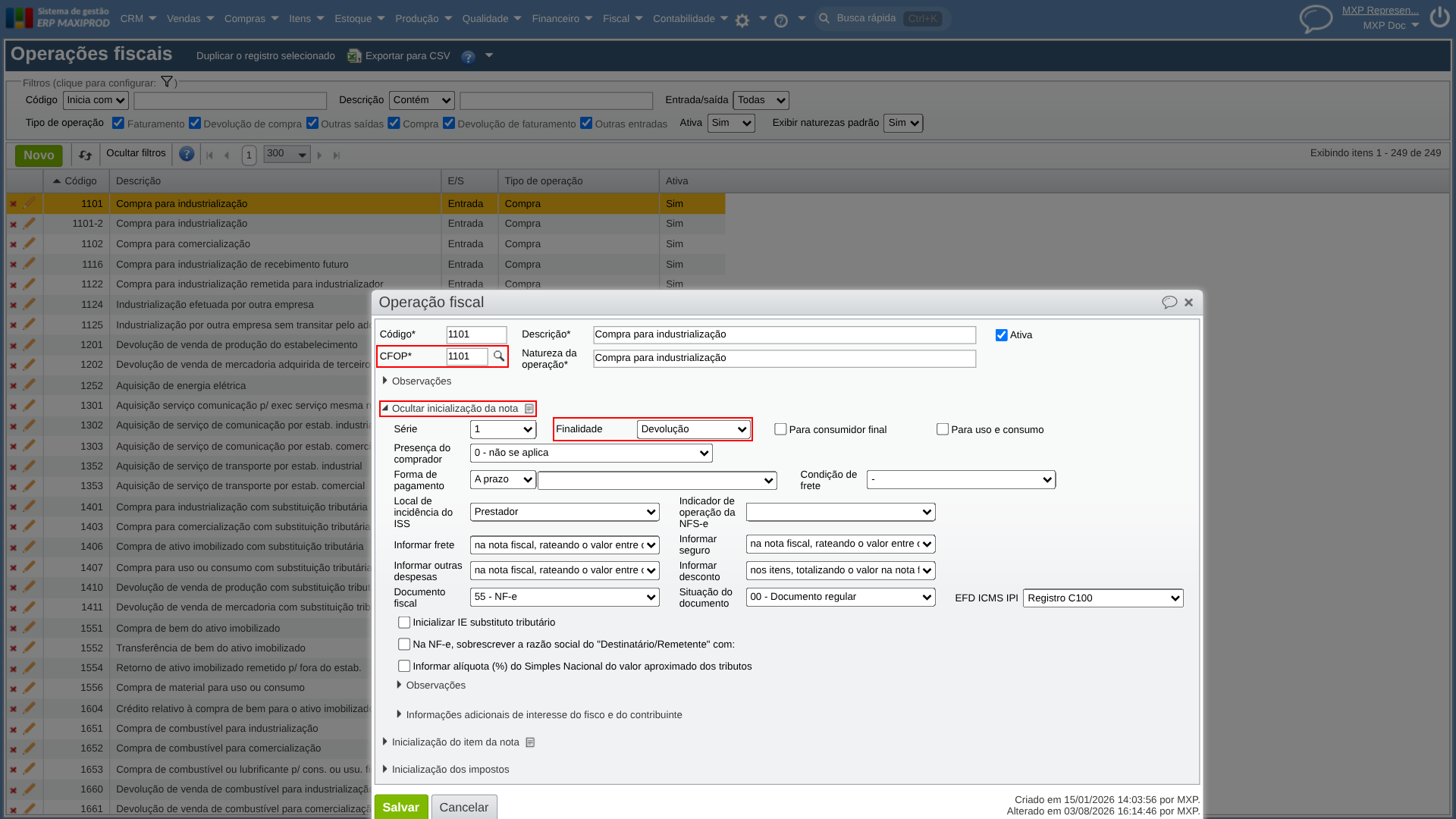
2) Ajuste a operação fiscal conforme o tipo de nota a que ela se destina. Na dúvida sobre o tratamento fiscal, consulte a contabilidade antes de alterar.
a) Se ela se destina a notas de devolução de mercadoria, informe no campo “CFOP” um CFOP de devolução. Os CFOPs de devolução são os que têm “Sim” na coluna “Devolução” da lista em “Fiscal > Cadastros > CFOPs”.
b) Se ela se destina a outro tipo de nota, selecione no campo “Finalidade” a finalidade dessas notas, por exemplo “NF-e normal”.
3) Clique no botão verde “Salvar”. Com isso, a operação fiscal fica salva com o CFOP e a finalidade compatíveis.
Como resolver ao duplicar?
1) Em “Fiscal > Cadastros > Operações fiscais”, corrija a operação fiscal de origem como no tópico “Como resolver?” Da mensagem “O CFOP selecionado para esta operação fiscal é de devolução…”. Para ver os passos, clique aqui.
2) Se a origem for uma operação fiscal padrão, que não pode ser alterada, selecione na lista outra operação fiscal que já tenha CFOP e finalidade compatíveis.
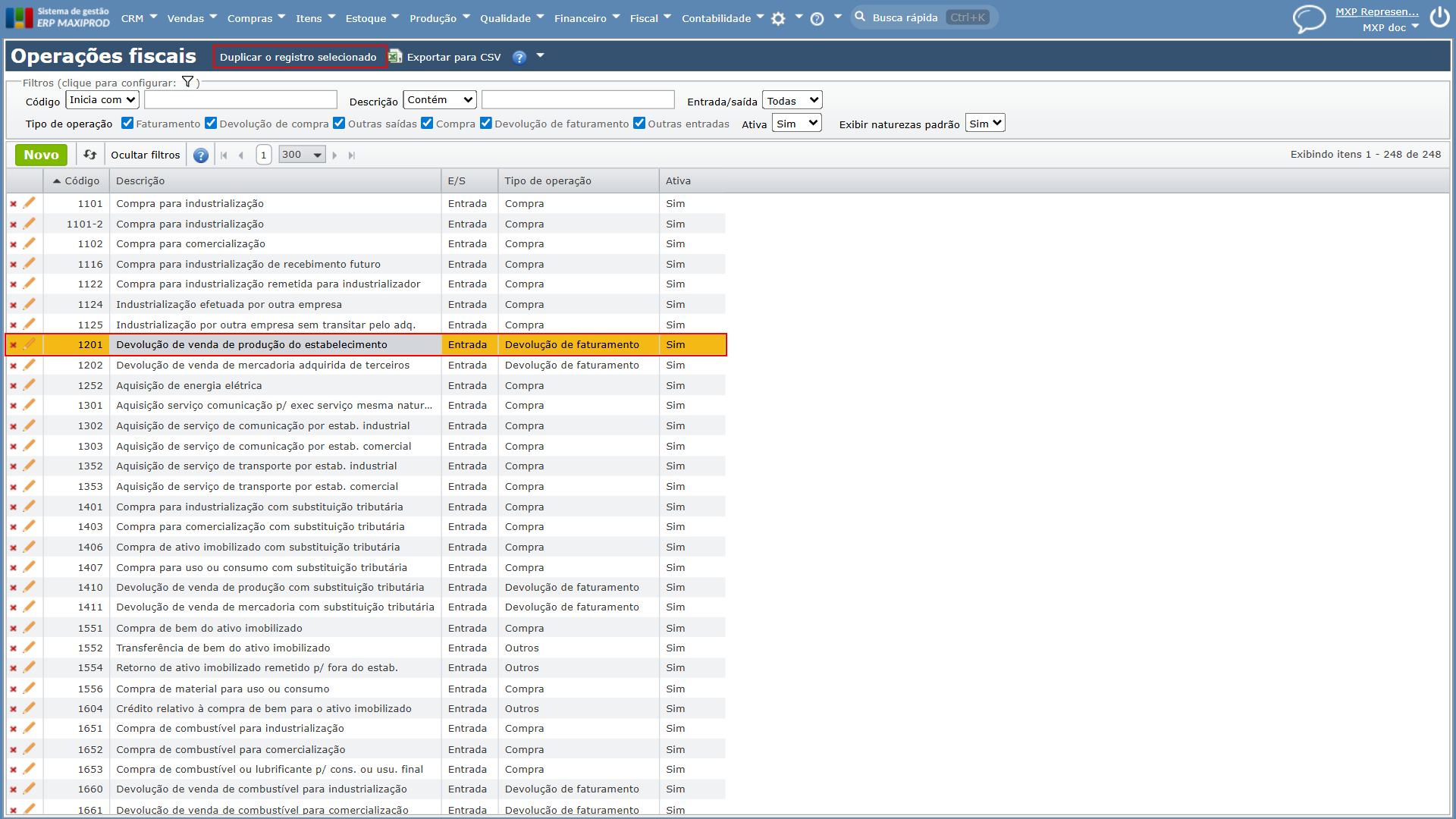
3) Clique na opção “Duplicar o registro selecionado”, na barra do título. Com isso, a operação fiscal é duplicada sem a mensagem.
O CFOP selecionado para esta operação fiscal é de devolução, não podendo ser usado para finalidade de emissão diferente de “Devolução de mercadoria”.
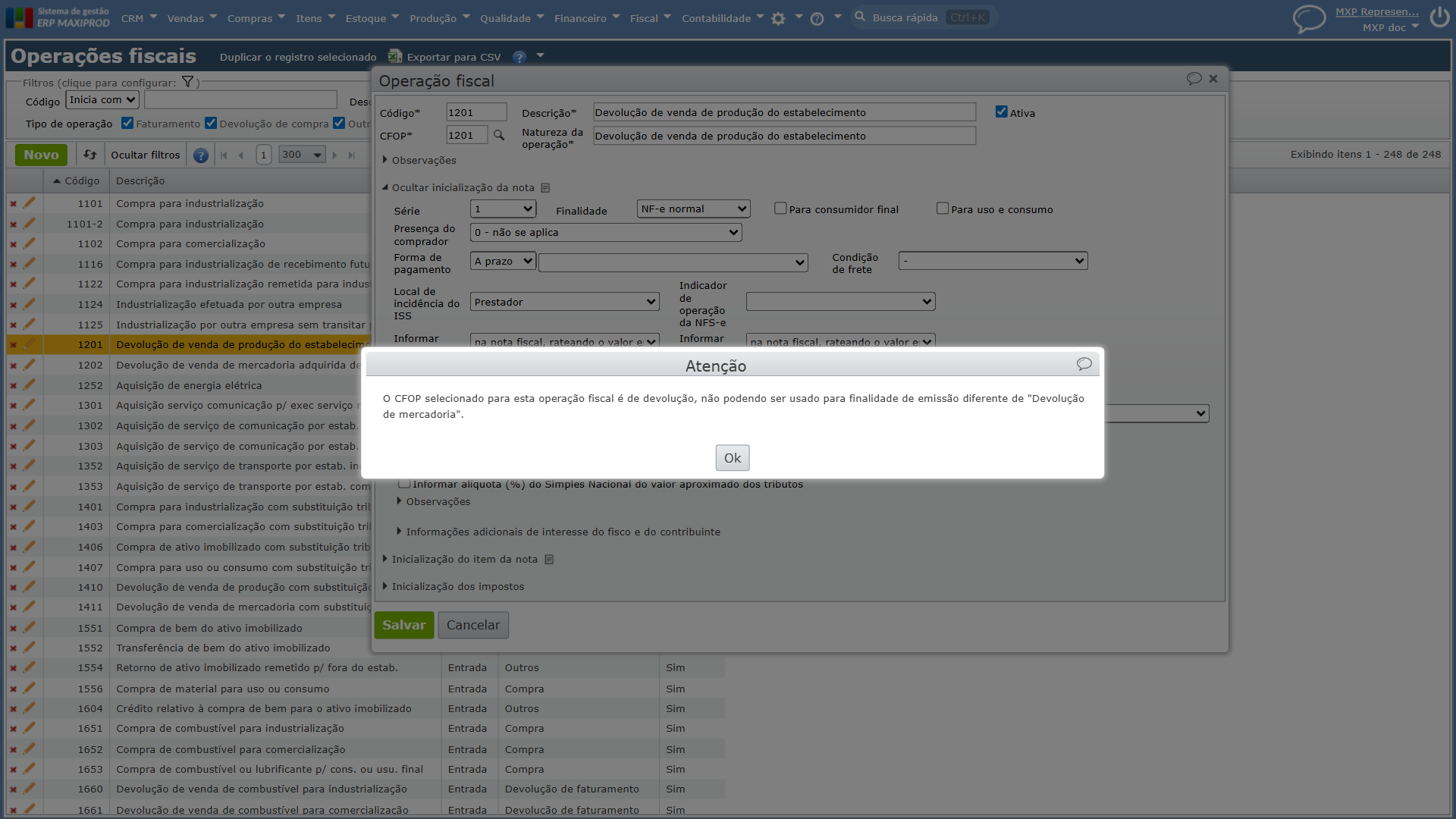
Essa mensagem aparece ao salvar uma operação fiscal com CFOP de devolução e o campo “Finalidade” numa opção que não aceita esse tipo de CFOP. Com CFOP de devolução, o campo precisa estar em “Devolução”, que a mensagem chama de “Devolução de mercadoria”. A exceção é a “Nota de crédito” com o campo “Tipo de nota de crédito” em “03 – Retorno por recusa na entrega ou por não localização do destinatário na tentativa de entrega” ou em “06 – Retorno por recusa parcial na entrega”, que também aceita CFOP de devolução.
Ao duplicar uma operação fiscal, esta mensagem também pode aparecer quando a operação fiscal de origem tem a combinação oposta: o campo “Finalidade” em “Devolução” e um CFOP que não é de devolução. Ou seja, a mensagem descreve o contrário do que a origem tem. O mesmo vale ao abrir uma operação fiscal padrão, listada quando o filtro “Exibir naturezas padrão” está em “Sim”: ao abri-la, o sistema cria uma cópia dela.
Como resolver?
1) Na operação fiscal, em “Fiscal > Cadastros > Operações fiscais”, confira o campo “CFOP”, no topo, e o campo “Finalidade”, na seção “Inicialização da nota”. Se a seção estiver recolhida, clique no nome dela para abri-la.
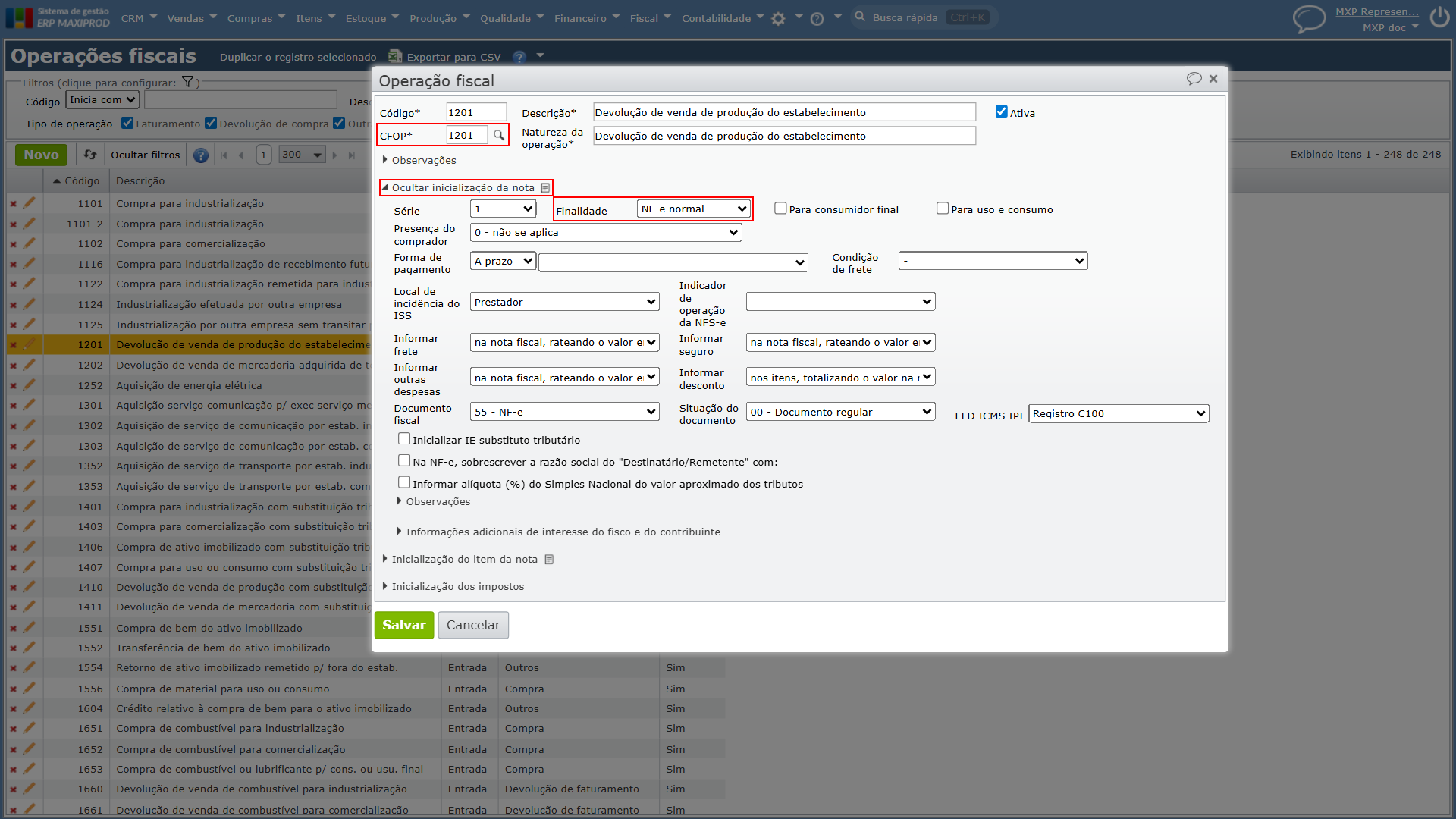
2) Ajuste a operação fiscal conforme o tipo de nota a que ela se destina. Na dúvida sobre o tratamento fiscal, consulte a contabilidade antes de alterar.
a) Se ela se destina a notas de devolução de mercadoria, selecione “Devolução” no campo “Finalidade”.
b) Se ela se destina a notas de crédito de retorno por recusa na entrega ou por não localização do destinatário, selecione “Nota de crédito” no campo “Finalidade” e, no campo “Tipo de nota de crédito”, que aparece ao lado, a opção que corresponde ao caso, “03” ou “06”.
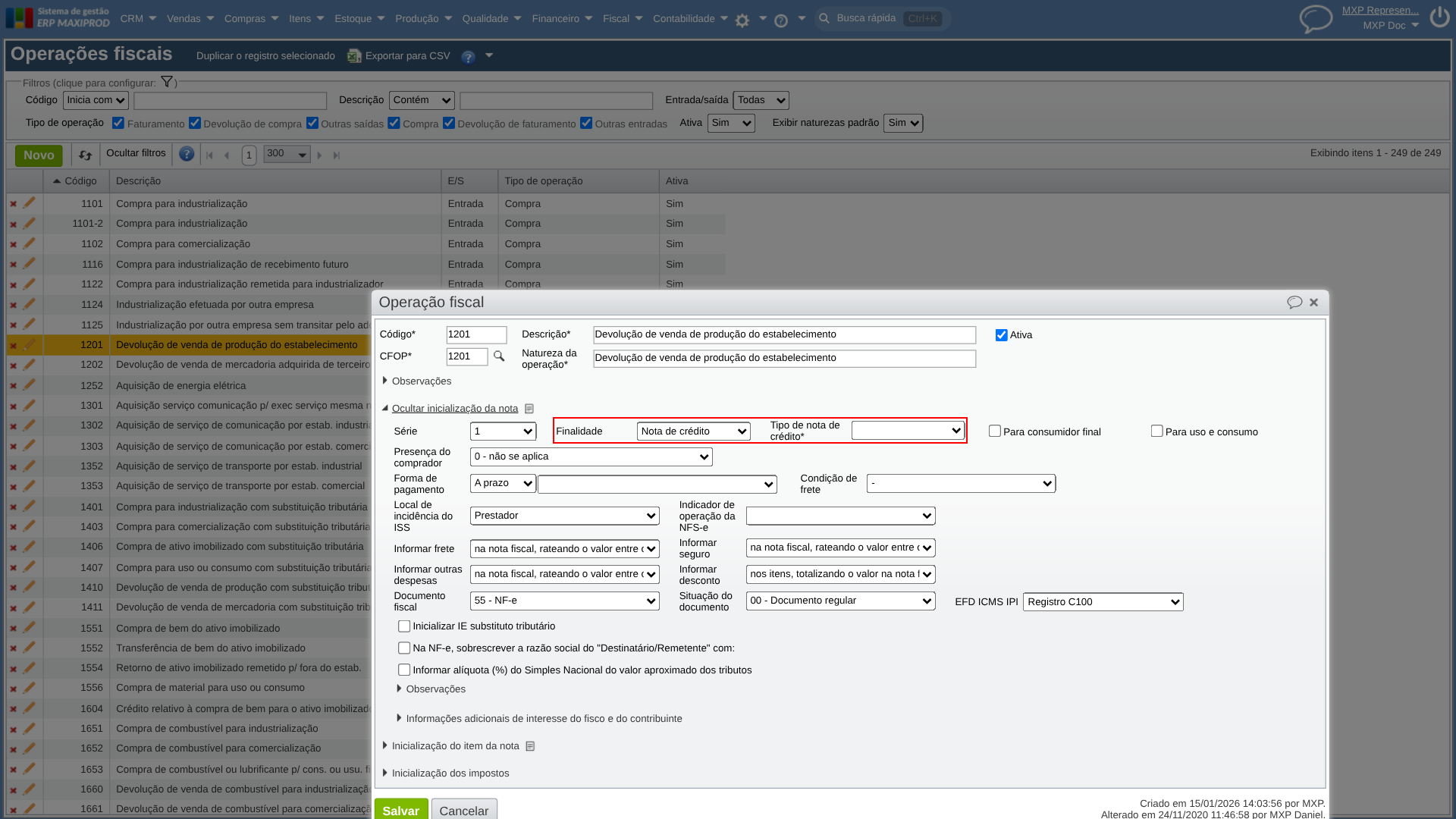
c) Se ela se destina a outro tipo de nota, informe no campo “CFOP” um CFOP que corresponda a essas notas e que não seja de devolução. Para conferir, clique aqui.
3) Clique no botão verde “Salvar”. Com isso, a operação fiscal fica salva com o CFOP e a finalidade compatíveis.
Como resolver ao duplicar?
1) Em “Fiscal > Cadastros > Operações fiscais”, corrija a operação fiscal de origem como no tópico “Como resolver?” da mensagem “O CFOP selecionado para esta operação fiscal não é de devolução…”. Para ver os passos, clique aqui.
2) Se a origem for uma operação fiscal padrão, que não pode ser alterada, selecione na lista outra operação fiscal que já tenha CFOP e finalidade compatíveis.
3) Clique na opção “Duplicar o registro selecionado”, na barra do título. Com isso, a operação fiscal é duplicada sem a mensagem.
Como saber se um CFOP é de devolução?
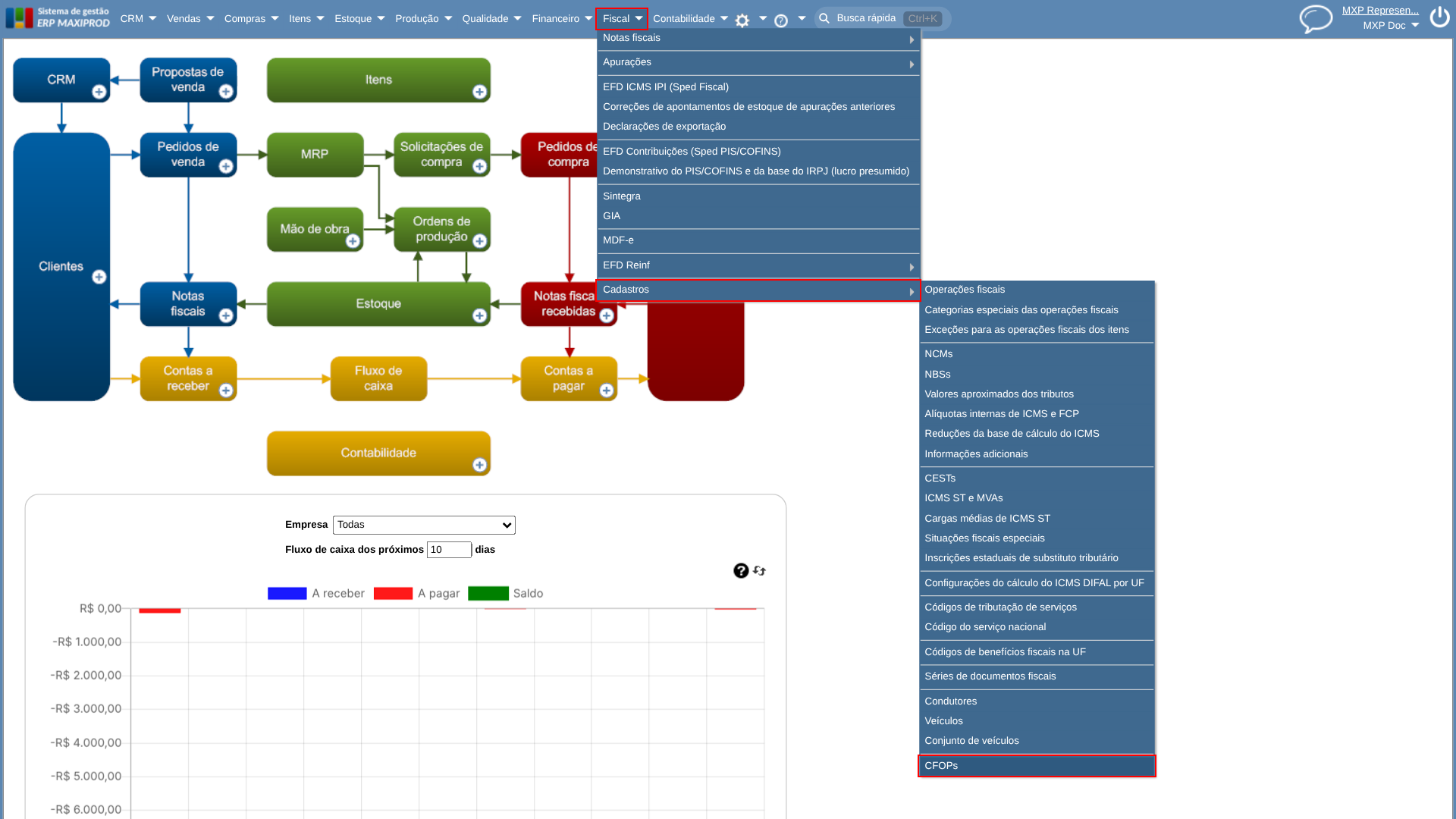
1) Acesse o menu “Fiscal > Cadastros > CFOPs”.
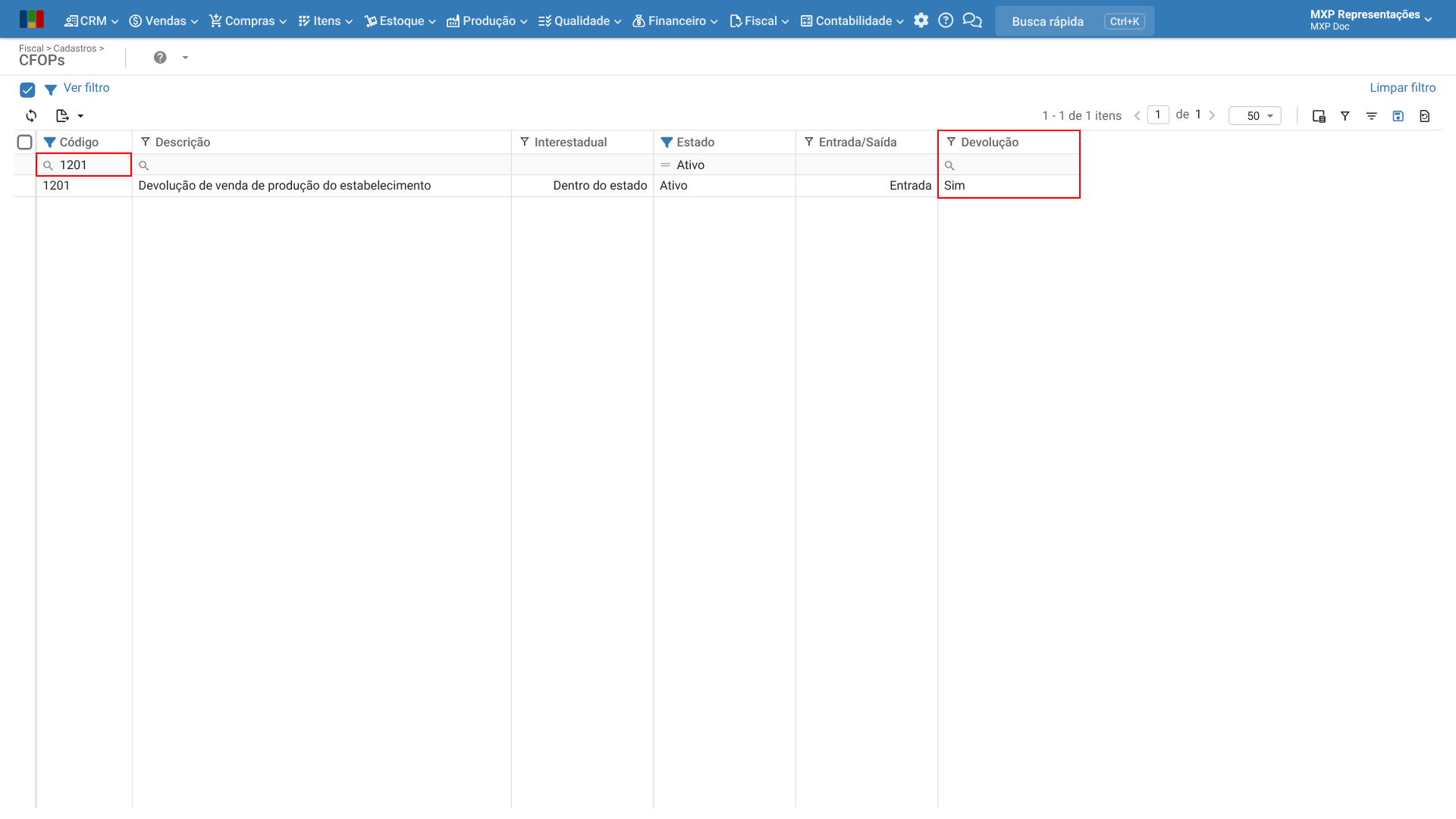
2) No filtro da coluna “Código”, digite o número do CFOP, ou parte dele. Com isso, a lista mostra o CFOP, e a coluna “Devolução” traz “Sim” quando ele é de devolução.
Como evitar?
Para evitar que a mensagem volte a aparecer, faça esta conferência em “Fiscal > Cadastros > Operações fiscais”:
- Ao trocar o “CFOP” ou a “Finalidade” de uma operação fiscal: confira também o outro campo antes de salvar. A operação fiscal criada pela opção “Duplicar o registro selecionado”, na barra do título, começa com o mesmo CFOP e a mesma finalidade da operação fiscal de origem.
Em caso de dúvidas sobre a tela “Operações fiscais”, clique aqui.
Os seguintes itens da NF estão com operação fiscal que é de devolução, mas a operação fiscal da nota não é de devolução.
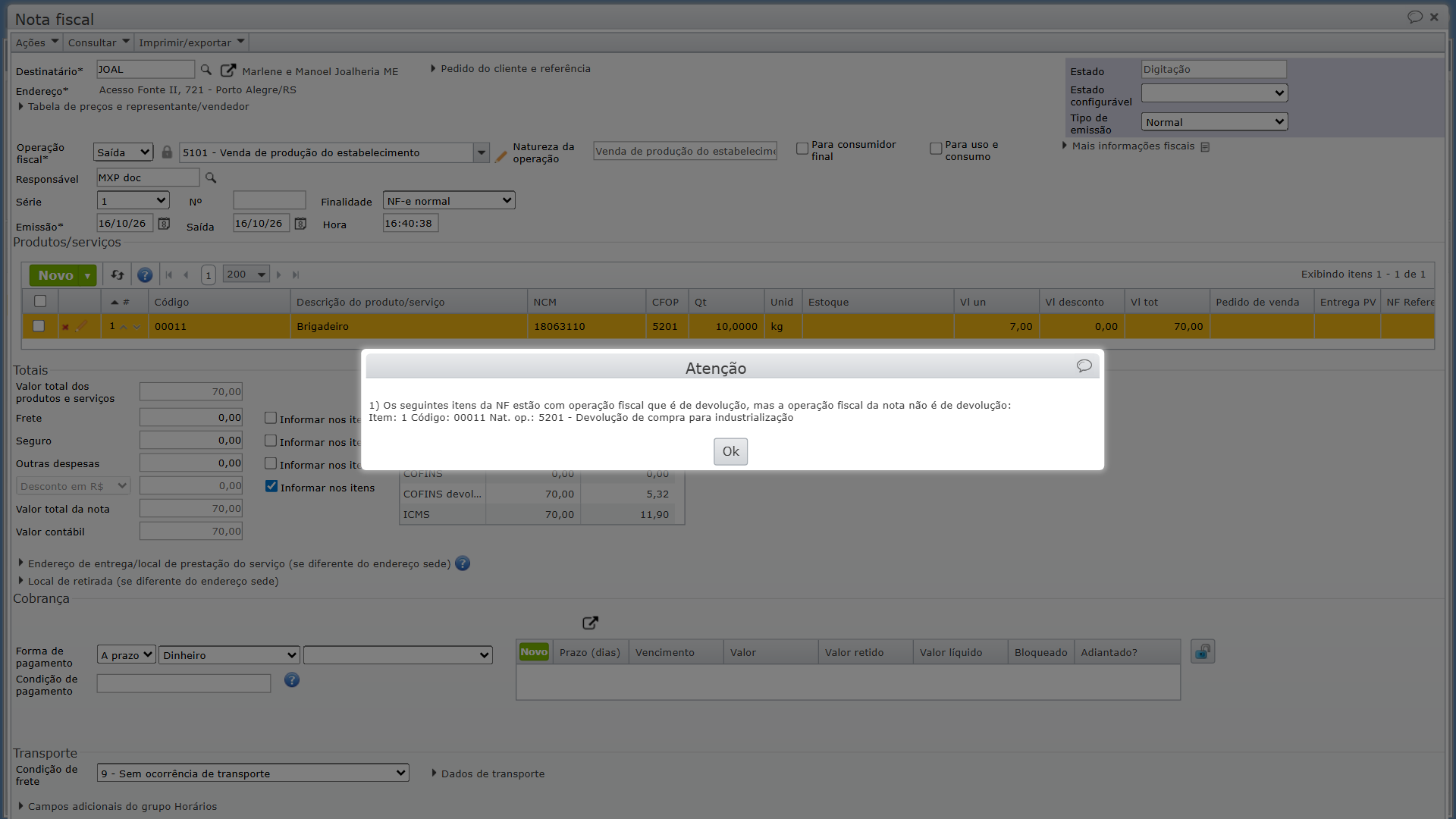
Essa mensagem aparece ao emitir uma NF-e quando a operação fiscal da nota não é de devolução, mas um ou mais itens usam operação fiscal de devolução.
Uma operação fiscal é de devolução quando o CFOP dela é de devolução, ou seja, tem “Sim” na coluna “Devolução” da lista em “Fiscal > Cadastros > CFOPs”.
Como resolver?
1) Na mensagem, veja os itens listados e a operação fiscal de cada um, que a mensagem chama de “Nat. op.”.
2) Na nota fiscal, em “Vendas > Notas fiscais”, confira os campos “Operação fiscal” e “Finalidade”, no topo, e a coluna “CFOP” desses itens, na seção “Produtos/serviços”.
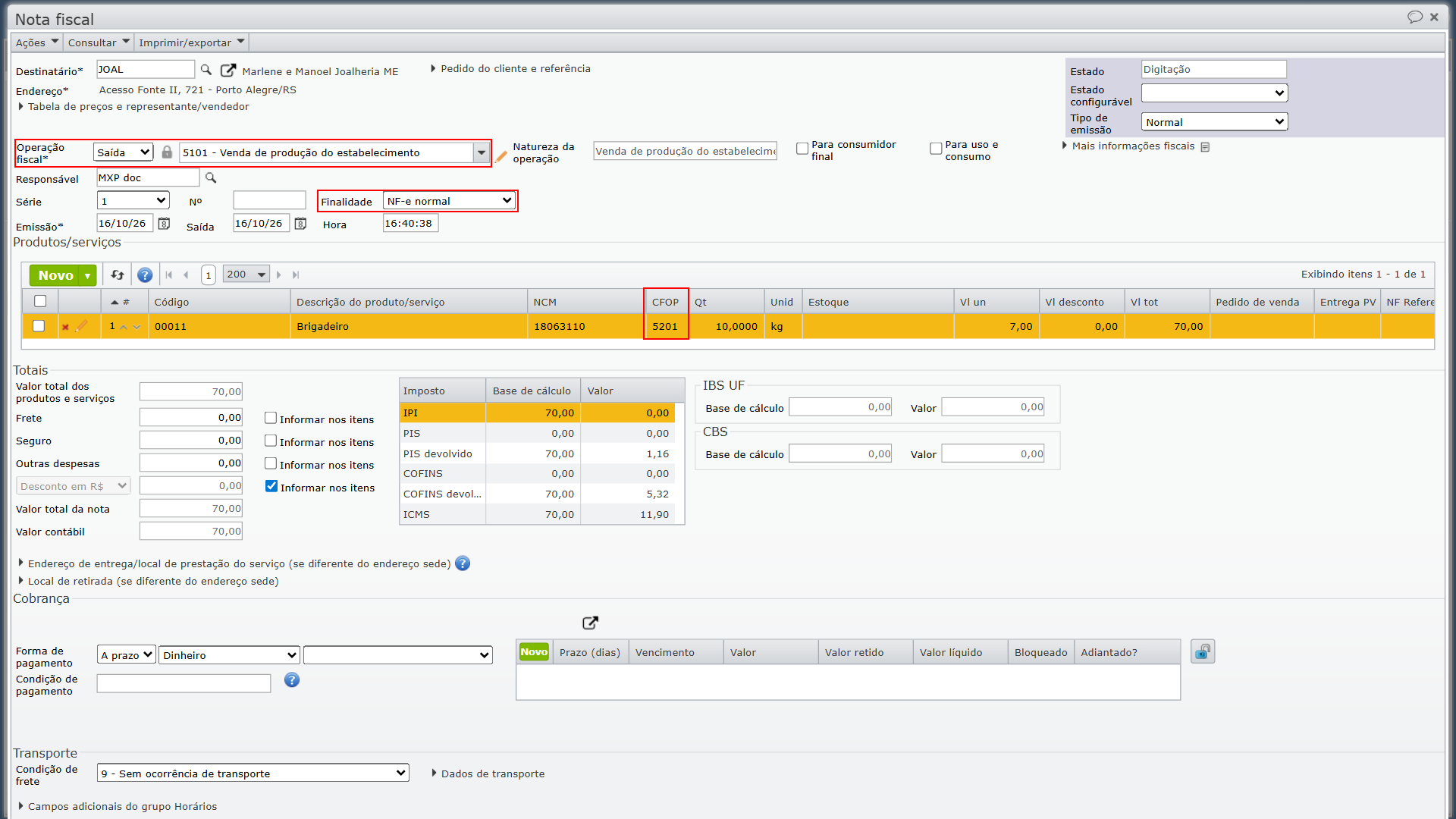
3) Ajuste a nota conforme a movimentação realizada. Na dúvida sobre qual operação fiscal ou CFOP usar, consulte a contabilidade antes de alterar.
a) Se a nota fiscal for de devolução, informe no campo “Operação fiscal” uma operação fiscal de devolução e selecione “Devolução” no campo “Finalidade”.
b) Se a nota fiscal não for de devolução, troque a operação fiscal dos itens listados por uma que não seja de devolução e que corresponda à movimentação realizada.
4) Com isso, a mensagem deixa de aparecer na emissão da NF-e.
Importante: a finalidade de emissão, a operação fiscal da nota e as operações fiscais dos itens devem ser compatíveis entre si e corresponder à operação efetivamente realizada. Não altere essas informações apenas para eliminar a mensagem sem confirmar o tratamento fiscal correto.
Em caso de dúvida, entre em contato com o suporte.
Veja também: