
Esta mensagem aparece ao movimentar o estoque com data e hora anteriores às atuais, quando o histórico do item já tem um período com saldo negativo.
Esta página mostra:
Onde a mensagem aparece?
A mensagem aparece ao salvar uma movimentação de estoque com data e hora anteriores às atuais, a chamada data retroativa. Isso acontece, por exemplo, ao emitir uma nota fiscal cuja data de movimentação já passou, ou ao lançar uma entrada, uma saída ou uma movimentação manual com a caixa de seleção “Data de Movimentação Manual” marcada.
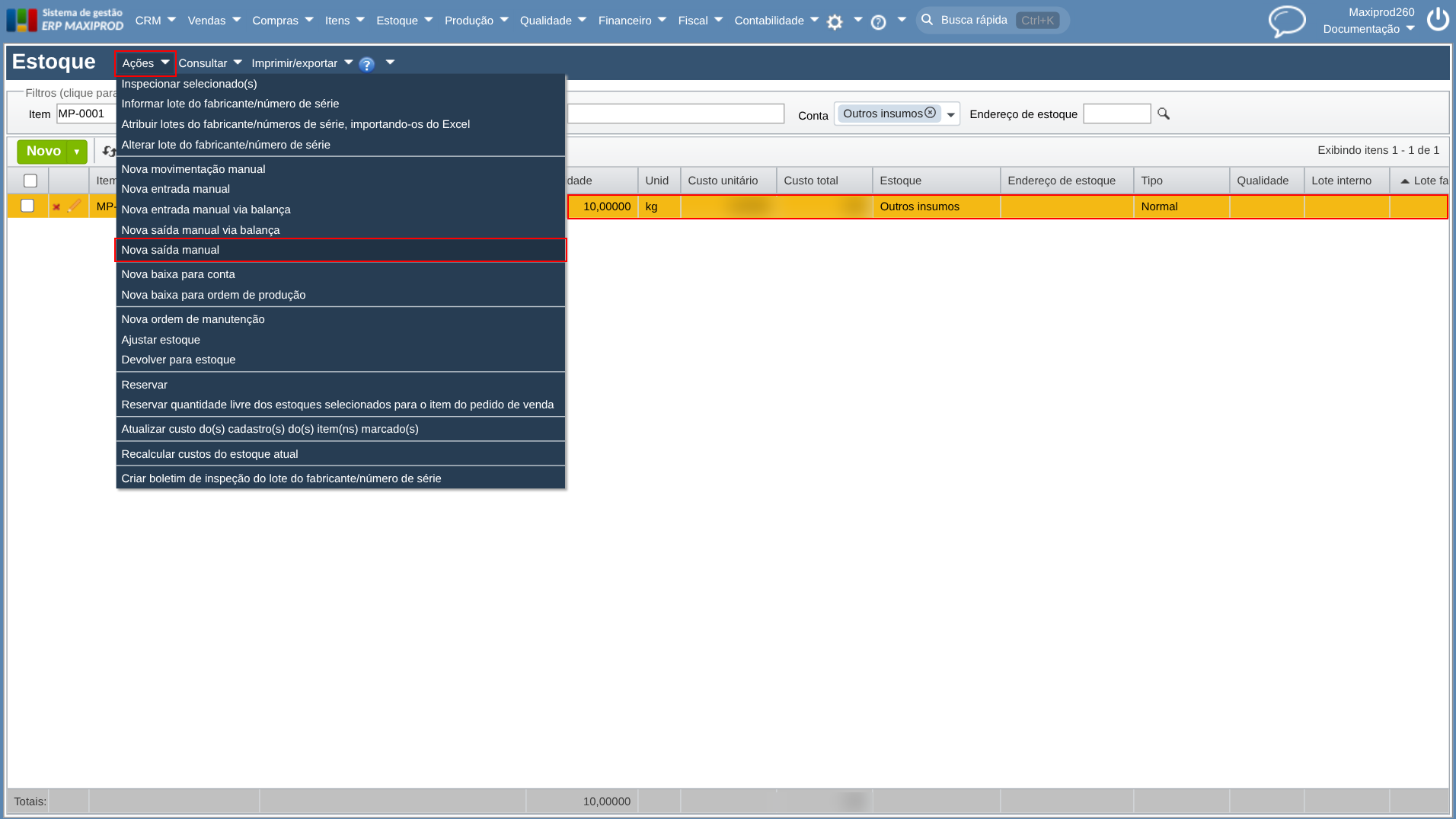
No exemplo, a saída manual é lançada na tela “Estoque > Estoque”: selecione a linha do registro, que fica alaranjada, e acesse o menu “Ações > Nova saída manual”.
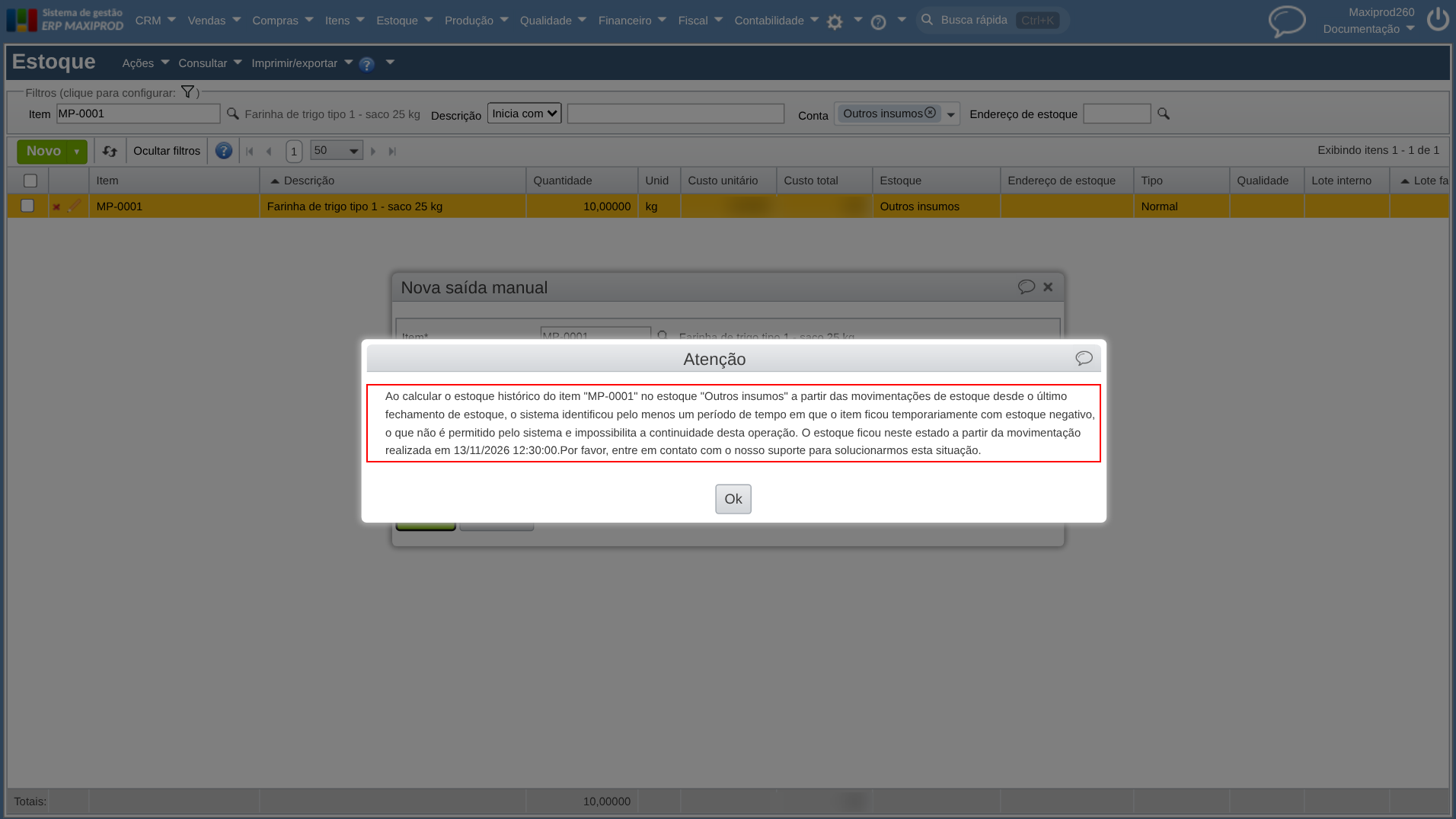
Ao clicar no botão verde “Salvar” da janela “Nova saída manual” com uma data e hora anteriores às atuais, o sistema mostra a janela “Atenção” com a mensagem:
“Ao calcular o estoque histórico do item ‘[código do item]’ no estoque ‘[estoque]’ a partir das movimentações de estoque desde o último fechamento de estoque, o sistema identificou pelo menos um período de tempo em que o item ficou temporariamente com estoque negativo, o que não é permitido pelo sistema e impossibilita a continuidade desta operação. O estoque ficou neste estado a partir da movimentação realizada em [data e hora da movimentação]. Por favor, entre em contato com o nosso suporte para solucionarmos esta situação.”
Em caso de dúvidas sobre a tela “Estoque”, clique aqui.
Por que acontece?
Ao salvar a movimentação, o sistema recalcula o histórico do estoque do item. O cálculo parte do saldo do último fechamento de estoque e percorre as movimentações em ordem cronológica. Se, antes da data da movimentação que está sendo salva, o sistema encontra um período em que o saldo ficou abaixo de zero, a operação não é concluída.
O saldo negativo no histórico aparece quando uma saída ficou, na ordem cronológica, antes da entrada que deveria cobri-la. O problema já estava no histórico: a movimentação que está sendo salva só o revela, e qualquer outra movimentação com data posterior àquele ponto, no mesmo estoque, gera a mesma mensagem.
Esta mensagem é diferente da que avisa que a quantidade do item “se tornaria insuficiente para as movimentações seguintes”, que aparece quando é a própria movimentação que deixa uma movimentação posterior sem saldo. Em caso de dúvidas sobre a mensagem “Não é possível fazer esta movimentação…”, clique aqui. Se o aviso “deixou o estoque negativo” apareceu ao gerar um fechamento de estoque, em caso de dúvidas sobre essa mensagem, clique aqui.
Como resolver?
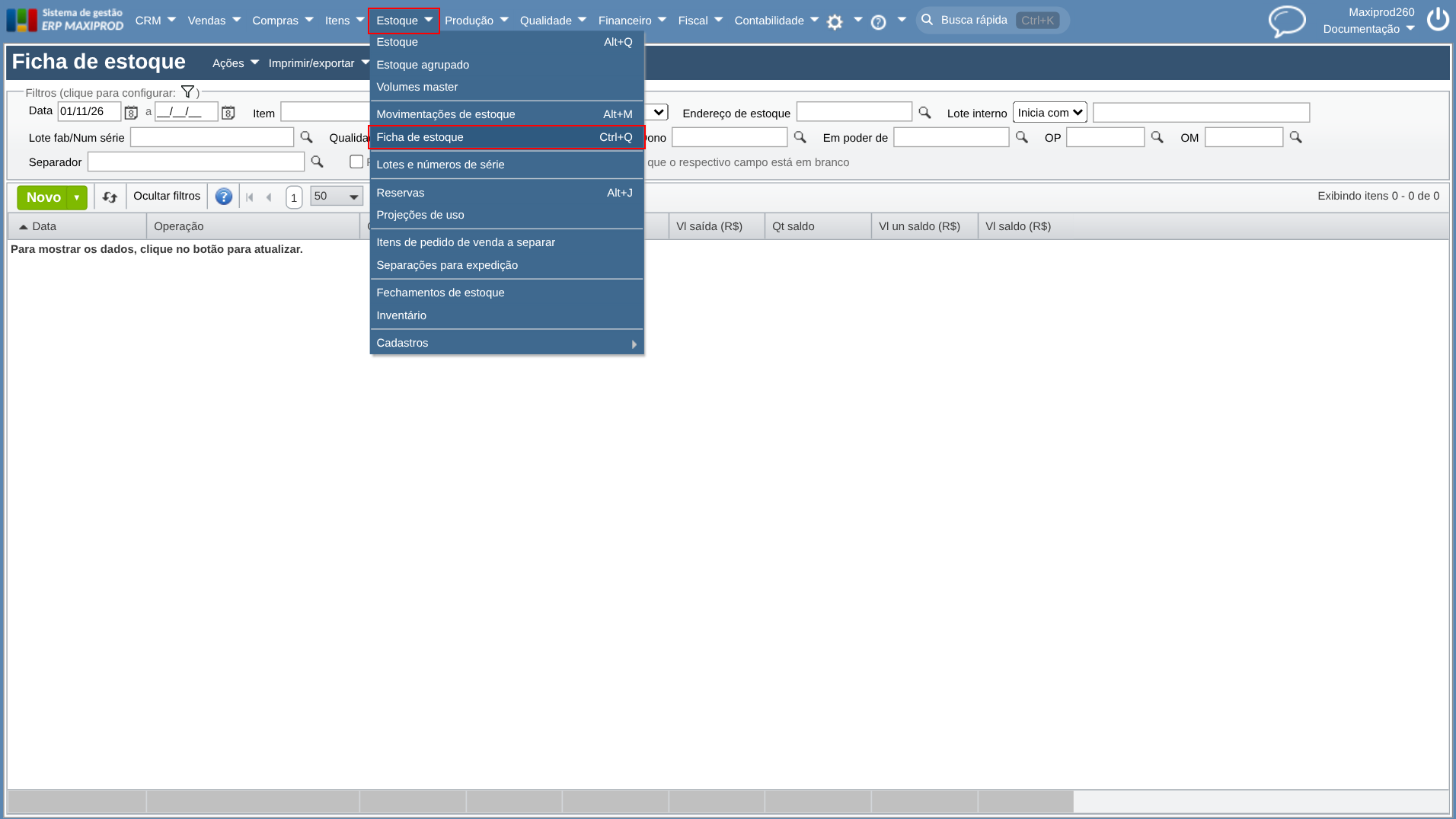
1) Acesse o menu “Estoque > Ficha de estoque”. Em caso de dúvidas sobre a tela “Ficha de estoque”, clique aqui.
2) Preencha os filtros:
- “Item”: o item citado na mensagem.
- “Estoque”: o estoque citado na mensagem.
- “Data”: na data inicial, informe um dia anterior ao da movimentação citada na mensagem.
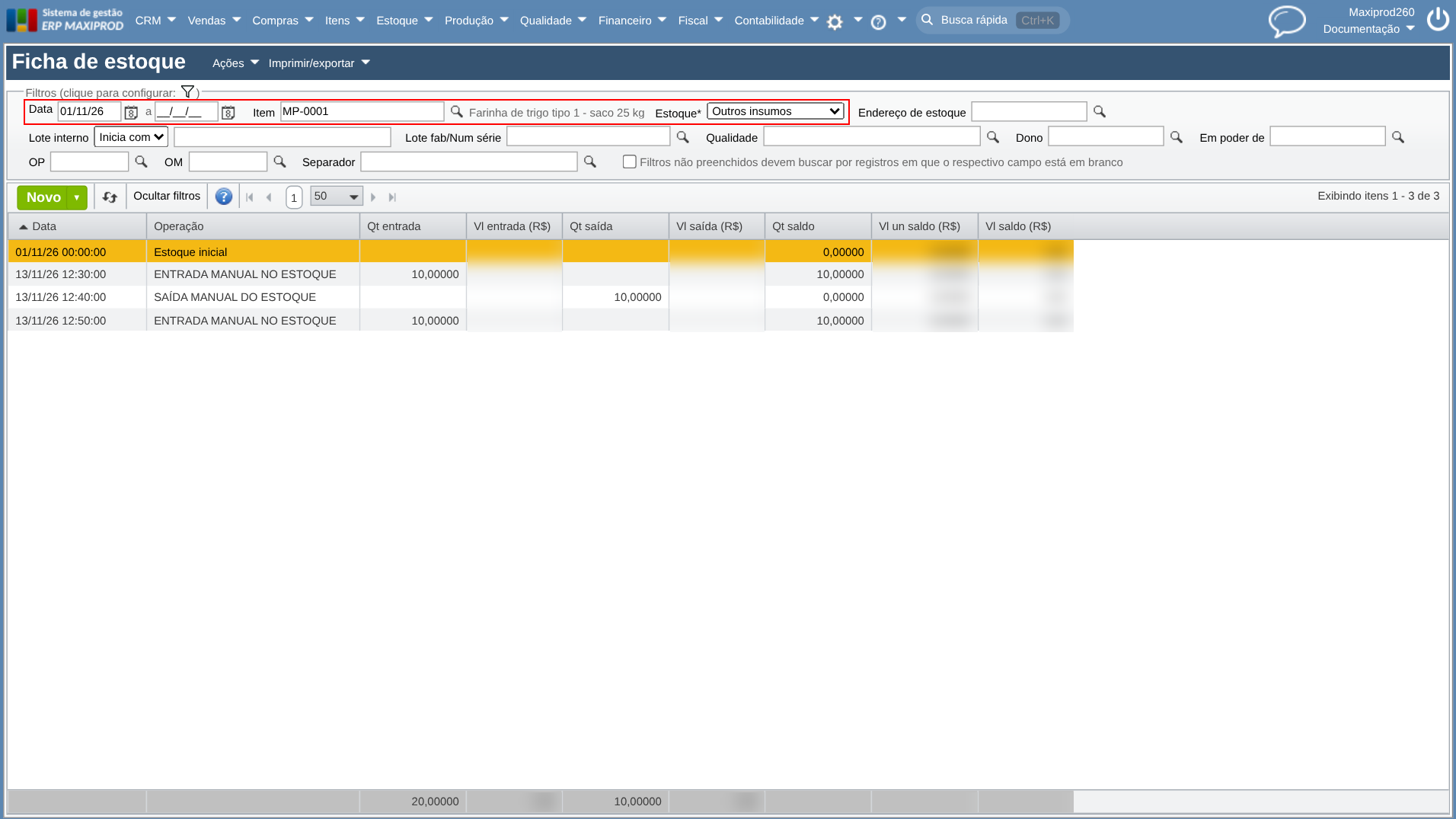
3) Se a grade ainda não mostrar os dados, clique no ícone de “duas setas” para atualizá-la. A coluna “Qt saldo” mostra a quantidade em estoque depois de cada movimentação, na ordem cronológica. Procure nela a primeira linha com saldo abaixo de zero, na data e na hora citadas na mensagem.
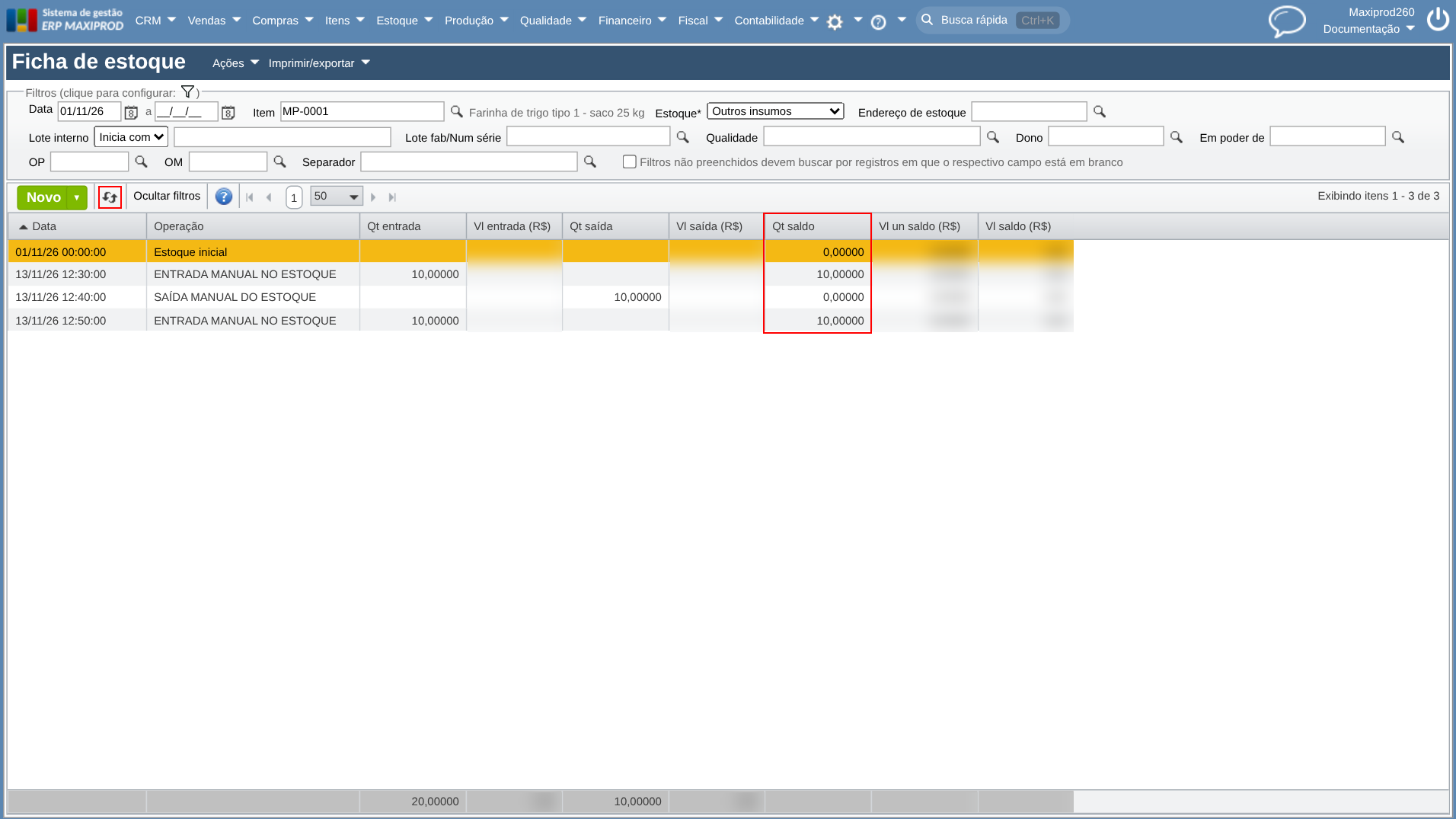
Observação: o cálculo da mensagem parte do último fechamento de estoque, e a ficha soma o histórico inteiro do item. Por isso, se a coluna “Qt saldo” não mostrar saldo negativo, entre em contato com o suporte. Em caso de dúvidas sobre o fechamento de estoque, clique aqui.
4) Corrija a movimentação que deixou o saldo negativo: ajuste a data ou a hora dela, se estiverem erradas, ou exclua-a, se ela não deveria ter sido feita. Para corrigir a data ou excluir a movimentação, clique aqui.
5) Com isso, o histórico do item deixa de ter saldo negativo, e a mensagem deixa de aparecer ao movimentar o estoque. Se a mensagem voltar a aparecer, repita os passos 2 a 4 com a nova data citada.
Como evitar?
Para evitar a mensagem, a entrada precisa ter data e hora anteriores às da saída que ela cobre.
1) Antes de emitir uma nota fiscal ou lançar uma movimentação com data retroativa, acesse o menu “Estoque > Ficha de estoque” e confirme que o saldo do item no estoque não fica negativo em nenhuma data posterior à da movimentação. Em caso de dúvidas sobre a tela “Ficha de estoque”, clique aqui.
2) Ao lançar uma saída com data retroativa pela tela “Estoque > Estoque”, confirme que a data e a hora informadas são posteriores às da entrada que cobre a quantidade retirada. Em caso de dúvidas sobre a tela “Estoque”, clique aqui.
Em caso de dúvida, entre em contato com o suporte.
Veja também:
- Ficha de estoque
- Estoque e movimentações
- Fechamento de estoque
- “Não é possível fazer esta movimentação, pois a quantidade do item no estoque se tornaria insuficiente para as movimentações seguintes.” O que fazer?
- “A movimentação do item X, de A para B, ocorrida em D deixou o estoque negativo.” O que fazer?