
O centro de trabalho de uma operação pode ser trocado, e uma operação nova pode ser incluída, só em uma ordem de produção (OP), sem alterar o roteiro do item. Isso serve, por exemplo, quando o centro de trabalho do roteiro está ocupado e a produção precisa usar outro naquela OP.
Esta página mostra:
- O que muda ao alterar uma operação só na OP?
- Como abrir as operações de uma OP pelos insumos?
- Como trocar o centro de trabalho de uma operação da OP?
- Como incluir uma operação só na OP?
- Como trocar o centro de trabalho pela tela de operações?
- Como incluir uma operação pela tela de operações?
- O que acontece com os apontamentos ao trocar o centro de trabalho?
O que muda ao alterar uma operação só na OP?
Ao criar uma OP, o ERP MAXIPROD copia para ela as operações do roteiro do item. Depois disso, trocar o centro de trabalho de uma operação ou incluir uma operação diretamente na OP vale só para aquela OP: o roteiro do item e as OPs criadas depois continuam como estavam. No exemplo, o centro de trabalho de uma operação de embalagem é trocado na OP 43, e a OP 44, criada depois para o mesmo item, mantém o centro de trabalho do roteiro.
Para que a mudança valha também para as próximas OPs, altere o roteiro do item pela tela “Itens > Itens”. Em caso de dúvidas sobre o roteiro de produção, clique aqui.
Uma OP já criada só recebe o roteiro novo pela ação “Ações > Atualizar operações e insumos” da janela “Editar ordem de produção”. Ela refaz as operações e os insumos da OP a partir do roteiro e da estrutura de produto do item, e o que foi alterado ou incluído à mão na OP se perde. Em caso de dúvidas sobre a ação “Atualizar operações e insumos”, clique aqui.
Como abrir as operações de uma OP pelos insumos?
A lista das operações de uma OP abre pela “lupa” do campo “Operação” de um insumo e mostra todas as operações da OP, e não só a do insumo. Em insumo que já teve baixa, o campo “Operação” fica bloqueado e sem a lupa. Por isso, escolha um insumo no estado “A baixar”, que aparece na coluna “Estado”. Se a OP não tem insumo nesse estado, use a tela “Produção > Operações de ordens de produção”, como nos dois últimos procedimentos desta página.
1) Acesse o menu “Produção > Ordens de produção” e clique no ícone de “lápis” da linha da OP.
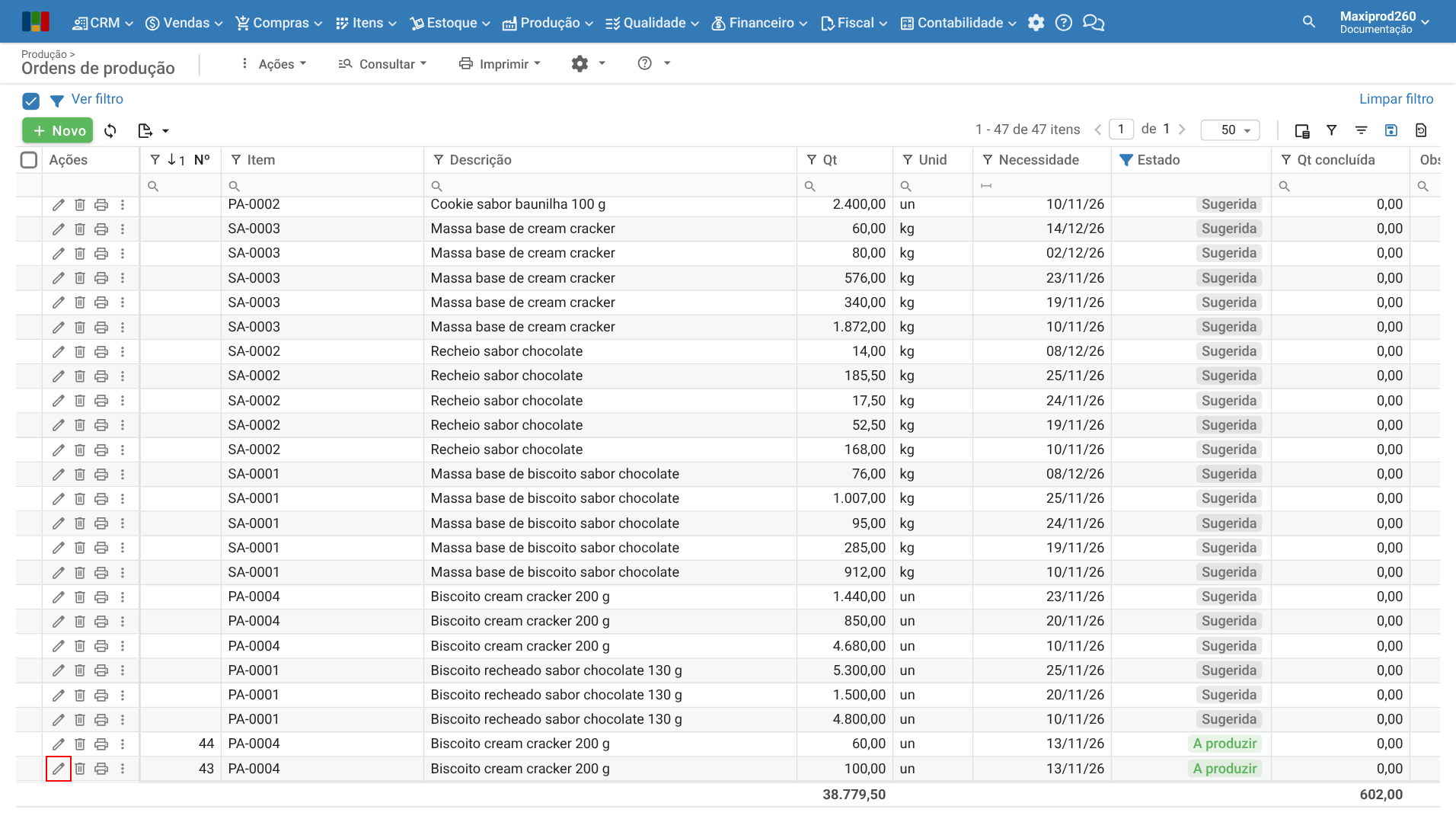
2) Na janela “Editar ordem de produção”, clique no ícone de “lápis” de um insumo no estado “A baixar”.
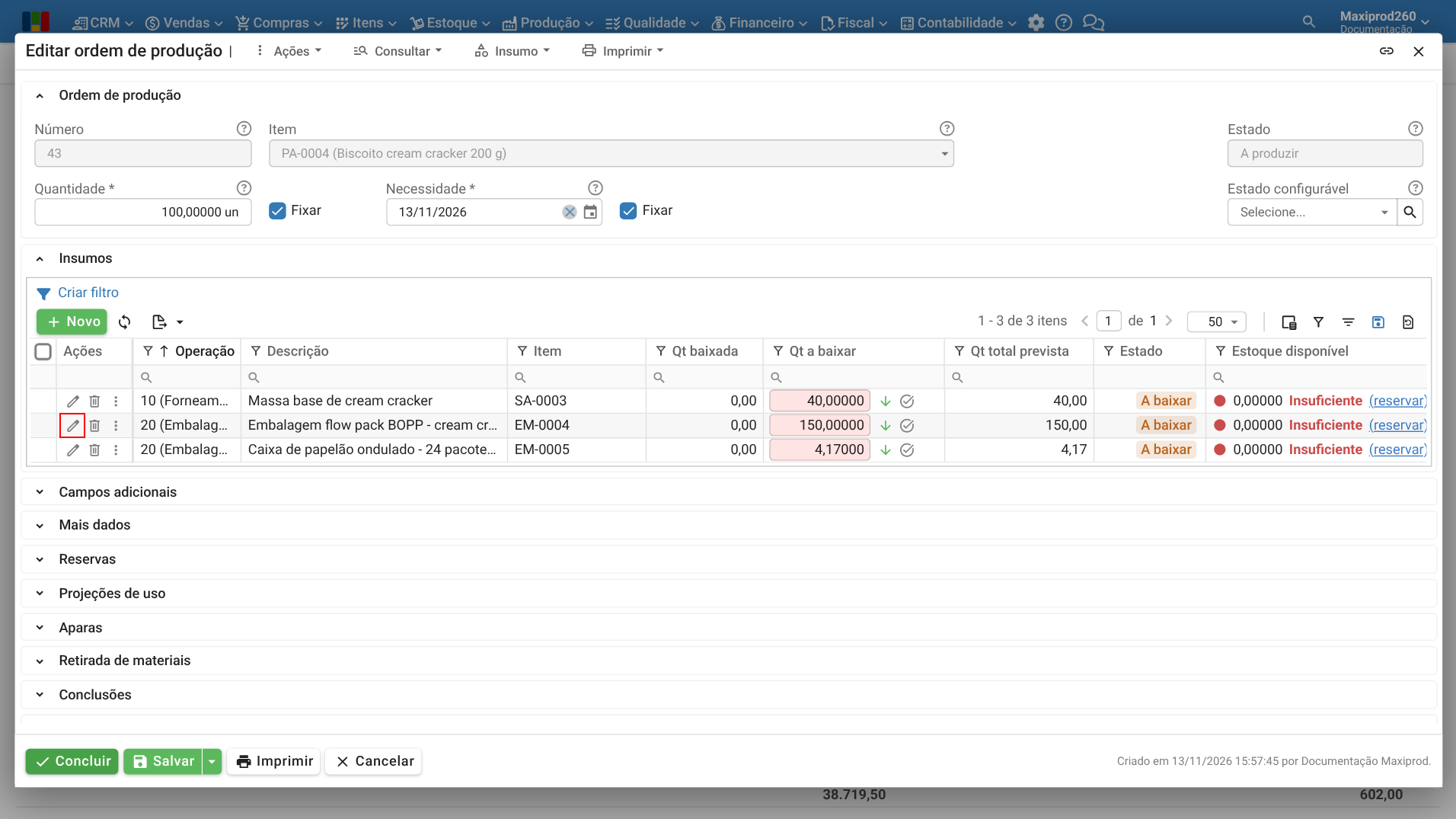
3) Na janela “Editar insumo da ordem de produção”, clique na “lupa” ao lado do campo “Operação”.
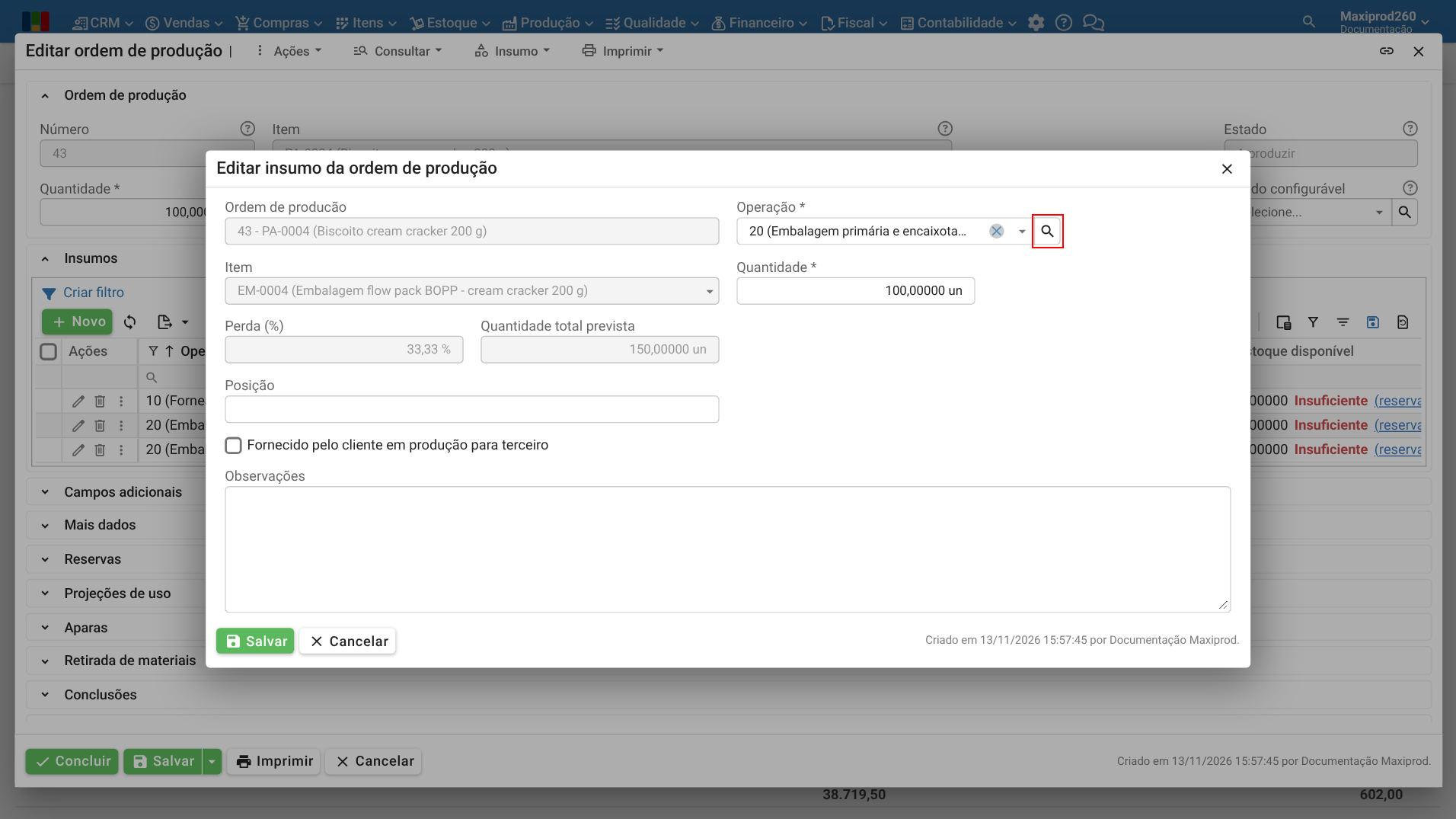
4) Com isso, abre a janela “Selecionar operação”, com as operações da OP.
Como trocar o centro de trabalho de uma operação da OP?
A troca é feita na janela “Selecionar operação”, aberta como mostra o tópico Como abrir as operações de uma OP pelos insumos? Se a operação já tem apontamento em andamento, veja antes o tópico O que acontece com os apontamentos ao trocar o centro de trabalho?
1) Na janela “Selecionar operação”, clique no ícone de “lápis” da operação.
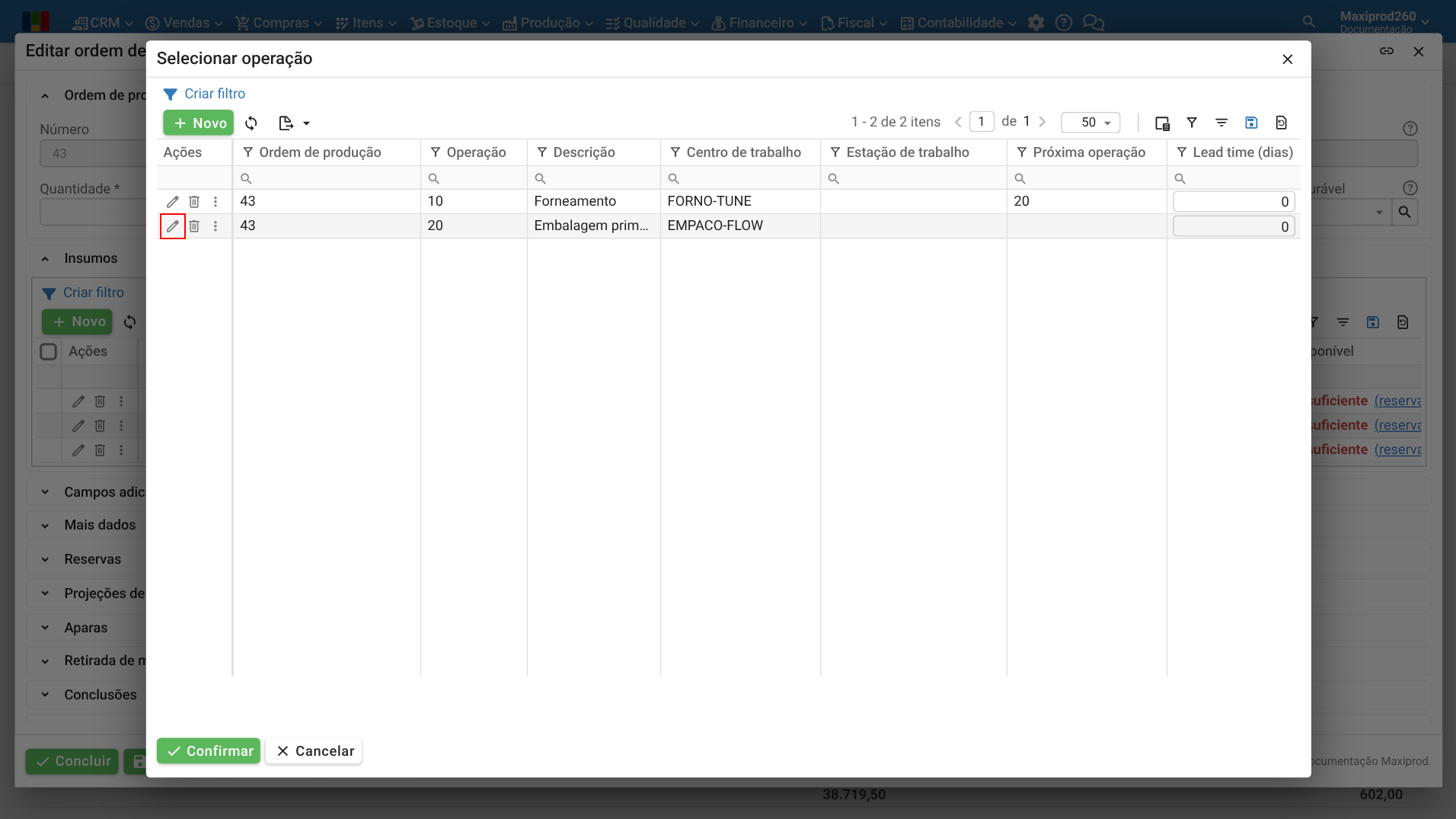
2) Na janela “Editar operação de ordem de produção”, escolha o novo centro de trabalho no campo “Centro de trabalho”. O campo “Descrição” pode ser preenchido com a descrição cadastrada para o novo centro de trabalho: se preferir o texto anterior, volte a ele. Em seguida, clique no botão verde “Salvar”.
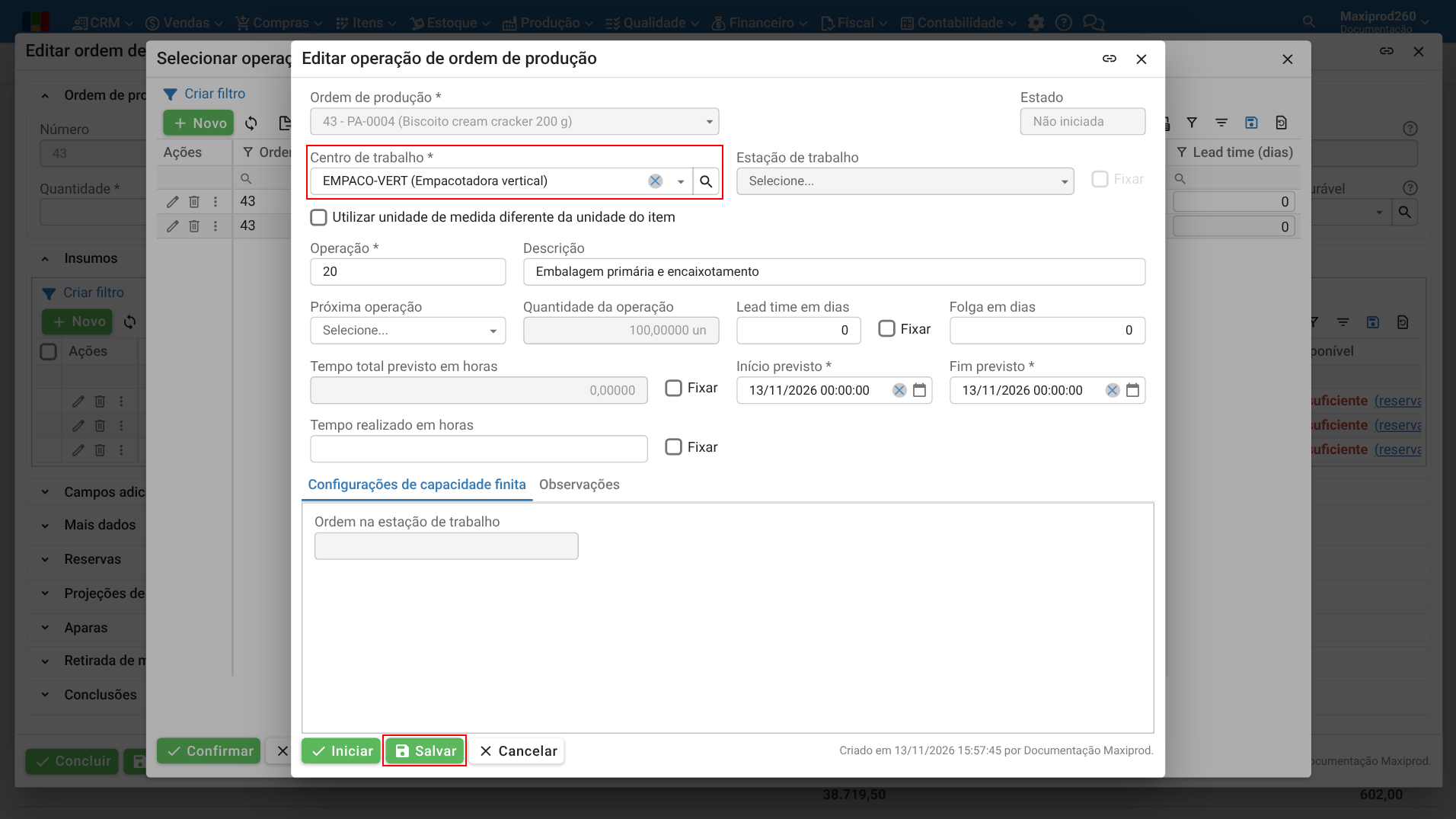
3) Na janela “Selecionar operação”, confira o novo centro de trabalho da operação na coluna “Centro de trabalho”.
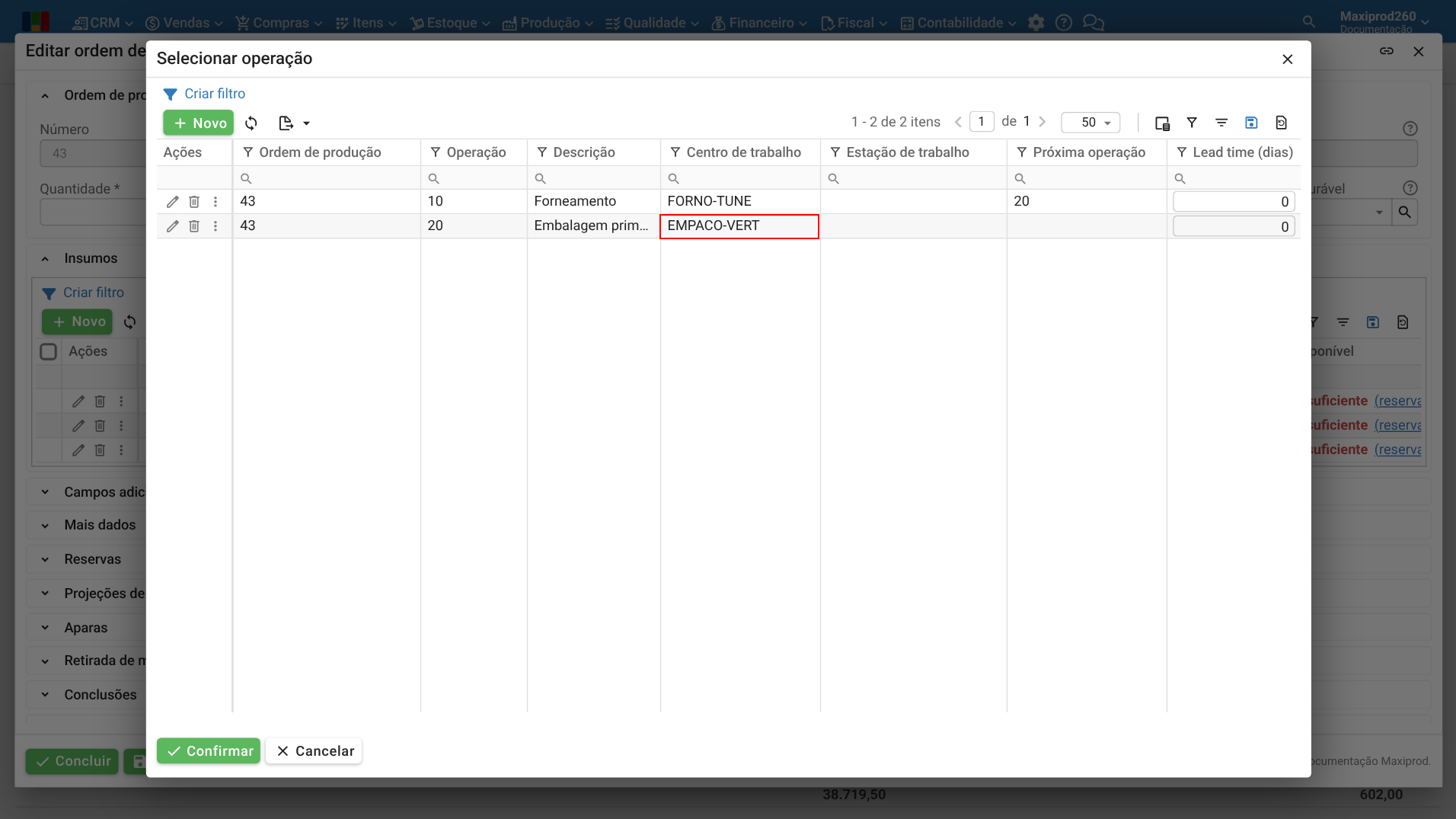
4) Clique no botão branco “Cancelar” da janela “Selecionar operação” e no da janela “Editar insumo da ordem de produção”. A operação já está gravada, e esses botões só fecham as janelas.
5) Com isso, a operação passa a usar o novo centro de trabalho nessa OP.
Como incluir uma operação só na OP?
A inclusão também parte da janela “Selecionar operação”, aberta como mostra o tópico Como abrir as operações de uma OP pelos insumos?
1) Na janela “Selecionar operação”, clique no botão verde “Novo”.
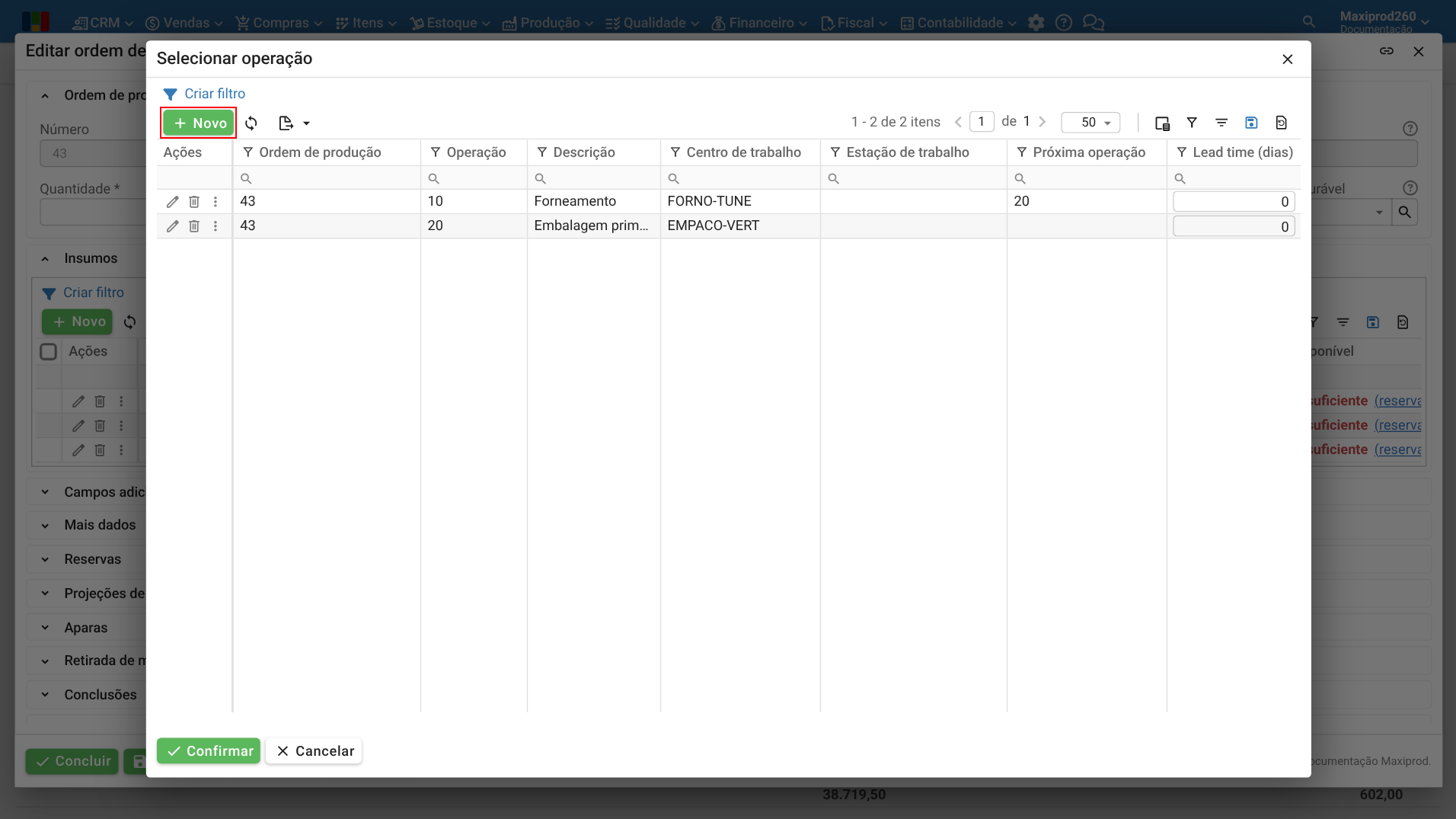
2) Na janela “Nova operação de ordem de produção”, preencha os campos abaixo e clique no botão verde “Salvar”:
- “Ordem de produção”: a OP em que a operação entra. O campo vem vazio: escolha nele a OP.
- “Centro de trabalho”: o centro de trabalho que realiza a operação. No exemplo, SECADO-CONT.
- “Operação”: o número que define a posição da operação na sequência da OP. No exemplo, 30, depois das operações 10 e 20.
- “Descrição”: o texto que identifica a operação, opcional. No exemplo, Secagem.
- “Início previsto” e “Fim previsto”: vêm com a data e a hora em que a janela foi aberta e podem ser alterados.
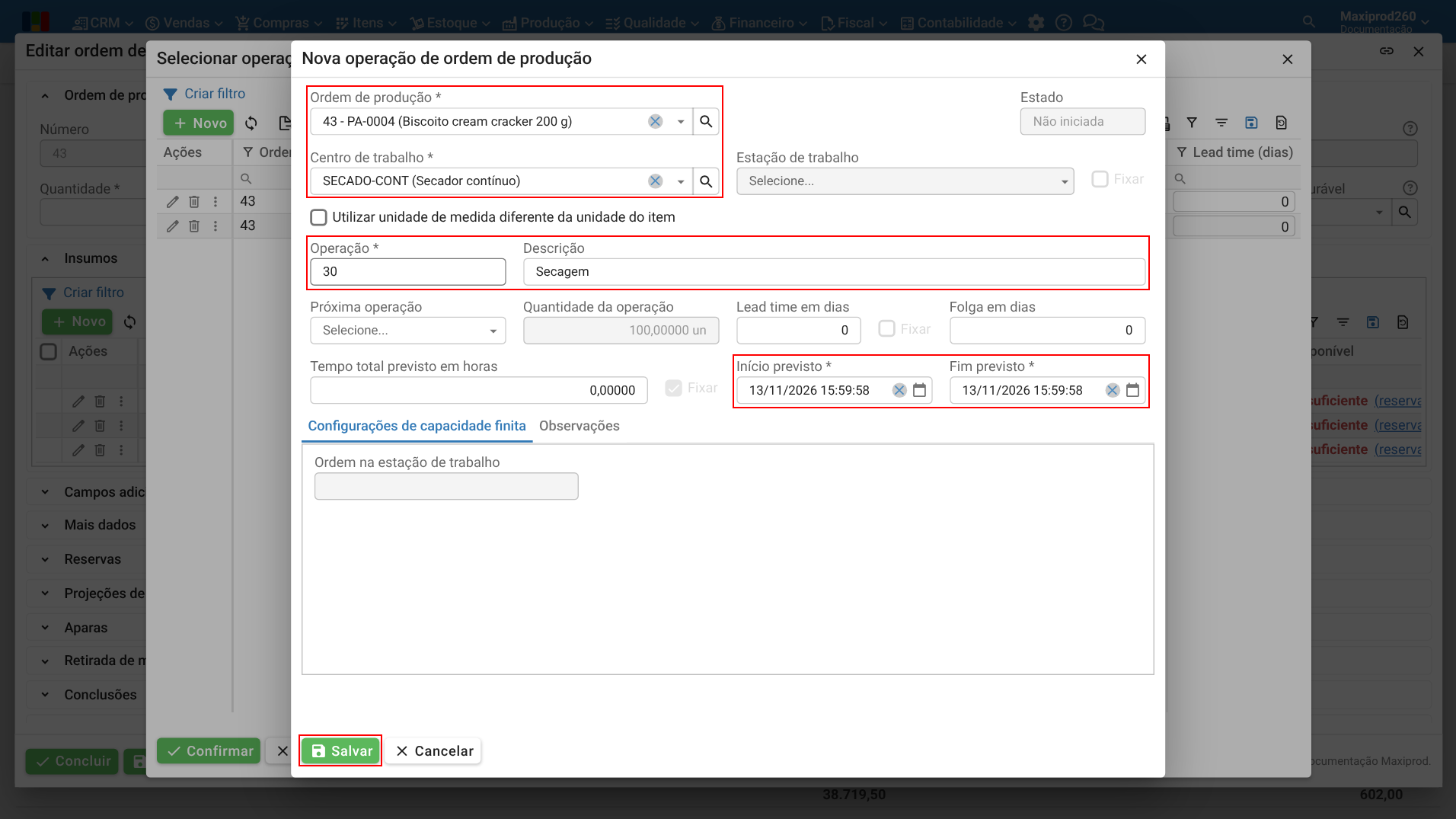
3) Na janela “Selecionar operação”, confira a operação incluída na lista.
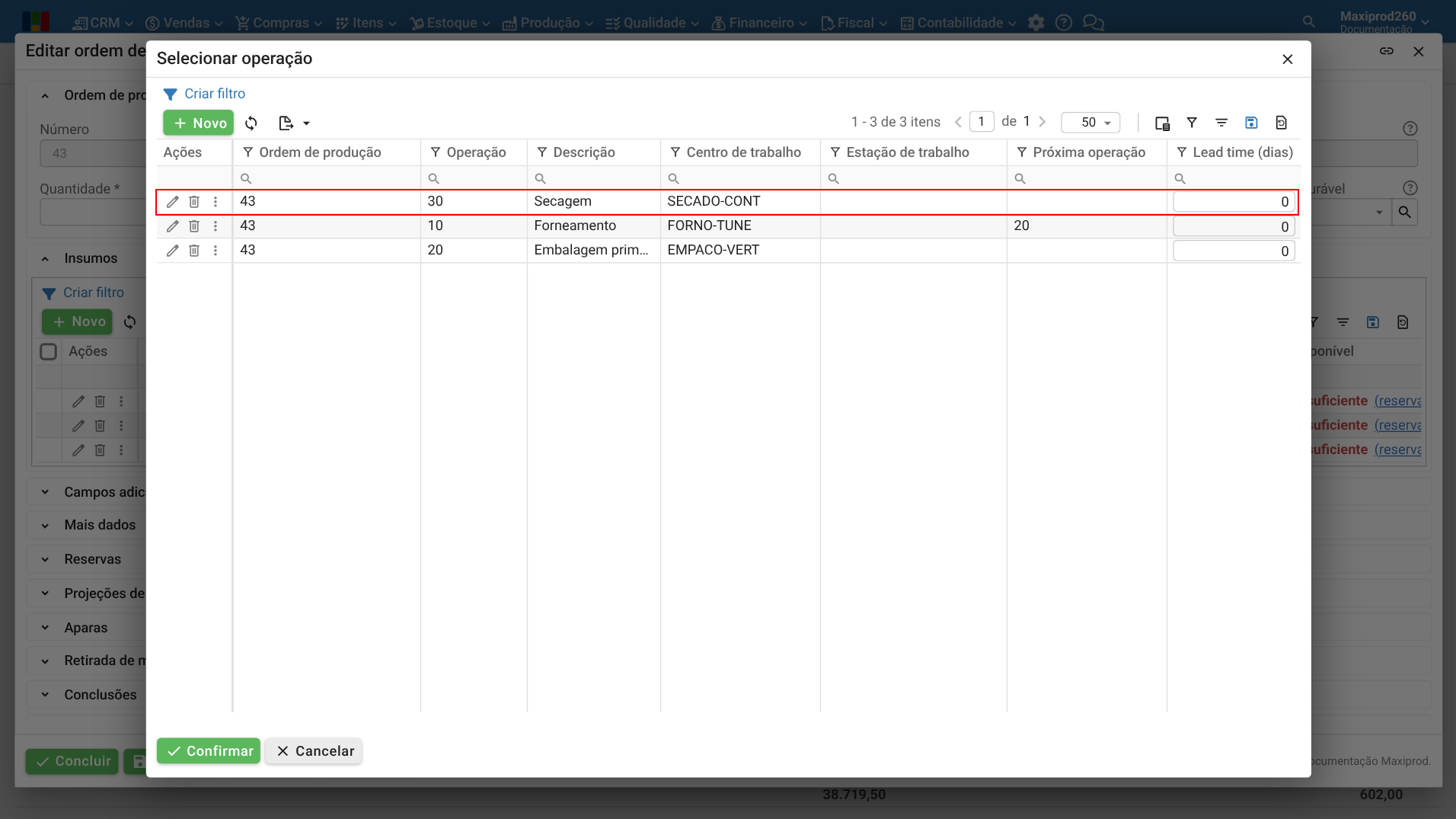
4) Clique no botão branco “Cancelar” da janela “Selecionar operação” e no da janela “Editar insumo da ordem de produção”. A operação já está gravada, e esses botões só fecham as janelas.
5) Com isso, a OP passa a ter a operação nova.
Como trocar o centro de trabalho pela tela de operações?
A tela “Produção > Operações de ordens de produção” lista as operações de todas as OPs e não exige insumo no estado “A baixar”. No exemplo, a operação 20 da OP 43 passa de EMPACO-FLOW para EMPACO-VERT.
1) Acesse o menu “Produção > Operações de ordens de produção” e clique no ícone de “lápis” da linha da operação. Em caso de dúvidas sobre a tela “Operações de ordens de produção”, clique aqui.
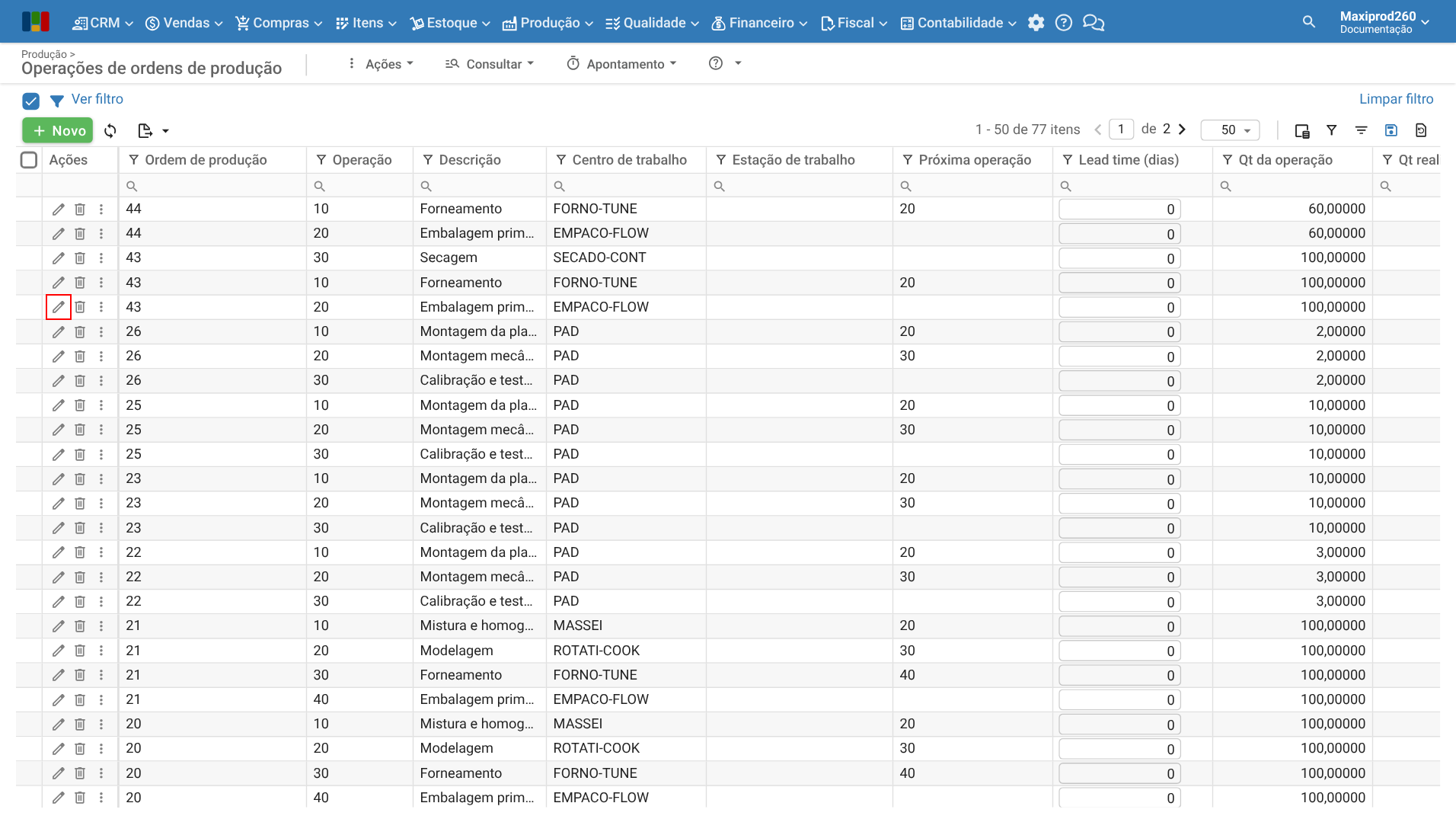
2) Na janela “Editar operação de ordem de produção”, escolha o novo centro de trabalho no campo “Centro de trabalho” e clique no botão verde “Salvar”. A janela é a mesma do tópico Como trocar o centro de trabalho de uma operação da OP?, inclusive quanto ao campo “Descrição”.
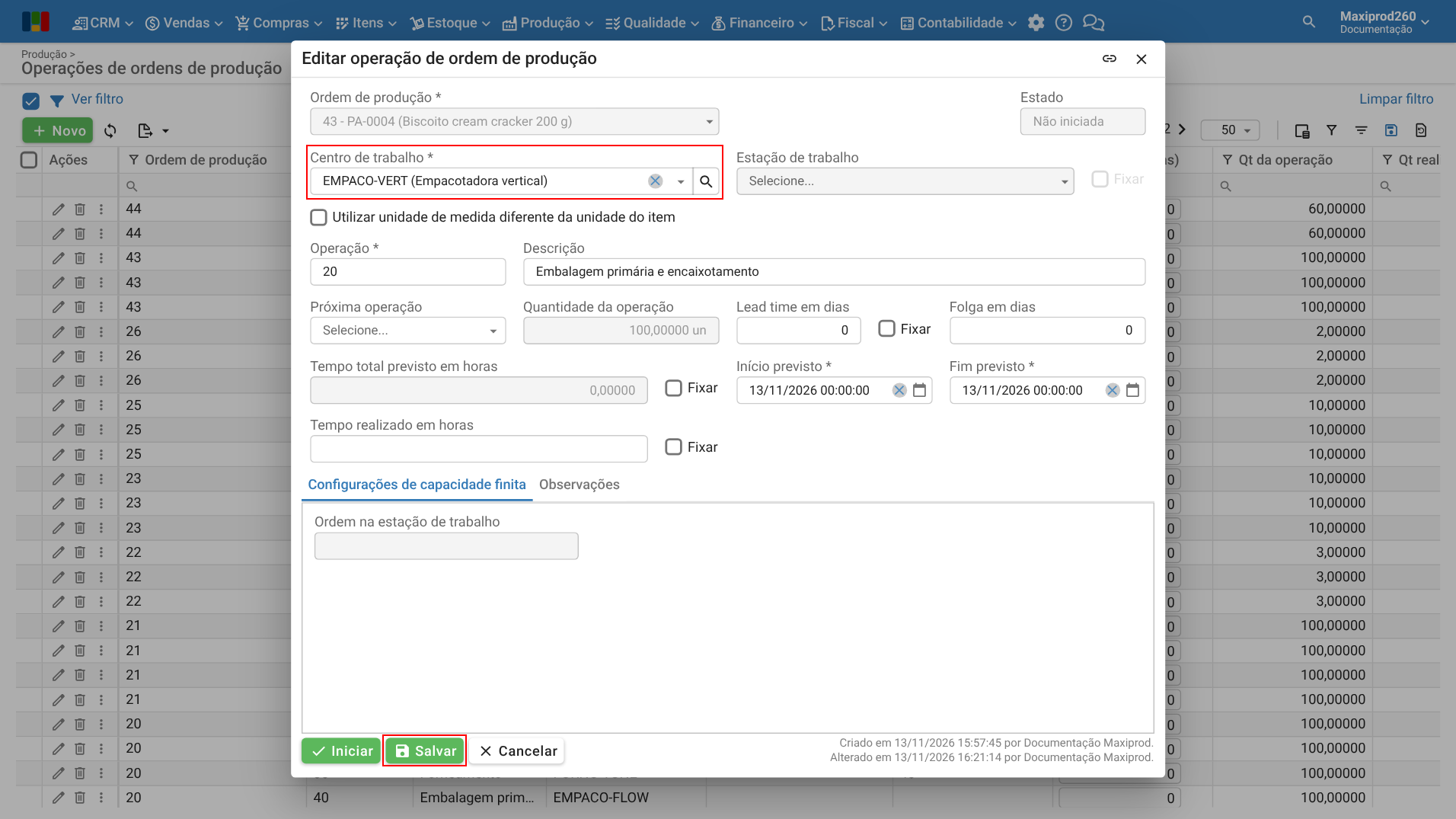
3) Com isso, a operação passa a usar o novo centro de trabalho na OP.
Como incluir uma operação pela tela de operações?
A inclusão pela tela “Produção > Operações de ordens de produção” também não exige insumo no estado “A baixar”.
1) Acesse o menu “Produção > Operações de ordens de produção” e clique no botão verde “Novo”.
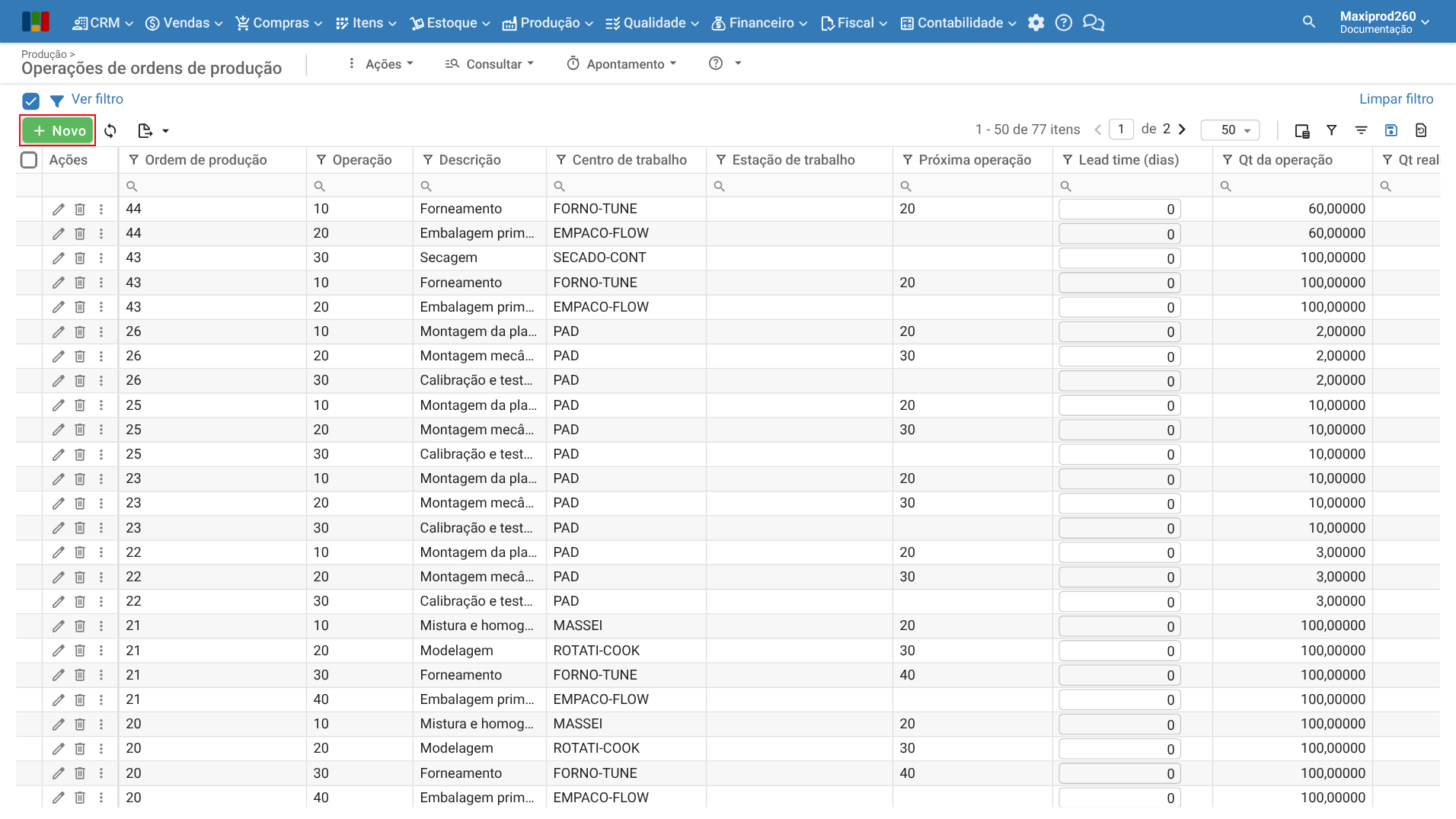
2) Na janela “Nova operação de ordem de produção”, preencha os campos como no passo 2 do tópico Como incluir uma operação só na OP? e clique no botão verde “Salvar”.
3) Com isso, a OP escolhida passa a ter a operação nova.
O que acontece com os apontamentos ao trocar o centro de trabalho?
O apontamento guarda o centro de trabalho da operação no momento em que é iniciado. Por isso, quando a operação já tem um apontamento em andamento e o centro de trabalho é trocado, o apontamento permanece registrado no centro de trabalho anterior, e o tempo continua a ser contado nele até o apontamento ser encerrado. A operação passa a mostrar o novo centro de trabalho, e os apontamentos iniciados depois já usam o novo. O apontamento já encerrado permanece no centro de trabalho em que foi registrado.
Em caso de dúvida, entre em contato com o suporte.
Veja também: