
Em várias situações, o ERP MAXIPROD gera o envio de e-mails. Por exemplo, ao emitir uma proposta, pode ser enviado um e-mail da proposta para o cliente; ao ser criada uma tarefa, o responsável por ela recebe um e-mail de notificação.
Para os diferentes casos, há modelos-padrão de texto. Em cada modelo, é possível editar o texto, incluir dados dos cadastros, enviar cópia para outros contatos e definir o endereço que recebe as respostas.
Esta página mostra:
- Como editar?
- Como incluir dados dos cadastros no texto?
- Como enviar cópia para outros contatos?
- Como definir o e-mail que recebe as respostas?
Como editar?
Cada modelo de e-mail corresponde a um evento do ERP MAXIPROD, e o texto, as cópias e o endereço de resposta são definidos em cada modelo. Para editar o texto de um modelo, siga os passos:
1) Acesse o menu “Roda dentada > Modelos de e-mail”.
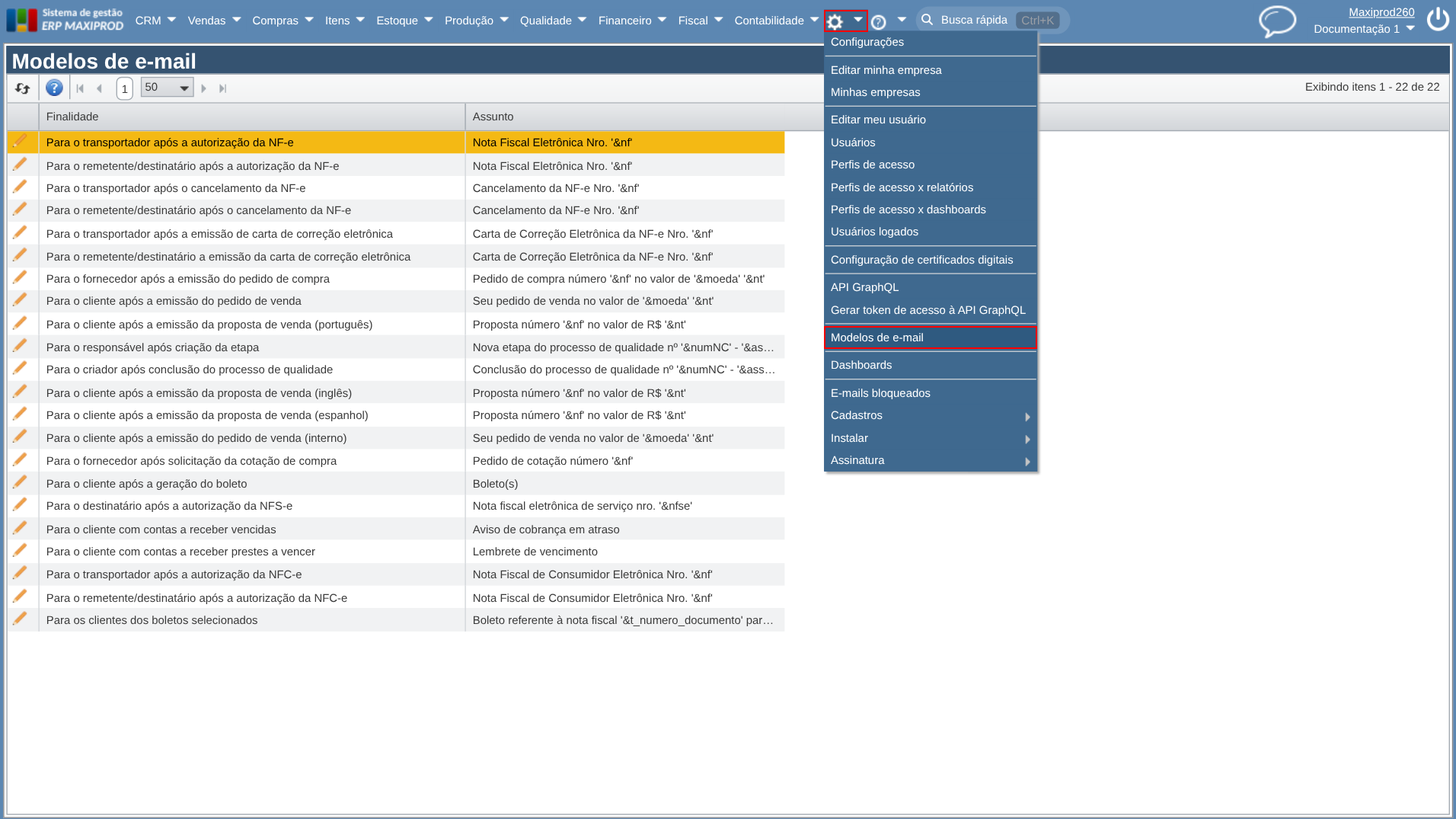
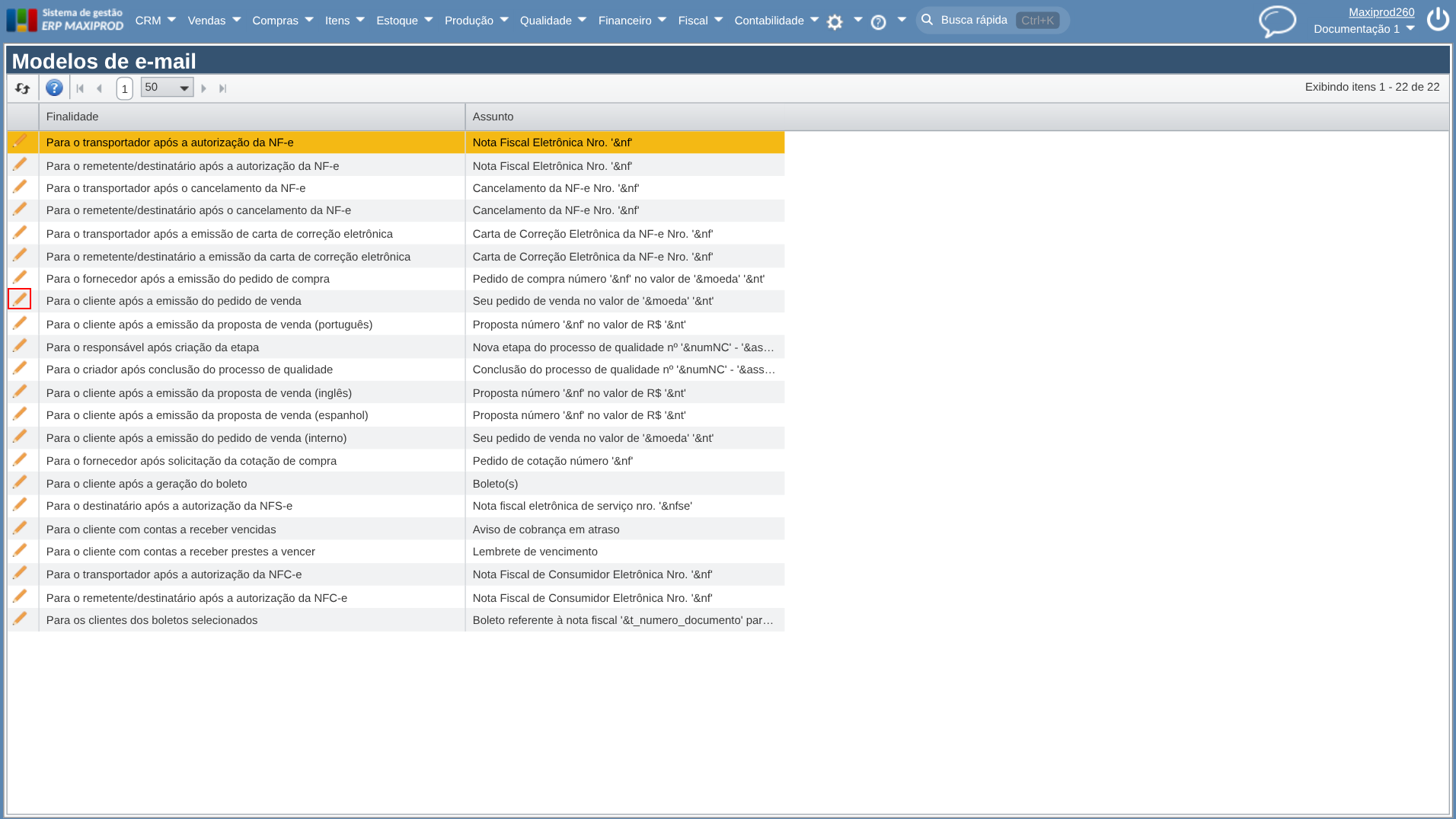
2) Na tela “Modelos de e-mail”, cada linha se refere a um evento gerador. Pela descrição exibida na coluna “Finalidade”, identifique o modelo que deseja editar e clique, na linha dele, no ícone de “lápis laranja”. No exemplo, o modelo é o “Para o cliente após a emissão do pedido de venda”.
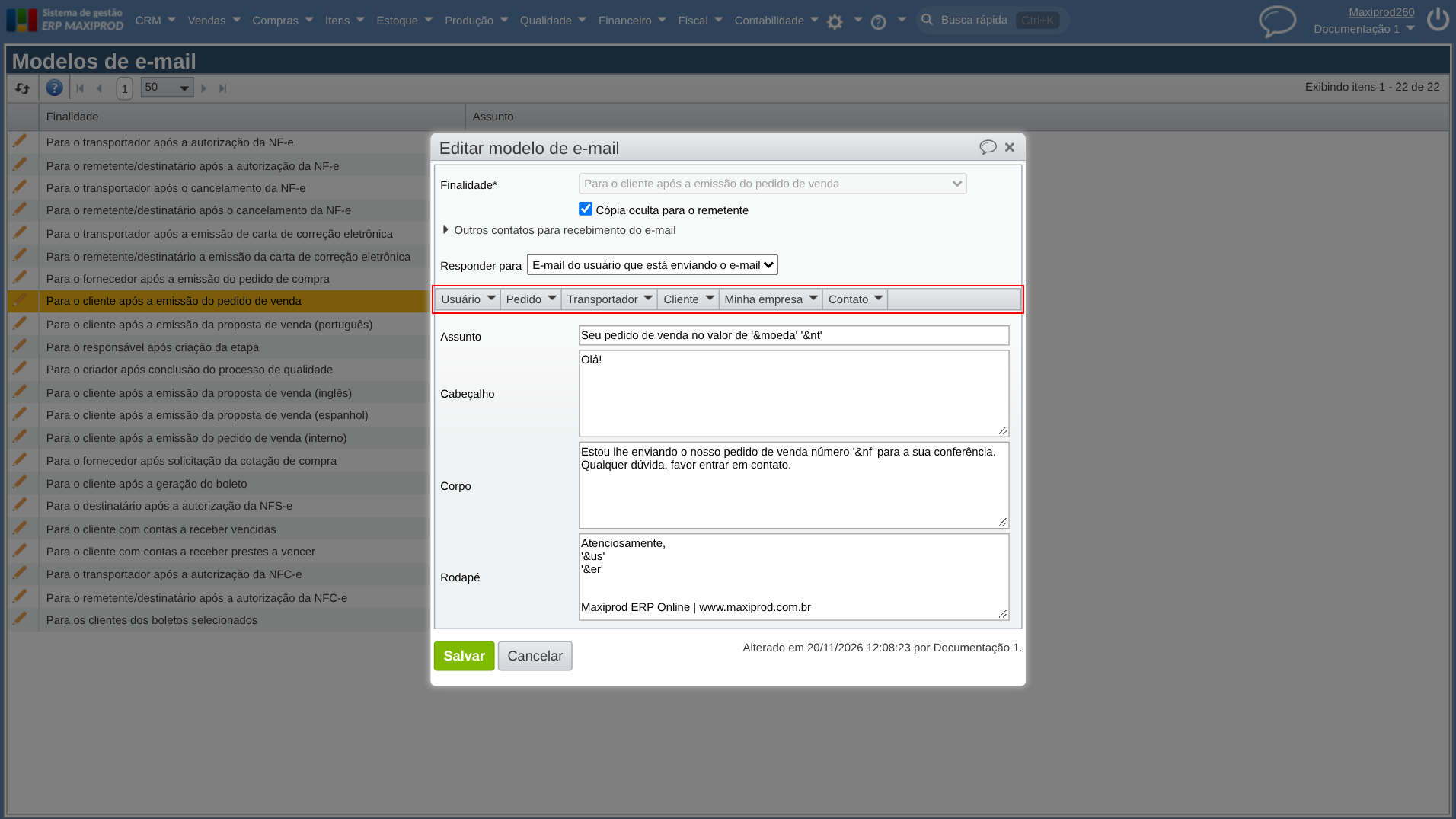
3) Na janela “Editar modelo de e-mail”, altere o texto nos campos “Assunto”, “Cabeçalho”, “Corpo” e “Rodapé”.
4) Clique no botão verde “Salvar”. Com isso, o modelo fica gravado com o texto alterado.
Importante: A edição dos modelos de e-mail exige a permissão MAIL000 – Editar modelos de e-mail. Em caso de dúvidas sobre como incluir permissões num perfil, clique aqui.
Como incluir dados dos cadastros no texto?
Além do texto fixo, o e-mail pode trazer informações dos cadastros do sistema. Elas são escolhidas nos menus que ficam acima do campo “Assunto”.
1) Na janela “Editar modelo de e-mail”, clique, no campo de texto, no ponto em que a informação deve aparecer. No exemplo, no fim do campo “Assunto”.
2) No exemplo, para exibir o “Apelido” do cliente que recebe o e-mail com o pedido de venda, clique no menu “Cliente > Apelido”.
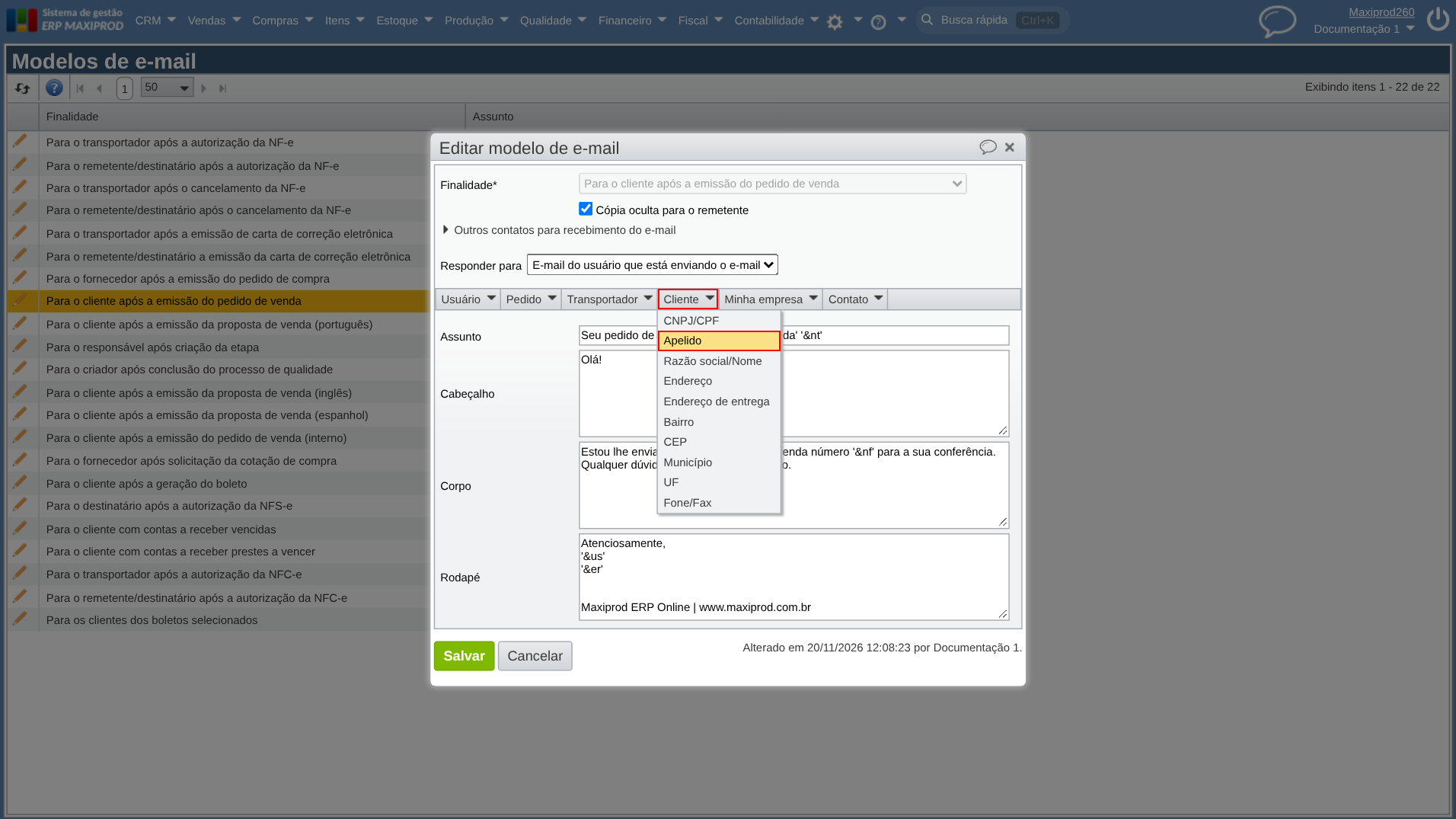
3) O campo recebe a tag ‘&dapelido’. No envio do e-mail, essa tag é substituída pelo apelido do cliente.
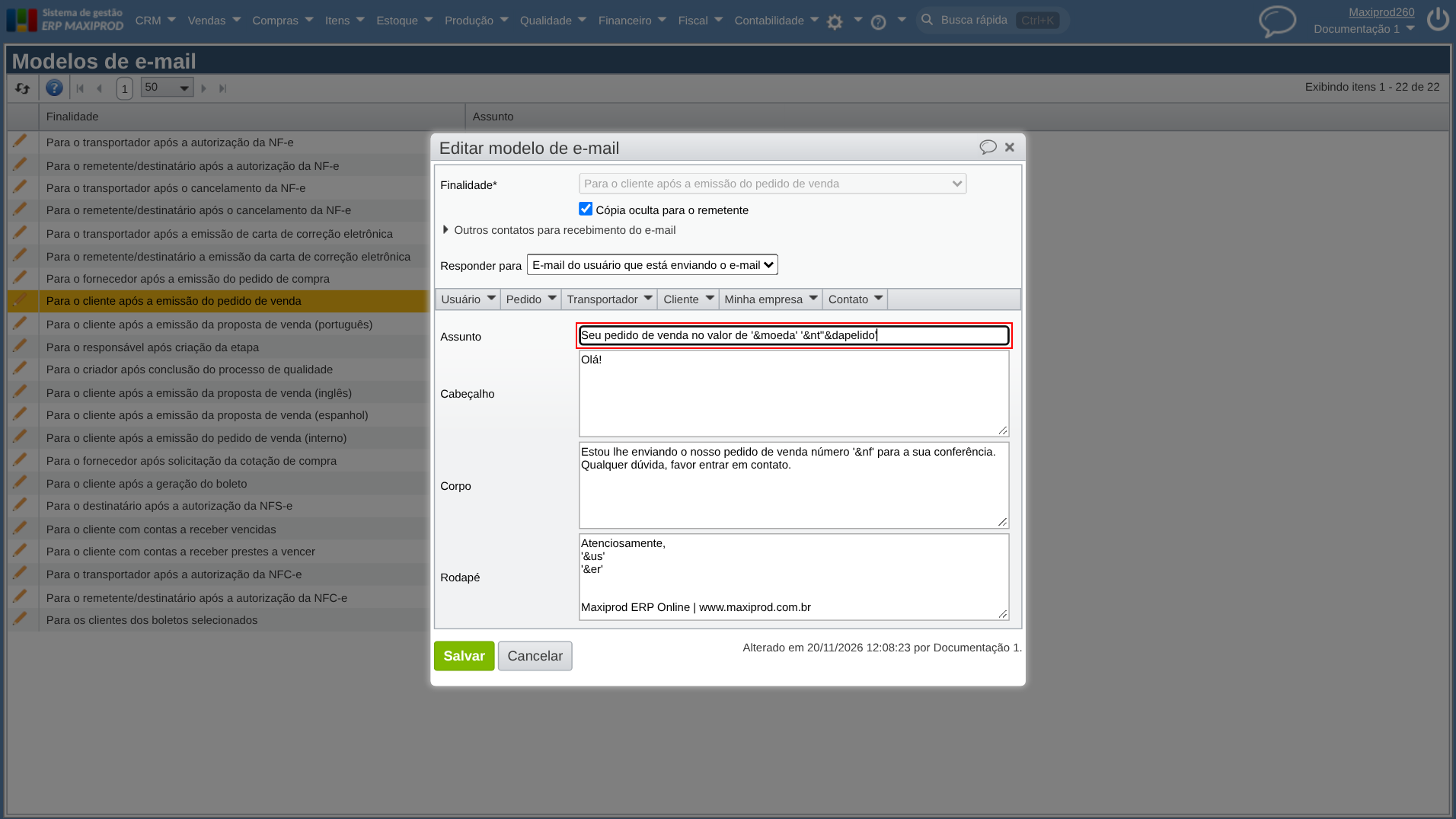
4) Clique no botão verde “Salvar”. Com isso, o modelo fica gravado com a tag.
Como enviar cópia para outros contatos?
Para que um contato de e-mail sempre receba uma cópia dos e-mails enviados com o modelo, siga os passos:
1) Na janela “Editar modelo de e-mail”, clique na seção “Outros contatos para recebimento do e-mail” para expandi-la.
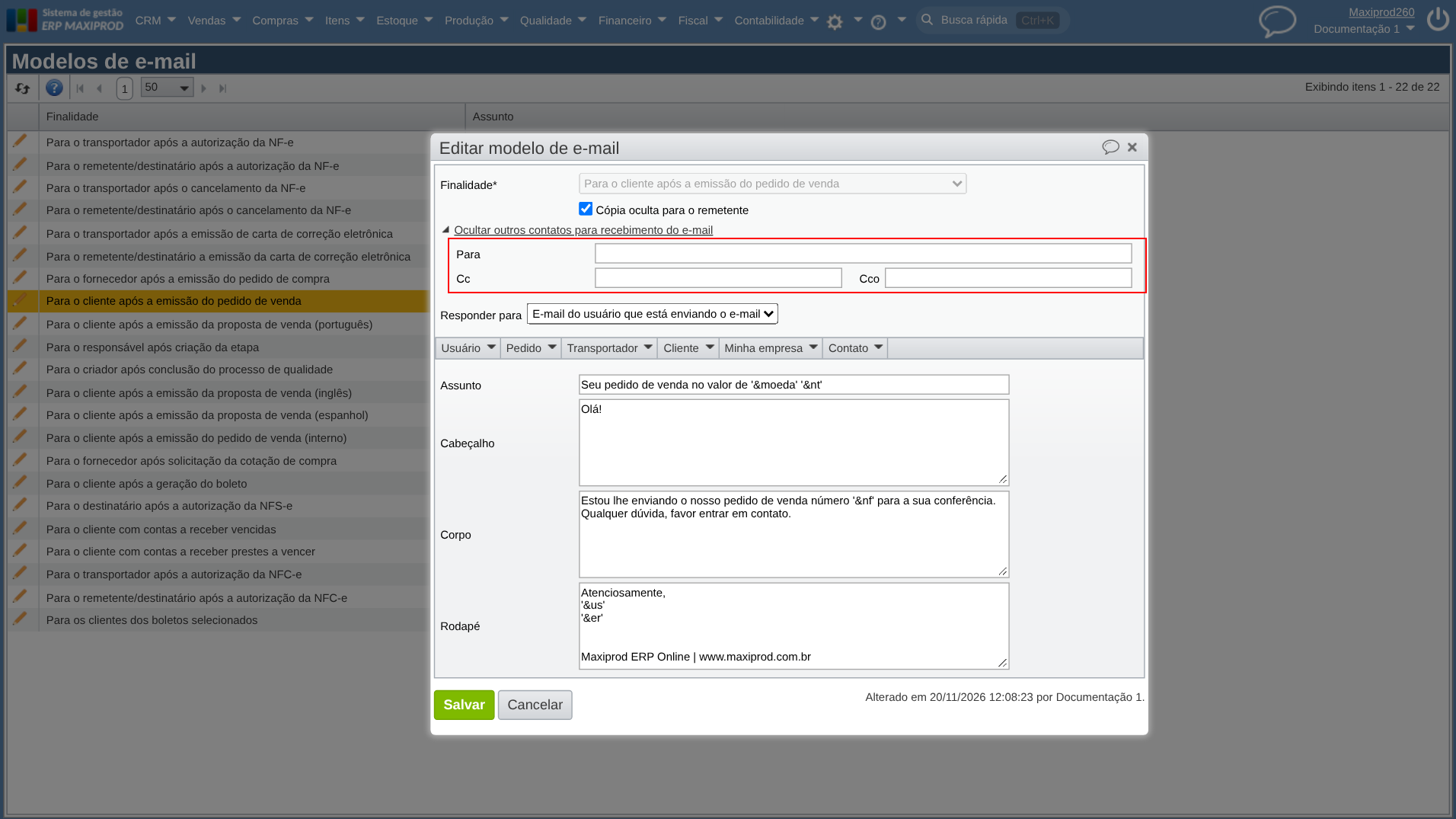
2) Informe o contato em um dos campos “Para”, “Cc” ou “Cco”.
3) Clique no botão verde “Salvar”. Com isso, o contato passa a receber uma cópia dos e-mails enviados com o modelo.
Observação: No alto da janela “Editar modelo de e-mail”, a caixa “Cópia oculta para o remetente”, quando marcada, envia uma cópia oculta de cada e-mail para o e-mail do usuário que fez o envio. O campo “Cco” da seção acrescenta outros endereços à cópia oculta.
Como definir o e-mail que recebe as respostas?
Os e-mails enviados pelo ERP MAXIPROD saem sempre do endereço de envio do sistema, e esse endereço não pode ser alterado. No e-mail de um pedido de compra, por exemplo, o fornecedor vê como remetente o nome da empresa e o nome do usuário que fez o envio.
O que pode ser definido é o endereço que recebe as respostas. Quando o destinatário clica em responder, a resposta vai para o endereço indicado no campo “Responder para” do modelo de e-mail. Por padrão, o campo traz a opção “E-mail do usuário que está enviando o e-mail”, e a resposta vai para o usuário que fez o envio. Para que as respostas cheguem a um endereço do setor, como o e-mail de vendas, informe esse endereço no modelo.
A configuração é feita em cada modelo e vale para os e-mails enviados a clientes, fornecedores e transportadores, como propostas, pedidos, cotações, notas fiscais e boletos.
1) Abra o modelo que deseja alterar, como mostra o tópico Como editar?. No exemplo, o modelo “Para o cliente após a emissão do pedido de venda”.
2) No campo “Responder para”, selecione a opção “E-mail específico”. Em seguida, no campo “E-mail”, que aparece ao lado e é obrigatório nesse caso, informe o endereço que deve receber as respostas. No exemplo, “[email protected]”.
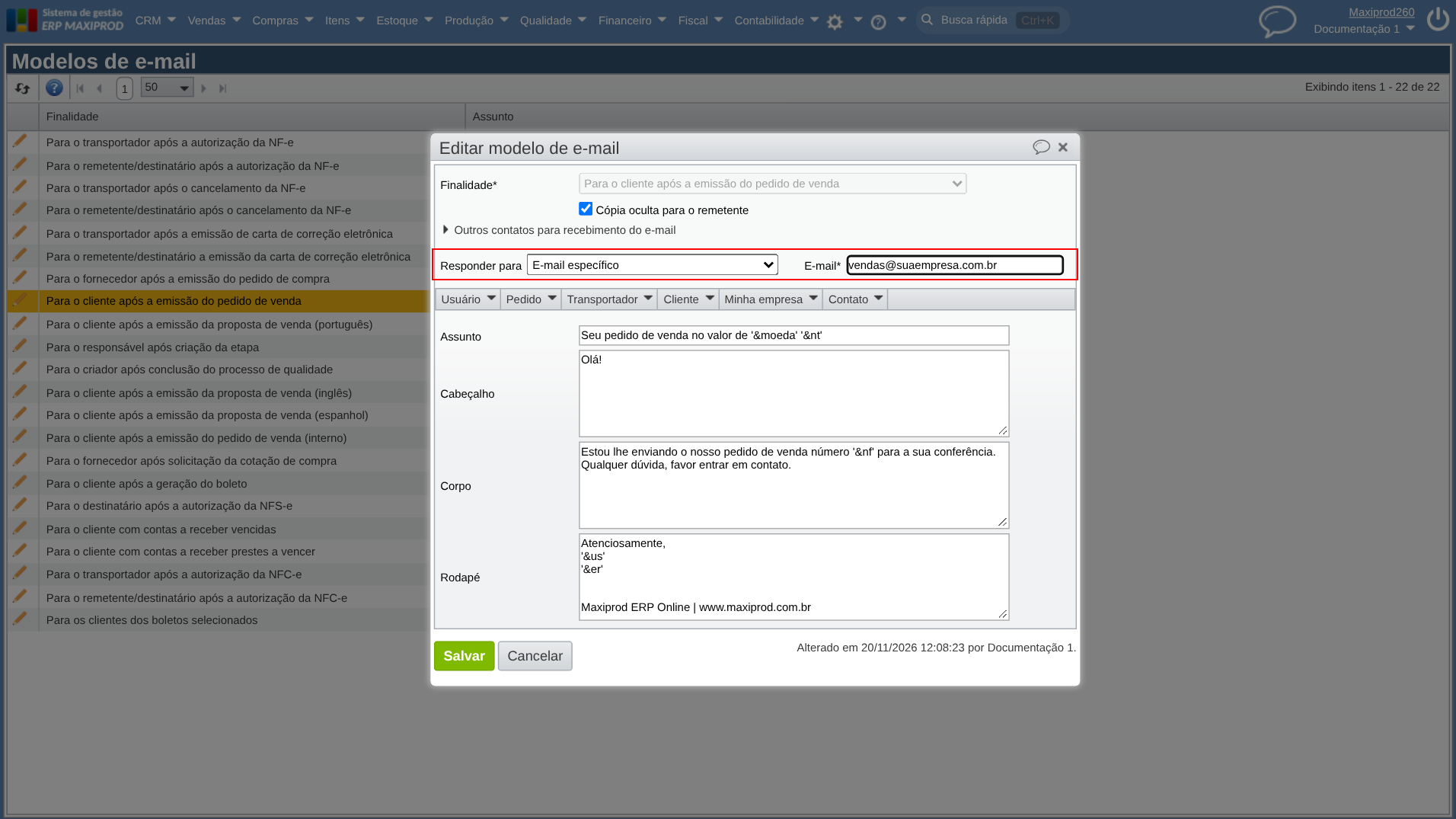
3) Clique no botão verde “Salvar”.
4) Com isso, as respostas aos e-mails enviados com esse modelo vão para o endereço informado, seja qual for o usuário que fez o envio.
Observação: A caixa “Cópia oculta para o remetente” continua enviando a cópia para o e-mail do usuário que fez o envio. Para que o endereço do setor também receba uma cópia, informe-o no campo “Cco”, em “Outros contatos para recebimento do e-mail”.
Veja abaixo o vídeo explicativo sobre quais são os modelos de e-mail do ERP MAXIPROD e como personalizá-los:
Em caso de dúvida, entre em contato com o suporte.
Veja também: