
Quando o endereço de um cliente ou fornecedor é corrigido no cadastro de empresas e a nota fiscal continua com o endereço antigo, é preciso atualizar o endereço na própria nota. Esta página explica por que algumas notas não acompanham o cadastro do destinatário e como atualizar o endereço da nota, conforme ela esteja em digitação, emitida ou autorizada.
Esta página mostra:
- Por que a nota não acompanha o cadastro do destinatário?
- Como atualizar o endereço da nota em digitação?
- Como atualizar uma nota emitida que a Sefaz não autorizou?
- Como corrigir o endereço de uma nota autorizada?
- Como evitar?
Por que a nota não acompanha o cadastro do destinatário?
O endereço do destinatário que vai na nota é o do campo “Endereço” da janela “Nota fiscal”. Na tela “Vendas > Notas fiscais”, a nota criada pelo botão verde “Novo” tem esse campo ligado ao endereço do cadastro e, por isso, acompanha as alterações feitas nele.
Já a nota criada a partir de outra nota, pelas opções “Ações > Emitir nota fiscal de > Devolução”, “Ações > Emitir nota fiscal de > Retorno” ou “Ações > Receber NF de devolução/retorno” da janela da nota original, guarda uma cópia do endereço que o destinatário tinha na hora da criação. Depois disso, alterar o cadastro não muda a nota: ela segue com o endereço antigo até o destinatário ser informado de novo.
Com o endereço desatualizado, a Sefaz pode rejeitar a nota. É o que acontece, por exemplo, quando o cliente mudou de estado e a nota ainda leva a UF antiga, que não combina com a operação fiscal. Nesse caso, a Sefaz pode devolver a rejeição 772 ou a 773. Em caso de dúvidas sobre a rejeição 772, clique aqui. Em caso de dúvidas sobre a rejeição 773, clique aqui.
Como atualizar o endereço da nota em digitação?
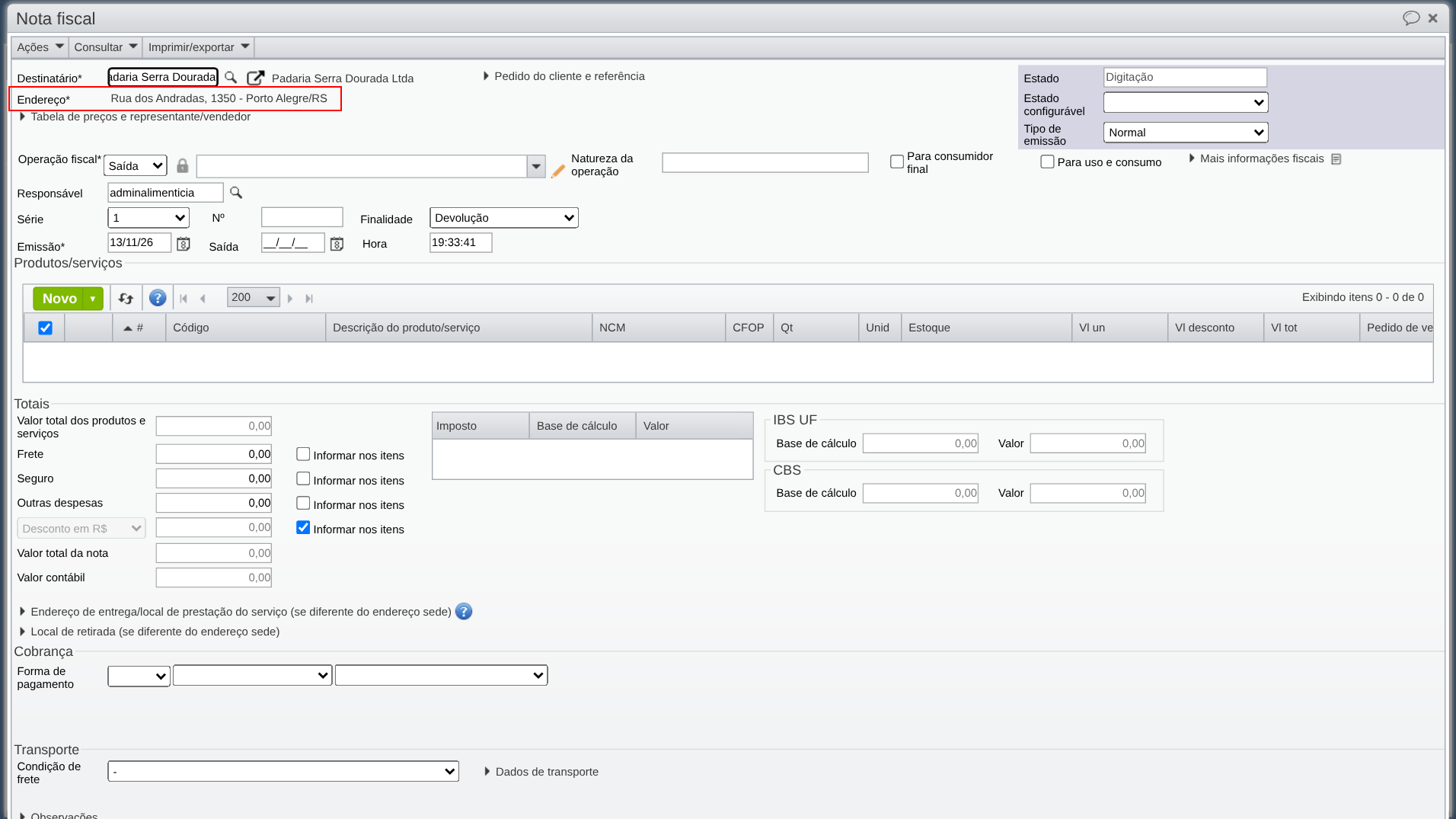
Faça este procedimento com a nota no estado “Digitação”, quando o campo “Endereço” mostra um endereço diferente do cadastro. No exemplo, o número do endereço foi corrigido no cadastro de 1350 para 1400, e a nota continua com 1350. Em nota de entrada, o campo “Destinatário” se chama “Remetente”.
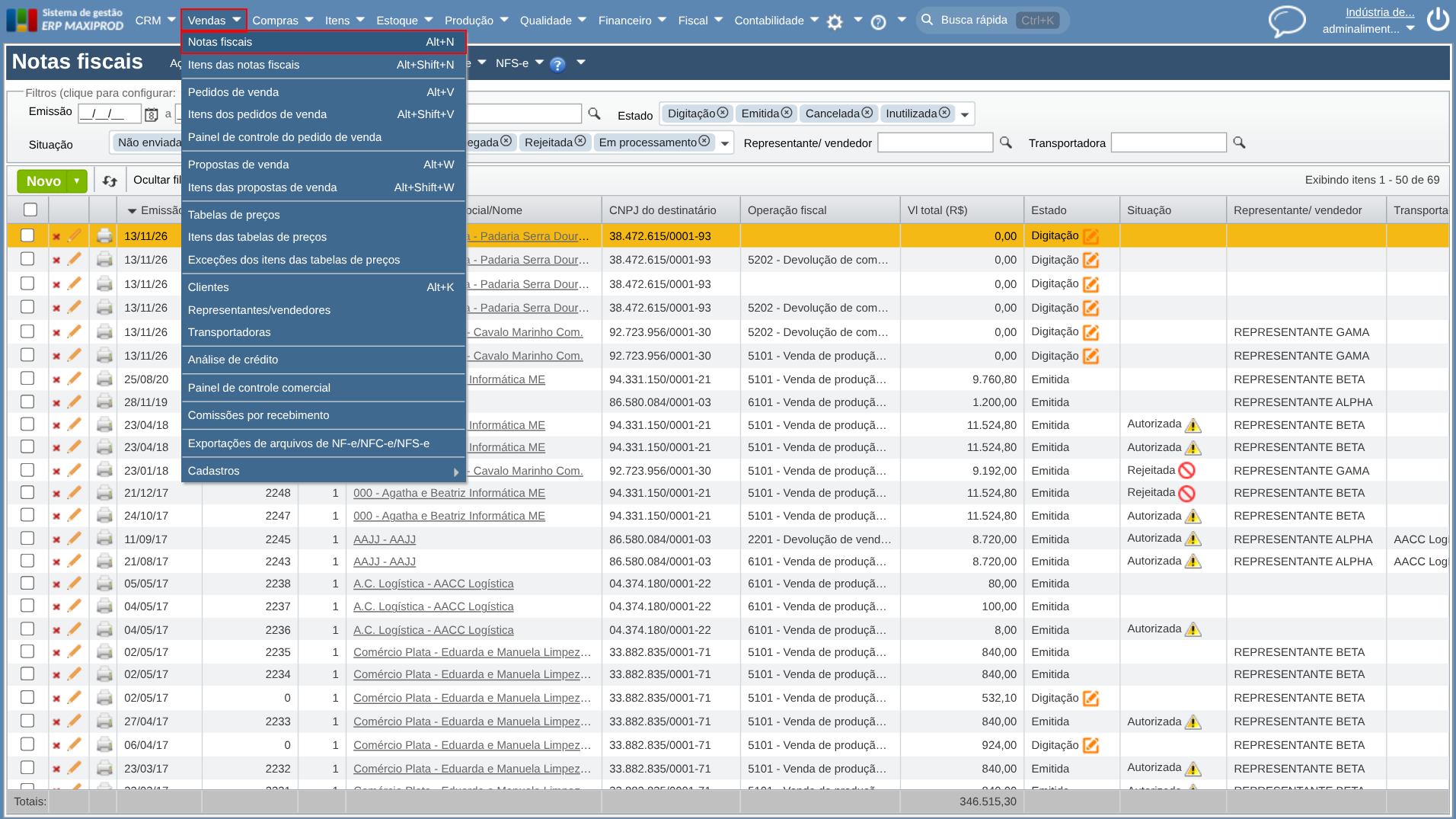
1) No exemplo, acesse o menu “Vendas > Notas fiscais”.
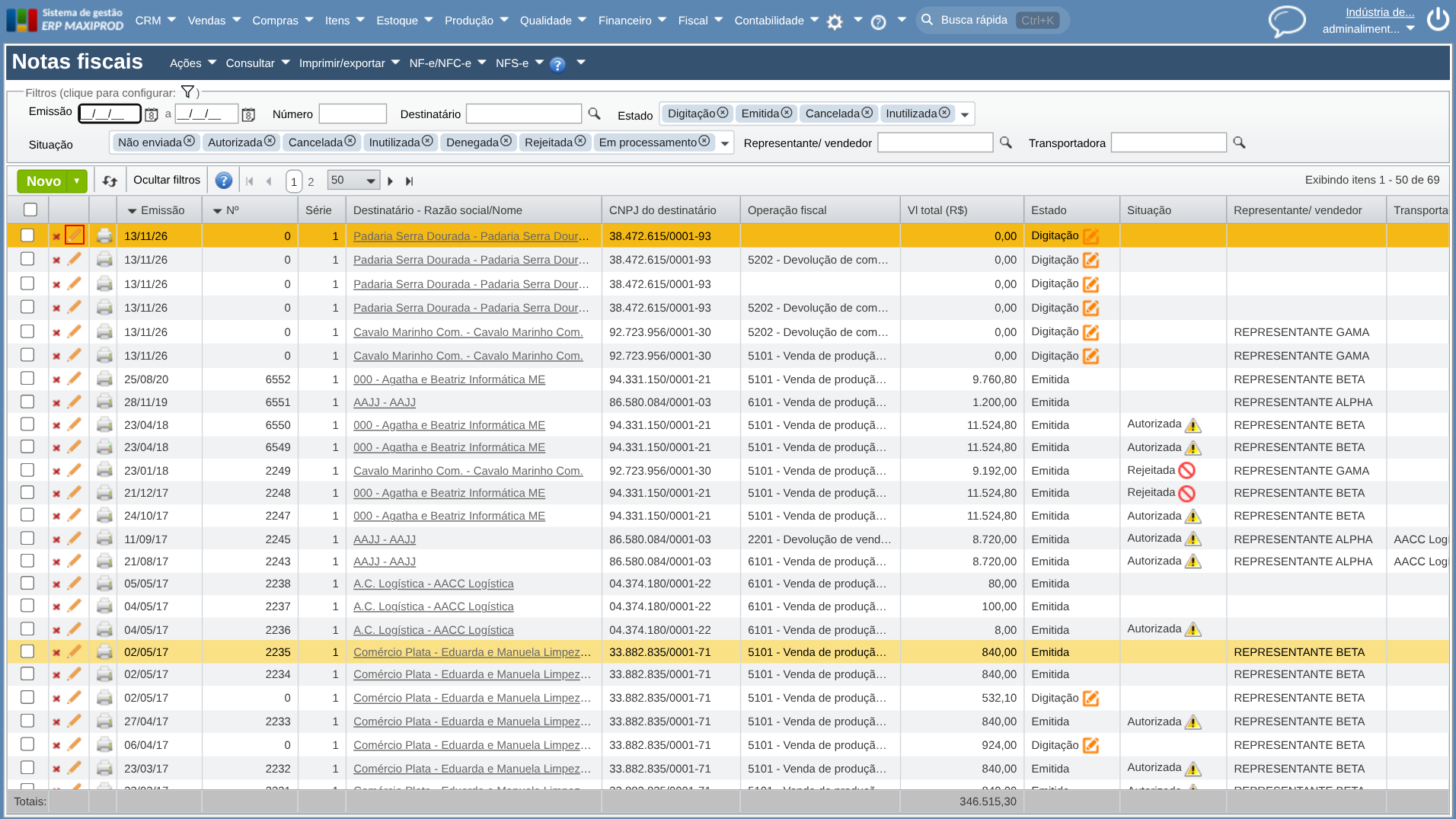
2) Clique no ícone de “lápis laranja” da nota que está com o endereço antigo.
3) Na janela “Nota fiscal”, confira o campo “Endereço”. No exemplo, ele mostra o número 1350, e o cadastro já tem o 1400.
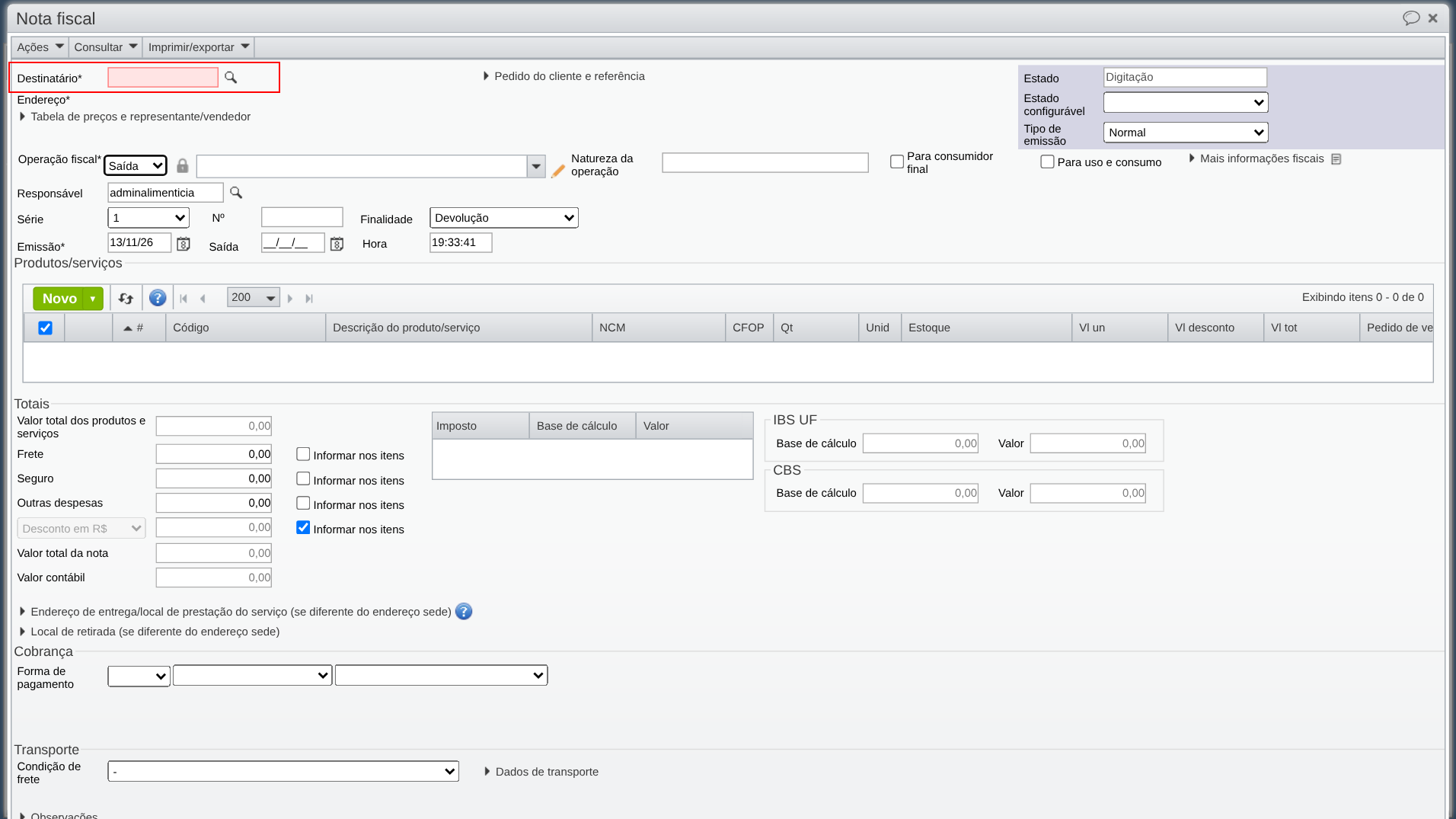
4) No campo “Destinatário”, apague o conteúdo e tecle Tab. Os campos “Destinatário” e “Endereço” ficam vazios.
5) Informe o destinatário de novo no campo “Destinatário”: digite o apelido cadastrado dele (o nome curto da empresa no cadastro de empresas) ou escolha-o pela “lupa”, e tecle Tab.
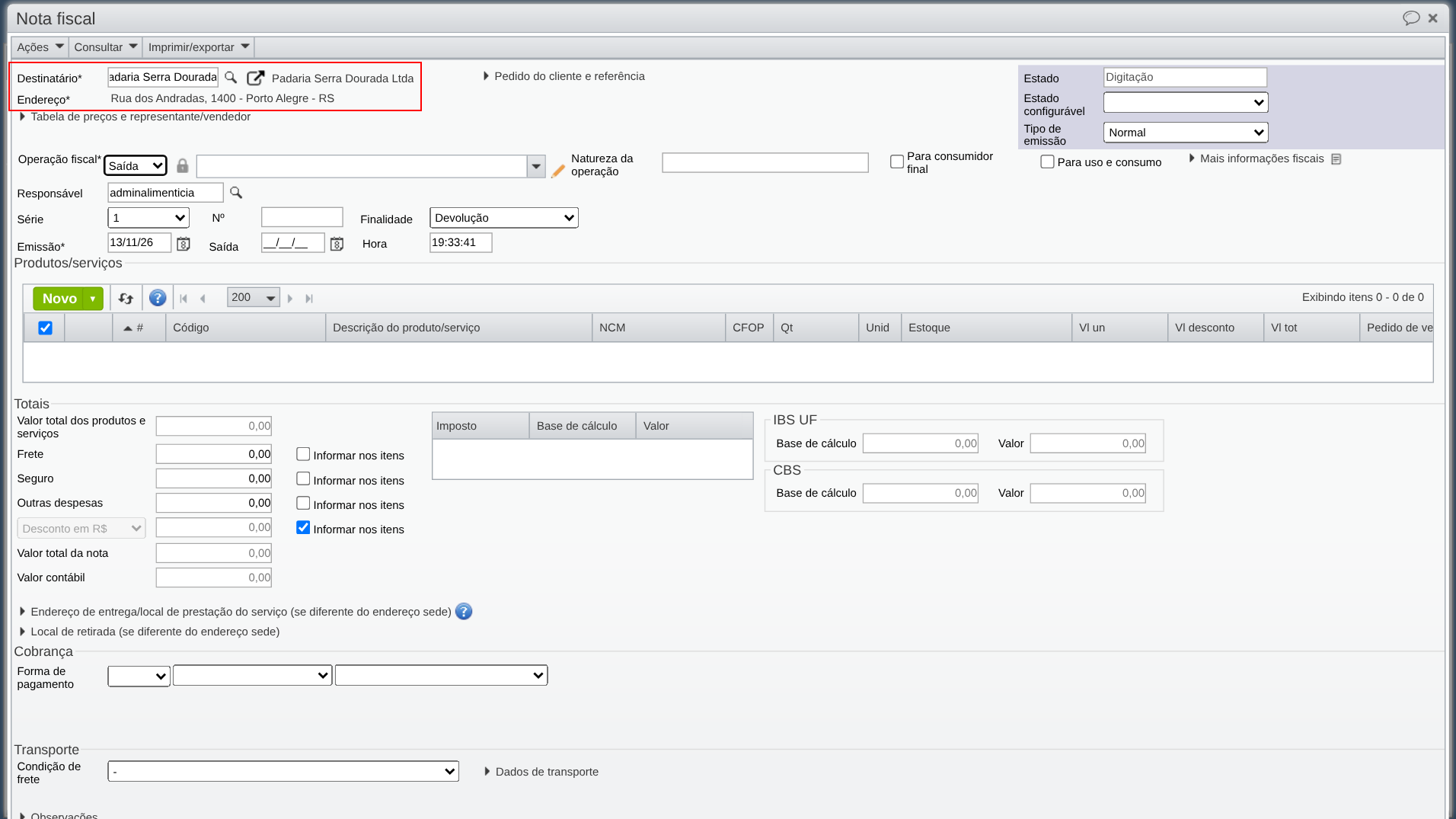
Observação: Ao informar o destinatário de novo, o sistema pode perguntar se deseja sobrescrever a tabela de preços e o representante/vendedor da nota. Clique no botão cinza “Sim” para trazer os dados do cadastro do destinatário ou no botão cinza “Não” para manter os que a nota já tem.
6) Com isso, o campo “Endereço” mostra o endereço atual do cadastro, e a nota fica gravada com ele assim que o destinatário é informado, sem precisar salvar.
Como atualizar uma nota emitida que a Sefaz não autorizou?
A nota no estado “Emitida” não permite alterar o campo “Destinatário”. Enquanto a Sefaz não autoriza a nota (quando ela é rejeitada, por exemplo), é possível desfazer a emissão, atualizar o endereço e emitir de novo.
1) Abra a nota como nos passos 1 e 2 do tópico Como atualizar o endereço da nota em digitação?.
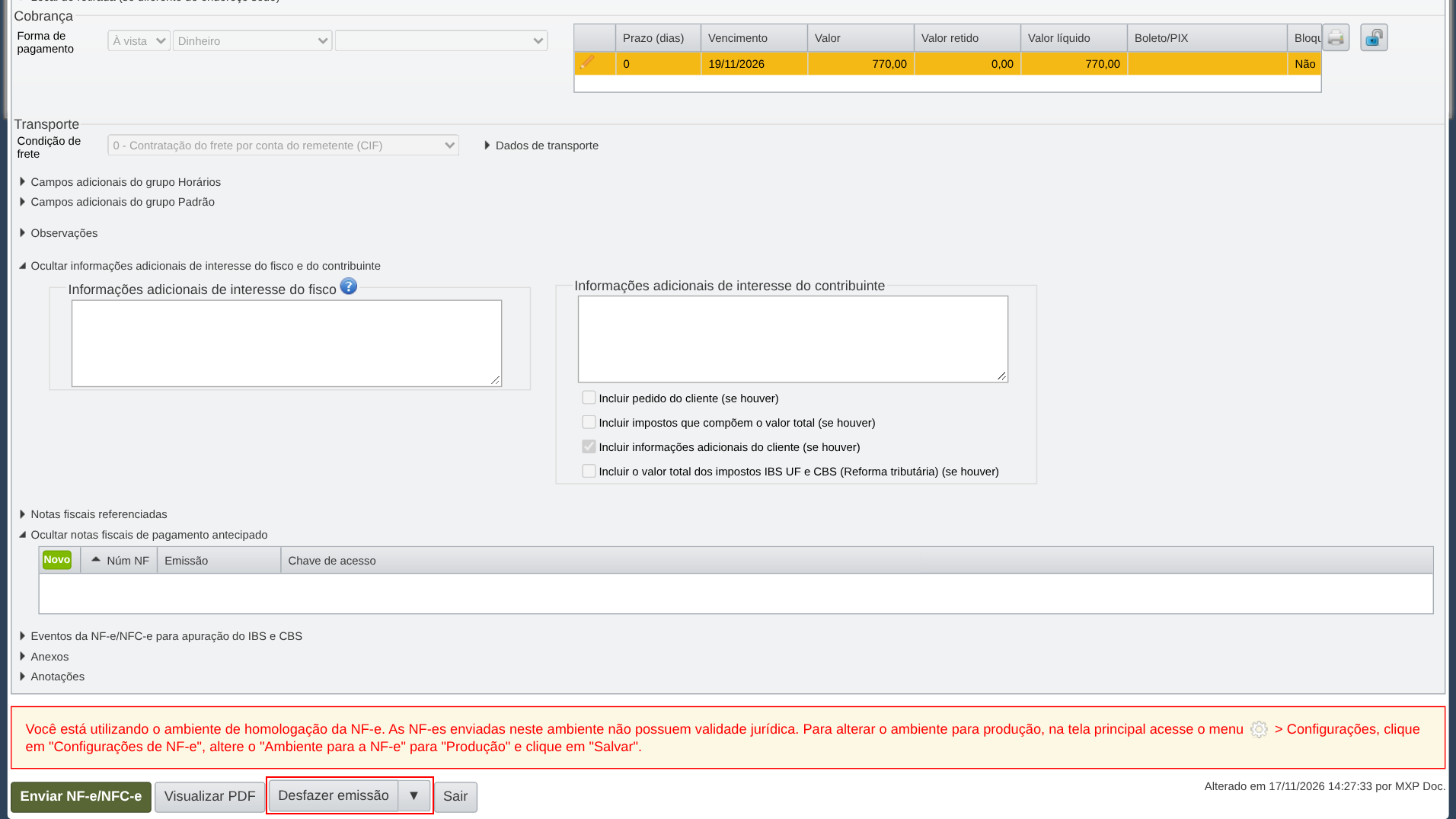
2) Clique no botão cinza “Desfazer emissão”, na parte inferior da nota.
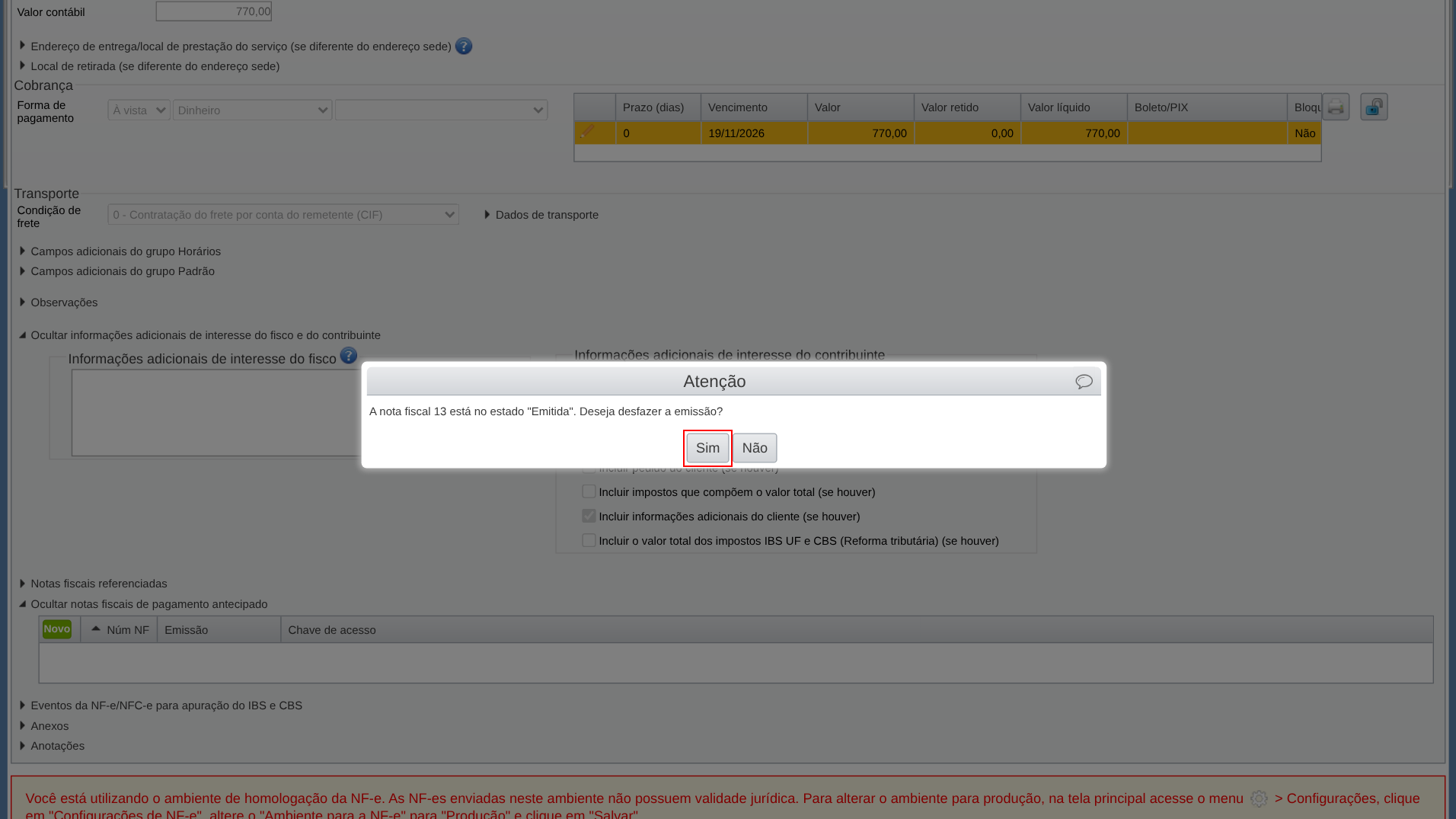
3) Na pergunta “Deseja desfazer a emissão?”, clique no botão cinza “Sim”. A nota volta ao estado “Digitação”, e o sistema desfaz também as movimentações de estoque dela.
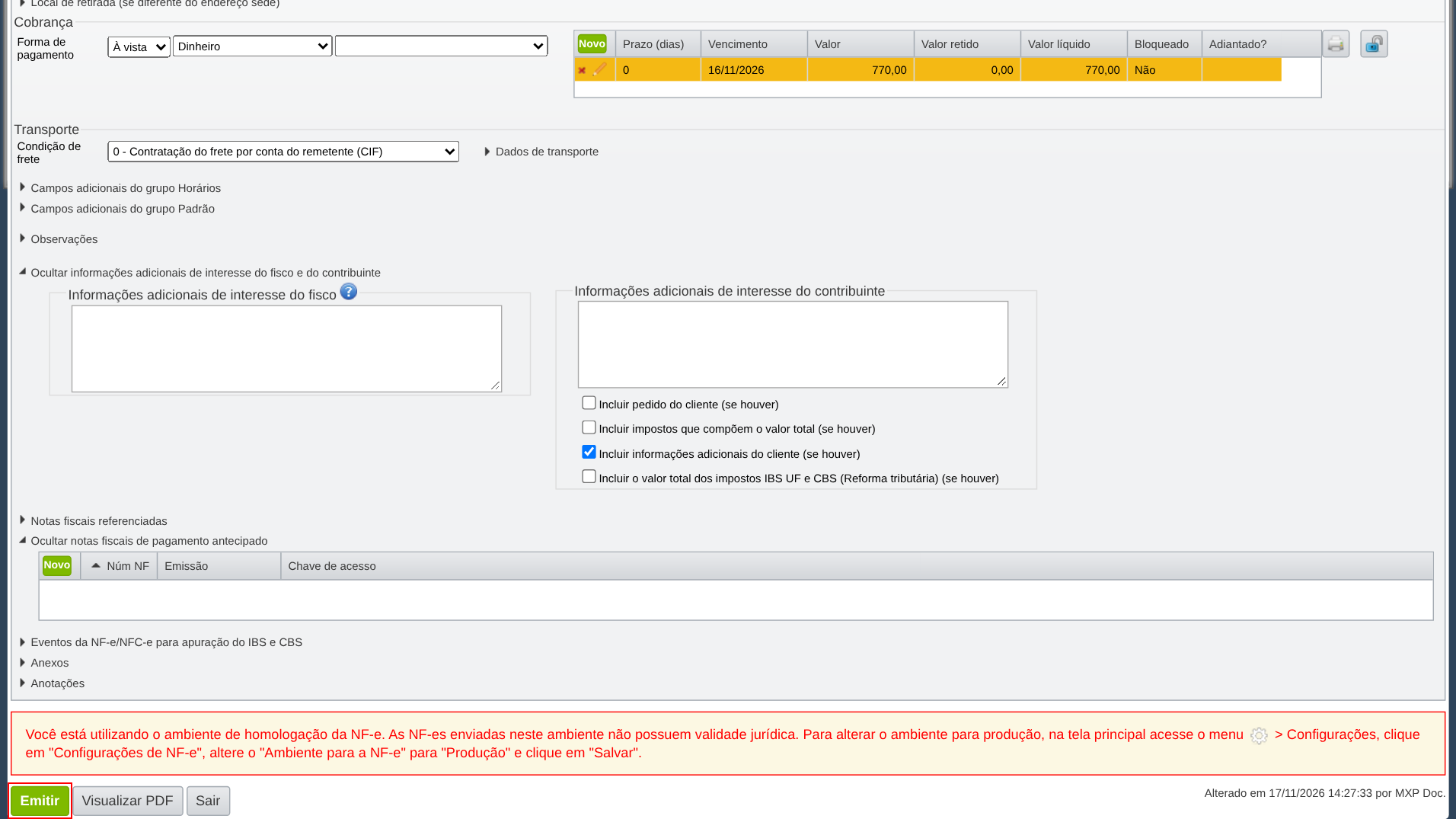
4) Atualize o endereço da nota, como nos passos 4 e 5 do mesmo tópico.
5) Clique no botão verde “Emitir”, na parte inferior da nota. A nota passa ao estado “Emitida”.
6) Na pergunta “Deseja enviar a NF-e?”, escolha quando transmitir a nota à Sefaz.
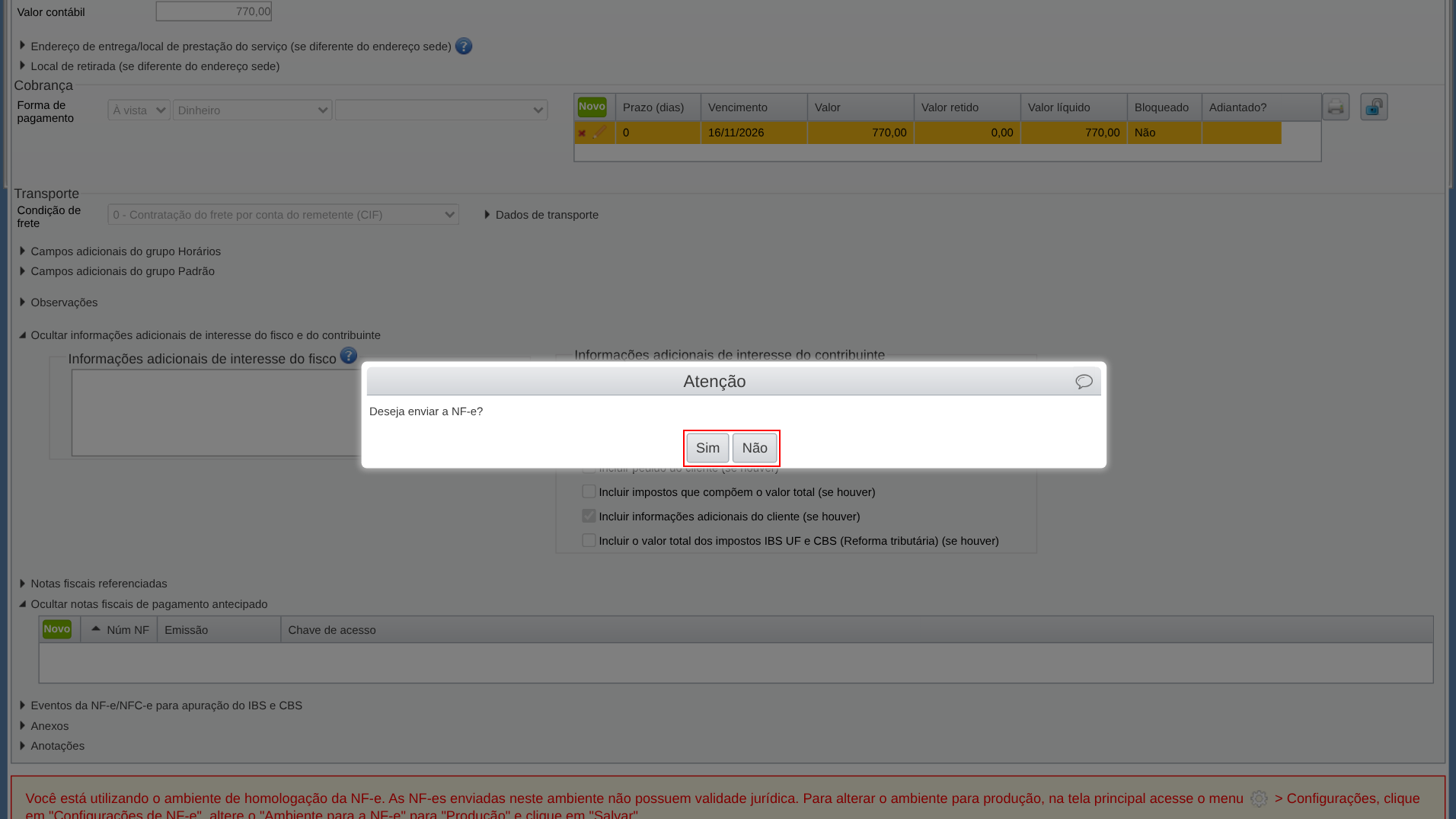
a) Para enviar agora: clique no botão cinza “Sim”.
b) Para enviar depois: clique no botão cinza “Não”. A nota fica no estado “Emitida”, sem ser enviada. Para enviar, clique no botão verde “Enviar NF-e/NFC-e”, na parte inferior da nota.
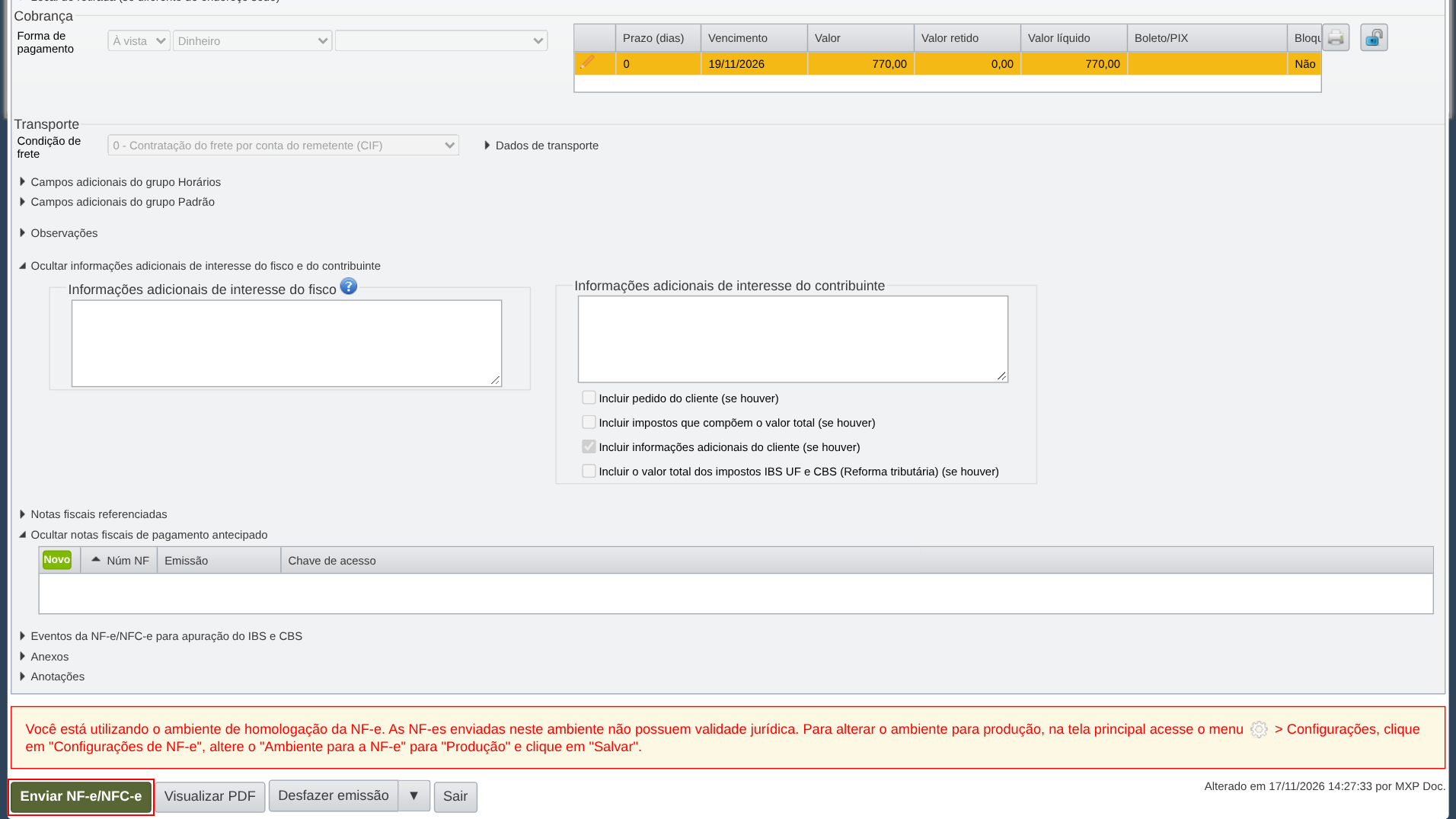
7) Com isso, a nota vai para a Sefaz com o endereço atual do cadastro.
Como corrigir o endereço de uma nota autorizada?
A nota autorizada também não permite alterar o campo “Destinatário”. O endereço do destinatário pode ser corrigido por uma carta de correção eletrônica, desde que a alteração não afete o valor dos impostos. Em caso de dúvidas sobre a carta de correção eletrônica, clique aqui.
Como evitar?
Para evitar o problema, atualize o cadastro do destinatário antes de criar a nota pelas opções de devolução ou de retorno. A nota criada depois já traz o endereço atual do cadastro. Em caso de dúvidas sobre o cadastro de empresas, clique aqui.
Antes de emitir ou enviar uma nota criada a partir de outra, confira o campo “Endereço” dela.
Em caso de dúvida, entre em contato com o suporte.
Veja também: