
Cada item de uma nota fiscal recebida pode ser vinculado a um item de pedido de venda. Esta página explica o que é esse vínculo, como liberar o pedido de venda na conta contábil, como informá-lo no item da nota e como consultar os itens vinculados.
Esta página contém:
- O que é o vínculo com o pedido de venda?
- Como liberar o pedido de venda na conta contábil?
- Como informar o pedido de venda no item da nota?
- Como consultar os itens vinculados a um pedido de venda?
O que é o vínculo com o pedido de venda?
Na nota fiscal recebida, o pedido de venda é informado em cada item. Por isso, uma mesma nota pode ter itens ligados a pedidos de venda diferentes. O vínculo liga o item da nota a um item do pedido: por exemplo, o insumo comprado para atender ao pedido de um cliente.
Quando a nota é recebida, os lançamentos contábeis do item levam o item do pedido de venda. O balancete comparativo (“Contabilidade > Balancete comparativo”) e a DRE (“Contabilidade > DRE”) têm os filtros “Pedido de venda” e “Item do pedido de venda” para separar esses lançamentos.
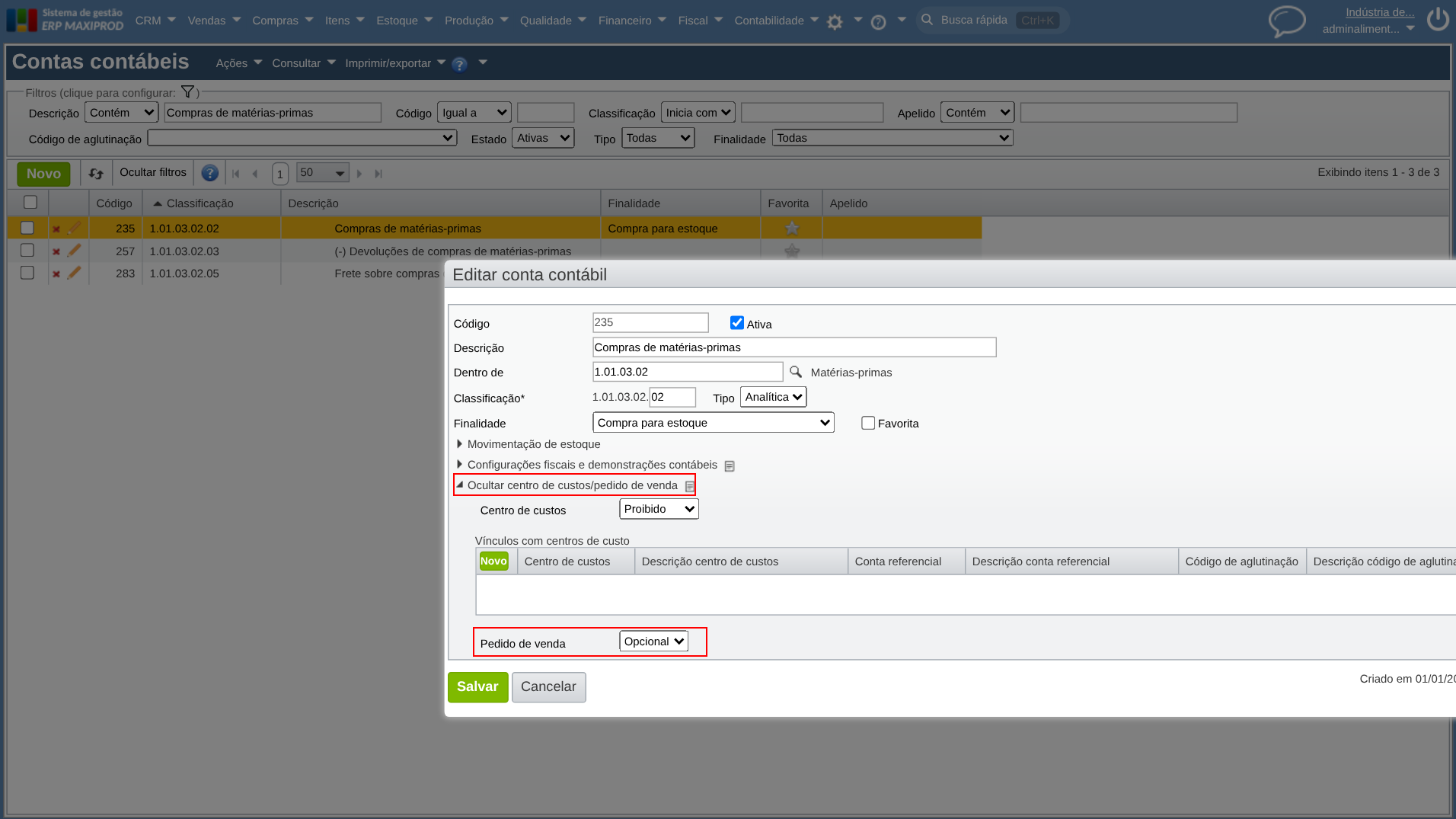
Os campos do pedido de venda aparecem no item da nota só quando a conta contábil do item (a que aparece ao lado do campo “Finalidade”) está com “Pedido de venda” em “Opcional” na janela “Editar conta contábil”. Com “Proibido”, os campos não aparecem.
Como liberar o pedido de venda na conta contábil?
Para editar a conta é necessária a permissão CNT001 – Inserir e editar contas contábeis. A mudança vale para todos os itens e lançamentos que usam a conta. No exemplo, a conta é a “Compras de matérias-primas”.
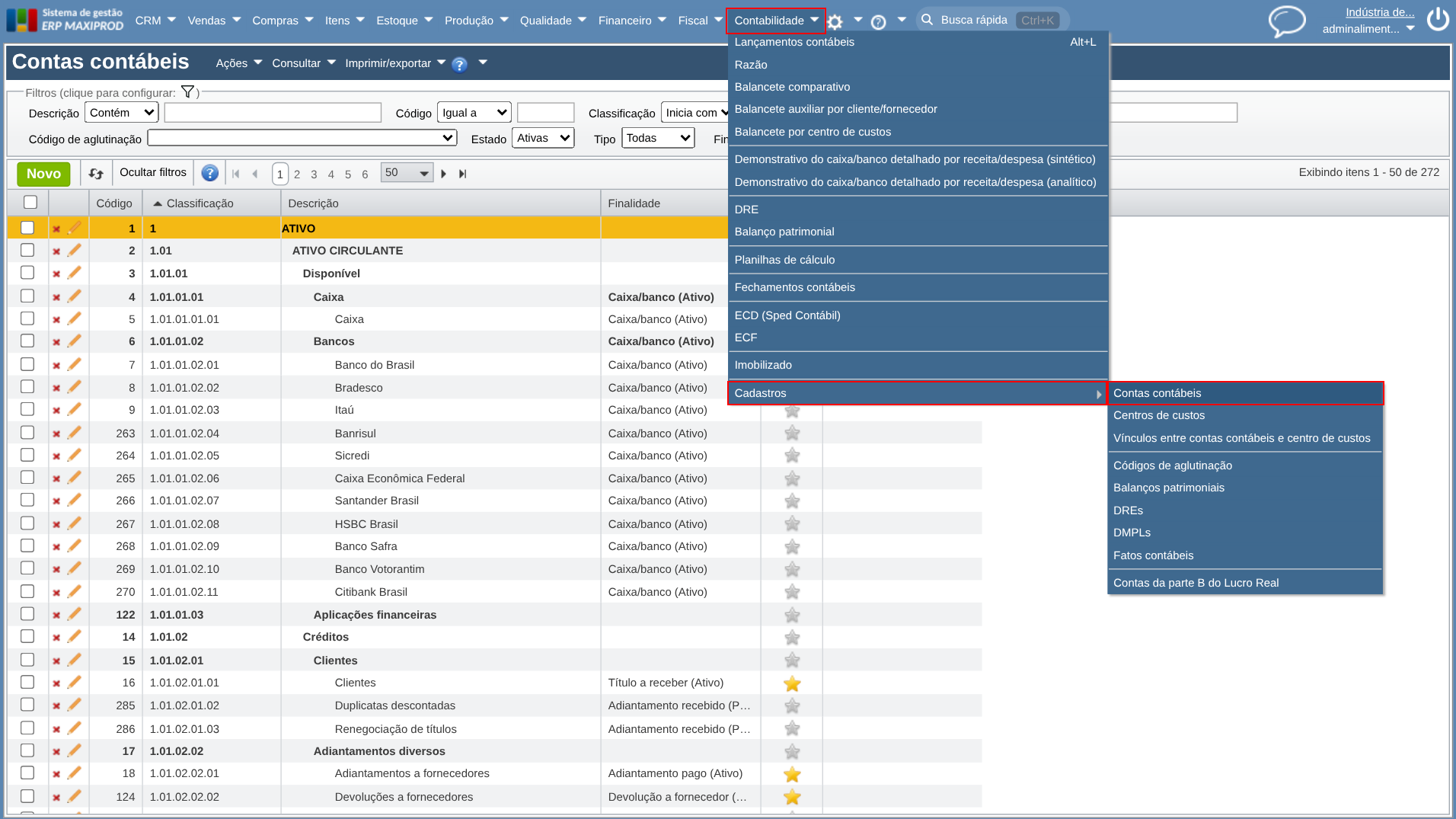
1) Acesse o menu “Contabilidade > Cadastros > Contas contábeis”. Em caso de dúvidas sobre a tela “Contas contábeis”, clique aqui.
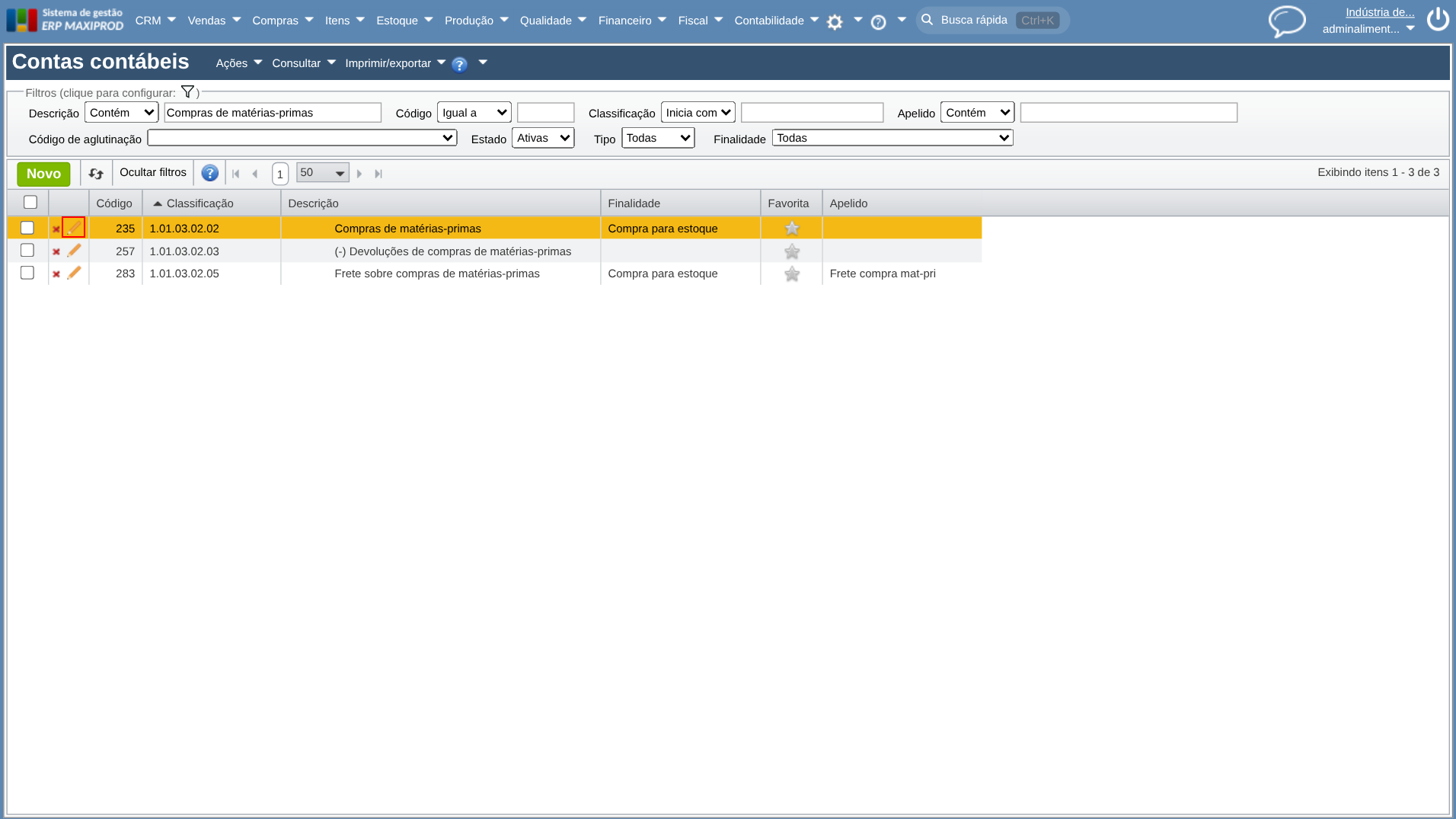
2) Localize a conta pelos filtros acima da grade e clique no ícone de “lápis laranja” da linha dela.
3) Na janela “Editar conta contábil”, clique na seção “Centro de custos/pedido de venda” para expandi-la e, no campo “Pedido de venda”, selecione “Opcional”.
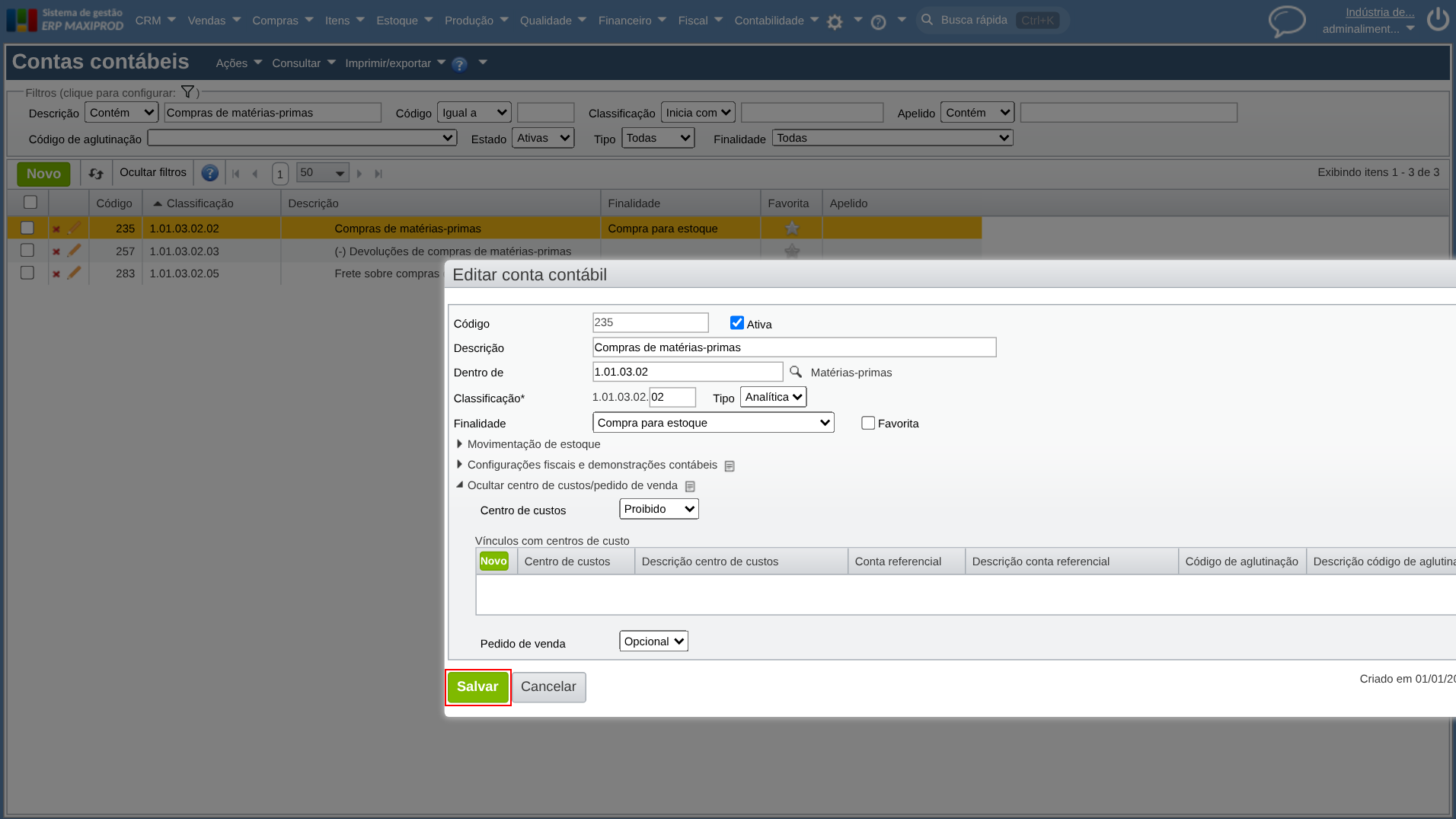
4) Clique no botão verde “Salvar”.
5) Com isso, o item da nota que usa esta conta passa a mostrar os campos “Pedido de venda” e “Item do pedido de venda”.
Como informar o pedido de venda no item da nota?
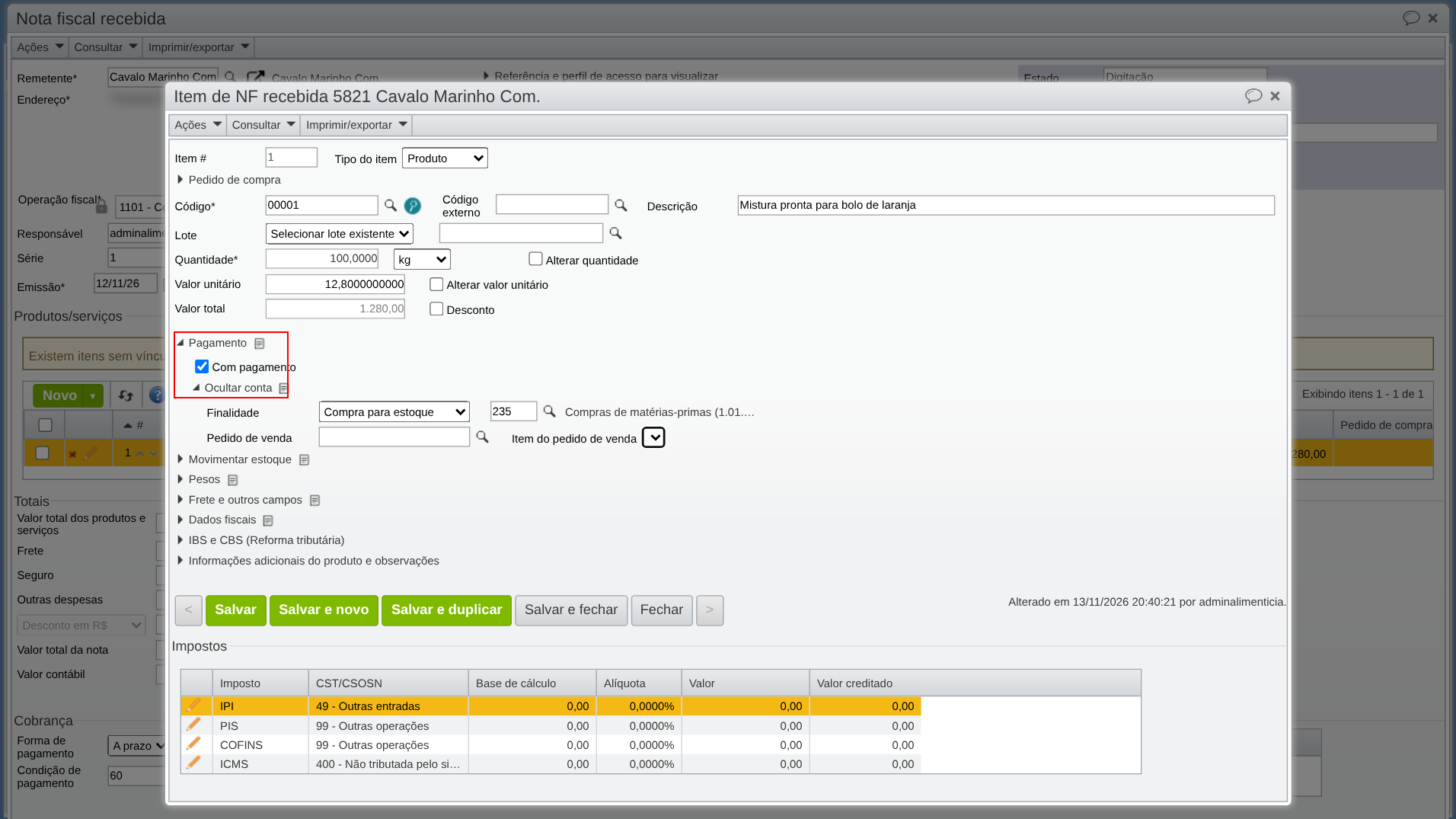
O pedido de venda fica no item da nota, na seção “Pagamento” da janela “Item de NF recebida”. Para editar a nota e os itens é necessária a permissão NFR001 – Inserir e editar notas fiscais recebidas. No exemplo, a nota está em “Digitação” e o item usa a conta “Compras de matérias-primas”, já liberada para o pedido de venda.
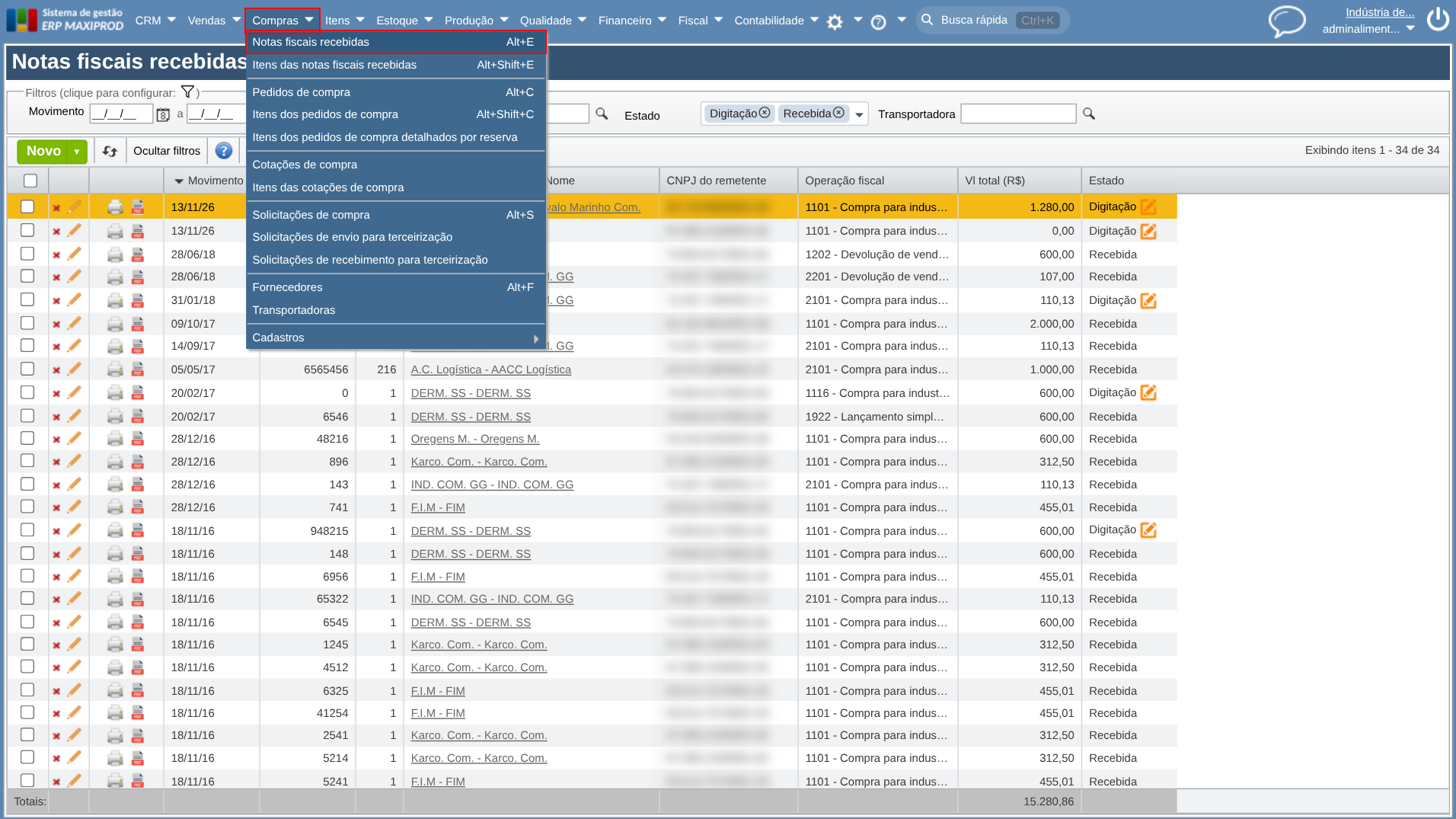
1) Acesse o menu “Compras > Notas fiscais recebidas”. Em caso de dúvidas sobre a tela “Notas fiscais recebidas”, clique aqui.
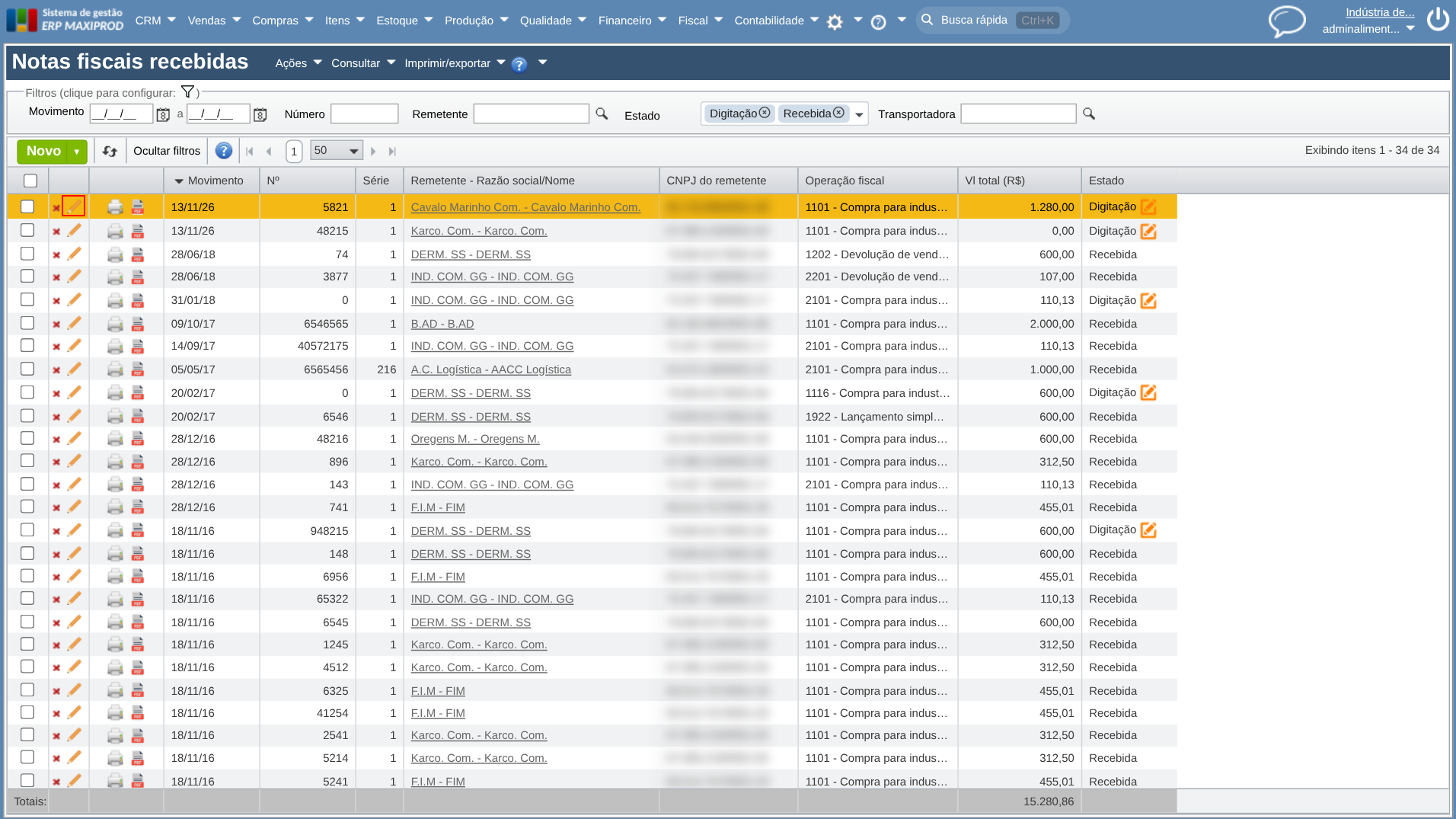
2) Clique no ícone de “lápis laranja” da nota. No exemplo, a nota 5821.
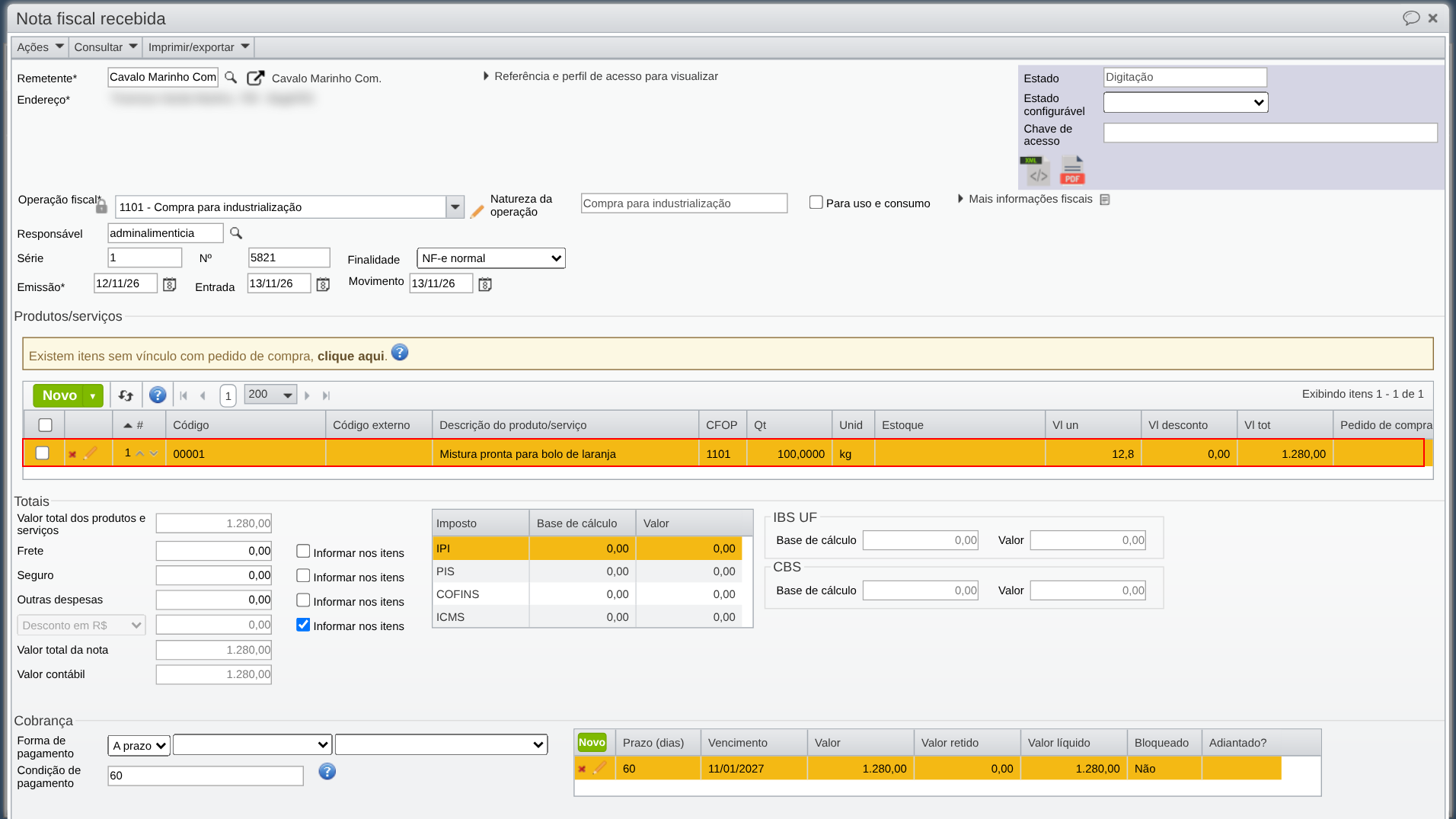
3) Na janela “Nota fiscal recebida”, dê um duplo clique na linha do item, na grade “Produtos/serviços”, para abrir a janela “Item de NF recebida”.
4) Na janela “Item de NF recebida”, expanda “Pagamento > Conta”. A seção “Conta” só aparece com a caixa de seleção “Com pagamento” marcada. Se ela não aparecer, marque a caixa. Ao lado do campo “Finalidade” fica a conta contábil do item.
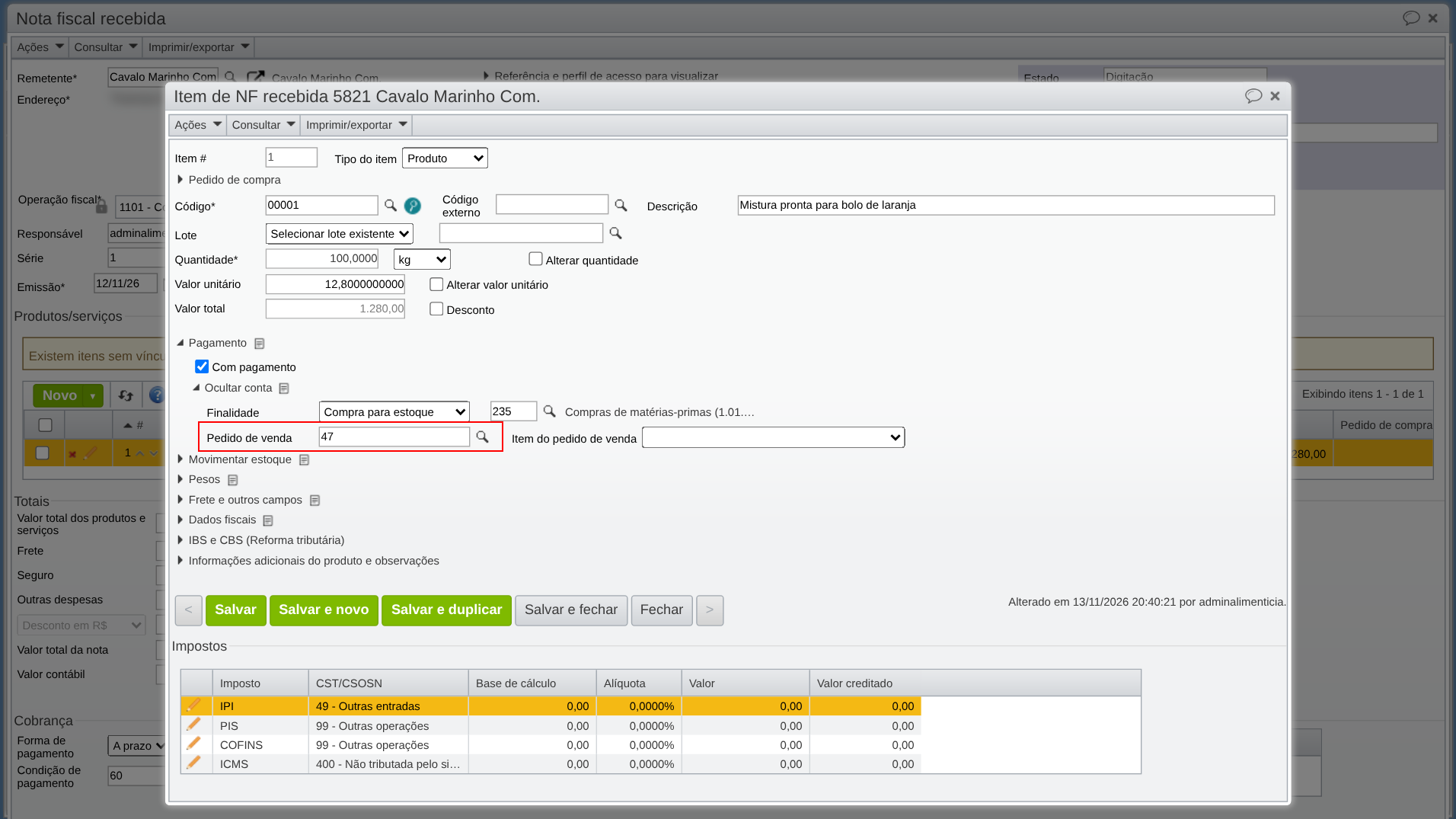
5) No campo “Pedido de venda”, digite o número do pedido ou clique no ícone de “lupa” e selecione o pedido na janela “Selecione o pedido de venda”. No exemplo, o pedido 47.
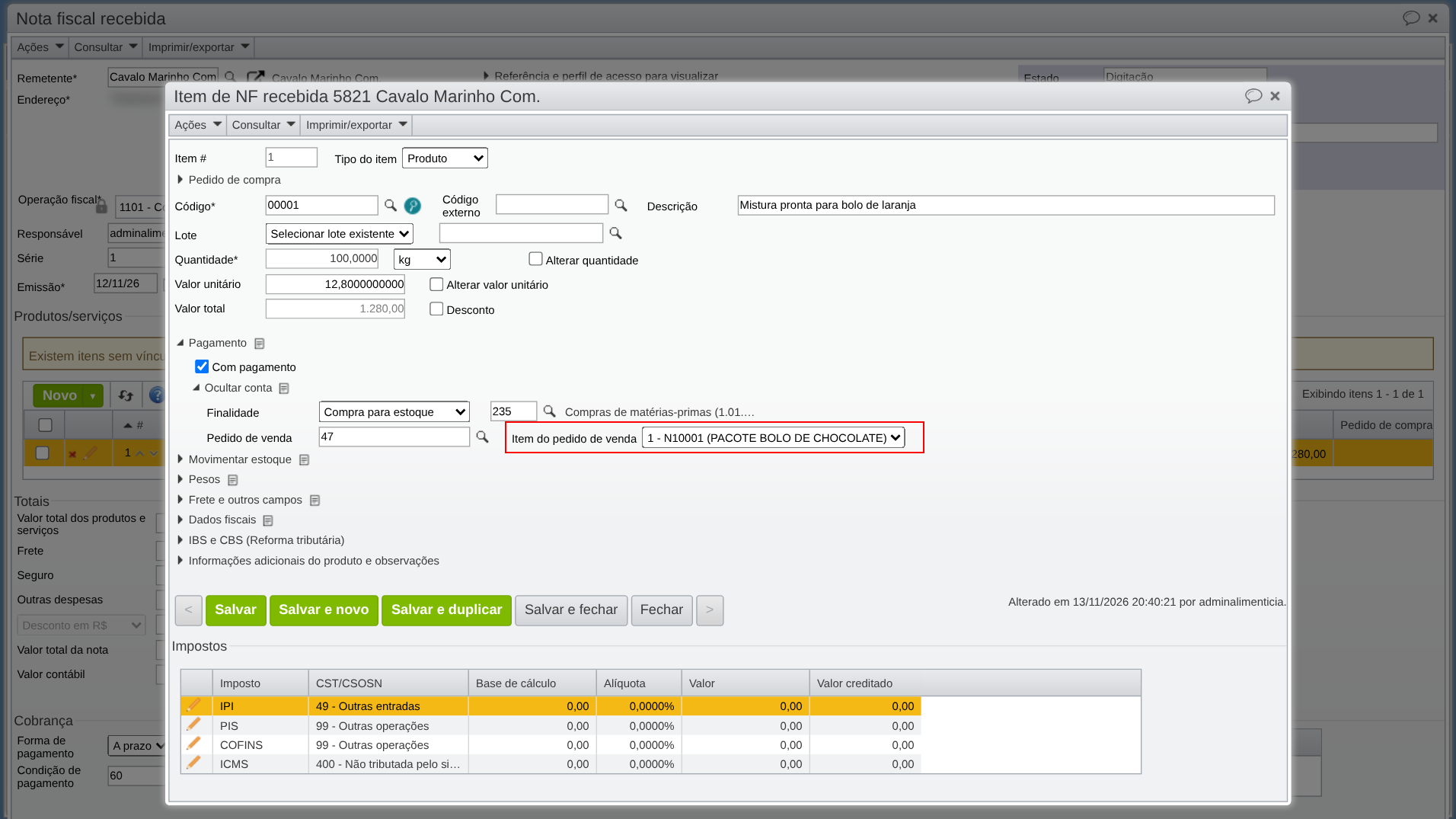
6) No campo “Item do pedido de venda”, selecione o item do pedido. A lista mostra os itens do pedido escolhido, com número, código e descrição. No exemplo, o item “1 – N10001 (PACOTE BOLO DE CHOCOLATE)”.
7) Clique no botão verde “Salvar”.
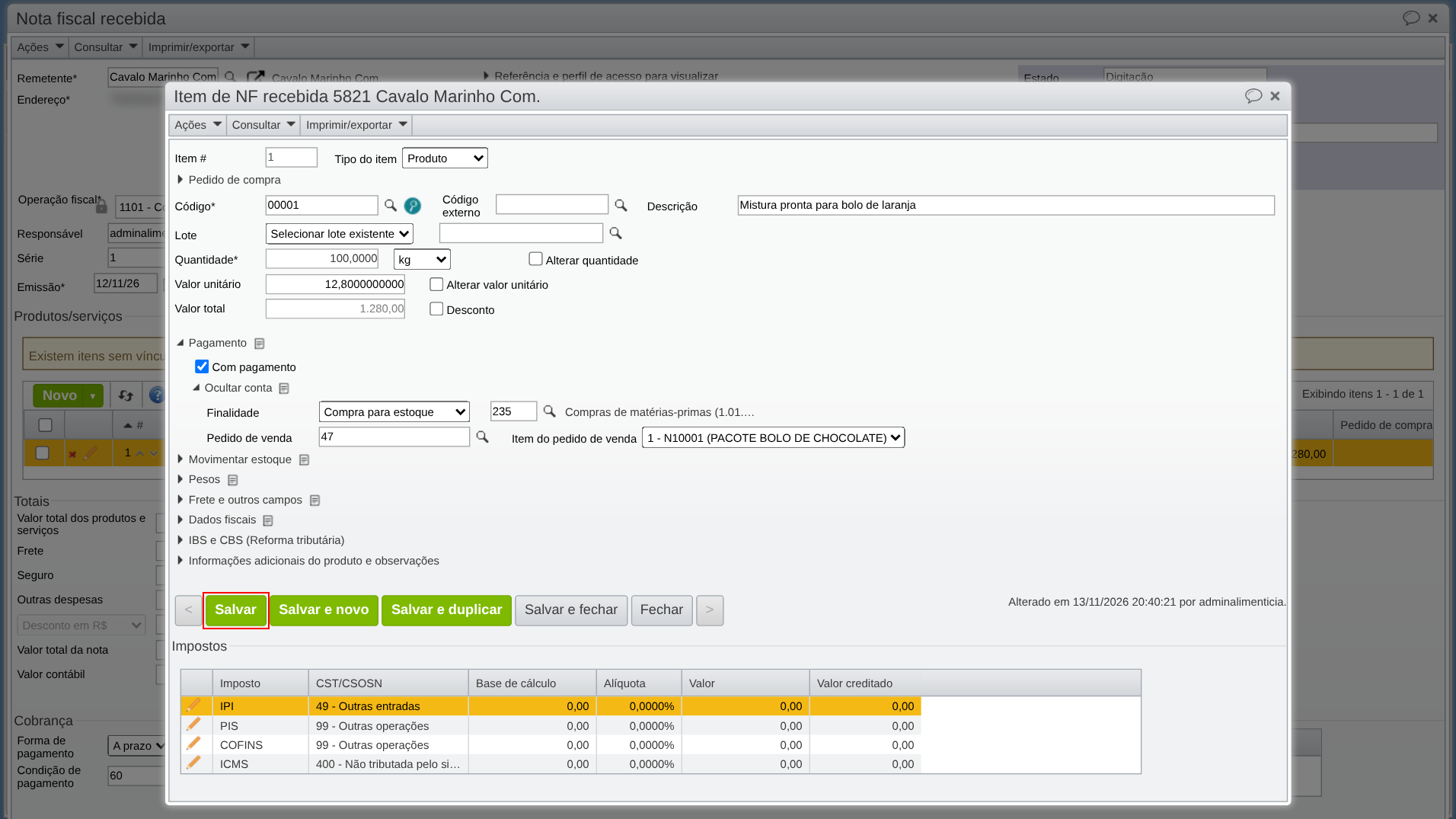
8) Com isso, o item da nota fica vinculado ao item do pedido de venda. Ao reabrir o item, o pedido continua informado.
Importante: O vínculo só é gravado com o campo “Item do pedido de venda” preenchido. Se ele ficar em branco, o item da nota é salvo, mas o campo “Pedido de venda” volta em branco quando o item é reaberto.
Como consultar os itens vinculados a um pedido de venda?
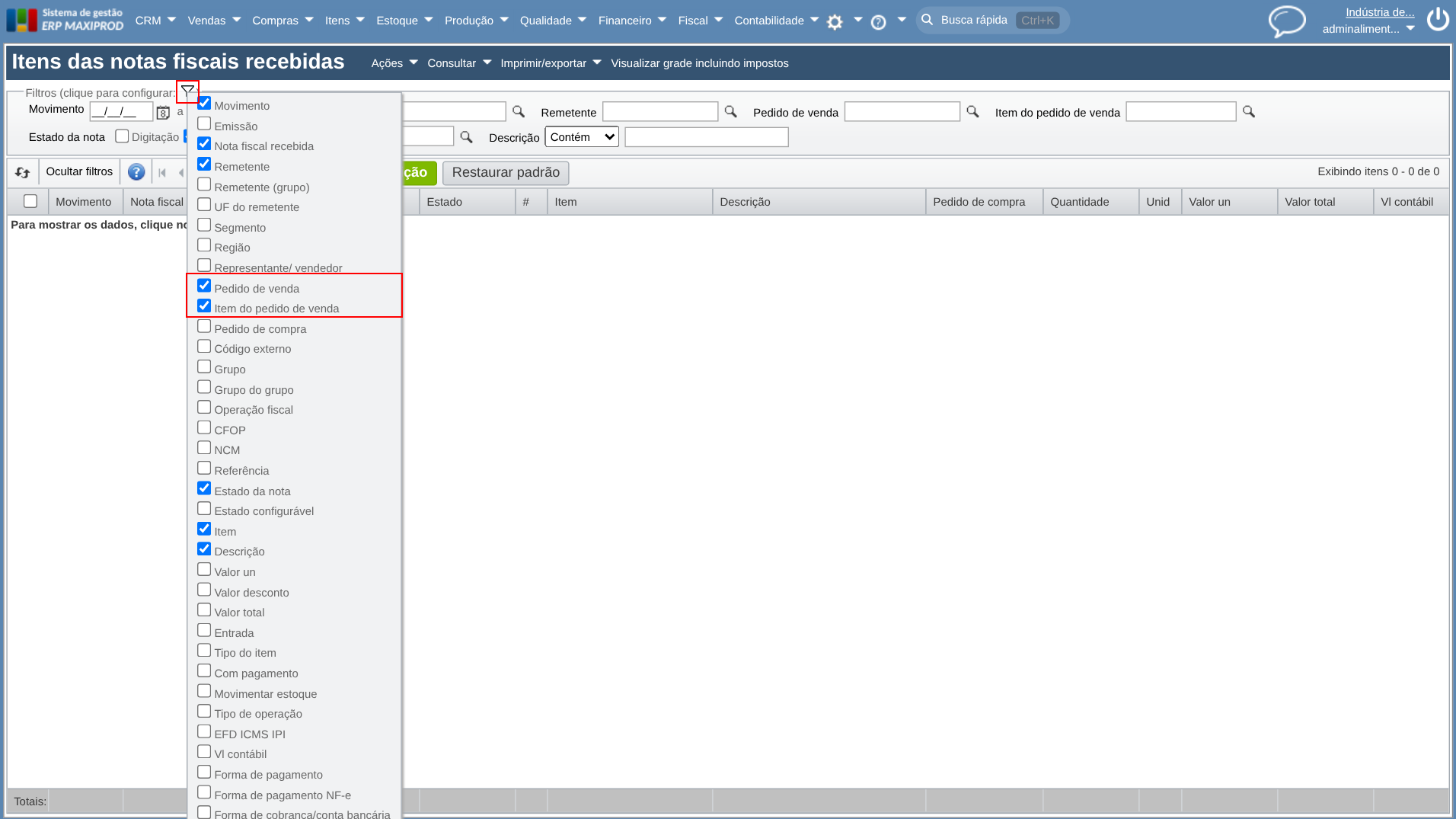
A tela “Compras > Itens das notas fiscais recebidas” lista os itens das notas recebidas. Os filtros “Pedido de venda” e “Item do pedido de venda” ficam ocultos até serem ativados. O filtro “Item do pedido de venda” restringe a lista a um item do pedido.
1) Acesse o menu “Compras > Itens das notas fiscais recebidas”.
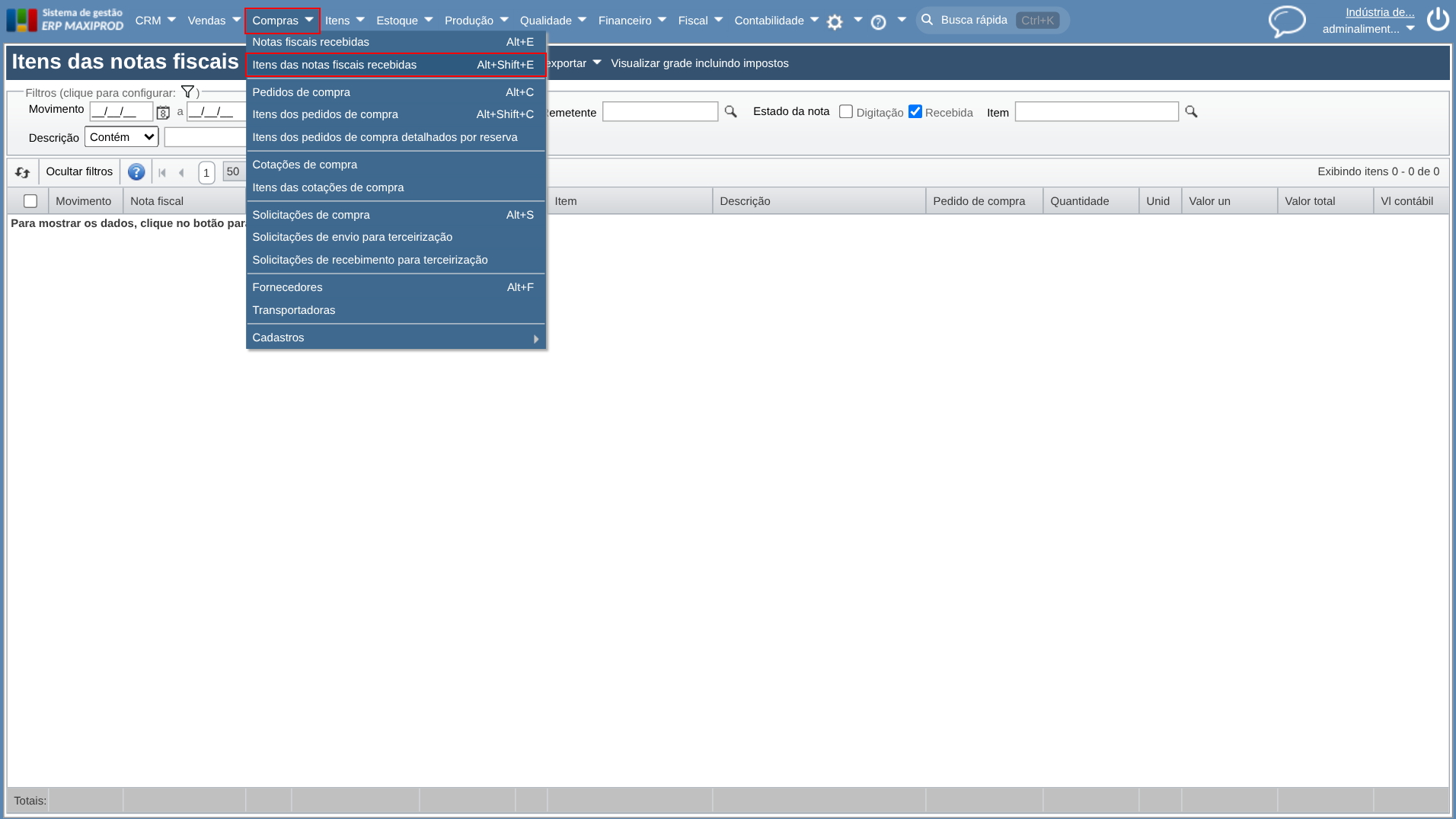
2) Clique no ícone de “funil”, ao lado de “Filtros”, e marque as opções “Pedido de venda” e “Item do pedido de venda”.
3) No campo “Pedido de venda”, informe o número do pedido. Para listar só um item do pedido, preencha também “Item do pedido de venda”. Em “Estado da nota”, marque “Digitação” para incluir as notas ainda não recebidas, porque a tela vem só com “Recebida” marcada.
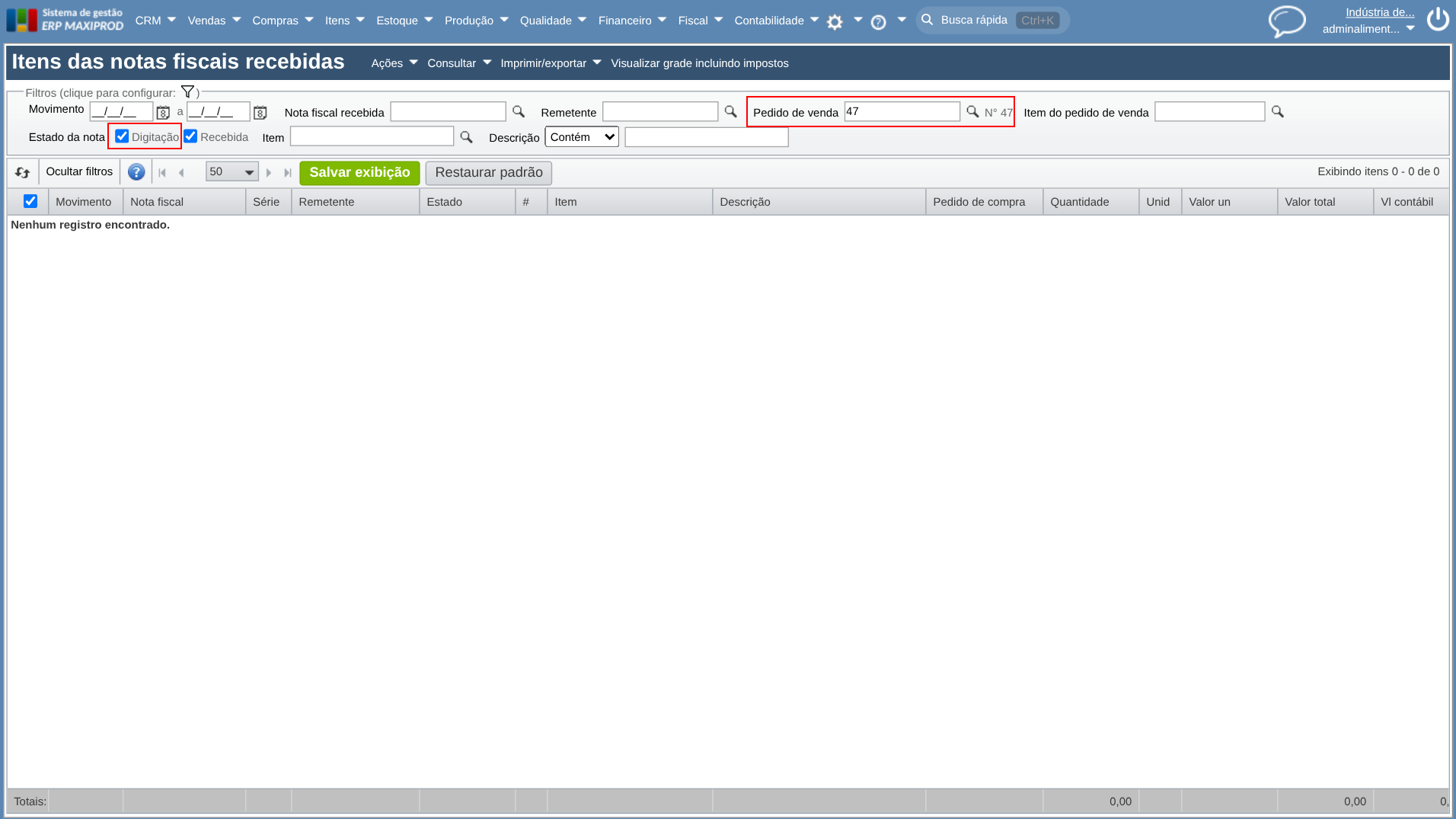
4) Clique no ícone de “setas circulares”, na barra da grade, para atualizar a lista.
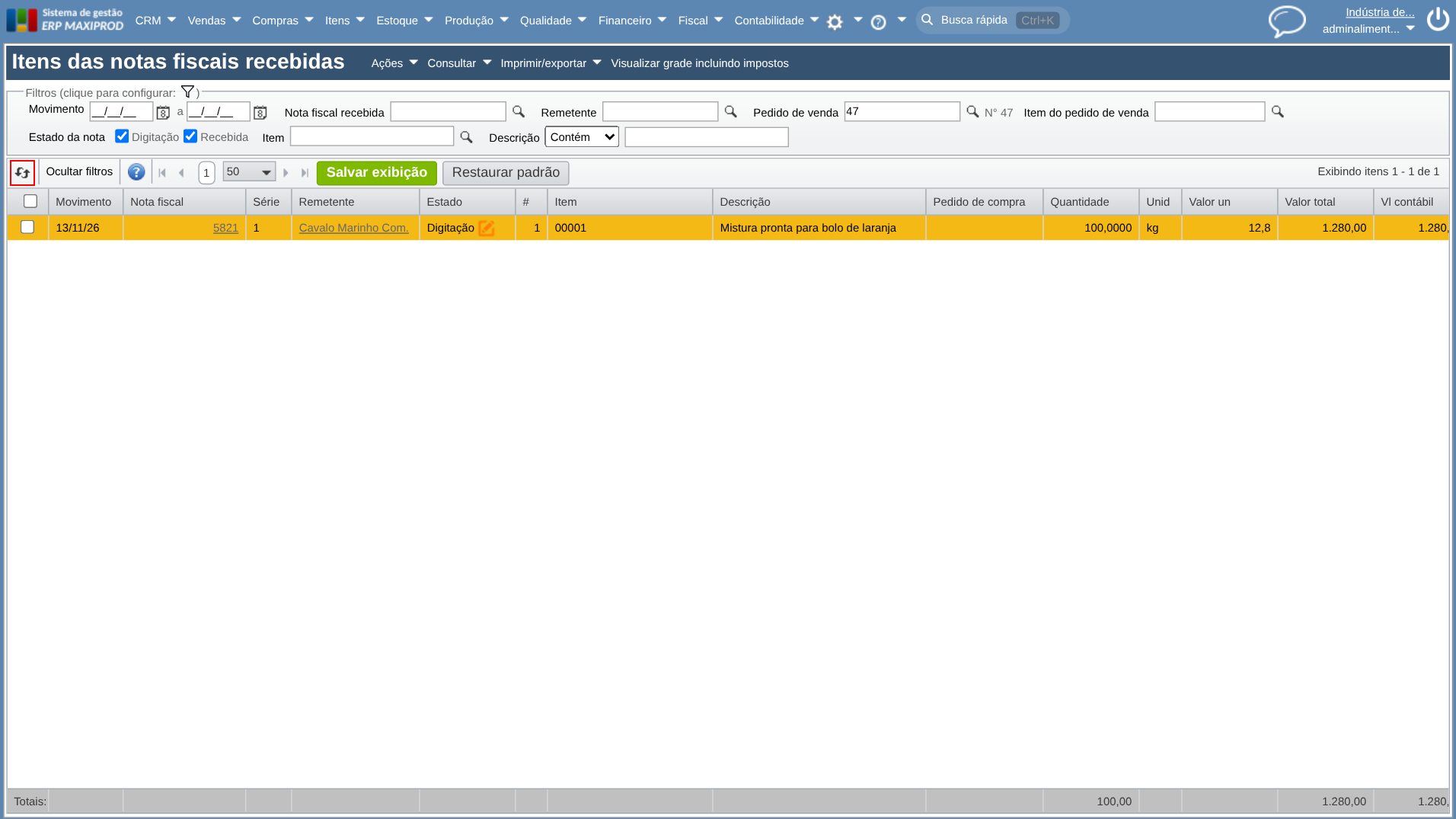
5) Com isso, a grade lista os itens das notas ligados ao pedido, com a nota, o remetente, o item e os valores.
Em caso de dúvida, entre em contato com o suporte.
Veja também: