
Uma operação de ordem de produção concluída pode voltar a ser trabalhada, por exemplo quando a operação precisa ser refeita.
Esta página contém:
O que muda ao desconcluir uma operação?
Uma operação concluída fica no estado “Concluída” e deixa de aparecer na tela “Operações de ordens de produção e manutenção”, que lista por padrão apenas as operações nos estados “Não iniciada” e “Iniciada”. Ao desconcluir, a operação volta para o estado “Iniciada”, e não para “Não iniciada”. As outras operações da OP continuam como estão. Quando a operação terminar de novo, ela volta a ser concluída pela ação “Concluir as operações selecionadas”, que fica no menu “Ações” da mesma tela.
Na tela “Operações de ordens de produção”, do menu “Produção > Operações de ordens de produção”, a mesma ação se chama “Desfazer conclusão”. Em caso de dúvidas sobre a tela “Operações de ordens de produção”, clique aqui.
Para desfazer a conclusão da OP inteira, e não de uma operação dela, clique aqui.
Como desconcluir uma operação?
No exemplo, a operação 30, “Misturar insumos”, da OP 24 está concluída e precisa ser refeita.
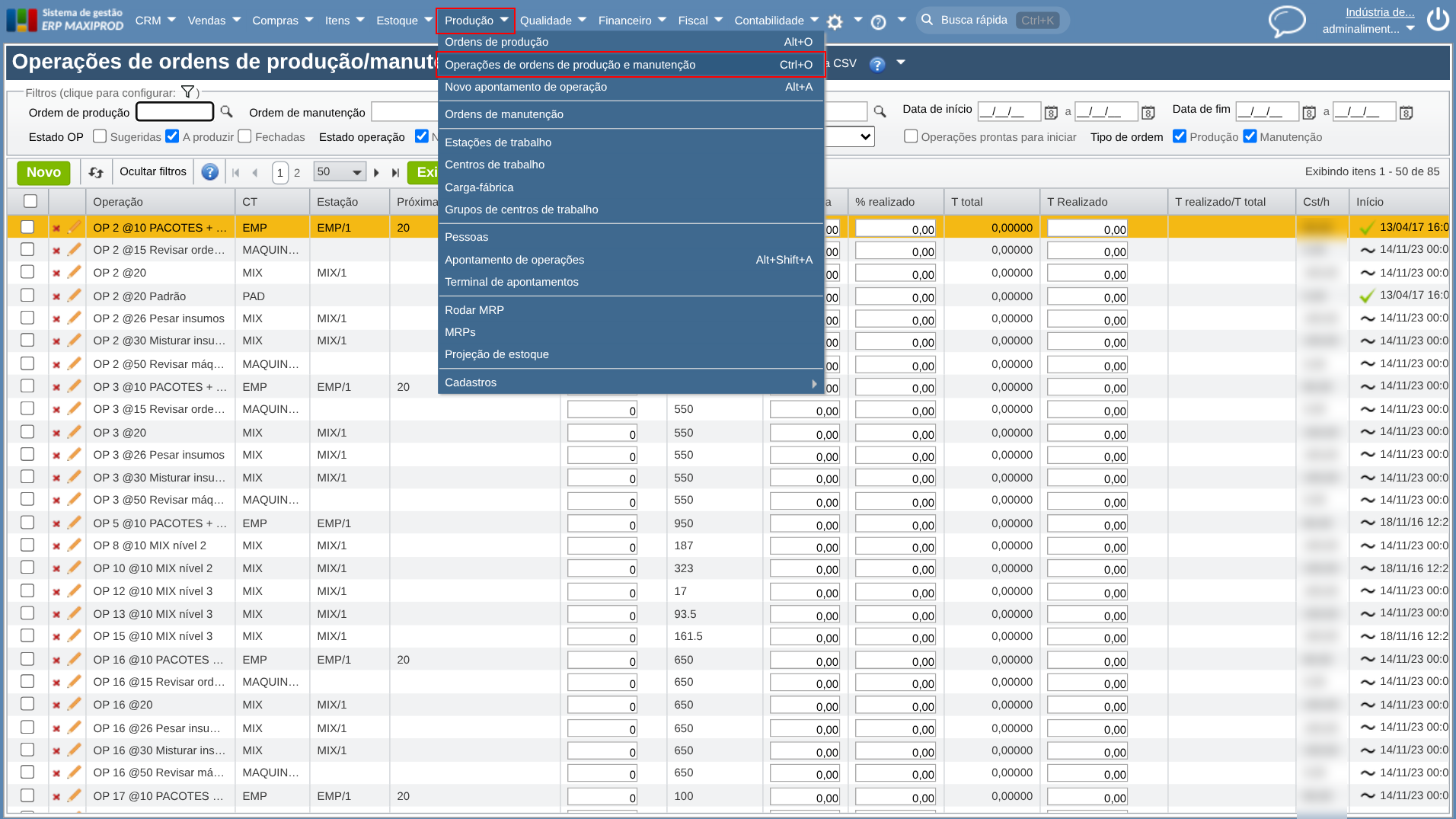
1) Acesse o menu “Produção > Operações de ordens de produção e manutenção”.
2) Na área de filtros, informe o número da OP no campo “Ordem de produção” (no exemplo, “24”) e marque a caixa de seleção “Concluída”, desmarcando as demais, em “Estado operação”.
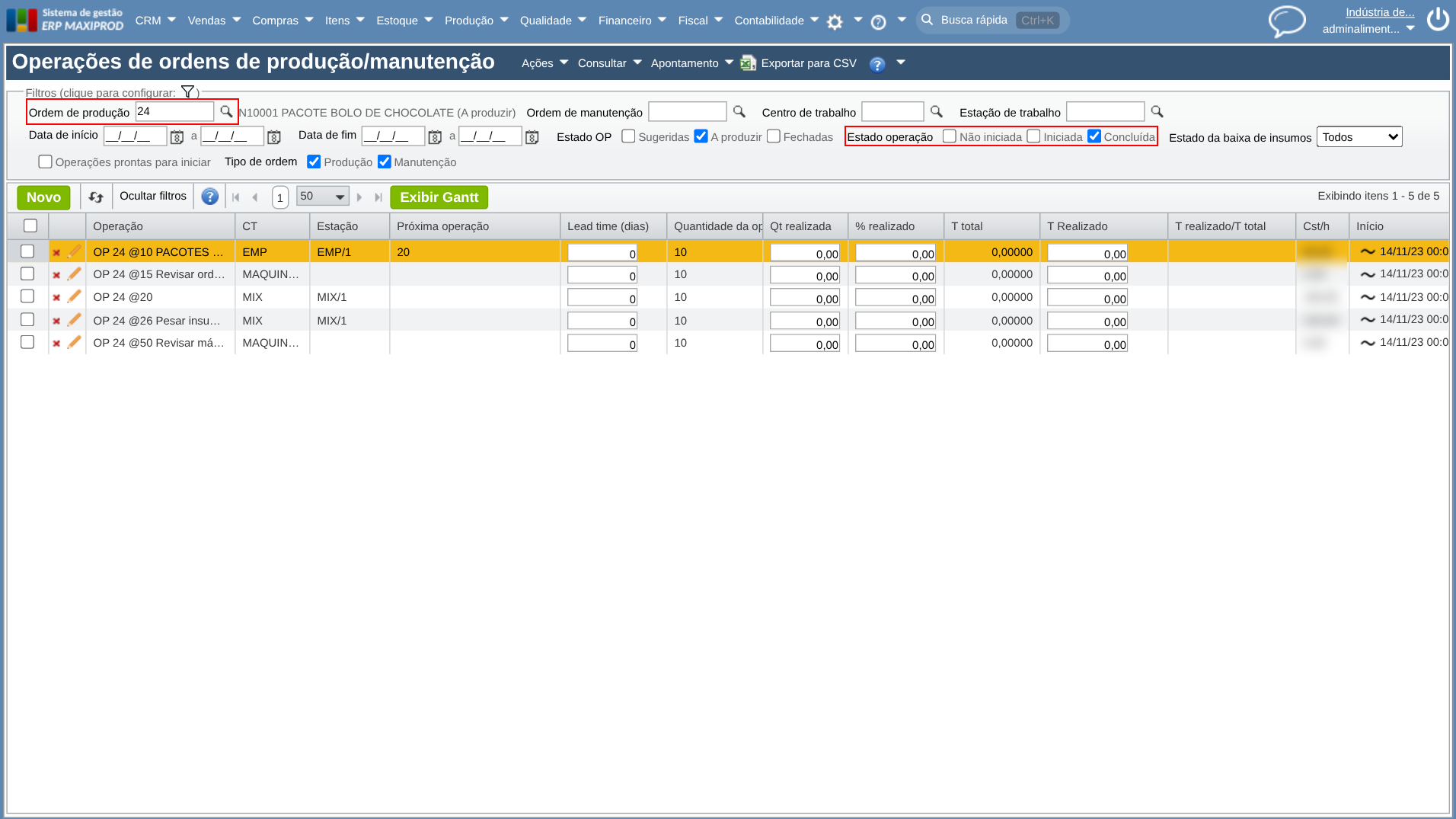
Importante: o filtro “Estado OP” vem com “A produzir” marcado. Se a OP estiver em outro estado, marque também o estado dela em “Estado OP”, para a operação aparecer na grade.
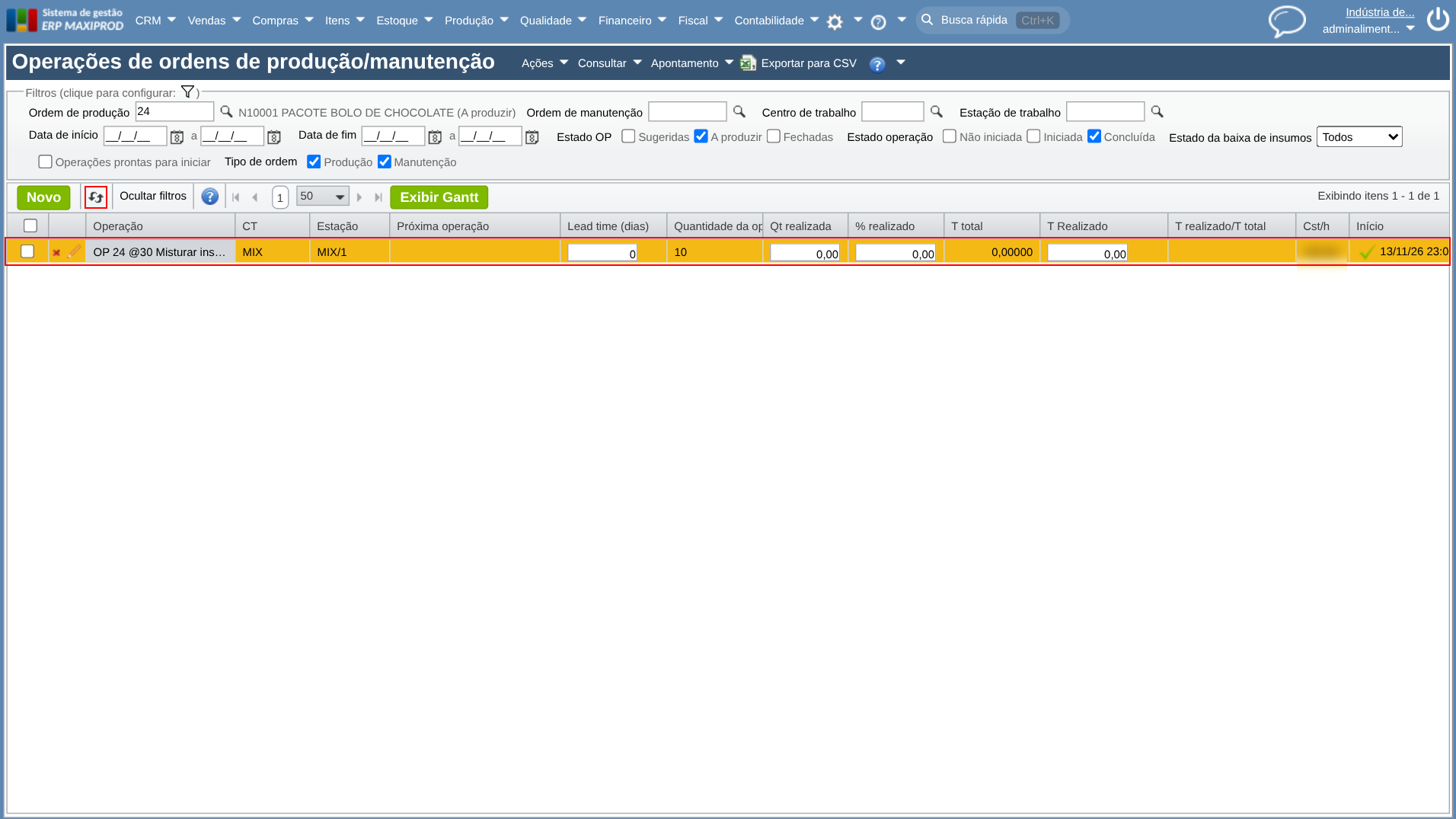
3) Clique no ícone de “setas circulares” para atualizar a grade e selecione a linha da operação que deseja desconcluir. Para desconcluir mais de uma operação de uma vez, marque a caixa de seleção de cada linha, no lugar de selecionar a linha.
4) Acesse o menu “Ações > Desconcluir as operações selecionadas”.
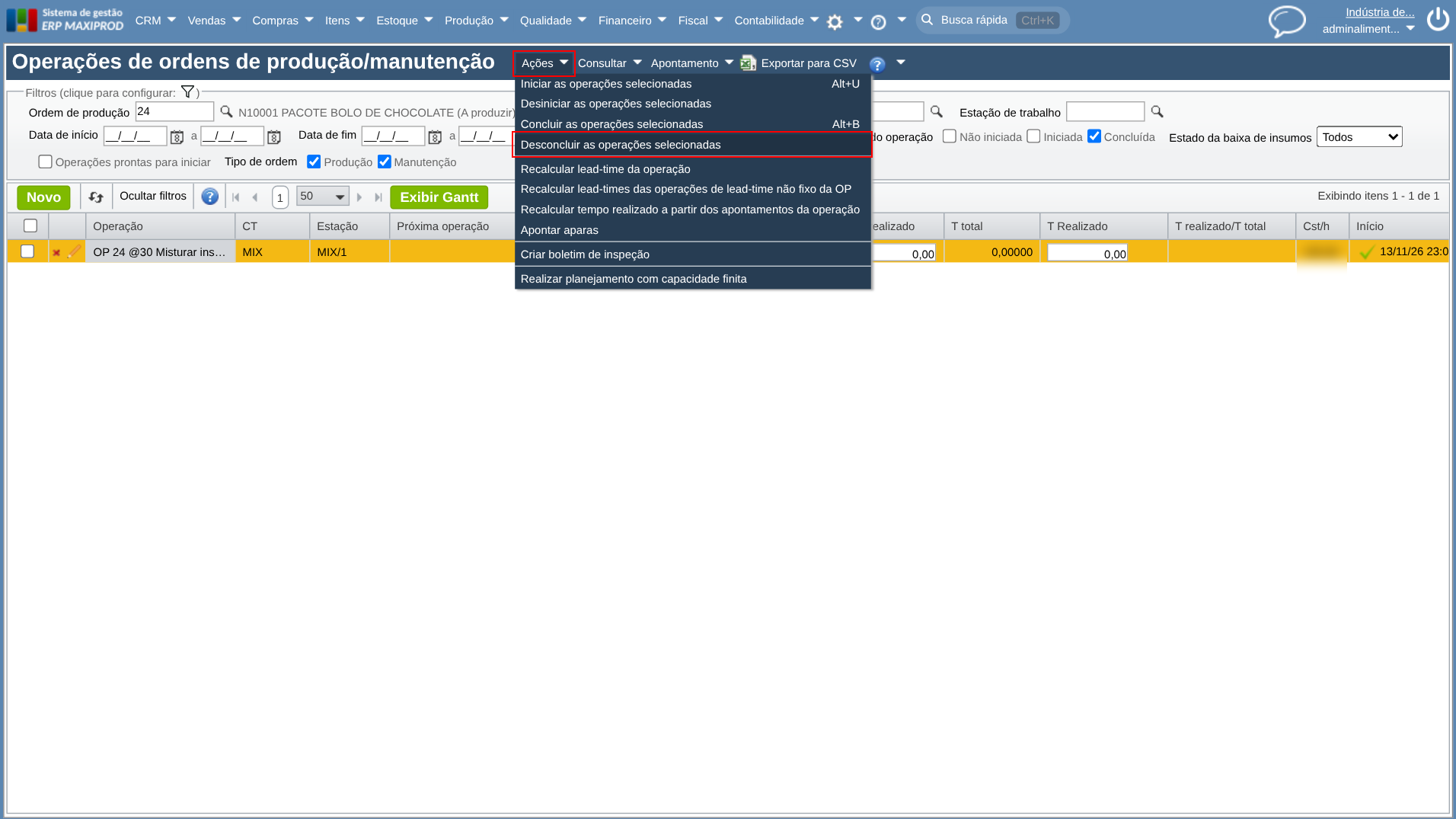
Observação: se uma das operações selecionadas não estiver concluída, a tela exibe a mensagem “Não foi possível desconcluir as seguintes operações:”, com a linha dessa operação e o motivo, como em “OP24/50: A operação não está concluída.” As demais operações selecionadas são desconcluídas normalmente.
5) Com isso, a operação volta para o estado “Iniciada” e sai da grade, que lista apenas as operações concluídas.
Em caso de dúvida, entre em contato com o suporte.
Veja também: