
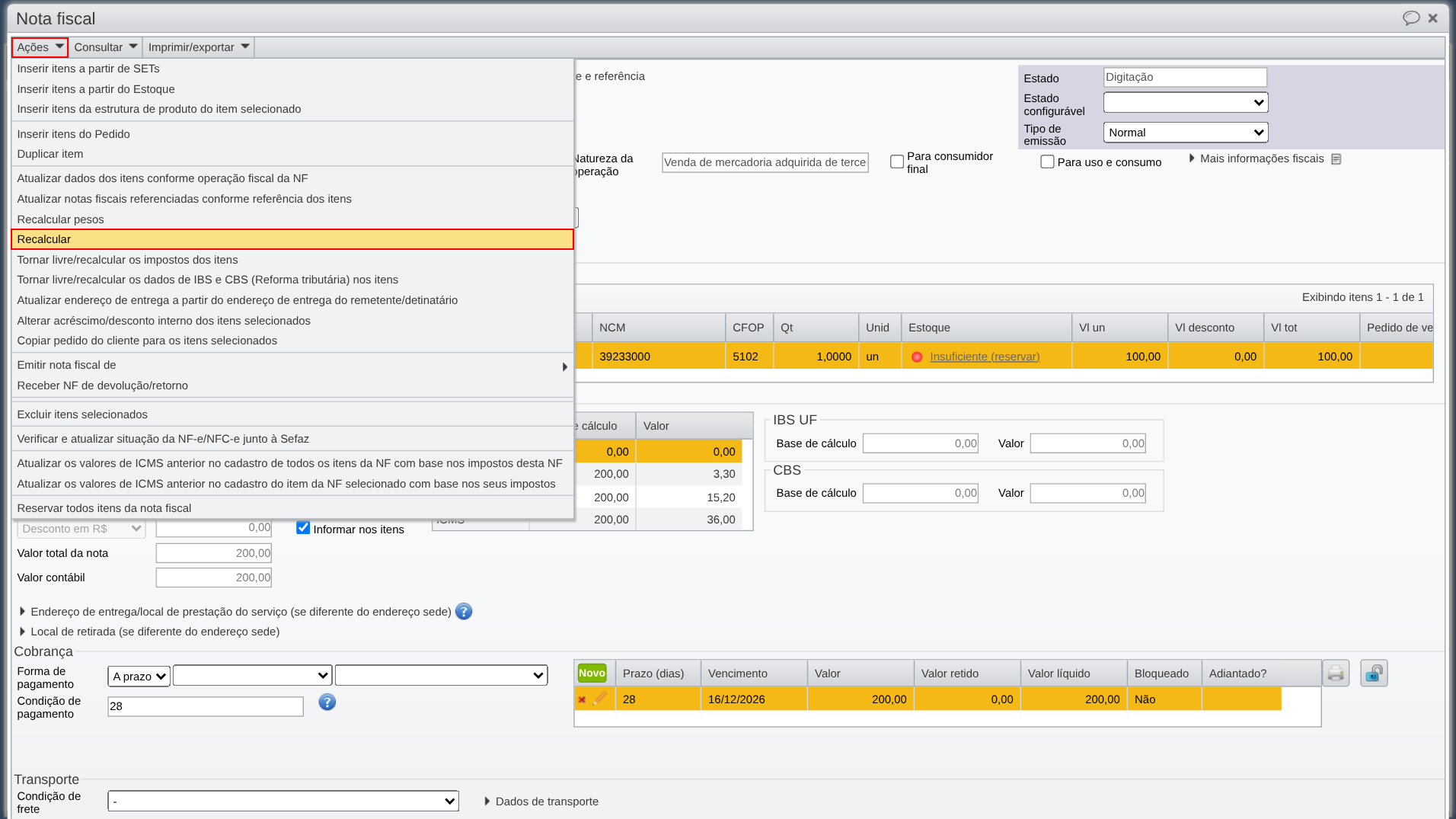
Na nota fiscal, a ação “Recalcular” atualiza os valores que o ERP MAXIPROD calcula sozinho, como os impostos dos itens e a divisão (rateio) do frete, do seguro e das outras despesas entre os itens. O total da nota pode não acompanhar o frete digitado nos totais.
Esta página mostra:
- Onde fica?
- O que atualiza?
- O que mantém como foi informado?
- Por que o total da nota não acompanha o frete dos Totais?
- Como fazer o frete dos Totais chegar aos itens?
Onde fica?
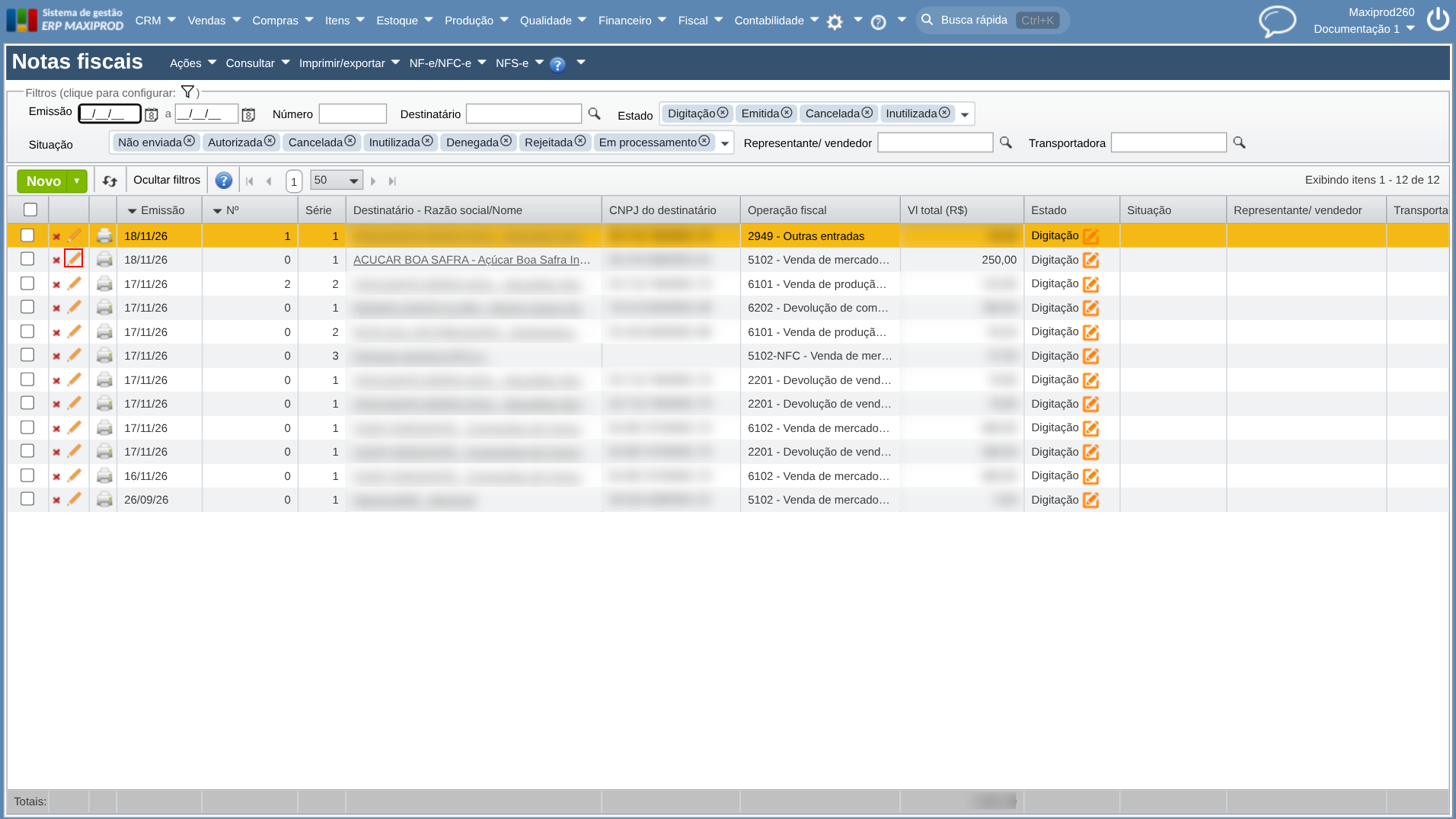
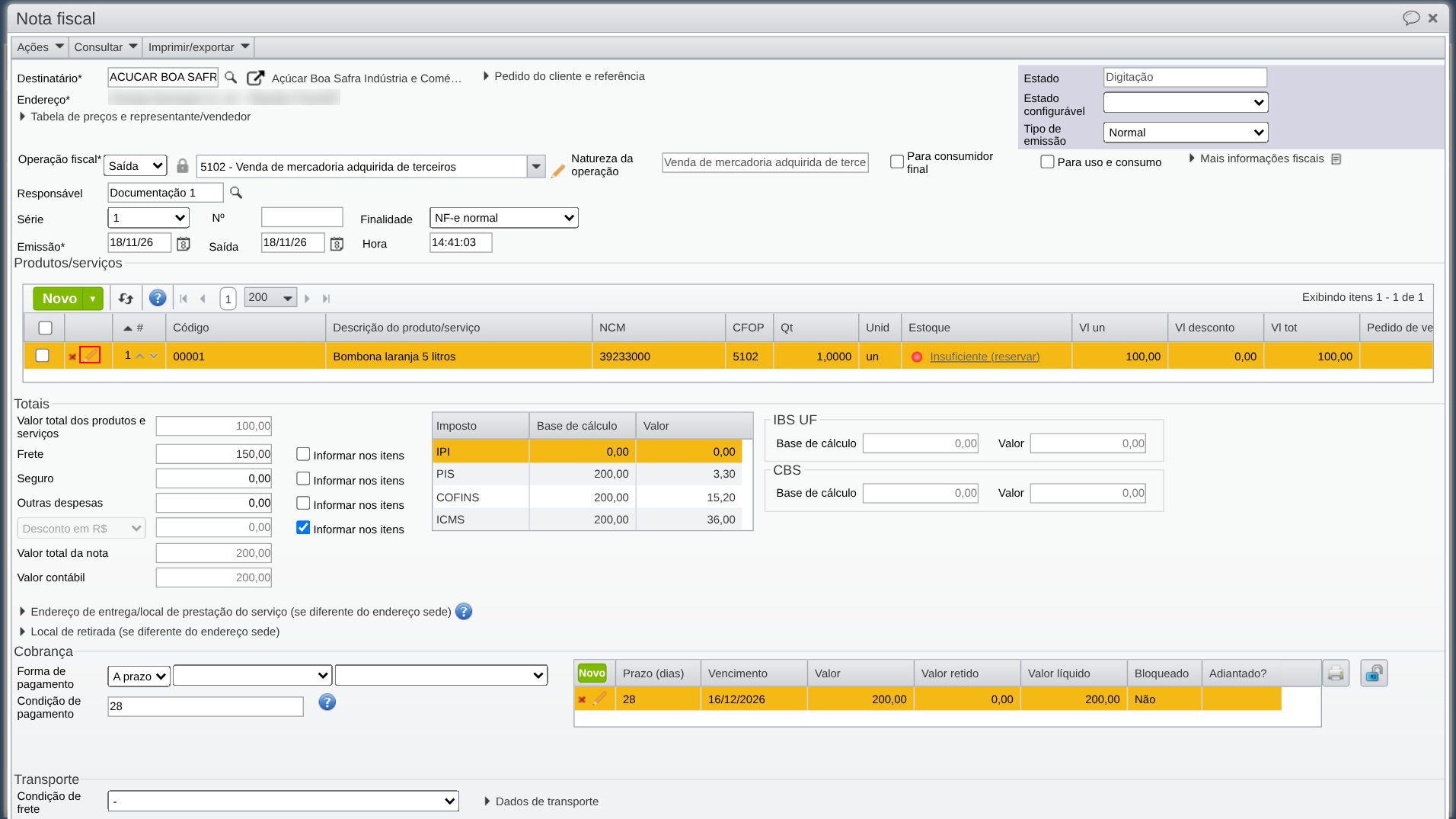
A ação “Ações > Recalcular” fica na janela da nota fiscal, que abre pelo ícone de “lápis laranja” da grade em “Vendas > Notas fiscais”, e aparece enquanto o campo “Estado” está em “Digitação”. Os passos do tópico Como fazer o frete dos Totais chegar aos itens? mostram a nota usada no exemplo desta página.
O que atualiza?
A ação refaz os valores da nota que dependem dos itens e dos cadastros do sistema:
- Impostos dos itens: são recalculados pela operação fiscal de cada item e pelos cadastros do sistema, como a NCM.
- Frete, seguro e outras despesas: o valor informado na seção “Totais” é dividido entre os itens que recebem rateio, na proporção do valor de cada um. Em caso de dúvidas sobre o rateio, clique aqui.
- Totais da nota: os campos “Valor total da nota” e “Valor contábil” passam a somar os valores dos itens.
O que mantém como foi informado?
A ação mantém os valores informados diretamente nos itens:
- Imposto digitado à mão: o valor digitado na janela de edição do imposto do item aparece com o ícone de “tacha vermelha” ao lado do campo, e a ação “Recalcular” o mantém. Em caso de dúvidas sobre a tacha vermelha, clique aqui. Para os itens voltarem a seguir o cálculo do sistema, use, na janela da nota, “Ações > Tornar livre/recalcular os impostos dos itens”. A opção age em todos os itens da nota. Em caso de dúvidas sobre como atualizar os impostos de todos os itens, clique aqui.
- Frete informado nos itens: se a caixa de seleção “Informar nos itens”, ao lado do campo “Frete” da seção “Totais”, estiver marcada, o frete de cada item é o que foi digitado no campo “Frete total”, da seção “Frete e outros campos” da janela do item. A ação “Recalcular” não o altera.
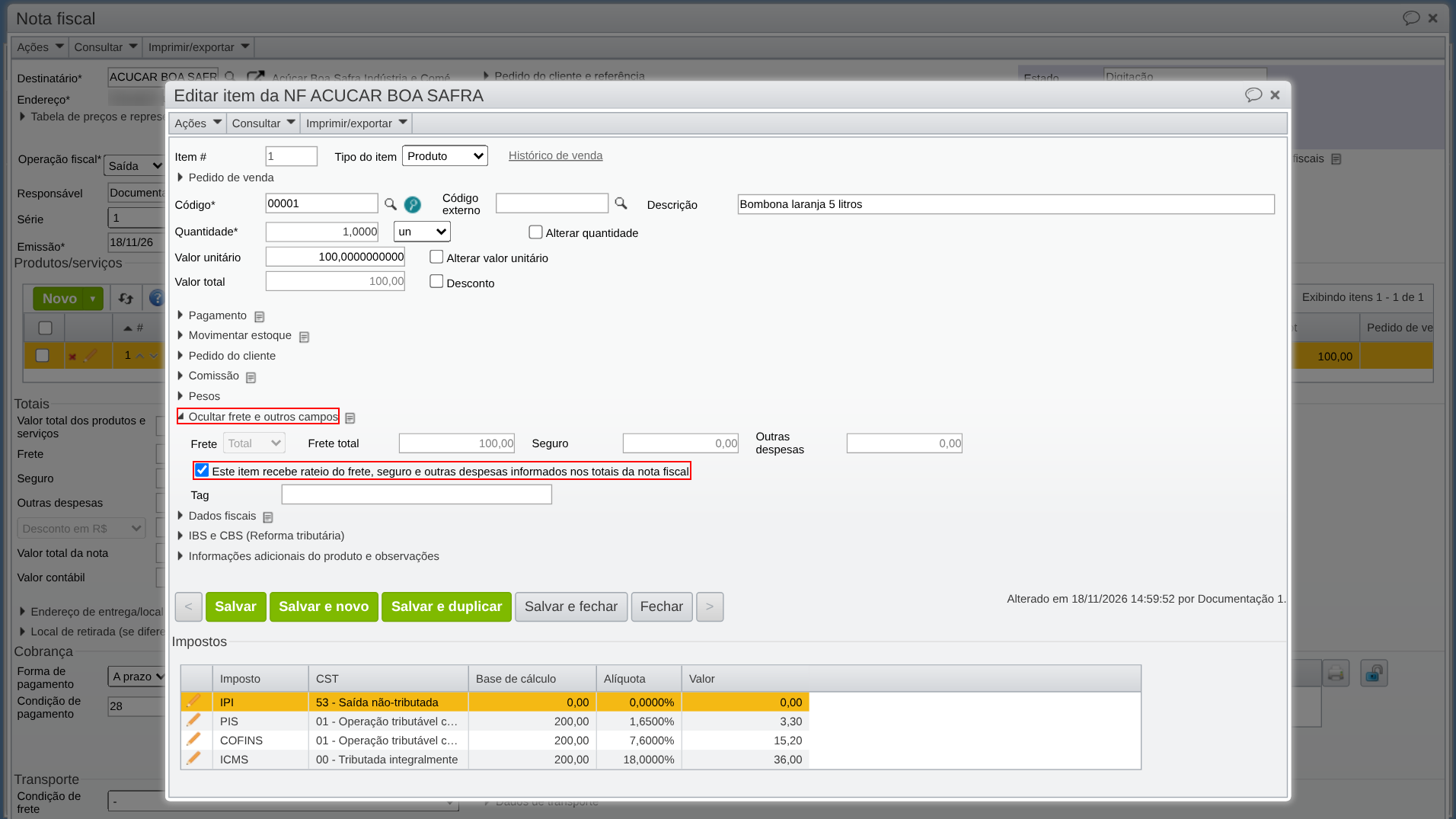
- Item que não recebe rateio: o item com a caixa de seleção “Este item recebe rateio do frete, seguro e outras despesas informados nos totais da nota fiscal”, da seção “Frete e outros campos” da janela do item, desmarcada não recebe parte do valor dos “Totais”, e a ação “Recalcular” mantém o frete, o seguro e as outras despesas que ele já tem.
Por que o total da nota não acompanha o frete dos Totais?
O “Valor total da nota” soma o frete que está nos itens, e não o valor digitado no campo “Frete” da seção “Totais”. Com a caixa de seleção “Informar nos itens” desmarcada, o valor do campo “Frete” é dividido entre os itens que recebem rateio. Quando nenhum item recebe rateio, esse valor não é distribuído: a ação “Recalcular” mantém os itens como estão e o total não muda.
A ação “Recalcular” atualiza valores e não verifica a nota. Por isso, a nota pode ficar salva com o frete dos “Totais” diferente do frete dos itens até a emissão.
Exemplo:
a) Dados: a nota tem um item de R$ 100,00, com a caixa de seleção “Este item recebe rateio do frete, seguro e outras despesas informados nos totais da nota fiscal” desmarcada e R$ 100,00 de frete digitado no próprio item. Em seguida, a caixa de seleção “Informar nos itens” do frete é desmarcada e o campo “Frete” da seção “Totais” recebe R$ 150,00.
b) Cálculo: valor total da nota = R$ 100,00 (produto) + R$ 100,00 (frete do item) = R$ 200,00. Os R$ 150,00 dos “Totais” não entram na soma, e o total continua em R$ 200,00 antes e depois de usar a ação “Recalcular”.
A verificação desse caso acontece ao clicar no botão verde “Emitir”. Quando há frete, seguro ou outras despesas nos “Totais” e nenhum item recebe rateio, a nota não é emitida e o ERP MAXIPROD exibe a mensagem:
“Marque a opção Recebe rateio de frete, seguro e outras despesas em pelo menos um dos itens ou zere os valores de frete, seguro e/ou outras despesas.”
A mensagem se refere à caixa de seleção “Este item recebe rateio do frete, seguro e outras despesas informados nos totais da nota fiscal”, descrita no tópico Como fazer o frete dos Totais chegar aos itens?.
Como fazer o frete dos Totais chegar aos itens?
O frete pode chegar ao total da nota de duas formas: dividido a partir dos “Totais” (passos abaixo) ou digitado em cada item (veja a observação ao final).
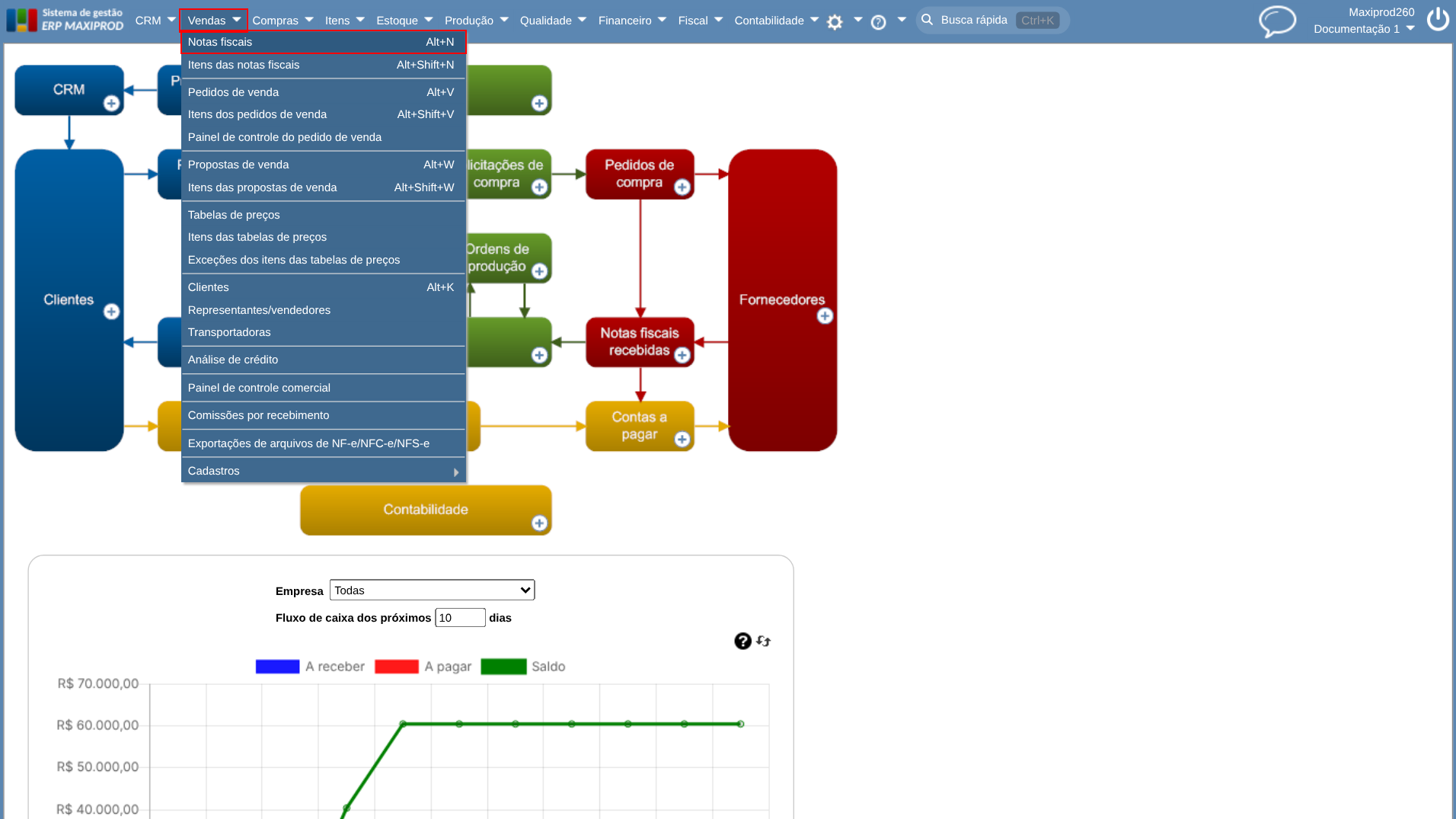
1) Acesse o menu “Vendas > Notas fiscais”.
2) Clique no ícone de “lápis laranja” da nota em digitação.
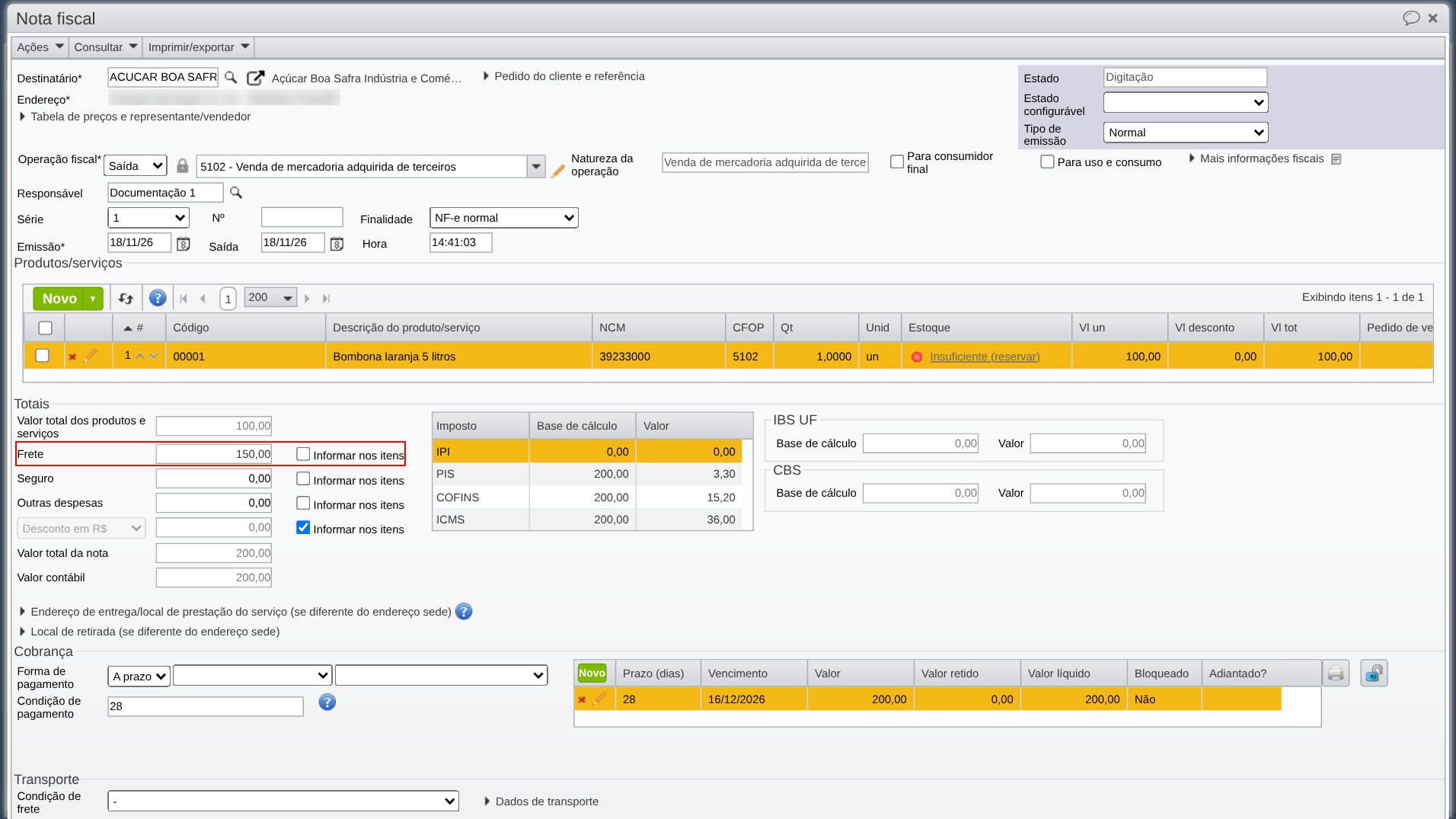
3) Na seção “Totais”, desmarque, se estiver marcada, a caixa de seleção “Informar nos itens” ao lado do campo “Frete” e informe o valor do frete nesse campo.
4) Clique no ícone de “lápis laranja” do item que deve receber o frete.
5) Na janela do item, expanda a seção “Frete e outros campos” e marque a caixa de seleção “Este item recebe rateio do frete, seguro e outras despesas informados nos totais da nota fiscal”.
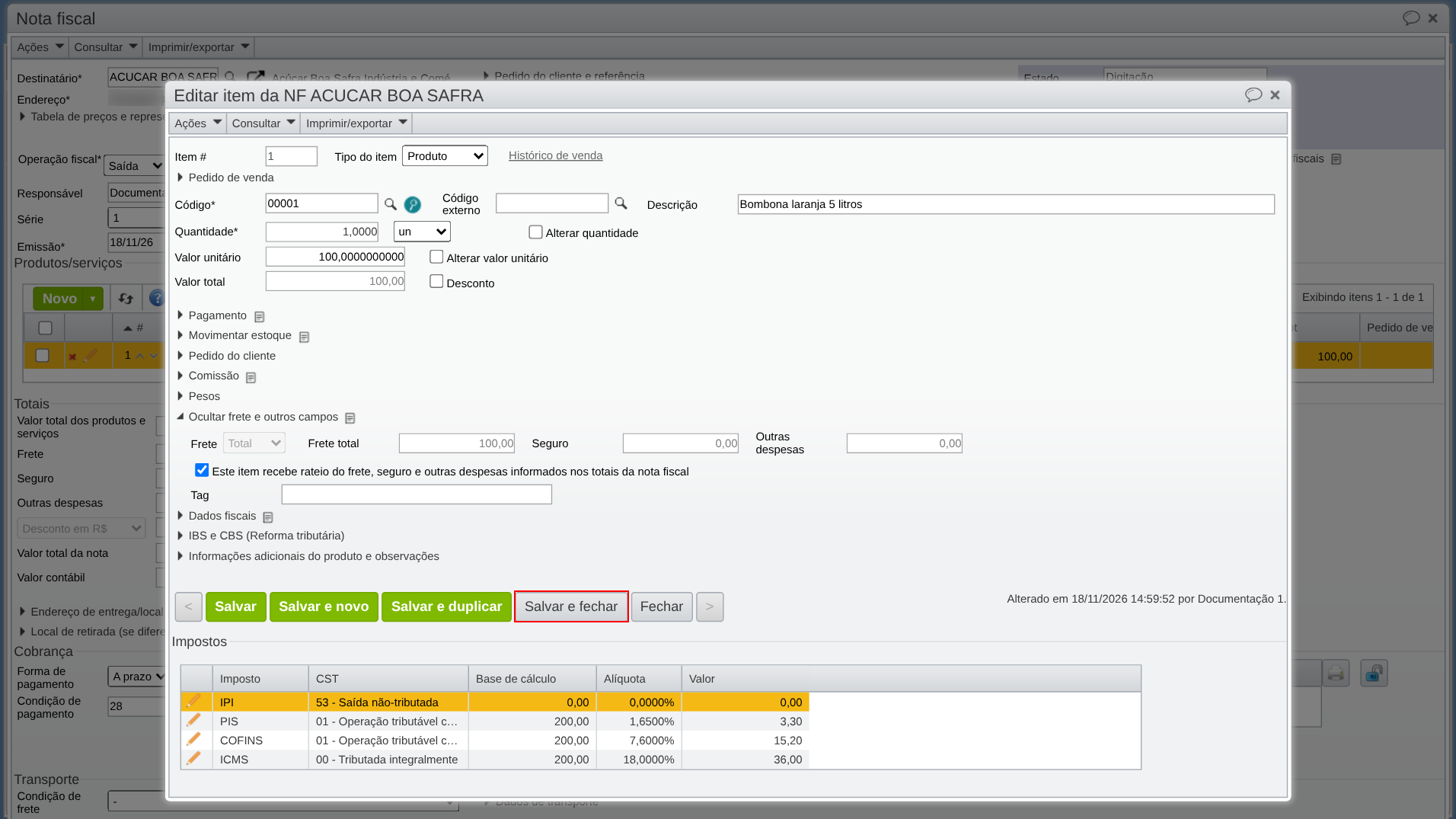
6) Clique no botão cinza “Salvar e fechar”. Com isso, a nota é recalculada, como na ação “Recalcular”: o valor do campo “Frete” é dividido entre os itens que recebem rateio, e o “Valor total da nota” passa a somar o frete.
Observação: para informar o frete em cada item, marque a caixa de seleção “Informar nos itens” ao lado do campo “Frete” e digite o valor no campo “Frete total”, da seção “Frete e outros campos” da janela do item. Nesse caso, a ação “Recalcular” mantém o valor de cada item.
Em caso de dúvida, entre em contato com o suporte.
Veja também: