
Por padrão, algumas operações fiscais do ERP MAXIPROD são configuradas para gerar contas a pagar ao receber uma nota fiscal. Essa configuração é uma propriedade dos itens da nota fiscal. Esta página mostra quando receber a nota sem gerar contas a pagar e como corrigir o título duplicado de uma nota já recebida.
Esta página contém:
- Quando usar?
- Como configurar a nota para não gerar o título?
- Como receber a nota importada do XML com uma operação fiscal sem pagamento?
- Como corrigir o título duplicado no contas a pagar?
Quando usar?
Receba a nota sem gerar contas a pagar quando a compra já tem um título lançado antes, à mão, em “Financeiro > Contas a pagar”, por exemplo para registrar um pagamento feito por Pix antes de a nota chegar. Se a nota for recebida com a opção “Com pagamento” marcada nos itens, o sistema cria um título para ela, e o contas a pagar fica com dois títulos para a mesma compra.
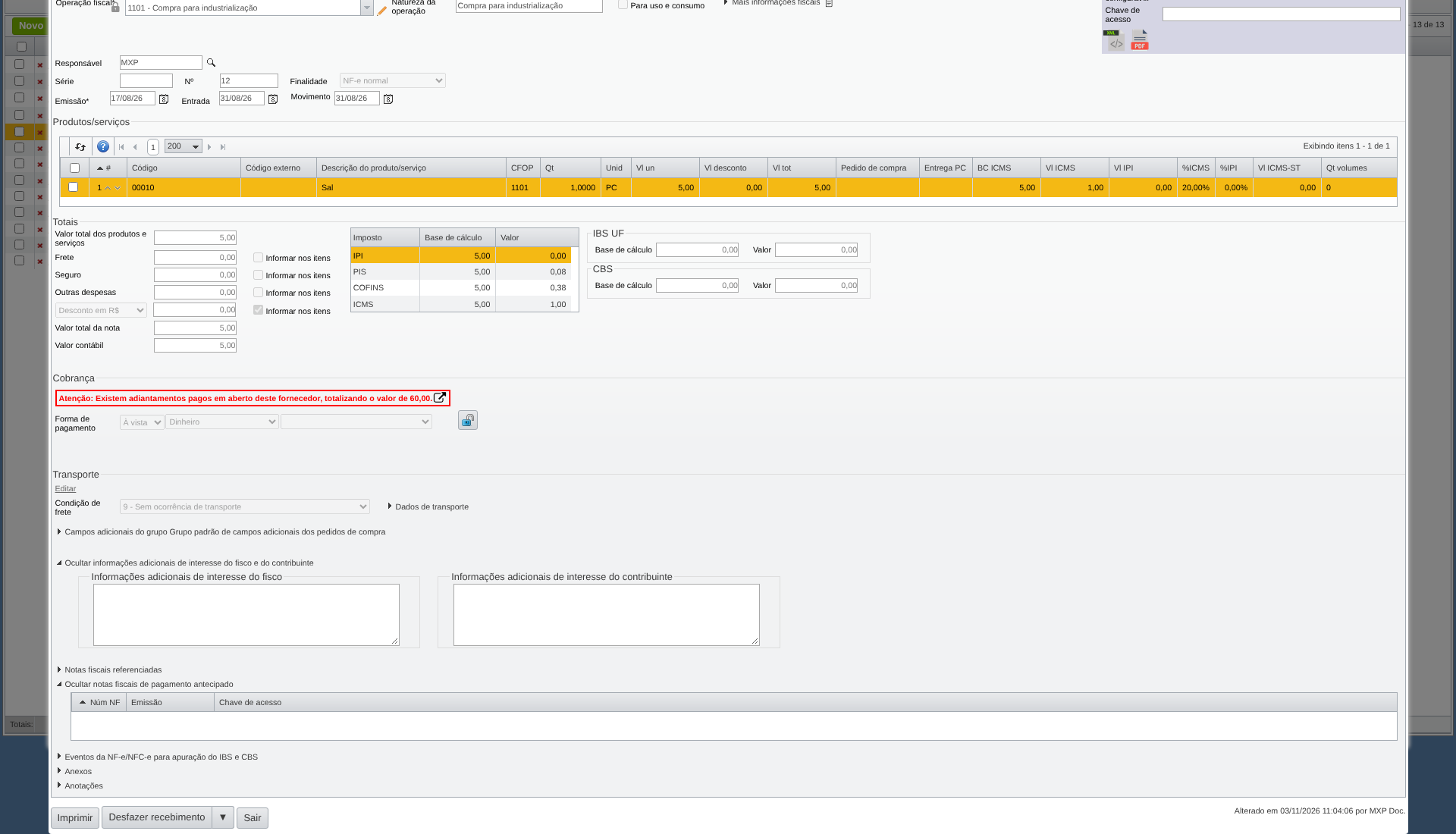
Quando o pagamento antecipado foi lançado como adiantamento ao fornecedor, a seção “Cobrança” da nota, em “Compras > Notas fiscais recebidas”, avisa: “Atenção: Existem adiantamentos pagos em aberto deste fornecedor, totalizando o valor de …”, com o valor pago em adiantamentos a esse fornecedor que ainda não foi compensado. Nesse caso, receba a nota com a opção “Com pagamento” marcada nos itens e compense o título dela com o adiantamento, em “Financeiro > Contas a pagar”, no menu “Ações > Compensar com adiantamento”. Em caso de dúvidas sobre como compensar adiantamentos, clique aqui.
Como configurar a nota para não gerar o título?
Para receber a nota sem gerar contas a pagar, desmarque a opção “Com pagamento” nos itens e selecione a forma de pagamento “Outros” na cobrança da nota.
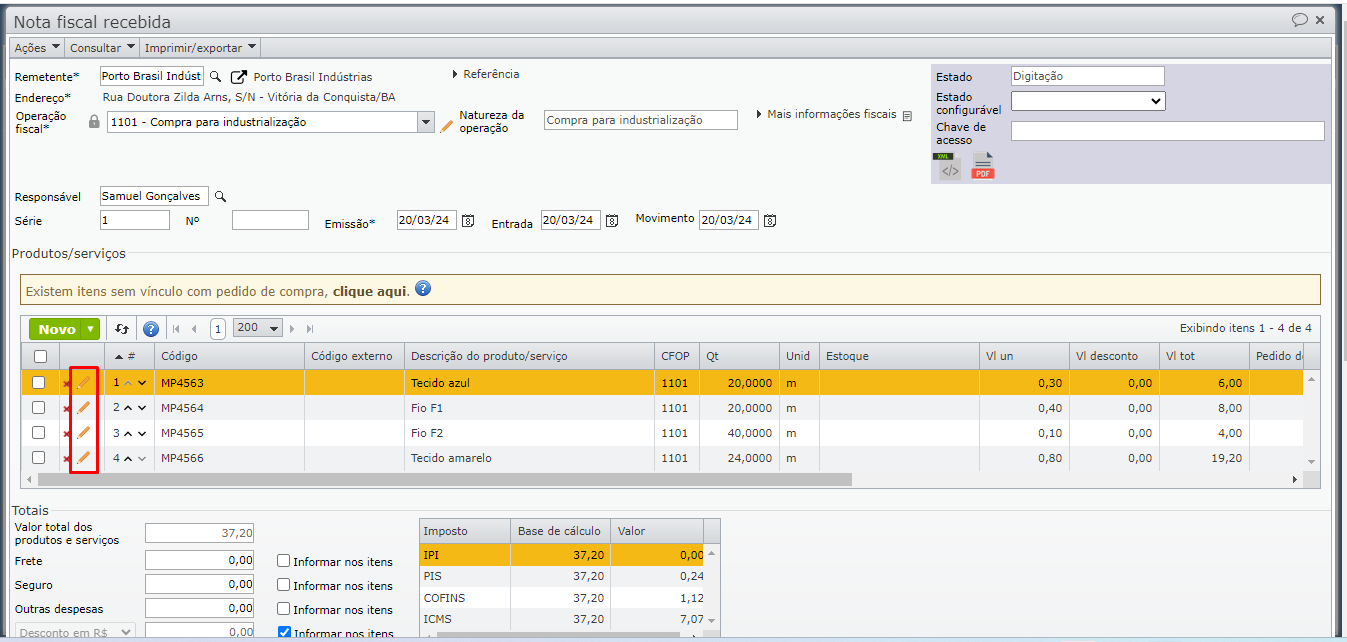
1) Entre na edição dos itens da nota fiscal, clicando no ícone de “lápis laranja” na grade “Produtos/serviços”.
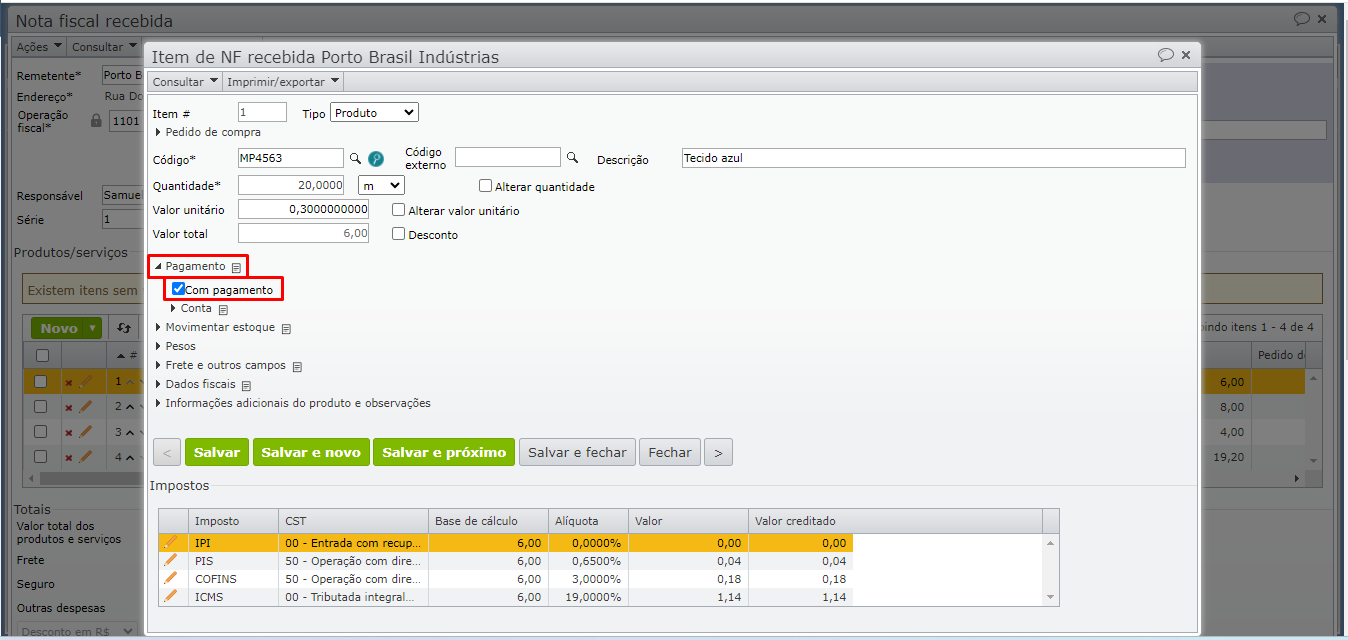
2) Na edição dos itens, expanda a seção “Pagamento” e desmarque o campo “Com pagamento”.
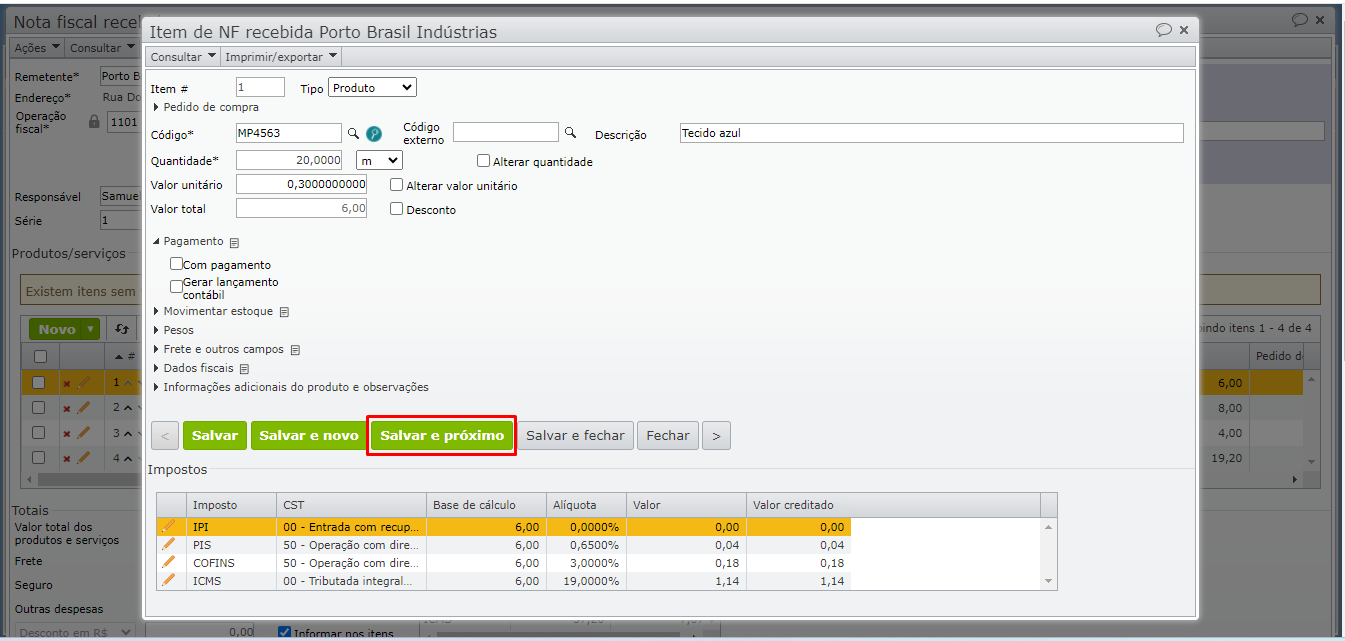
3) Clique no botão verde “Salvar” para gravar a edição. Para seguir para a edição do próximo item da nota fiscal, clique no botão verde “Salvar e próximo”.
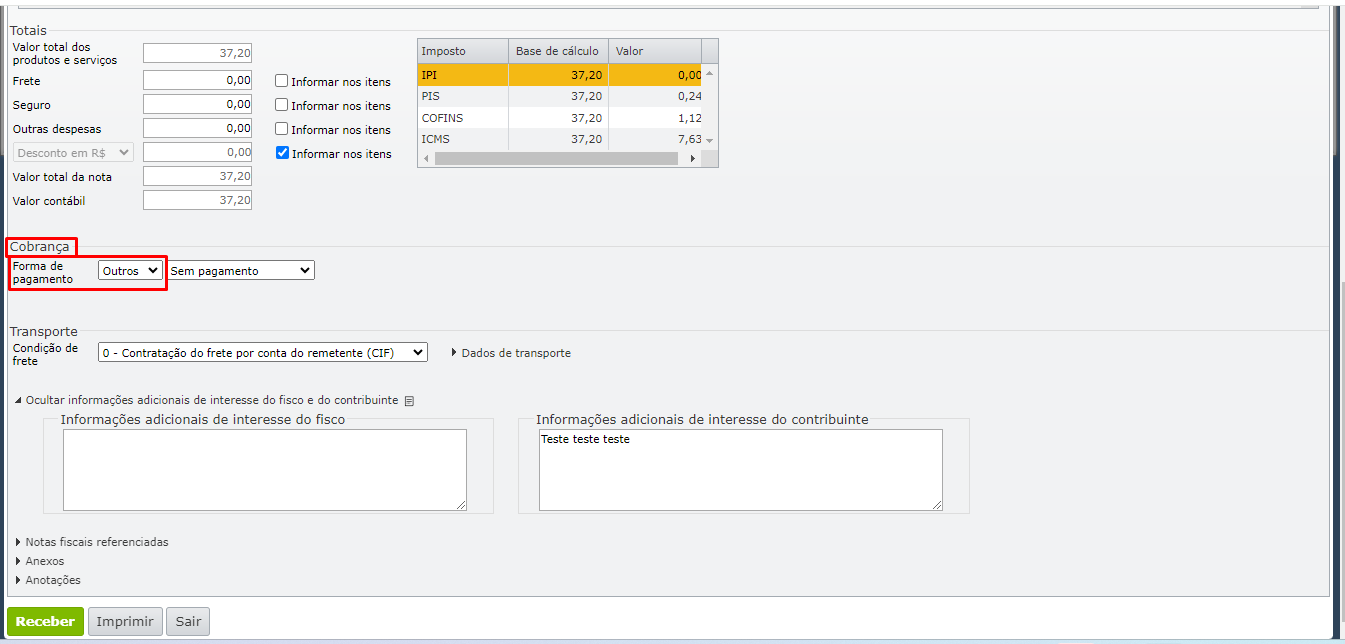
4) Localize a seção “Cobrança” da nota fiscal e, no campo “Forma de pagamento”, selecione a opção “Outros”.
Como configurar a operação fiscal para não gerar contas a pagar?
A operação fiscal pode ser configurada para não gerar contas a pagar. Assim, a opção “Com pagamento” dos itens já vem desmarcada nas notas fiscais com essa operação fiscal.
1) Acesse o menu superior “Fiscal > Cadastros > Operações fiscais”.
2) Clique no ícone de “lápis laranja” para editar a operação fiscal desejada.
3) Na edição da operação fiscal, expanda a seção “Inicialização do item da nota”.
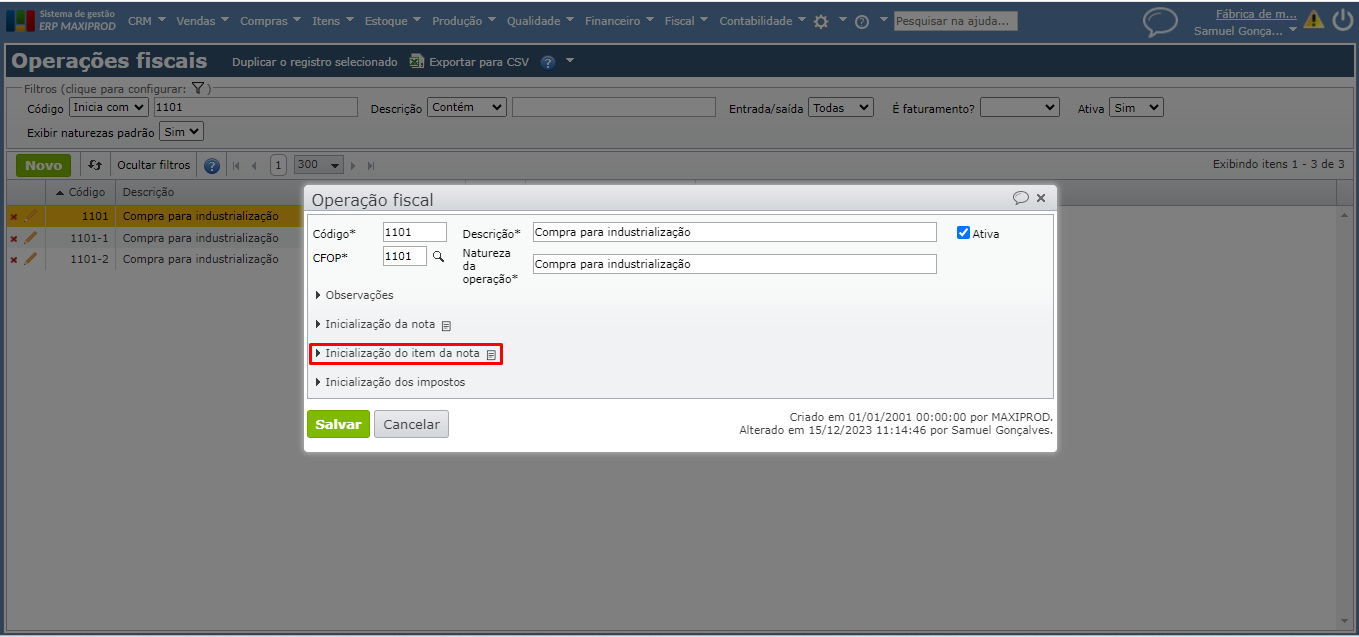
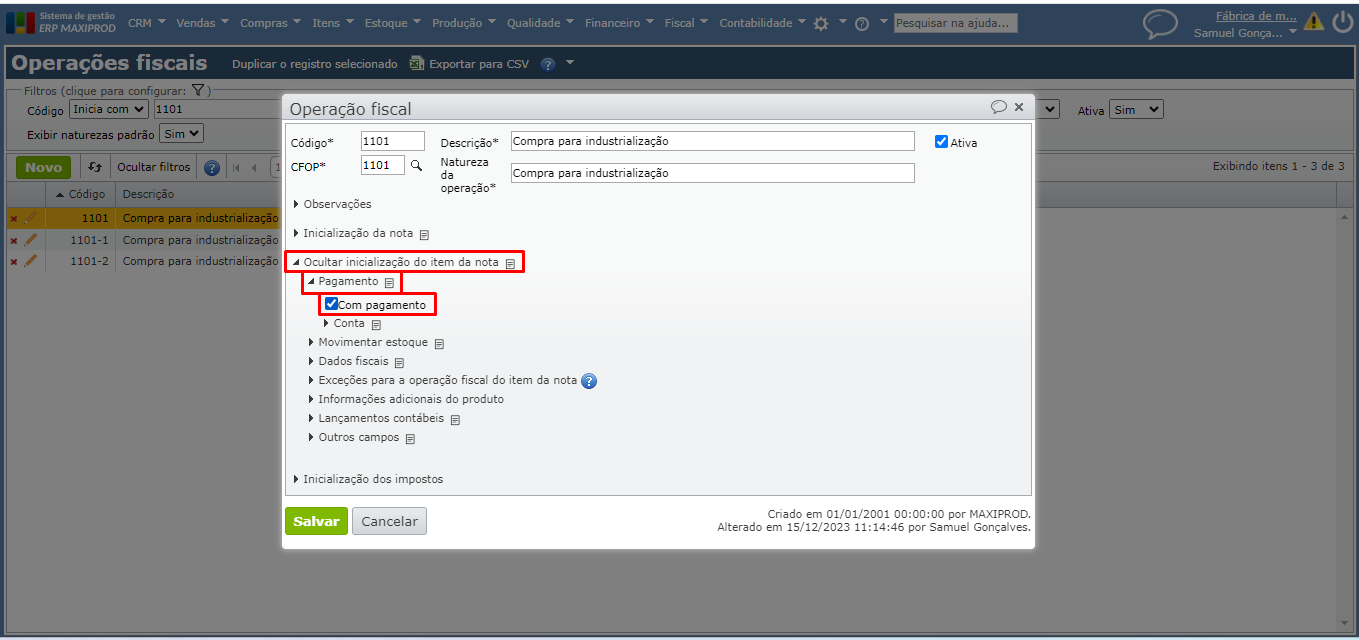
4) Expanda a seção “Pagamento” e desmarque o campo “Com pagamento”.
5) Expanda a seção “Inicialização da nota” e configure o campo “Forma de pagamento” como “Outros”.
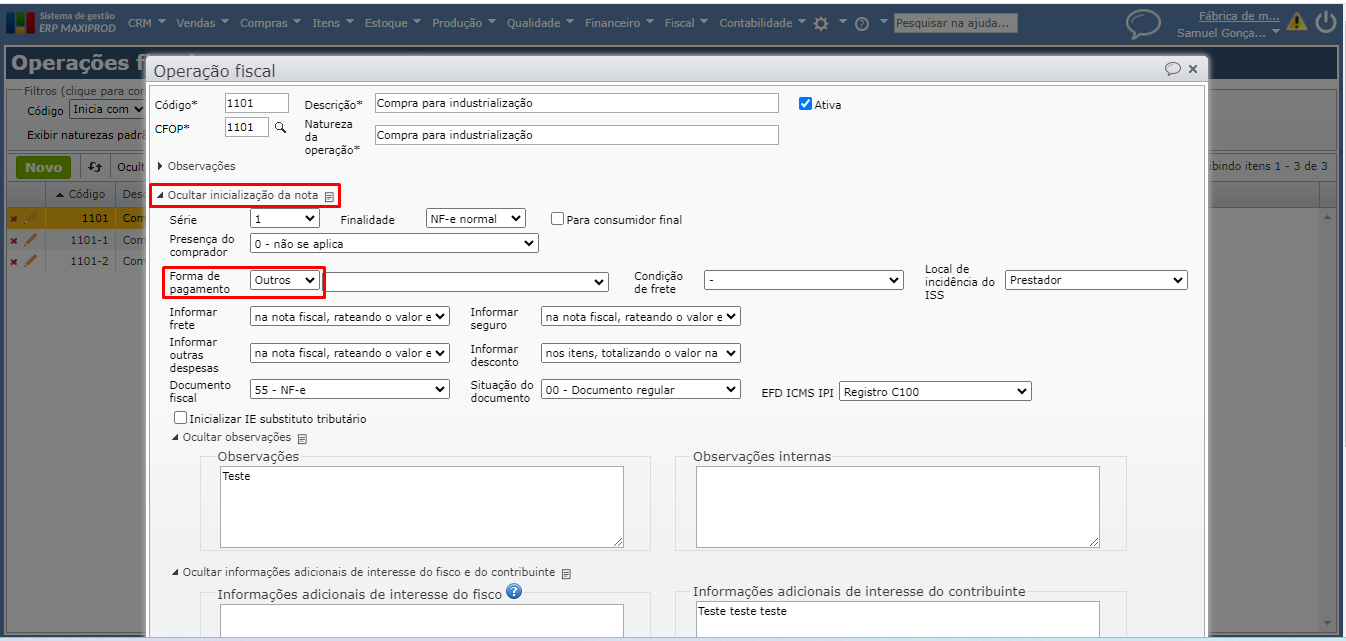
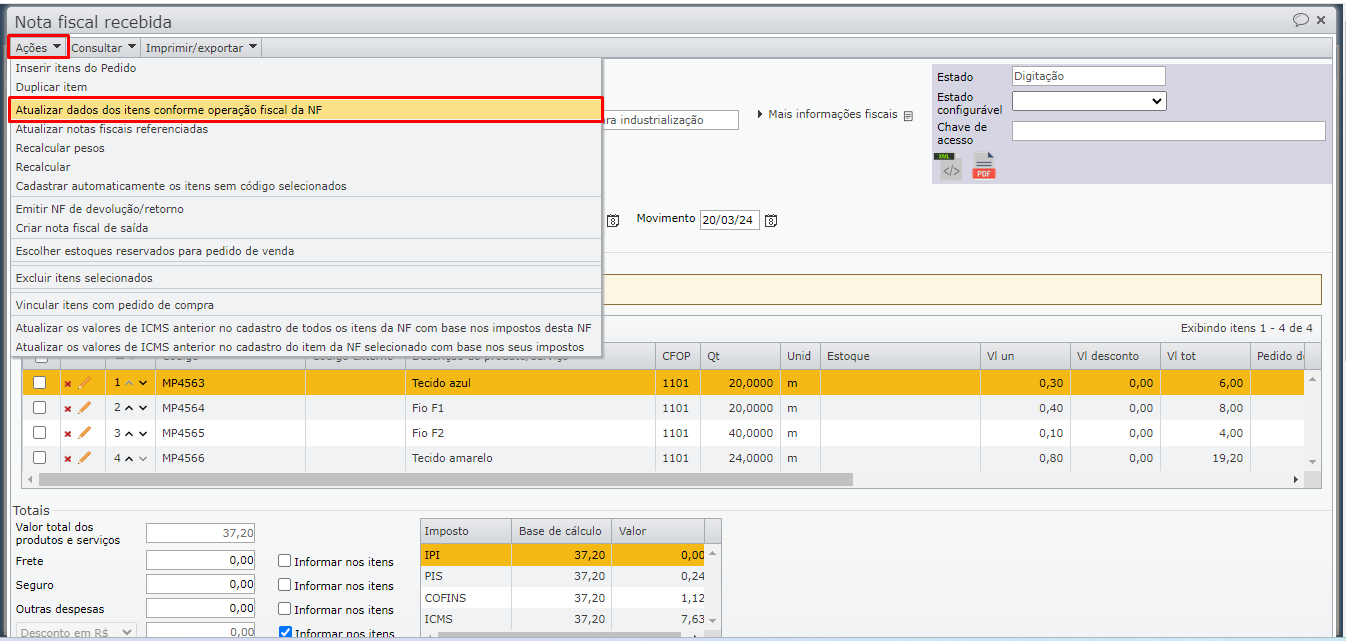
6) Com isso, a opção “Com pagamento” dos itens é inicializada desmarcada nas notas fiscais com esta operação fiscal. Se a nota fiscal já está em estado de “Digitação”, acesse o menu “Ações > Atualizar dados dos itens conforme operação fiscal da NF”.
Como receber a nota importada do XML com uma operação fiscal sem pagamento?
Ao importar o XML da nota, as duplicatas do arquivo entram na seção “Cobrança”, com a forma de pagamento “A prazo”. Quando a nota recebe uma operação fiscal sem pagamento, isto é, configurada para não gerar contas a pagar, como a de entrada de bem em comodato, os itens ficam com a opção “Com pagamento” desmarcada e a nota passa a usar a forma de pagamento da operação, “Outros”. Com isso, as duplicatas do XML são removidas, e a nota é recebida sem gerar títulos no contas a pagar. Em caso de dúvidas sobre como configurar a operação fiscal sem pagamento, clique aqui.
Se a compra tem cobrança e as duplicatas devem ir para o contas a pagar, use na nota uma operação fiscal com a opção “Com pagamento” marcada: só os itens com essa opção marcada geram títulos.
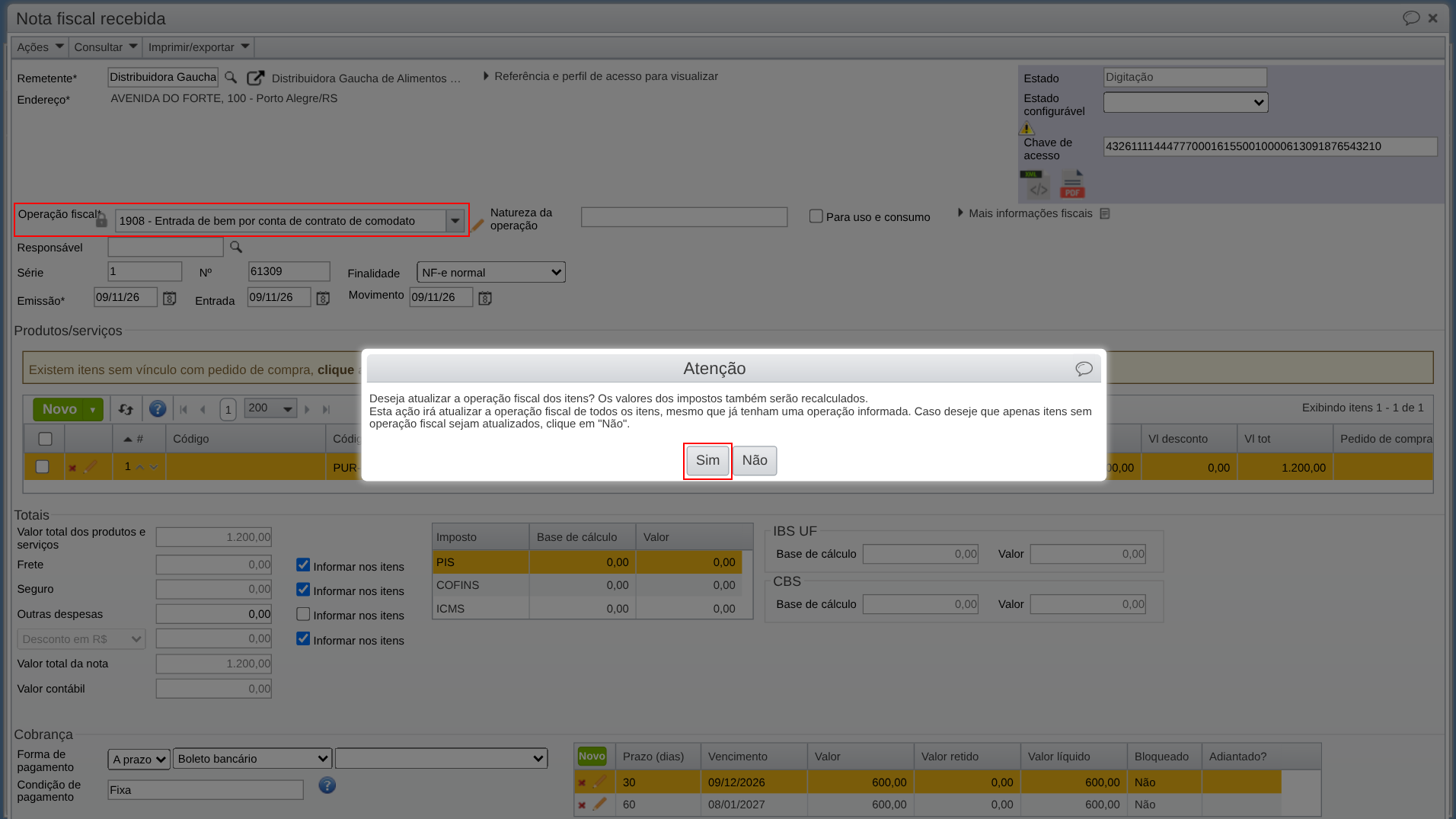
1) Com a nota importada do XML aberta na janela “Nota fiscal recebida”, em “Compras > Notas fiscais recebidas”, selecione a operação fiscal sem pagamento no campo “Operação fiscal”. Na pergunta “Deseja atualizar a operação fiscal dos itens?”, clique no botão cinza “Sim”: os itens recebem a operação fiscal da nota e ficam com a opção “Com pagamento” desmarcada.
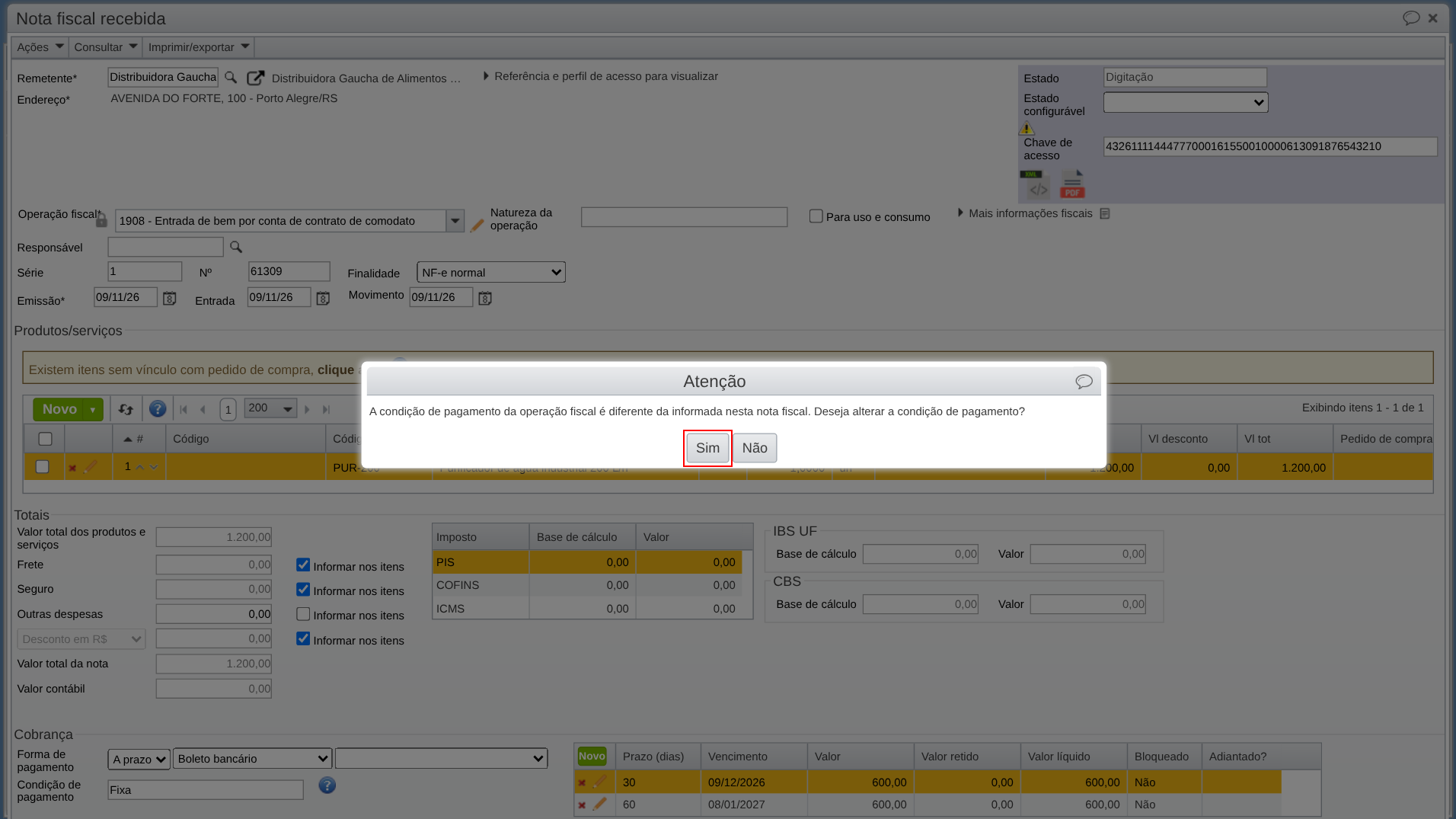
2) Na pergunta “A condição de pagamento da operação fiscal é diferente da informada nesta nota fiscal. Deseja alterar a condição de pagamento?”, clique no botão cinza “Sim”. A pergunta se refere à forma de pagamento da seção “Cobrança”: com o “Sim”, a nota passa a usar a da operação fiscal.
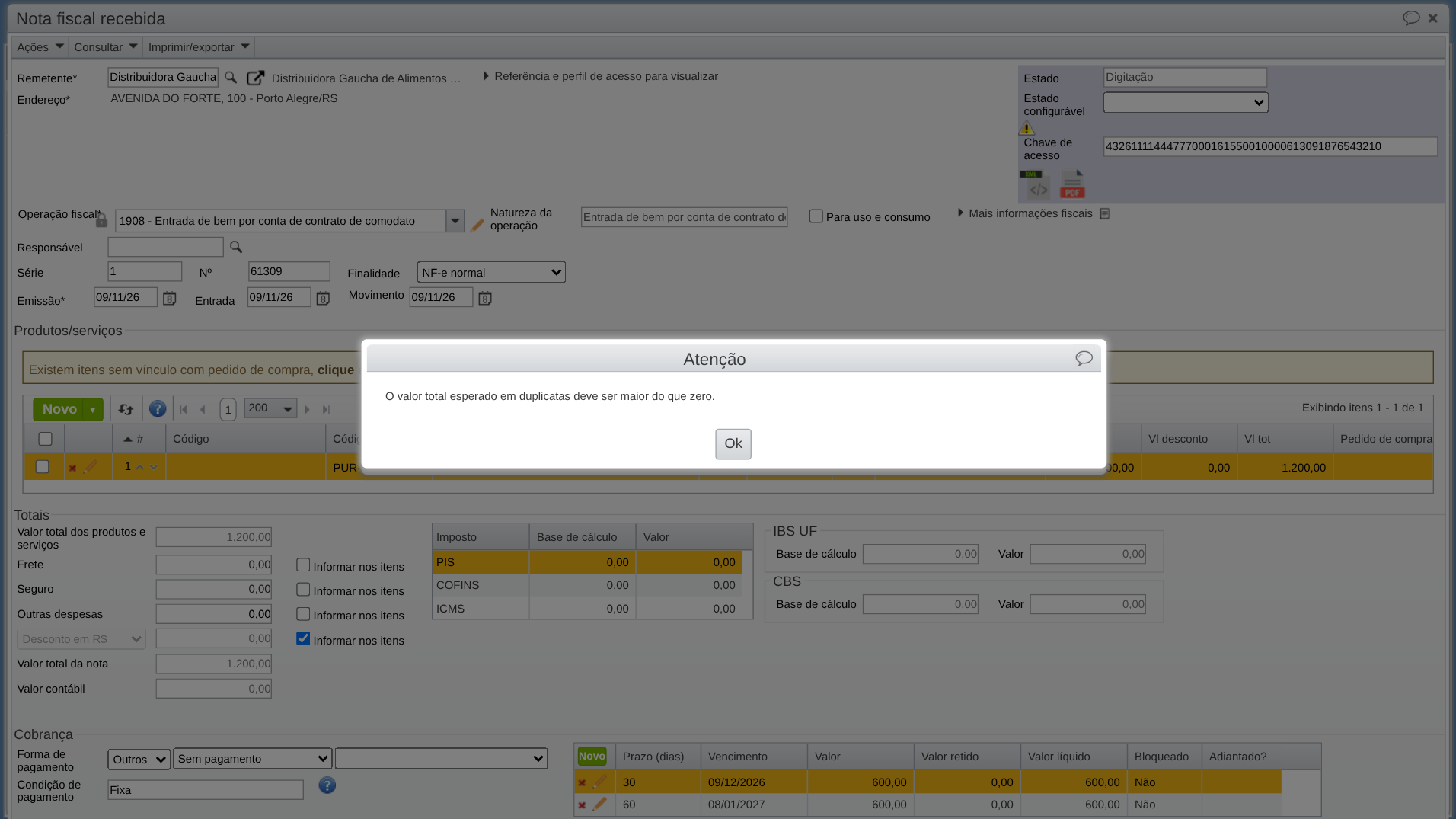
3) O sistema mostra a mensagem “O valor total esperado em duplicatas deve ser maior do que zero.”, porque os itens ficaram sem pagamento e as duplicatas ainda estão na nota. Clique no botão cinza “Ok”.
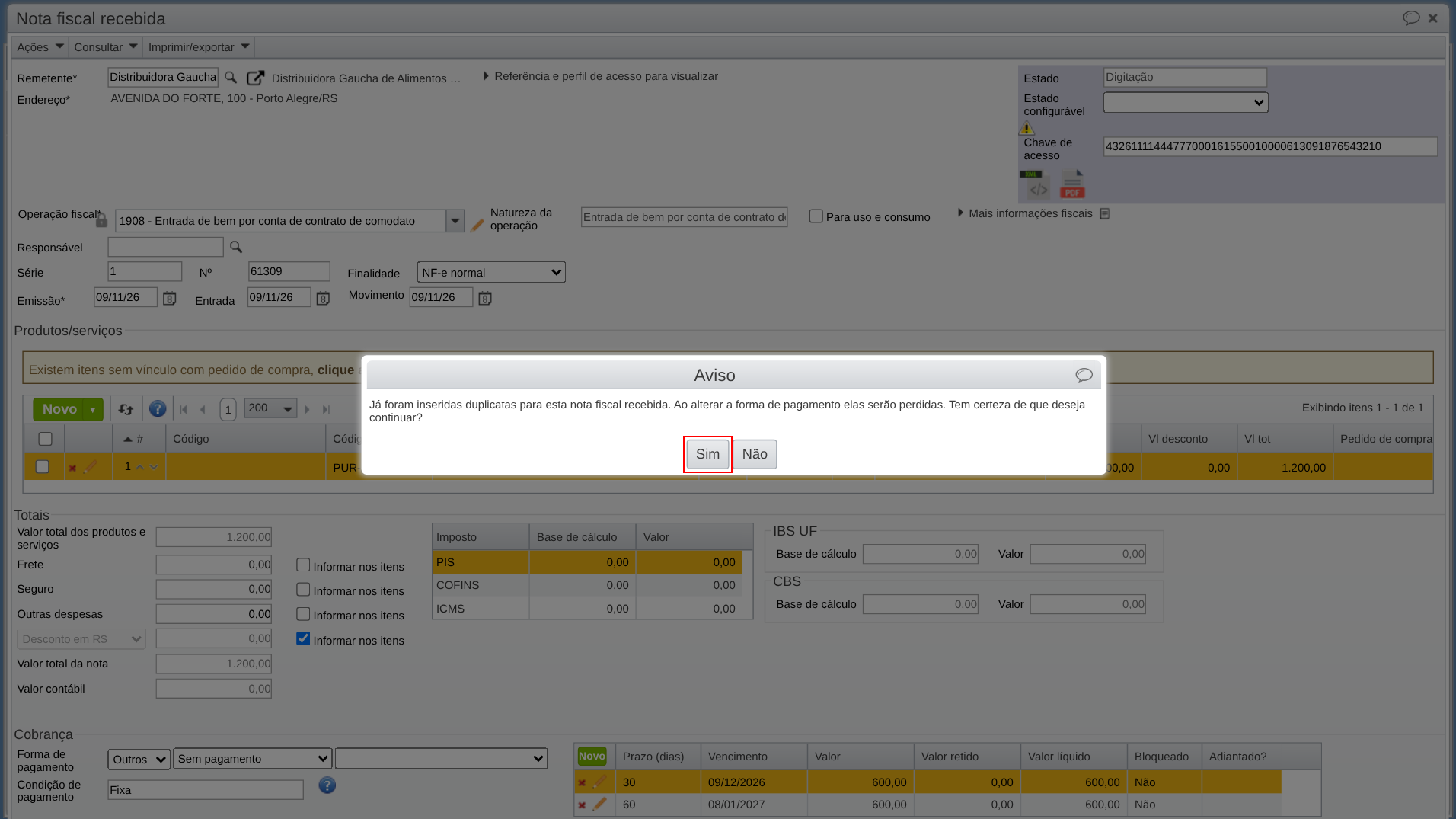
4) No aviso “Já foram inseridas duplicatas para esta nota fiscal recebida. Ao alterar a forma de pagamento, elas serão perdidas. Tem certeza de que deseja continuar?”, clique no botão cinza “Sim”.
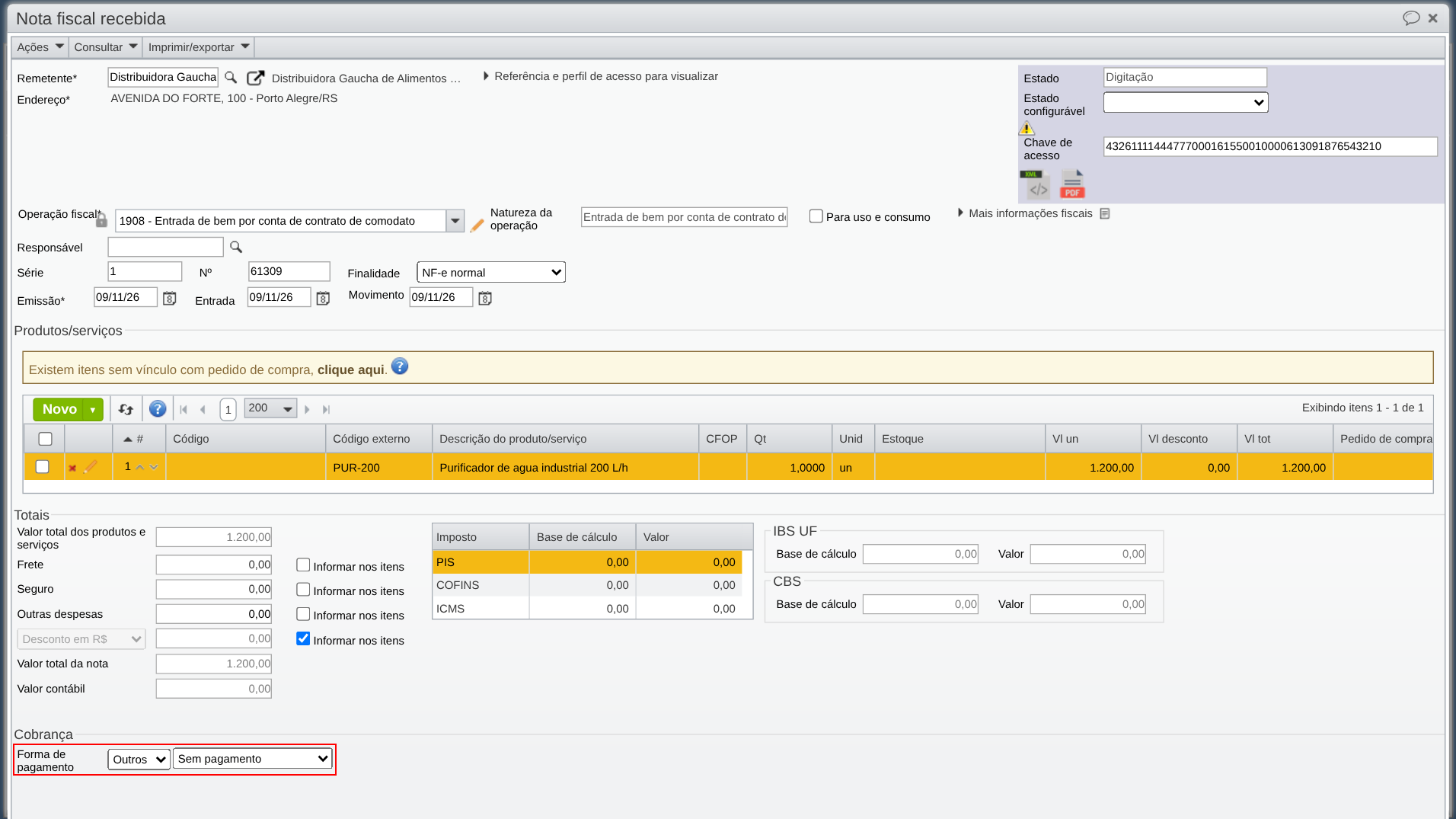
5) Confira na seção “Cobrança” a forma de pagamento “Outros”, sem duplicatas.
6) Clique no botão verde “Receber”, no fim da janela, como mostra o passo 4 de Como corrigir o título duplicado no contas a pagar?
7) Com isso, a nota fica no estado “Recebida”, sem títulos no contas a pagar.
Atenção: responder “Não” às perguntas dos passos 1 e 2 não mantém as duplicatas. Os itens importados do XML ainda não têm operação fiscal e recebem a da nota mesmo com o “Não”, e a nota é recebida com a forma de pagamento “Outros”, sem títulos. Para manter as duplicatas, use uma operação fiscal com a opção “Com pagamento” marcada.
Como corrigir o título duplicado no contas a pagar?
Quando a nota já foi recebida com “Com pagamento” marcado e o título dela duplica outro lançado antes, desfaça o recebimento. Se o pagamento antecipado foi lançado como adiantamento, não desfaça: compense o título da nota com o adiantamento, como mostra Quando usar? Ao desfazer, o sistema remove os títulos gerados pela nota, e ela volta ao estado “Digitação”, em que os itens e a seção “Cobrança” podem ser alterados.
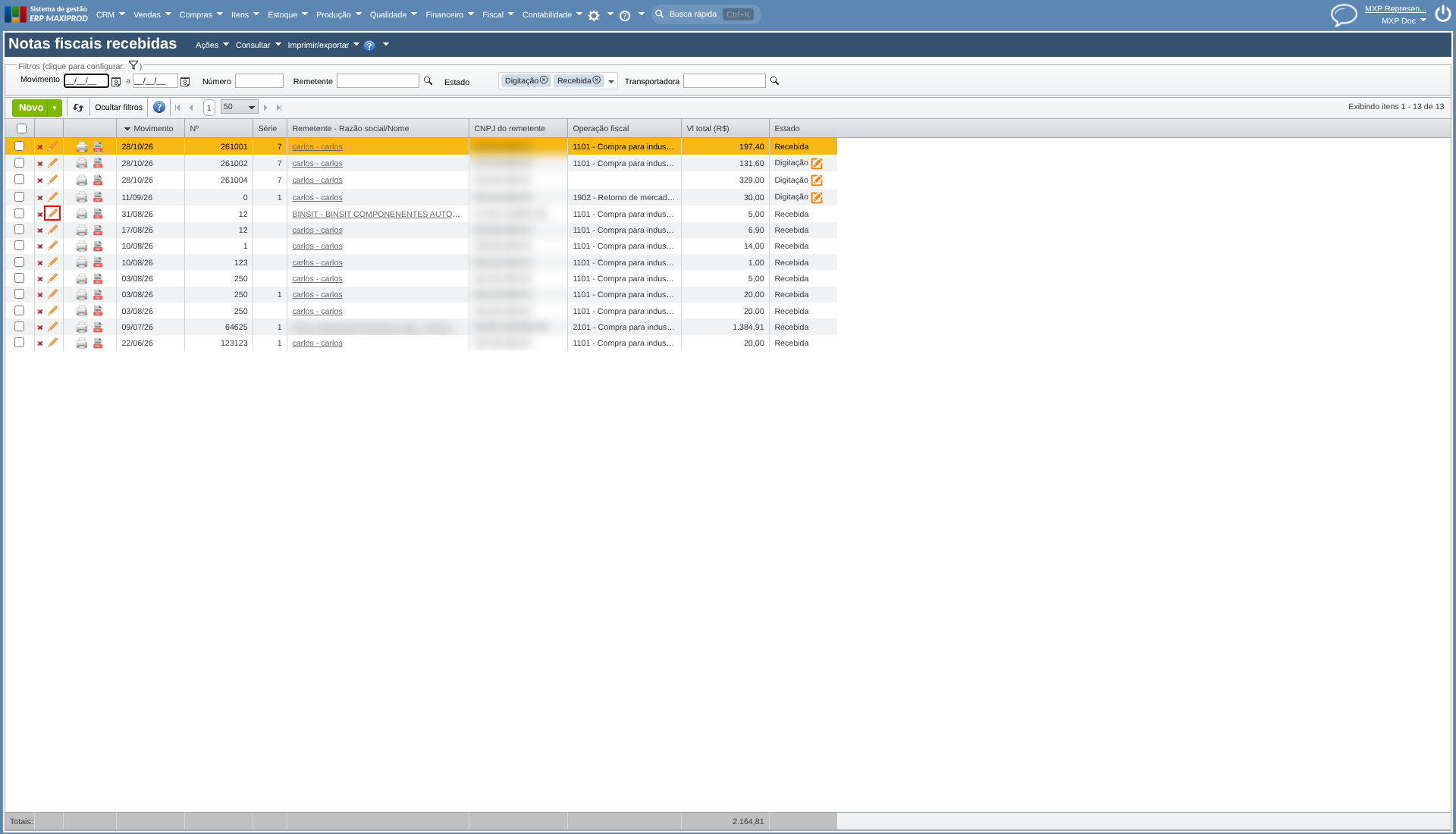
1) Acesse o menu “Compras > Notas fiscais recebidas” e clique no ícone de “lápis laranja” da nota.
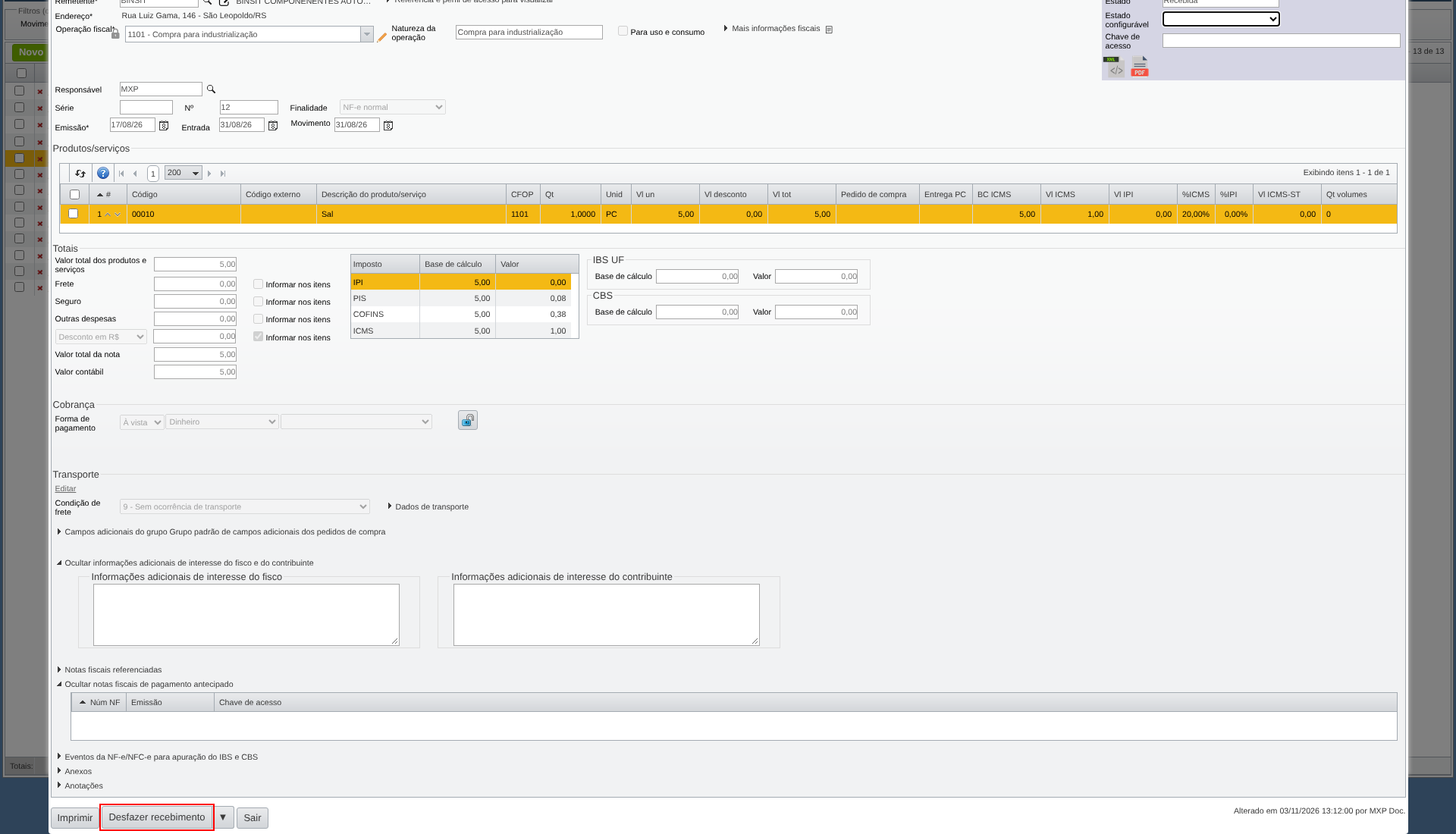
2) No fim da nota, clique no botão cinza “Desfazer recebimento”.
Importante: o recebimento só pode ser desfeito enquanto os títulos da nota não têm pagamento registrado. Se o título da nota já foi pago, o sistema mostra a mensagem “Esta nota contém pelo menos um título com valor já baixado ou estado diferente de emitido, não é possível desfazer sua emissão.” Nesse caso, desfaça antes o pagamento, como mostra Como desfazer o pagamento do título da nota?
3) Com a nota em “Digitação”, desmarque “Com pagamento” nos itens e selecione “Outros” no campo “Forma de pagamento”, como mostram os passos 1 a 4 de Como configurar a nota para não gerar o título?
4) Clique no botão verde “Receber”.
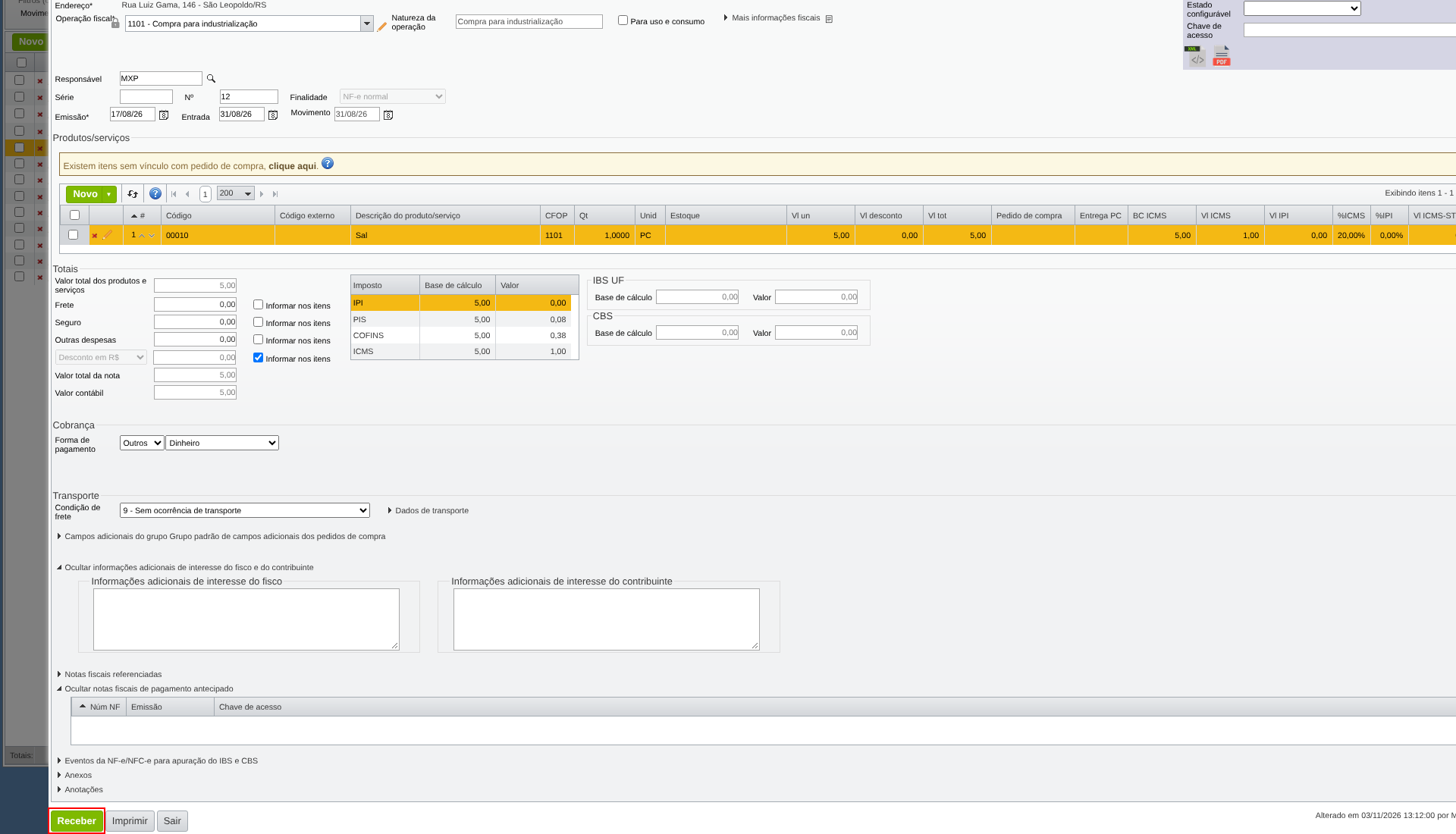
5) Se a operação fiscal da nota está com a opção “Com pagamento” marcada, o sistema avisa que os itens estão diferentes dela. Clique no botão cinza “Sim” para receber a nota assim, sem gerar título.
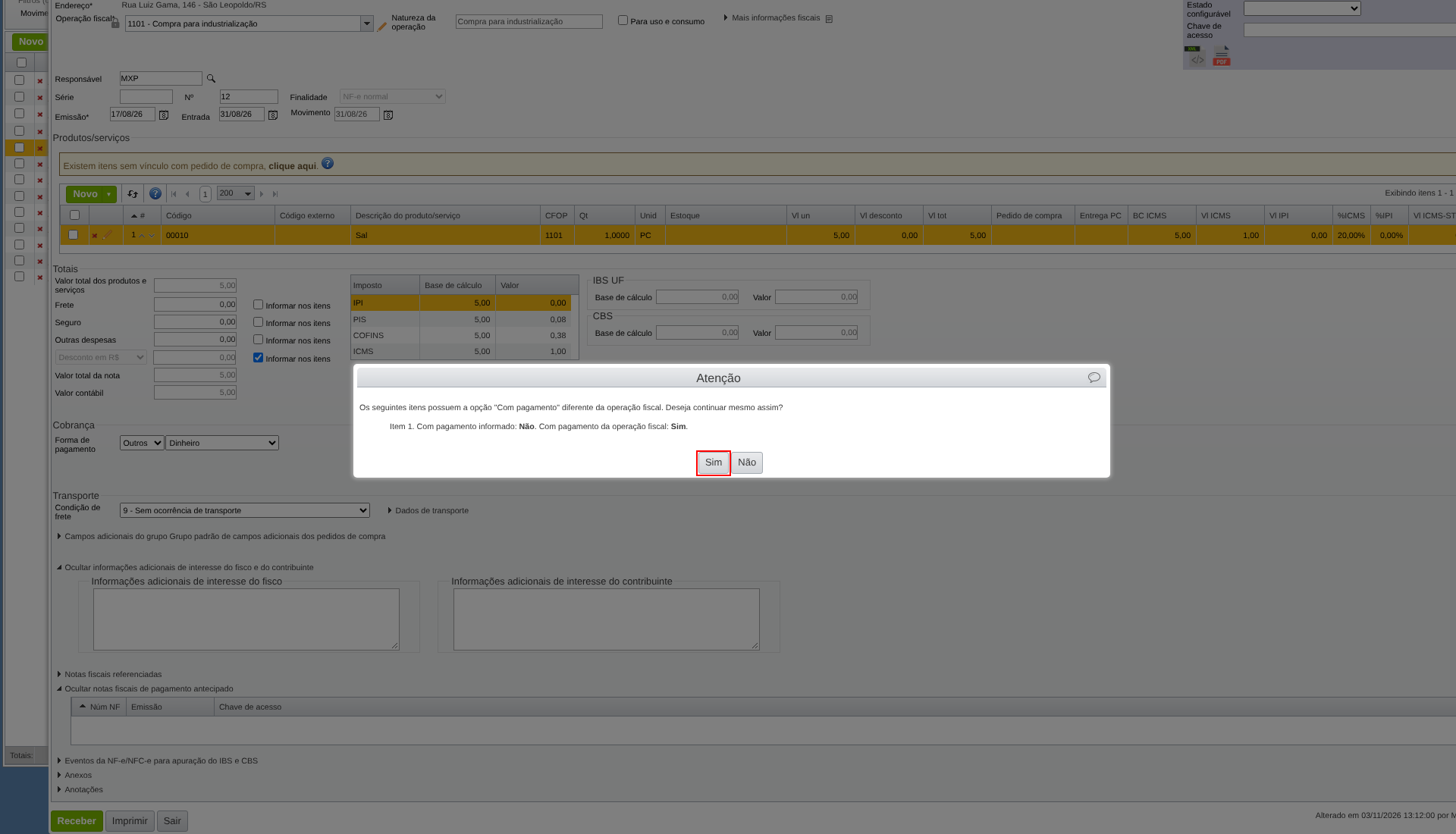
6) Com isso, a nota volta ao estado “Recebida” sem gerar título, e o contas a pagar fica só com o título lançado antes.
Como desfazer o pagamento do título da nota?
O título gerado pela nota traz na coluna “Descrição” o texto “ref. NF nº” seguido do número da nota.
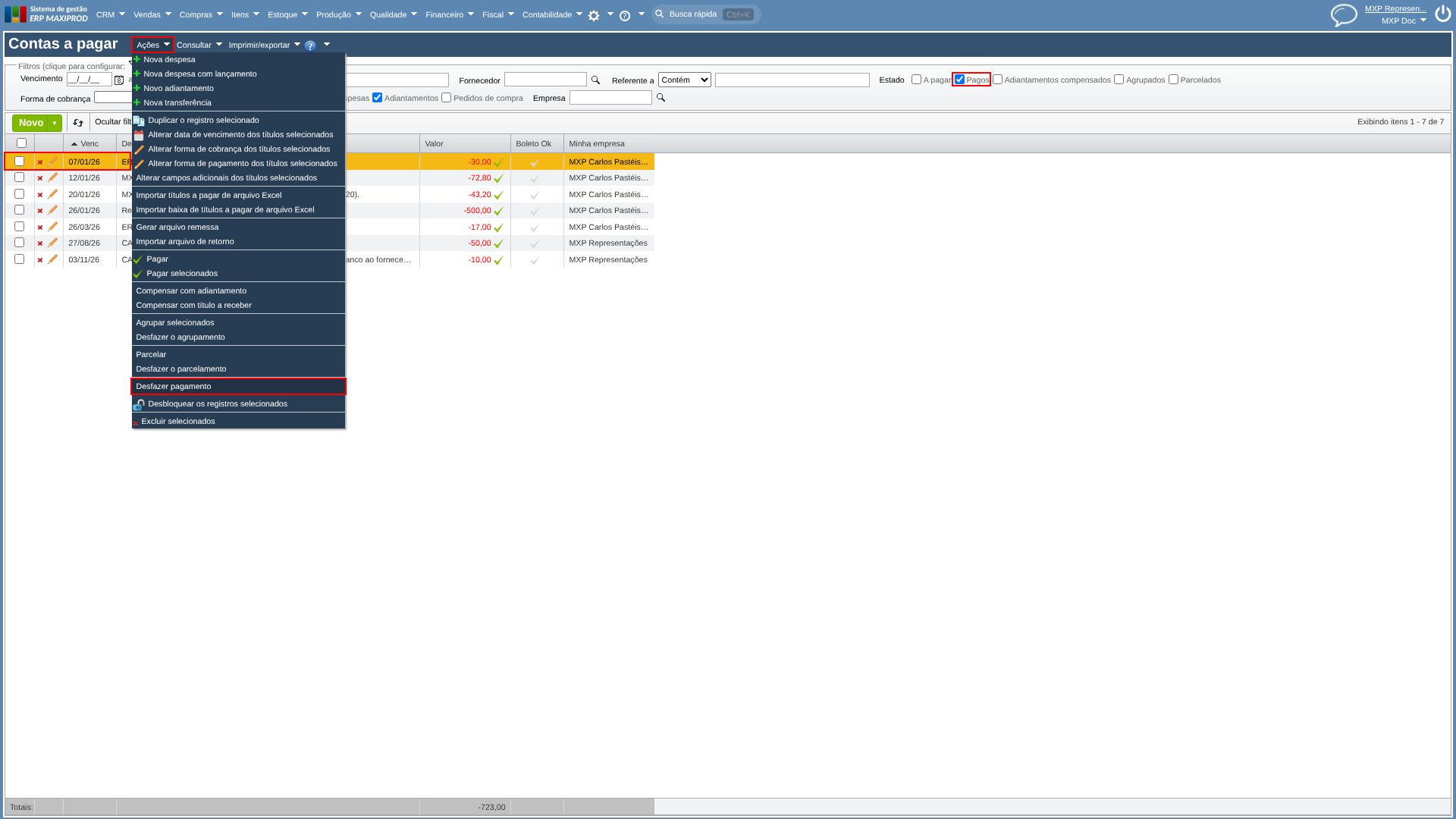
1) Acesse o menu “Financeiro > Contas a pagar” e marque a opção “Pagos” no filtro “Estado”, para listar os títulos pagos.
2) Selecione a linha do título da nota e acesse o menu “Ações > Desfazer pagamento”.
3) Depois de desfazer o pagamento, volte à nota e siga os passos de Como corrigir o título duplicado no contas a pagar?, a partir do passo 2. Depois de receber a nota de novo, se o título lançado antes não está pago, registre nele o pagamento.
Em caso de dúvida, entre em contato com o suporte.
Veja também:
- Operações fiscais
- Como emitir uma nota fiscal sem gerar contas a receber?
- “Em NFs de ajuste ou devolução, a forma de pagamento deve ser sem pagamento.” O que fazer?
- “O valor de um item da NF não está sendo somado no total dos títulos gerados.” Que fazer?
- Qual a diferença entre “Forma de pagamento”, “Condição de pagamento”, “Meio de pagamento da NF-e” e “Forma de cobrança”?