
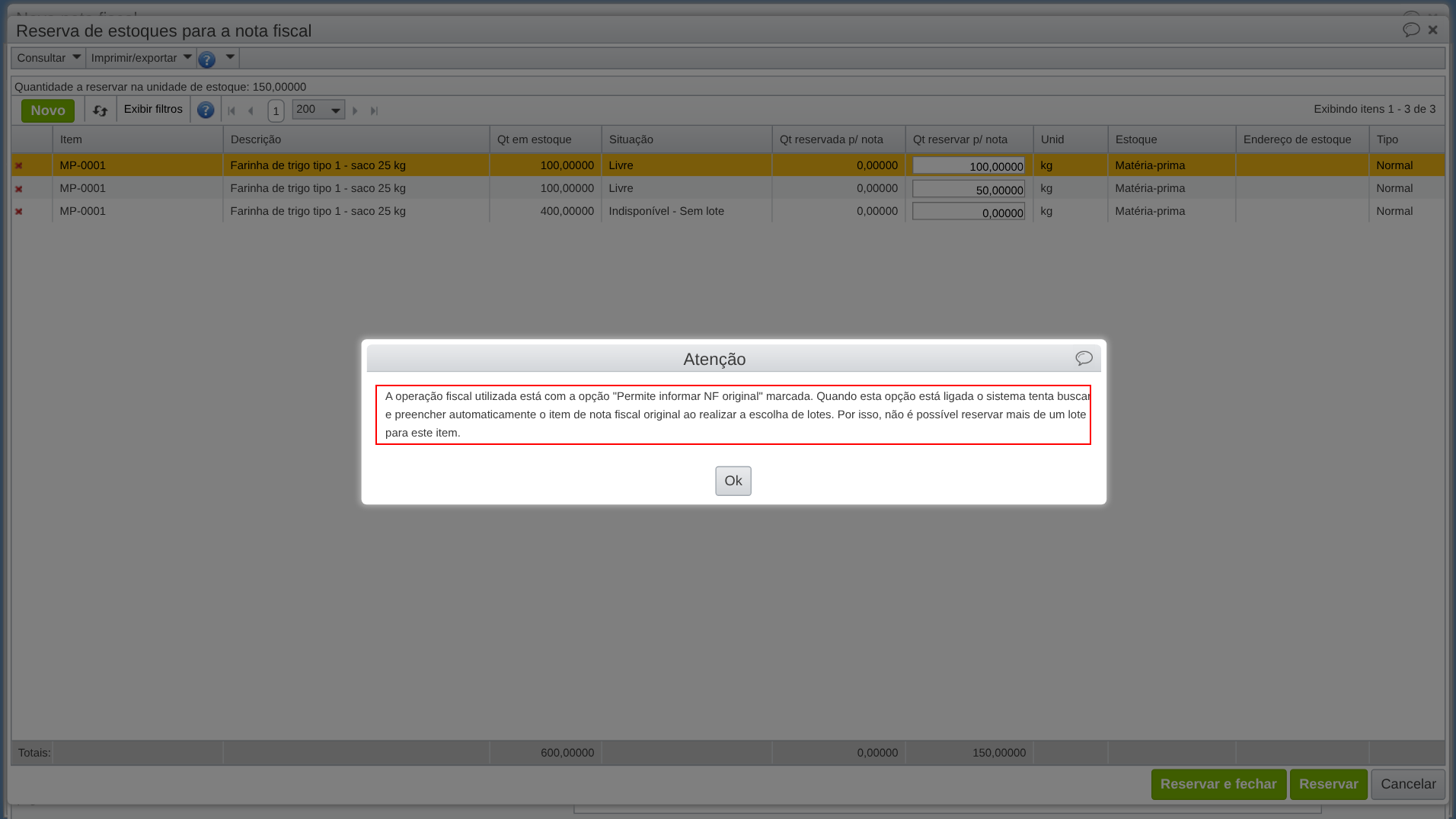
A mensagem avisa que o ERP MAXIPROD não reserva mais de um lote interno para o mesmo item de uma NF cuja operação fiscal tem a opção que a mensagem chama de “Permite informar NF original” e que, na operação fiscal, se chama “Permite informar NF referenciada”. As duas são a mesma opção.
Esta página mostra:
Onde a mensagem aparece?
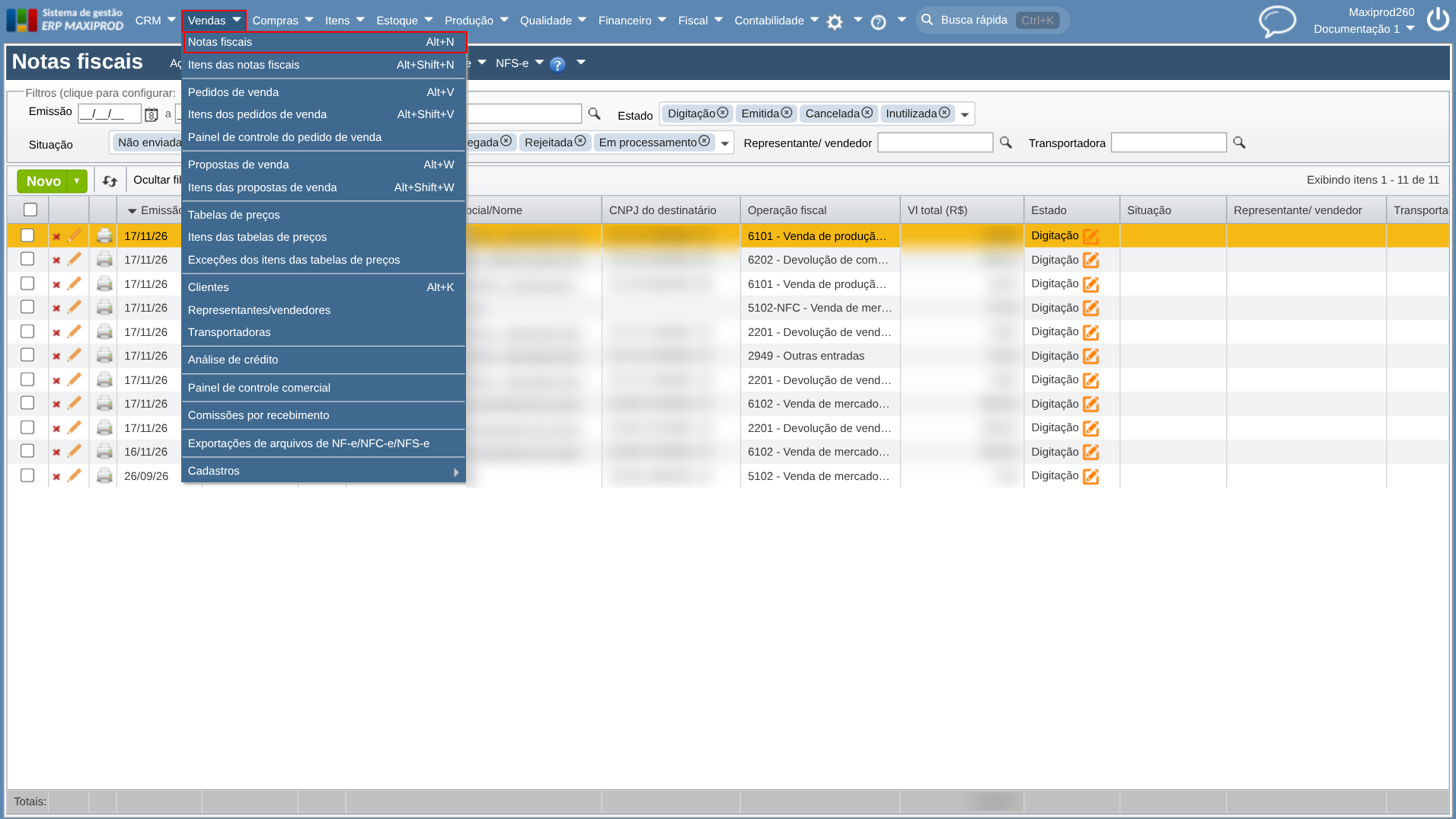
A mensagem aparece ao reservar o estoque de um item da NF de devolução. A NF fica em “Vendas > Notas fiscais”:
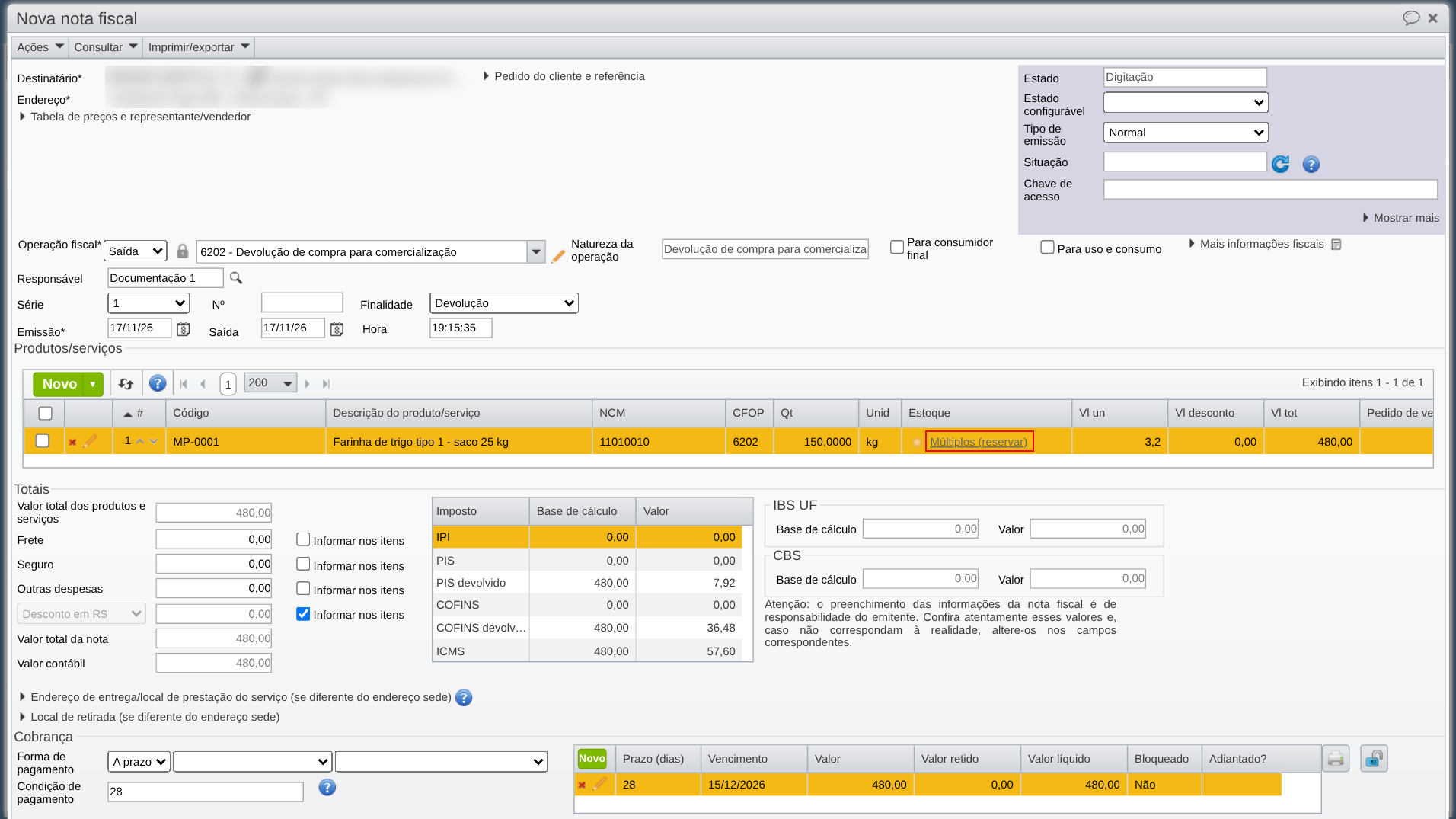
Na grade “Produtos/serviços” da NF, o link da coluna “Estoque” abre a janela de reserva. No exemplo, o link é “Múltiplos (reservar)”:
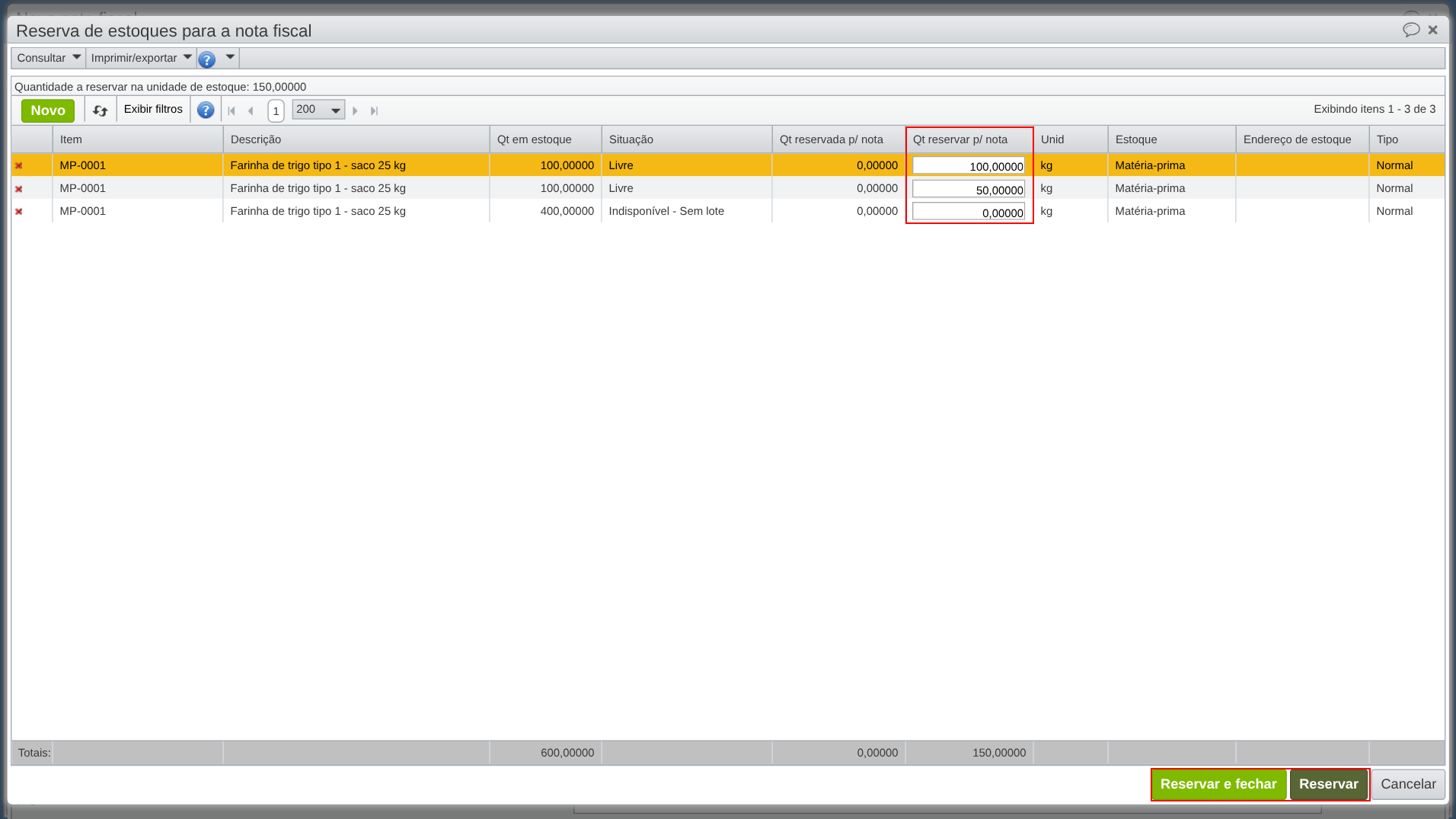
Na janela “Reserva de estoques para a nota fiscal”, a mensagem aparece quando há quantidade na coluna “Qt reservar p/ nota” de mais de um lote e o botão verde “Reservar” ou “Reservar e fechar” é clicado:
Em seguida, o ERP MAXIPROD mostra a janela “Atenção” com a mensagem:
Por que acontece?
Quando a operação fiscal da NF tem a opção “Permite informar NF referenciada” marcada, o ERP MAXIPROD liga o item da NF de devolução ao item da NF original pelo lote. Ao escolher o lote interno, ele procura a NF original desse lote e preenche o item referenciado sozinho.
Como o item da devolução referencia um único item da NF original, o ERP MAXIPROD aceita um só lote interno por item. Com dois ou mais lotes internos no mesmo item, a reserva é recusada com a mensagem.
Como resolver?
Para reservar mais de um lote no mesmo item, a operação fiscal da NF precisa estar com a opção “Permite informar NF referenciada” desmarcada. As alterações abaixo são temporárias: o tópico Como devolver a operação fiscal ao que era antes? restaura a operação fiscal.
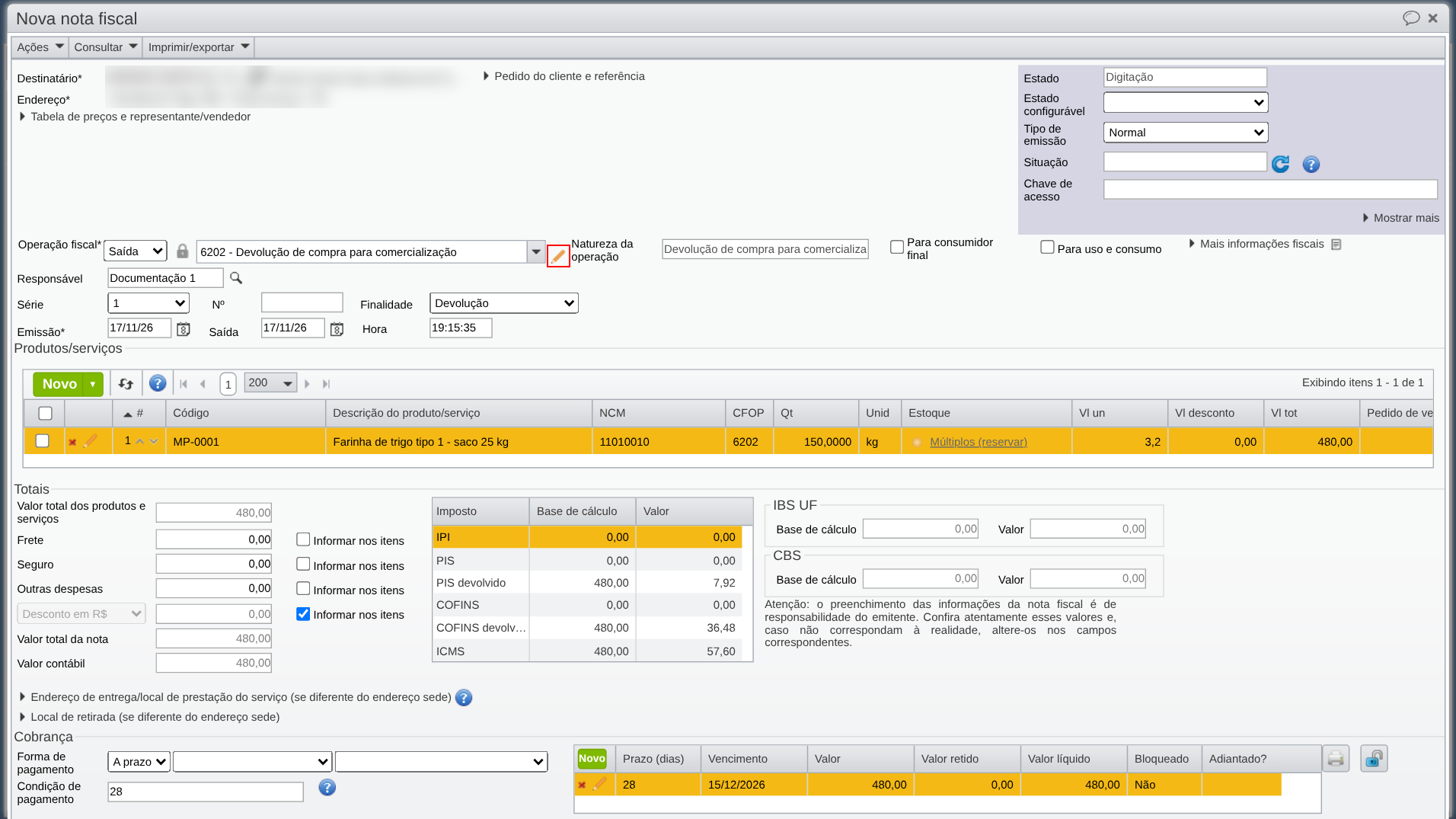
1) Na NF de devolução, clique no ícone de “lápis laranja” ao lado do campo “Operação fiscal”. Em caso de dúvidas sobre a tela “Operações fiscais”, clique aqui.
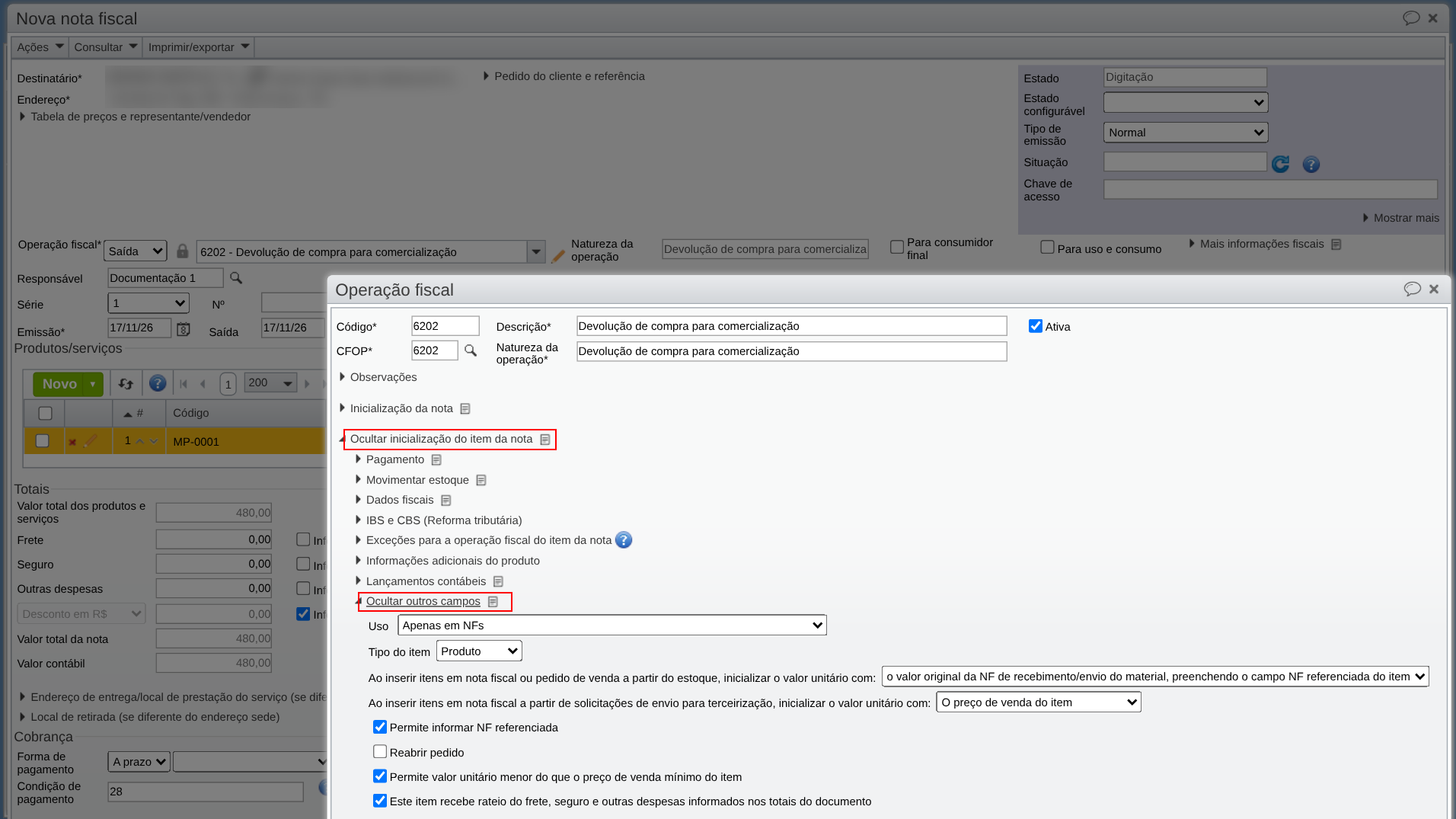
2) Na janela “Operação fiscal”, expanda “Inicialização do item da nota > Outros campos”.
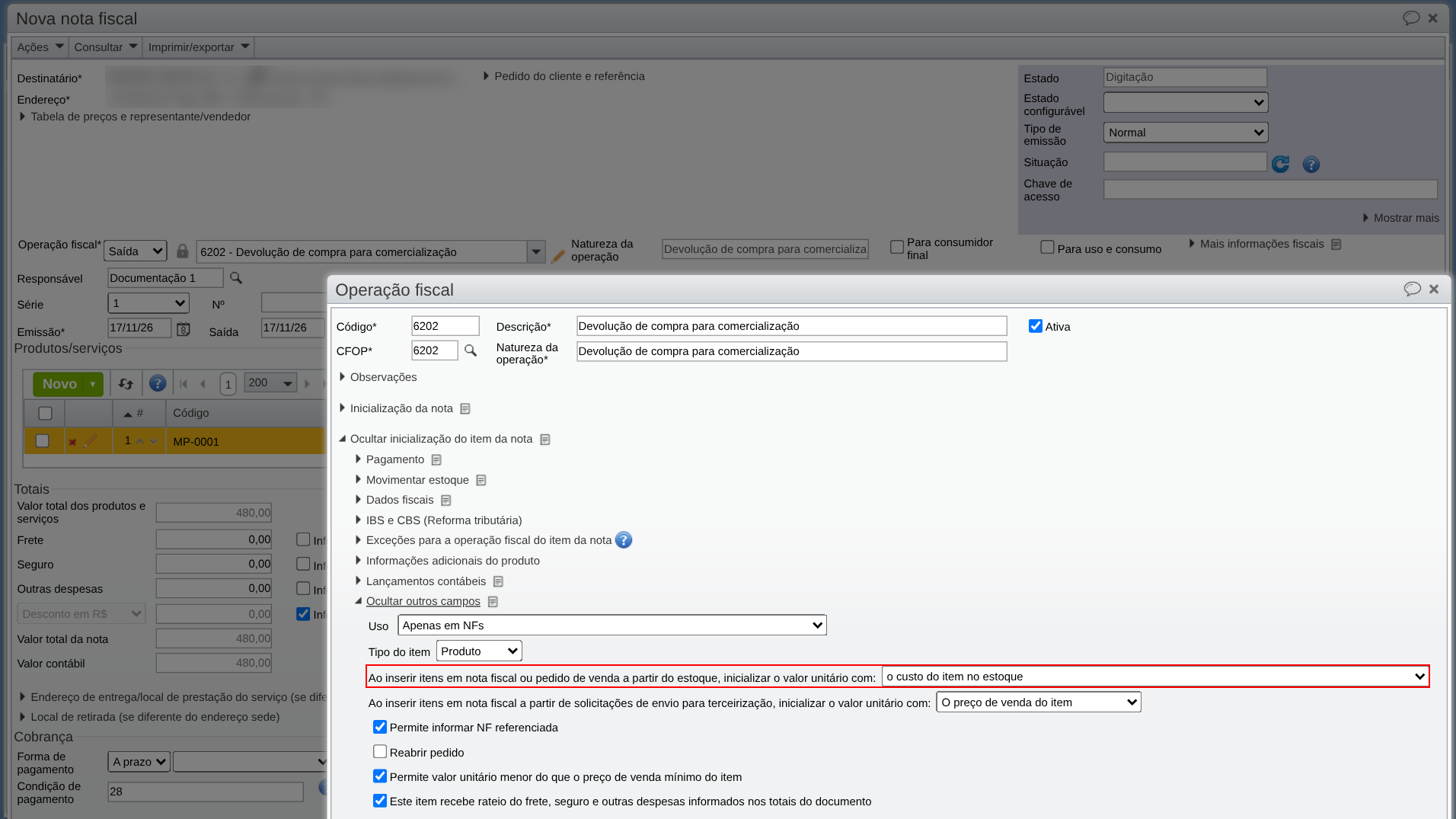
3) No campo “Ao inserir itens em nota fiscal ou pedido de venda a partir do estoque, inicializar o valor unitário com:” (a seguir, campo de inicialização do valor unitário), anote a opção que o campo mostra, porque ela volta no tópico Como devolver a operação fiscal ao que era antes?, e escolha “o custo do item no estoque”. Com a opção “o valor original da NF de recebimento/envio do material, preenchendo o campo NF referenciada do item”, o ERP MAXIPROD não deixa salvar a operação fiscal com “Permite informar NF referenciada” desmarcada.
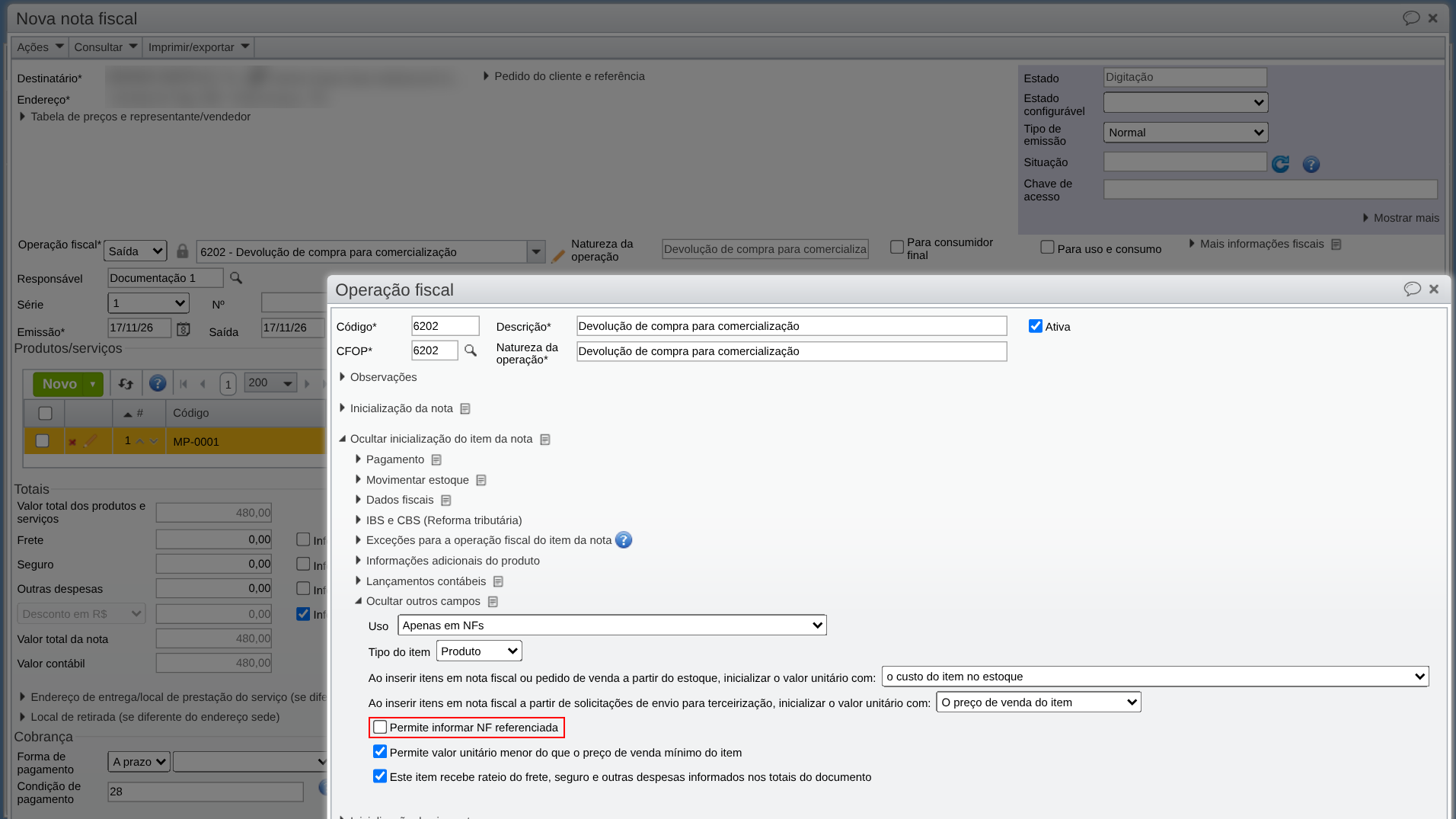
4) Desmarque a caixa de seleção “Permite informar NF referenciada”.
5) Role a janela até o fim e clique no botão verde “Salvar”.
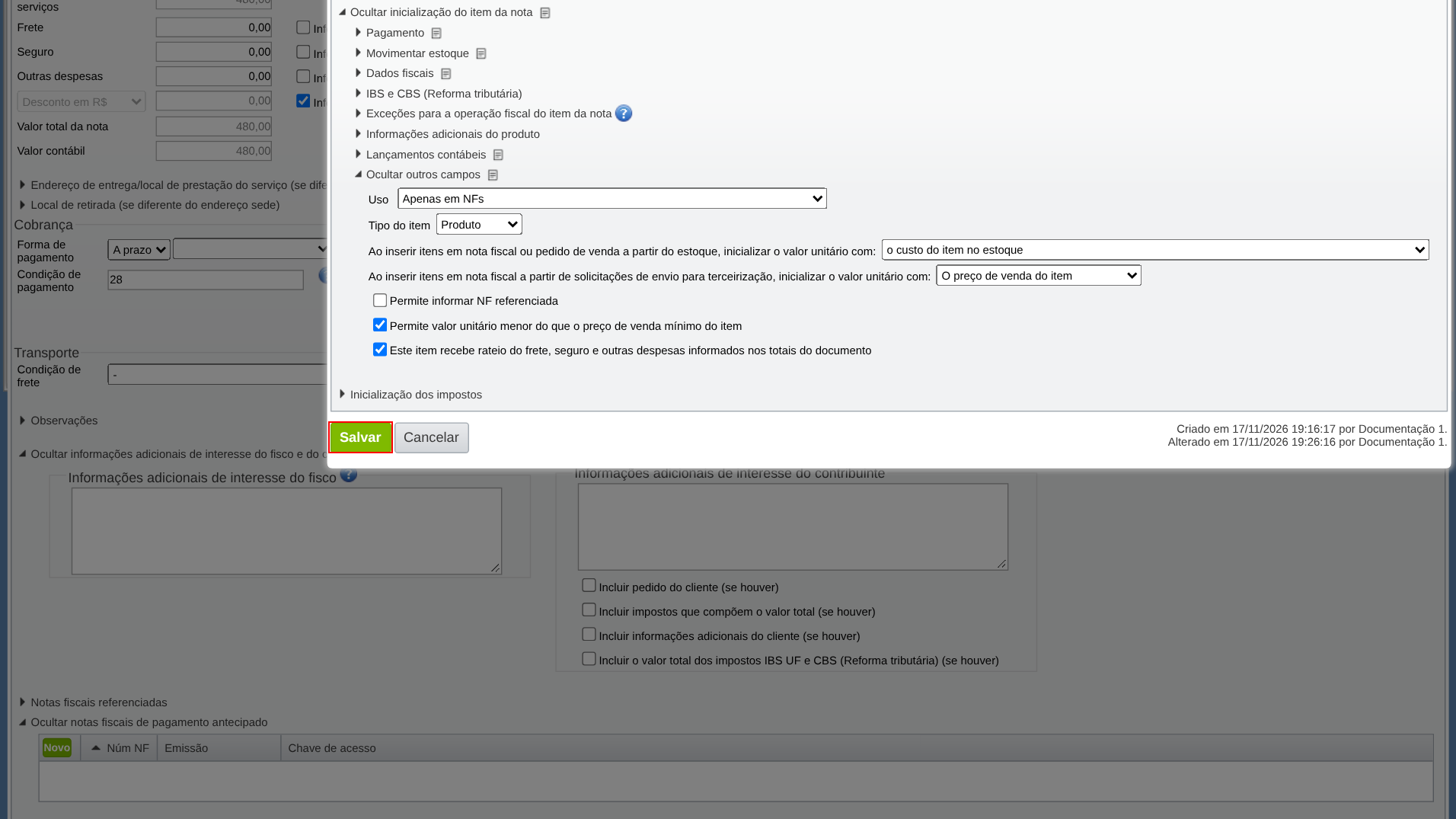
Importante: enquanto a operação fiscal está alterada, ela vale para todas as notas que a usam. Com a opção desmarcada, o ERP MAXIPROD deixa de preencher o item da NF original no item da devolução. Antes de emitir, confira com a contabilidade se os dados de referência da NF estão corretos.
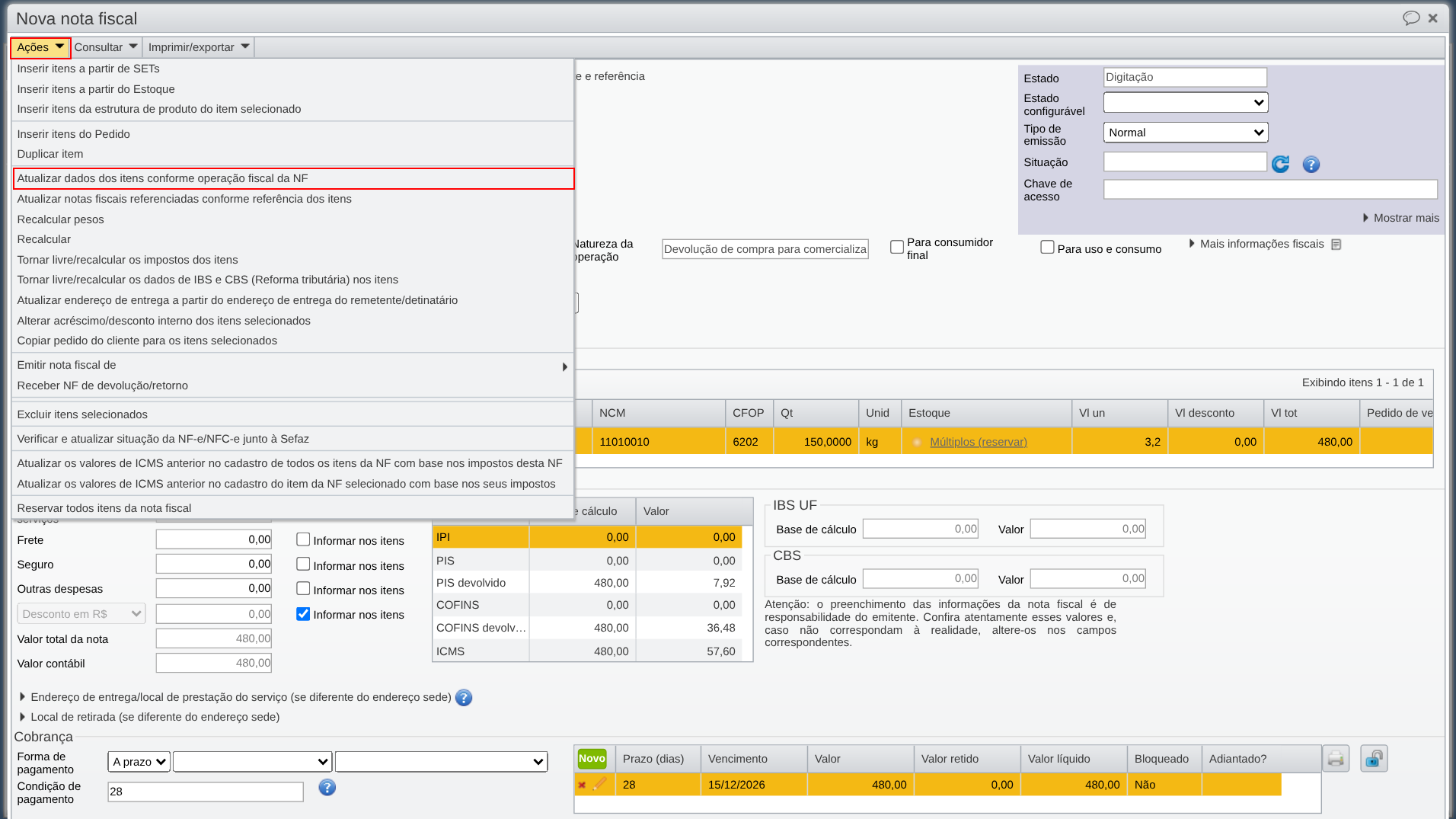
6) Na NF de devolução, clique em “Ações > Atualizar dados dos itens conforme operação fiscal da NF”.
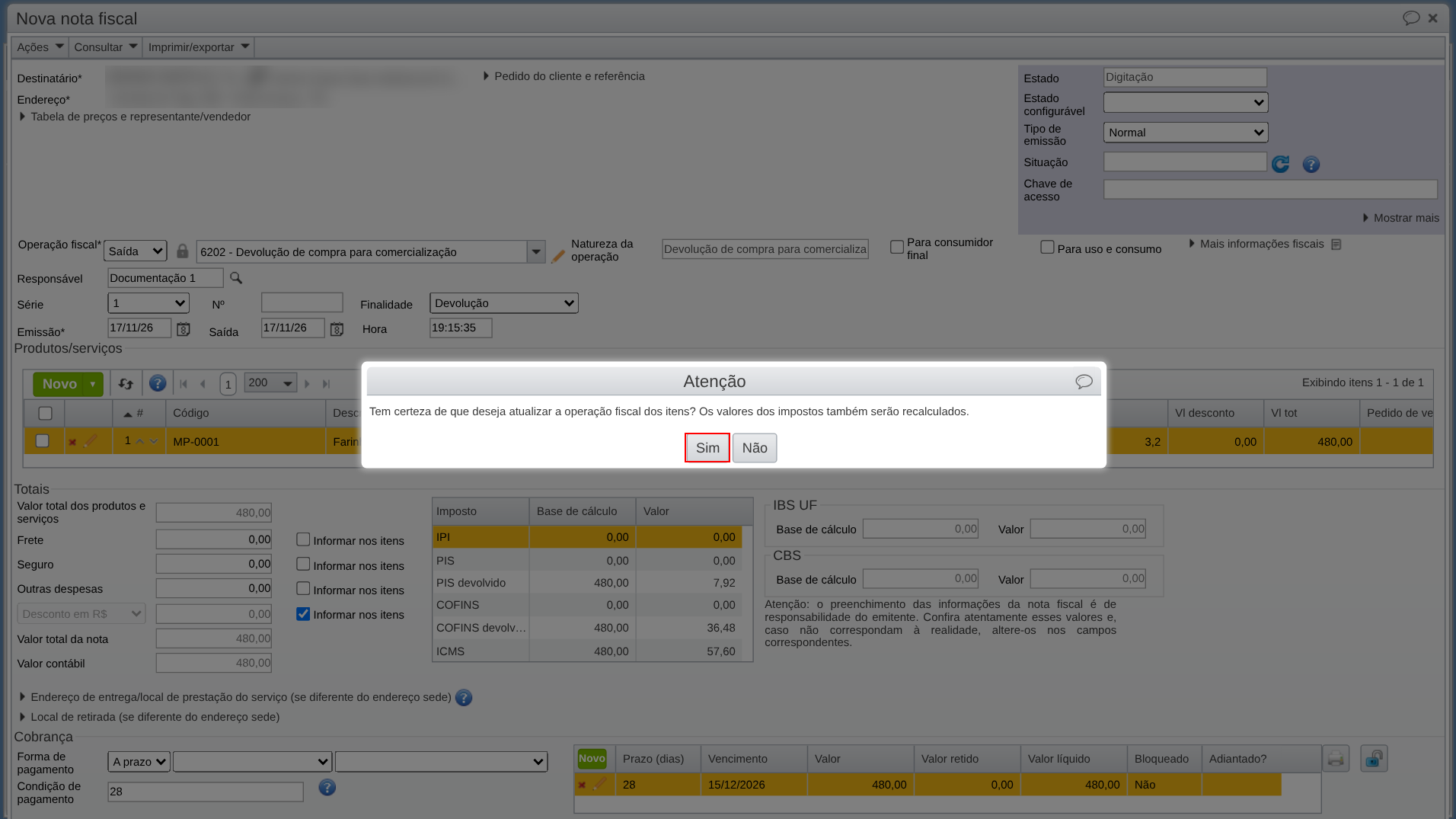
7) Na pergunta de confirmação, clique no botão cinza “Sim”. O ERP MAXIPROD atualiza todos os itens da NF conforme a operação fiscal e recalcula os impostos deles.
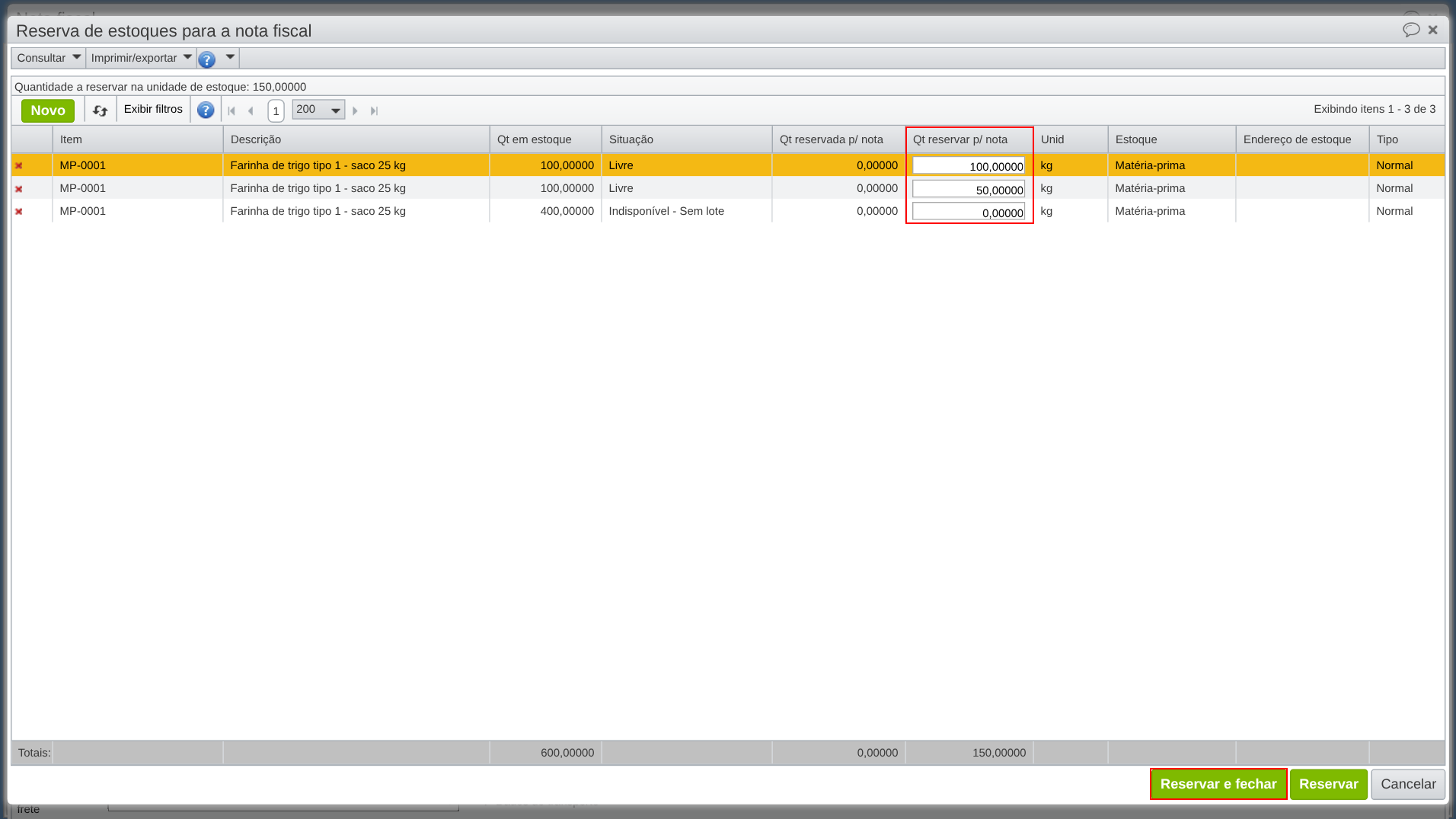
8) Abra a janela de reserva do item, como mostra o tópico Onde a mensagem aparece?.
9) Na coluna “Qt reservar p/ nota”, informe a quantidade de cada lote e clique no botão verde “Reservar e fechar”. Com isso, os lotes ficam reservados no mesmo item, e a mensagem deixa de aparecer.
Como devolver a operação fiscal ao que era antes?
Depois de emitir a NF, a operação fiscal deve voltar ao que era, para as demais notas que a usam.
1) Abra a operação fiscal, como nos passos 1 e 2 do tópico anterior.
2) No campo de inicialização do valor unitário, escolha a opção anotada no passo 3.
3) Marque a caixa de seleção “Permite informar NF referenciada” e clique no botão verde “Salvar”.
Como evitar?
Quando a devolução costuma exigir mais de um lote, crie uma operação fiscal só para ela, com a opção “Permite informar NF referenciada” desmarcada e o campo de inicialização do valor unitário em “o custo do item no estoque”. Assim, a operação fiscal das demais notas não precisa ser alterada.
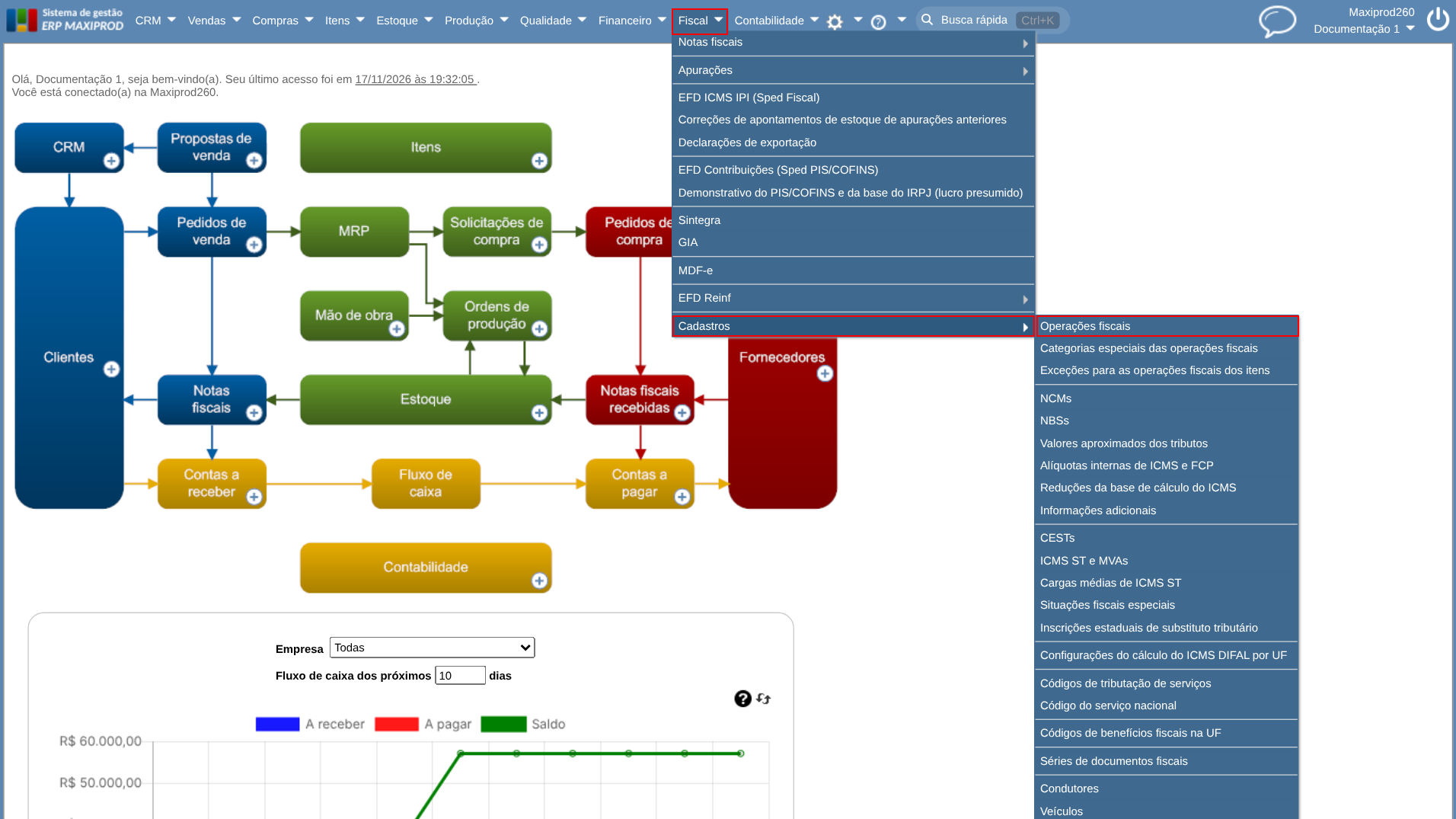
1) Acesse “Fiscal > Cadastros > Operações fiscais”.
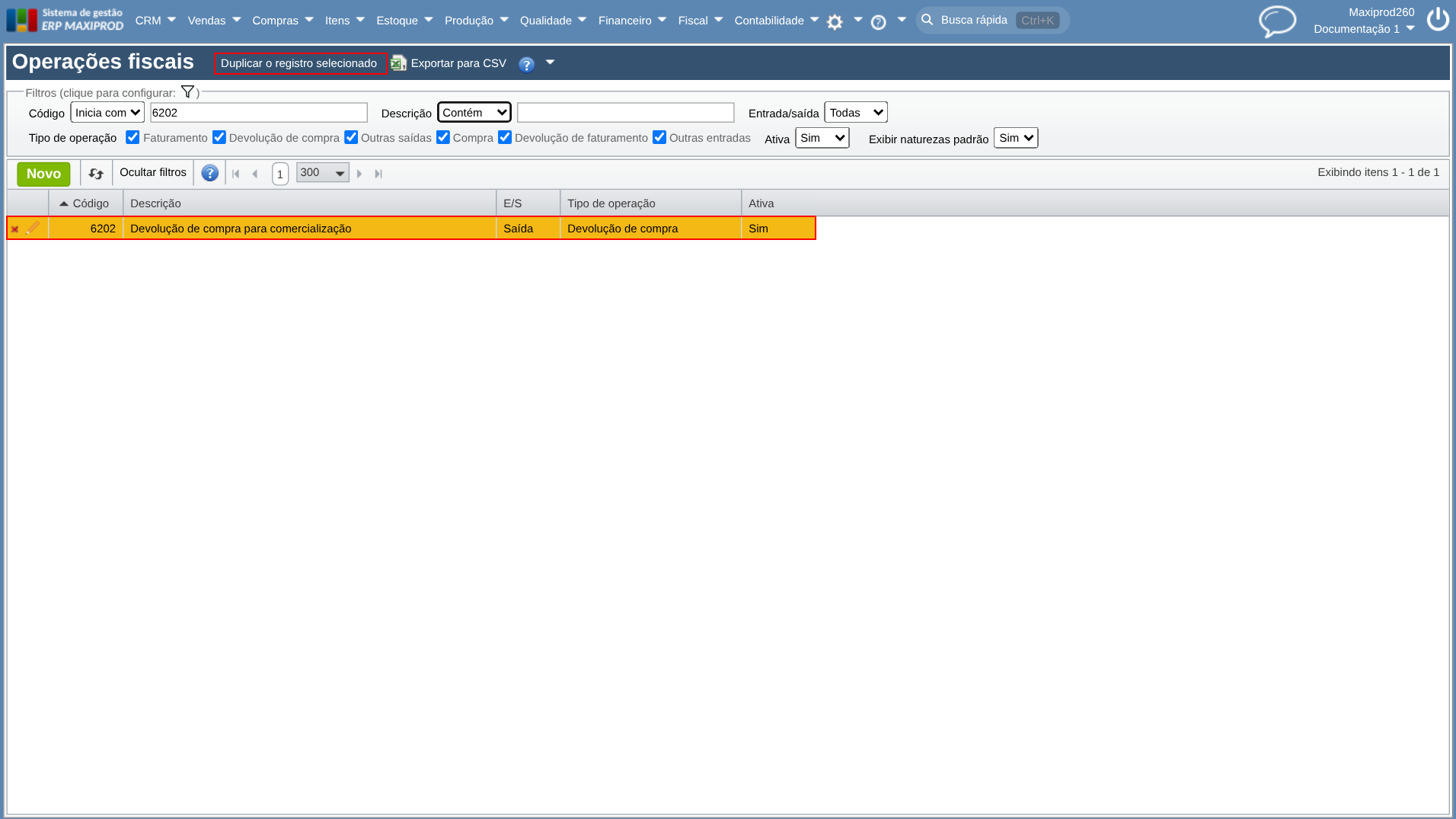
2) Selecione a operação fiscal usada nas devoluções (no exemplo, a “6202 – Devolução de compra para comercialização”) e clique em “Duplicar o registro selecionado”. O ERP MAXIPROD cria a cópia na hora, com o código seguinte (no exemplo, “6202-1”) e a mesma descrição, e abre a janela dela. Os campos obrigatórios “Código”, “Descrição”, “CFOP” e “Natureza da operação” já vêm preenchidos. Em caso de dúvidas sobre como criar uma operação fiscal, clique aqui.
3) Na janela da operação fiscal criada, faça os passos 2 a 5 do tópico Como resolver?. No passo 3, não precisa anotar a opção do campo, porque essa operação fiscal não tem o que restaurar.
4) Na NF de devolução, escolha a nova operação fiscal no campo “Operação fiscal”. Se a NF já tem itens, faça os passos 6 e 7 do tópico Como resolver?, para os itens passarem a usar a nova operação fiscal.
Em caso de dúvida, entre em contato com o suporte.
Veja também: