
A mensagem aparece ao enviar um modelo de relatório em Excel que tem, em alguma planilha (aba), mais de 1.000 linhas usadas, inclusive linhas em branco com formatação.
Esta página mostra:
Onde a mensagem aparece?
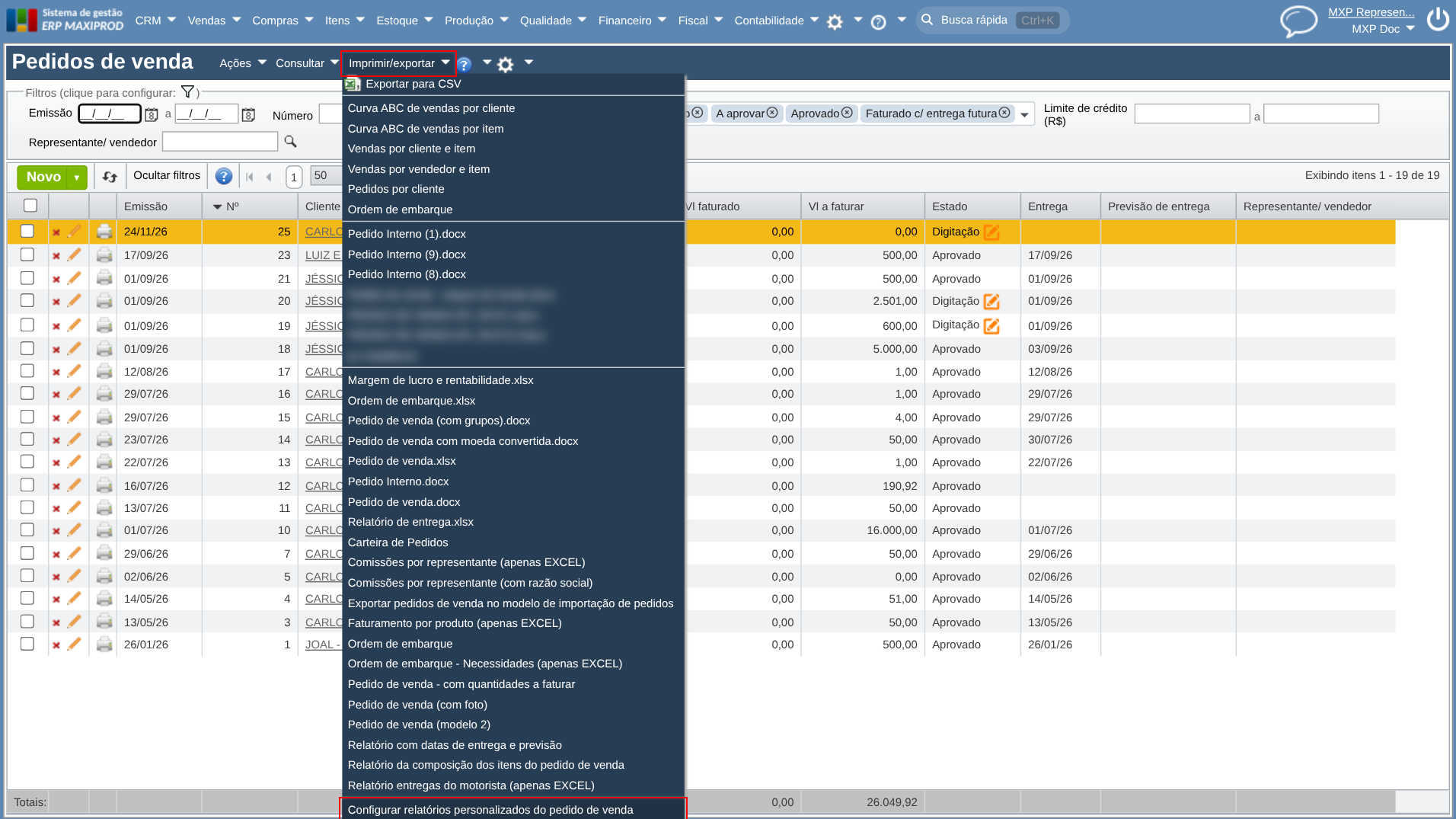
A janela “Modelos de relatórios” é aberta pelo menu “Imprimir/exportar > Configurar relatórios personalizados…” de telas como “Vendas > Pedidos de venda”. Em caso de dúvidas sobre os modelos de relatórios, clique aqui.
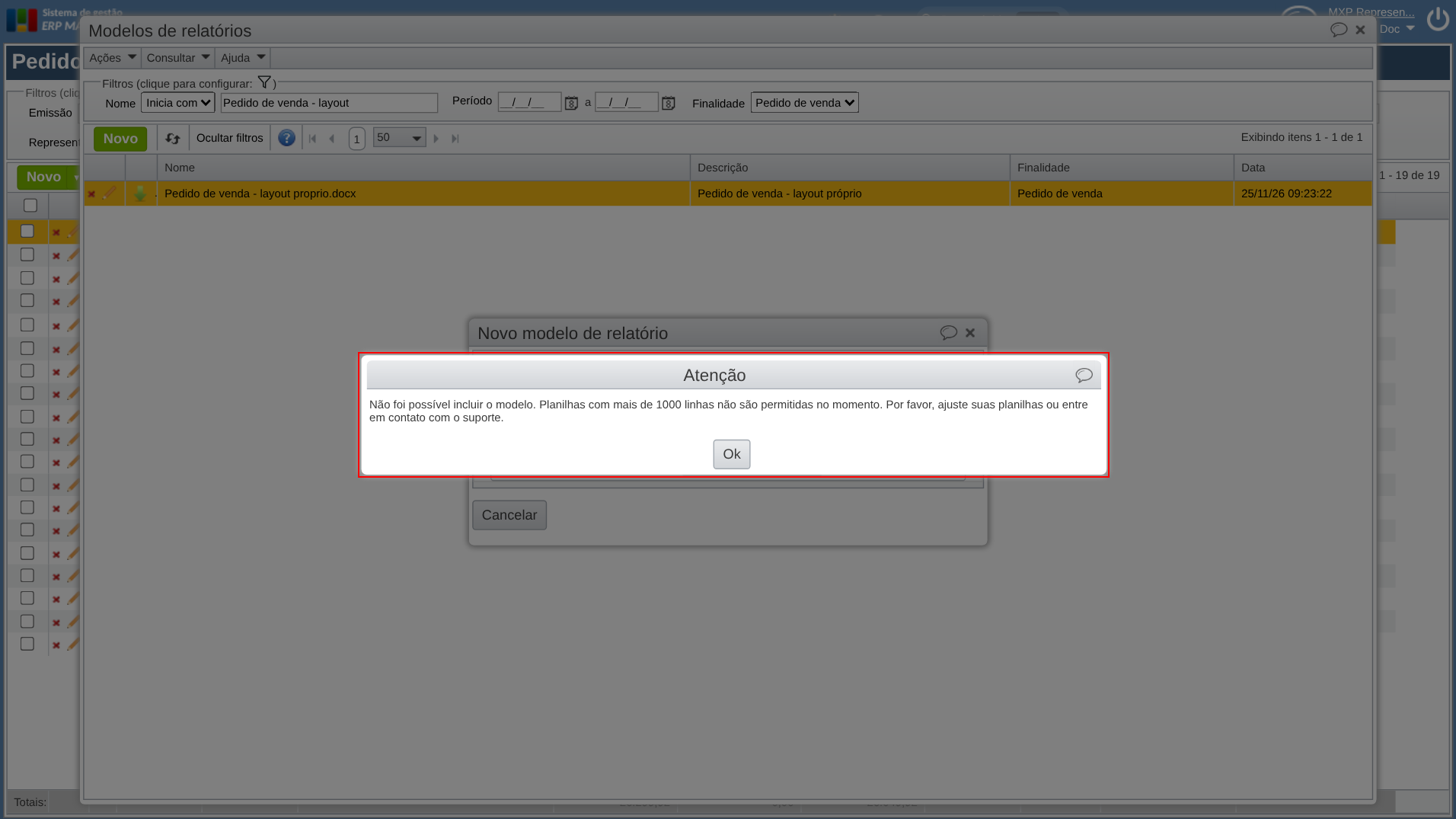
A mensagem aparece ao clicar no botão cinza “Enviar arquivos”, sobre a janela “Novo modelo de relatório”, aberta pelo botão verde “Novo”, ou sobre a janela “Editar modelo de relatório”, aberta pelo “lápis laranja” da linha do modelo. O texto é “Não foi possível incluir o modelo. Planilhas com mais de 1000 linhas não são permitidas no momento…”, como no título desta página.
Por que acontece?
O sistema aceita o modelo em Excel com até 1.000 linhas em cada planilha (aba) do arquivo. A contagem vai até a última linha usada da planilha, e não só até a última linha com conteúdo: uma linha em branco com formatação, como fonte, cor ou borda, ou com um espaço esquecido, também conta. Por isso, um modelo com poucas linhas de tags pode ser recusado. Esse limite vale só para o arquivo do modelo: o relatório gerado a partir dele pode ter mais de 1.000 linhas.
Como resolver?
Apague as linhas usadas que ficam abaixo do conteúdo do modelo, em cada planilha, e envie o arquivo de novo.
1) No Excel, abra o modelo e, em cada planilha, pressione “Ctrl + End”. O cursor vai para a última célula usada. Se ela fica abaixo do conteúdo do modelo, a planilha tem linhas a apagar.
2) Selecione a primeira linha vazia abaixo do conteúdo do modelo, pelo número dela, e pressione “Ctrl + Shift + Seta para baixo” até a seleção passar da última linha usada.
3) Clique com o botão direito do mouse na seleção, escolha “Excluir” e salve o arquivo.
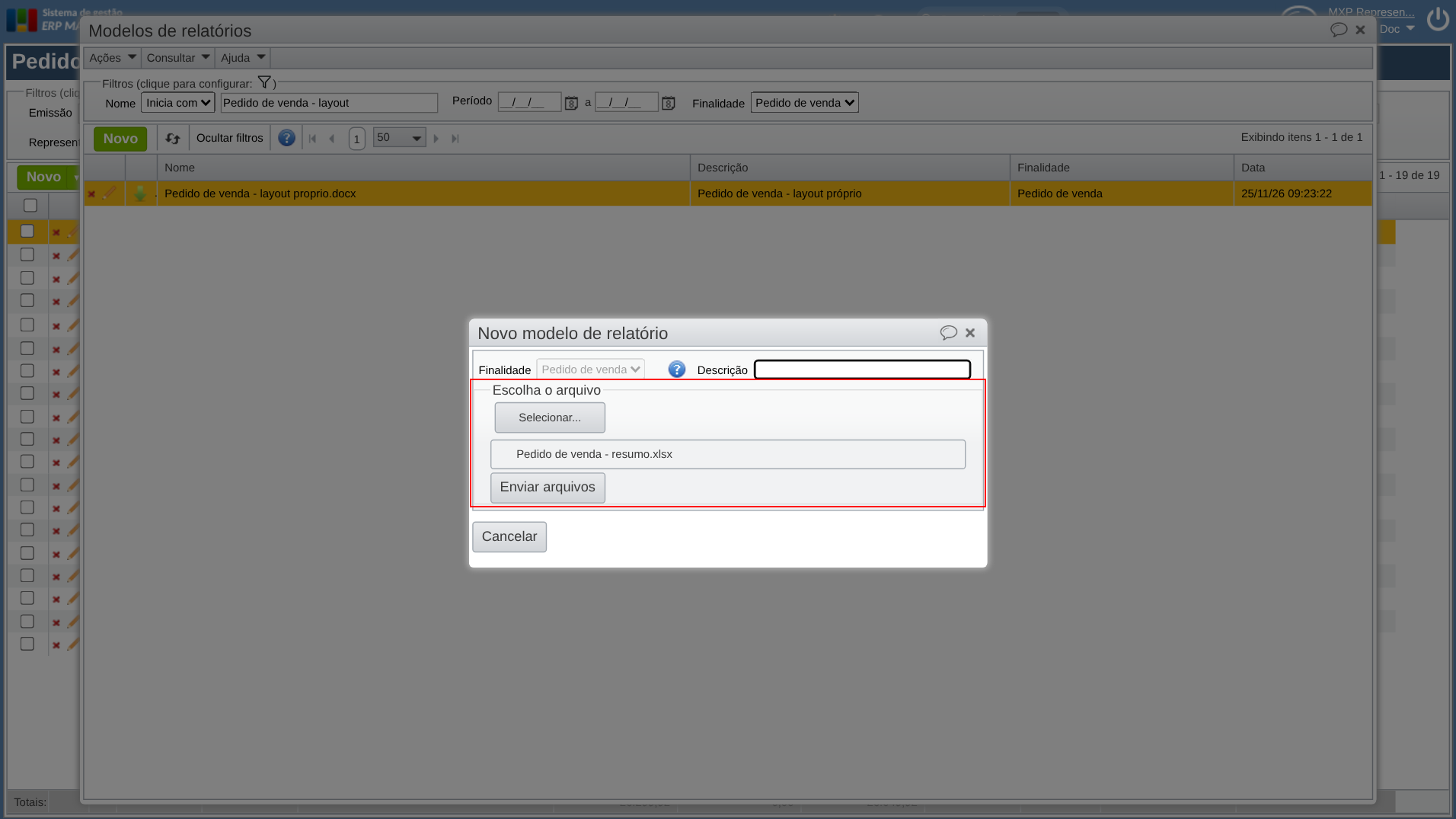
4) Envie o arquivo de novo pela janela em que a mensagem apareceu, “Novo modelo de relatório” ou “Editar modelo de relatório”, nos botões cinza “Selecionar…” e “Enviar arquivos”.
5) Com isso, o modelo é aceito e passa a aparecer na lista da janela “Modelos de relatórios”.
Como evitar?
Dois cuidados evitam a recusa: formatar só as células do modelo e conferir a última célula usada antes de enviar.
1) Ao formatar o modelo, selecione só as células que ele usa, e não linhas a mais abaixo do conteúdo.
2) Antes de enviar, confira a última célula usada de cada planilha com “Ctrl + End”, como no passo 1 do tópico Como resolver?. Se ela ficar abaixo do conteúdo, apague as linhas como nos passos 2 e 3 desse tópico.
Em caso de dúvida, entre em contato com o suporte.
Veja também: