
As tags permitem incluir informações do ERP MAXIPROD em relatórios personalizados. Durante a geração do relatório, cada tag é substituída automaticamente pelo valor correspondente ao registro consultado.
Embora o dicionário de tags apresente todas as propriedades disponíveis, compreender como elas são estruturadas facilita a escolha da tag correta e ajuda a identificar por que determinadas informações podem não ser exibidas no relatório.
Esta página mostra:
- Como interpretar uma tag?
- Por que uma tag pode não retornar informações?
- Como escolher a tela correta para criar o relatório?
- Como os relacionamentos entre os registros afetam as tags?
- Como utilizar anexos em relatórios?
- Como trazer o valor convertido para reais em um relatório?
Como interpretar uma tag?
As tags representam o caminho percorrido pelo sistema até encontrar uma determinada informação.
Exemplo da nova versão:
[[OrdensDeProducao.Reservas.DestinoItemDoPedidoDeVenda.PedidoDeVenda.Cliente.RazaoSocial]]
Nesse caso, a leitura da tag pode ser interpretada da seguinte forma:
- OrdensDeProducao: registro principal do relatório.
- Reservas: reserva vinculada à ordem de produção.
- DestinoItemDoPedidoDeVenda: item do pedido reservado.
- PedidoDeVenda: pedido de venda relacionado.
- Cliente: cliente do pedido.
- RazaoSocial: informação que será exibida.
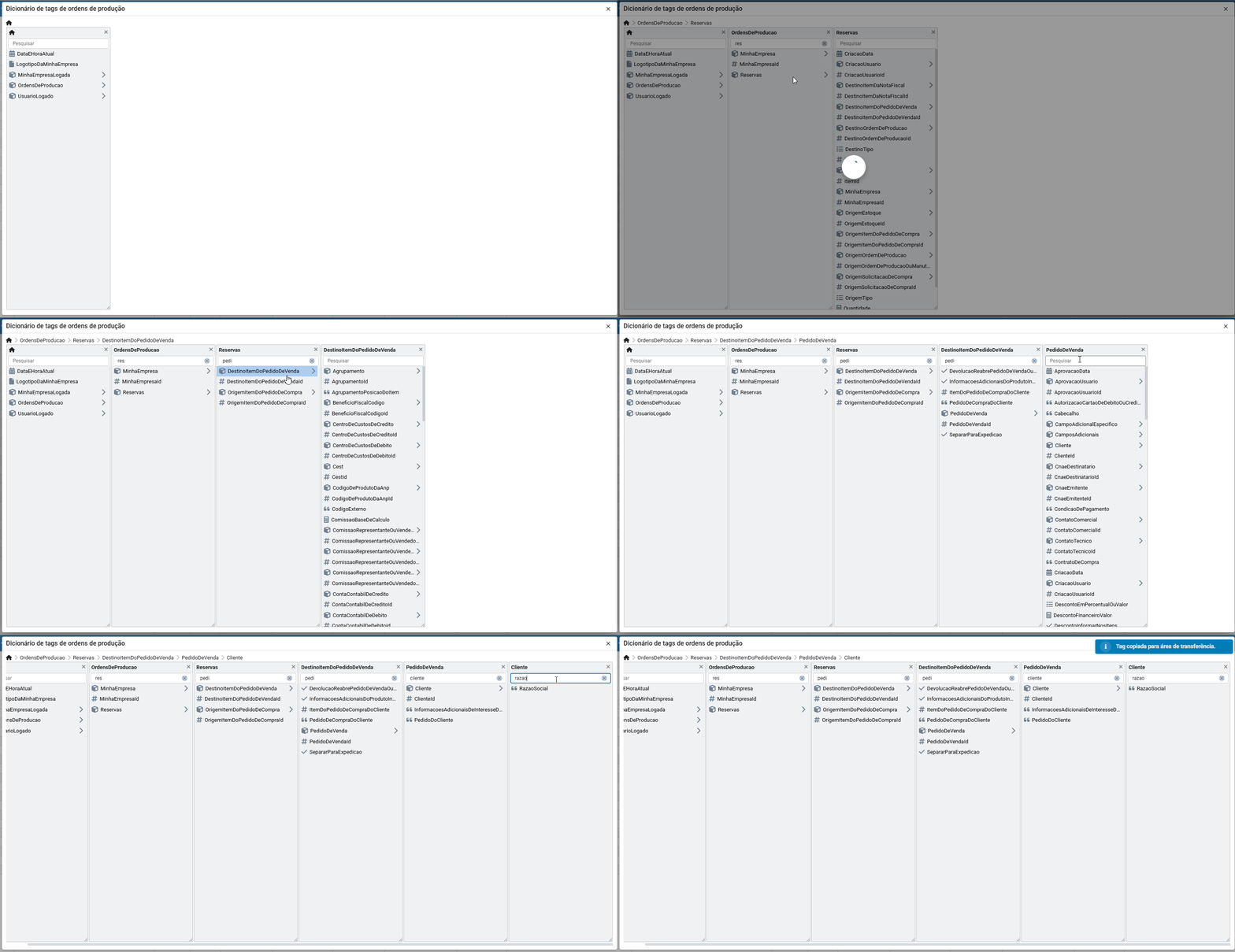
Para saber mais sobre tags de relatórios e como consultá-las na nova versão do sistema, clique aqui.
Exemplo da antiga versão:
[[OrdemProducao.Reserva.ItemPedidoVenda.PedidoVenda.Cliente.RazaoSocial]]
Nesse caso, a leitura da tag pode ser interpretada da seguinte forma:
- OrdemProducao: registro principal do relatório.
- Reserva: reserva vinculada à ordem de produção.
- ItemPedidoVenda: item do pedido reservado.
- PedidoVenda: pedido de venda relacionado.
- Cliente: cliente do pedido.
- RazaoSocial: informação que será exibida.
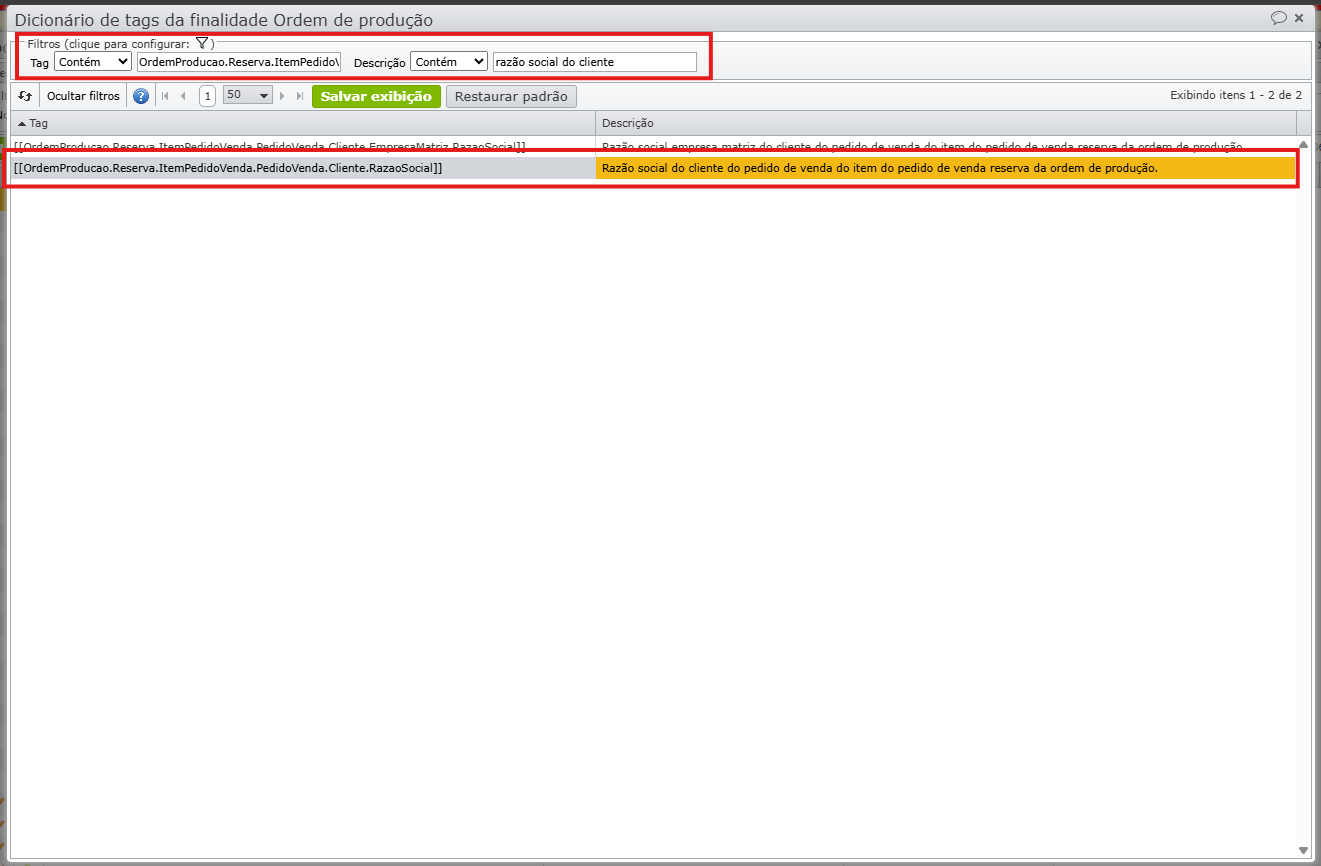
Ao compreender essa estrutura, torna-se mais simples localizar outras informações no dicionário de tags.
Por que uma tag pode não retornar informações?
Uma tag somente retorna um valor quando todas as informações presentes em seu caminho existem no registro consultado.
Alguns exemplos:
- Tags de pedido de venda somente retornam informações quando existe um pedido relacionado ao registro. Para localizar esses registros, utilize telas como: “Pedido de venda“, “Itens dos pedidos de venda“, “Notas fiscais” (quando houver um pedido relacionado à nota), “Propostas de venda” (quando houver um pedido relacionado à proposta), entre outras.
- Tags de reserva dependem da existência de uma reserva. Para localizar esses registros, utilize telas como: “Ordens de produção“, “Pedido de venda“, “Pedido de compra“, entre outras, desde que haja reservas relacionadas aos itens. Para saber mais sobre reservas, clique aqui.
- Tags de lote somente retornam informações quando houver movimentação de lotes. Para localizar esses registros, utilize telas como: “Estoque“, “Movimentação de estoque“, “Ordens de produção“, entre outras, desde que haja lotes vinculados aos itens/estoques.
- Tags de anexos dependem da existência de anexos cadastrados e habilitados para utilização em relatórios. Para saber mais sobre anexos e sua usabilidade, clique aqui.
Caso alguma dessas informações não exista, a tag será apresentada em branco no relatório.
As tags também possuem dicionários específicos. A utilização de tags de ordens de produção em um relatório para tela de pedidos pode trazer dados inconsistentes ou não retornar dados.
Algumas tags saem zeradas ou em branco mesmo quando o registro existe:
- Tags de preço e de custo (por exemplo,
PrecoCompra): só trazem o valor quando o usuário que gera o relatório tem, em algum perfil de acesso, a permissão de ver esse valor. Sem ela, a tag sai zerada. O preço de compra depende da permissão “Visualizar preço de compra dos itens”; o preço de venda e o preço mínimo de venda, de “Visualizar preço de venda e preço mínimo de venda dos itens”; o custo orçado, de “Visualizar custo orçado dos itens”; e o custo do item no estoque, de “Visualizar custo dos itens no estoque”. Para saber como consultar as permissões de um perfil, clique aqui. - Tags da última nota fiscal recebida do item (por exemplo,
ValorUnitarioUltimaNFRecebida): trazem os dados de uma única nota, a recebida com a data de entrada mais recente entre as que contêm o item. Só contam as notas no estado “Recebida” e da empresa em que o usuário está conectado: nota ainda em “Digitação” ou de outra empresa não entra. Se nenhuma nota do item atende a essas condições, as tags saem em branco ou zeradas. O valor unitário depende ainda da permissão “Visualizar preço de compra dos itens”. Para conferir quais notas recebidas contêm o item, clique aqui. - Tags da última nota fiscal emitida do item (por exemplo,
ValorUnitarioUltimaNF): trazem os dados da nota emitida com a data de emissão mais recente entre as que contêm o item. Só contam as notas no estado “Emitida” e da empresa em que o usuário está conectado. Se nenhuma nota atende a essas condições, as tags saem em branco ou zeradas. O valor unitário depende ainda da permissão “Visualizar preço de venda e preço mínimo de venda dos itens”.
Como escolher a tela correta para criar o relatório?
A tela em que o relatório é criado determina quais informações estarão disponíveis por meio das tags. Isso ocorre porque cada tela possui um registro principal e relacionamentos próprios com outros registros do sistema.
Antes de criar ou alterar um relatório personalizado, identifique quais informações deseja exibir e consulte o dicionário de tags da tela em que o relatório será utilizado. O dicionário apresenta todas as informações disponíveis para aquele contexto, os relacionamentos existentes e o caminho necessário para acessar cada dado.
Alguns exemplos:
- Tags de pedido de venda: somente retornam informações quando existe um pedido relacionado ao registro. Essas informações podem ser acessadas em telas como Pedidos de venda, Itens dos pedidos de venda, Notas fiscais (quando houver um pedido vinculado à nota) e Propostas de venda (quando houver um pedido originado da proposta).
- Tags de reserva: dependem da existência de uma reserva vinculada ao registro. Elas podem ser utilizadas em telas como Ordens de produção, Pedidos de venda, Pedidos de compra e outras que possuam reservas relacionadas aos itens. Para saber mais sobre reservas, clique aqui.
- Tags de lote: somente retornam informações quando houver movimentação de lotes. Elas podem ser utilizadas em telas como Estoque, Movimentações de estoque e Ordens de produção, desde que existam lotes vinculados aos itens ou estoques.
- Tags de anexos: dependem da existência de anexos cadastrados e habilitados para uso em relatórios. Para saber mais sobre anexos e sua utilização, clique aqui.
- Tags de ordem de produção: somente retornam informações quando o registro estiver relacionado a uma ordem de produção. Elas podem ser utilizadas em telas como Ordens de produção, Apontamentos, Movimentações de estoque (originadas da ordem) e outras que possuam esse relacionamento.
- Tags de nota fiscal: dependem da existência de uma nota fiscal vinculada ao registro. Essas informações podem ser acessadas em telas como Notas fiscais, Itens das notas fiscais, Contas a receber e Contas a pagar, quando houver vínculo entre os registros.
- Tags de cliente: estão disponíveis apenas em registros que possuam relacionamento com um cliente. Exemplos incluem Pedidos de venda, Propostas de venda, Notas fiscais, Contas a receber e outras telas que armazenem essa informação.
A estrutura das tags também ajuda a entender como o sistema obtém as informações. Tags com vários níveis de relacionamento indicam que o dado depende da existência desses registros relacionados.
Por exemplo, um relatório criado na tela de Propostas de venda não possui acesso direto às movimentações de estoque, pois propostas não geram esse tipo de movimentação. Nesse caso, o ideal é criar o relatório em uma tela que possua relacionamento com essas informações, como Pedidos de venda ou Notas fiscais.
Se a informação desejada não estiver disponível no dicionário de tags da tela atual, verifique se existe outra tela mais adequada para a criação do relatório ou se há algum relacionamento que permita acessar esse dado.
Como os relacionamentos entre os registros afetam as tags?
As tags seguem os relacionamentos existentes entre os registros do sistema. Por isso, uma informação só poderá ser acessada se houver um vínculo entre o registro principal da tela e o dado desejado.
Uma mesma informação também pode ser acessada por caminhos diferentes, dependendo de como os registros estão relacionados. Por exemplo, em uma ordem de produção, as informações de um pedido de venda podem estar disponíveis por meio de uma reserva. Nesse caso, a tag deverá seguir esse relacionamento para localizar o pedido.
Ao criar um relatório, identifique primeiro quais registros estão relacionados e consulte o dicionário de tags para encontrar o caminho adequado até a informação desejada. Se não existir um relacionamento entre os registros, a tag não retornará nenhum valor.
Como utilizar anexos em relatórios?
Além de informações textuais, numéricas e datas, também é possível utilizar anexos em relatórios personalizados por meio de tags específicas.
Os anexos são arquivos vinculados ao cadastro do item e podem ser inseridos automaticamente nos relatórios durante sua geração. Essa funcionalidade é útil para incluir documentos como certificados, fichas técnicas, desenhos, imagens ou outros arquivos relacionados ao item.
Para que um anexo possa ser utilizado em um relatório, ele deve estar cadastrado no item e configurado para permitir sua utilização nos tipos de relatório desejados.
Após essa configuração, basta localizar a tag correspondente no dicionário de tags da tela em que o relatório será criado e inseri-la no modelo utilizando o formato:
[[...Anexos]:sim]
Exemplo de utilização na nova versão:
[[OrdemProducao.ItemPedidoVenda.PedidoVenda.Anexos]:sim]
Para saber como cadastrar anexos, habilitá-los para utilização em relatórios e consultar exemplos de uso na nova versão, clique aqui.
Exemplo de utilização na antiga versão:
[[Anexos]:sim]
Para saber como cadastrar anexos, habilitá-los para utilização em relatórios e consultar exemplos de uso na antiga versão, clique aqui.
Durante a geração do relatório, o sistema substituirá a tag pelos anexos vinculados ao item, desde que atendam às configurações definidas para utilização em relatórios.
Como trazer o valor convertido para reais em um relatório?
Compra, venda e nota fiscal em moeda estrangeira trazem, para cada campo monetário, uma tag irmã que já devolve o valor convertido para reais. Use essa tag em vez de multiplicar o valor pela taxa de câmbio dentro do modelo.
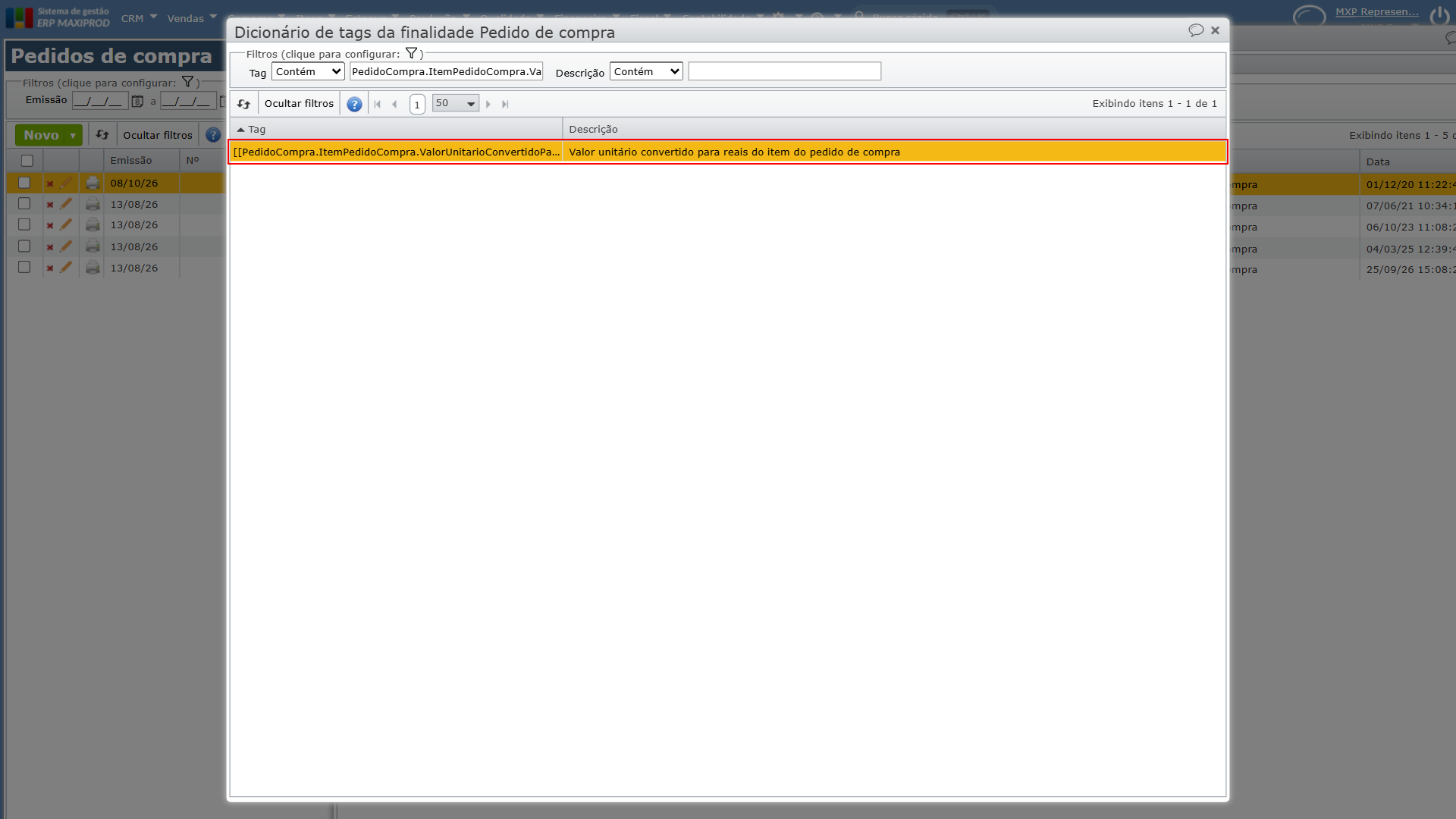
No pedido de compra, por exemplo, a tag [[PedidoCompra.ItemPedidoCompra.ValorUnitarioConvertidoParaReais]] traz o valor unitário do item já convertido.
No pedido de venda, a tag equivalente é [[PedidoVenda.ItemPedidoVenda.ValorUnitarioConvertidoParaReais]].
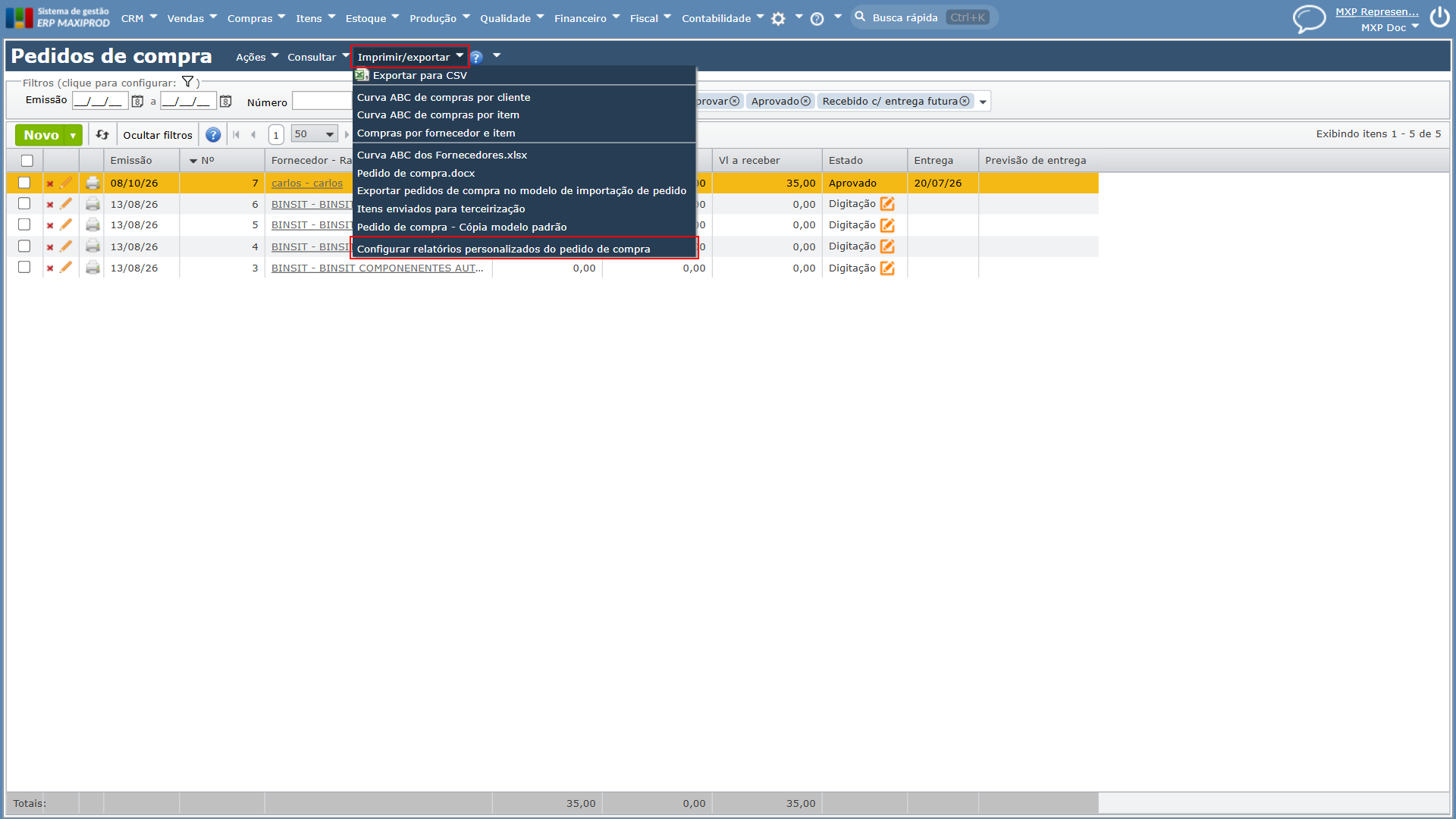
1) Acesse “Imprimir/exportar > Configurar relatórios personalizados do pedido de compra”, no exemplo a partir de “Compras > Pedidos de compra”.
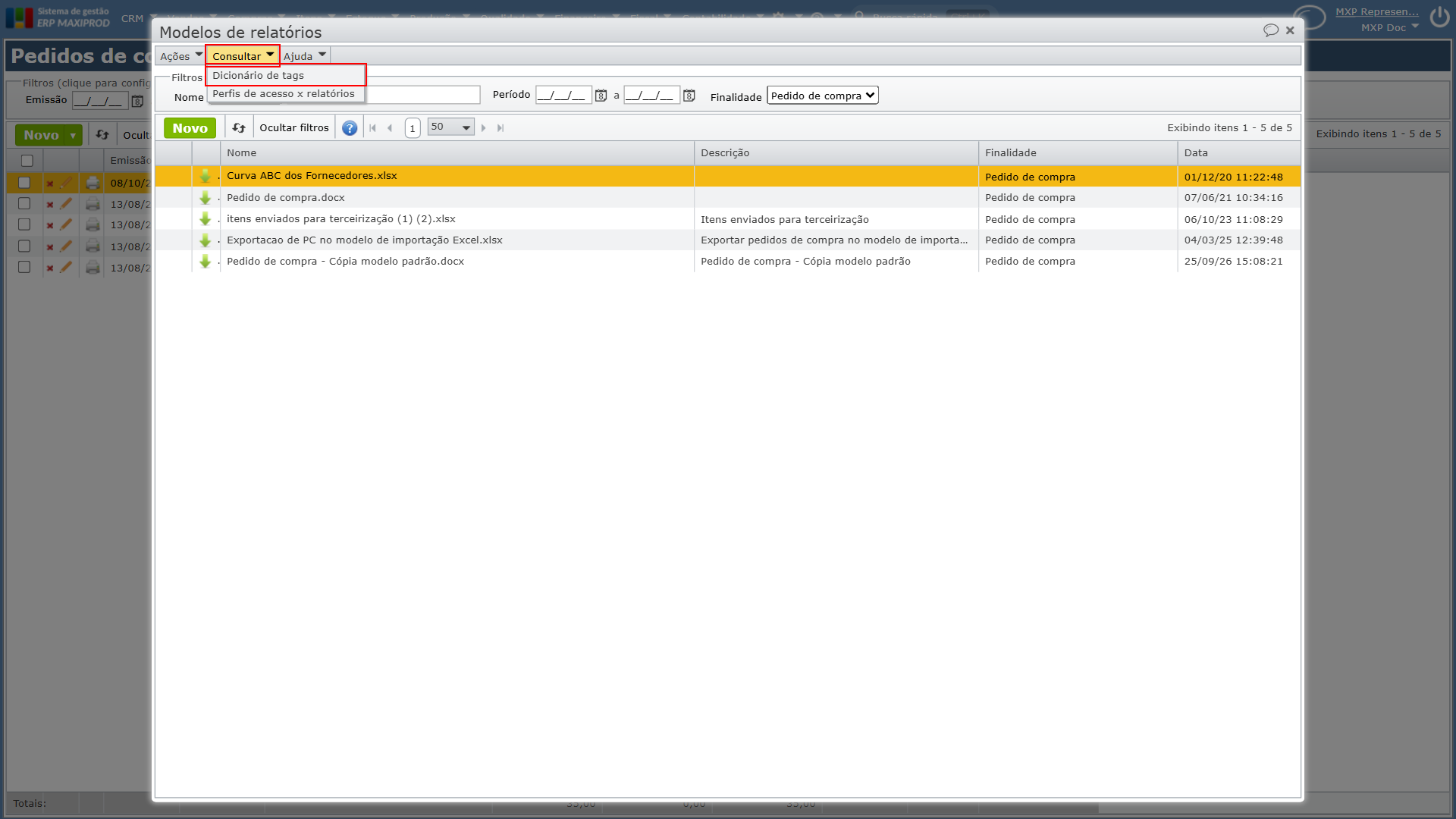
2) Na janela “Modelos de relatórios” que abre, abra “Consultar > Dicionário de tags”.
3) Procure pelo nome do campo seguido de ConvertidoParaReais. Com isso, a coluna “Descrição” mostra exatamente o que a tag traz.
Importante: o valor convertido usa sempre a cotação mais recente cadastrada para aquela moeda no momento em que o relatório é gerado, não necessariamente a cotação usada no pedido ou na nota. Se uma cotação mais nova for cadastrada depois, o valor do relatório pode divergir do valor registrado no documento. As taxas de câmbio são cadastradas em Compras em moeda estrangeira e Vendas em moeda estrangeira.
Em caso de dúvida, entre em contato com o suporte.
Veja também: