
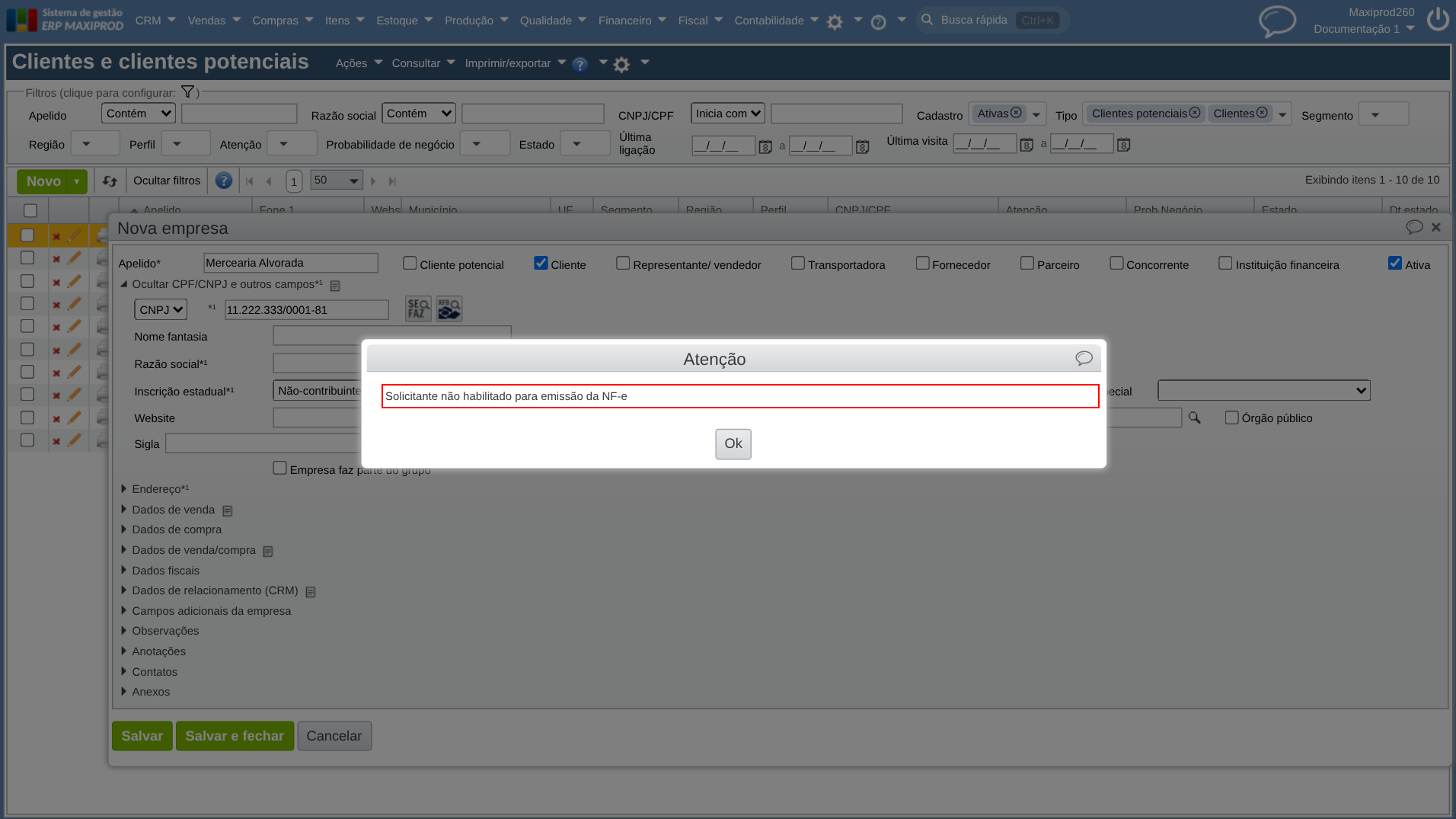
A mensagem “Solicitante não habilitado para emissão da NF-e” aparece ao buscar na Sefaz os dados de uma empresa, no cadastro de empresas, e a consulta não preenche nenhum campo. Se a mesma mensagem aparece ao emitir uma NF-e, o assunto é a Rejeição 257: em caso de dúvidas sobre ela, clique aqui.
Esta página mostra:
Onde a mensagem aparece?
A mensagem aparece no cadastro de empresas, depois que a Sefaz recusa a consulta feita pelo ícone “SEFAZ”. Esse ícone fica na janela de cadastro da empresa, tanto ao incluir quanto ao editar uma empresa. Os passos abaixo mostram a inclusão de uma empresa nova.
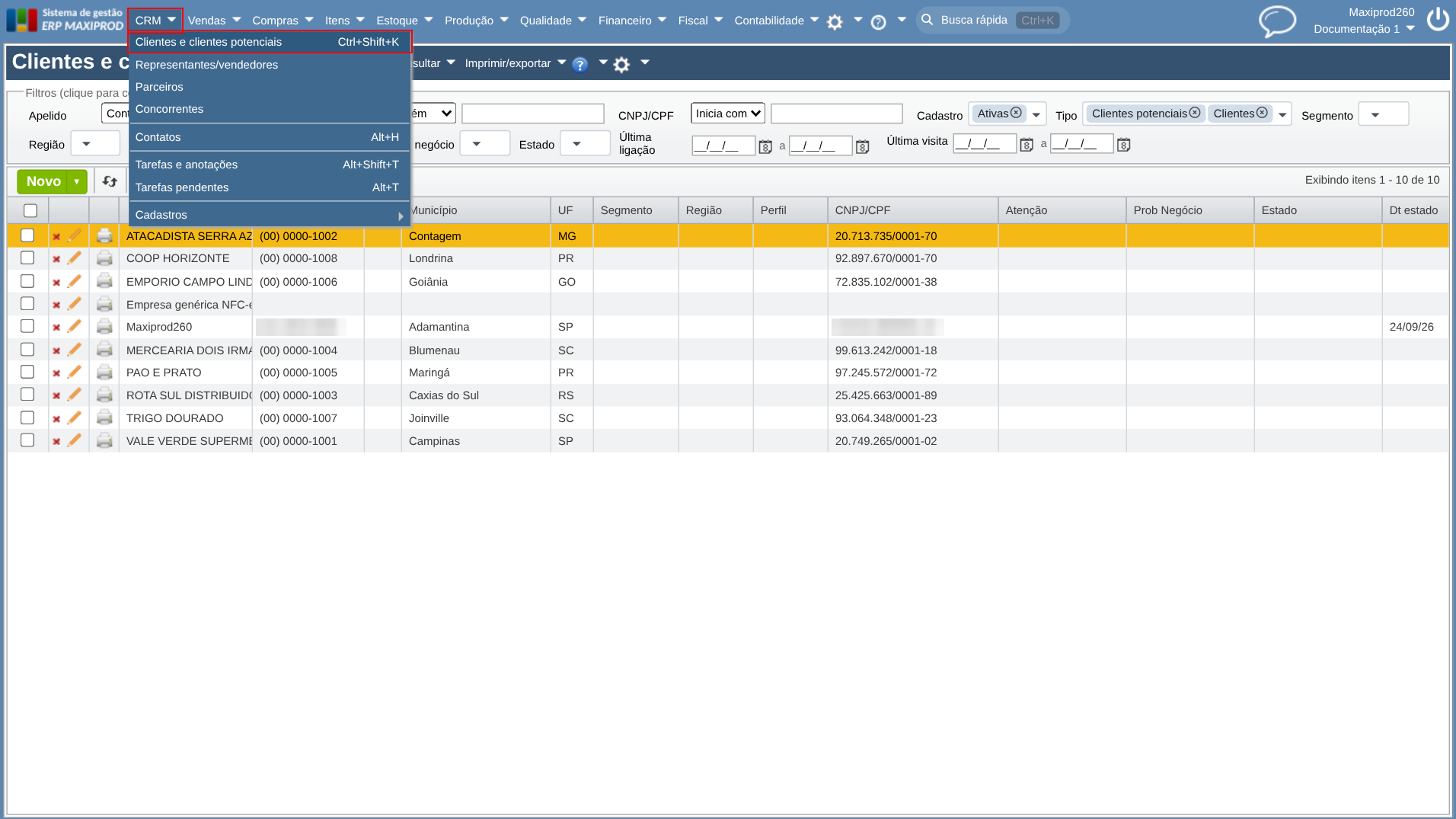
1) No exemplo, acesse o menu “CRM > Clientes e clientes potenciais”. Em caso de dúvidas sobre o cadastro de empresas, clique aqui.
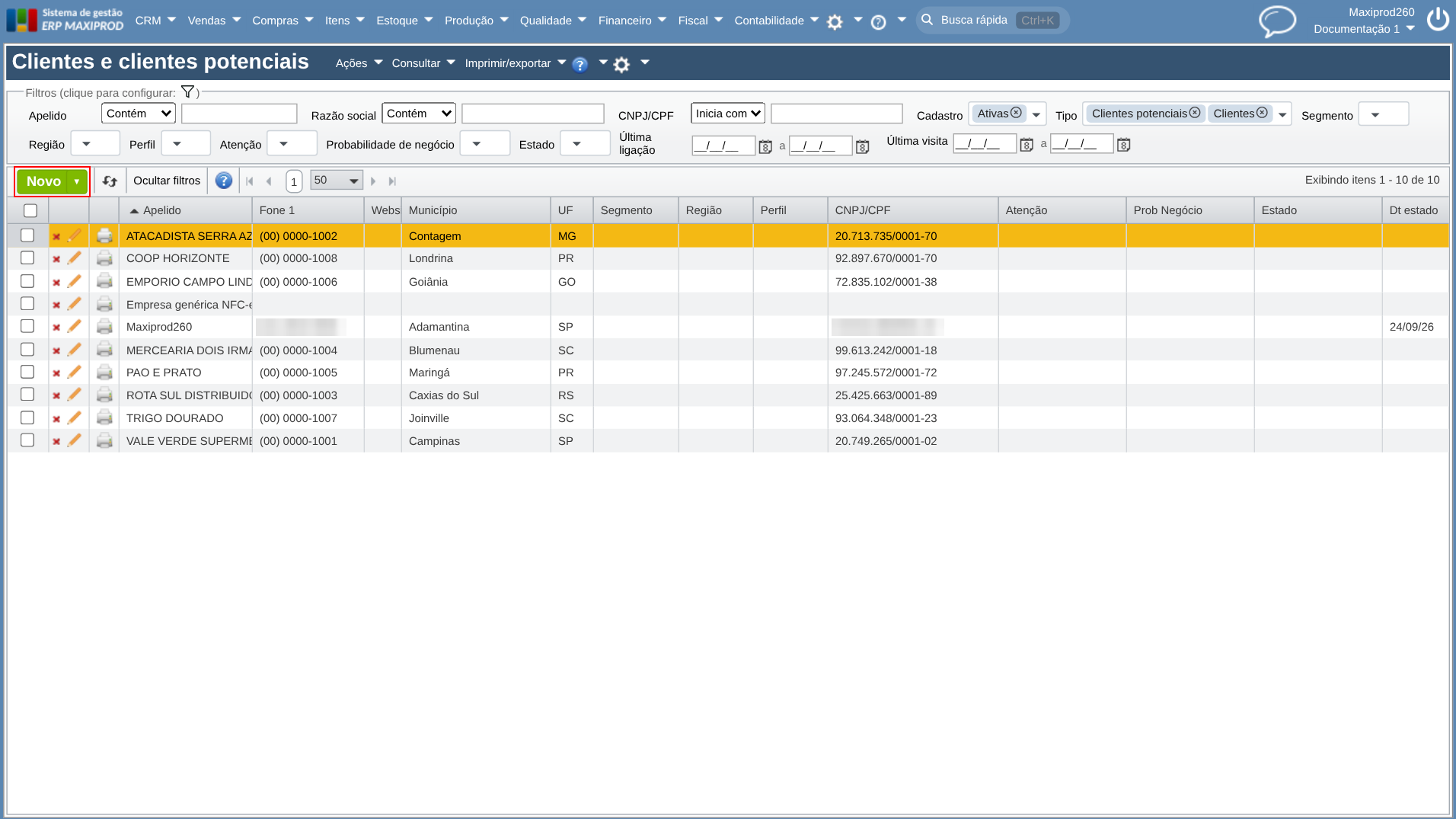
2) Clique no botão verde “Novo”.
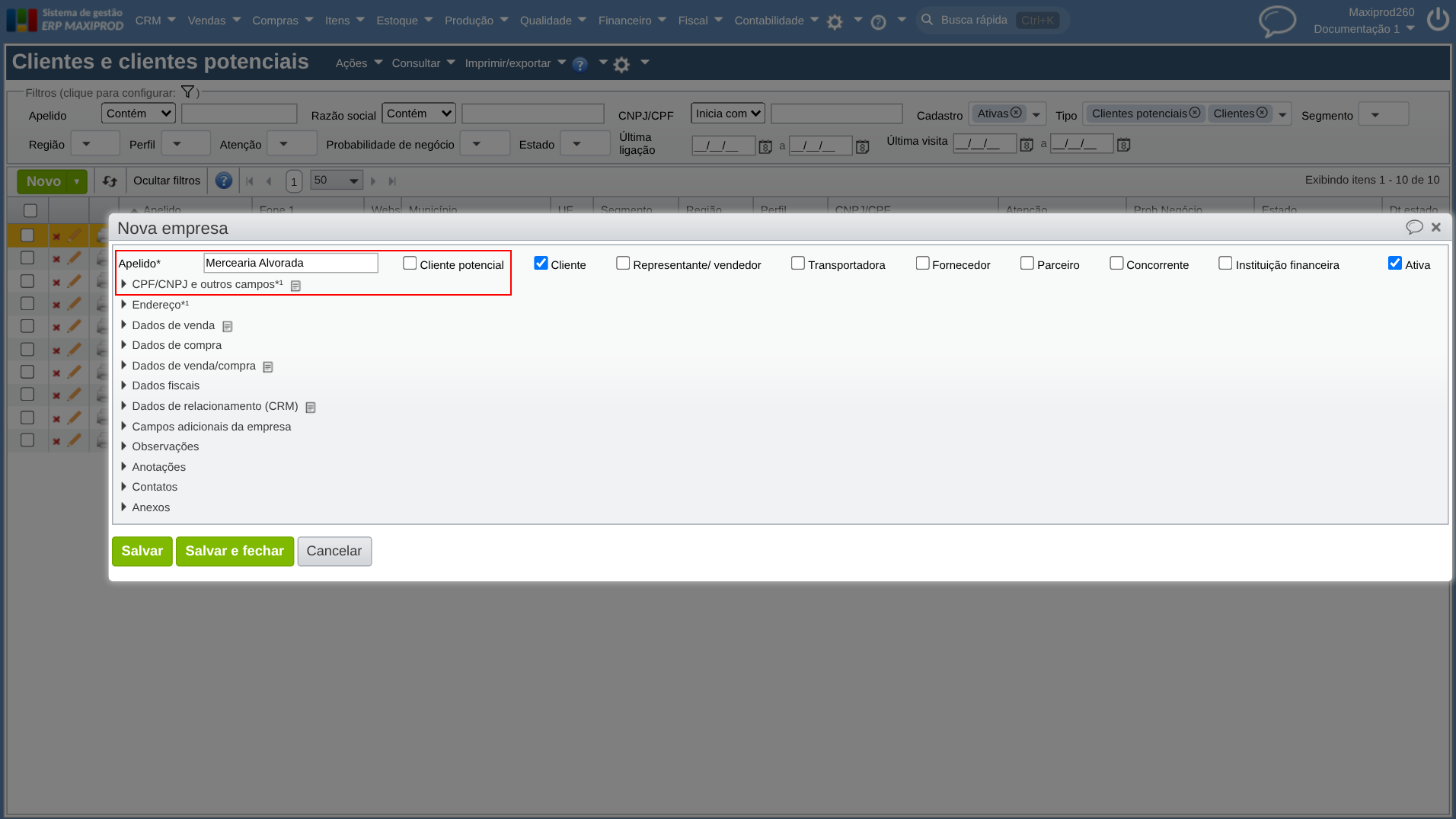
3) Na janela “Nova empresa”, preencha o campo “Apelido”, desmarque a caixa de seleção “Cliente potencial” e clique na seção “CPF/CNPJ e outros campos” para expandi-la. A janela não grava uma empresa marcada ao mesmo tempo como cliente e cliente potencial.
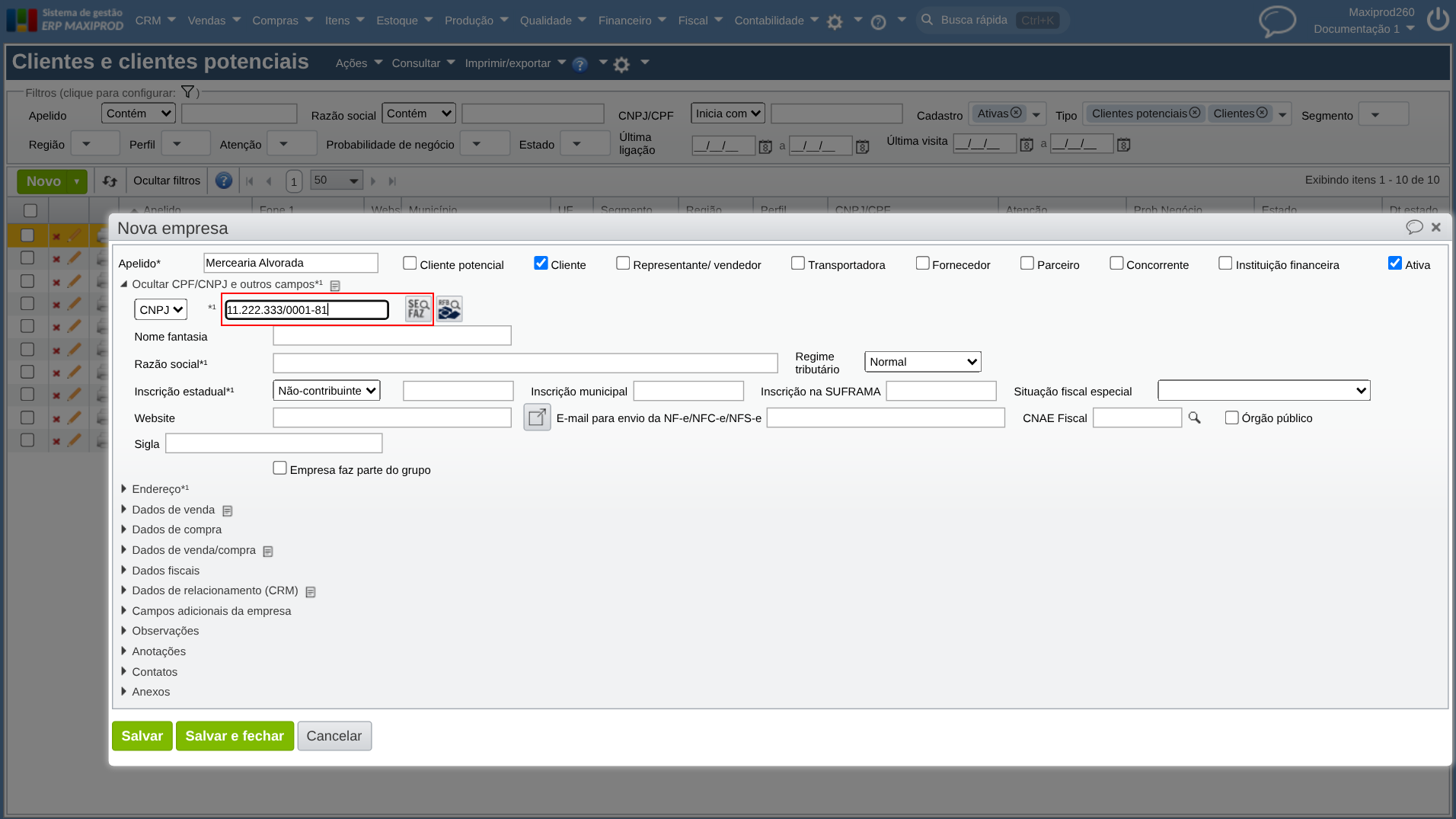
4) Com a opção “CNPJ” selecionada, informe o CNPJ da empresa no campo ao lado e clique no ícone “SEFAZ”.
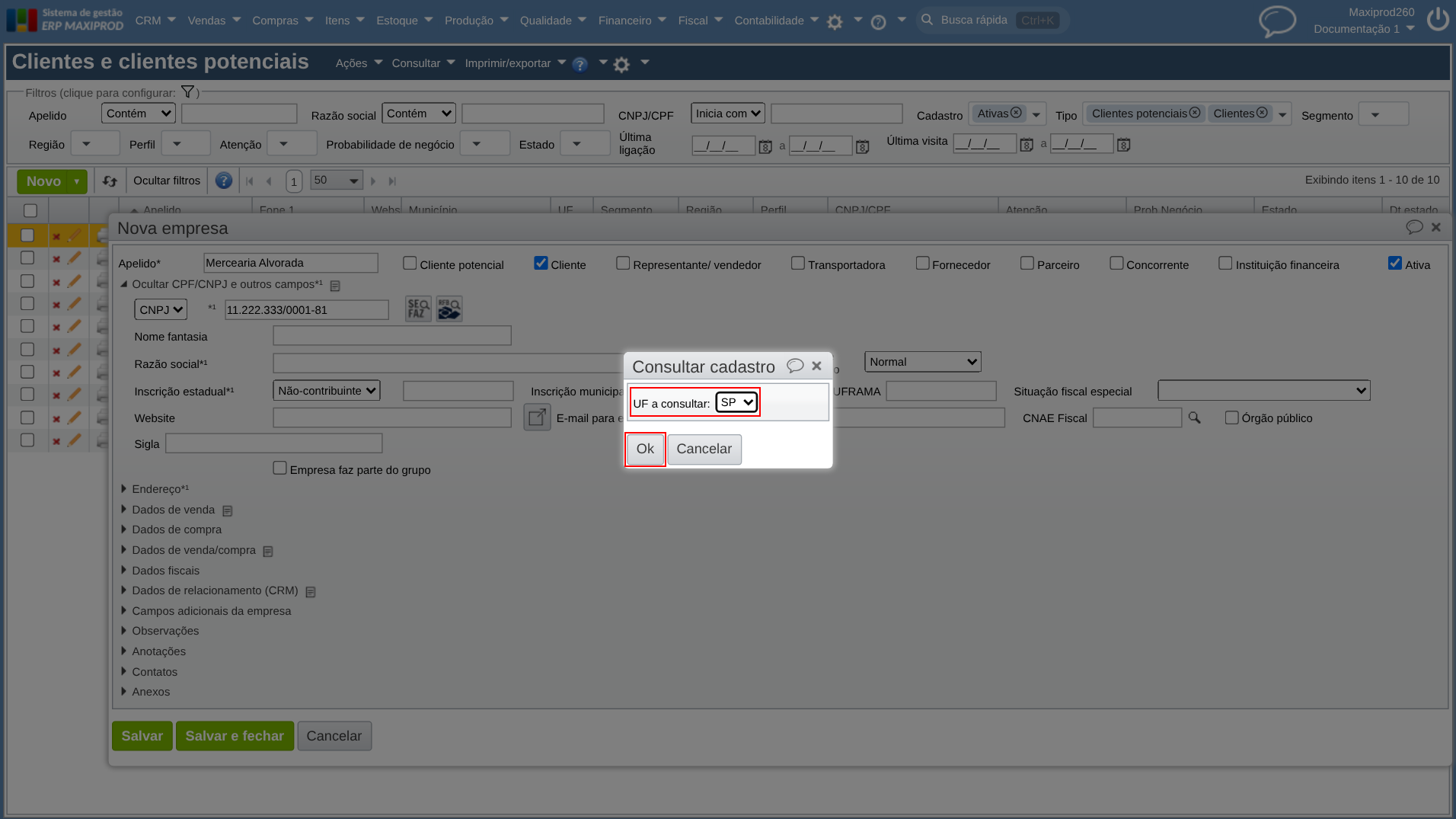
5) Na janela “Consultar cadastro”, escolha no campo “UF a consultar” o estado da empresa e clique no botão cinza “Ok”. No exemplo, a UF é “SP”.
6) Com isso, a janela “Atenção” mostra a mensagem “Solicitante não habilitado para emissão da NF-e”.
Por que acontece?
O ícone “SEFAZ” envia a consulta ao serviço de cadastro da Secretaria da Fazenda da UF escolhida em “UF a consultar”. O pedido sai com o certificado digital configurado no ERP MAXIPROD, e a mensagem é a resposta da própria Sefaz.
Algumas Sefaz só atendem a consulta quando a empresa dona do certificado é emissora de NF-e habilitada no estado consultado. A Sefaz de São Paulo é um exemplo: uma empresa habilitada apenas em outro estado recebe a mensagem ao consultar uma empresa de SP, mas a consulta de empresas de outros estados pode continuar funcionando. Por isso a recusa depende de quem consulta, e não da empresa que está sendo cadastrada.
Como resolver?
A consulta pela Receita Federal não depende da Sefaz. Ela preenche os dados cadastrais da empresa, como razão social, endereço e regime tributário, mas não traz a inscrição estadual, que precisa ser informada à mão.
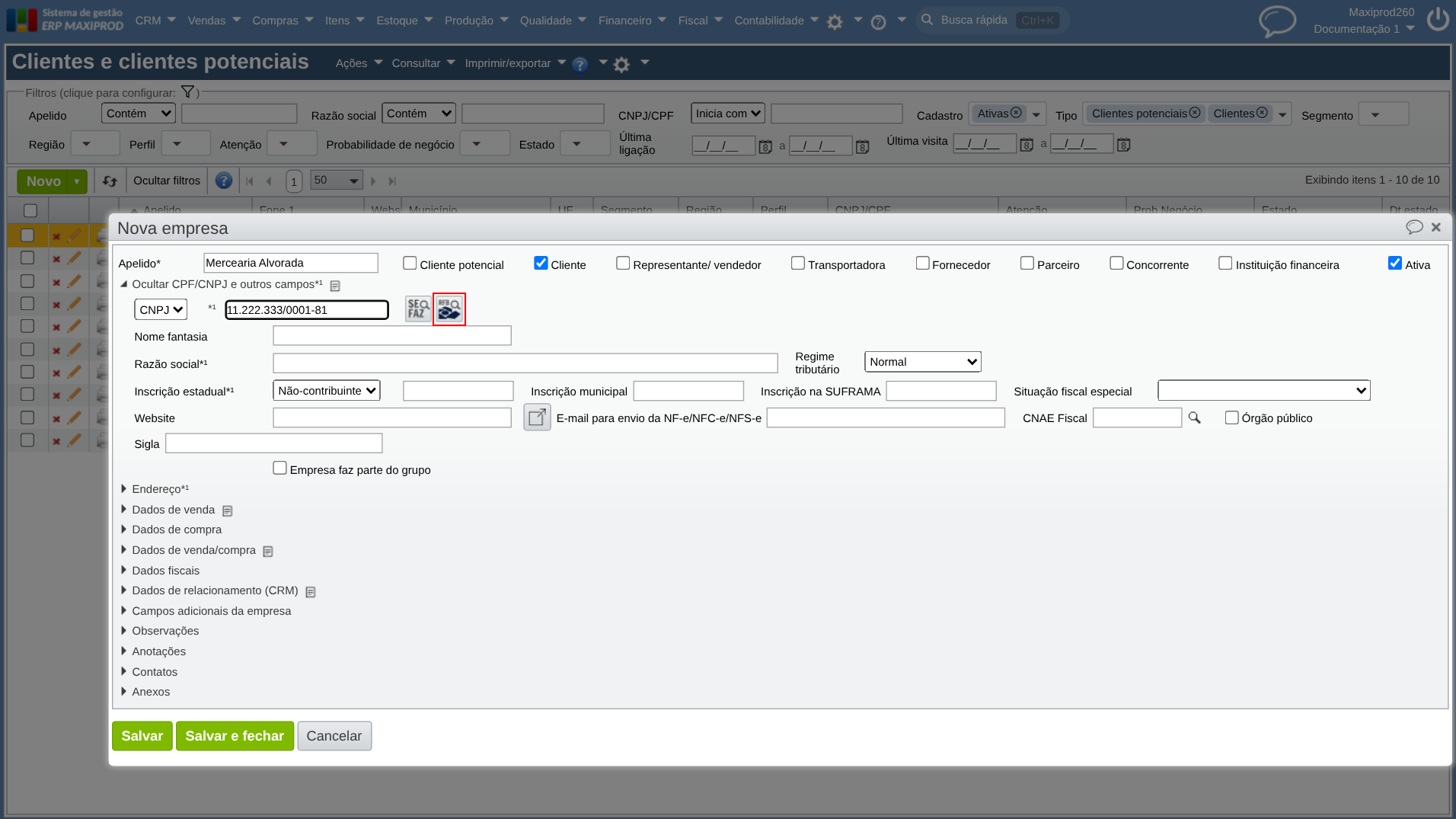
1) Na janela de cadastro, clique no ícone “RFB” (Receita Federal), ao lado do ícone “SEFAZ”. O ERP MAXIPROD preenche os campos com os dados da Receita Federal.
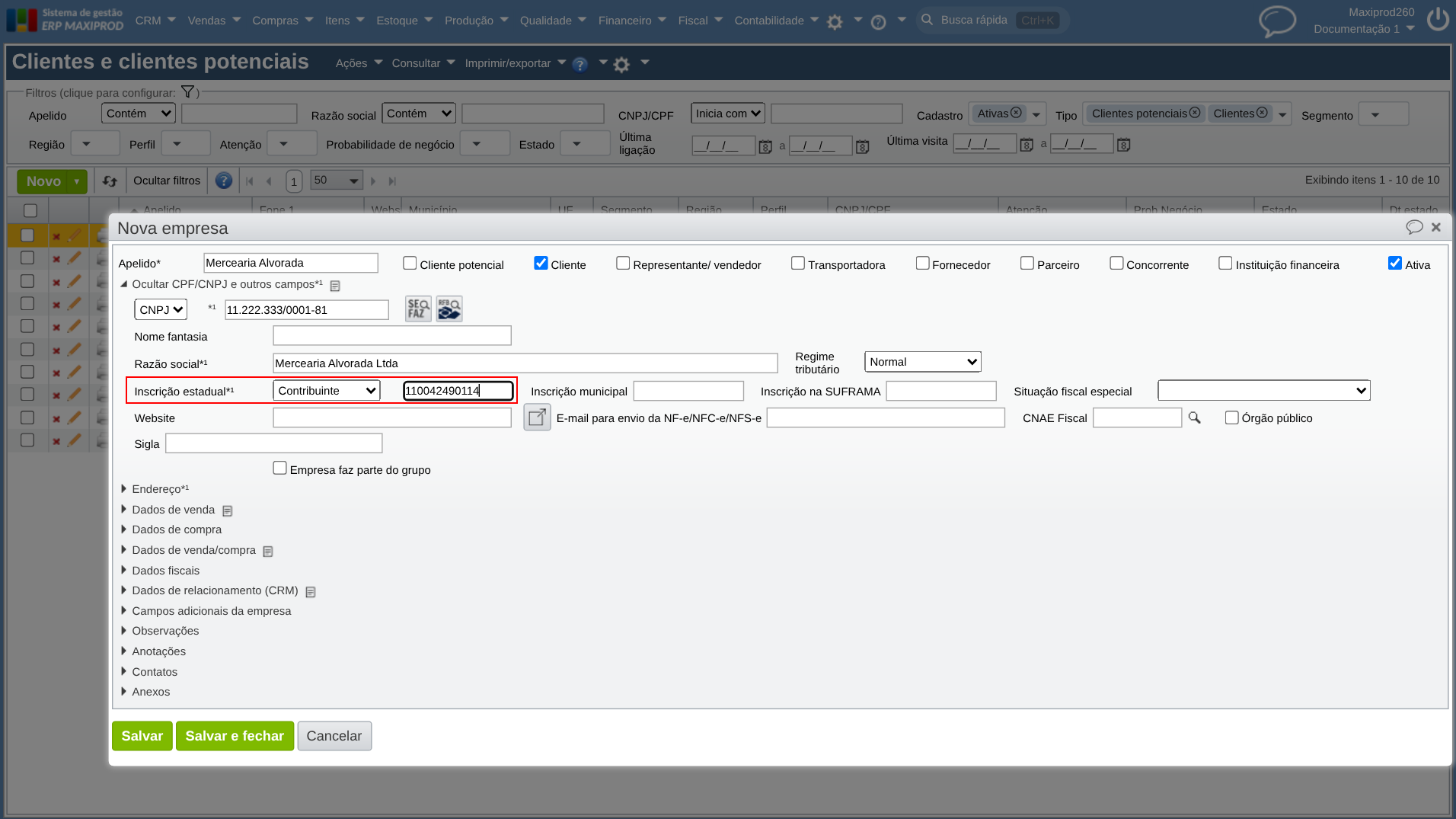
2) No campo “Inscrição estadual”, selecione “Contribuinte” e digite a inscrição estadual da empresa no campo ao lado. O número do exemplo serve só de modelo.
Para descobrir a inscrição estadual a partir do CNPJ, em caso de dúvidas sobre a consulta no Cadastro Centralizado de Contribuinte (CCC), clique aqui.
3) Clique no botão verde “Salvar e fechar”.
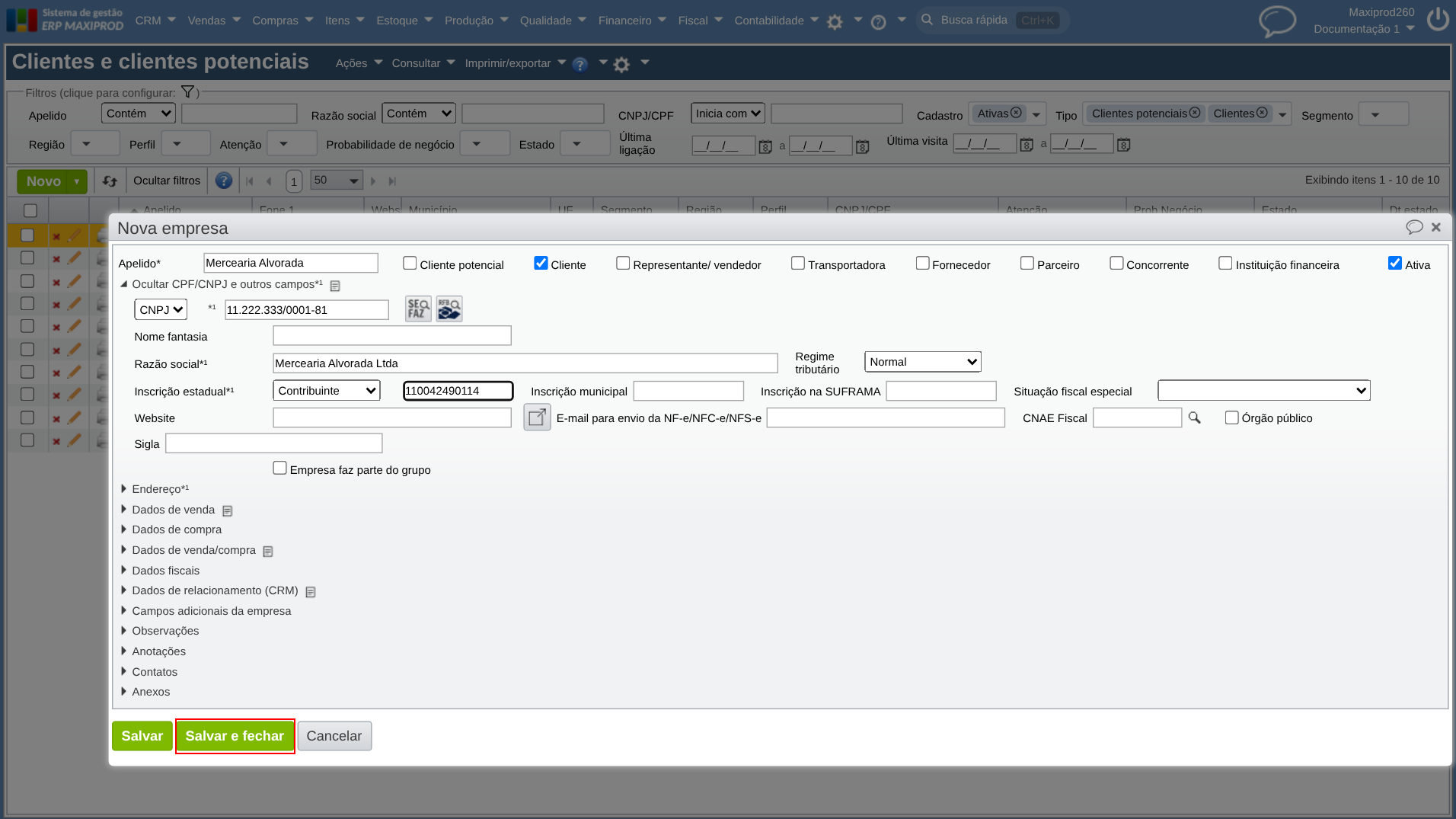
4) Com isso, o cadastro da empresa fica gravado com os dados da Receita Federal e com a inscrição estadual informada.
Em caso de dúvida, entre em contato com o suporte.
Veja também: