
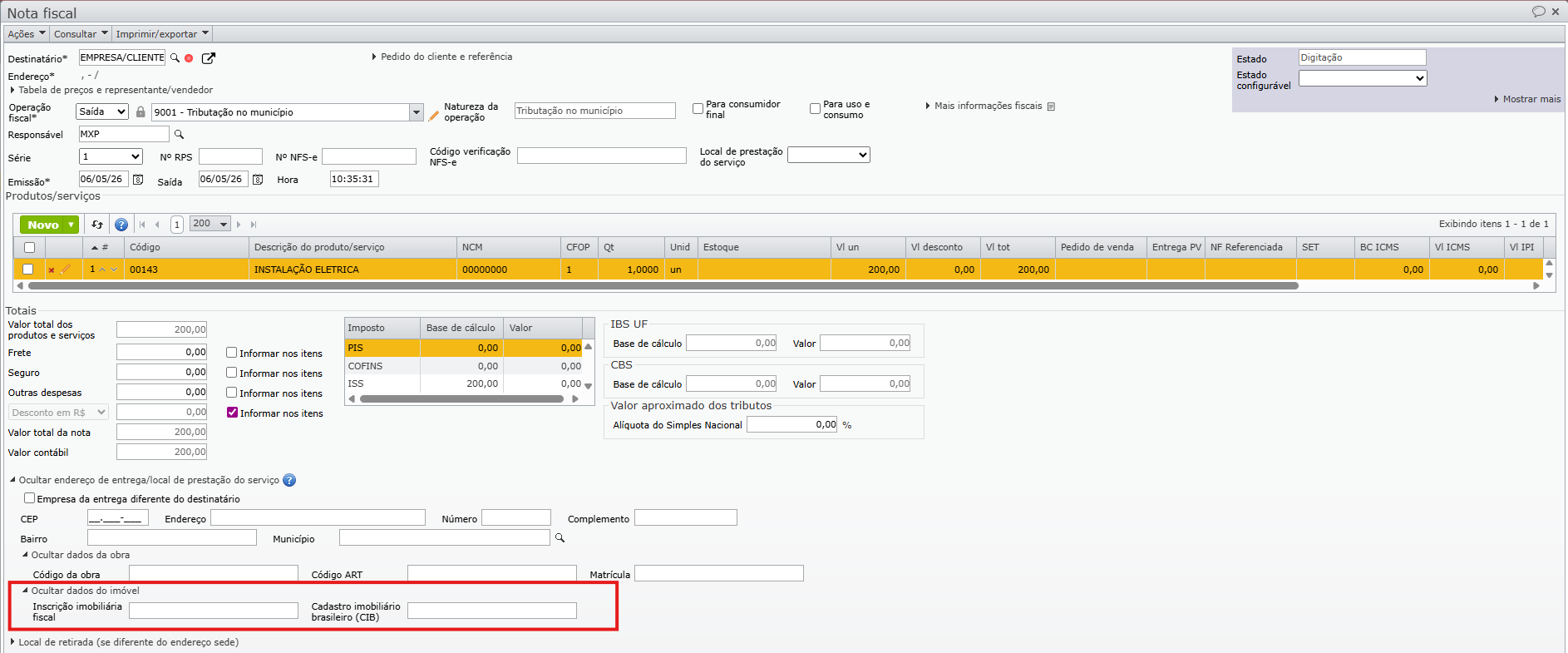
O grupo “Imóvel” identifica e detalha os bens imóveis envolvidos em operações de serviços, como locação, arrendamento ou cessão onerosa, além dos documentos: “Inscrição imobiliária fiscal” e “Cadastro imobiliário brasileiro (CIB)“.
No ERP MAXIPROD, é possível gerar este grupo no XML de NFS-e, conforme os passos a seguir.
Esta página mostra:
- Como habilitar o grupo “Imóvel” no Código de tributação de serviços?
- Como informar o código de tributação do serviço configurado no cadastro do item serviço.
- Como preencher a “Inscrição imobiliária fiscal” e o “Cadastro imobiliário brasileiro (CIB)” na NFS-e.
Como habilitar o grupo “Imóvel” no Código de tributação de serviços?
1) Acesse a tela “Fiscal > Cadastros > Código de tributação de serviços”.
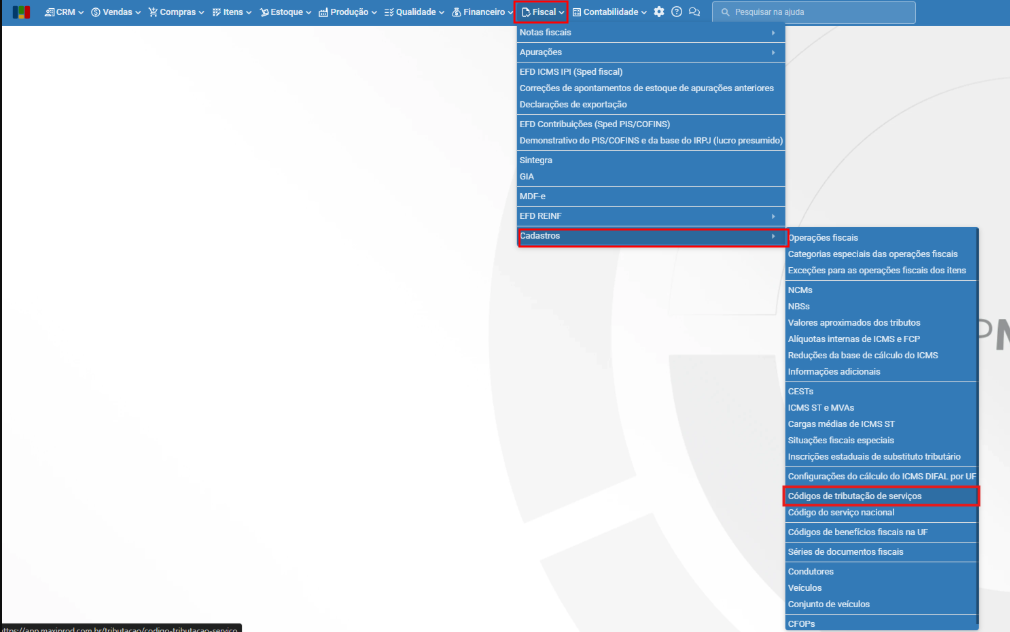
2) Edite o código que usará na NFS-e clicando no “ícone de lápis” ou clique no botão verde “Novo” para cadastrar um novo código. Para saber mais sobre o cadastro de códigos de tributação de serviços, clique aqui.

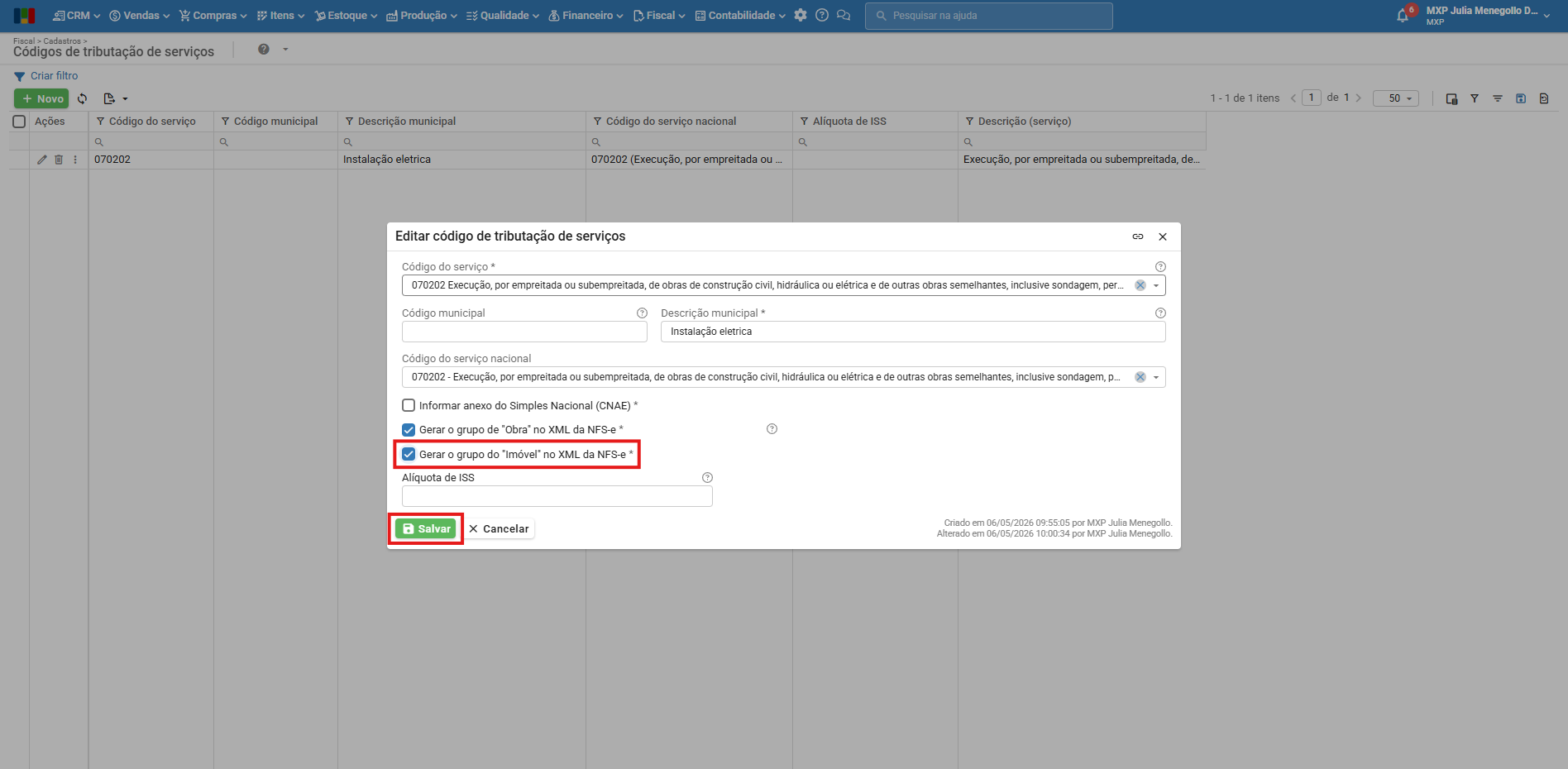
3) Marque a caixa de seleção “Gerar o grupo do “Imóvel” no XML da NFS-e“ e clique em “Salvar“.
Como informar o código de tributação do serviço configurado no cadastro do item serviço.
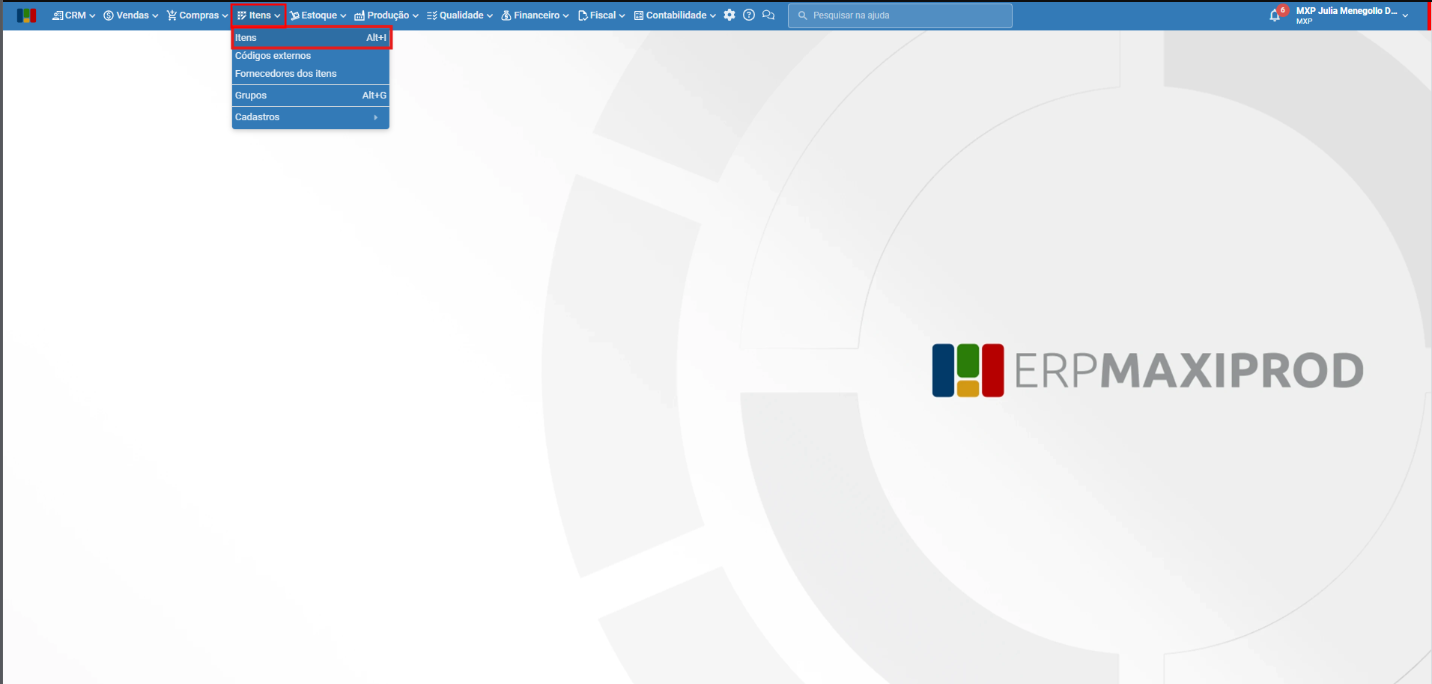
1) Acesse a tela “Itens > Itens”.
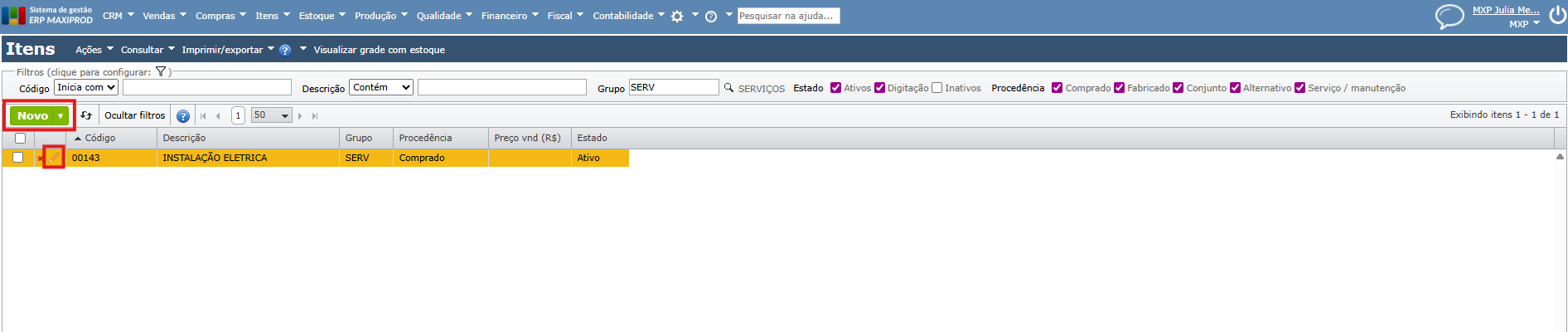
2) Edite o item que representa o seu serviço clicando no “ícone de lápis“ ou clique em “Novo“ para cadastrar um novo item. Para saber mais sobre o cadastro de produtos e serviços, clique aqui.
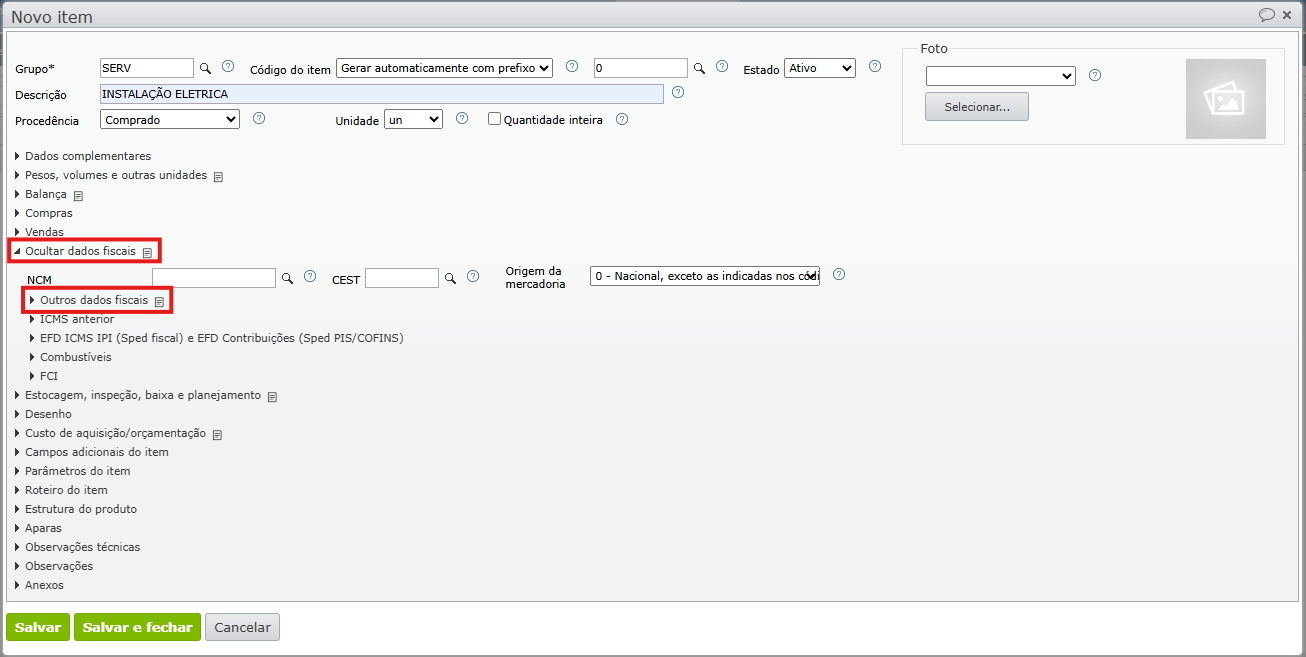
3) Abra a aba “Dados fiscais > Outros dados fiscais”.
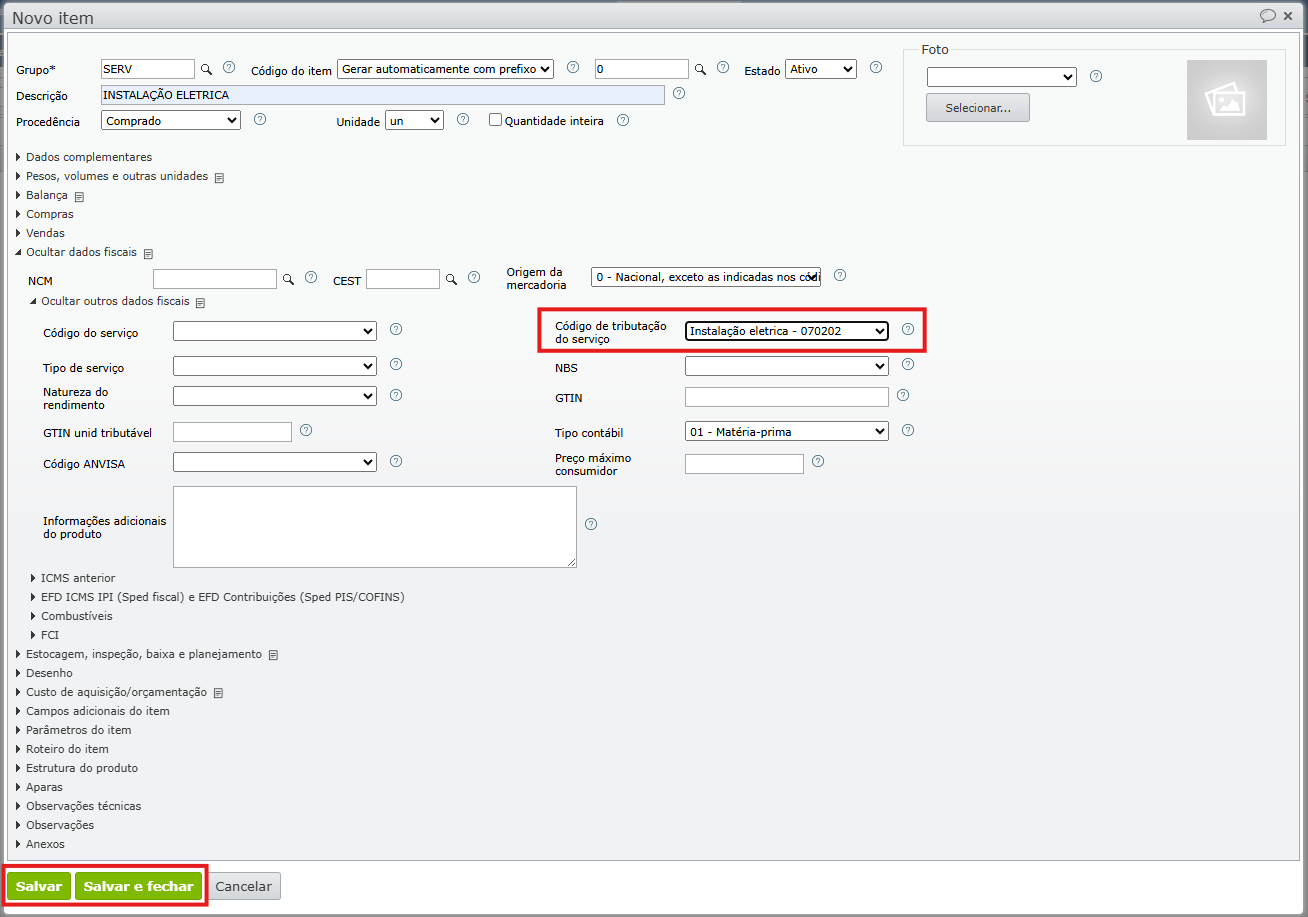
4) Informe o “Código de tributação de serviço” que configurou e, depois, clique em “Salvar“ ou “Salvar e fechar“, ao final da tela de cadastro.
Como preencher a “Inscrição imobiliária fiscal” e o “Cadastro imobiliário brasileiro (CIB)” na NFS-e.
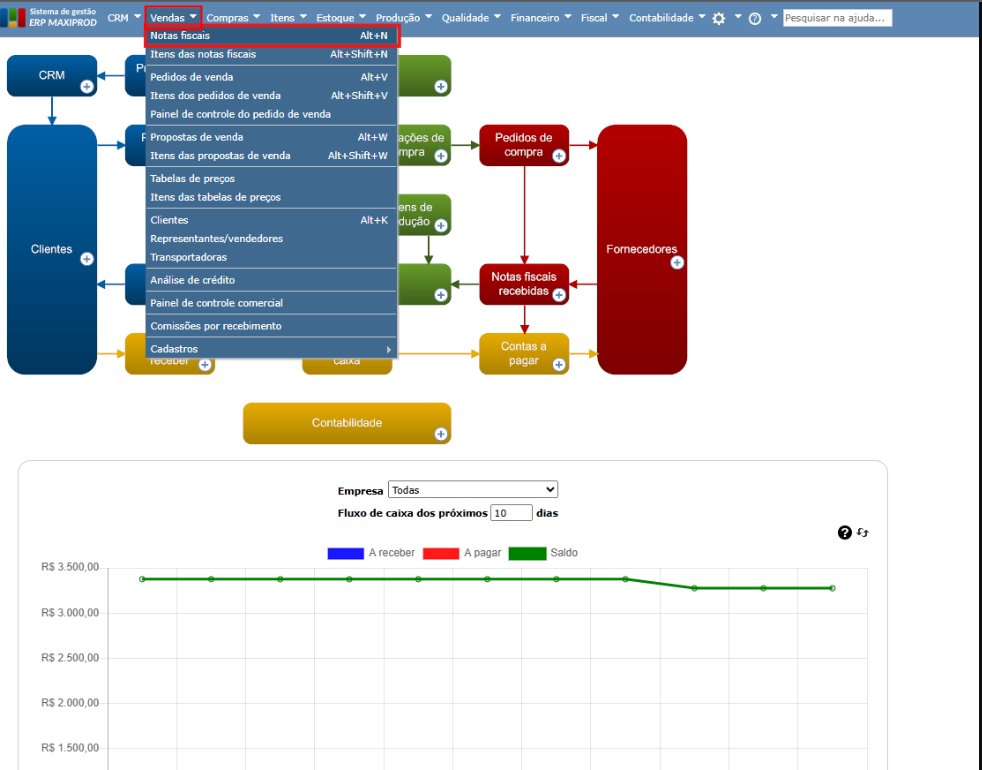
1) Acesse a tela “Vendas > Notas fiscais”.
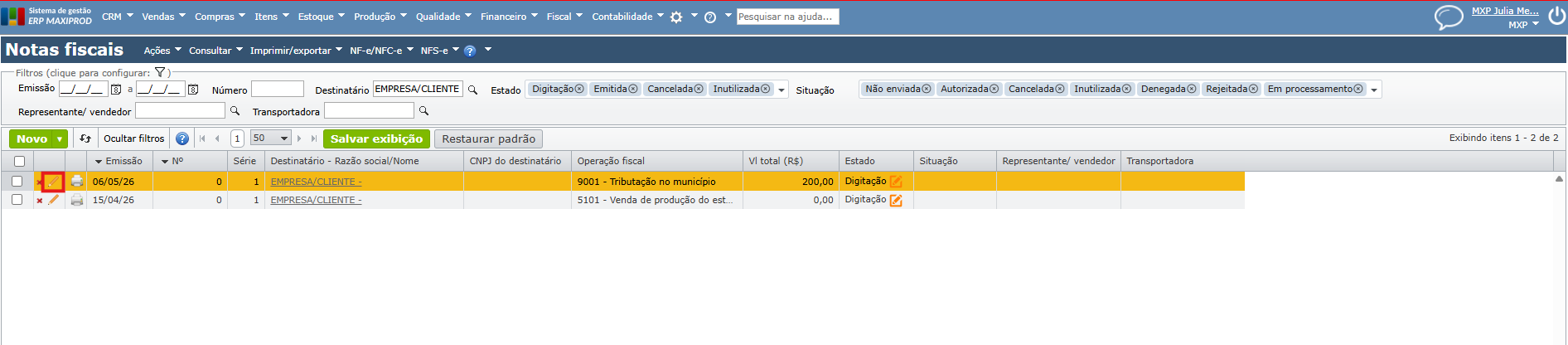
2) Para acessar a NFS-e que deseja criar o grupo “Imóvel”, clique no ícone de “lápis“. Caso deseje criar uma nova NFS-e, clique em “Novo“. Para saber como configurar e emitir NFS-e, clique aqui.
3) Na NFS-e, informe um item que contenha o “código de tributação do serviço“ configurado para a geração do grupo (conforme orientado no segundo tópico dessa ajuda), por meio do botão “Novo“.
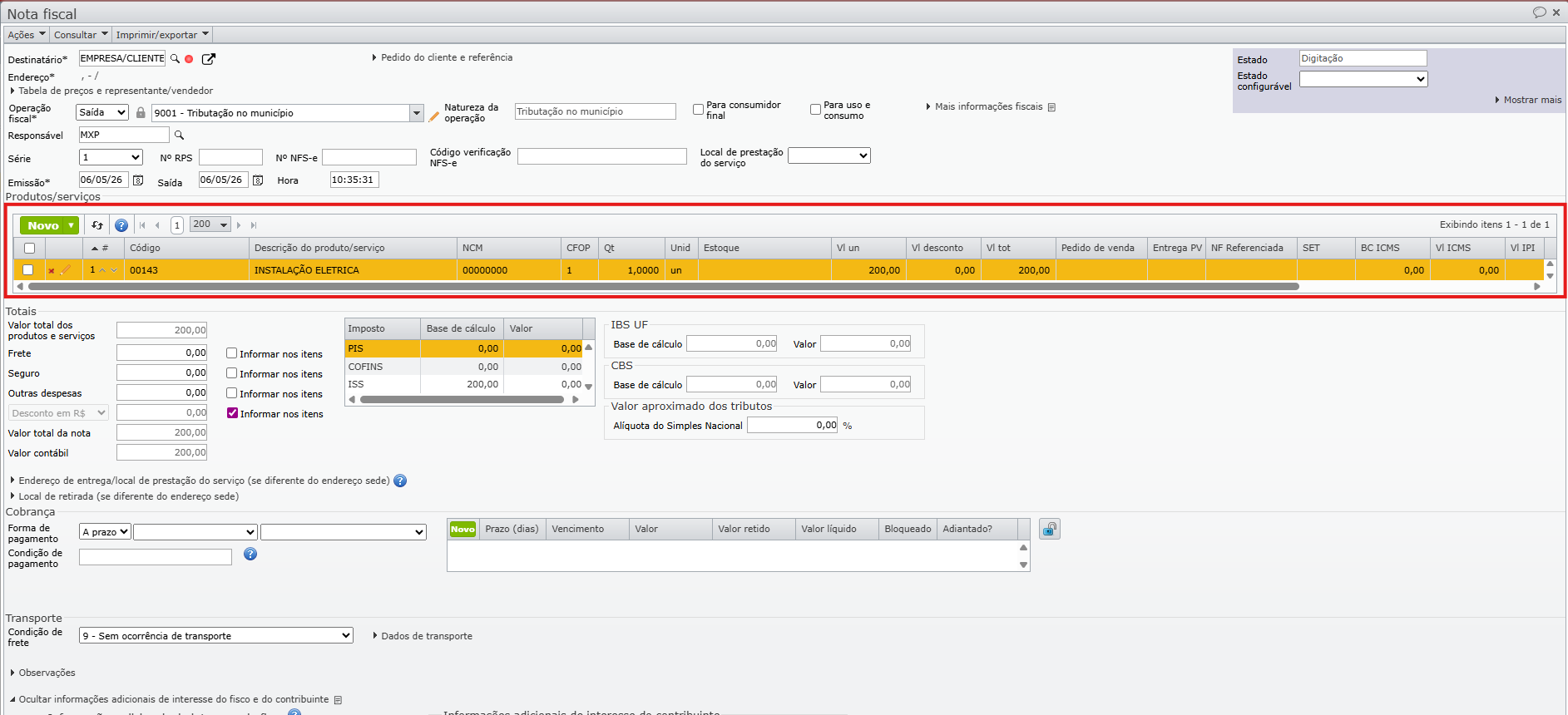
4) Acesse a aba “Endereço de entrega/local de prestação do serviço (se diferente do endereço sede)”.
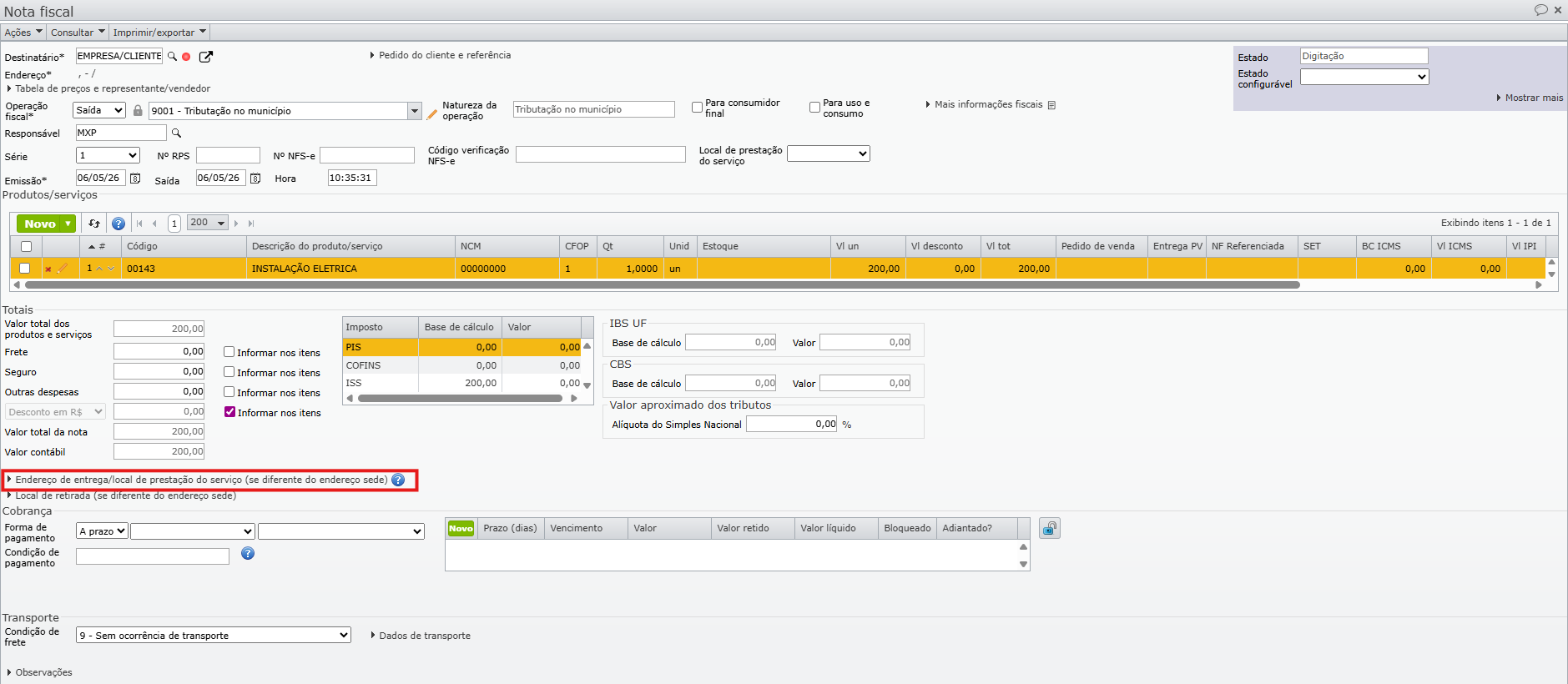
5) Informe a “Inscrição imobiliária fiscal” e o “Cadastro imobiliário brasileiro (CIB)” na NFS-e, na aba “Dados do imóvel“.
Em caso de dúvida, fale com nosso suporte.
Veja também: