
A NF-e complementar de ICMS ou de IPI é emitida pelo fornecedor para acrescentar o imposto que faltou na nota original, sem quantidade e sem valor de produto. No ERP MAXIPROD, ela é recebida como as demais notas de compra, mas pede uma operação fiscal própria: com a operação de compra comum, a nota deixa de ser complementar e é tratada como uma nova compra do item. Esta página mostra o que muda nessa nota, como configurar a operação fiscal de complemento e como receber a nota complementar de ICMS e a de IPI.
Esta página contém:
- O que muda ao receber uma NF complementar de imposto?
- Como configurar a operação fiscal de complemento?
- Como receber a NF complementar de ICMS?
- Como receber a NF complementar de IPI?
O que muda ao receber uma NF complementar de imposto?
Ao importar o XML, o ERP MAXIPROD mantém na nota a base de cálculo, a alíquota e o valor do ICMS e do IPI que o fornecedor informou. O restante vem da operação fiscal informada na nota. A operação fiscal é o cadastro que define o CST dos impostos, a finalidade da nota e se ela movimenta o estoque:
- Crédito: o “Valor creditado” de cada imposto, no item da nota, depende do CST da operação fiscal. Se a operação da nota complementar tiver os mesmos CSTs da operação de compra usada na nota original, o crédito do complemento segue a mesma regra.
- Finalidade: ao informar a operação, o campo “Finalidade” da nota recebe a finalidade da operação. A operação de compra traz “NF-e normal”.
- Estoque e custo: a operação de compra movimenta o estoque e, conforme as configurações da empresa, atualiza o custo e o preço de compra no cadastro do item pela última nota recebida. Numa nota sem valor de produto, essa atualização zeraria esses valores.
Por isso, a nota complementar usa uma operação de complemento: uma cópia da operação de compra, com a finalidade “NF-e complementar” e a situação do documento “06 – Documento Fiscal Complementar”, sem movimentar estoque e com o tipo de operação “Outras entradas”, que não atualiza o custo nem o preço de compra no cadastro do item.
Importante: os CSTs, os créditos que a empresa pode lançar e o tratamento da nota complementar nos livros fiscais dependem do regime da empresa e da legislação do estado. Confirme com a contabilidade os CSTs da operação de complemento antes de usá-la.
Como configurar a operação fiscal de complemento?
Na cópia, os impostos ficam como na operação de compra. Além do código, da descrição e da natureza da operação, mudam só a finalidade, a situação do documento, a movimentação de estoque e o tipo de operação. Se as notas originais usam operações de compra com CSTs diferentes, crie uma operação de complemento para cada uma, para que o crédito siga a regra de cada operação. No exemplo, a operação 1101 é copiada como 1101-C.
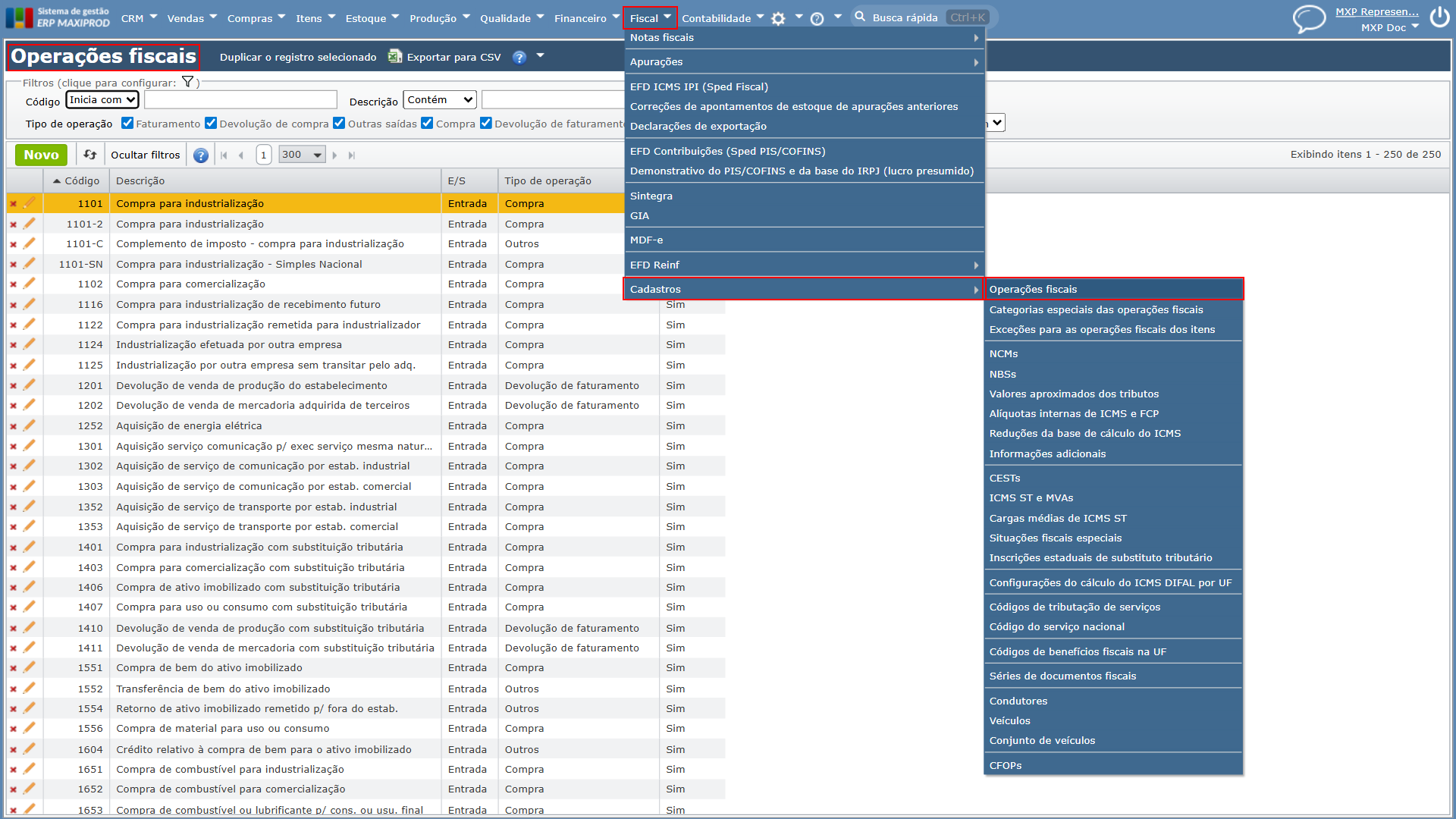
1) Acesse o menu “Fiscal > Cadastros > Operações fiscais”.
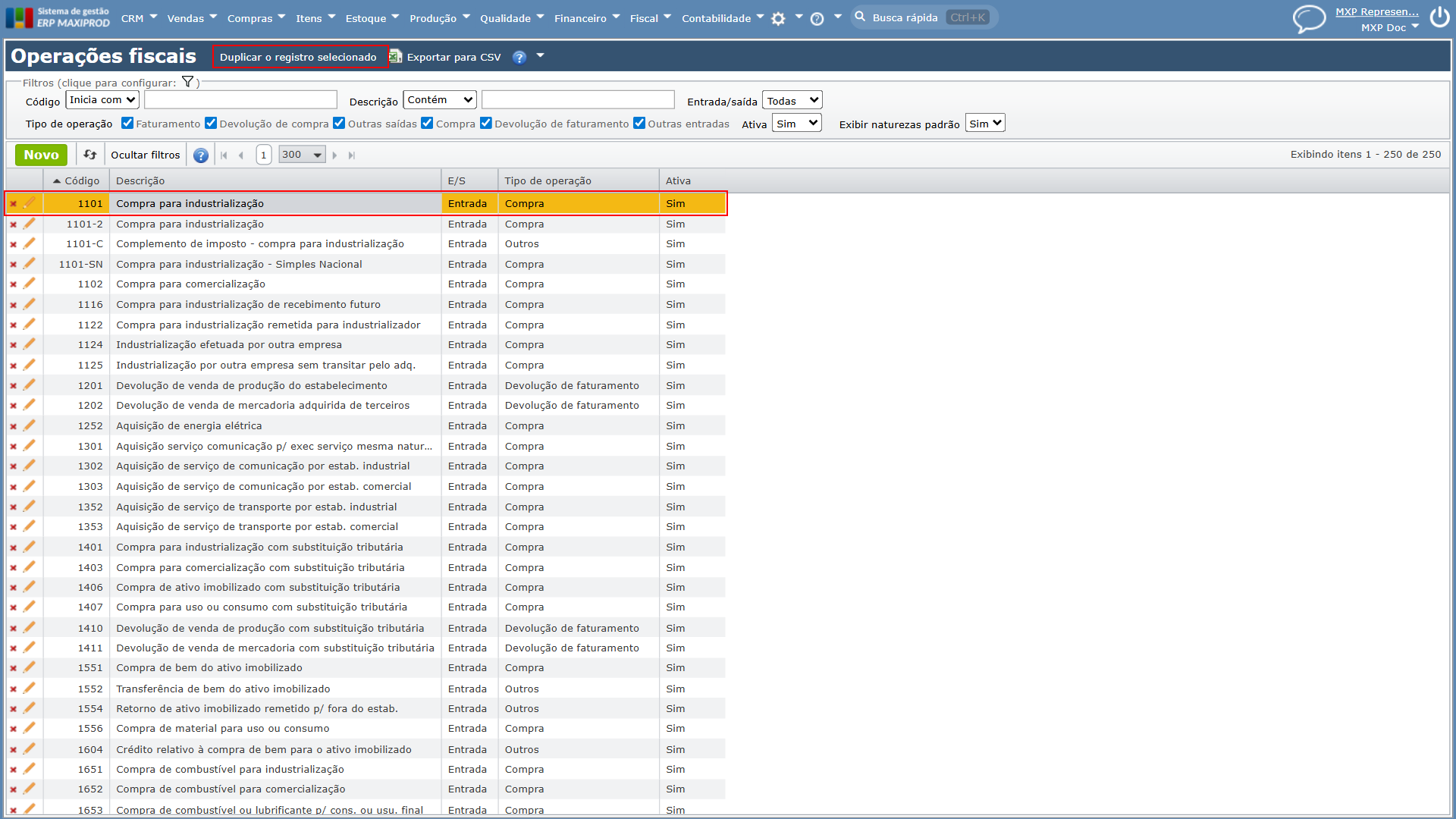
2) Selecione a linha da operação de compra usada nas notas originais (no exemplo, 1101) e clique na opção “Duplicar o registro selecionado”, ao lado do título da tela.
3) Na janela “Operação fiscal”, que abre com a cópia, preencha:
- “Código”: um código que identifique a operação de complemento. No exemplo, 1101-C.
- “Descrição”: no exemplo, “Complemento de imposto – compra para industrialização”.
- “Natureza da operação”: no exemplo, “Complemento de imposto”.
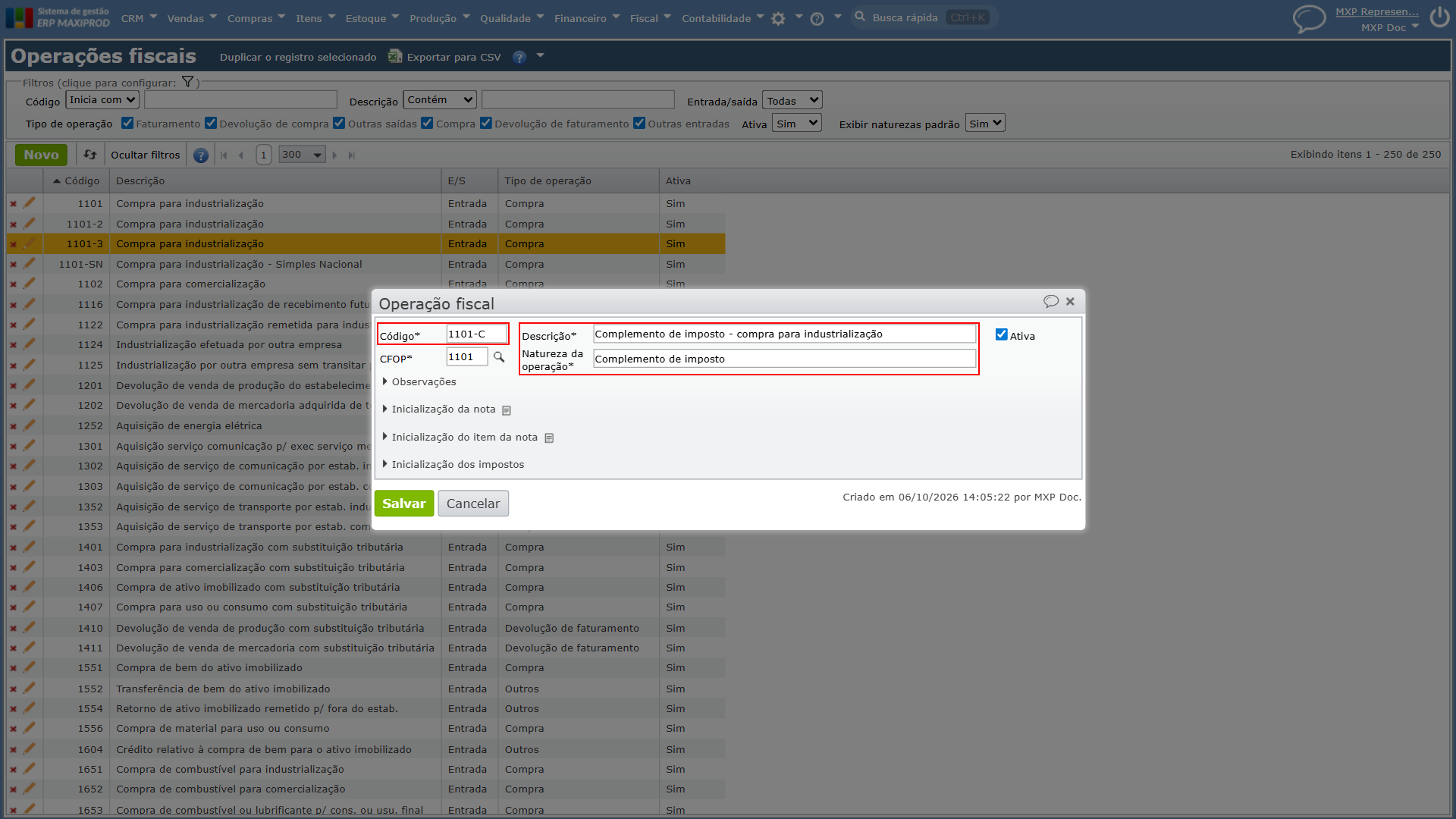
Observação: a cópia é gravada assim que você clica em “Duplicar o registro selecionado”, com um código sugerido (por exemplo, 1101-3). Se você fechar a janela sem salvar, a cópia continua na lista. Para retirá-la, clique no ícone de “x vermelho” da linha dela.
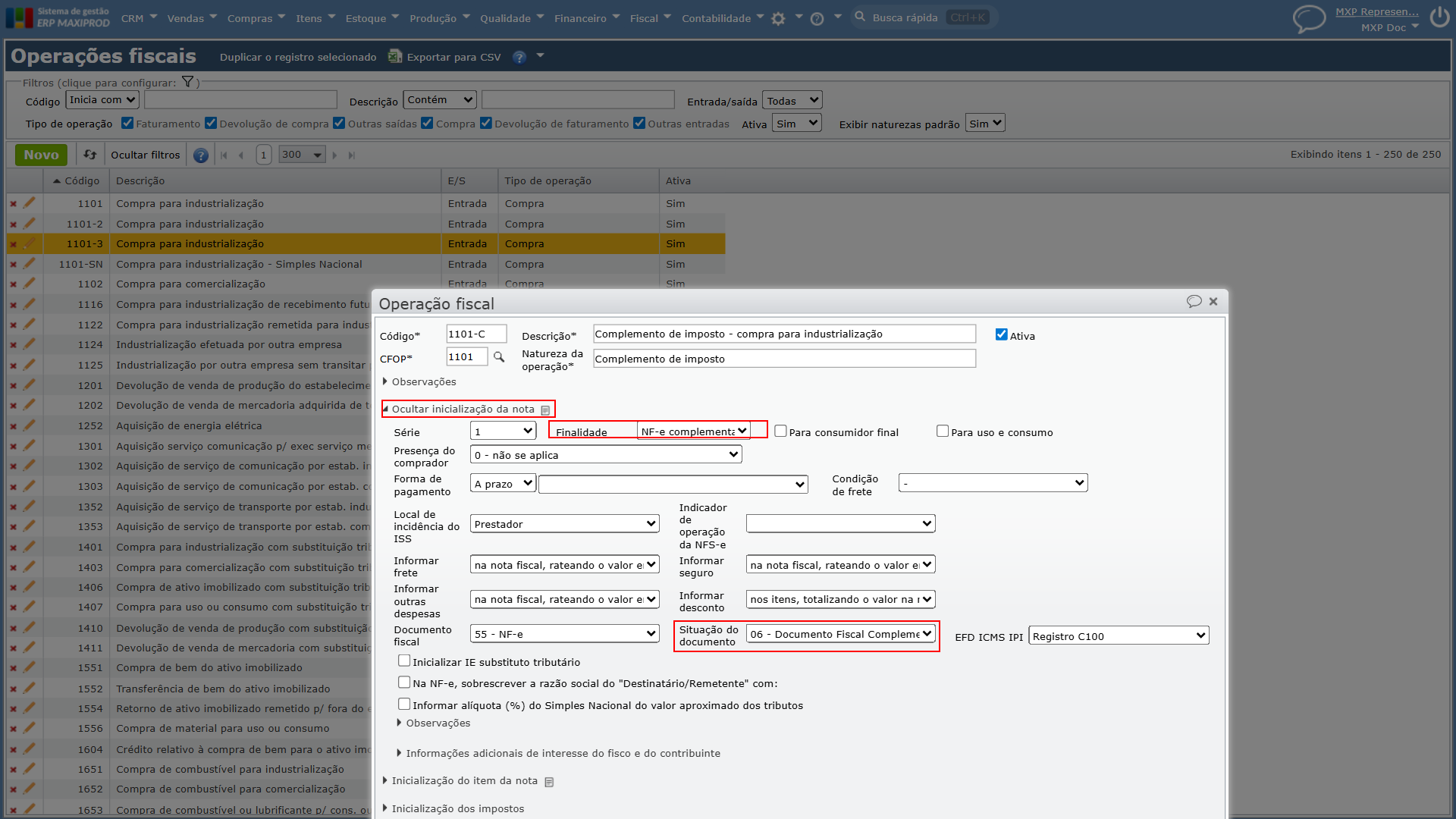
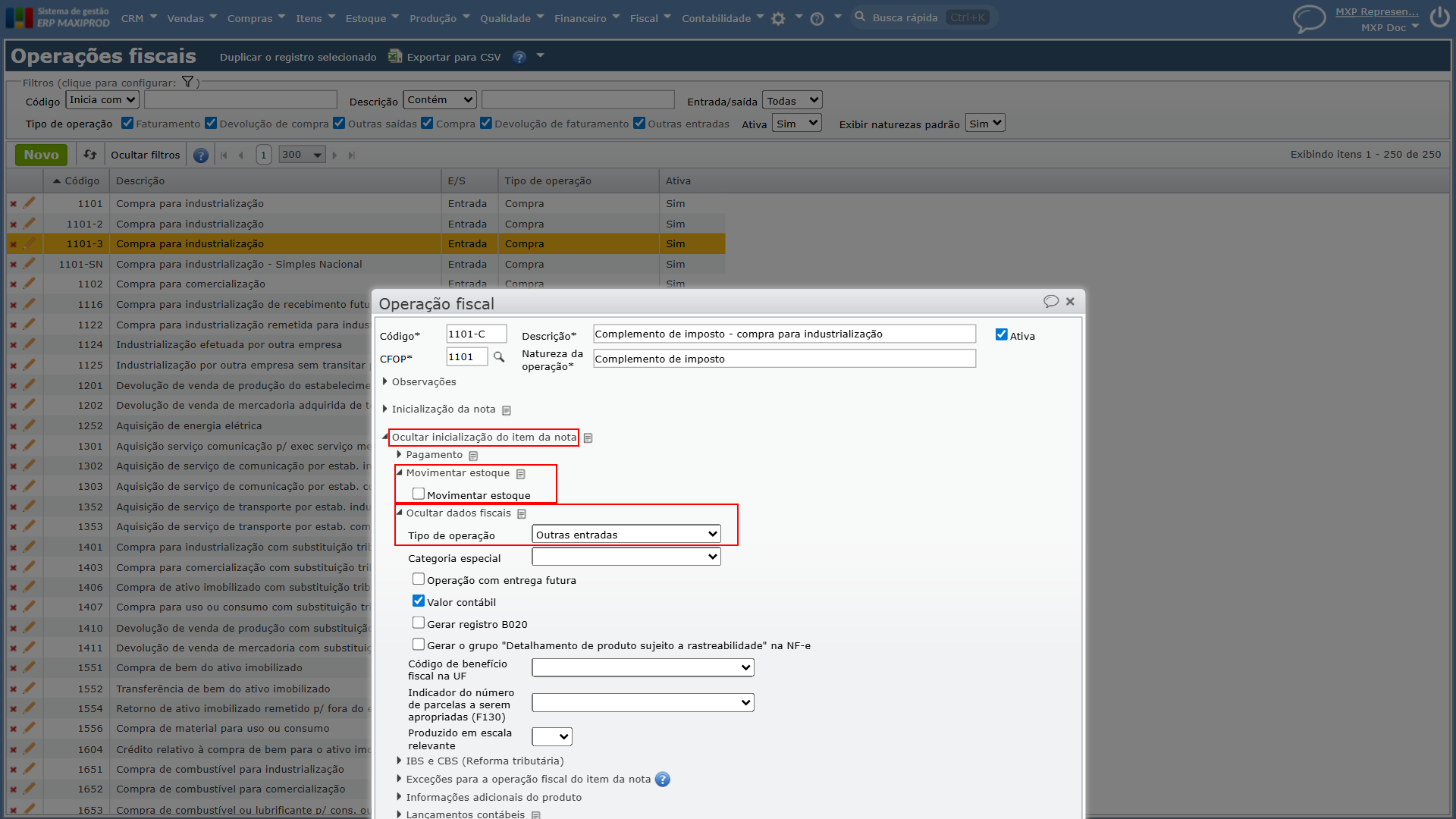
4) Clique no quadro “Inicialização da nota” e selecione:
- “Finalidade”: “NF-e complementar”.
- “Situação do documento”: “06 – Documento Fiscal Complementar”.
5) Clique no quadro “Inicialização do item da nota” e:
a) Clique no grupo “Movimentar estoque” para expandi-lo e desmarque a caixa de seleção “Movimentar estoque”;
b) Clique no grupo “Dados fiscais” e, no campo “Tipo de operação”, selecione “Outras entradas”.
6) Clique no botão verde “Salvar”.
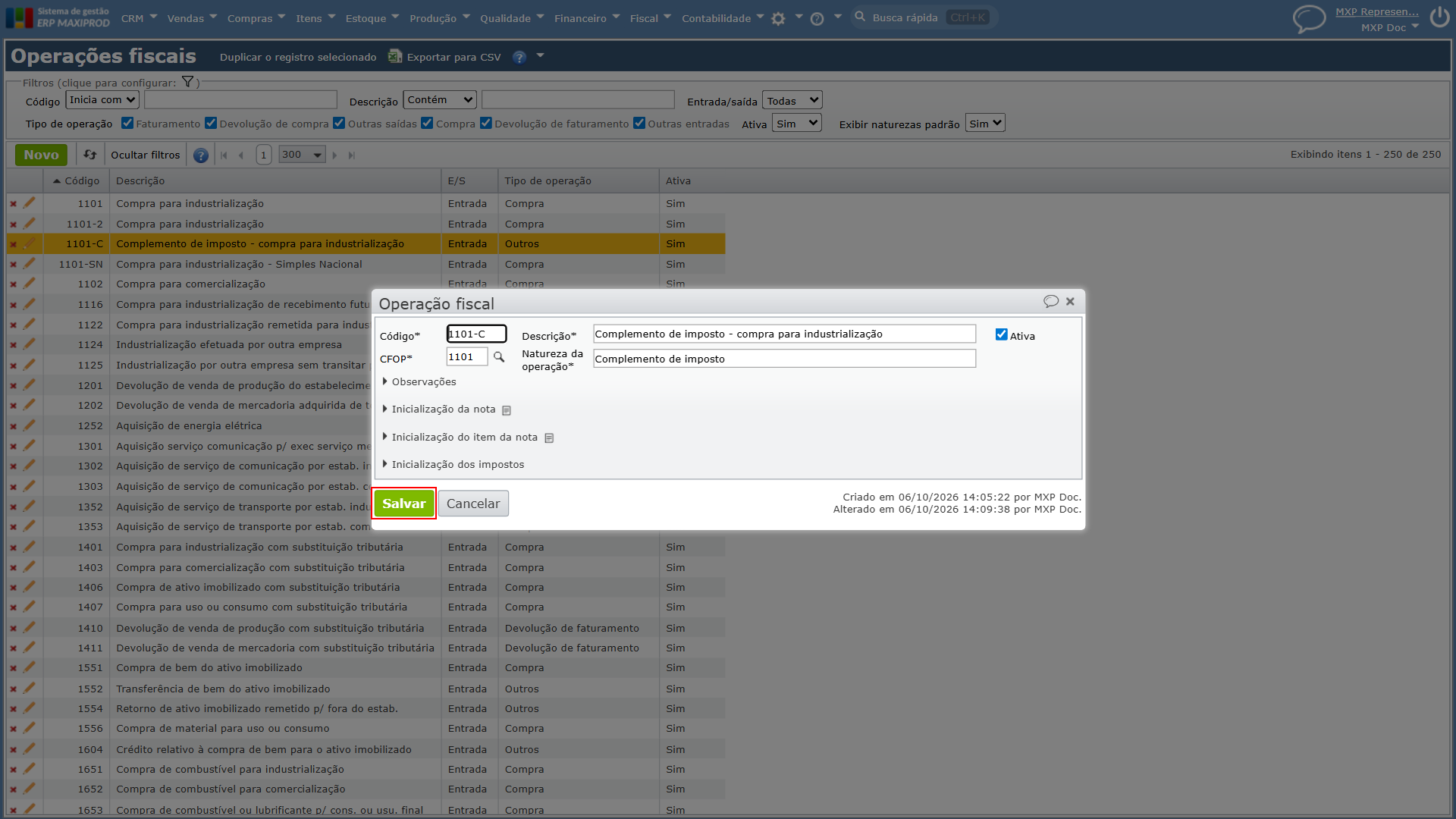
7) Com isso, a operação de complemento fica disponível para as notas complementares de ICMS e de IPI.
Como receber a NF complementar de ICMS?
No exemplo, a nota complementar acrescenta R$ 450,00 ao ICMS da nota 2201, que foi emitida com a alíquota menor que a devida.
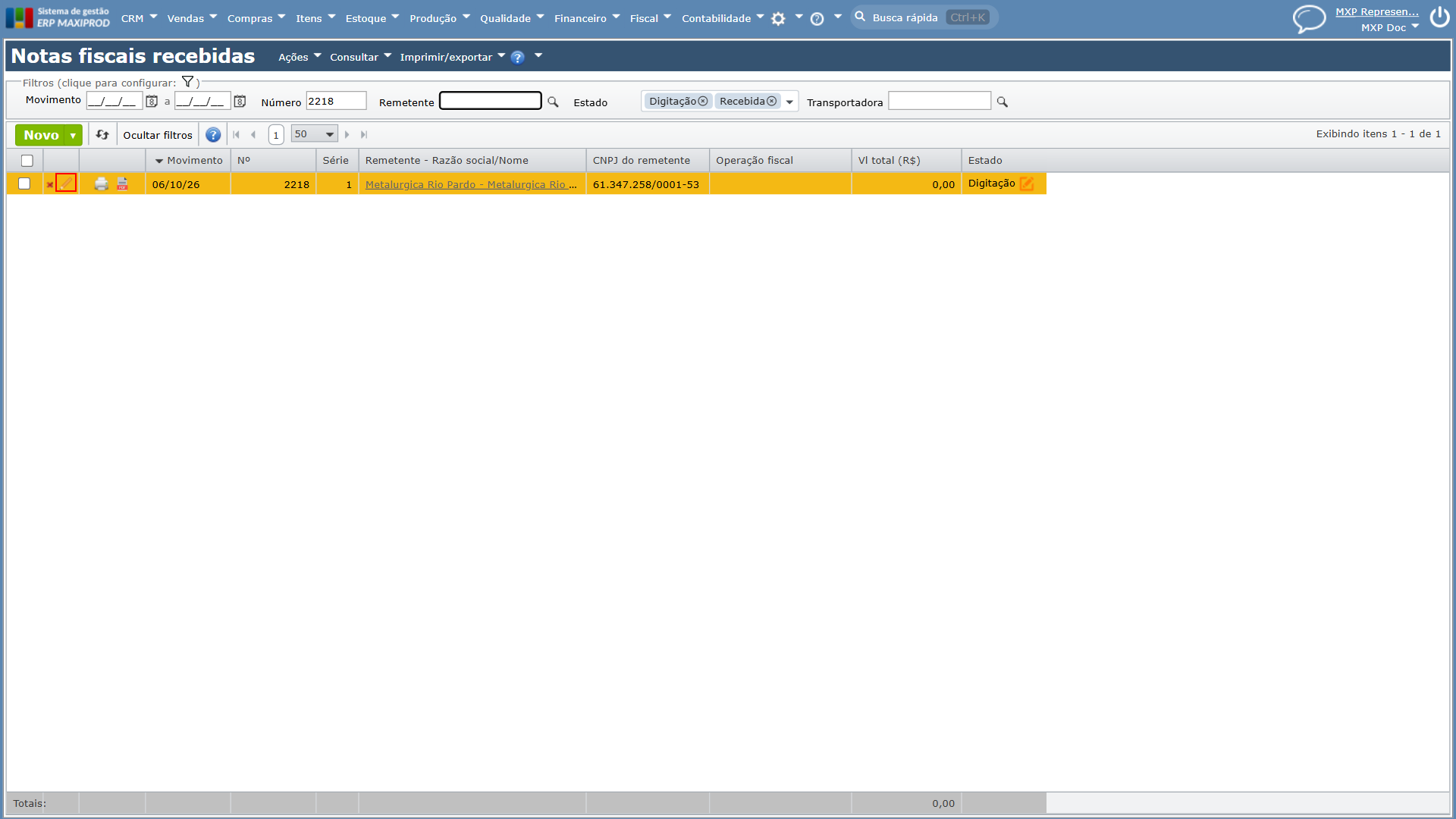
1) Acesse o menu “Compras > Notas fiscais recebidas” e importe o XML da nota, como mostra a página Notas fiscais recebidas. A nota fica no estado “Digitação”, com o valor total zero. Clique no ícone de “lápis laranja” no início da linha da nota.
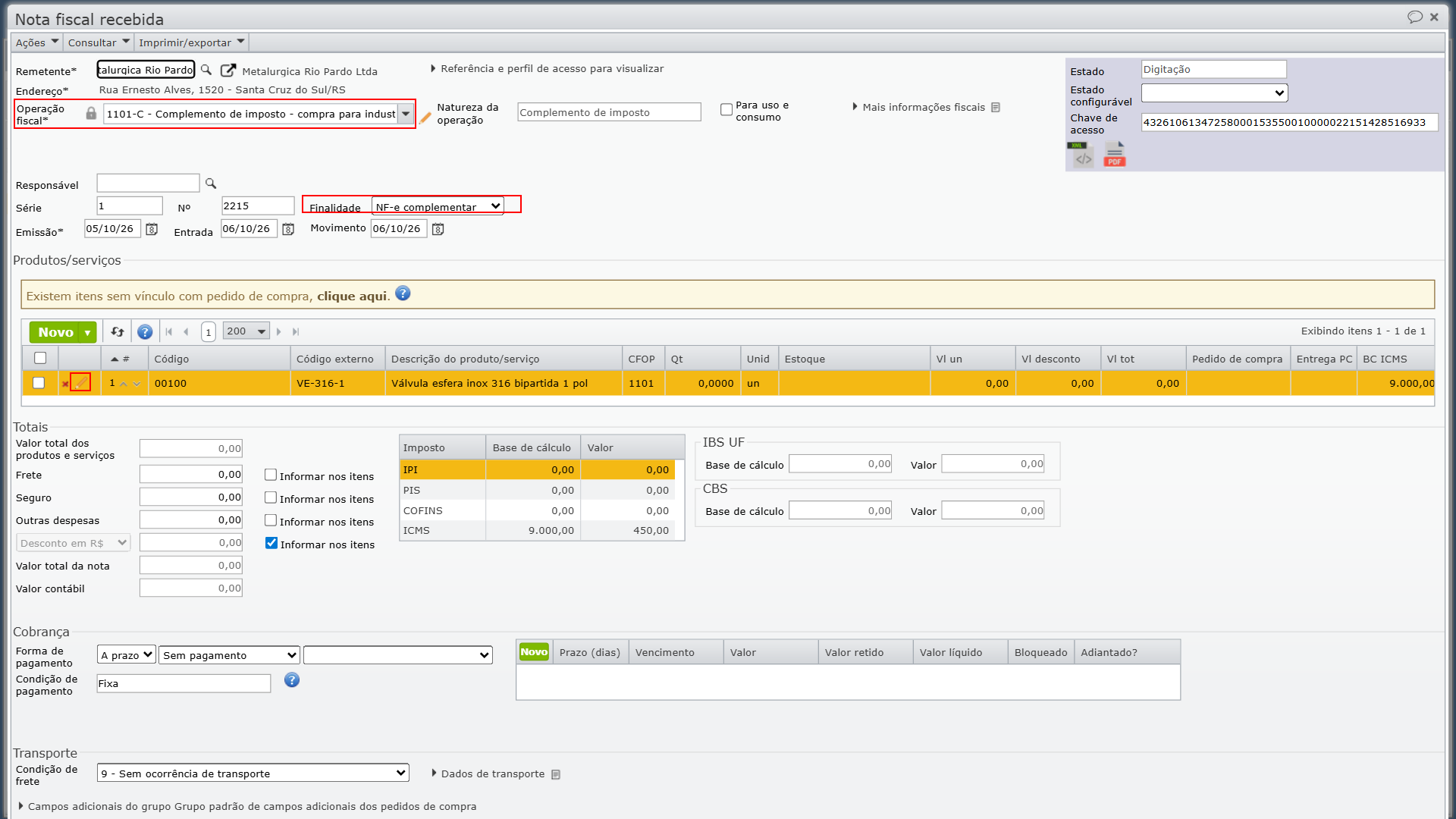
2) No campo “Operação fiscal”, informe a operação de complemento (no exemplo, 1101-C) e responda às perguntas do sistema:
a) Quando o sistema perguntar se deseja atualizar a operação fiscal dos itens, clique no botão cinza “Sim” para que os itens também recebam a operação de complemento;
b) Quando perguntar se deseja sobrescrever as informações adicionais, clique no botão cinza “Não” para manter o texto do fornecedor.
3) Confira se o campo “Finalidade” mostra “NF-e complementar” e, na grade “Produtos/serviços”, clique no ícone de “lápis laranja” do item.
4) Na janela “Item de NF recebida”:
a) No campo “Quantidade”, informe 1;
b) Na seção “Impostos”, confira a linha do ICMS: a coluna “Valor” traz o ICMS complementado, e a coluna “Valor creditado”, o crédito lançado. No exemplo, R$ 450,00 nas duas;
c) Clique no botão cinza “Salvar e fechar” e, quando o sistema avisar que o valor unitário está zerado, clique no botão cinza “Sim”.
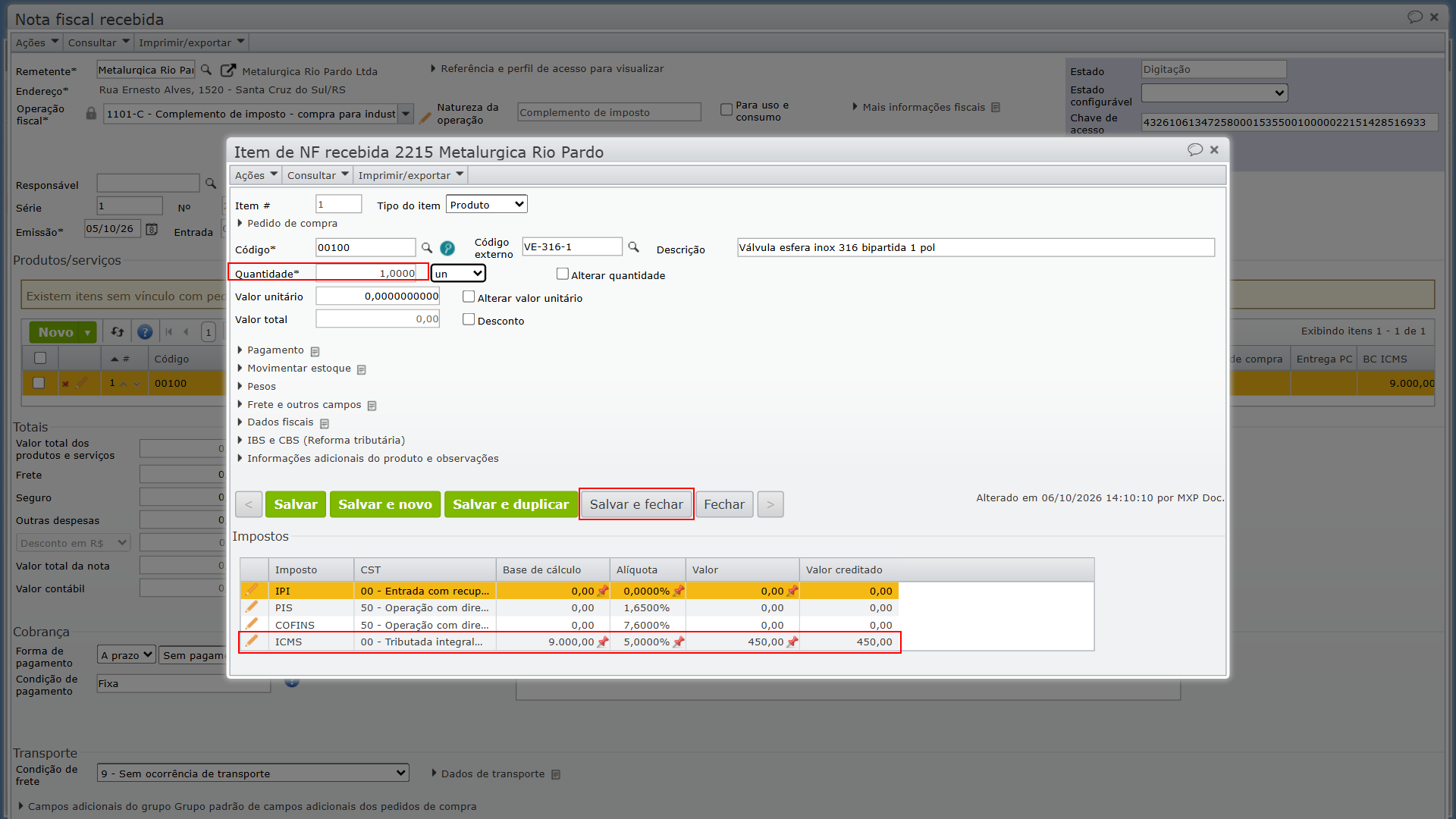
Observação: com a quantidade zero que vem do XML, o sistema não salva o item e, conforme as configurações da empresa, recusa o recebimento da nota. Como a operação de complemento não movimenta estoque, a quantidade 1 não altera o estoque do item.
5) Na nota, clique no botão verde “Receber”. Quando o sistema avisar que o item está com o valor total zerado, clique no botão cinza “Sim”.
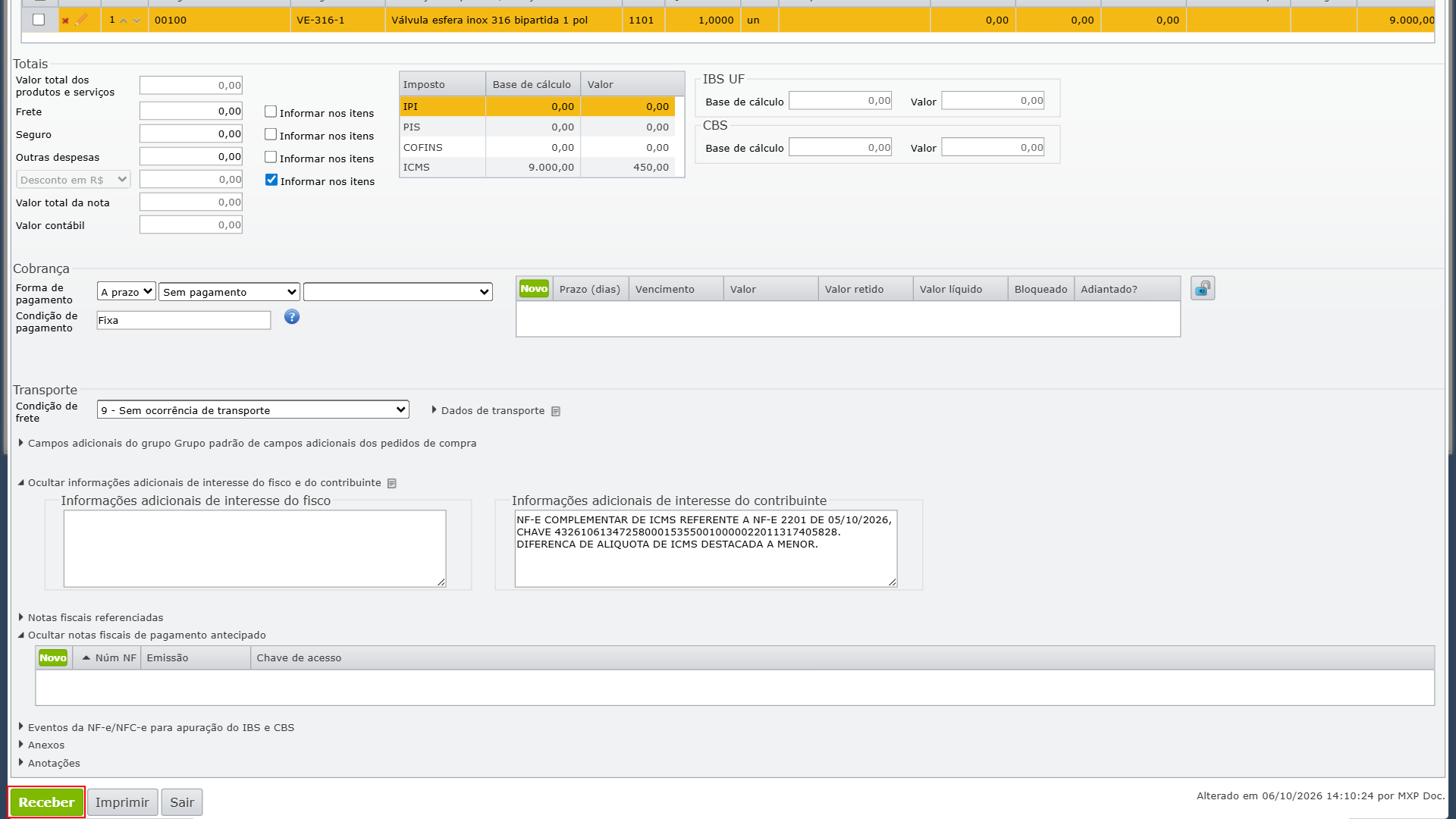
6) Com isso, a nota é recebida com o crédito do ICMS complementado, sem movimentar o estoque do item.
Como receber a NF complementar de IPI?
O recebimento segue os passos do tópico anterior. Mudam o imposto conferido no item e a cobrança, porque o IPI compõe o valor total da nota. No exemplo, a nota complementar acrescenta R$ 450,00 de IPI à nota 2201, que foi emitida sem o IPI.
1) Importe e abra a nota, informe a operação de complemento e abra o item, como nos passos 1 a 3 do tópico anterior. Nesta nota, o valor total não é zero: ele traz o IPI.
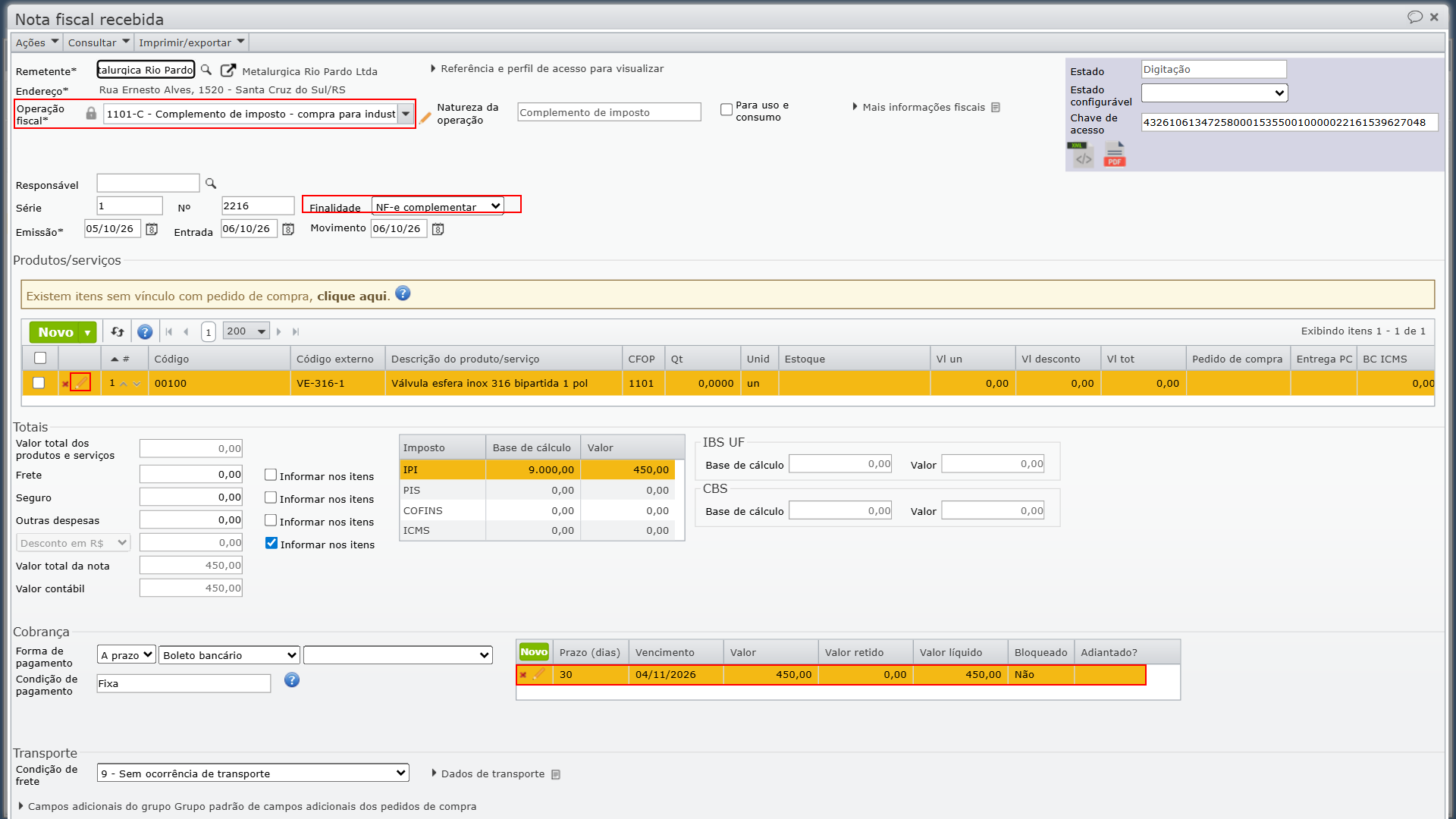
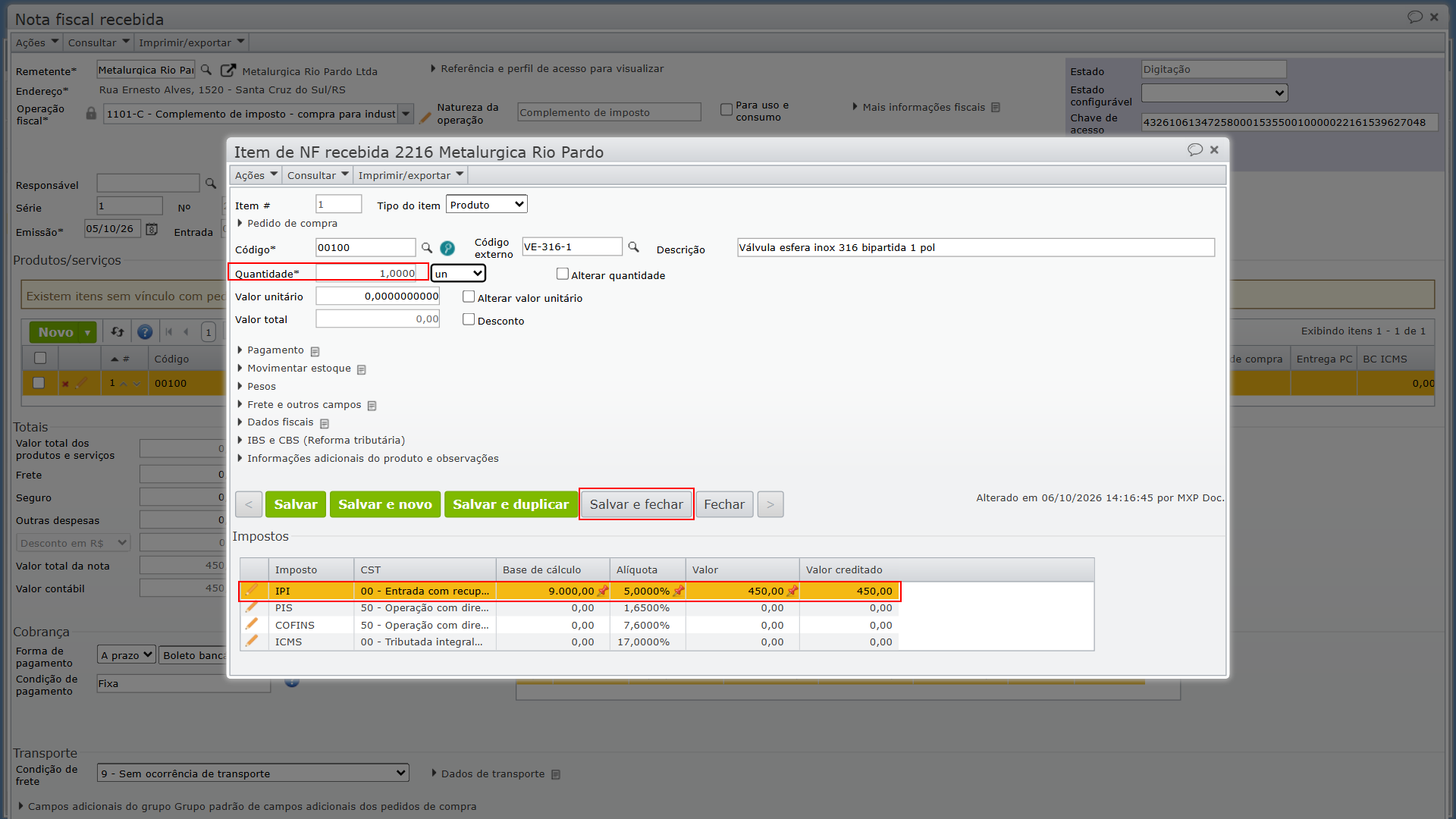
2) Na janela “Item de NF recebida”:
a) No campo “Quantidade”, informe 1;
b) Na seção “Impostos”, confira a linha do IPI: a coluna “Valor” traz o IPI complementado, e a coluna “Valor creditado”, o crédito lançado. No exemplo, R$ 450,00 nas duas. Se a empresa não aproveita o crédito do IPI, leia a observação abaixo antes de salvar;
c) Clique no botão cinza “Salvar e fechar” e, no aviso de valor unitário zerado, clique no botão cinza “Sim”.
Importante: se a empresa não aproveita o crédito do IPI, o “Valor creditado” fica zero, e o IPI passa a compor o custo do item na nota complementar. Para levar esse valor ao custo do item da nota original, na janela “Item de NF recebida” da nota complementar, clique no grupo “Movimentar estoque”, marque a caixa de seleção “Movimentar estoque” e, no campo “Destino” desse grupo, selecione “Incorporar valor a outro item de NF”. Com esse destino, a movimentação é só de valor: o IPI é somado ao custo do item da nota original, sem entrada de quantidade no estoque. O procedimento completo está na página “Como incorporar o valor de um item a outro item de nota fiscal recebida?“.
3) Na seção “Cobrança” da nota, confira a parcela com o valor do IPI, destacada na imagem do passo 1. Ela vem do XML do fornecedor.
4) Clique no botão verde “Receber” e, no aviso de item com valor total zerado, clique no botão cinza “Sim”.
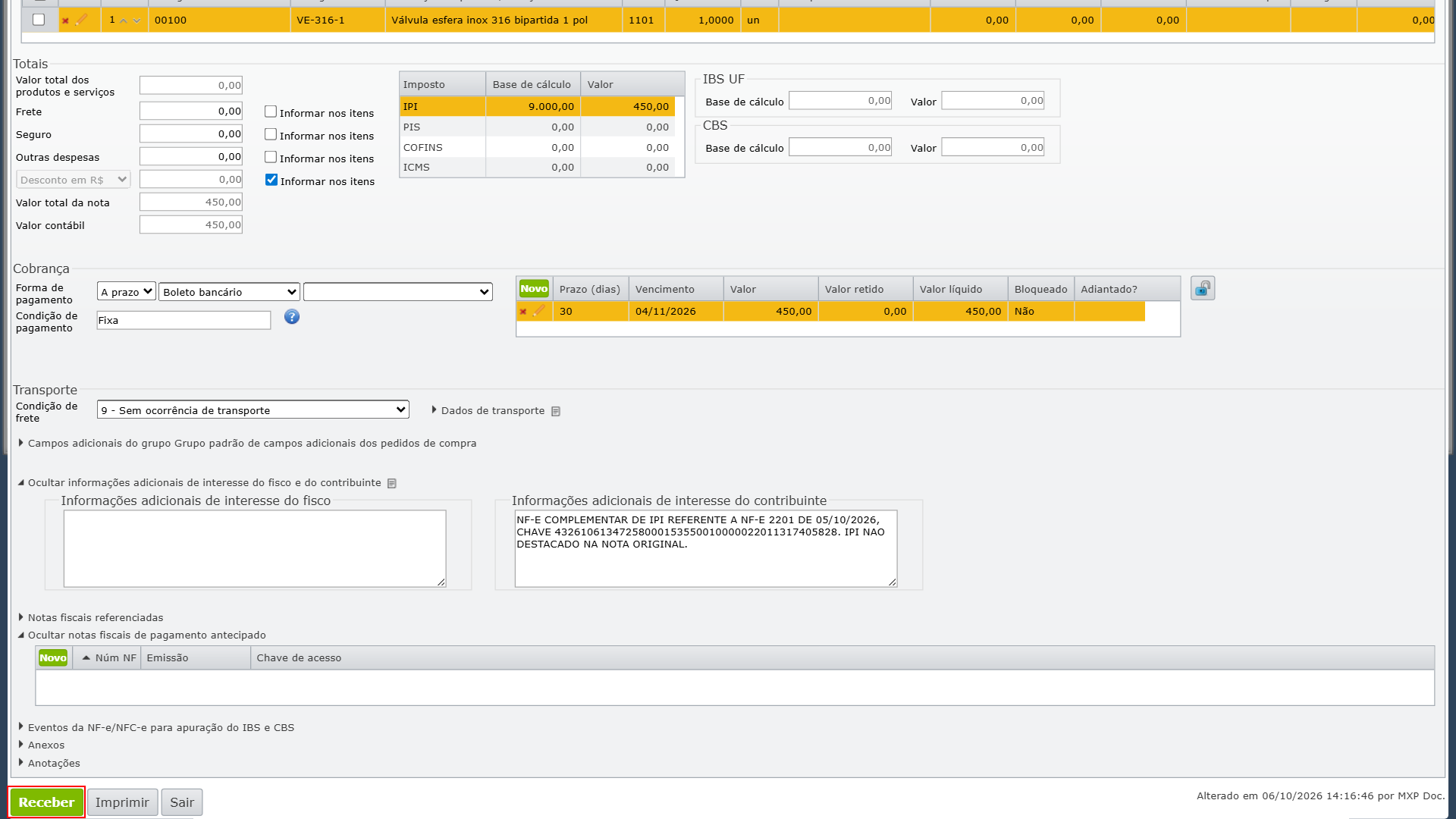
5) Com isso, a nota é recebida com o crédito do IPI complementado e com a parcela do IPI na cobrança.
Se restar alguma dúvida, entre em contato com o suporte.
Veja também: