
A NF-e de um fornecedor optante pelo Simples Nacional costuma chegar sem ICMS e sem IPI destacados, porque ele recolhe os tributos pelo DAS. Ao receber essa nota numa empresa do regime normal, o ERP MAXIPROD calcula o ICMS dos itens pela operação fiscal da nota, e não pelo XML. Com a operação de compra que a empresa já usa, o sistema pode lançar um crédito de ICMS que o fornecedor não repassou. Esta página mostra como configurar uma operação fiscal para essas compras, deixá-la como padrão no cadastro do fornecedor e receber a nota, inclusive quando ela permite o aproveitamento de crédito de ICMS.
Esta página contém:
- O que muda na nota de fornecedor do Simples Nacional?
- Como configurar a operação fiscal para essas compras?
- Como deixar a operação como padrão do fornecedor?
- Como receber a nota sem crédito de ICMS?
- Como aproveitar o crédito de ICMS que a nota permite?
O que muda na nota de fornecedor do Simples Nacional?
O fornecedor do Simples Nacional não transfere crédito dos tributos que recolhe pelo DAS, com uma exceção no ICMS (Lei Complementar 123/2006, art. 23). Para a empresa do regime normal que compra dele, cada imposto fica assim:
- ICMS: só há crédito quando a nota permite o aproveitamento. Nesse caso, o fornecedor informa no item a alíquota e o valor do crédito (CSOSN 101 ou 201) e escreve nas informações adicionais a frase “Permite o aproveitamento do crédito de ICMS no valor de R$ …”. O crédito vale para mercadoria destinada à comercialização ou à industrialização. Sem essa indicação, não há crédito.
- IPI: não há crédito.
- PIS e COFINS: seguem o regime da sua empresa. No regime não cumulativo, a Receita Federal admite o crédito também na compra de fornecedor do Simples Nacional (Solução de Consulta 8.005/2020).
- ICMS ST: se a nota trouxer ICMS ST (CSOSN 201, 202 ou 500), veja também Como informar o ICMS ST em uma NF de entrada?.
No ERP MAXIPROD, o ICMS de cada item da nota recebida segue a operação fiscal. Se a operação credita ICMS, como costuma acontecer na operação de compra para industrialização, o sistema calcula o ICMS pela alíquota interna e o lança no “Valor creditado” do item, mesmo com o XML sem ICMS. A exceção são a alíquota e o valor do crédito que o fornecedor informou: esses vêm do XML e são mantidos. O IPI vem do XML, zerado, e não gera crédito.
Por isso, esta página usa duas operações:
- a operação do Simples Nacional, uma cópia da operação de compra com o ICMS sem crédito, para as notas que não permitem crédito;
- a operação de compra que credita ICMS, a que a empresa já usa, para as notas que permitem o aproveitamento.
Importante: o código de situação tributária de cada imposto na entrada e os créditos que a empresa pode lançar dependem do regime dela e da legislação do estado. Confirme a configuração com a contabilidade antes de usá-la.
Como configurar a operação fiscal para essas compras?
A operação do Simples Nacional é uma cópia da operação de compra que credita ICMS, em que só o ICMS muda. PIS, COFINS e IPI ficam como na operação de compra que credita ICMS. No exemplo, a operação 1101 é copiada como 1101-SN.
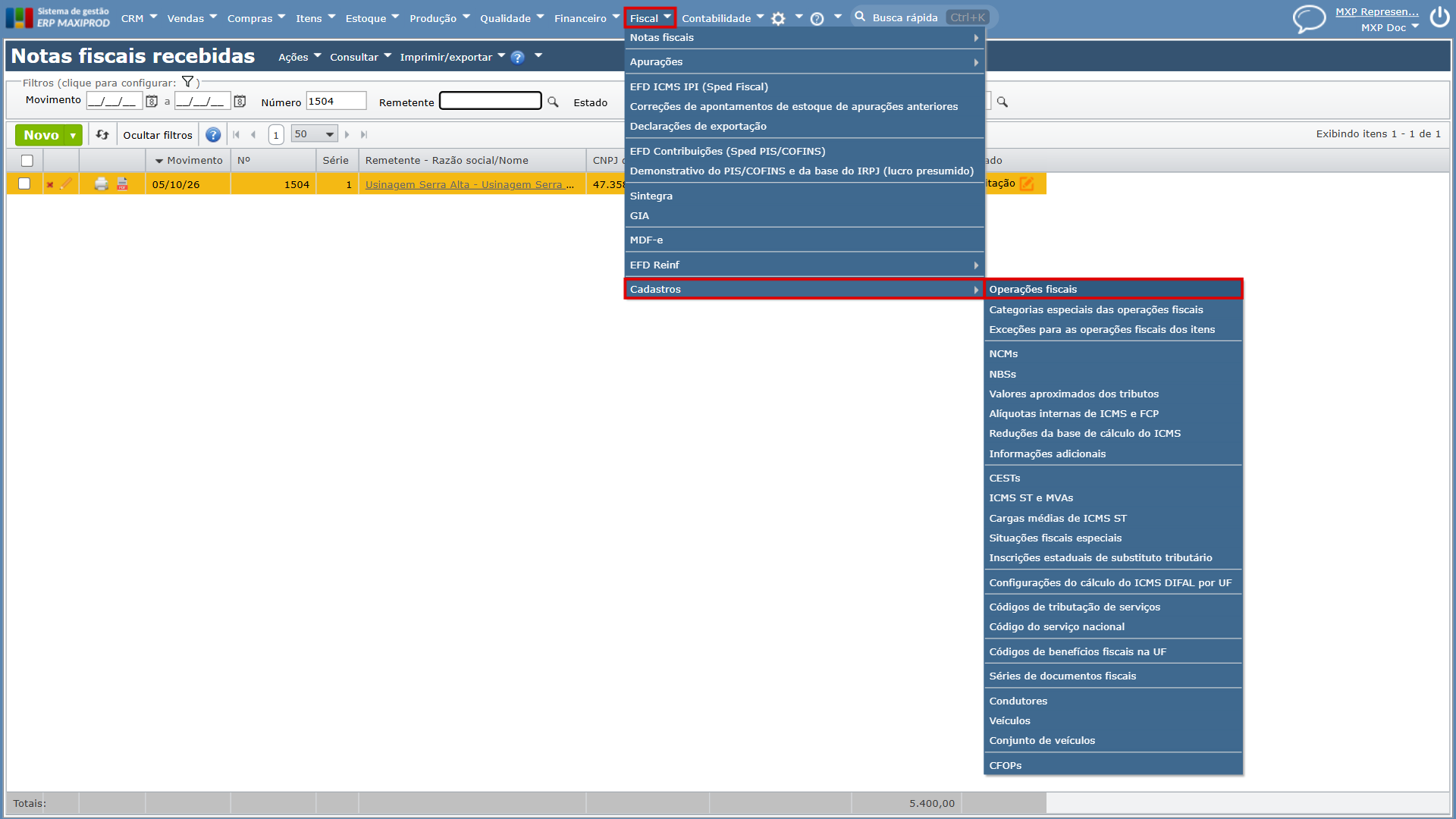
1) Acesse o menu “Fiscal > Cadastros > Operações fiscais”.
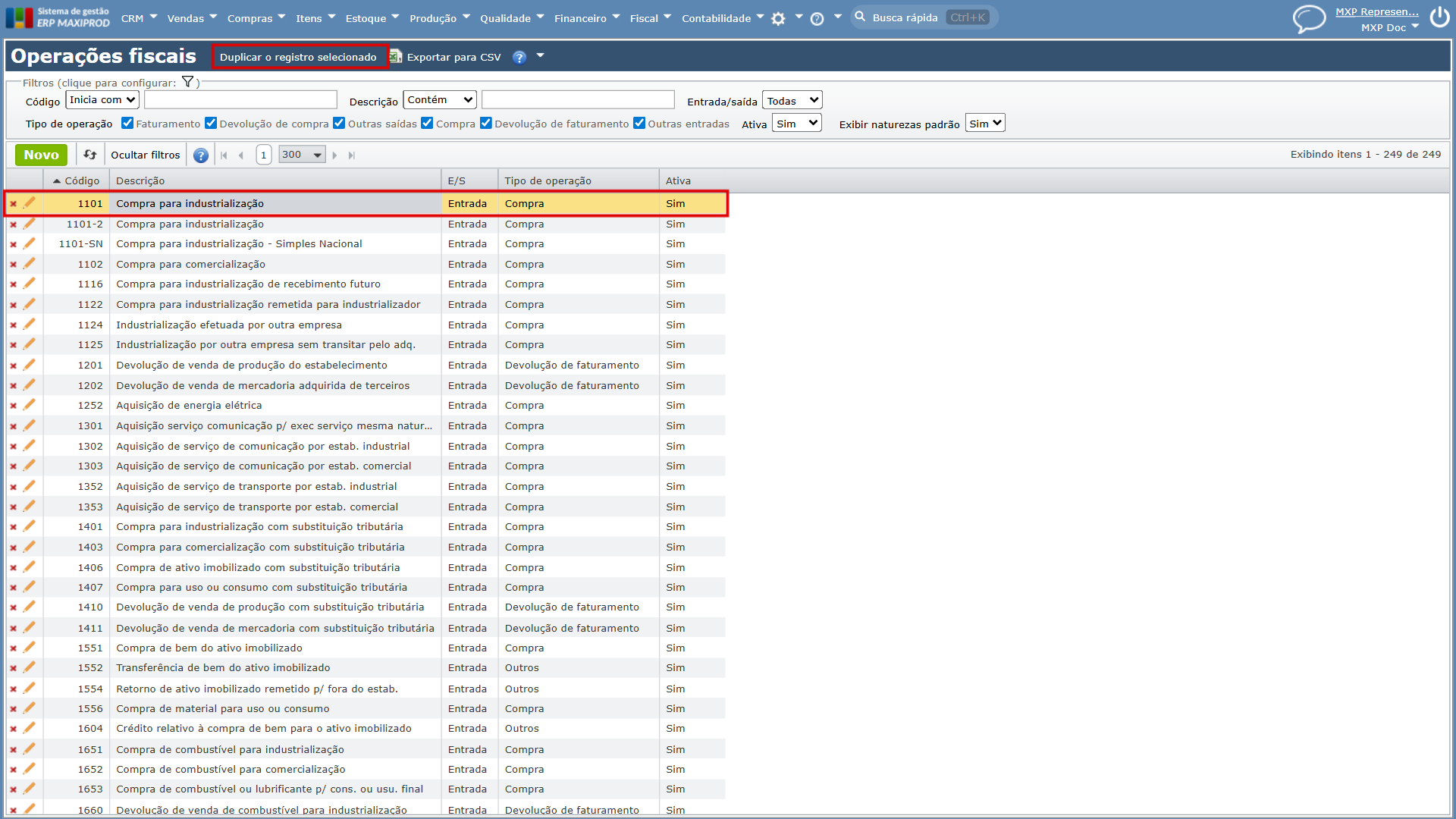
2) Selecione a linha da operação de compra que credita ICMS (no exemplo, 1101) e clique na opção “Duplicar o registro selecionado”, ao lado do título da tela.
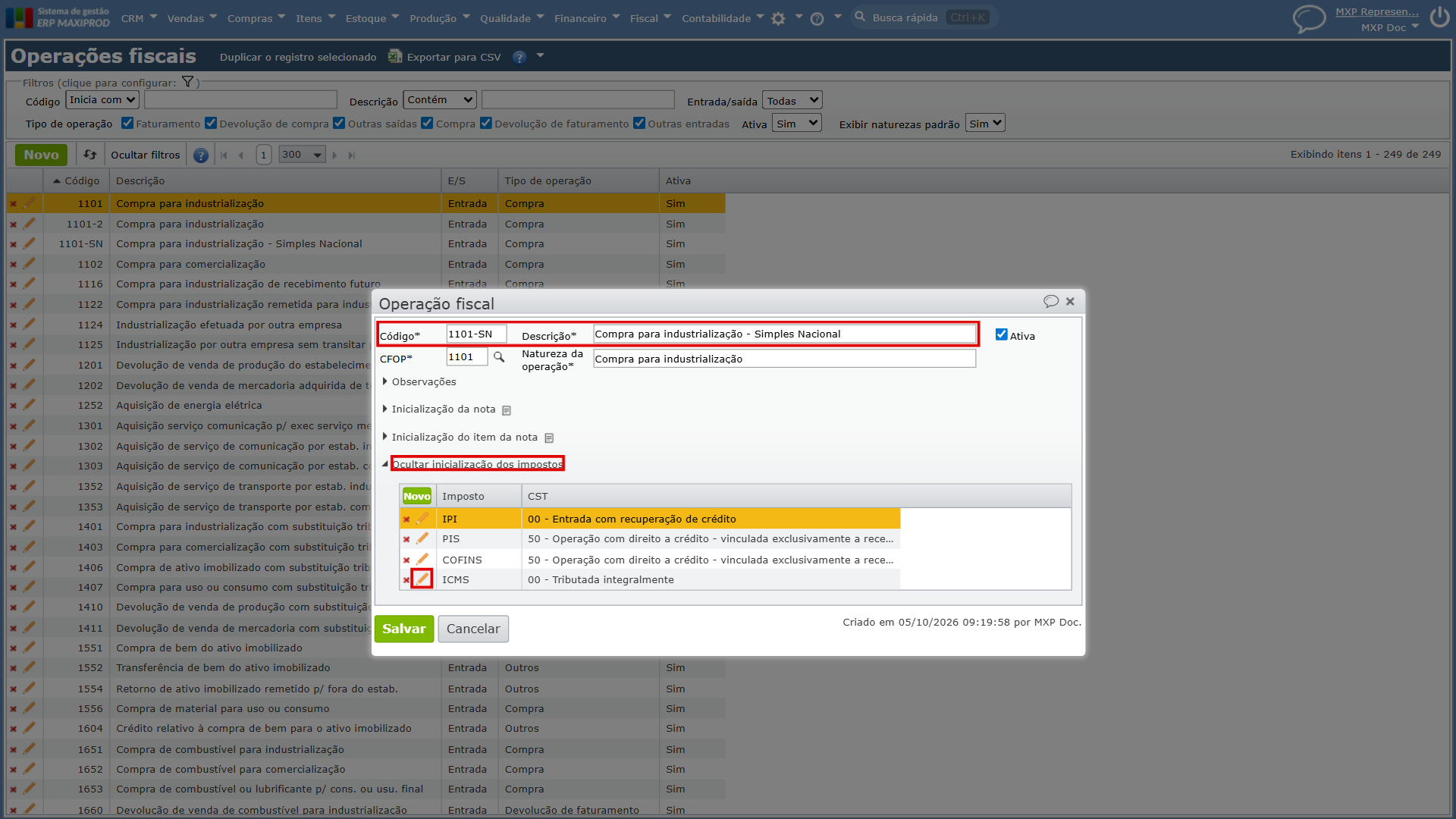
3) Na janela “Operação fiscal”, que abre com a cópia, preencha:
- “Código”: um código que identifique a operação do Simples Nacional. No exemplo, 1101-SN.
- “Descrição”: no exemplo, “Compra para industrialização – Simples Nacional”.
Observação: a cópia é gravada assim que você clica em “Duplicar o registro selecionado”, com um código sugerido (por exemplo, 1101-3). Se você fechar a janela sem salvar, a cópia continua na lista. Para retirá-la, clique no ícone de “x vermelho” da linha dela.
4) Clique na seção “Inicialização dos impostos” e, na linha do ICMS, clique no ícone de “lápis laranja”.
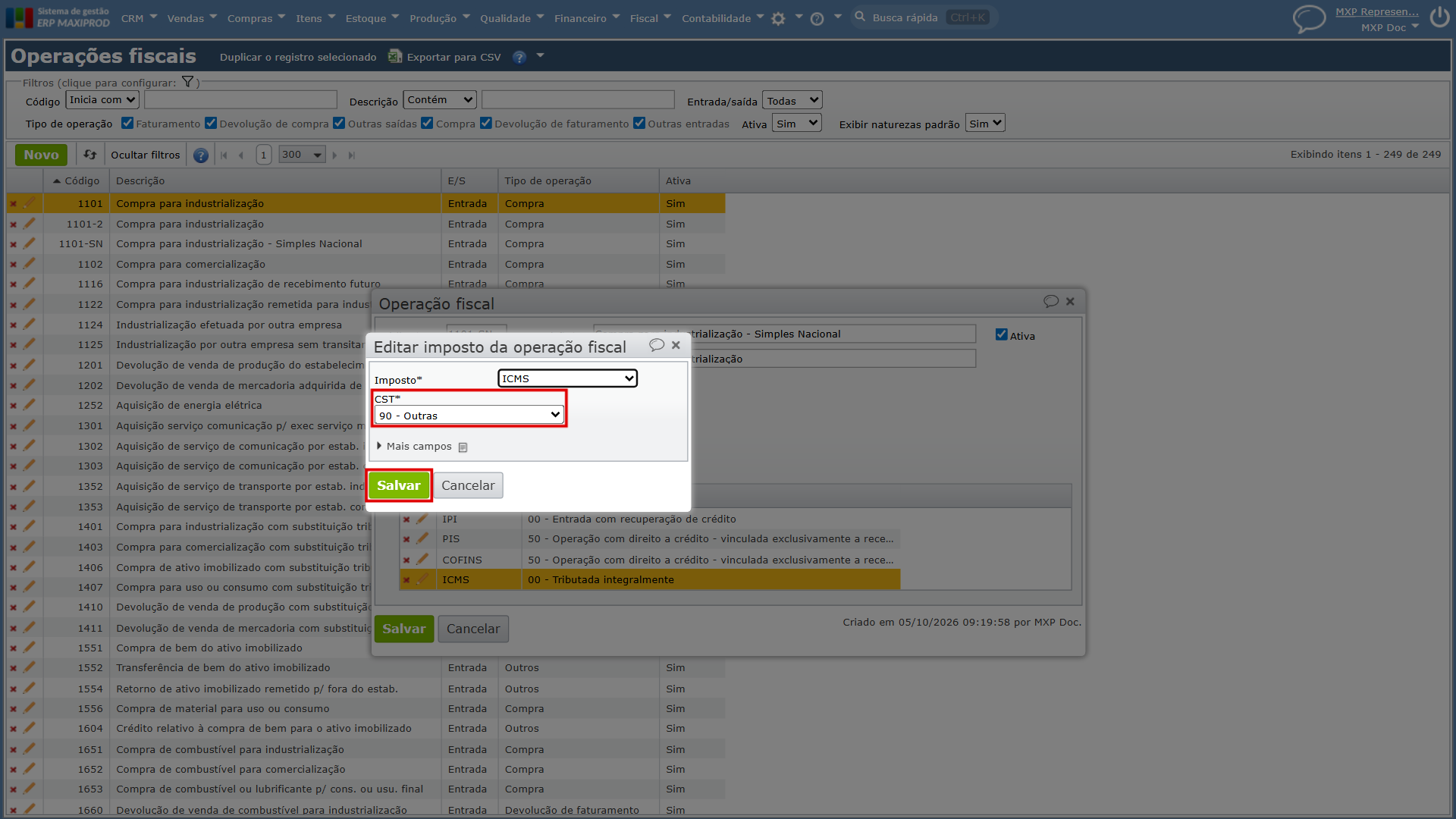
5) Na janela “Editar imposto da operação fiscal”, selecione no campo “CST” a opção “90 – Outras” e clique no botão verde “Salvar”.
6) De volta à janela “Operação fiscal”, confira o ICMS com o CST “90 – Outras” e clique no botão verde “Salvar”.
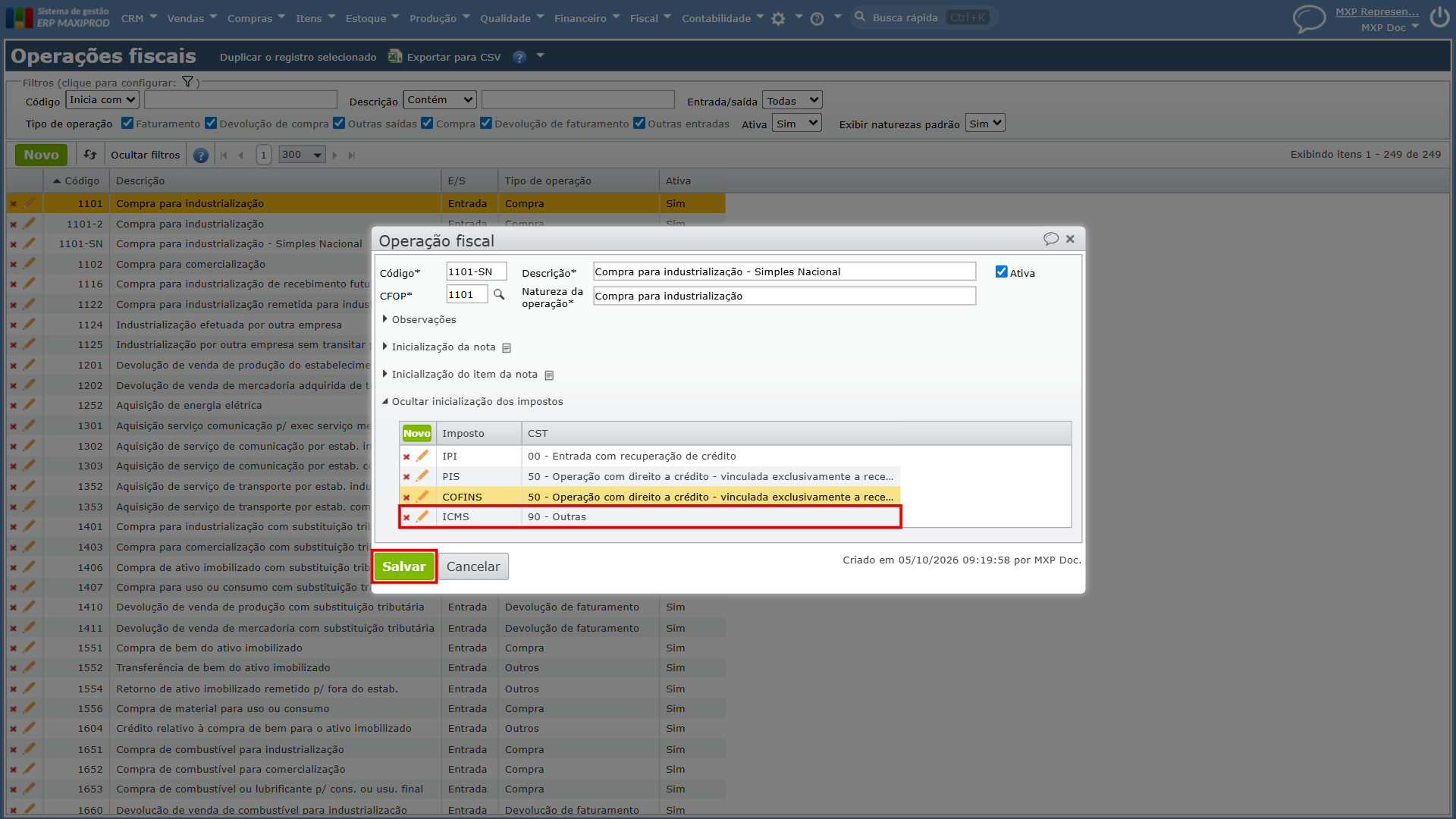
7) Com isso, a operação do Simples Nacional fica disponível, e o ICMS dos itens das notas que a usam não gera crédito.
Como deixar a operação como padrão do fornecedor?
Ao importar o XML, a nota recebe a operação fiscal do pedido de compra vinculado a ela. Sem pedido, recebe a “Operação fiscal preferencial para entradas” do cadastro do fornecedor. Informe ali a operação do Simples Nacional, e as próximas notas desse fornecedor importadas sem pedido de compra já chegam com ela. Os pedidos de compra novos do fornecedor também passam a sugerir essa operação.
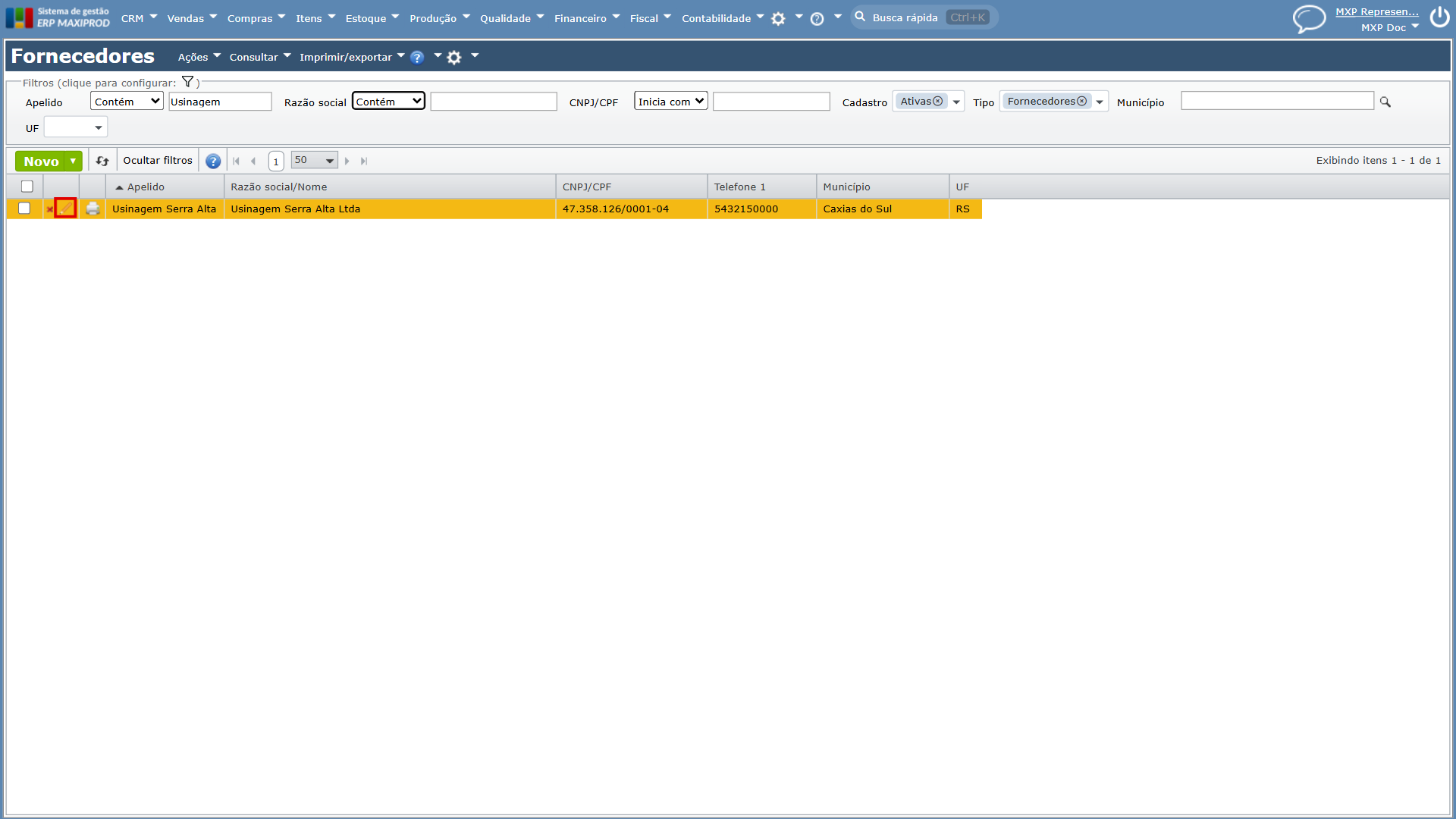
1) Acesse o menu “Compras > Fornecedores” e clique no ícone de “lápis laranja” do fornecedor.
2) Na janela “Editar empresa”, clique na seção “Dados fiscais” e, no campo “Operação fiscal preferencial para entradas”, informe a operação do Simples Nacional. No exemplo, 1101-SN.
3) Clique no botão verde “Salvar e fechar”.
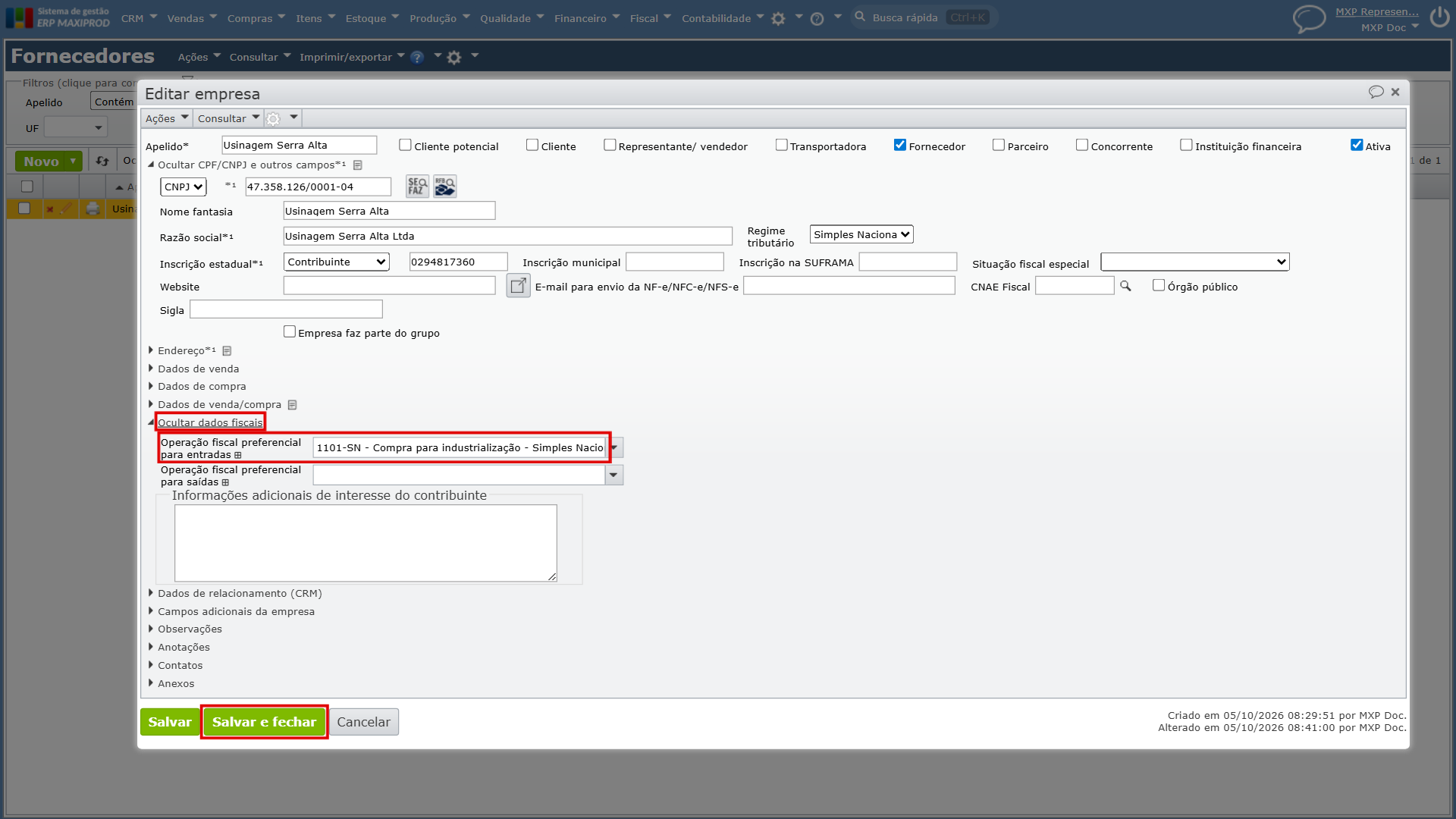
4) Com isso, as notas desse fornecedor importadas sem pedido de compra chegam com a operação do Simples Nacional.
Observação: se o fornecedor ainda não tem cadastro, a importação da primeira nota cria o cadastro, sem operação preferencial. Nesse caso, informe a operação na própria nota, como no passo 2 do próximo tópico, e depois configure o fornecedor.
Como receber a nota sem crédito de ICMS?
Este tópico vale para a nota que não permite crédito. Se as informações adicionais do DANFE trouxerem a frase “Permite o aproveitamento do crédito de ICMS no valor de R$ …” e a mercadoria se destinar à comercialização ou à industrialização, siga o tópico Como aproveitar o crédito de ICMS que a nota permite?.
1) Acesse o menu “Compras > Notas fiscais recebidas” e importe o XML da nota, como mostra a página Notas fiscais recebidas. Na grade, confira na coluna “Operação fiscal” se a nota chegou com a operação do Simples Nacional.
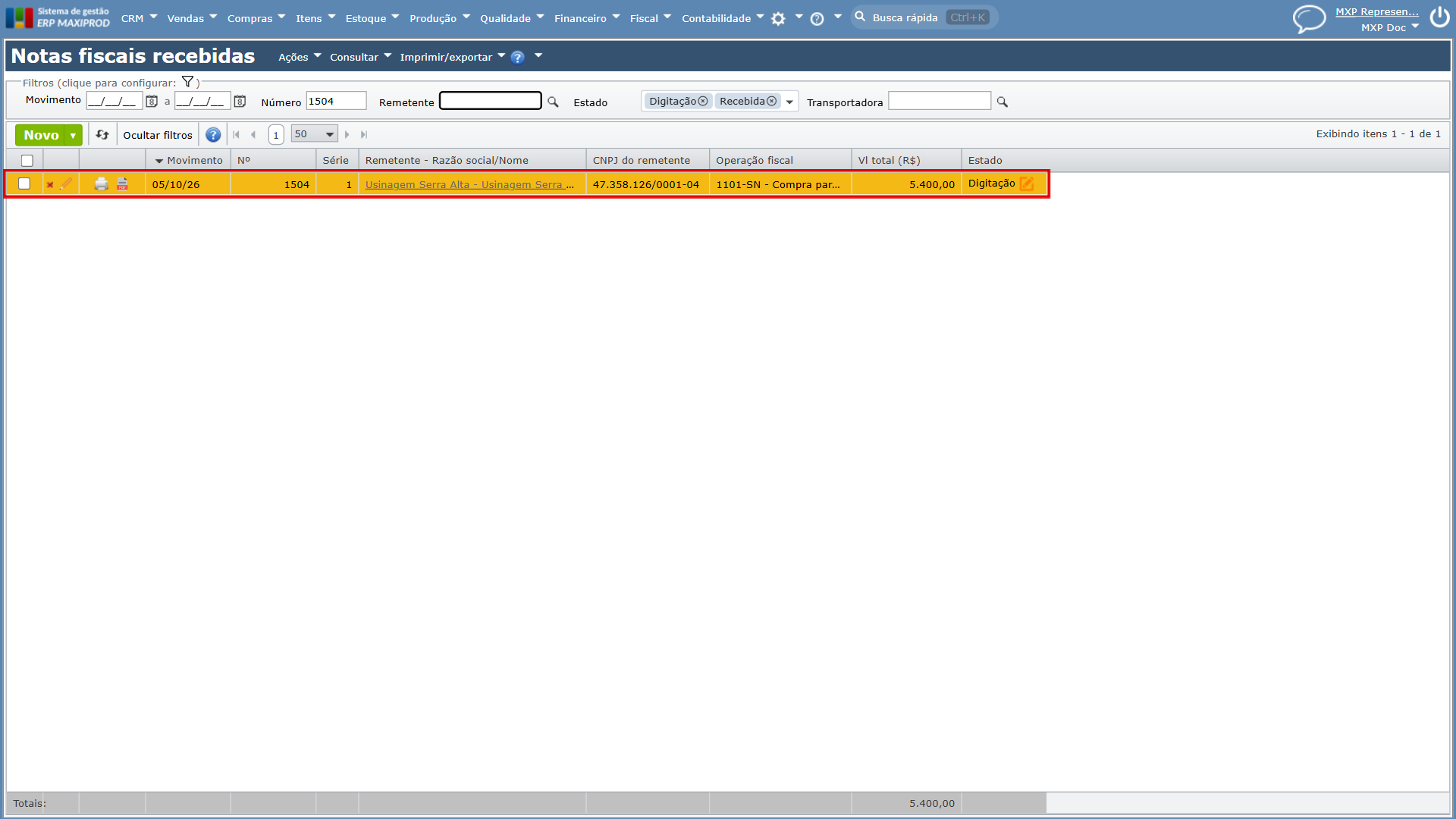
2) Clique no ícone de “lápis laranja” da nota e confira o campo “Operação fiscal”.
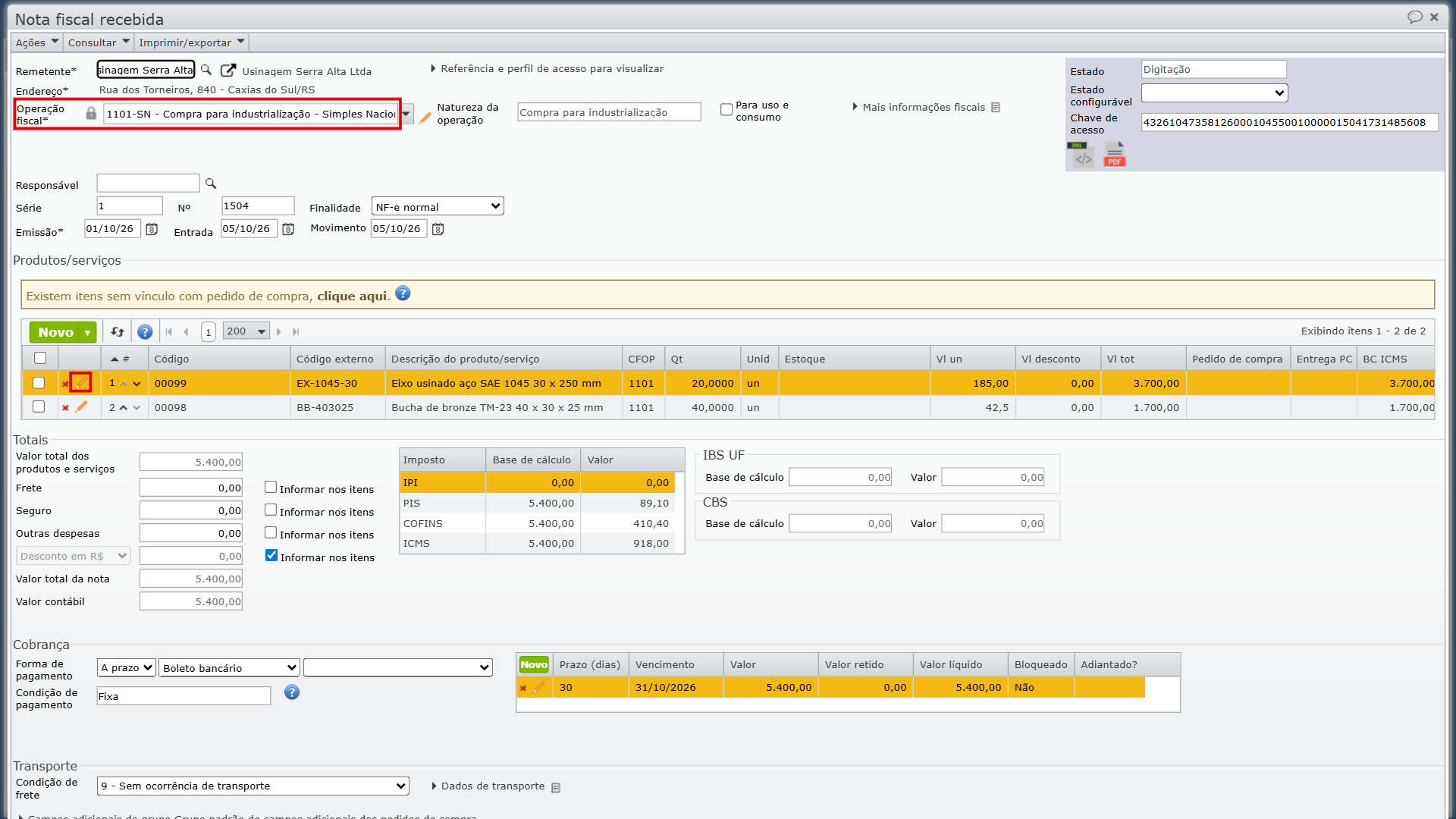
Se o campo estiver vazio ou com outra operação:
a) Digite no campo o código da operação do Simples Nacional e selecione-a na lista;
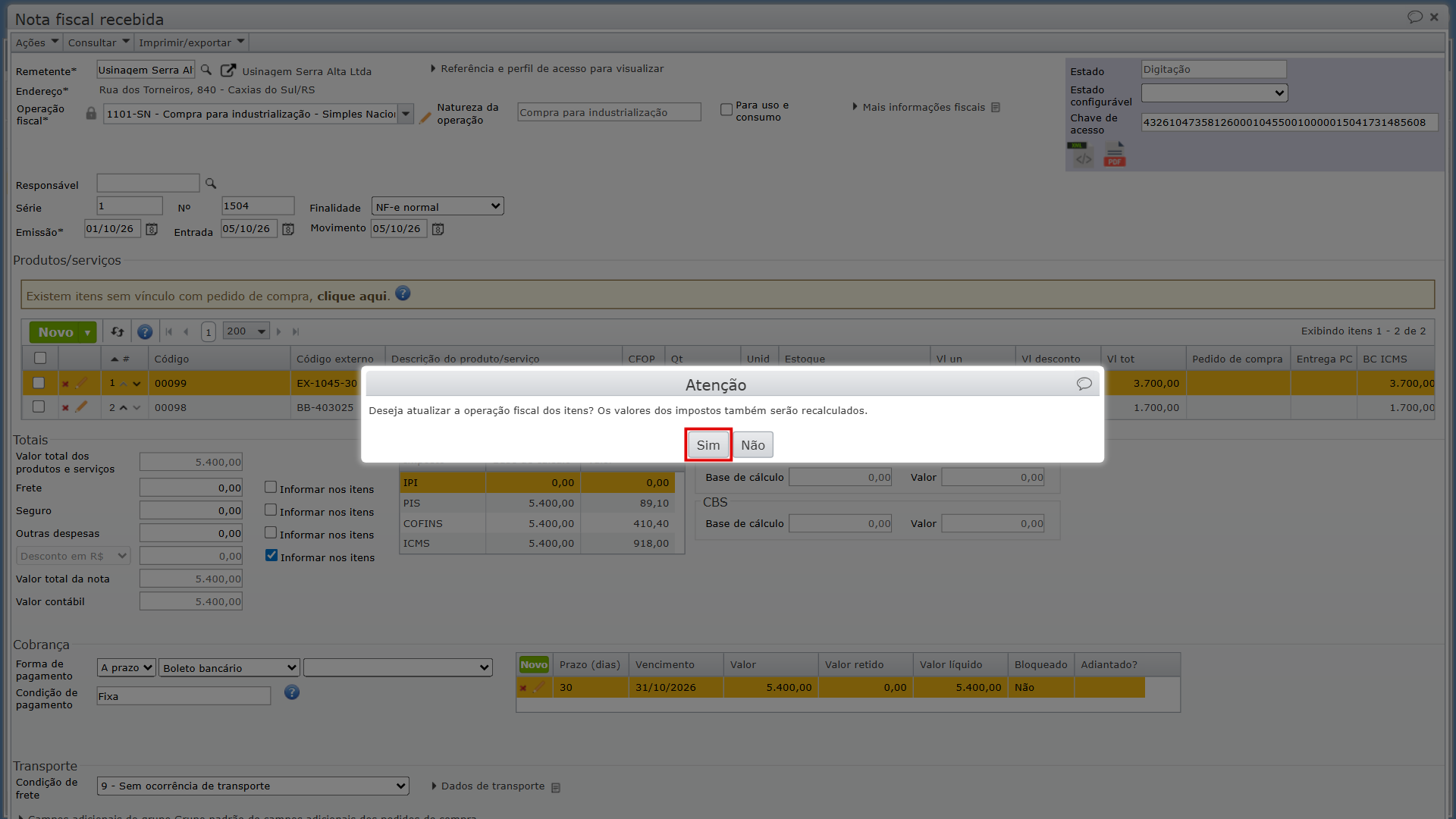
b) Quando o sistema perguntar se deseja atualizar a operação fiscal dos itens, clique no botão cinza “Sim”, para que os itens passem a usar a operação do Simples Nacional;
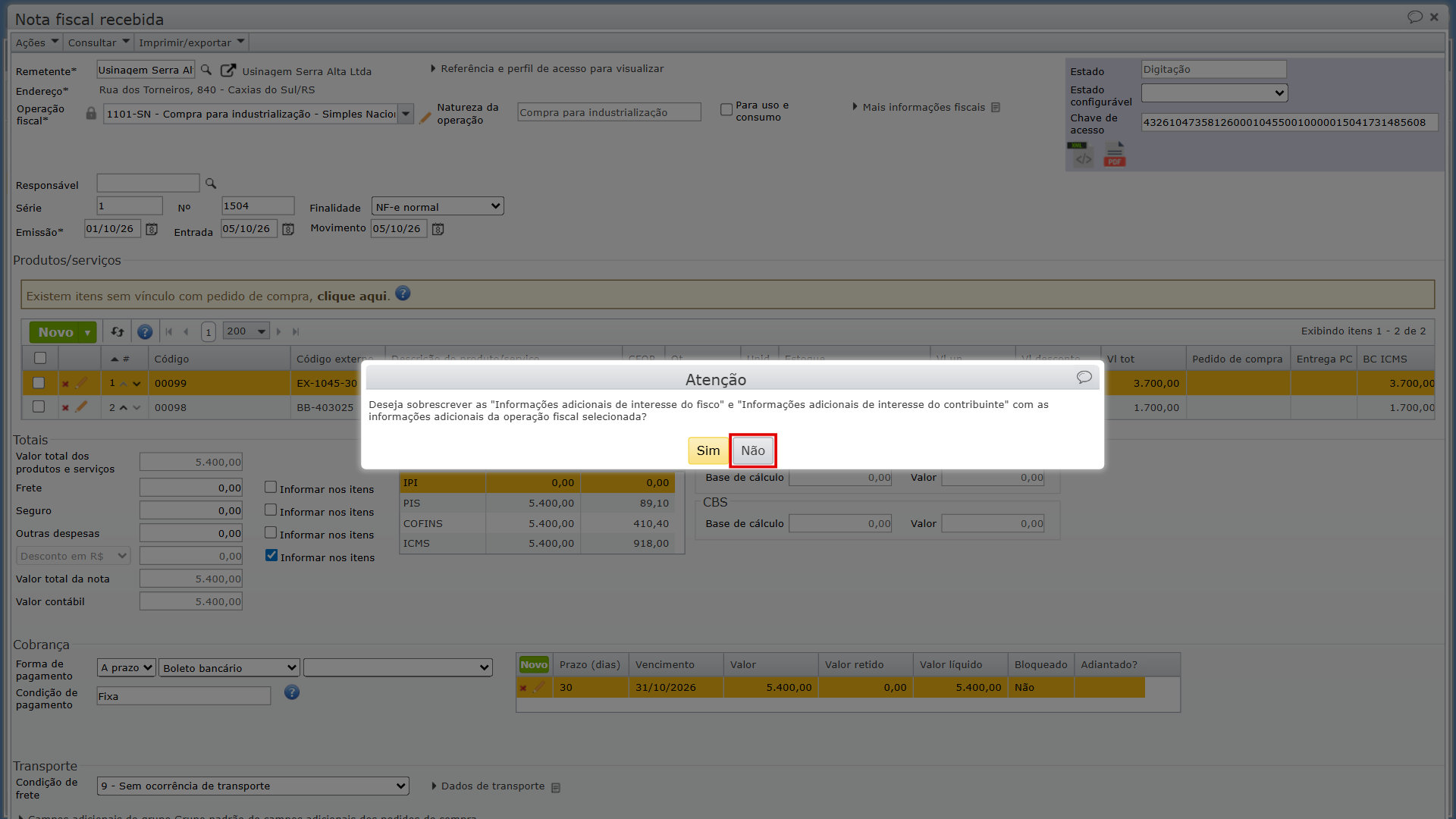
c) Quando perguntar se deseja sobrescrever as informações adicionais, clique no botão cinza “Não” para manter o texto do fornecedor.
3) Na grade “Produtos/serviços” da nota, clique no ícone de “lápis laranja” do item, destacado na imagem do passo 2.
4) Na seção “Impostos” da janela “Item de NF recebida”, confira a linha do ICMS: a coluna “CST” deve trazer “90 – Outras”, e a coluna “Valor creditado”, zero.
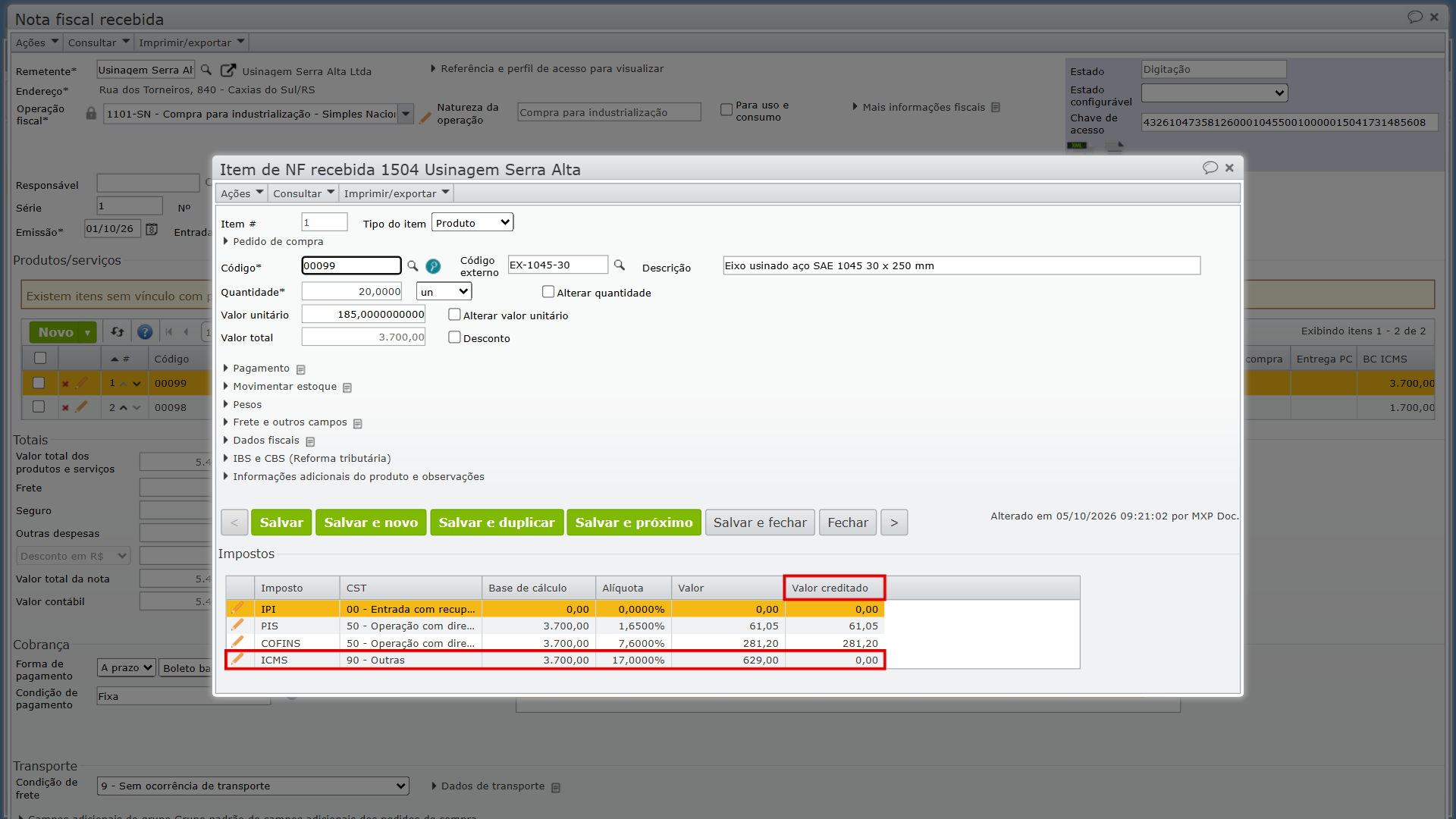
Observação: a coluna “Valor” do ICMS, a coluna “Vl ICMS” da grade de itens e os totais da nota podem mostrar um ICMS calculado pela alíquota interna. Esse valor não é crédito; o que vai para o SPED Fiscal é o “Valor creditado”.
5) Na nota, clique no botão verde “Receber”.
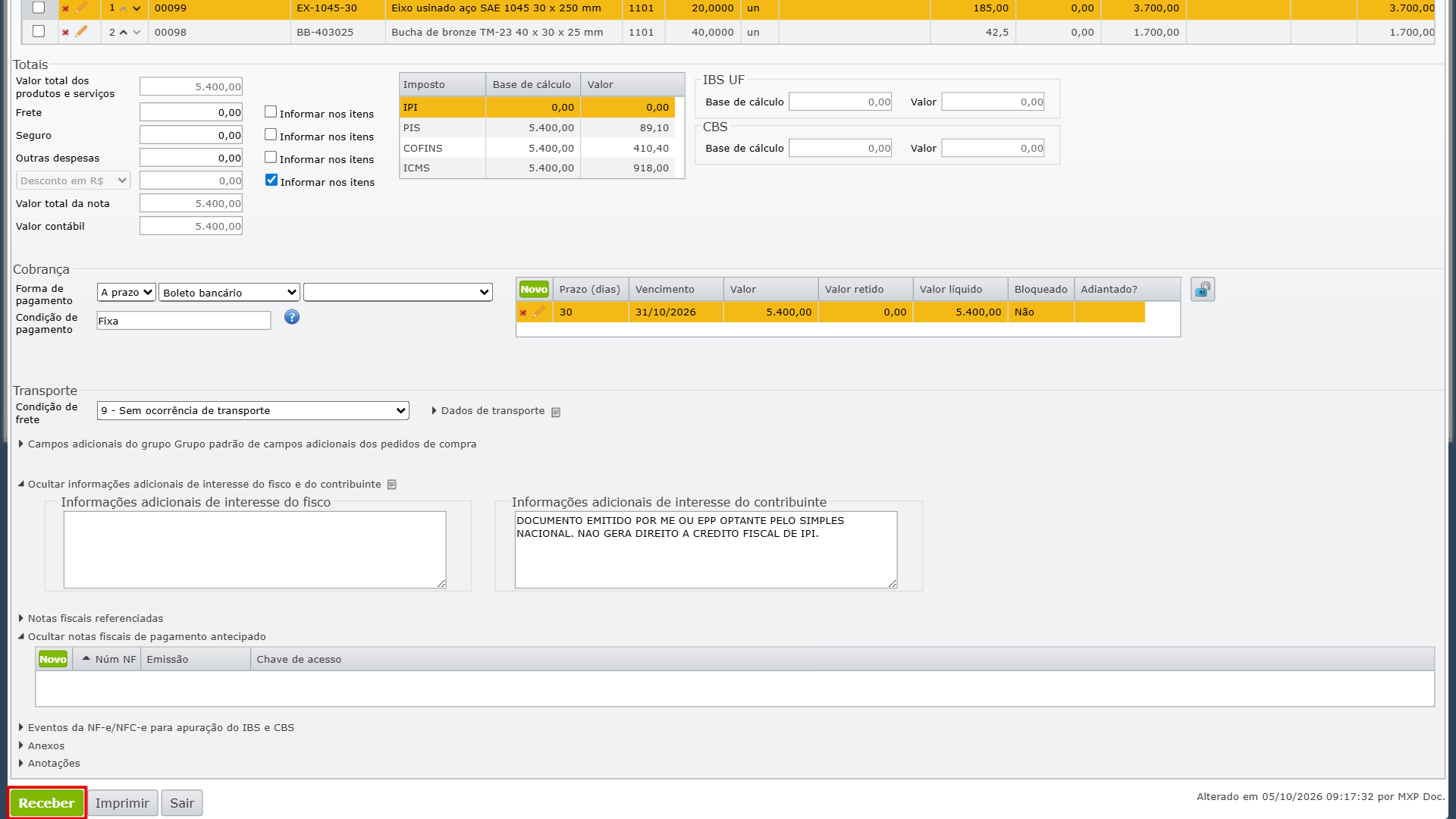
6) Com isso, a nota é recebida sem crédito de ICMS.
Como aproveitar o crédito de ICMS que a nota permite?
Com a operação do Simples Nacional, o ICMS fica com o CST “90 – Outras”, que não lança o crédito que veio do XML. Para lançá-lo, use na nota a operação de compra que credita ICMS.
1) Importe e abra a nota, como no passo 1 e no início do passo 2 do tópico anterior, e confira se o campo “Informações adicionais de interesse do contribuinte” traz a frase “Permite o aproveitamento do crédito de ICMS no valor de R$ …”.
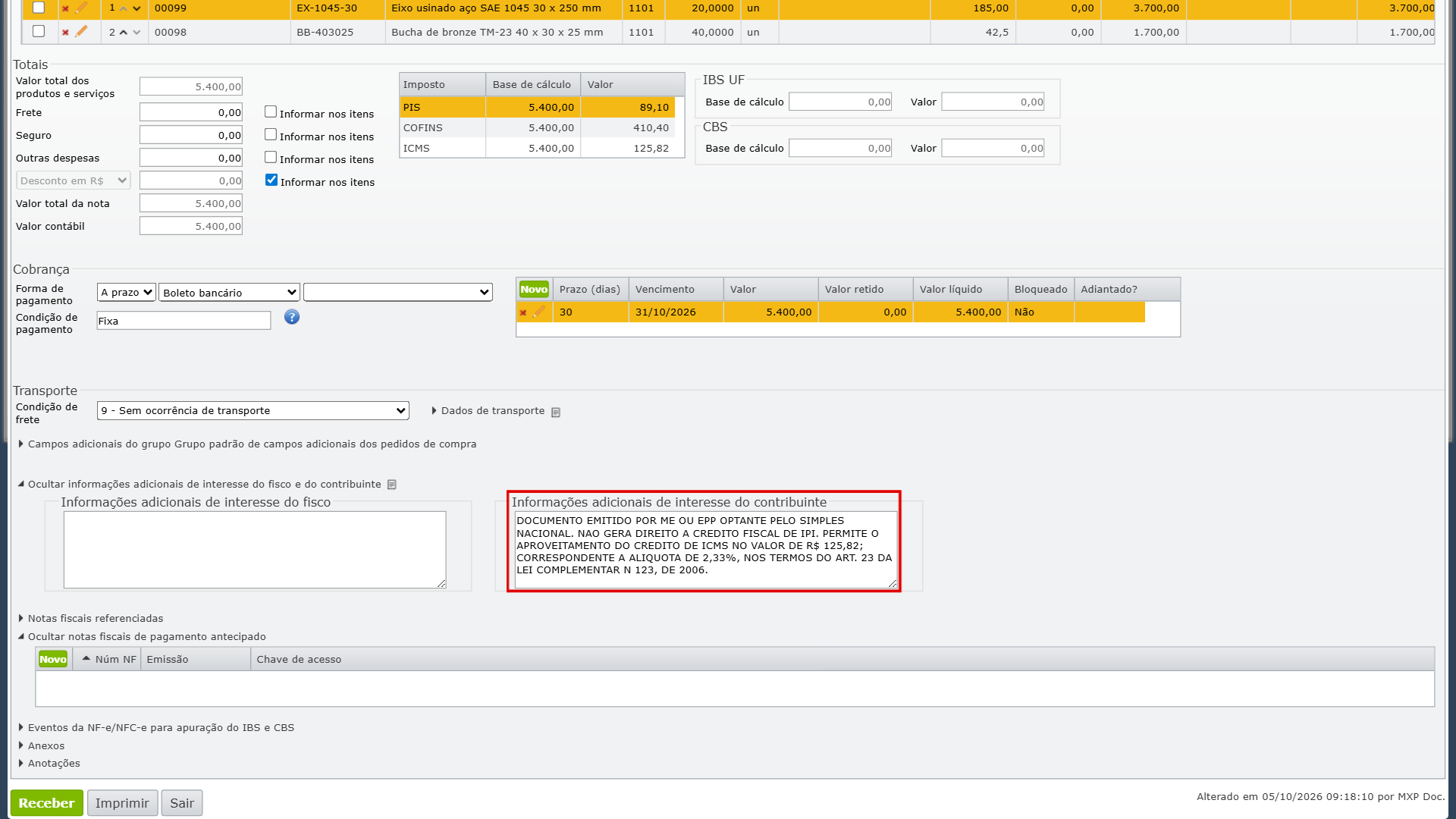
2) No campo “Operação fiscal”, informe a operação de compra que credita ICMS (no exemplo, 1101) e responda às perguntas como no passo 2 do tópico anterior: botão cinza “Sim” para atualizar a operação dos itens e botão cinza “Não” para manter as informações adicionais.
3) Na grade “Produtos/serviços”, clique no ícone de “lápis laranja” do item.
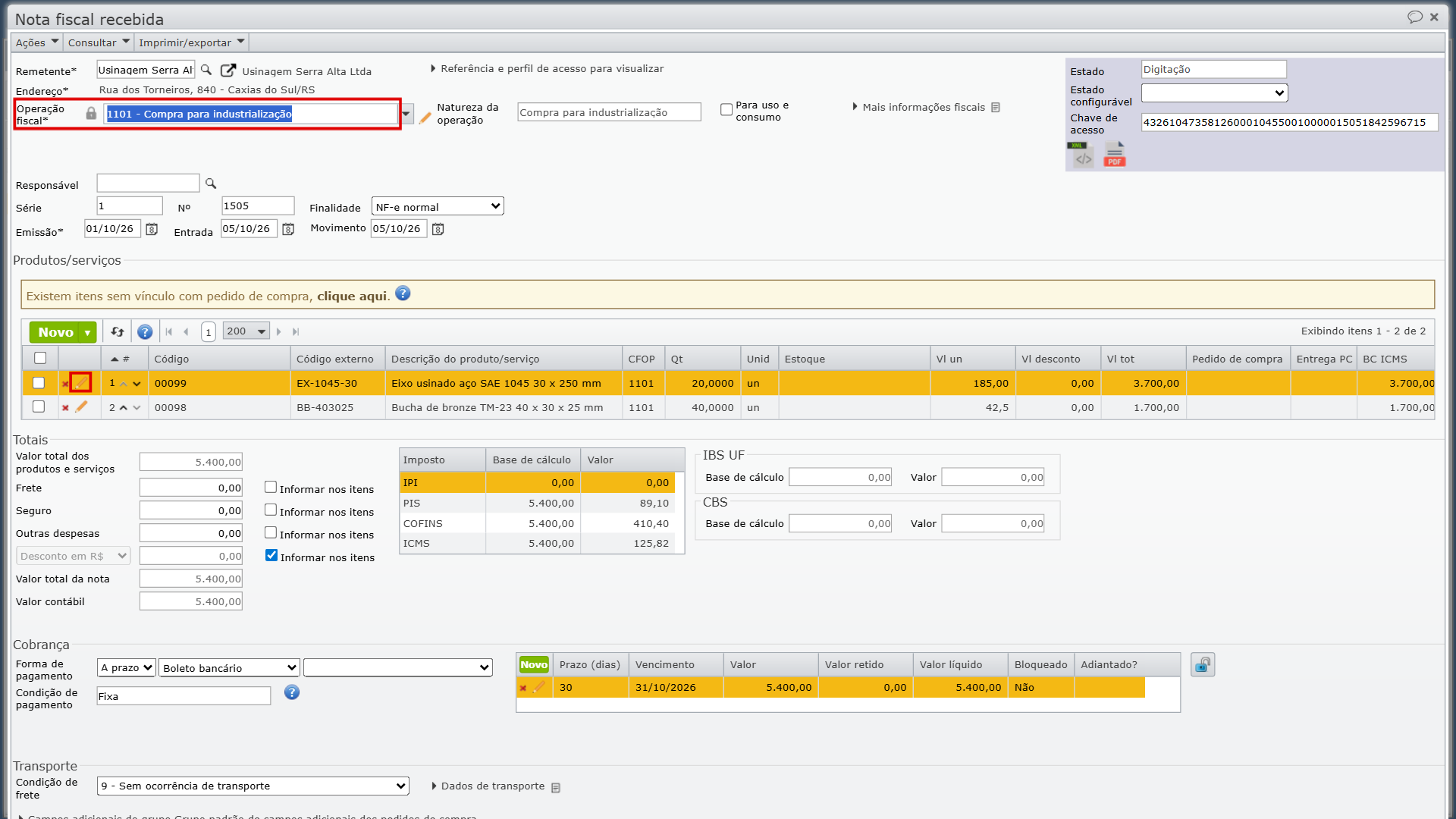
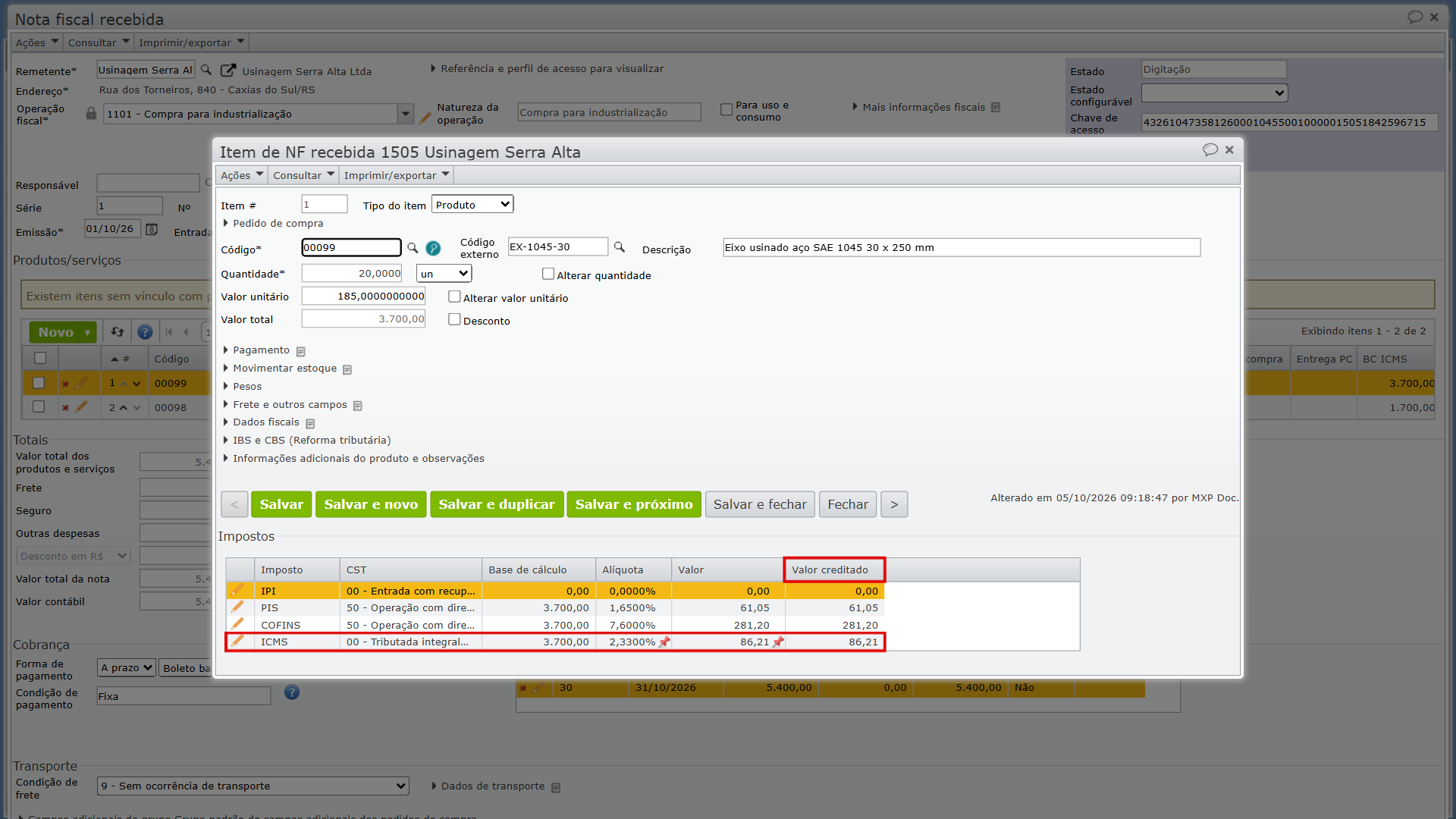
4) Na seção “Impostos”, confira a linha do ICMS: a coluna “CST” com o CST da operação de compra que credita ICMS (no exemplo, “00 – Tributada integralmente”), as colunas “Alíquota” e “Valor” com o que o fornecedor informou, e a coluna “Valor creditado” igual à coluna “Valor”.
5) Na nota, clique no botão verde “Receber”.
6) Com isso, a nota é recebida com o crédito de ICMS que o fornecedor permitiu.
Em caso de dúvida, entre em contato com o suporte.
Veja também: