
A tela “Itens dos pedidos de compra” mostra, em uma única grade, cada item de todos os pedidos de compra, com fornecedor, estado, entrega, quantidades, valores e NFs recebidas. Ela serve para acompanhar o que ainda falta receber, localizar itens por fornecedor ou por data de entrega e ver para qual pedido de venda cada item foi comprado.
Esta página contém:
- Permissões
- Como acessar a tela?
- Como filtrar os itens?
- Propriedades dos itens
- Como saber para qual pedido de venda o item foi comprado?
- Quais ações a tela oferece?
Permissões
- PC000: consultar pedidos de compra. Necessária para abrir a tela.
- PC005: exportar pedidos de compra para CSV.
- PC015: alterar datas de entrega e datas de previsão de entrega de pedidos de compra em massa.
- PC029: visualizar pedidos de compra que exigem perfil de acesso, mesmo sem ter o perfil de acesso.
- REL000: consultar modelos de relatórios. Necessária para configurar os relatórios personalizados.
Como acessar a tela?
1) Acesse o menu “Compras > Itens dos pedidos de compra”. Como atalho, pressione “Alt + Shift + C”.
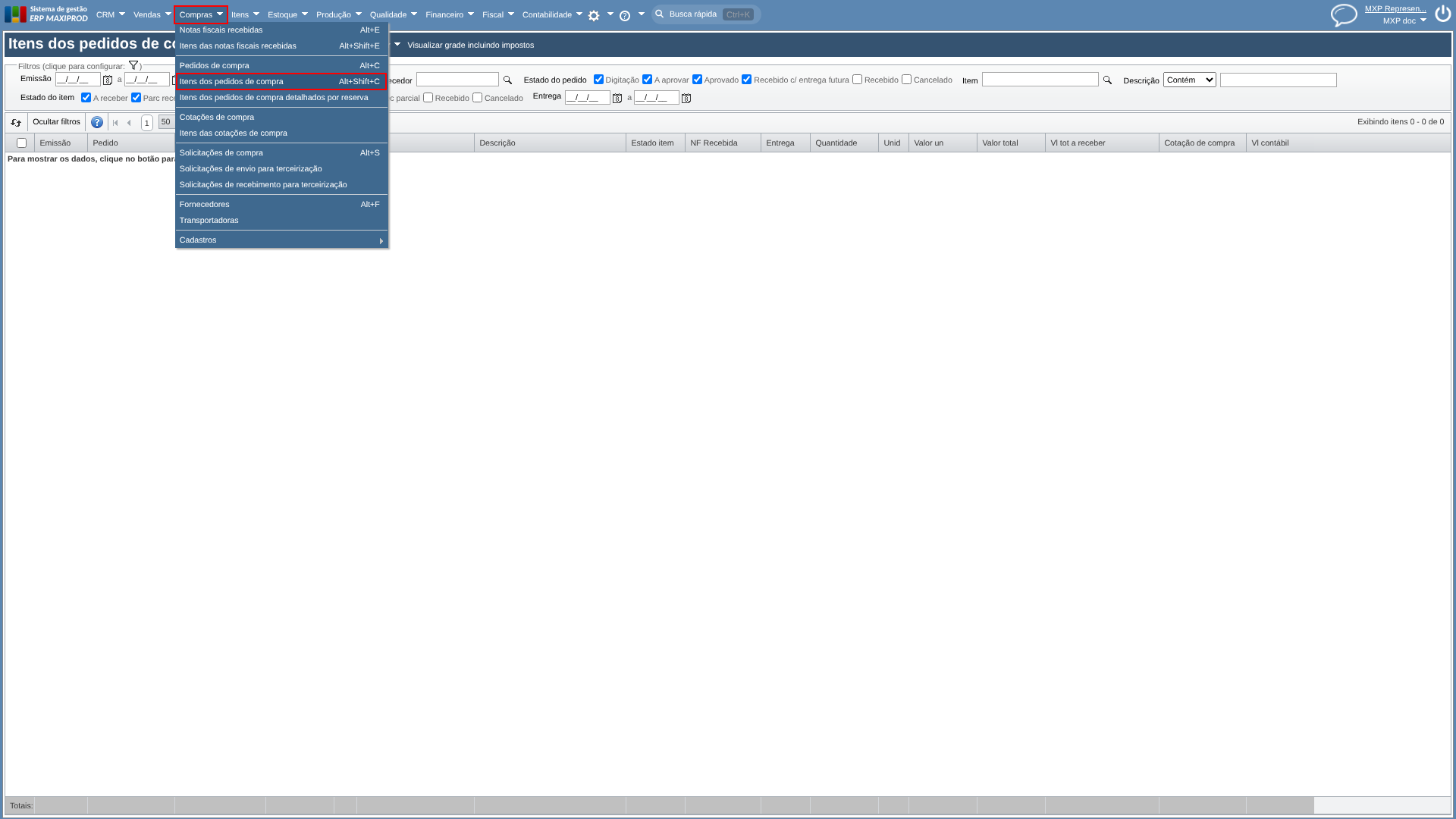
2) Com isso, a tela abre com os filtros no topo e a grade logo abaixo. Cada linha da grade é um item de pedido de compra. Para abrir o pedido de compra de um item, dê um duplo clique na linha.
Como filtrar os itens?
Os filtros ficam acima da grade. Ao abrir a tela, os filtros “Estado do pedido” e “Estado do item” já vêm marcados para mostrar só os pedidos e itens que ainda estão em andamento.
1) Use os filtros visíveis para restringir a consulta: “Emissão”, “Pedido de compra”, “Fornecedor”, “Estado do pedido”, “Item”, “Descrição”, “Estado do item” e “Entrega”.
- “Estado do pedido”: vem com “Digitação”, “A aprovar”, “Aprovado” e “Recebido c/ entrega futura” marcados. Para ver também os pedidos já recebidos ou cancelados, marque “Recebido” e “Cancelado”.
- “Estado do item”: vem com “A receber”, “Parc recebido c/ entrega futura”, “Recebido c/ entrega futura” e “Rec parcial” marcados. Para incluir os itens já recebidos ou cancelados, marque “Recebido” e “Cancelado”.
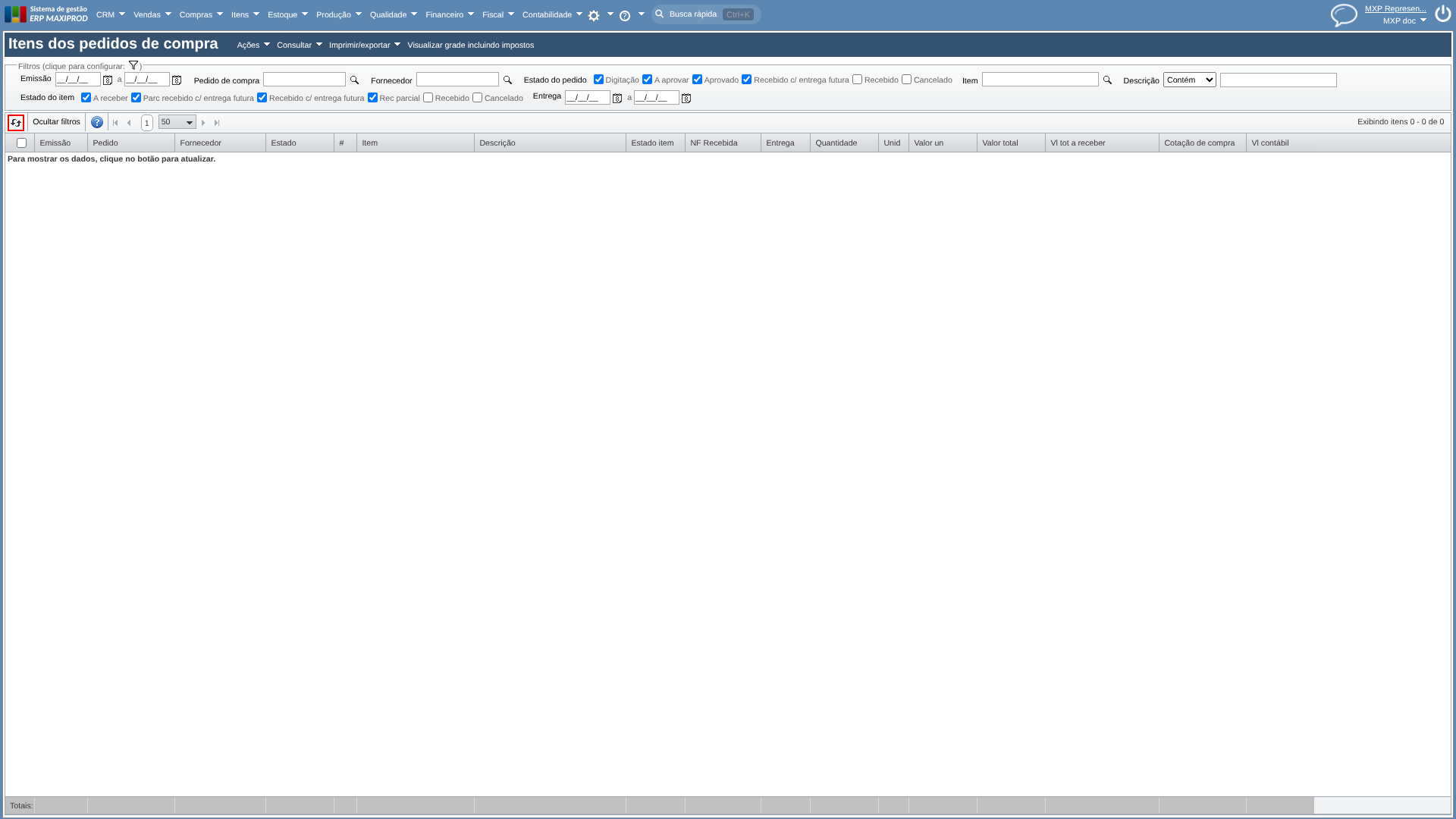
2) Clique no ícone de “setas circulares”, à esquerda de “Ocultar filtros”, para carregar a grade. Ao abrir a tela, a grade vem vazia até esse clique.
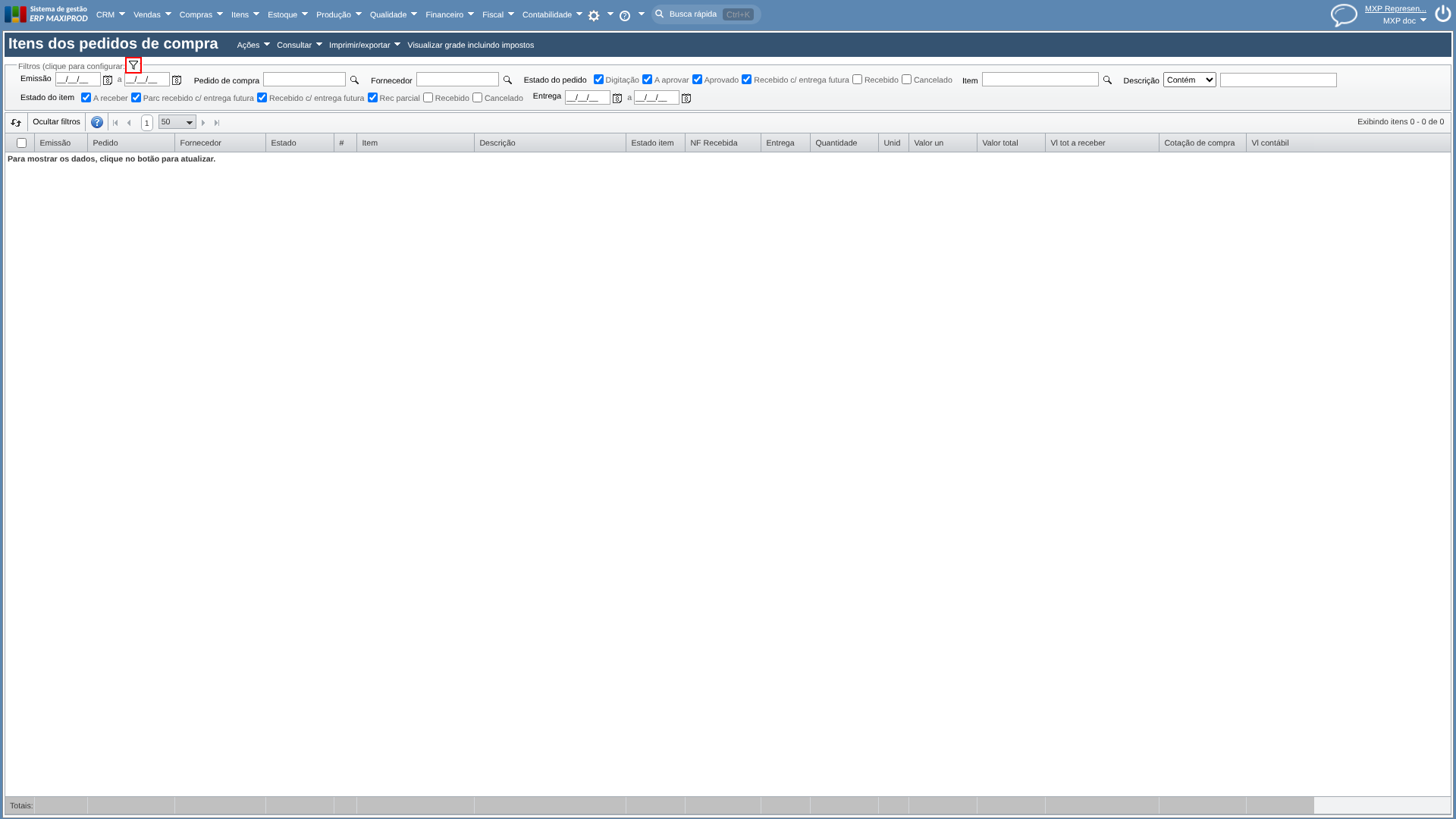
3) Para usar outros filtros, clique no ícone de “funil”, ao lado de “Filtros (clique para configurar:”.
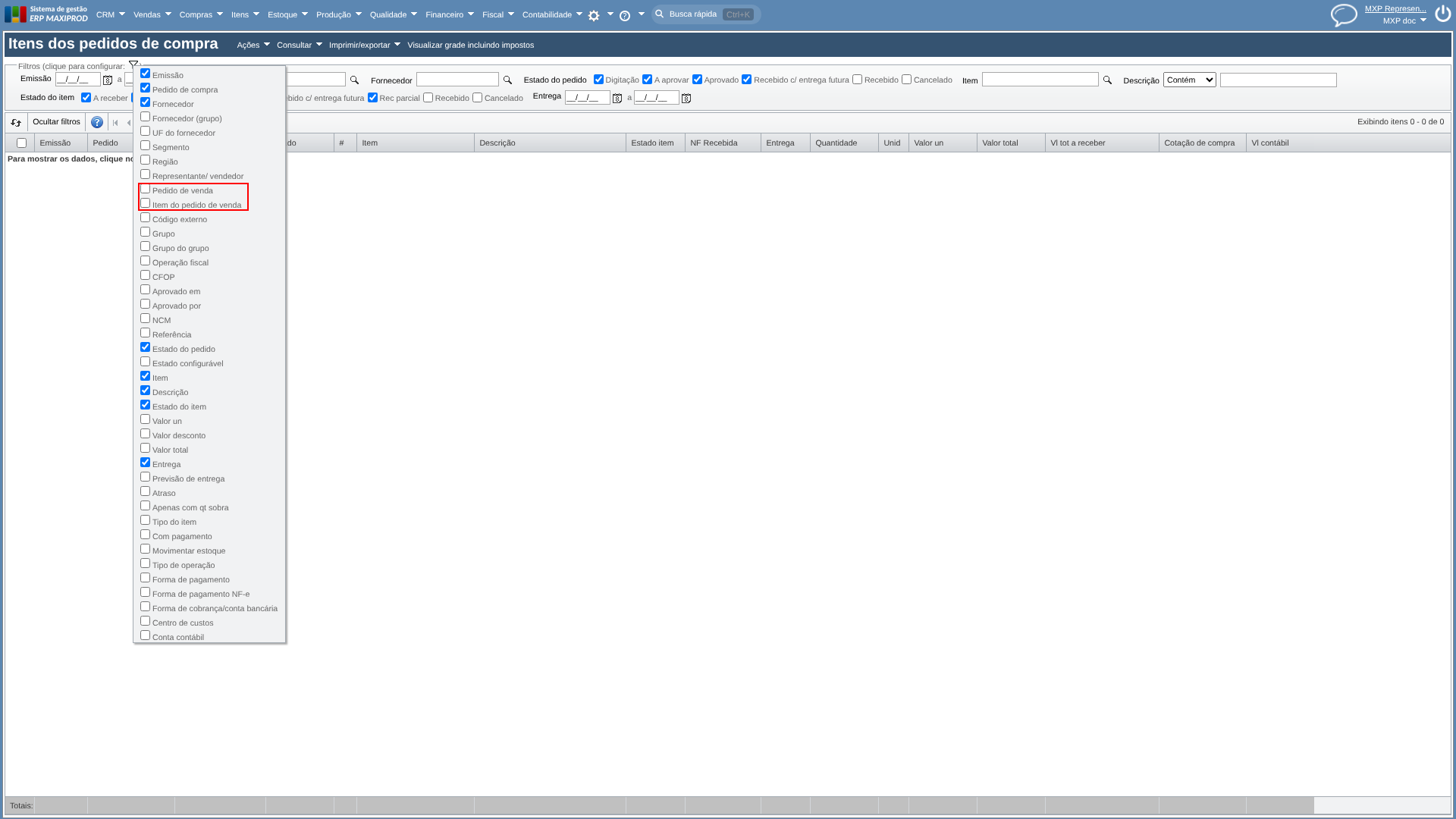
4) Na lista que abre, marque o filtro desejado. No exemplo, estão destacados os filtros “Pedido de venda” e “Item do pedido de venda”, usados no tópico Como saber para qual pedido de venda o item foi comprado?. A lista traz também filtros como “Previsão de entrega”, “Atraso”, “Operação fiscal”, “Centro de custos” e “Conta contábil”.
5) O filtro marcado passa a aparecer na área de filtros, para ser preenchido.
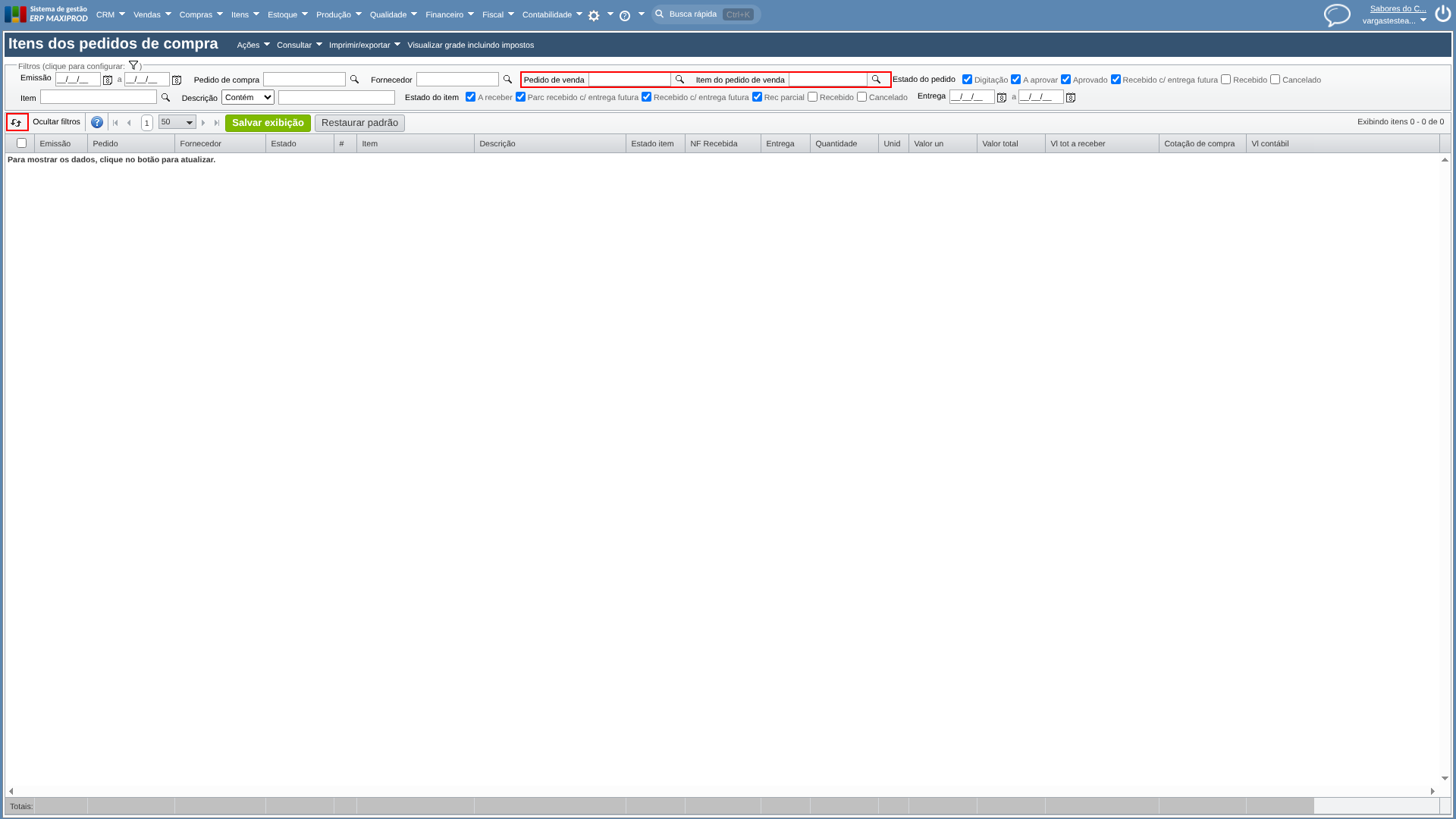
6) Com isso, depois de clicar de novo no ícone de “setas circulares”, a grade mostra só os itens que atendem a todos os filtros preenchidos.
Propriedades dos itens
Cada linha da grade é um item de pedido de compra. Estas colunas aparecem ao abrir a tela:
- “Emissão”: data de emissão do pedido de compra.
- “Pedido”: número do pedido de compra. Clicar no número abre o pedido.
- “Fornecedor”: fornecedor do pedido de compra.
- “Estado”: estado do pedido de compra.
- “#”: posição do item no pedido.
- “Item” e “Descrição”: código e descrição do item comprado.
- “Estado item”: situação do recebimento do item, como “A receber”, “Rec parcial” ou “Recebido”.
- “NF Recebida”: NFs recebidas que atendem o item. O número em vermelho indica nota ainda em digitação.
- “Entrega”: data de entrega do item.
- “Quantidade” e “Unid”: quantidade comprada e unidade de medida usada no pedido.
- “Valor un” e “Valor total”: valor unitário e valor total do item.
- “Vl tot a receber”: valor da quantidade que ainda falta receber.
- “Cotação de compra”: cotação de compra que originou o item, quando houver.
- “Vl contábil”: valor do item considerado na contabilidade.
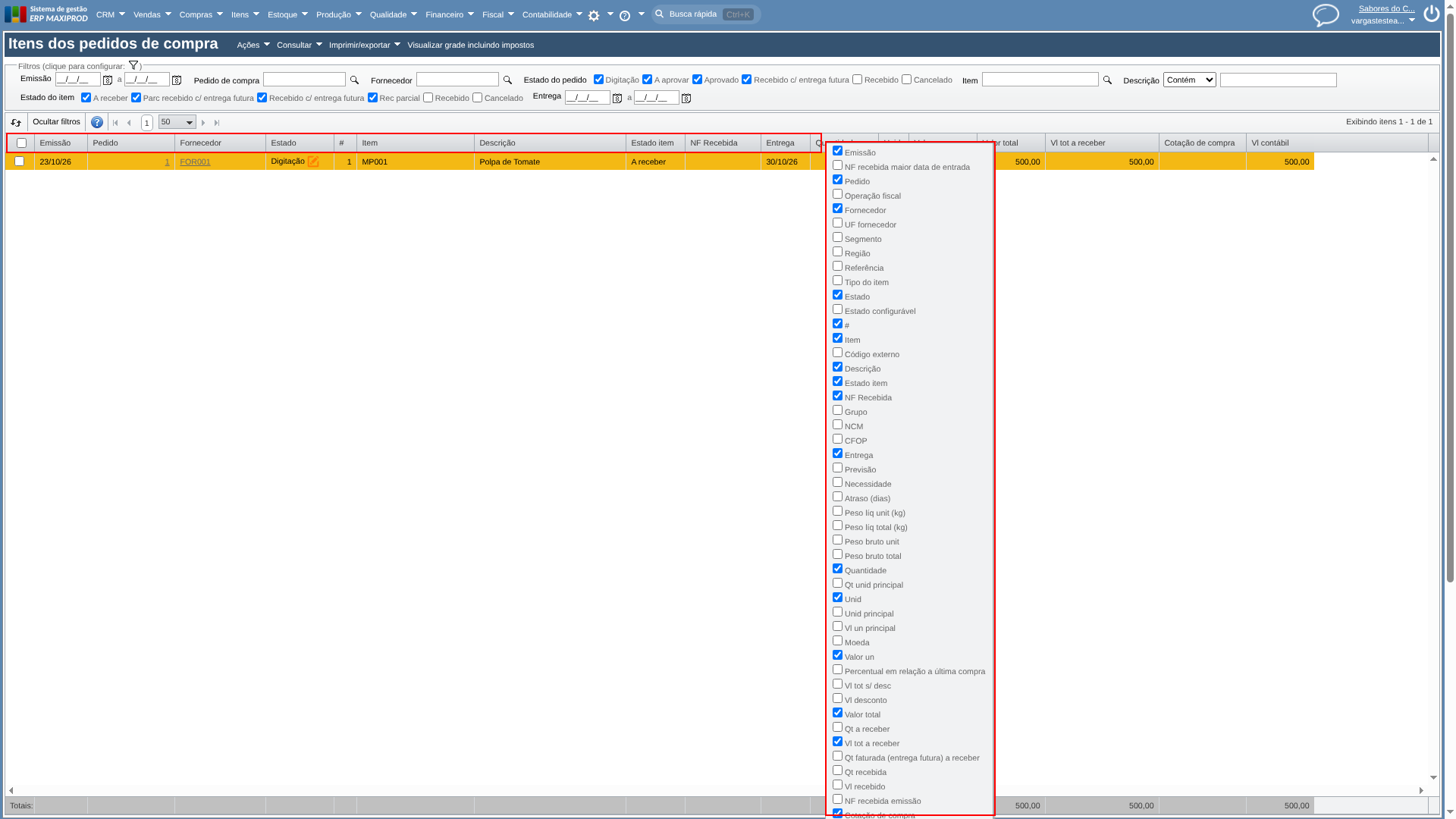
Outras colunas ficam ocultas. Para exibi-las, clique com o botão direito sobre o cabeçalho da grade e marque as colunas desejadas na lista. A lista é longa: role a página para ver as últimas colunas. Para manter essa disposição nas próximas vezes, clique no botão verde “Salvar exibição”, que aparece acima da grade. Para voltar às colunas originais, clique no botão cinza “Restaurar padrão”. Os dois botões aparecem destacados na imagem do tópico Como saber para qual pedido de venda o item foi comprado?. Entre as colunas ocultas estão:
- “Previsão”: previsão de entrega do item.
- “Atraso (dias)”: dias de atraso em relação à entrega.
- “Necessidade”: data em que o item é necessário, calculada pelo MRP.
- “Qt a receber” e “Qt recebida”: quantidade que falta receber e quantidade já recebida.
- “Solicitação de compra”: solicitação de compra que originou o item.
- “Reservado/vinculado para PV” e “Reservado/vinculado para cliente”: número do pedido de venda e apelido do cliente para os quais o item está reservado ou vinculado.
- “Item do pedido de venda”: item de pedido de venda informado no próprio item do pedido de compra.
- “Centro de custos” e “Conta contábil”: classificação contábil do item.
- “Aprovado por”, “Aprovado em”, “Alterado por” e “Alterado em”: quem aprovou ou alterou o pedido, e quando.
Como saber para qual pedido de venda o item foi comprado?
O ERP MAXIPROD liga um item de pedido de compra a um pedido de venda de duas formas diferentes, e cada uma tem a sua coluna na grade. Por isso, é comum uma coluna estar preenchida e a outra vazia.
- Reserva ou vínculo: indica que a quantidade comprada está destinada a um pedido de venda. Aparece nas colunas “Reservado/vinculado para PV” e “Reservado/vinculado para cliente”. Quando se trata de reserva, a coluna mostra também o ícone de “tachinha”.
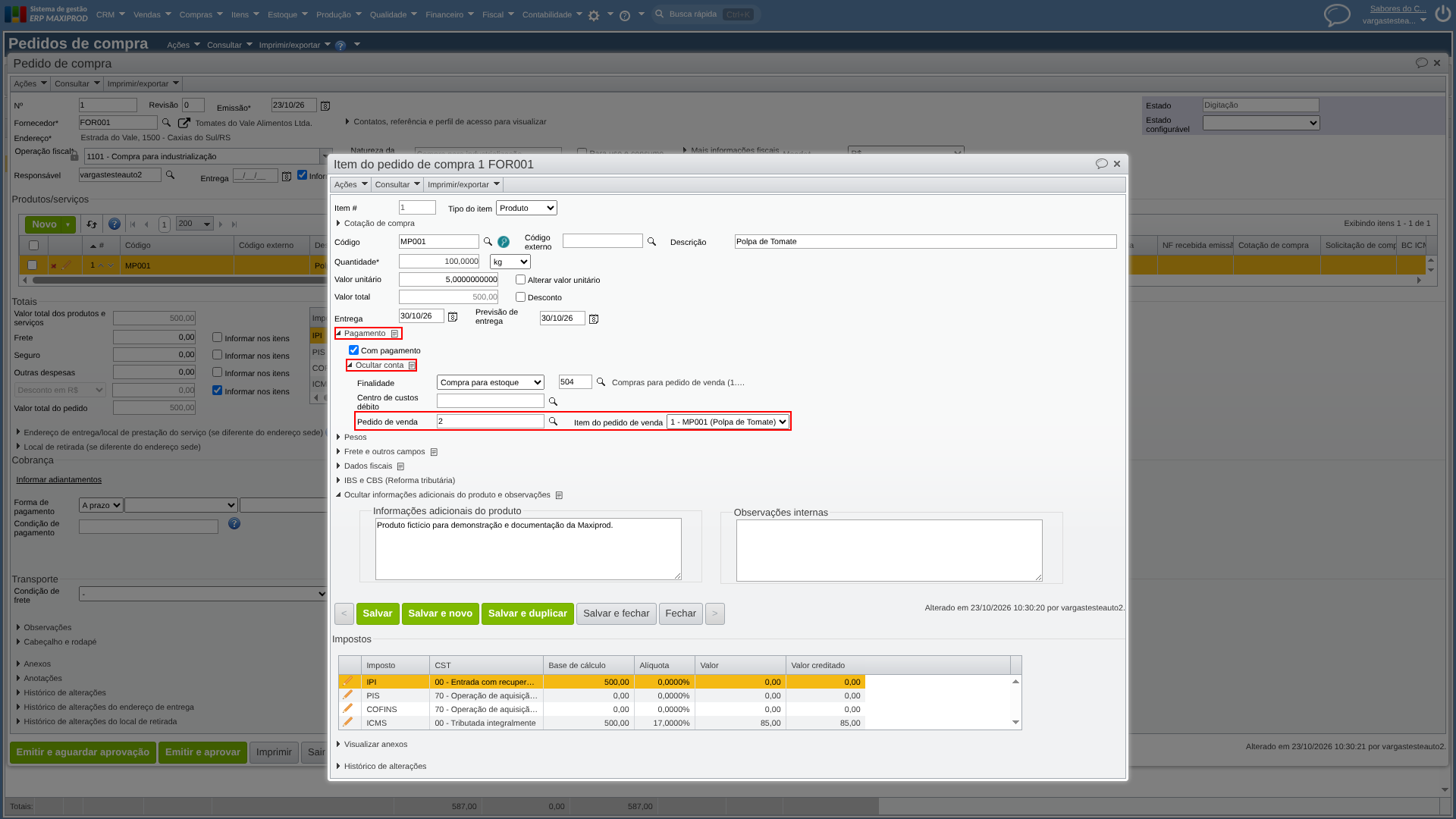
- Pedido de venda informado no item: são os campos “Pedido de venda” e “Item do pedido de venda” do próprio item do pedido de compra, aberto pelo pedido em “Compras > Pedidos de compra”, na seção “Pagamento > Conta”. Depois de aberta, a subseção “Conta” passa a se chamar “Ocultar conta”. Na grade, eles são exibidos na coluna “Item do pedido de venda”, no formato número do pedido de venda, posição do item, quantidade entre parênteses e cliente. Os dois campos só aparecem quando a conta contábil escolhida no item permite informar pedido de venda, como explicado em Como liberar o pedido de venda no item?.
1) Para ver a reserva ou o vínculo, exiba as colunas “Reservado/vinculado para PV” e “Reservado/vinculado para cliente”, como explicado em Propriedades dos itens.
a) Se a coluna estiver vazia, o item pode não ter reserva nem vínculo, estar reservado para mais de um pedido de venda, ou ter sido reservado pela ação “Ações > Reservar” desta tela, que não preenche a coluna. Para conferir, consulte a tela “Compras > Itens dos pedidos de compra detalhados por reserva”, que mostra uma linha para cada reserva.
2) Para ver o pedido de venda informado no item, exiba a coluna “Item do pedido de venda”.
- Esse campo não é preenchido pela reserva nem pelo MRP. Quando o pedido de compra é criado a partir de uma solicitação de compra, o campo traz o valor informado na solicitação. Se ela não tinha esse valor, a coluna fica vazia.
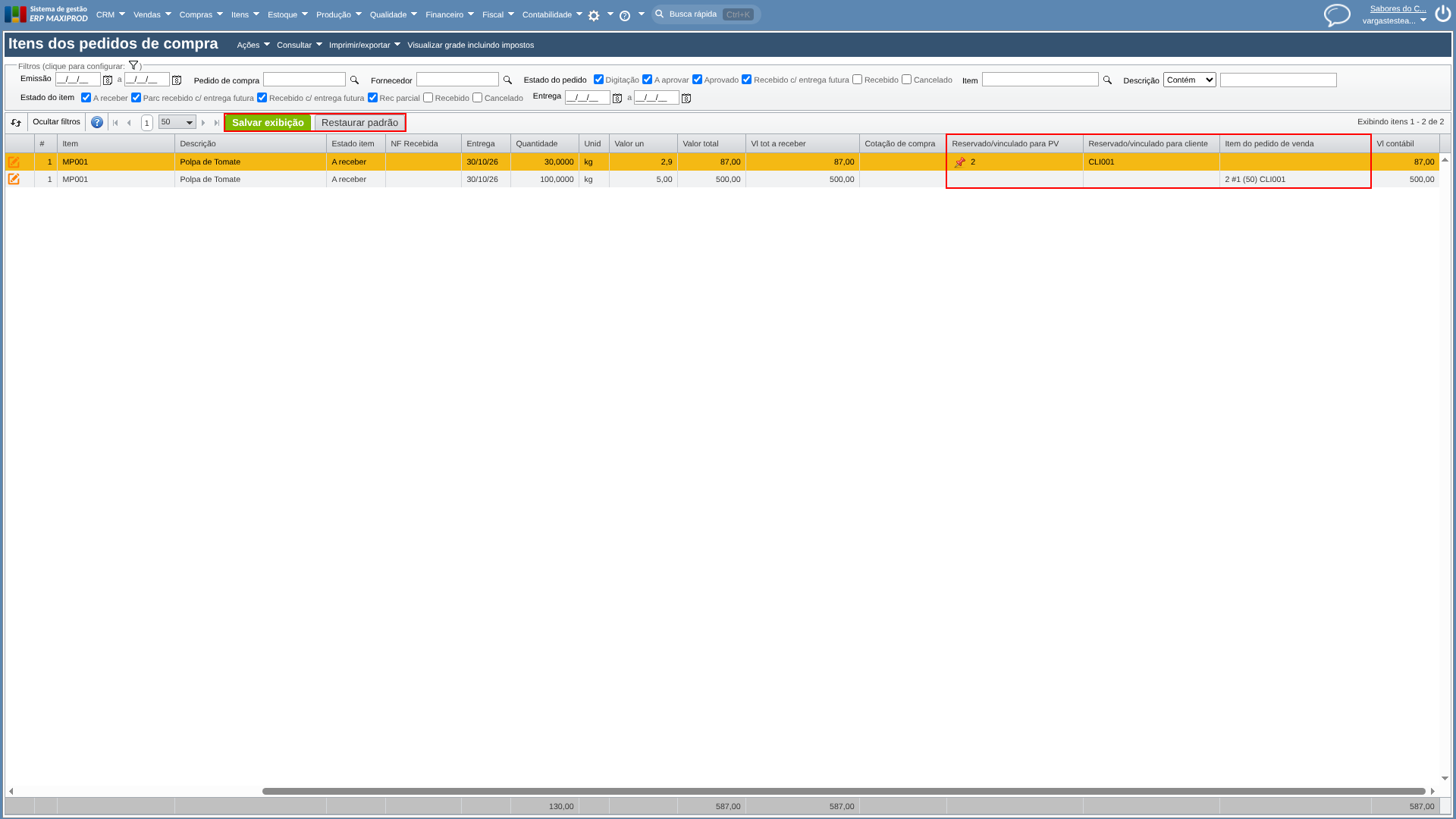
3) Com isso, é possível identificar o pedido de venda de cada item pela coluna que corresponde à forma usada pela sua empresa.
Observação: a reserva feita na solicitação de compra passa para o pedido de compra quando ele é criado a partir dessa solicitação. Para que a coluna “Reservado/vinculado para PV” venha preenchida, reserve a solicitação de compra, em “Compras > Solicitações de compra”, antes de criar o pedido a partir dela. Em caso de dúvidas sobre a tela “Solicitações de compra”, clique aqui.
Como liberar o pedido de venda no item?
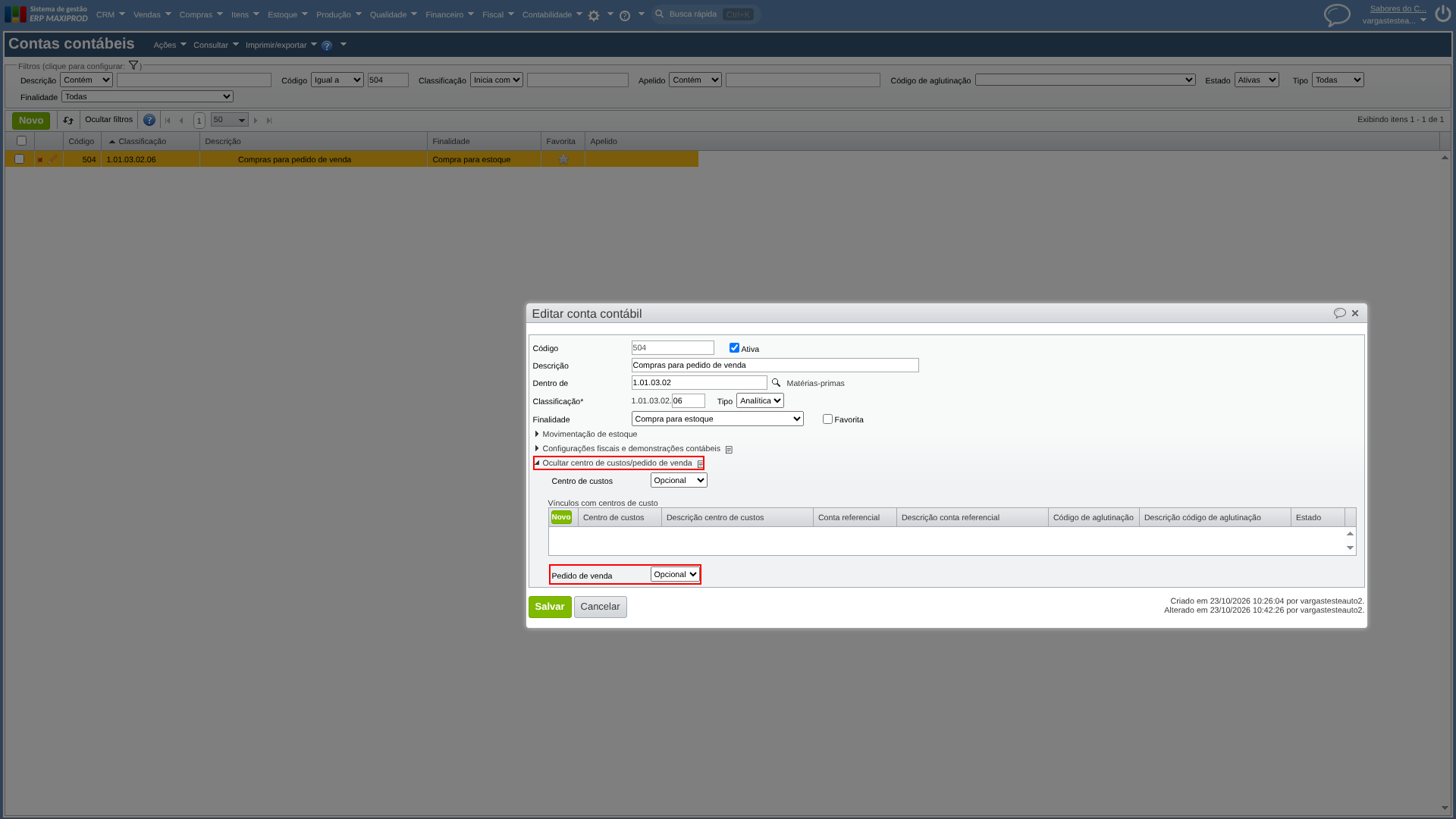
Os campos “Pedido de venda” e “Item do pedido de venda” só aparecem no item do pedido de compra quando a conta contábil escolhida no item permite informar pedido de venda.
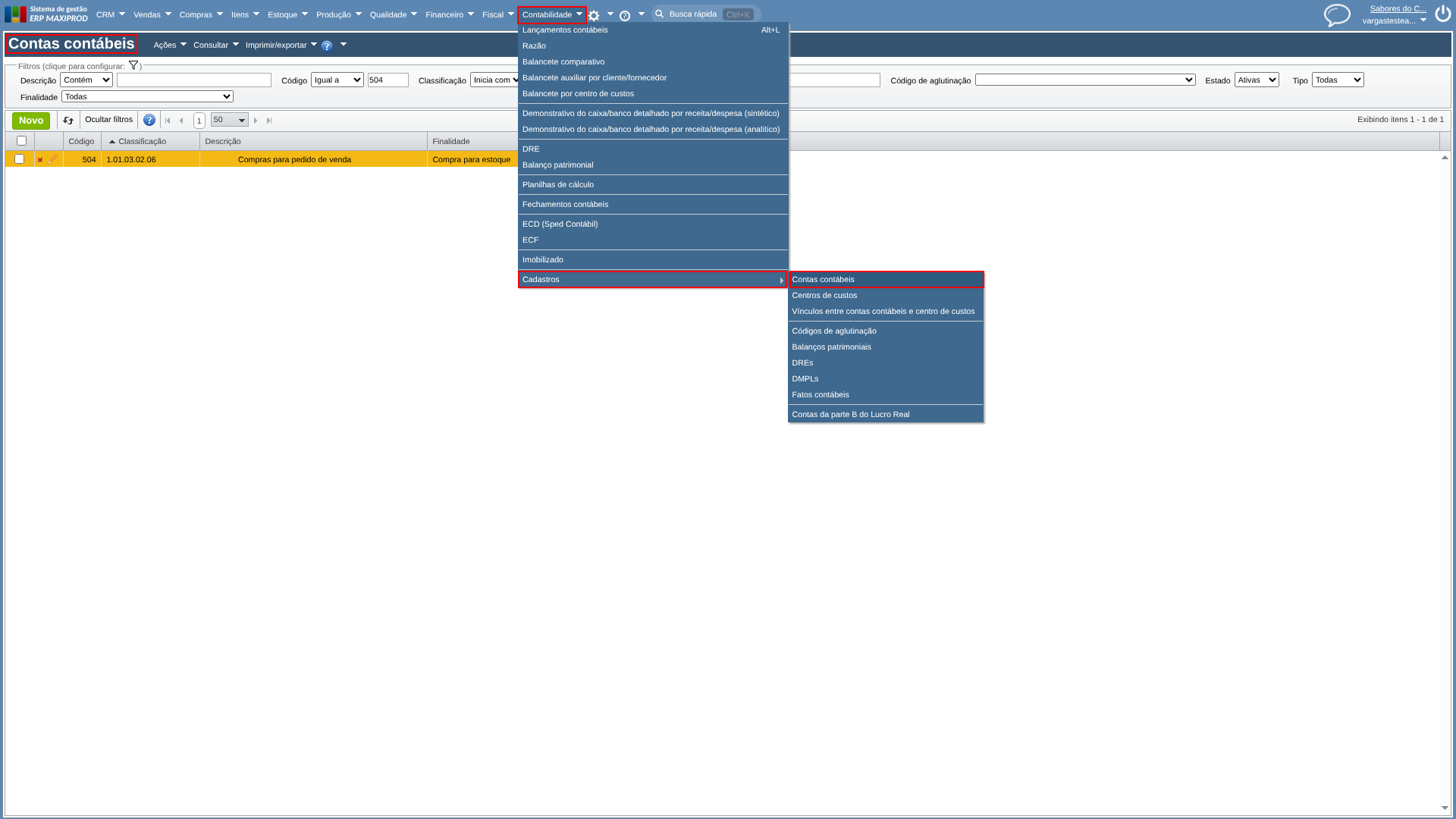
1) Acesse o menu “Contabilidade > Cadastros > Contas contábeis” e abra o cadastro da conta contábil usada no item.
2) Abra a seção “Centro de custos/pedido de venda” (depois de aberta, ela mostra “Ocultar centro de custos/pedido de venda”) e deixe o campo “Pedido de venda” como “Opcional”.
Quais ações a tela oferece?
As ações ficam nos submenus acima da grade. As que valem para um item usam a linha selecionada (clique sobre ela). As que valem para vários itens usam os itens com a caixa de seleção marcada.
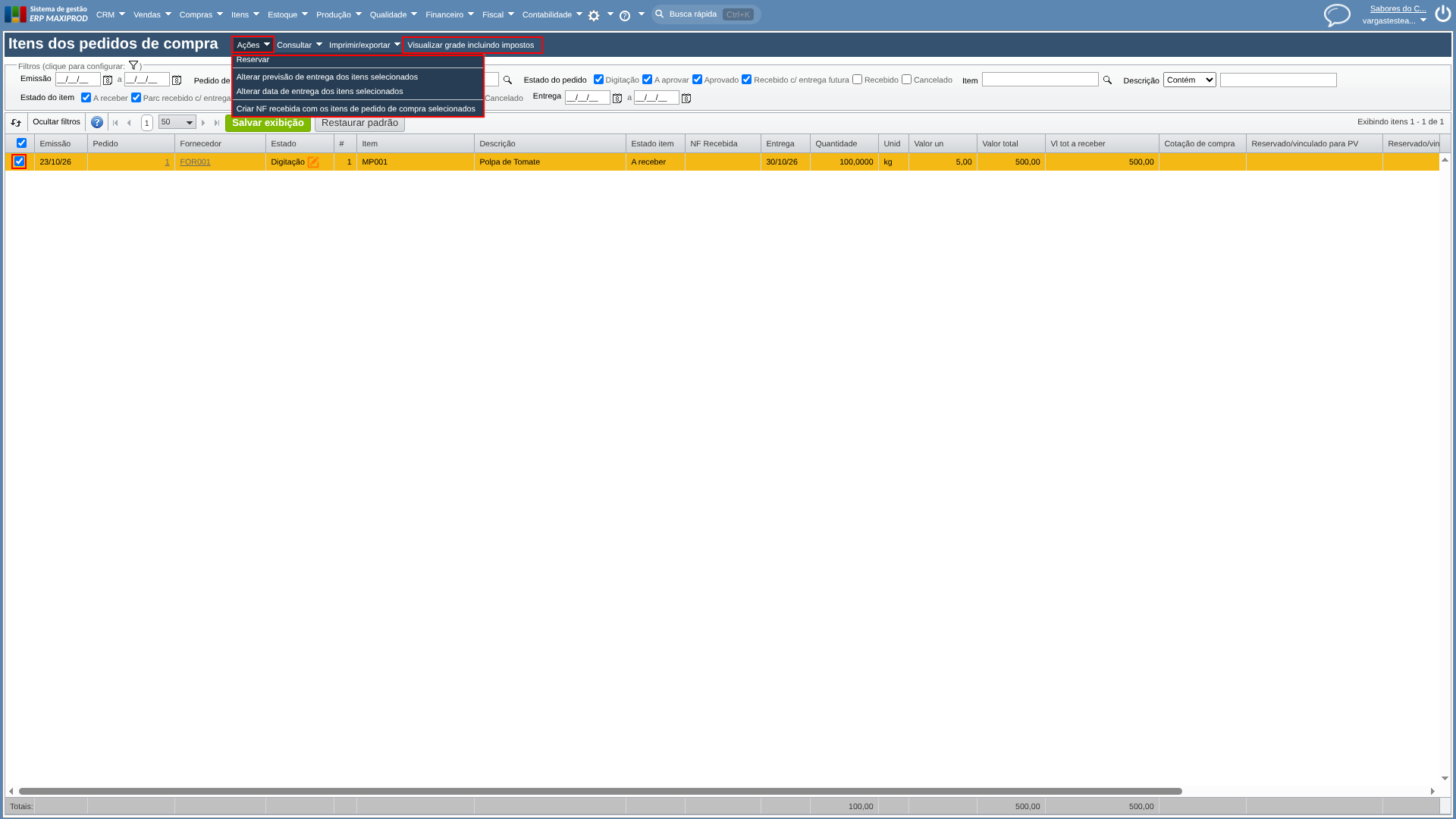
- “Ações > Reservar”: abre a janela “Nova Reserva”, para reservar o item da linha selecionada para um pedido de venda. Essa reserva aparece na tela “Compras > Itens dos pedidos de compra detalhados por reserva”, e não na coluna “Reservado/vinculado para PV” desta tela.
- “Ações > Alterar previsão de entrega dos itens selecionados” e “Ações > Alterar data de entrega dos itens selecionados”: alteram, de uma vez, as datas dos itens marcados.
- “Ações > Criar NF recebida com os itens de pedido de compra selecionados”: inicia uma NF recebida já com os itens marcados.
- “Consultar”: abre o pedido, o cadastro do item, o cadastro do fornecedor ou os itens das cotações de compra ligadas ao item da linha selecionada.
- “Imprimir/exportar”: exporta a grade para CSV e gera os relatórios padrão e personalizados dos itens dos pedidos de compra.
- “Visualizar grade incluindo impostos”: reabre a grade com as colunas de impostos de cada item, como explicado em Como ver os impostos dos itens?.
Como ver os impostos dos itens?
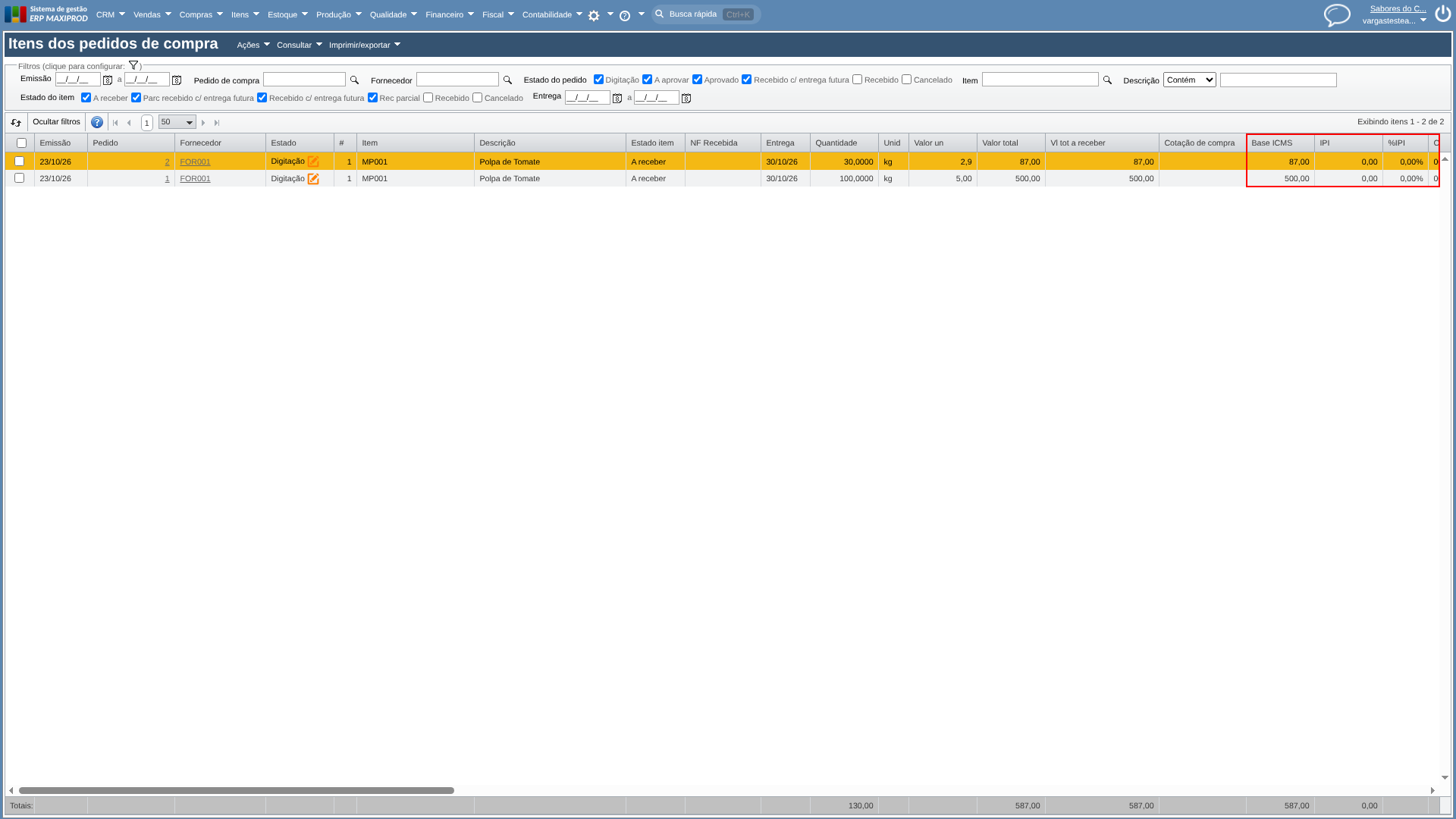
1) Clique em “Visualizar grade incluindo impostos”, ao lado do submenu “Imprimir/exportar”, acima da grade.
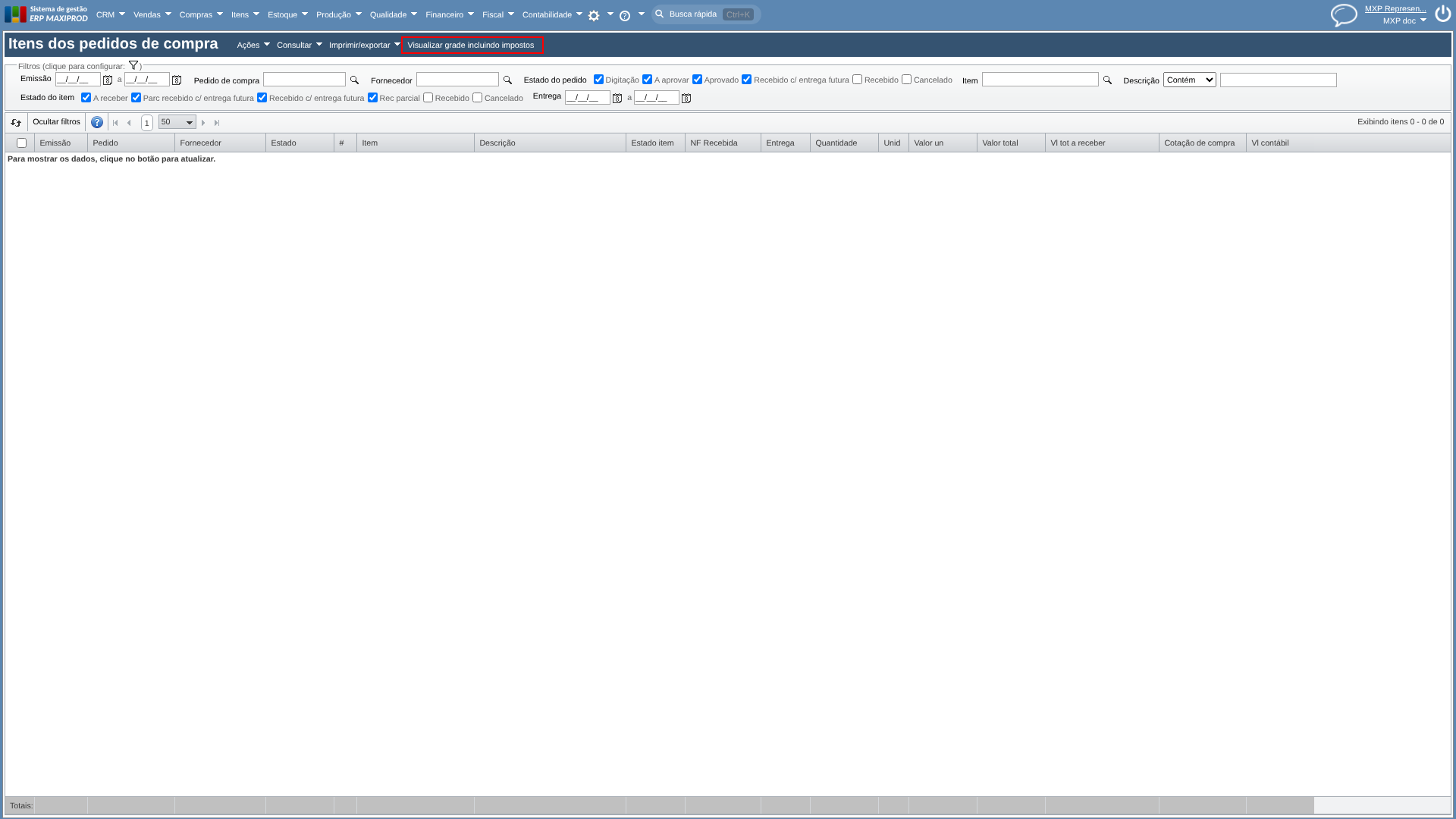
2) Com isso, a grade é reaberta com as colunas de impostos de cada item, como “Base ICMS”, “IPI” e “%IPI”. Os filtros de impostos passam a aparecer na lista do ícone de “funil”.
Em caso de dúvida, entre em contato com o suporte.
Veja também: