
Para otimizar o espaço físico ou a logística operacional, muitas empresas optam por armazenar suas mercadorias em galpões de terceiros, armazéns gerais ou depósitos fechados. No ERP MAXIPROD, esse processo pode ser gerenciado de forma integrada e segura, abrangendo desde a remessa inicial do material até a venda ao cliente final, garantindo o controle total sobre os estoques em poder de terceiros e a manutenção das reservas dos pedidos de venda.
Esta página mostra:
- Como configurar a Operação Fiscal de envio (remessa para armazenagem)?
- Como configurar a Operação Fiscal para venda ou remessa de estoque de terceiros?
- Como receber a nota fiscal de remessa do armazém, mantendo as reservas de venda?
- Como faturar pedido de venda com material em estoque de armazenagem?
Para emitir a nota fiscal de envio de mercadoria para um armazém externo ou depósito fechado, é necessário realizar a parametrização da operação fiscal correspondente no ERP MAXIPROD.
1) Acesse o menu “Fiscal > Cadastros > Operações Fiscais”.
2) Selecione uma operação fiscal de remessa existente para editar, clicando no ícone de ✏️️️. Se desejar criar uma nova operação, use a opção “Duplicar registro selecionado“.
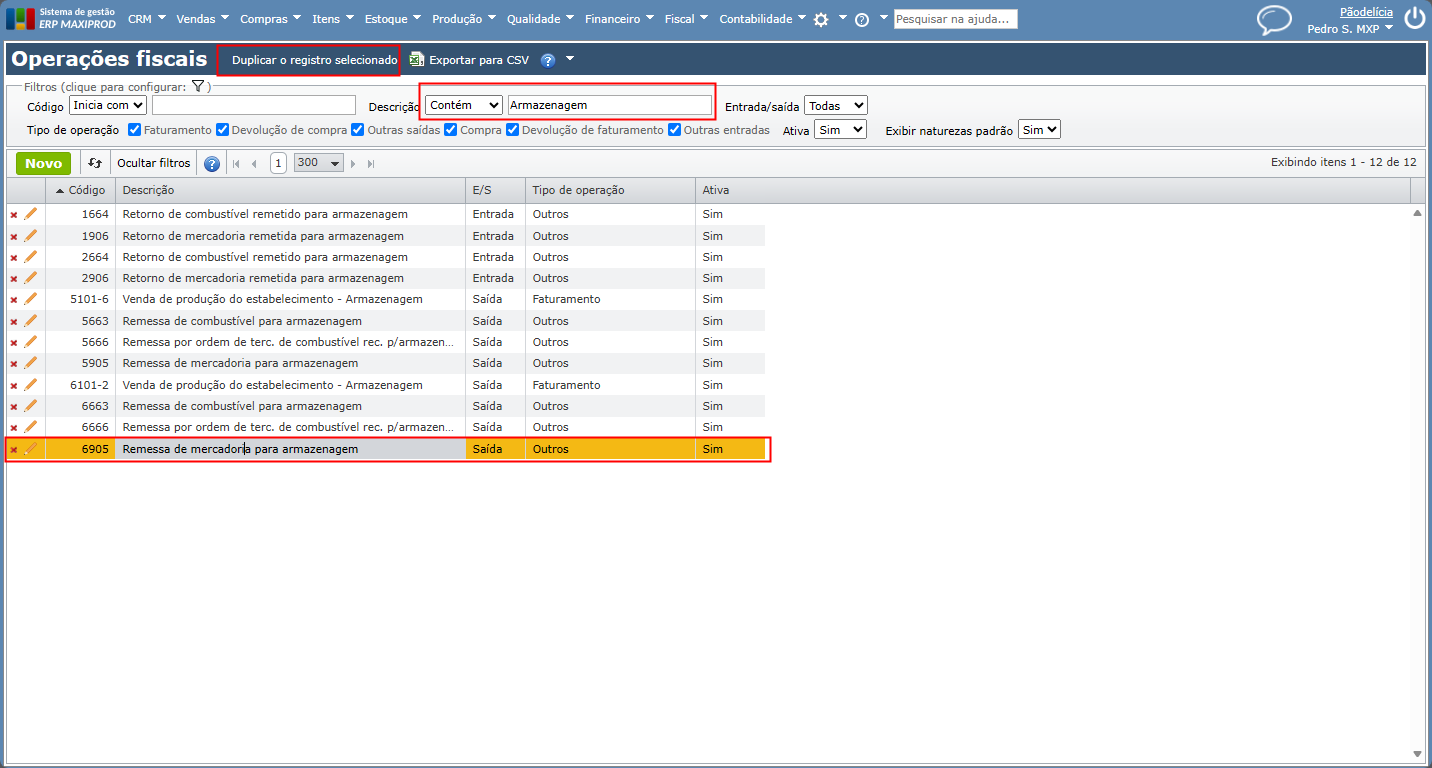
3) Preencha os campos da operação fiscal:
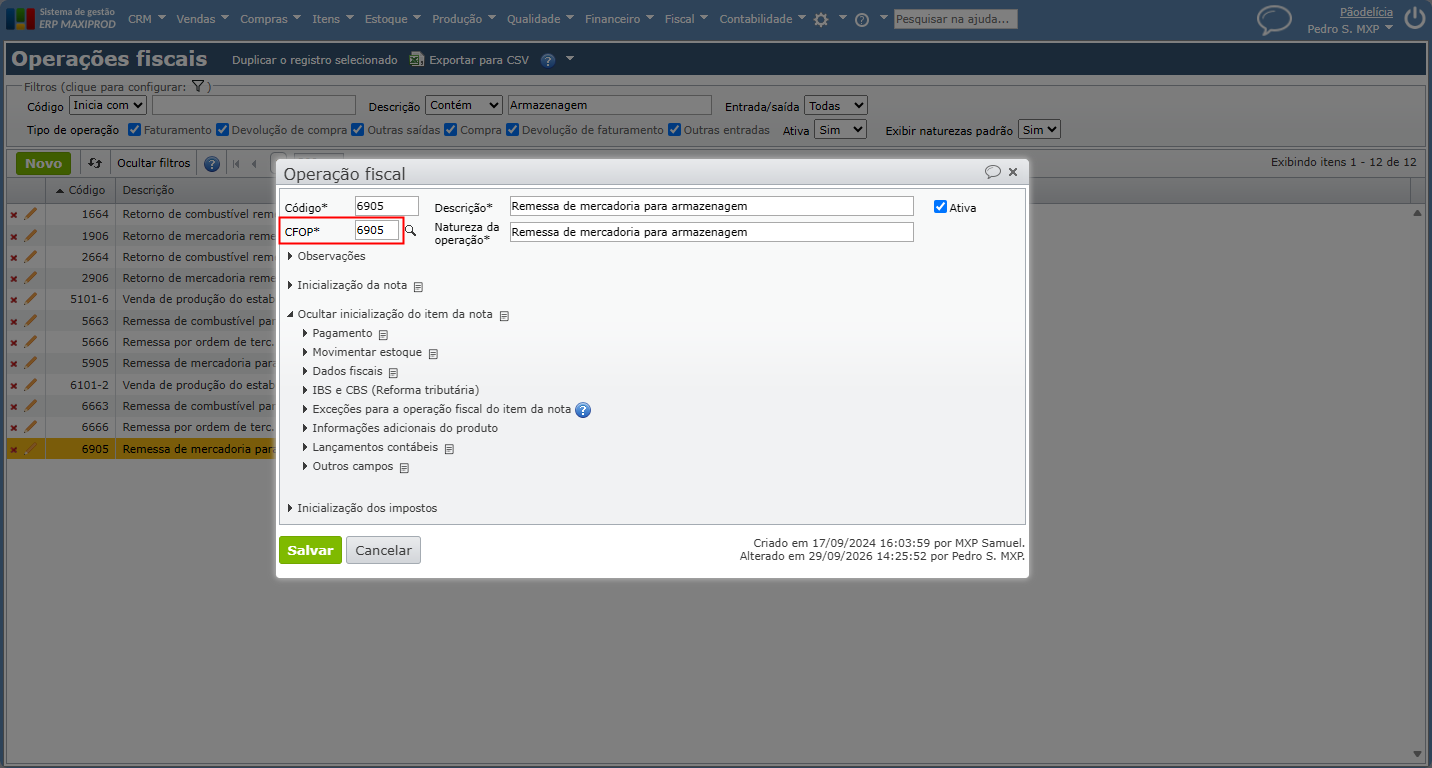
a) Caso a operação não tenha informado, use a CFOP com código correspondente à remessa (5.905 / 6.905 para Armazém Geral ou 5.901 / 6.901 para Depósito Fechado). Para saber mais sobre o cadastro do CFOP, clique aqui.
b) Para alterar as configurações de movimentação de estoque, acesse “Inicialização do item na nota fiscal” e expanda a seção “Movimentar estoque”. Configure para realizar: a saída do estoque próprio e a entrada em “Estoque em poder de terceiros – armazenamento“.
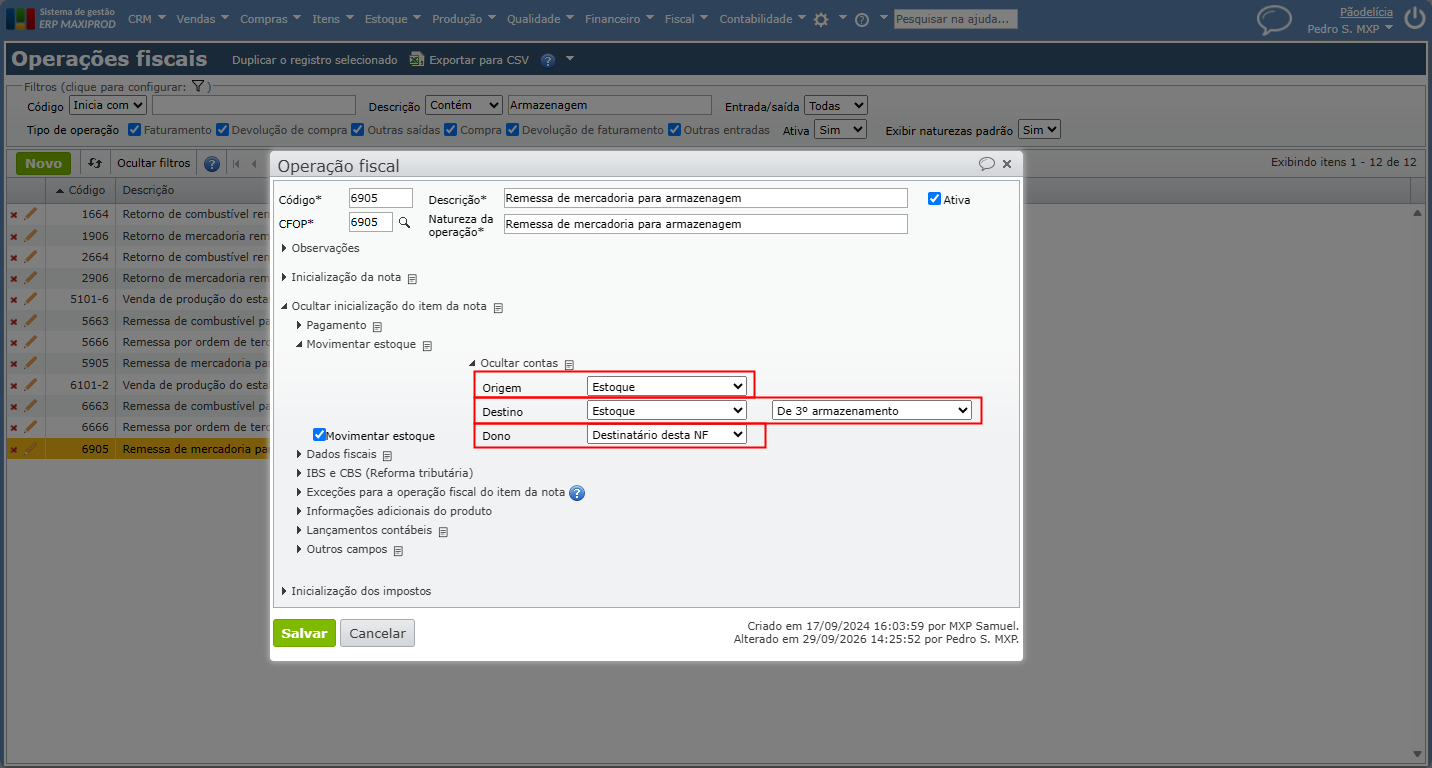
- Origem: Estoque.
- Destino: Estoque > De 3° armazenamento.
- Dono: Destinatário desta NF.
4) Clique no botão “Salvar”.
Como configurar a Operação Fiscal para venda ou remessa de estoque de terceiros?
Para faturar vendas ou realizar transferências de itens que estão fisicamente armazenados no terceiro, configure a operação fiscal de origem do estoque.
1) Acesse o menu “Fiscal > Cadastros > Operações Fiscais”.
2) Selecione uma operação fiscal de venda ou remessa existente para editar, clicando no ícone de ✏️️. Se desejar criar uma nova operação, use a opção “Duplicar registro selecionado“.
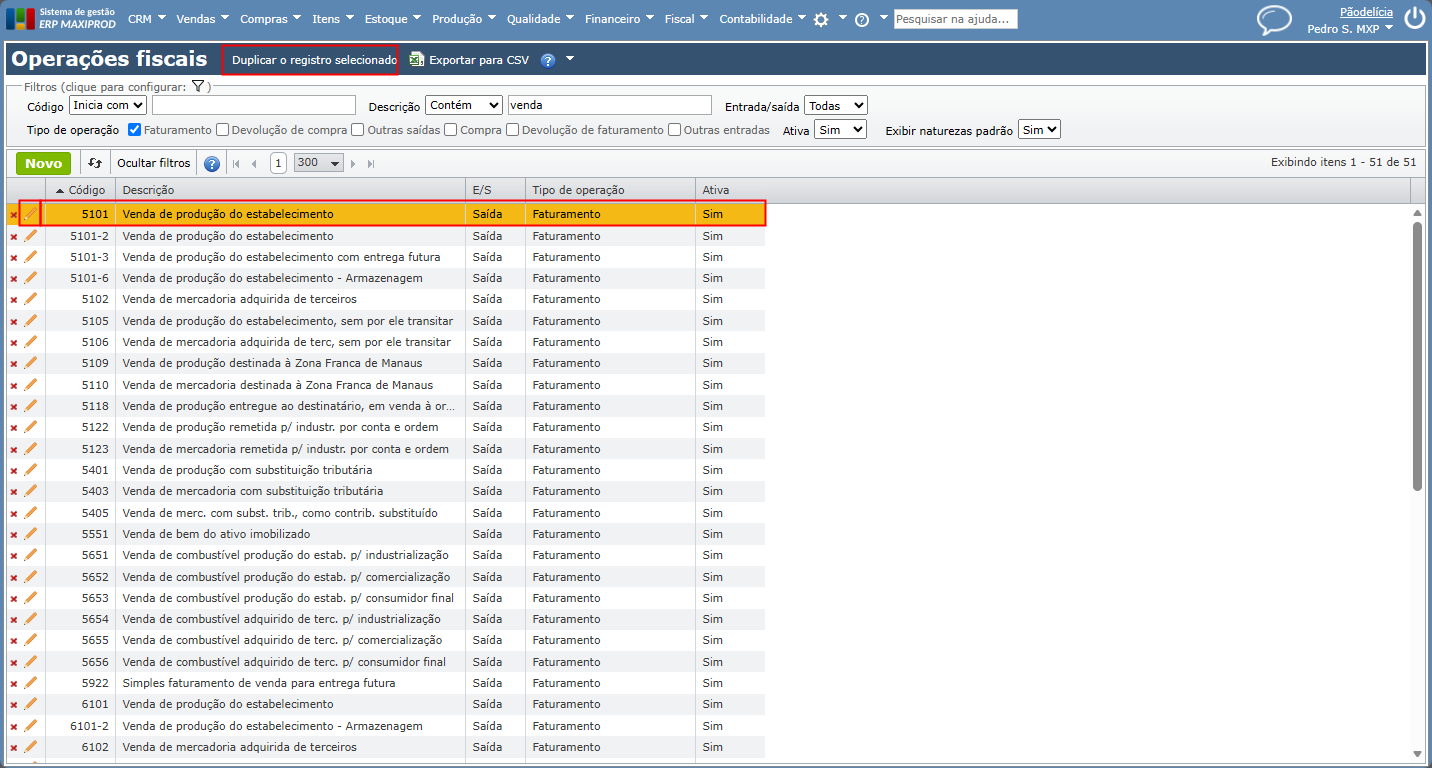
3) Preencha os campos principais:
a) Caso a operação não tenha informado, use a CFOP com código correspondente à venda de mercadoria entregue pelo armazém/terceiro (5.105 / 6.105 ou 5.106 / 6.106). Para saber mais sobre o cadastro do CFOP, clique aqui.
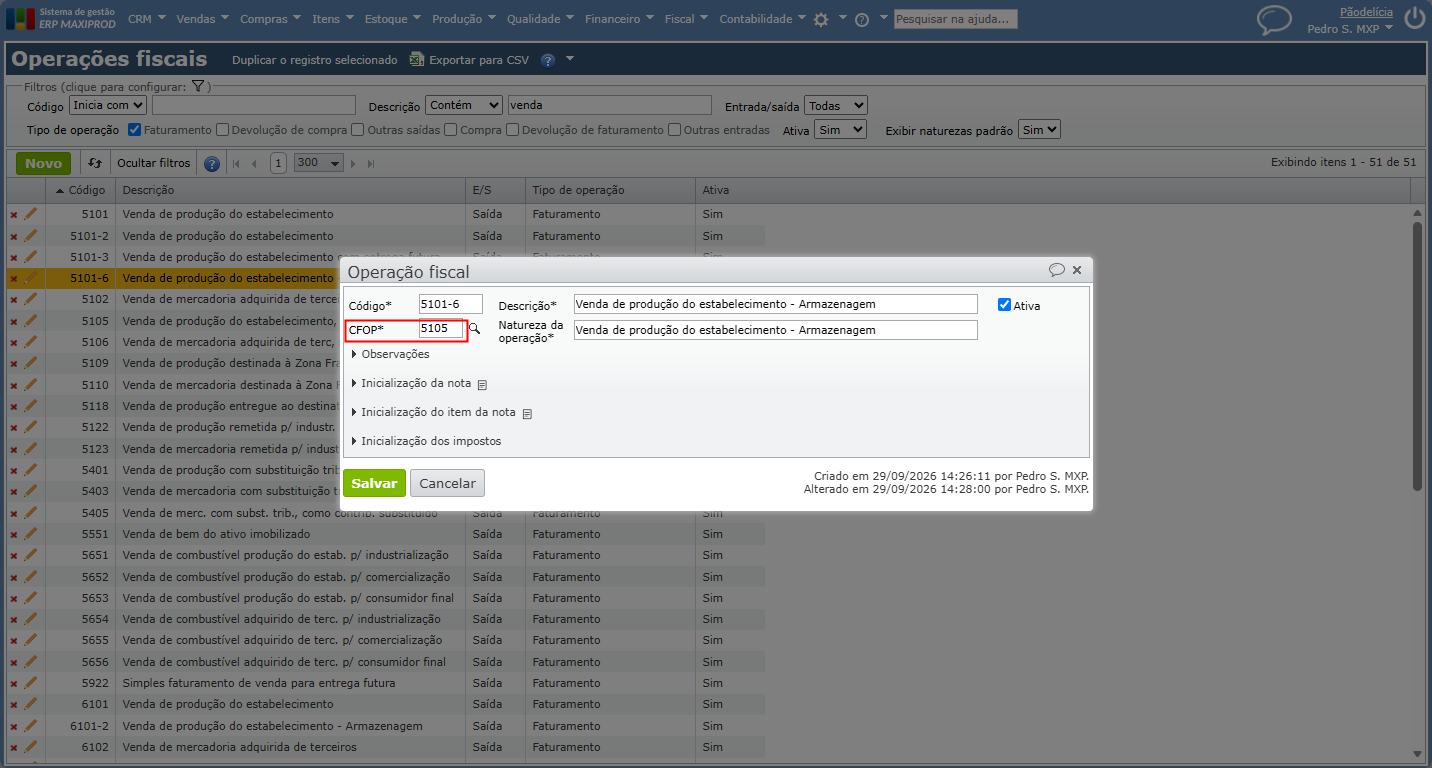
b) Para alterar as configurações de movimentação de estoque, acesse “Inicialização do item na nota fiscal” e expanda a seção “Movimentar estoque”. Selecione a opção de movimentação a partir do “Estoque em poder de terceiros”.
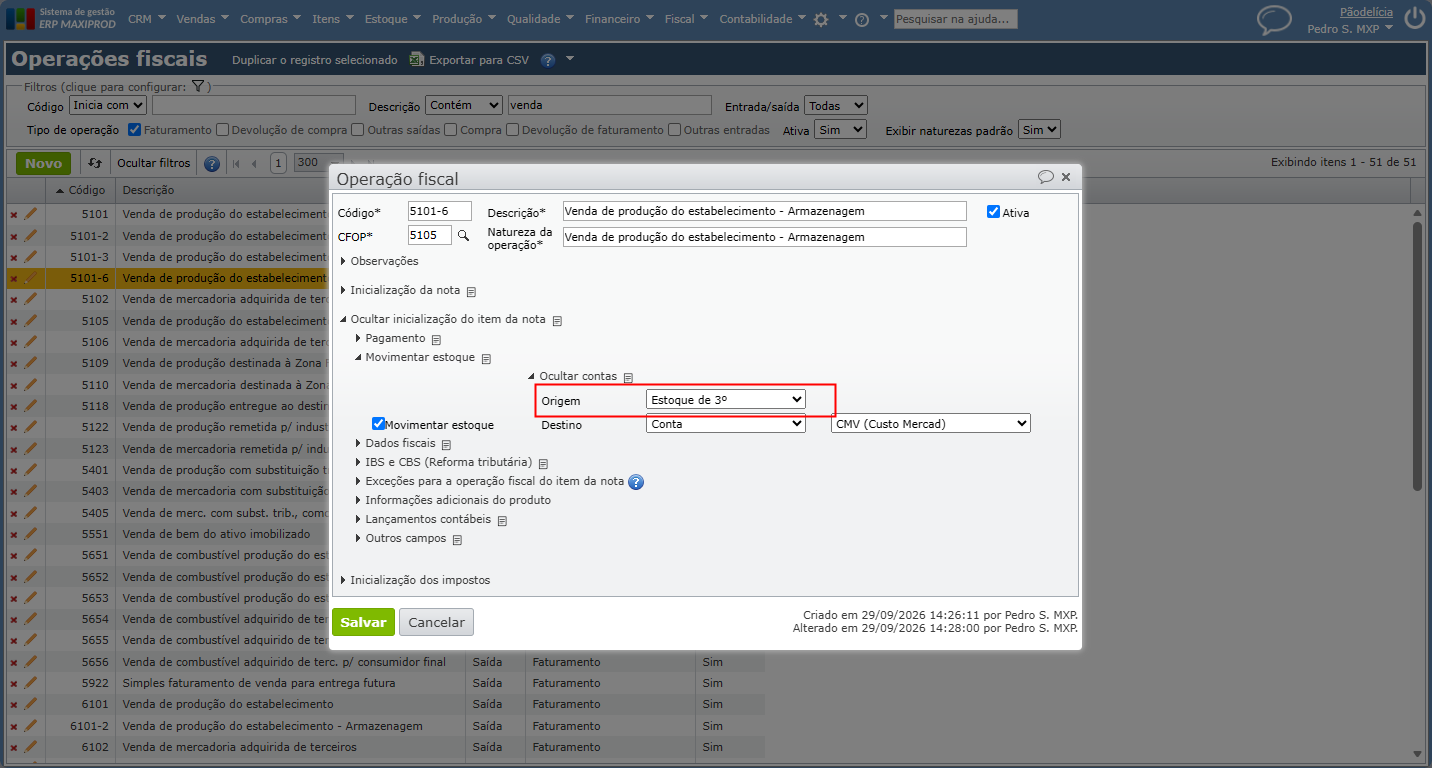
4) Clique no botão “Salvar”.
Como receber a nota fiscal de remessa do armazém, mantendo as reservas de venda?
Quando a empresa efetua vendas de itens armazenados em terceiros, o armazém envia uma nota fiscal de remessa referente aos produtos vendidos para que os itens sejam recebidos e posteriormente enviados ao cliente final. O ERP MAXIPROD permite vincular o recebimento da nota do armazém às reservas desses pedidos, garantindo que as movimentações de estoque no sistema reflitam corretamente as remessas. Siga os passos abaixo para realizar esse procedimento:
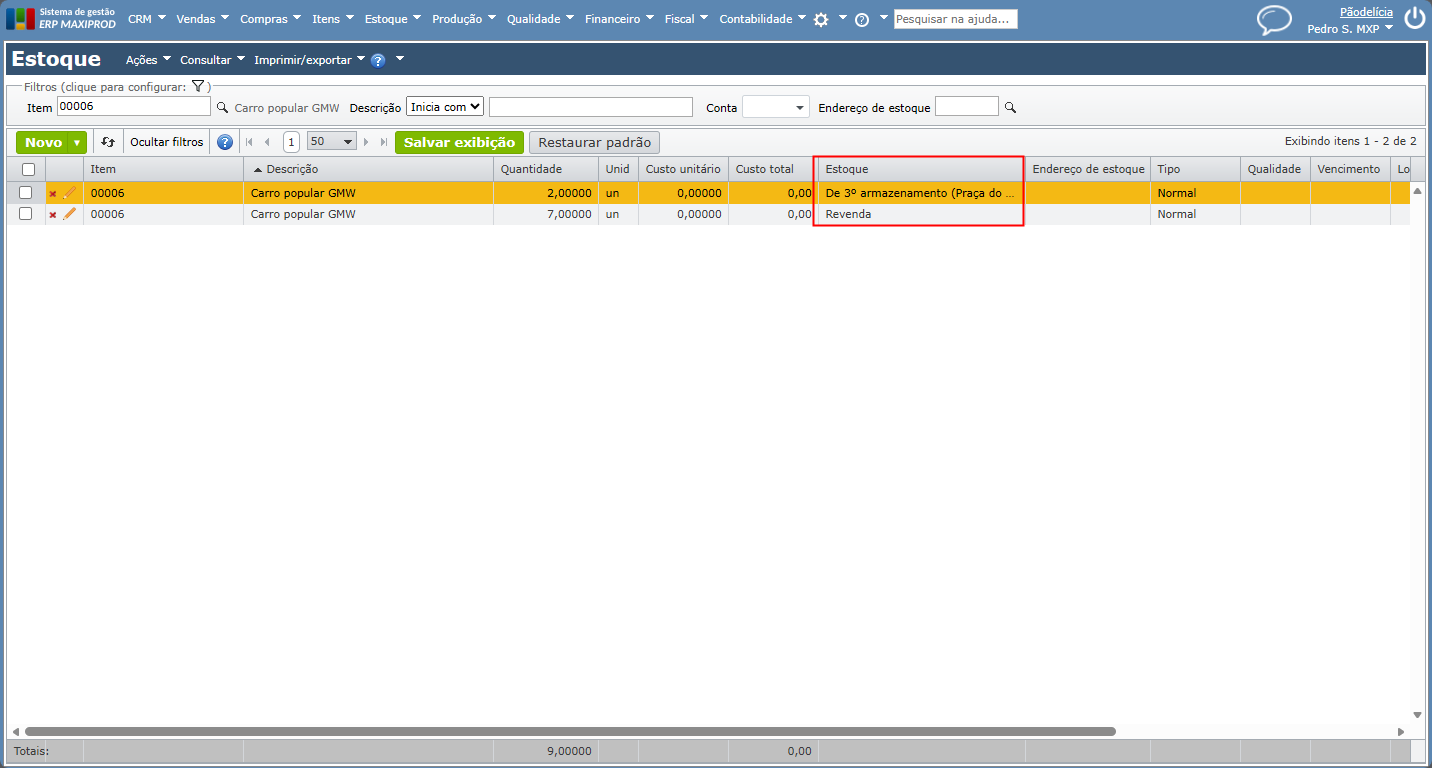
1) Identifique os itens estocados em poder do armazém acessando o menu “Estoque > Estoques”.
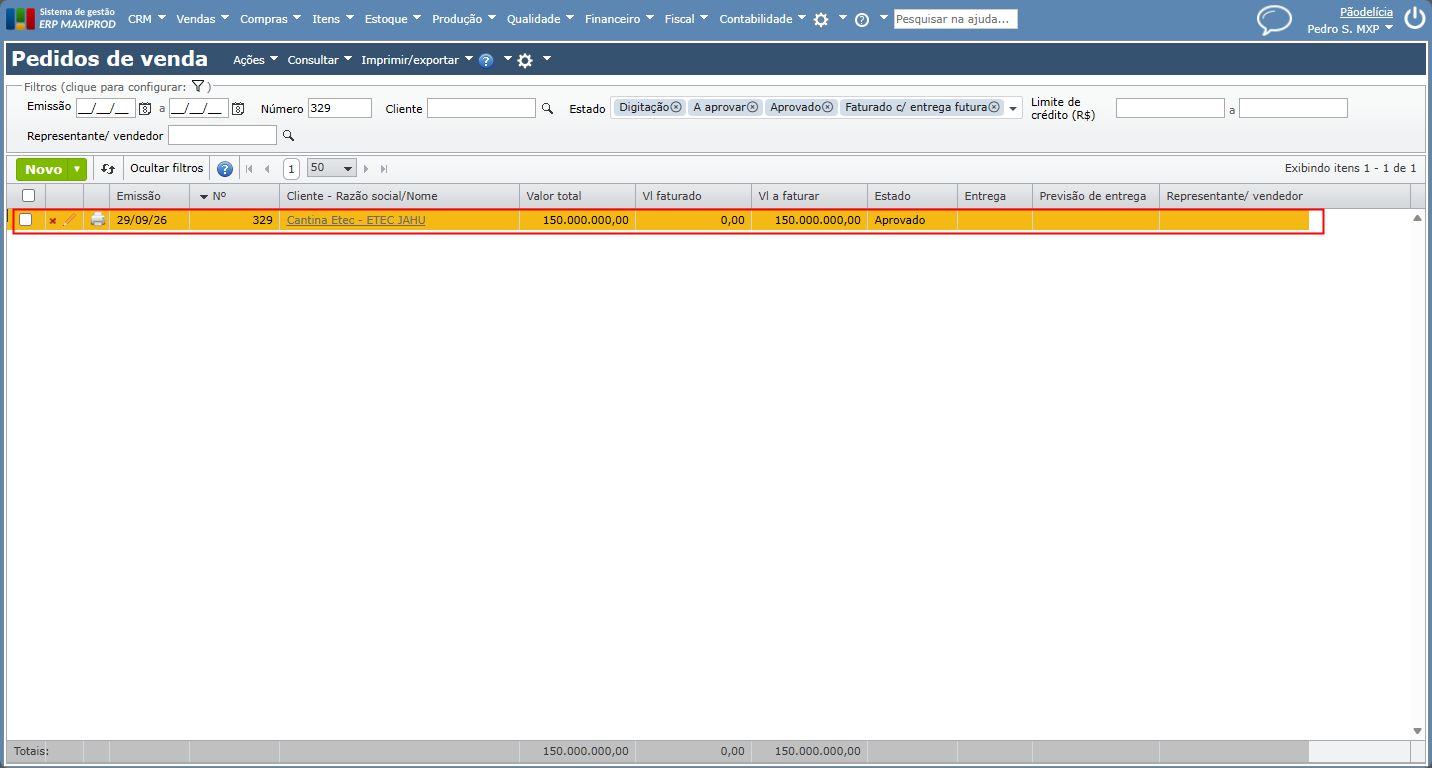
2) Após a criação dos pedidos de venda referentes a esses itens, acesse o menu “Vendas > Pedidos de venda” para conferir as quantidades e produtos solicitados.
3) Verifique as reservas de estoque criadas para cada item do pedido de venda no menu “Estoque > Reservas”. Observe a coluna “O quê?” para identificar quais lotes específicos foram previamente reservados para cada pedido.
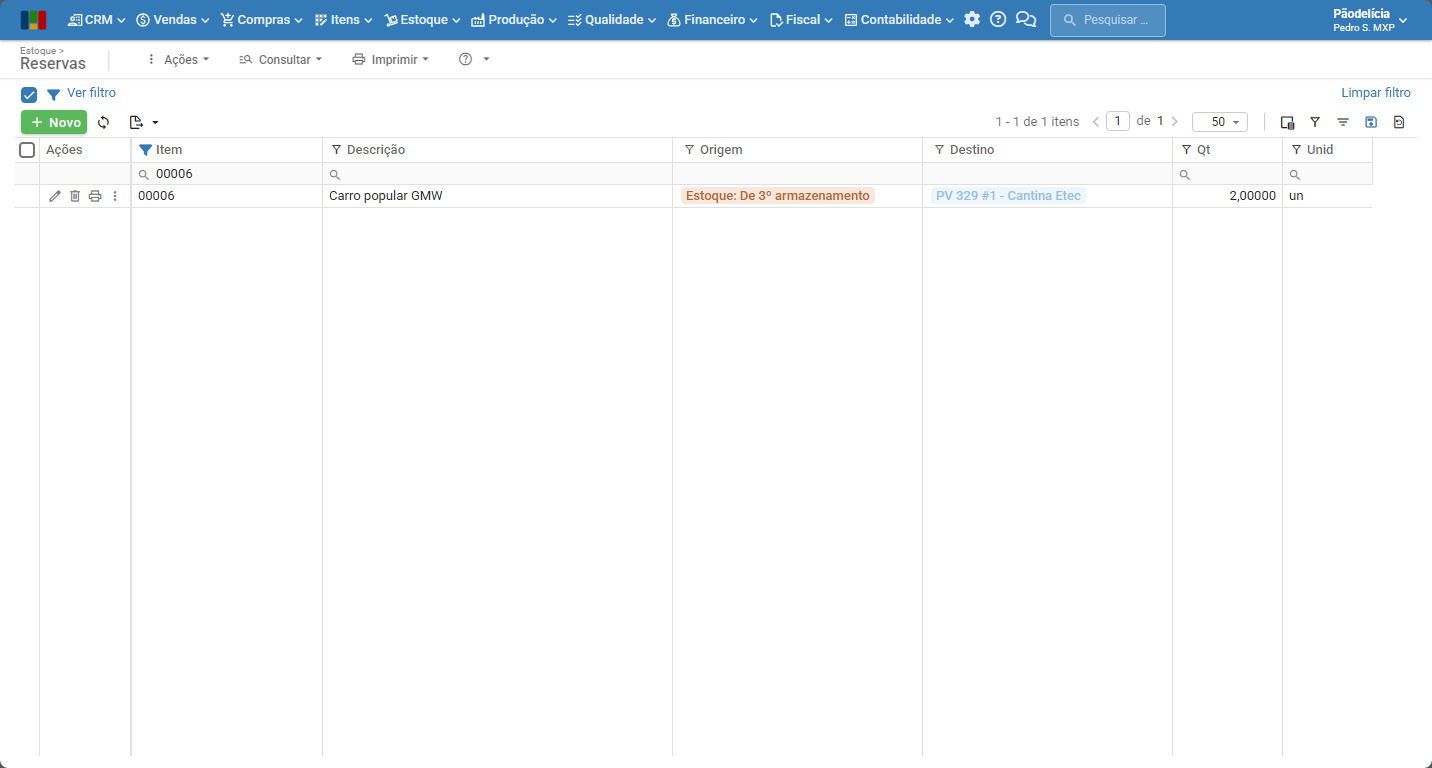
4) Ao receber a nota fiscal de remessa enviada pelo armazém, acesse o menu “Compras > Notas fiscais recebidas”.
5) Preencha os dados do fornecedor (armazém) e os itens da nota fiscal recebida e informe a operação fiscal de “Retorno de mercadoria remitida para armazenamento”.
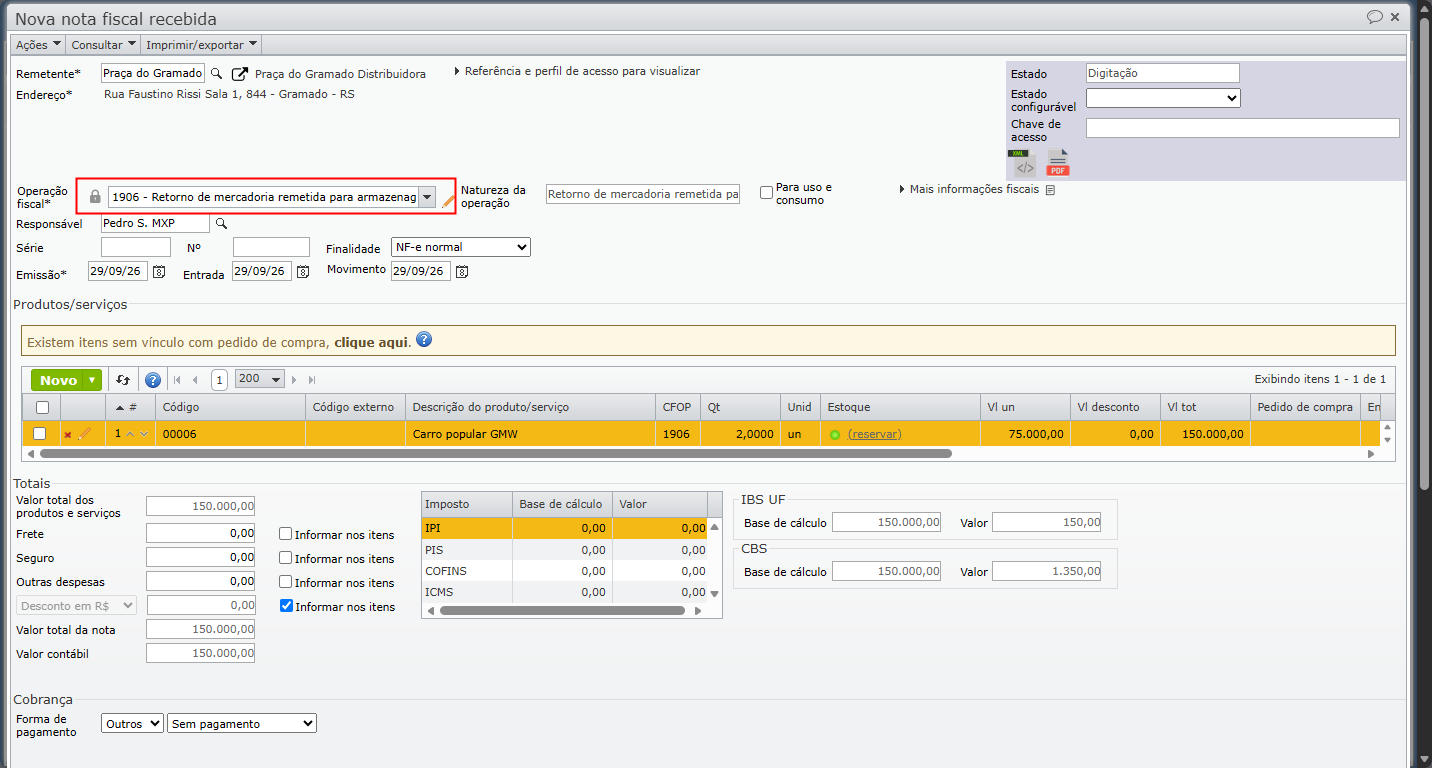
a) Na grade de produtos e serviços, observe que a coluna “Estoque” exibe a indicação “(reservar)“, pois existem reservas disponíveis para seleção.
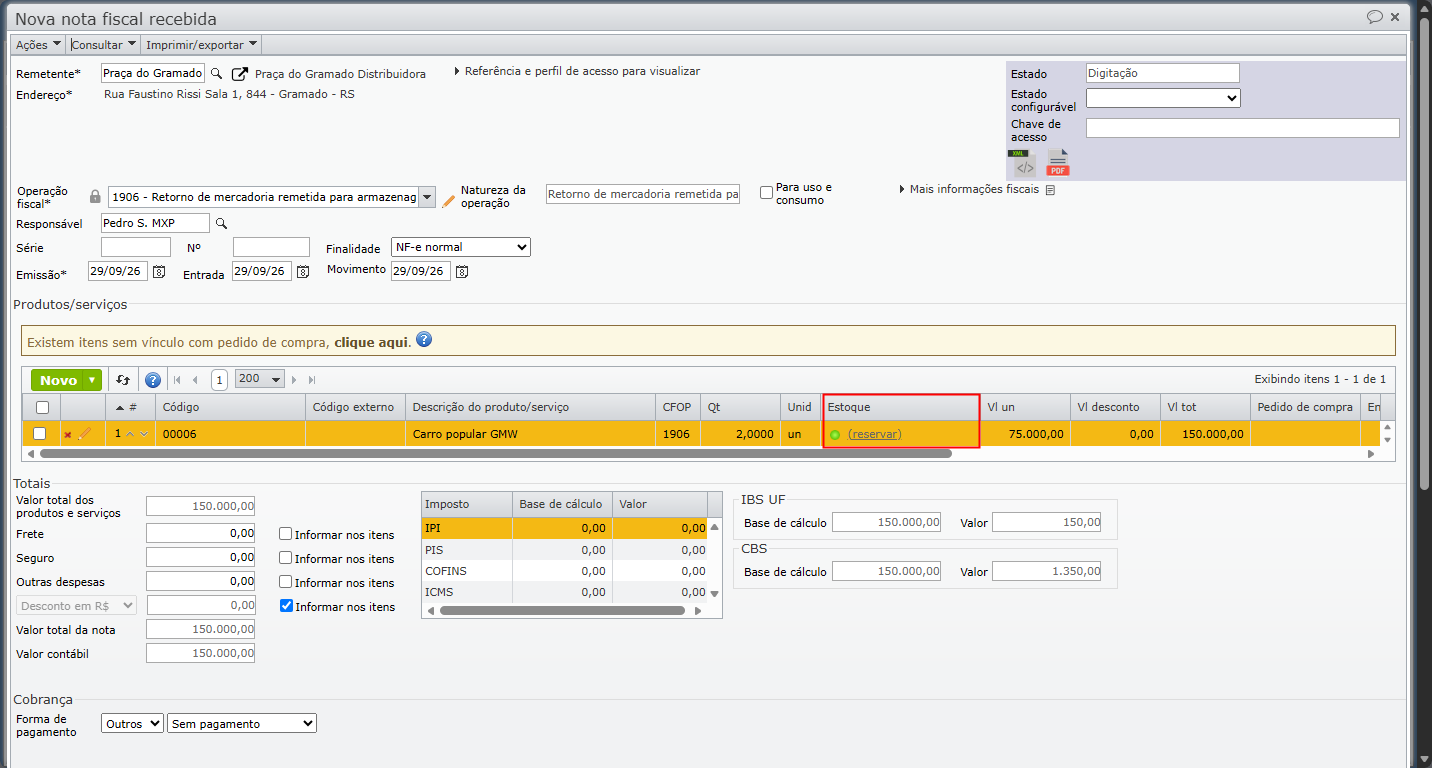
b) Caso seja apresentado “Insuficiente (reservar)“, edite a operação fiscal pelo ícone de ✏️, acesse as opções de “Movimentar estoque” e verifique a origem do estoque, que deverá estar como “Estoque de 3°“.
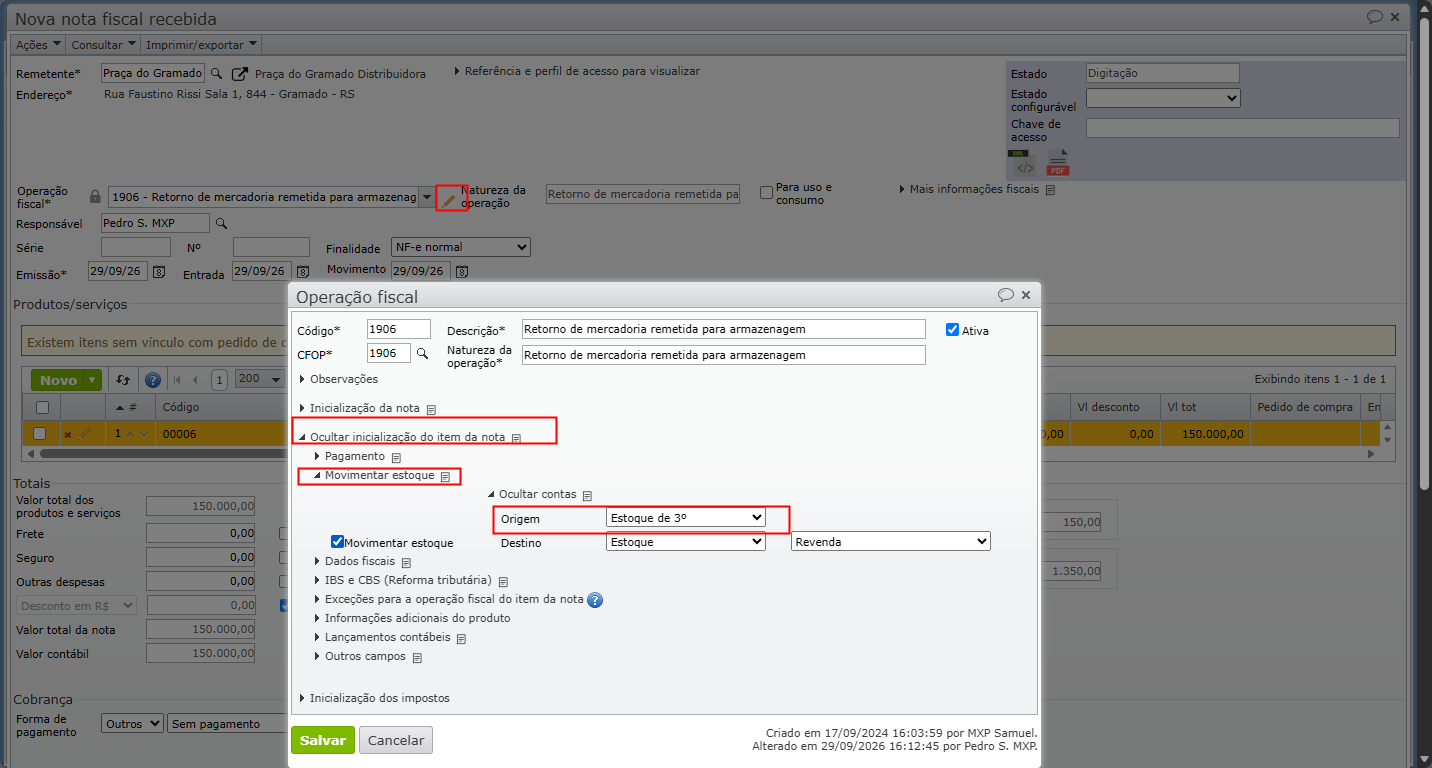
c) Após ajuste, clique em “Salvar” e, na nota fiscal, vá em “Ações > Atualizar dados dos itens conforme operação fiscal da NF“.
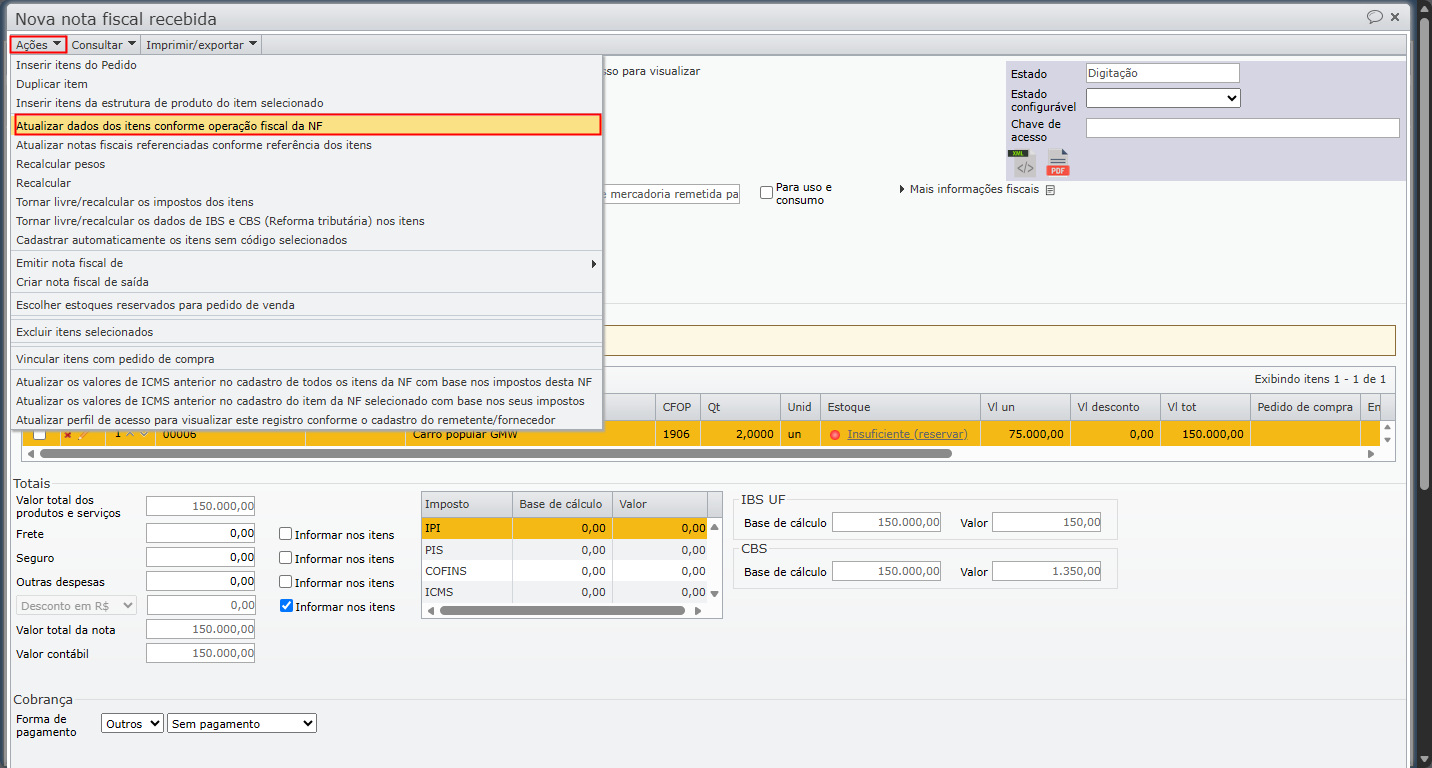
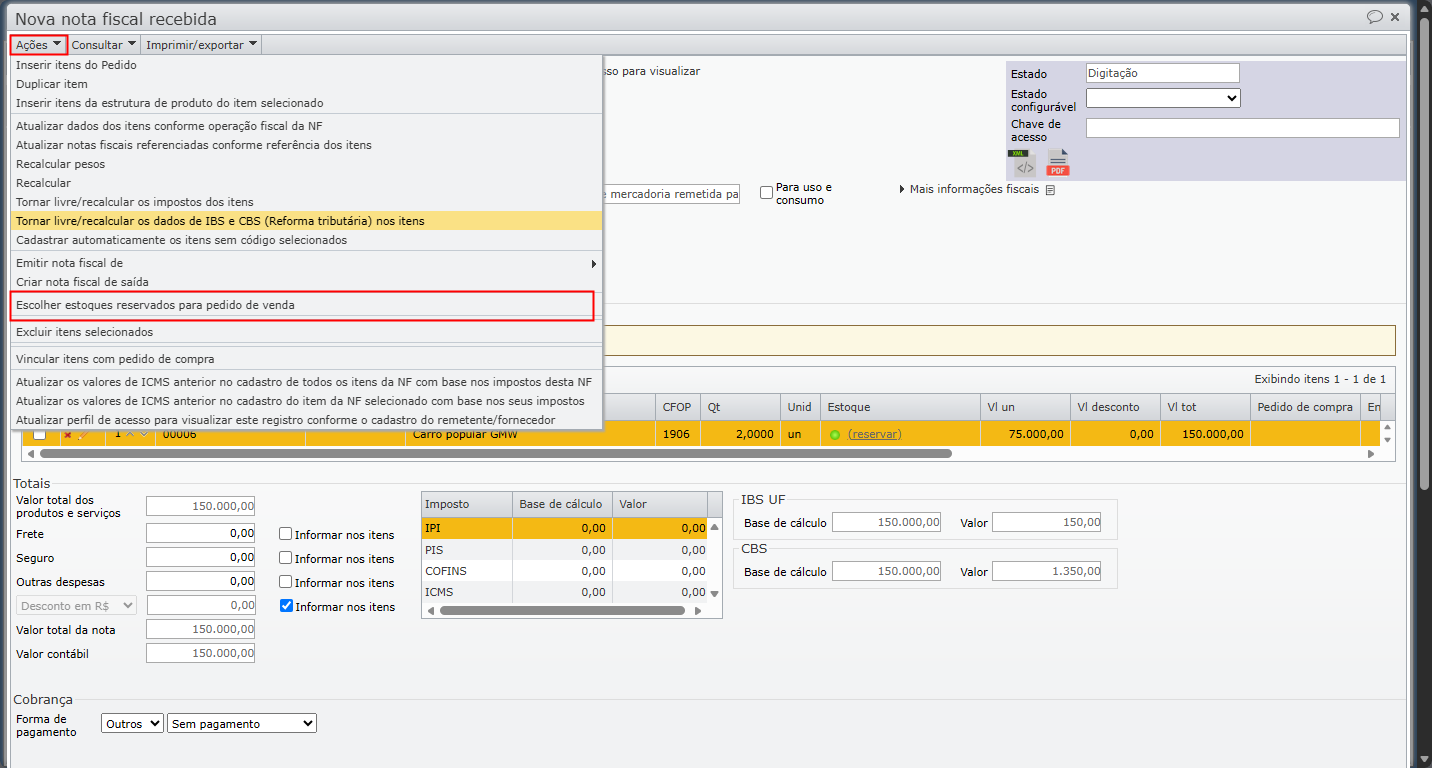
6) Para vincular automaticamente as reservas do pedido de venda correspondente à nota fiscal, acesse o menu “Ações > Escolher estoques reservados para pedido de venda”.
7) Na janela aberta, selecione o pedido de venda relativo a essa remessa e clique no botão “Confirmar”.
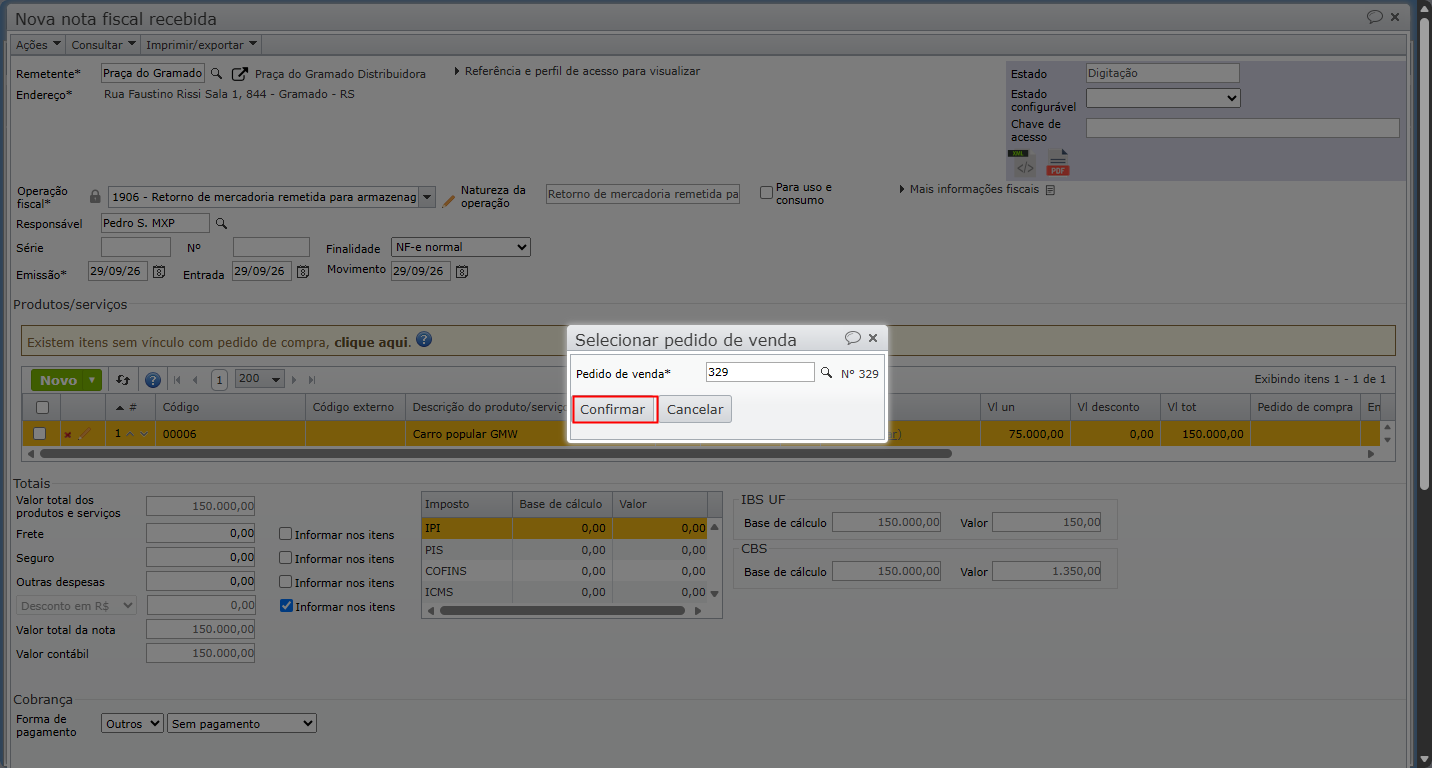
| Observação: Esta ação busca as reservas de estoque do pedido selecionado, compara os itens com os da nota fiscal recebida e aloca automaticamente os lotes reservados para a movimentação de entrada da nota. |
8) O sistema exibirá uma janela de atenção com os resultados da vinculação realizada. Clique no botão “OK”.
9) Clique no botão “Receber” para finalizar a entrada da nota fiscal.
10) Após o recebimento, acesse novamente o pedido de venda no menu “Vendas > Pedidos de venda”. Ao faturar o pedido em nota fiscal, observe que os itens continuam reservados.
Como faturar pedido de venda com material em estoque de armazenagem?
Em operações em que o fluxo de faturamento de pedido pode ocorrer sem a nota de recebimento do armazém, é possível faturar o pedido de venda e emitir a nota fiscal, com itens em estoque de 3° destinados à armazenagem. Para isso, siga as etapas abaixo:
1) Em “Vendas > Pedidos de vendas“, ao criar o pedido de venda, utilize operação fiscal destinada a “Venda de produção do estabelecimento – Armazenagem”. Para validar como é realizado o processo de configuração da operação fiscal, veja o tópico “Como configurar a Operação Fiscal para venda ou remessa de estoque de terceiros?“.
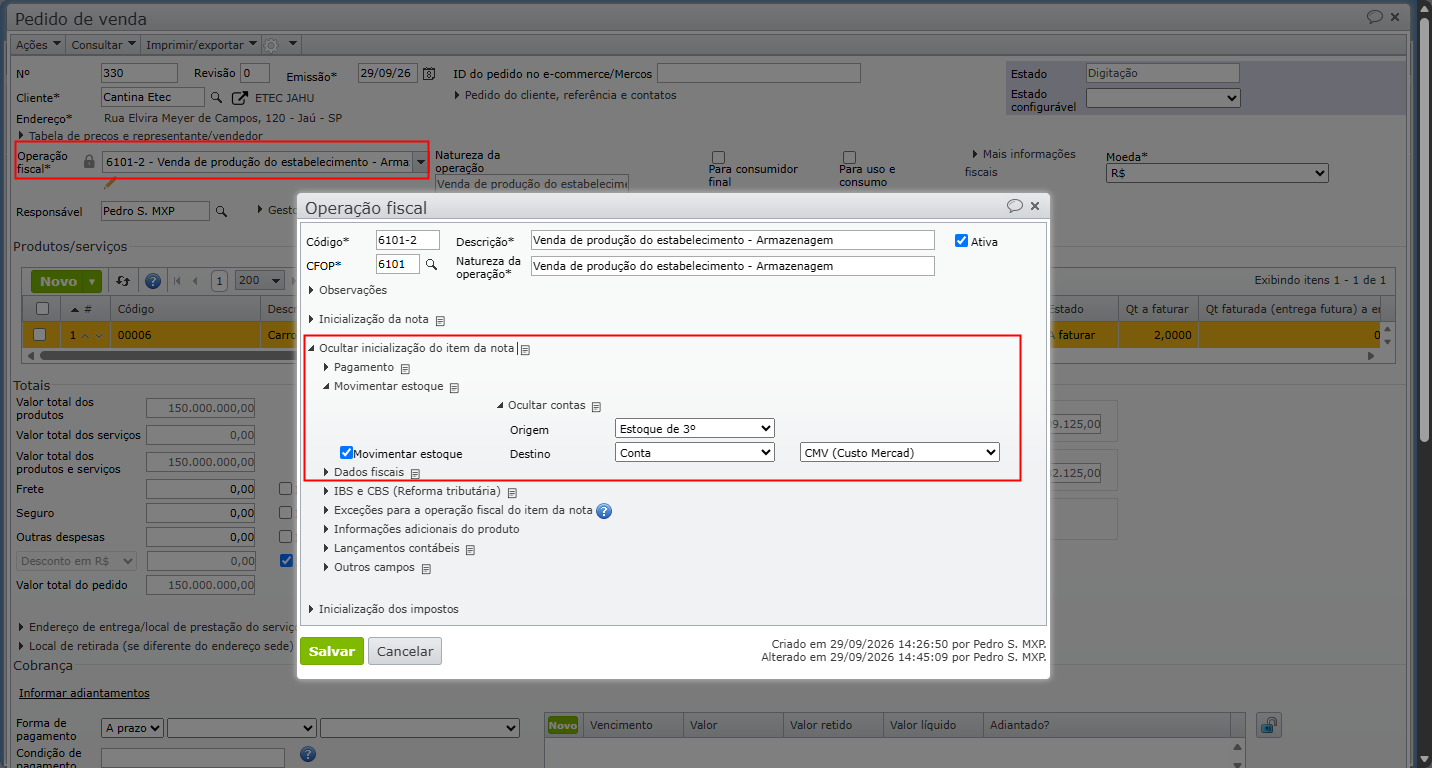
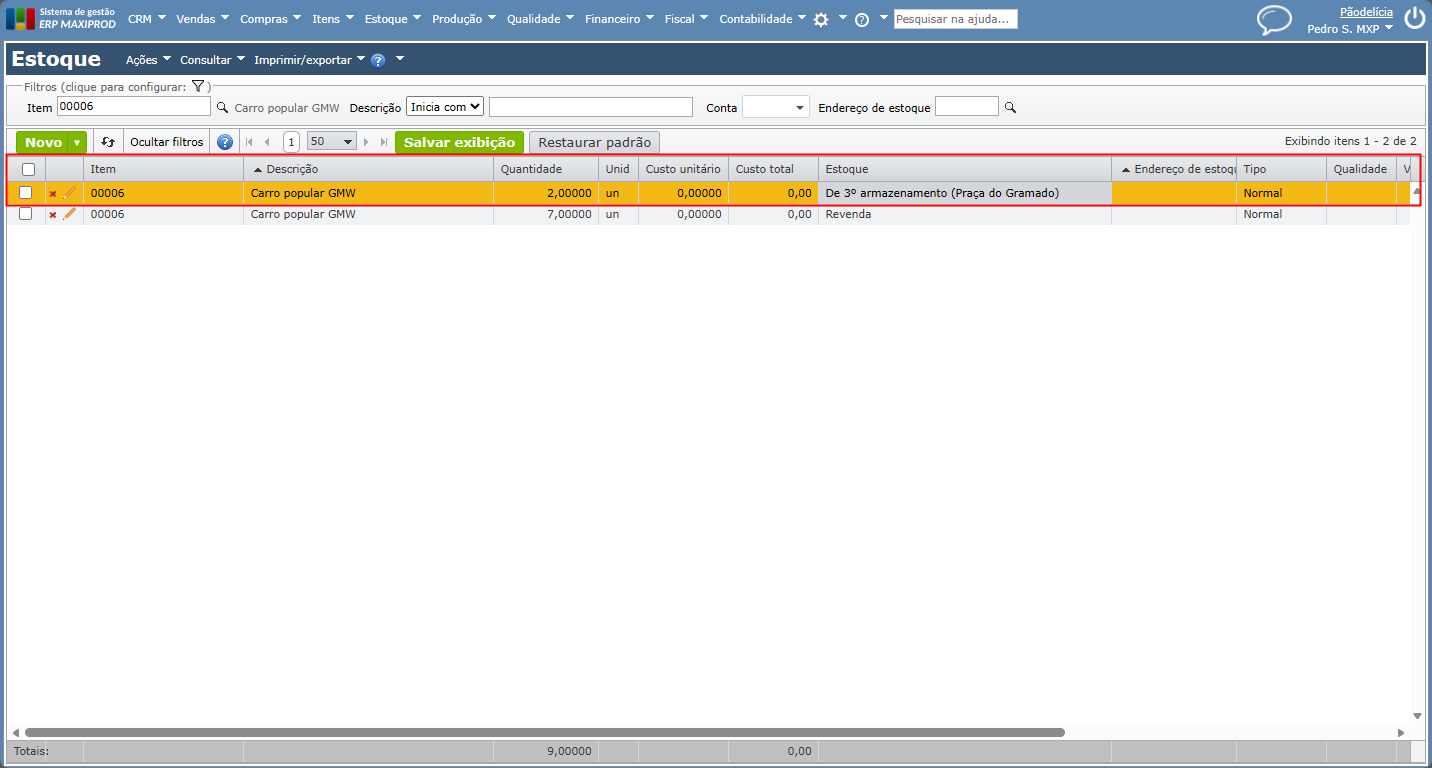
2) Em “Estoque > Estoque”, ao observar o item “00006 – Carro popular GMW“, consta em “De 3º armazenamento (Praça do Gramado)“. Este estoque só poderá ser consumido se a operação fiscal em uso do pedido de venda for parametrizada para que, no campo “Origem“, seja informado “Estoque de 3°“.
3) Informe os dados do pedido de venda, emita e aprove, em seguida, fatura em nota fiscal ao final do processo.
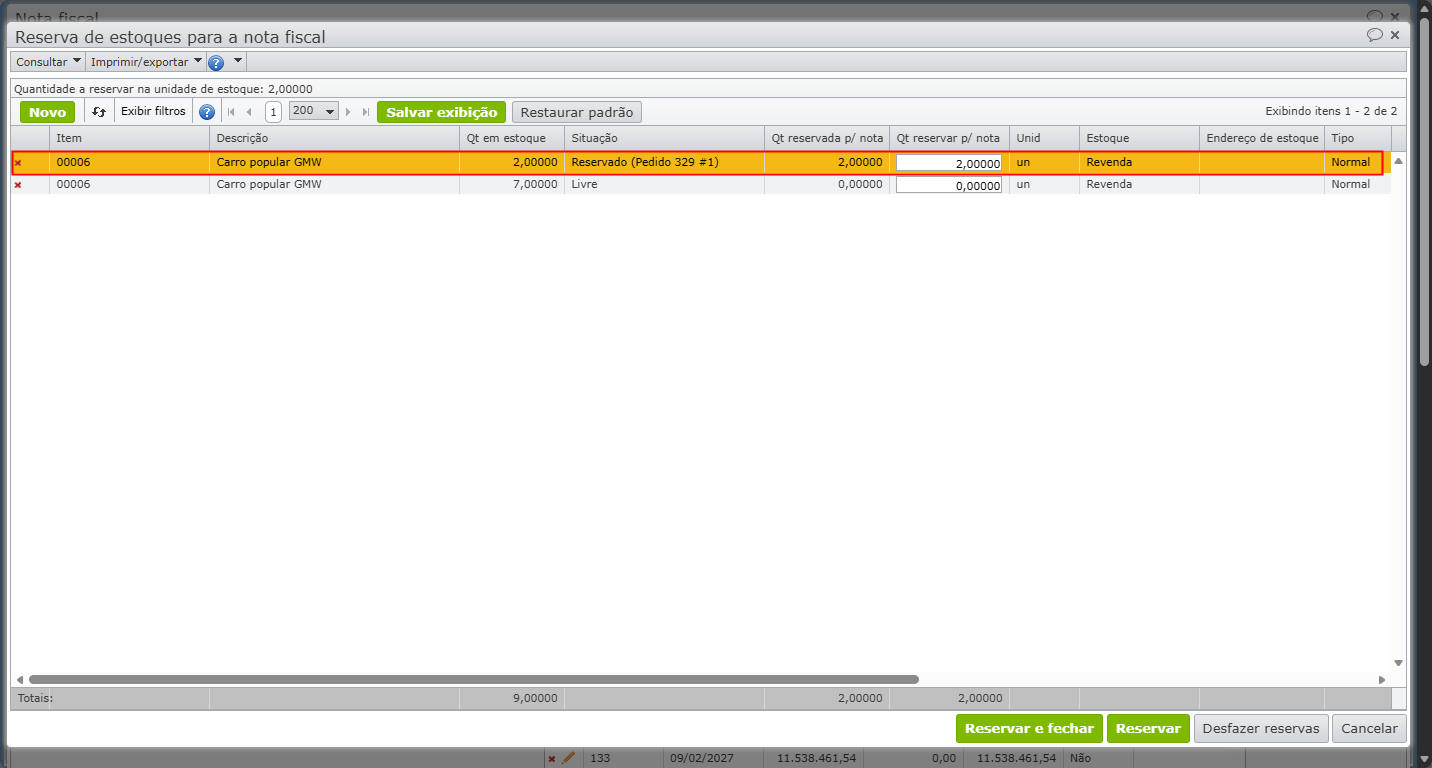
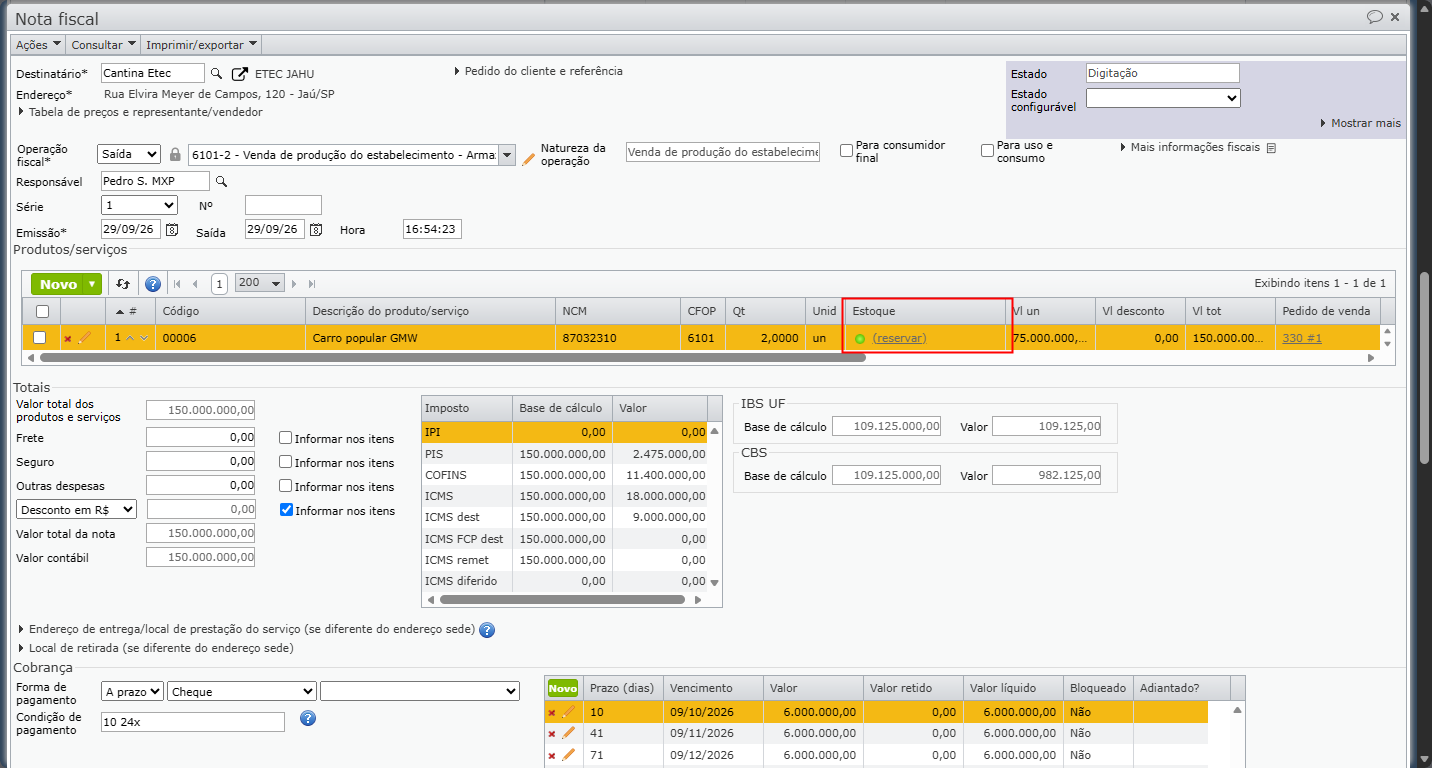
4) Na nota fiscal, observe o campo “Estoque“; deverá constar a opção “(reservar)”.
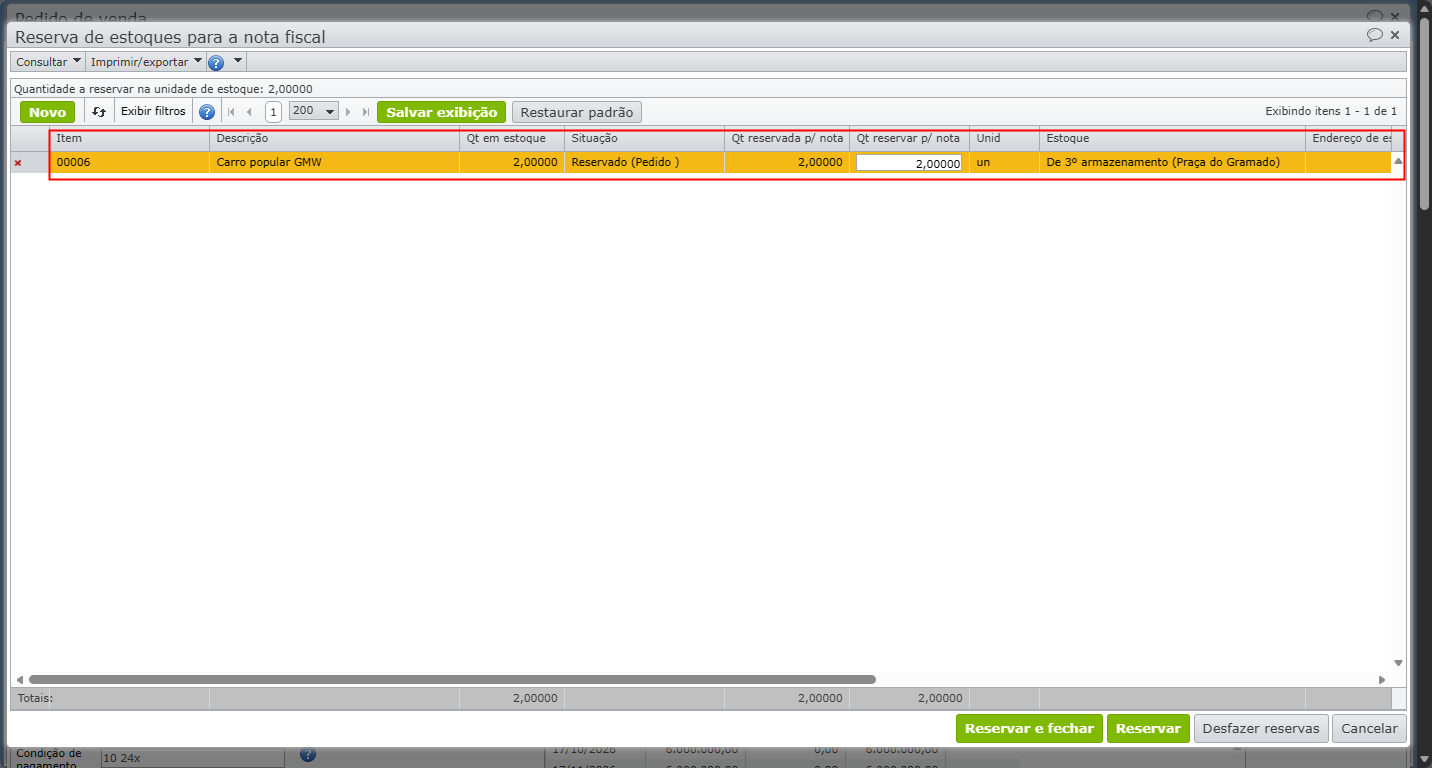
5) Ao clicar em reservar, é possível validar o que o estoque de 3° ficou disponível para nota fiscal.
Em caso de dúvida, entre em contato com nosso suporte.
Veja também: