
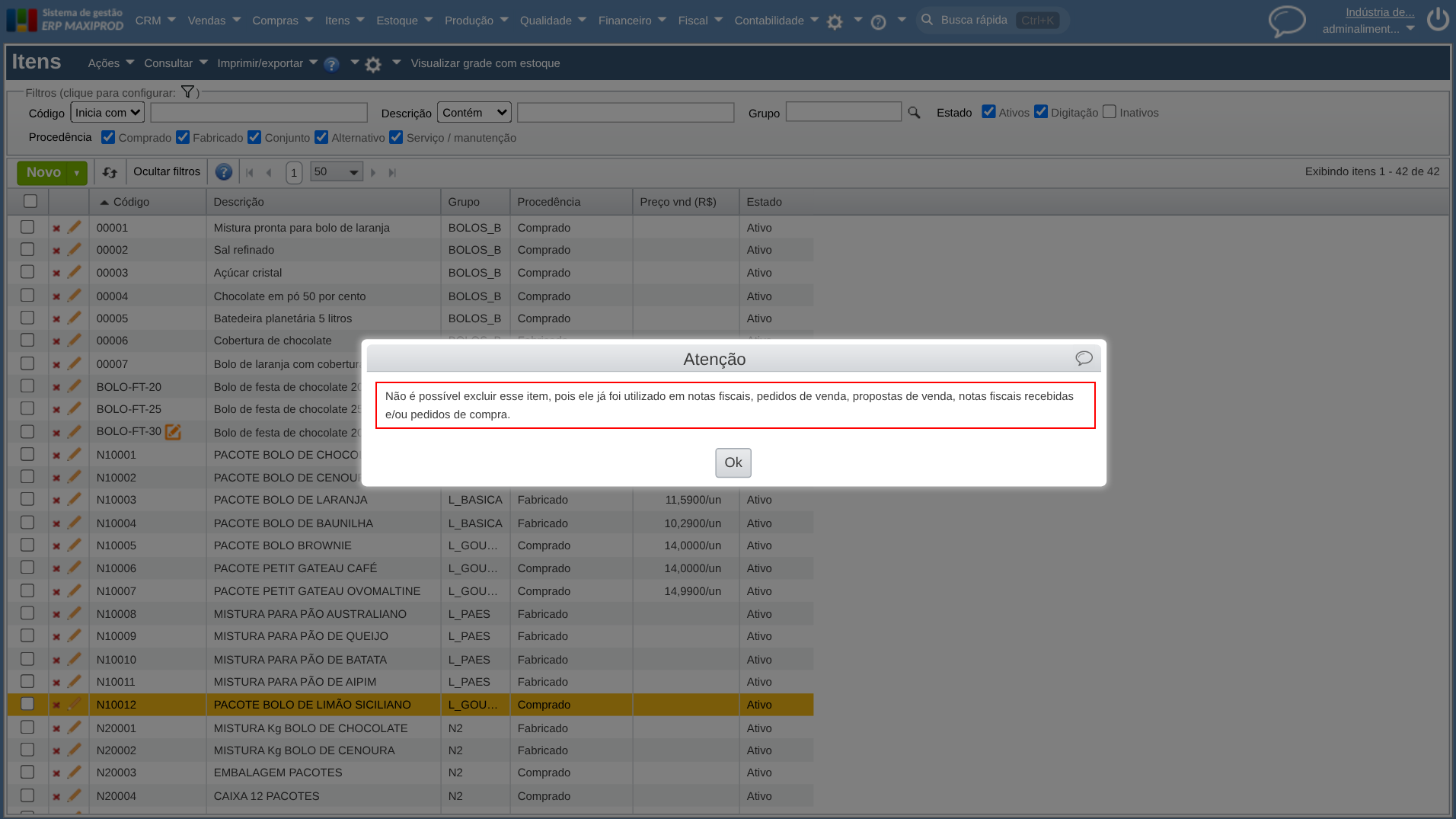
Esta mensagem aparece ao excluir um item que já consta em algum documento do ERP MAXIPROD, como nota fiscal, pedido ou proposta.
Esta página mostra:
Onde a mensagem aparece?
Na tela “Itens > Itens”, ao clicar no ícone “X” da linha do item e confirmar a exclusão em “Sim”, o sistema abre a janela “Atenção” com a mensagem “Não é possível excluir esse item, pois ele já foi utilizado em notas fiscais, pedidos de venda, propostas de venda, notas fiscais recebidas e/ou pedidos de compra.”
Por que acontece?
O ERP MAXIPROD não exclui um item que consta em algum documento: nota fiscal, pedido de venda, proposta de venda, nota fiscal recebida ou pedido de compra. A regra vale também para o documento que ainda não foi emitido, como a nota fiscal ainda em digitação, porque o item continua informado nele.
A mensagem cita todos esses tipos de documento e não diz em qual deles o item está. Por isso, o primeiro passo é descobrir onde o item aparece.
Como resolver?
Para excluir o item, retire-o de todos os documentos em que ele consta. Em cada documento, há dois caminhos: remover só a linha do item, com o documento em digitação, ou excluir o documento inteiro. A remoção da linha mantém o documento com os outros itens.
Como encontrar os documentos do item?
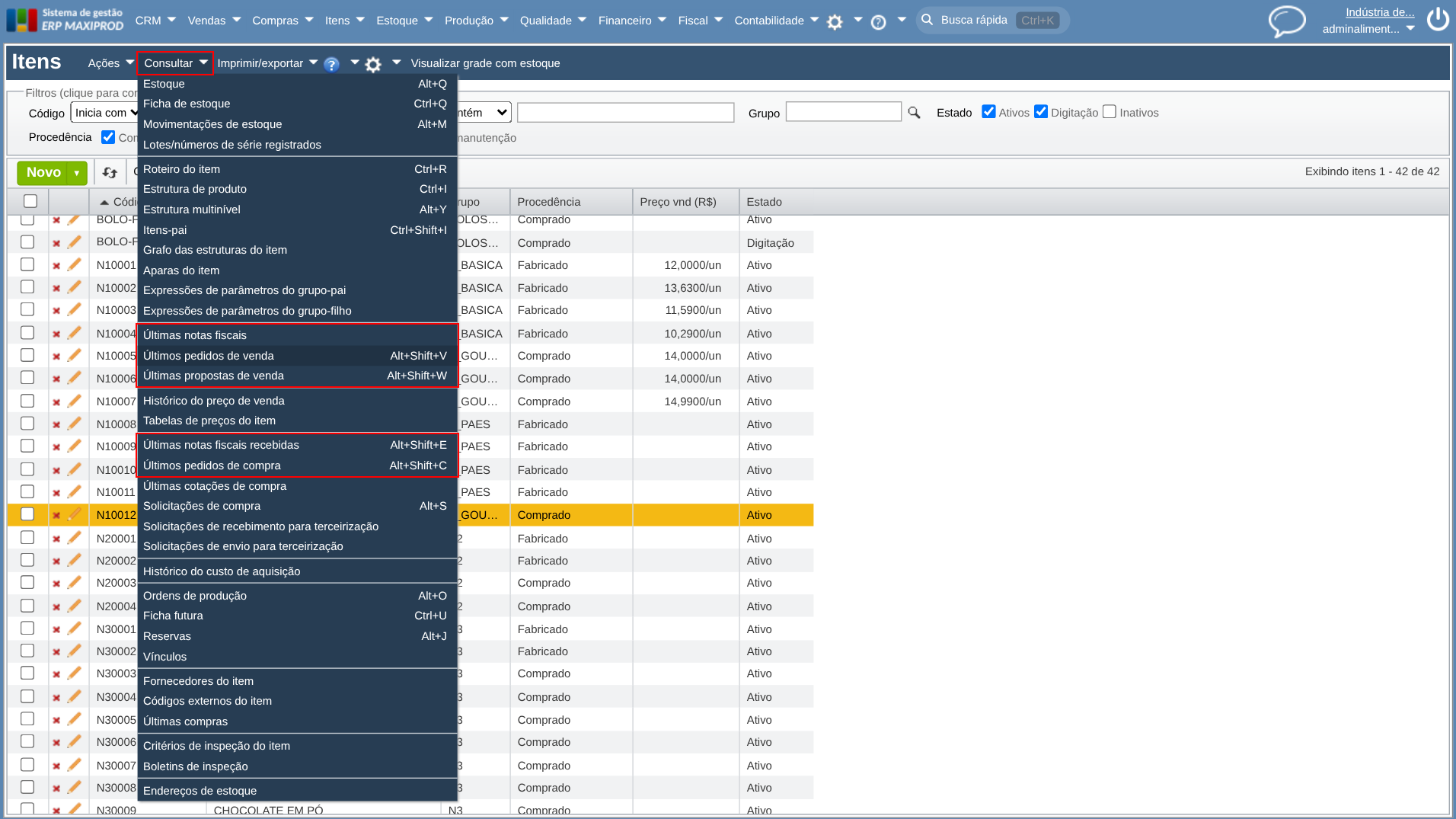
1) Acesse o menu “Itens > Itens”, selecione a linha do item e clique no menu “Consultar”. Em seguida, escolha o documento que deseja consultar: “Últimas notas fiscais”, “Últimos pedidos de venda”, “Últimas propostas de venda”, “Últimas notas fiscais recebidas” ou “Últimos pedidos de compra”. Em caso de dúvidas sobre a consulta dos documentos do item, clique aqui.
2) Na janela que abre, confira a linha de cada documento e o estado dele. No exemplo, a janela “Últimos pedidos de venda” mostra um pedido aprovado com o item.
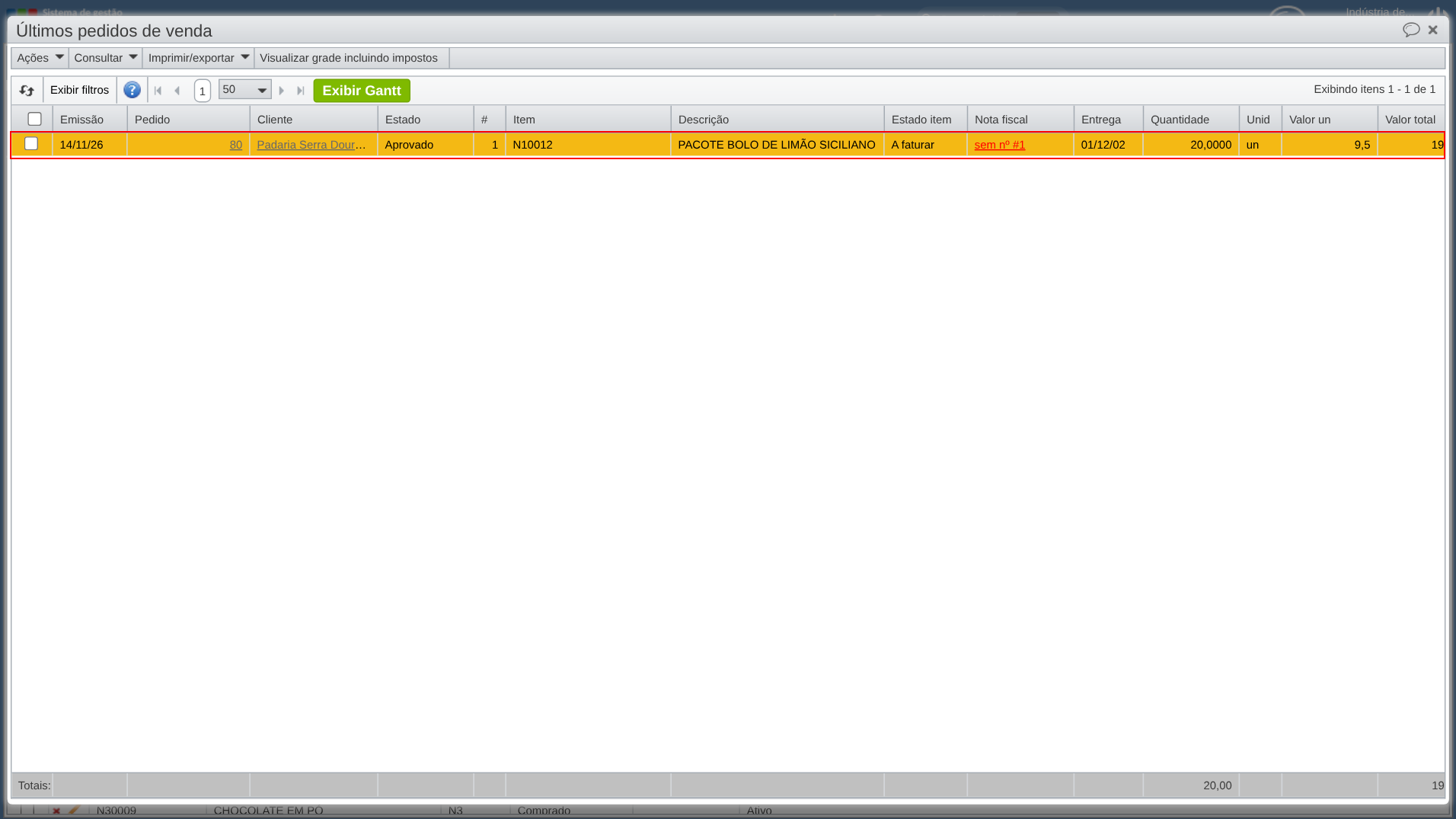
3) Repita a consulta para cada tipo de documento. Com isso, o tipo e o estado de cada documento do item ficam à vista.
Como liberar o item nas notas fiscais?
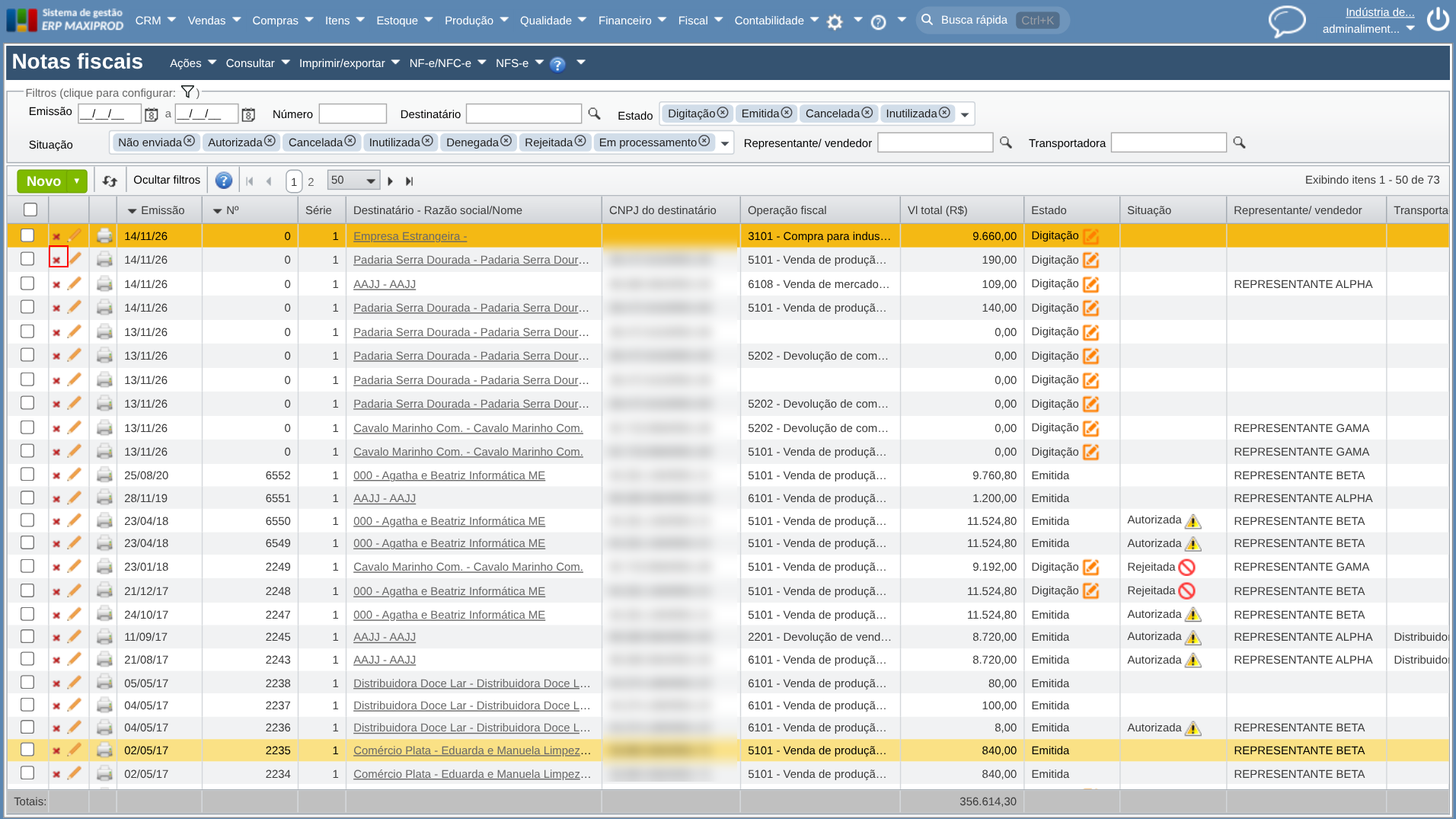
A nota fiscal em digitação pode ser excluída. O estado de cada nota aparece na coluna “Estado” da grade.
Para manter a nota com os outros itens, abra a nota em digitação pelo ícone de “lápis laranja” da linha e, na grade de itens da nota, clique no ícone “X” da linha do item. Para excluir a nota inteira, siga o passo abaixo.
1) Acesse o menu “Vendas > Notas fiscais”, clique no ícone “X” da linha da nota em digitação e, na pergunta de confirmação, clique no botão cinza “Sim”. Com isso, a nota é excluída e o item deixa de constar nela.
Como liberar o item nos pedidos de venda?
O pedido de venda só pode ser excluído em digitação. O pedido aprovado volta para digitação pelo botão cinza “Revisar”. Para o pedido que já está em digitação, siga direto para o passo 2. Se o pedido já gerou uma nota fiscal, exclua antes a nota. Em caso de dúvidas sobre a exclusão da nota fiscal, clique aqui.
1) Acesse o menu “Vendas > Pedidos de venda”, clique no ícone de “lápis laranja” da linha do pedido aprovado e, no rodapé da janela, clique no botão cinza “Revisar”. Na pergunta de confirmação, clique no botão cinza “Sim”. Com isso, o pedido volta para digitação.
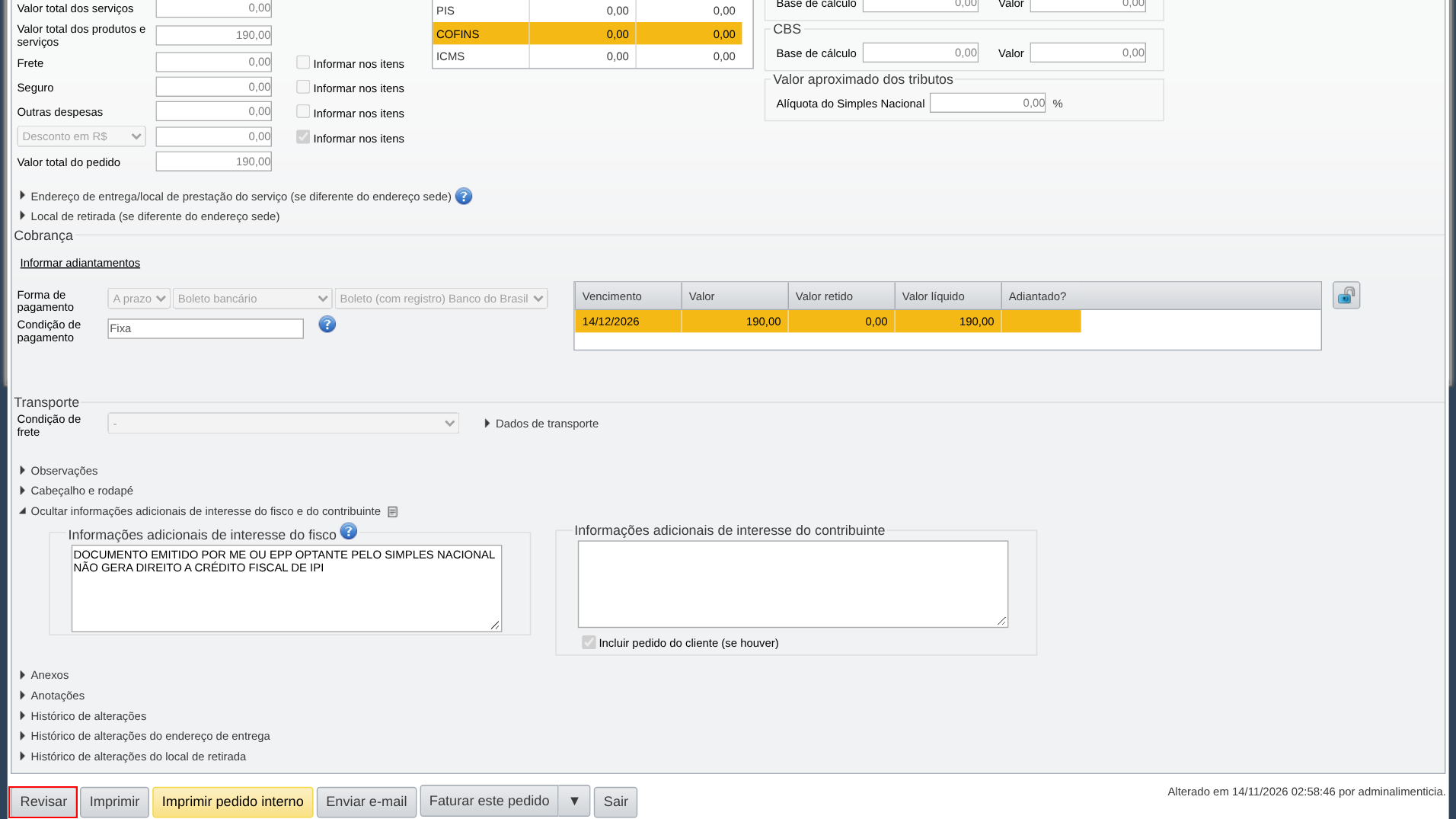
2) Para manter o pedido com os outros itens, abra o pedido em digitação pelo ícone de “lápis laranja” da linha e, na grade de itens do pedido, clique no ícone “X” da linha do item. Com isso, só o item sai do pedido. Para excluir o pedido inteiro, siga o passo 3.
3) Na grade de “Vendas > Pedidos de venda”, clique no ícone “X” da linha do pedido em digitação e, na pergunta de confirmação, clique no botão cinza “Sim”. Com isso, o pedido é excluído e o item deixa de constar nele.
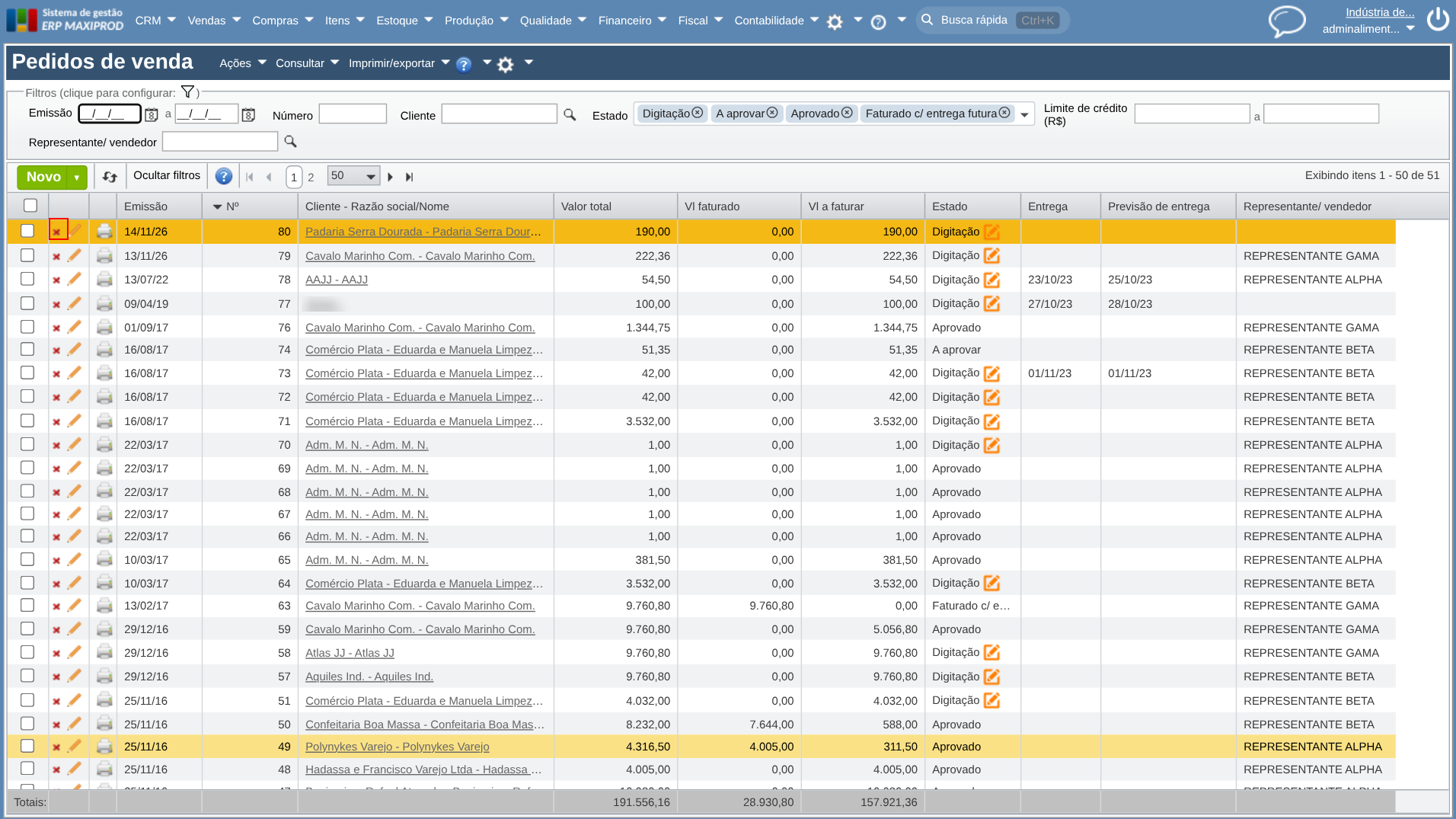
Importante: se o pedido já gerou uma nota fiscal, a exclusão do pedido não é aceita até que a nota seja excluída.
Como liberar o item nas propostas de venda?
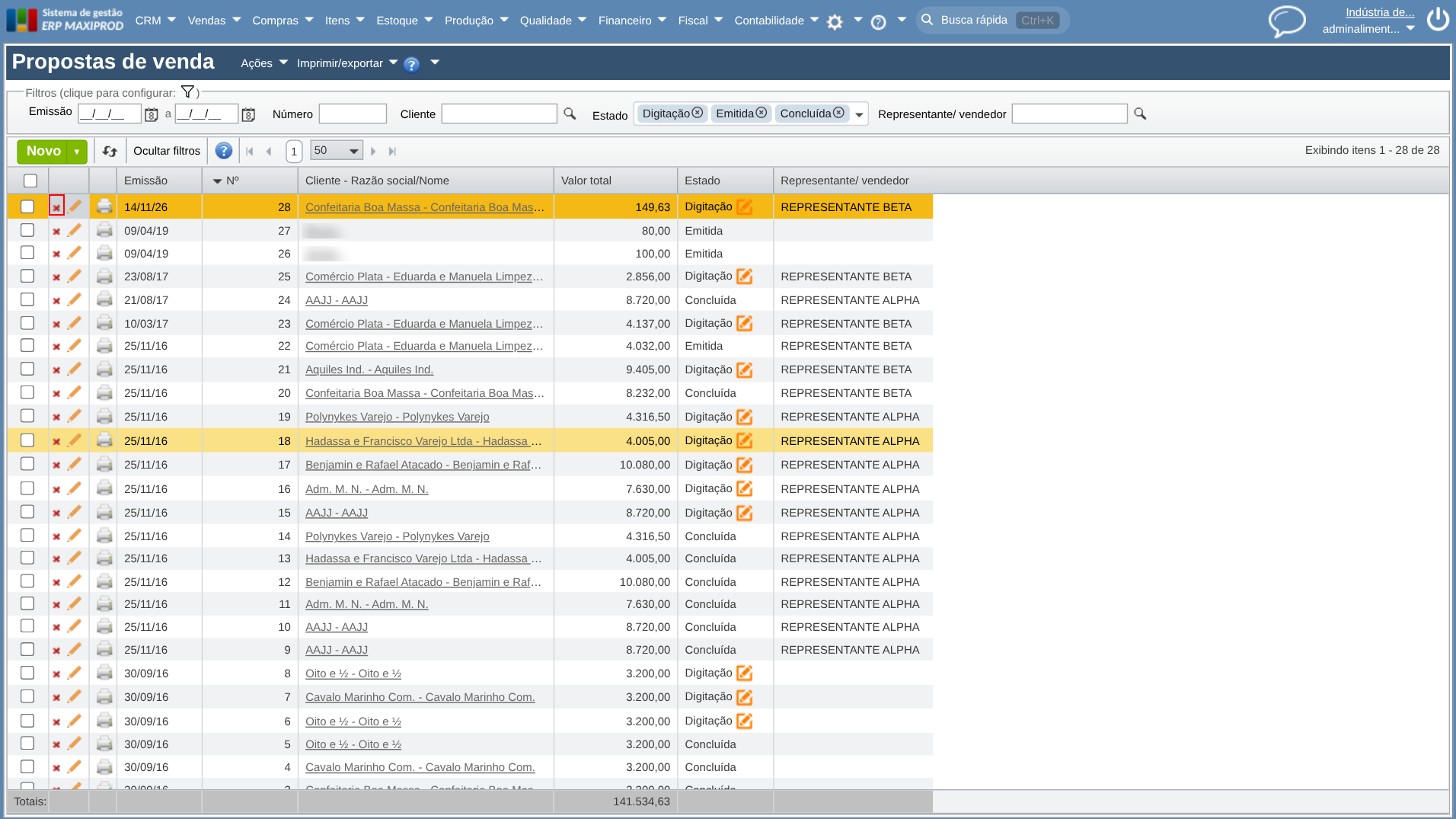
A proposta de venda só pode ser excluída em digitação. A proposta emitida volta para digitação pelo botão cinza “Desfazer emissão”, e a proposta concluída precisa antes ter os itens desconcluídos. Por isso, os passos 1 e 2 valem só para a proposta concluída, e o passo 3, só para a emitida. Para a proposta em digitação, siga direto para o passo 4.
1) Acesse o menu “Vendas > Propostas de venda” e, se a proposta concluída não aparecer na grade, marque a opção “Concluída” no filtro “Estado”.
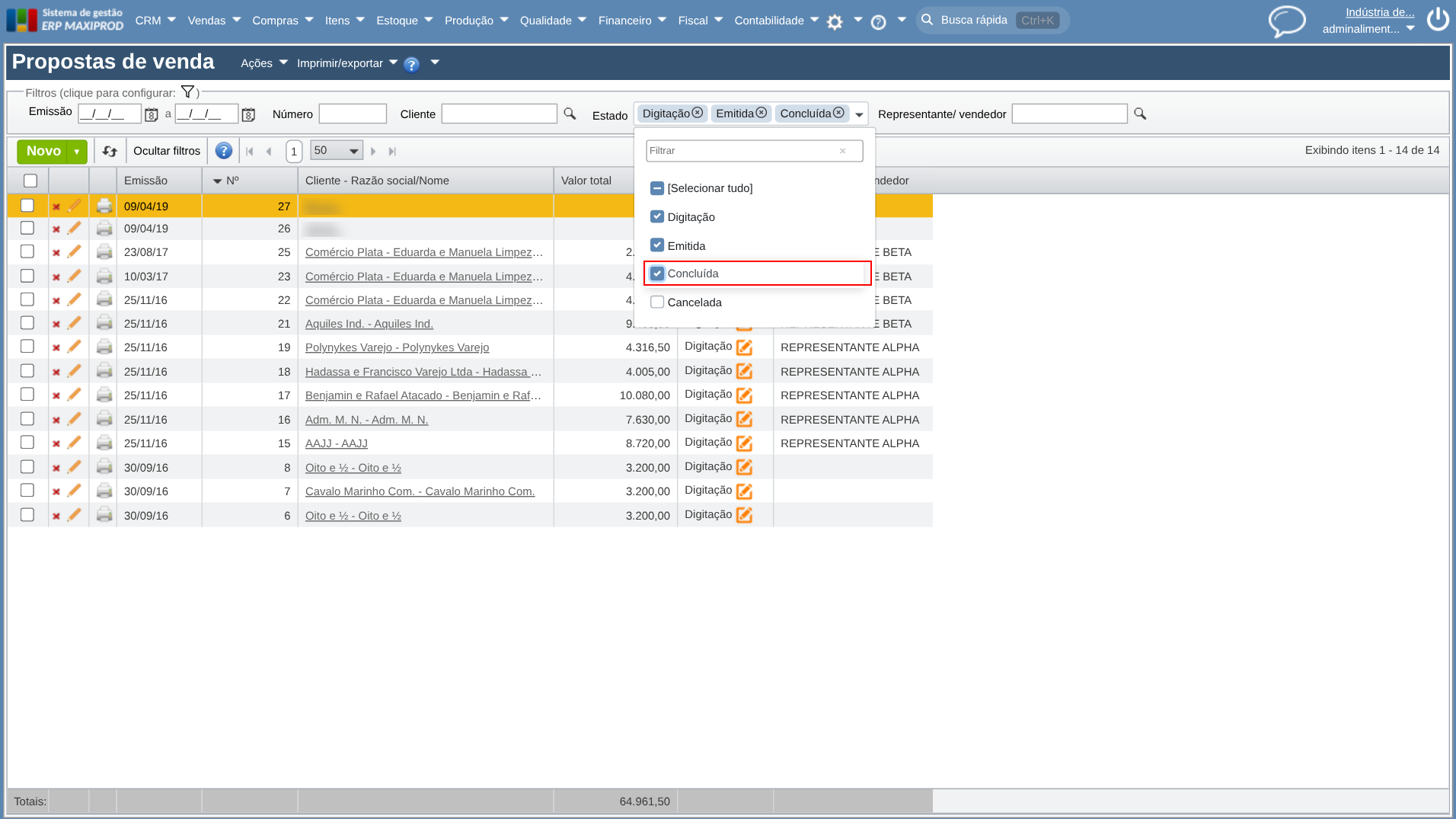
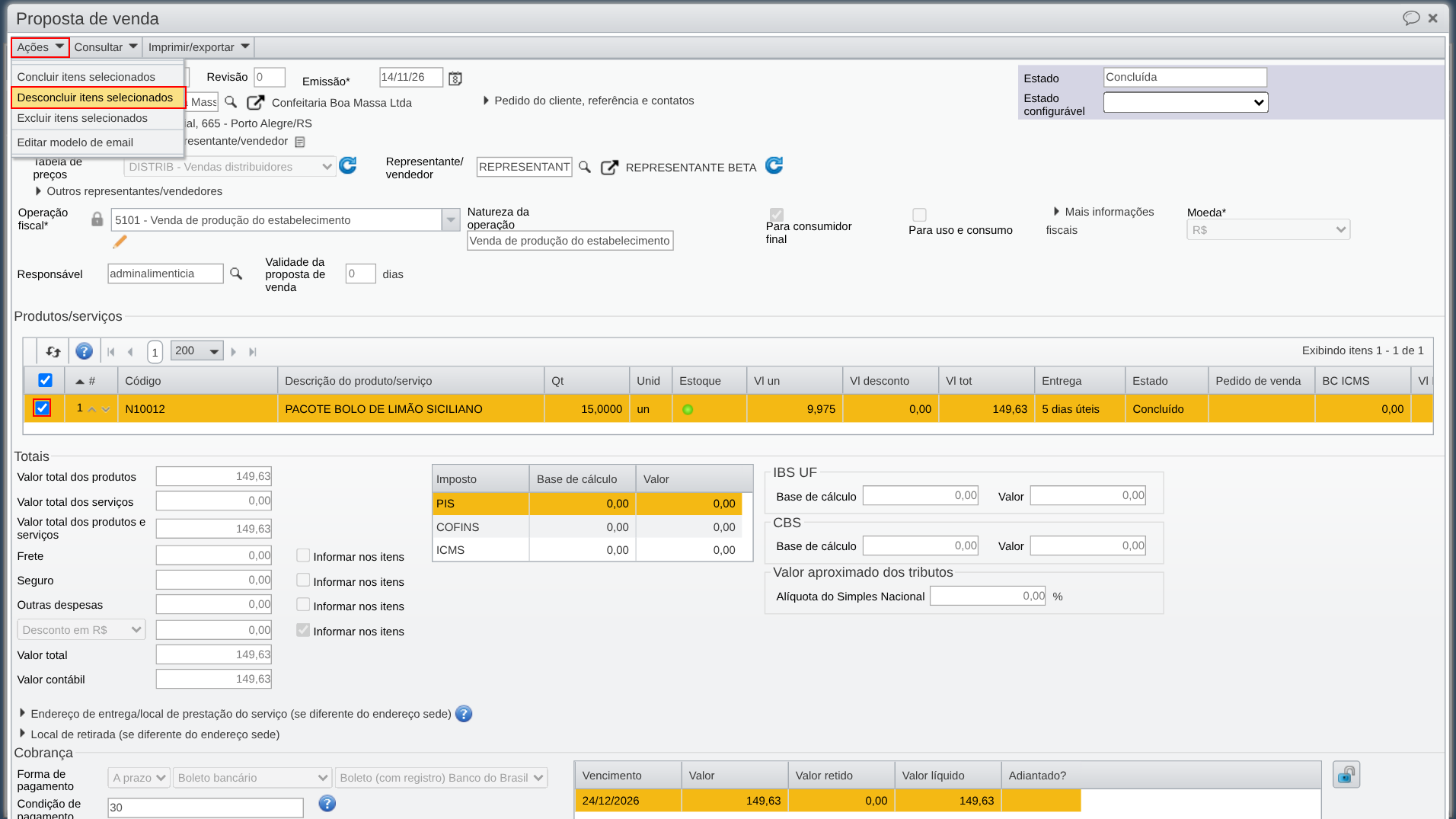
2) Clique no ícone de “lápis laranja” da linha da proposta concluída, marque a caixa de seleção do item e clique em “Ações > Desconcluir itens selecionados”. Com isso, a proposta passa para emitida.
3) Na proposta emitida, aberta pelo ícone de “lápis laranja” da linha, clique no botão cinza “Desfazer emissão”, no rodapé da janela. Com isso, a proposta volta para digitação.
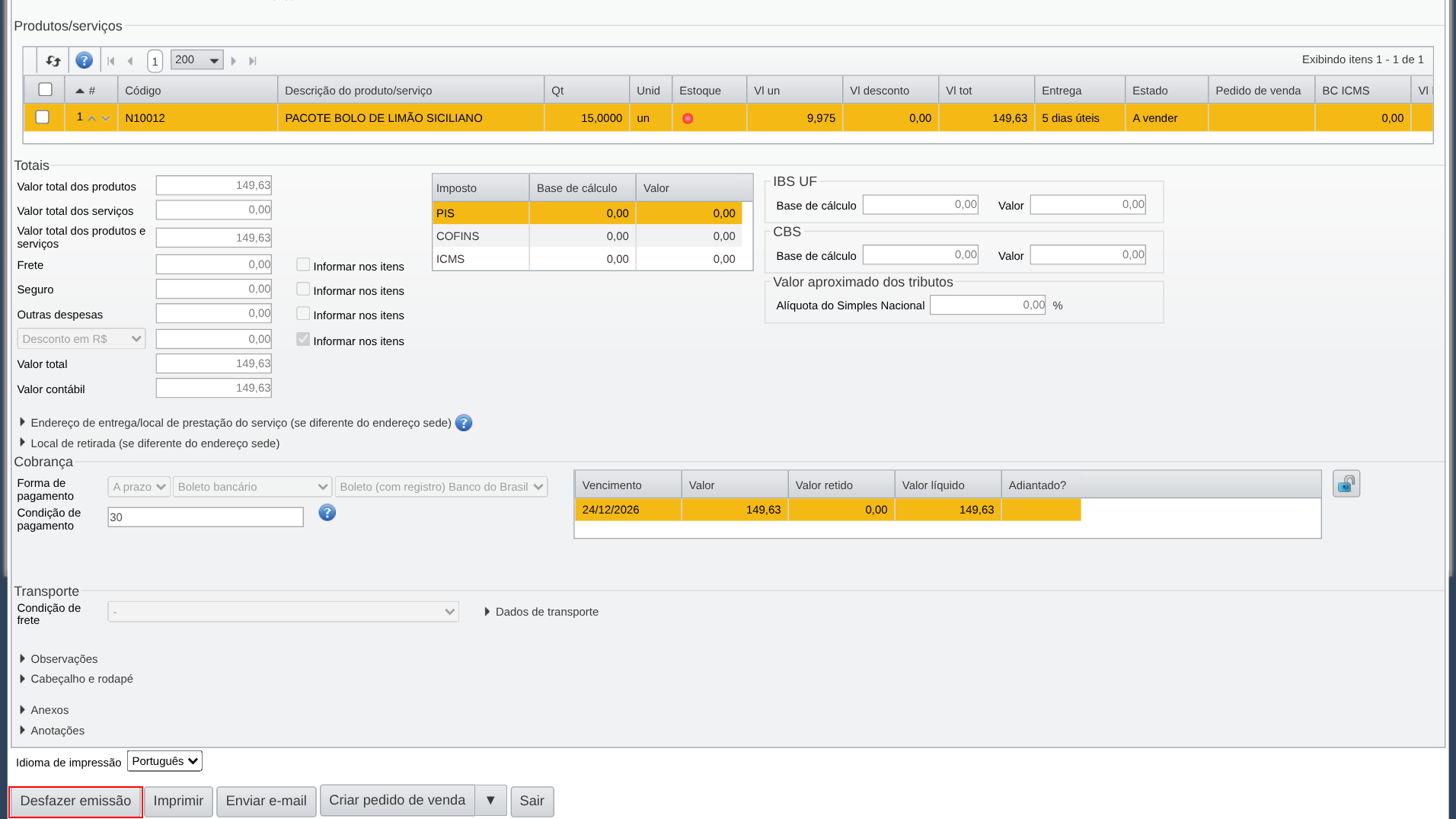
4) Para manter a proposta com os outros itens, abra a proposta em digitação pelo ícone de “lápis laranja” da linha e, na grade de itens da proposta, clique no ícone “X” da linha do item. Com isso, só o item sai da proposta. Para excluir a proposta inteira, siga o passo 5.
5) Na grade de “Vendas > Propostas de venda”, clique no ícone “X” da linha da proposta em digitação e, na pergunta de confirmação, clique no botão cinza “Sim”. Com isso, a proposta é excluída e o item deixa de constar nela.
Como liberar o item nas notas fiscais recebidas?
A nota fiscal recebida em digitação pode ser excluída. A nota já recebida volta para digitação pelo botão cinza “Desfazer recebimento”. Para a nota que já está em digitação, siga direto para o passo 2.
1) Acesse o menu “Compras > Notas fiscais recebidas”, clique no ícone de “lápis laranja” da linha da nota recebida e, no rodapé da janela, clique no botão cinza “Desfazer recebimento”. Com isso, a nota volta para digitação.
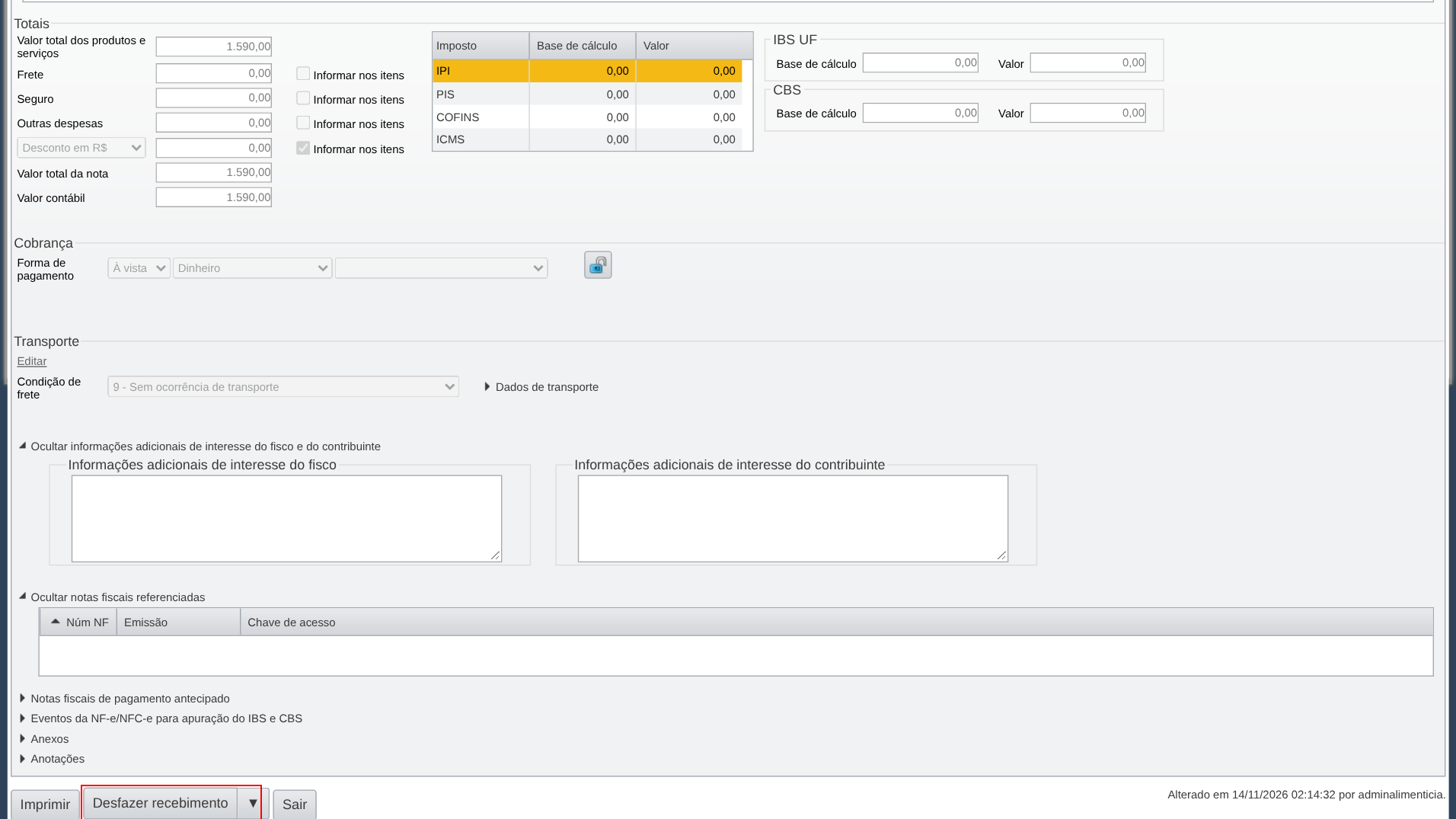
2) Para manter a nota com os outros itens, abra a nota em digitação pelo ícone de “lápis laranja” da linha e, na grade de itens da nota, clique no ícone “X” da linha do item. Com isso, só o item sai da nota. Para excluir a nota inteira, siga o passo 3.
3) Na grade de “Compras > Notas fiscais recebidas”, clique no ícone “X” da linha da nota em digitação e confirme no botão cinza “Sim”. Em caso de dúvidas sobre a exclusão da nota fiscal, clique aqui. Com isso, a nota é excluída e o item deixa de constar nela.
Como liberar o item nos pedidos de compra?
O pedido de compra só pode ser excluído em digitação. O pedido aprovado volta para digitação pelo botão cinza “Revisar”. Para o pedido que já está em digitação, siga direto para o passo 2.
1) Acesse o menu “Compras > Pedidos de compra”, clique no ícone de “lápis laranja” da linha do pedido aprovado e, no rodapé da janela, clique no botão cinza “Revisar”. Na pergunta de confirmação, clique no botão cinza “Sim”. Com isso, o pedido volta para digitação.
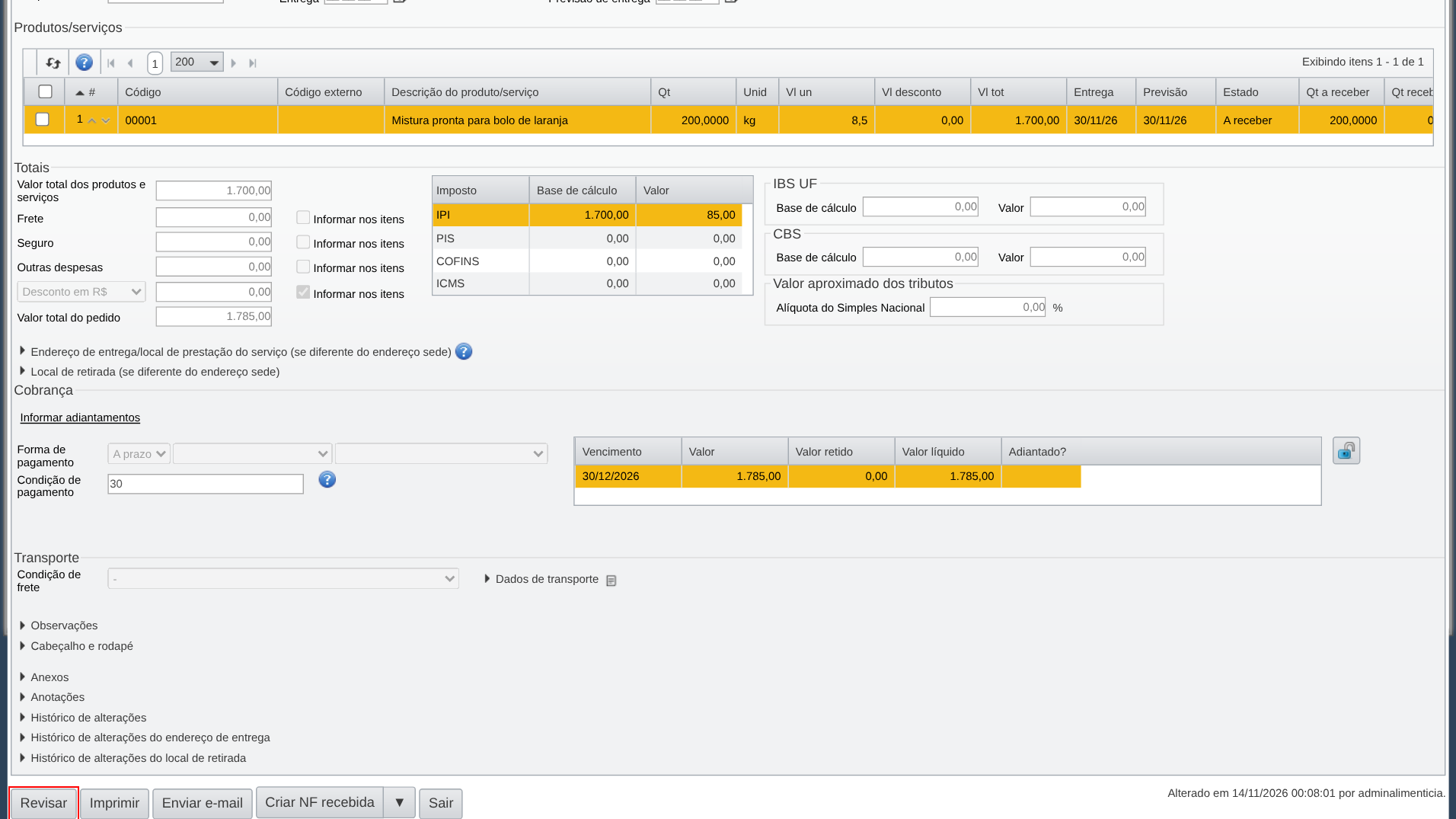
2) Para manter o pedido com os outros itens, abra o pedido em digitação pelo ícone de “lápis laranja” da linha e, na grade de itens do pedido, clique no ícone “X” da linha do item. Com isso, só o item sai do pedido. Para excluir o pedido inteiro, siga o passo 3.
3) Na grade de “Compras > Pedidos de compra”, clique no ícone “X” da linha do pedido em digitação e confirme no botão cinza “Sim”. Em caso de dúvidas sobre a exclusão do pedido de venda, clique aqui. Com isso, o pedido é excluído e o item deixa de constar nele.
Em caso de dúvida, entre em contato com o suporte.
Veja também: