
O ERP MAXIPROD permite consultar, a partir do cadastro do item, os documentos de venda e de compra em que ele aparece: notas fiscais emitidas e recebidas, pedidos, propostas, cotações e solicitações de compra. Assim é possível descobrir, por exemplo, em qual NF de venda um item saiu ou de qual fornecedor ele foi comprado.
Esta página contém:
- Como consultar os documentos do item?
- Quais documentos podem ser consultados?
- Como filtrar e abrir um documento?
Como consultar os documentos do item?
1) Acesse o menu “Itens > Itens”.
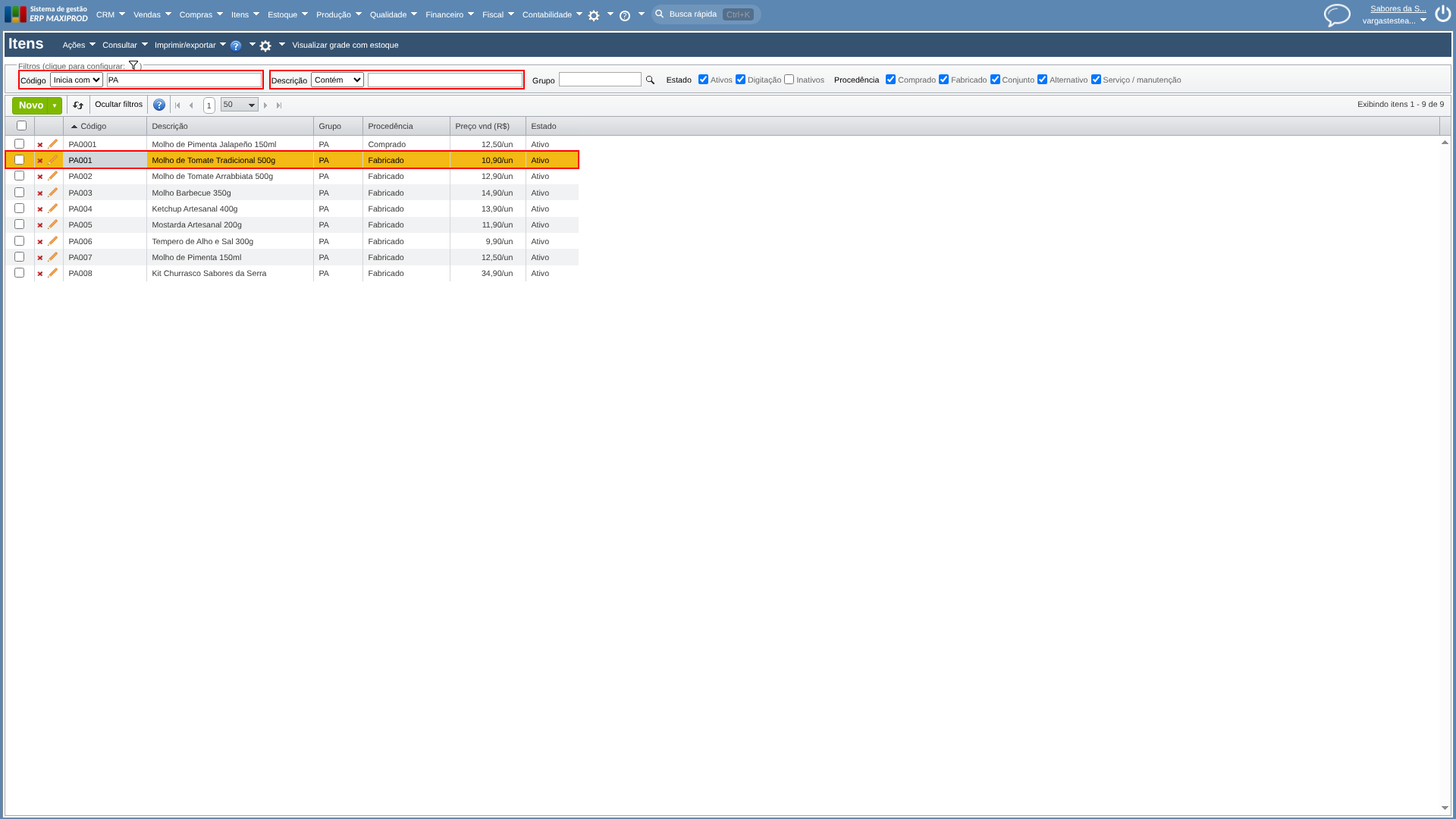
2) Localize o item na grade e selecione a linha dele. Se precisar, use os filtros “Código” ou “Descrição”, acima da grade. No exemplo, o filtro “Código” recebeu “PA”, e o item selecionado é o “Molho de Tomate Tradicional 500g”.
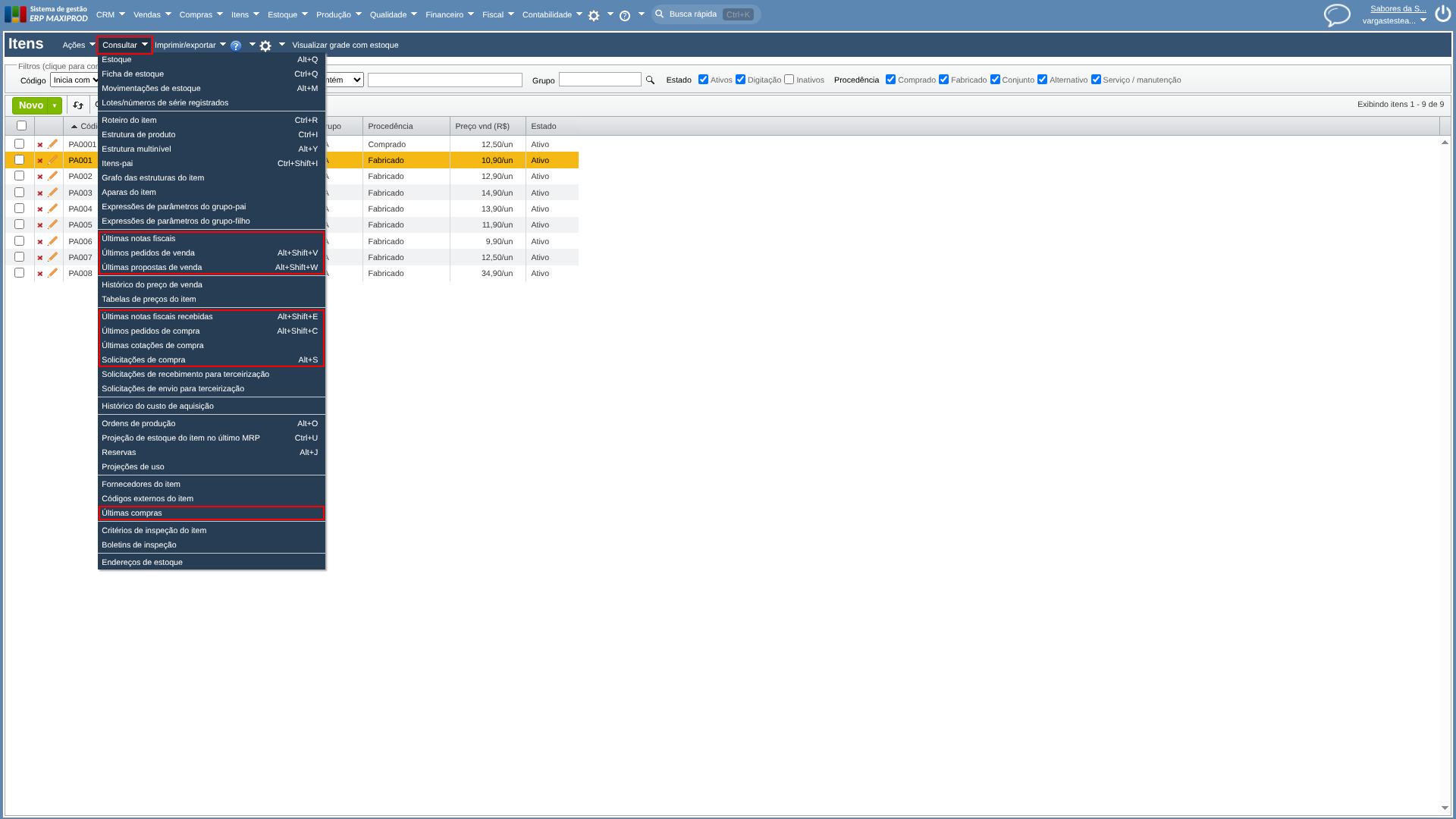
3) Clique no menu “Consultar”, acima da grade, e escolha o documento que deseja ver. No exemplo, “Últimas notas fiscais”.
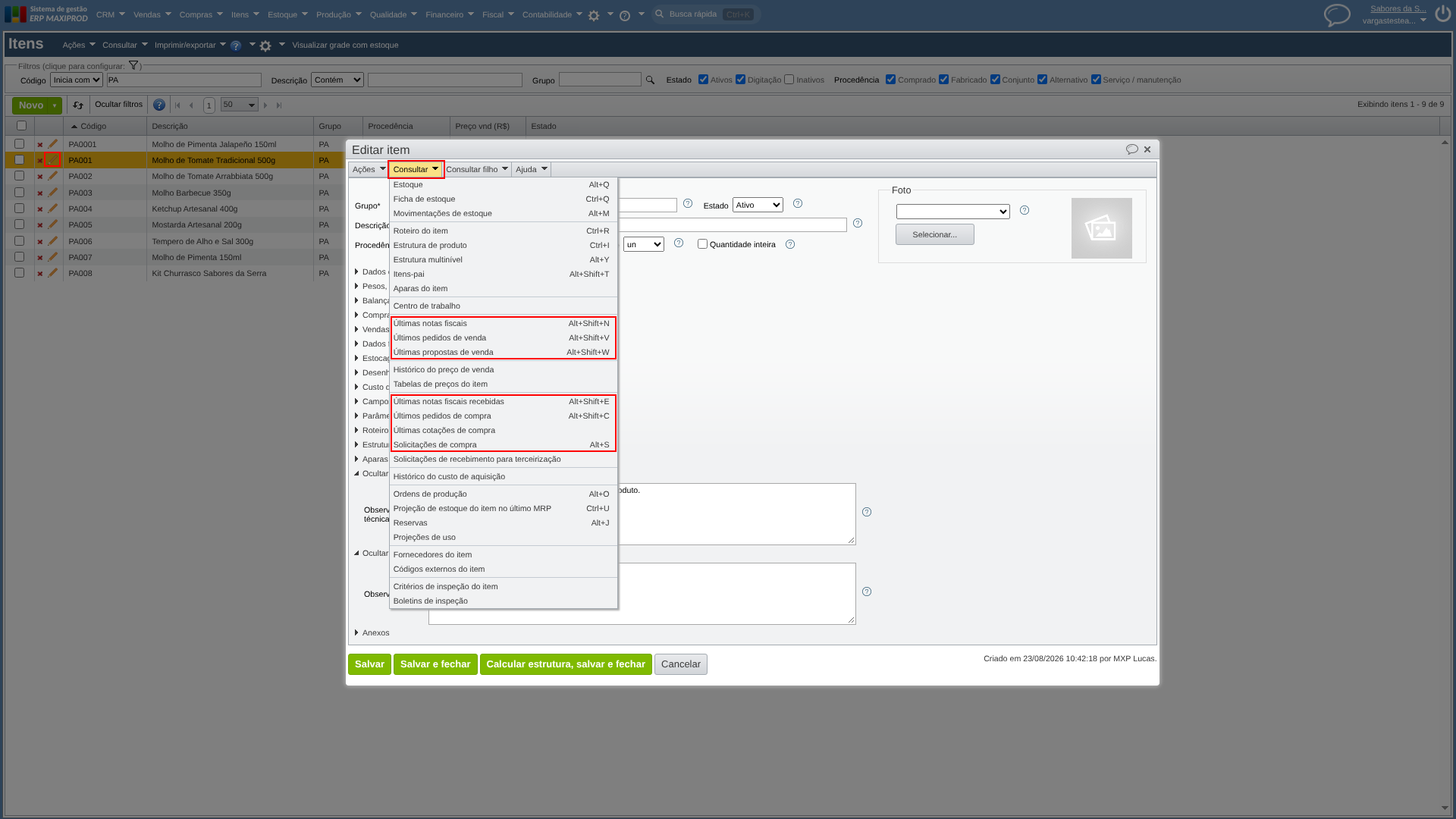
a) O mesmo menu “Consultar” está na edição do item. Para usá-lo, clique no ícone de “lápis laranja” na linha do item e, na janela “Editar item”, clique em “Consultar”.
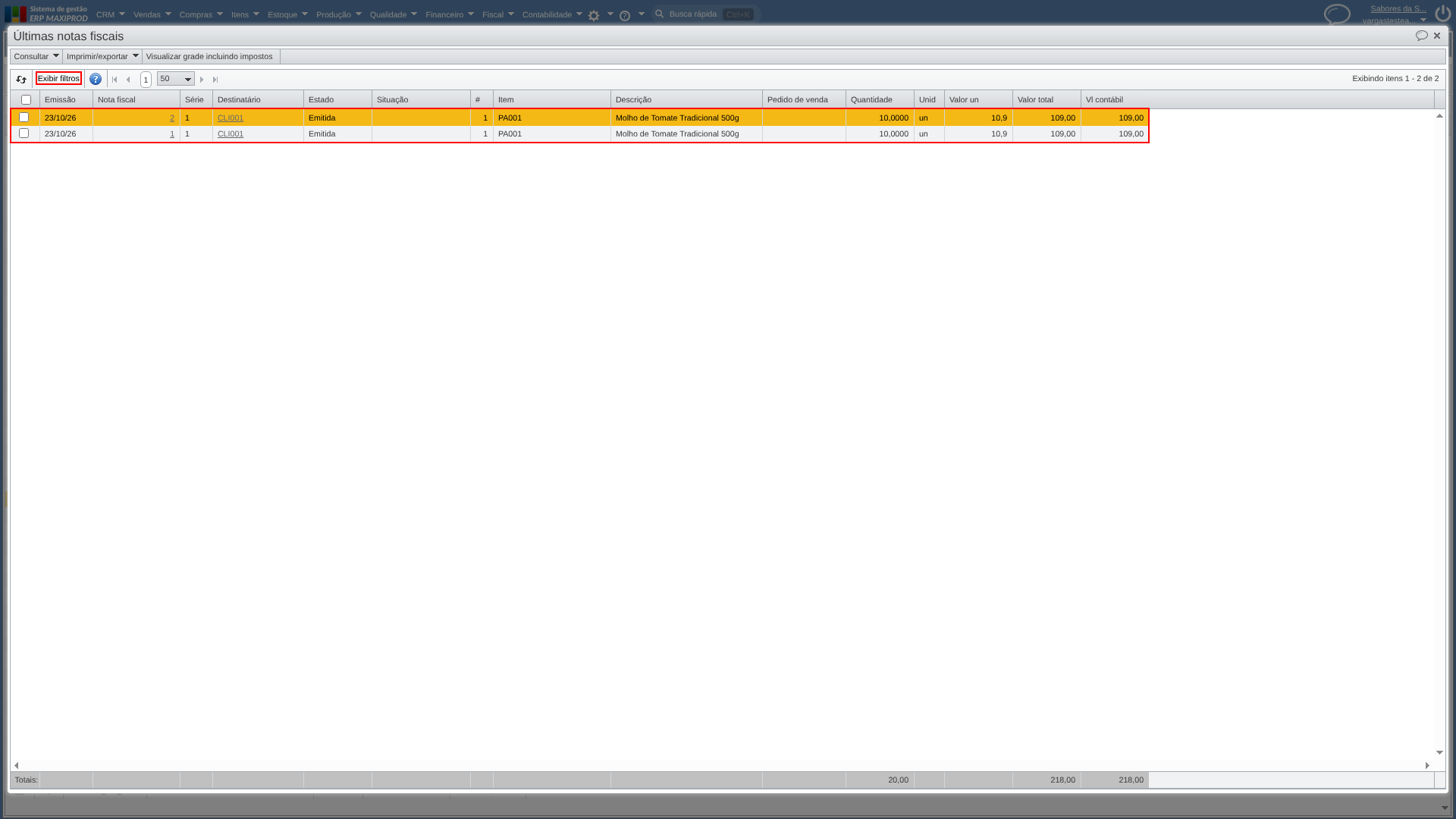
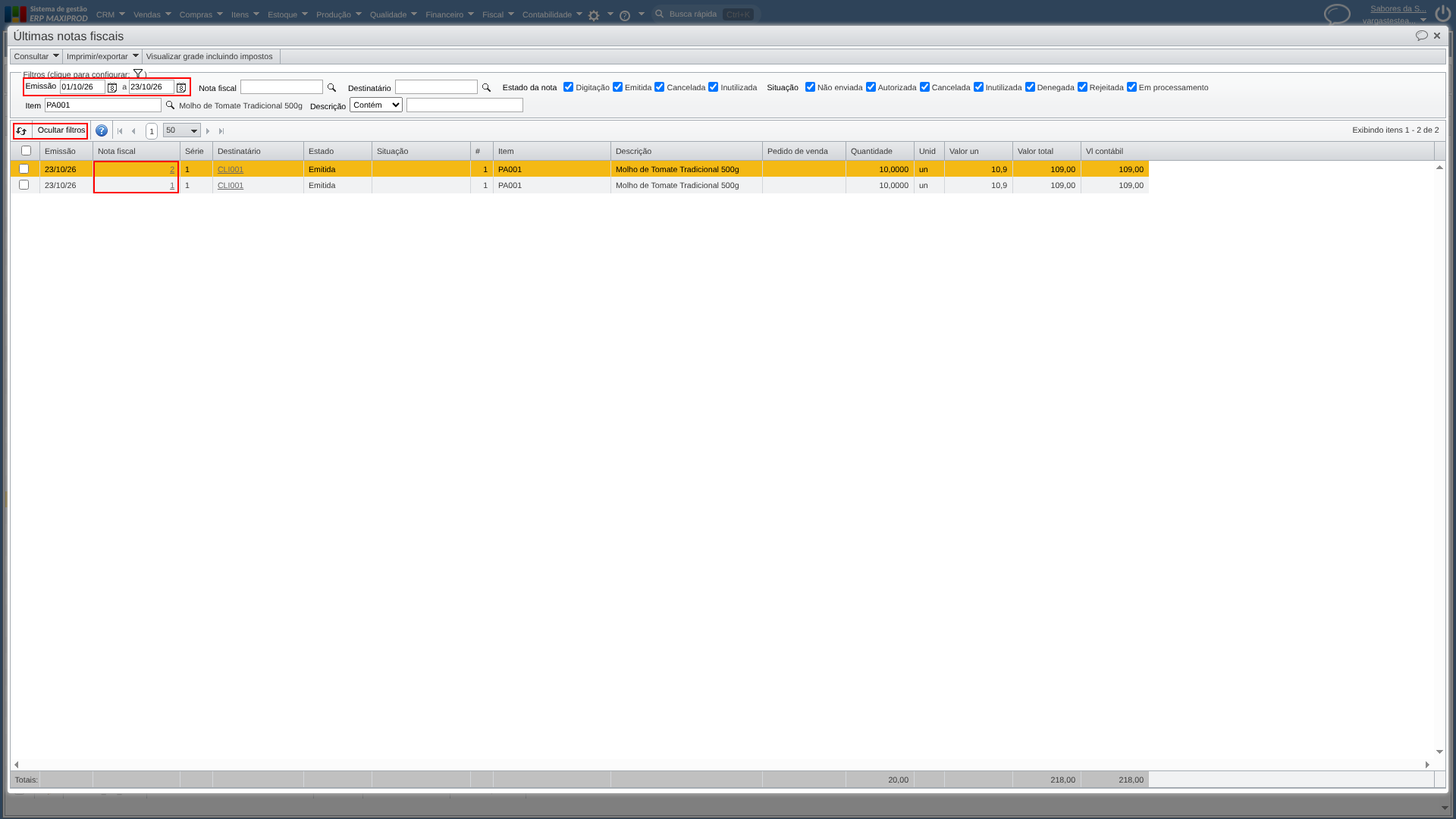
4) Com isso, abre uma janela com os documentos que contêm o item, uma linha por documento. No exemplo, a janela “Últimas notas fiscais” lista as NFs emitidas com o item, com o número da nota na coluna “Nota fiscal” e o cliente na coluna “Destinatário”.
Quais documentos podem ser consultados?
No menu “Consultar”, as opções de venda e as de compra ficam em grupos separados. As janelas de consulta listam os documentos do item de qualquer data, sem limite de período. Nas consultas de pedidos, os cancelados ficam fora da lista ao abrir: veja Como filtrar e abrir um documento?.
Para vendas:
- “Últimas notas fiscais”: as NFs emitidas que contêm o item. Mostra o destinatário e o pedido de venda de origem.
- “Últimos pedidos de venda”: os pedidos de venda que contêm o item. Mostra o cliente, a coluna “Estado item” e a NF que faturou o item.
- “Últimas propostas de venda”: as propostas de venda que contêm o item. Mostra o cliente e o pedido de venda gerado a partir delas.
Para compras:
- “Últimas notas fiscais recebidas”: as NFs recebidas que contêm o item. Mostra o remetente e o pedido de compra.
- “Últimos pedidos de compra”: os pedidos de compra que contêm o item. Mostra o fornecedor, a NF recebida e a cotação de origem.
- “Últimas cotações de compra”: as cotações de compra que contêm o item. Mostra o fornecedor e o pedido de compra gerado.
- “Solicitações de compra”: abre a tela “Compras > Solicitações de compra” já filtrada pelo item.
Observação: na grade de itens, o menu “Consultar” tem também a opção “Últimas compras”. Ela reúne numa só lista as NFs recebidas, os pedidos de compra aprovados e as cotações de compra concluídas do item.
Como filtrar e abrir um documento?
A janela da consulta abre com o item já preenchido no filtro “Item”. Os demais filtros ajudam a encontrar um documento específico, por período, número, cliente ou fornecedor.
1) Na janela da consulta, clique em “Exibir filtros”, acima da lista. Os filtros aparecem, e o botão passa a se chamar “Ocultar filtros”.
2) Preencha os filtros que interessam. No exemplo, informe o período no filtro “Emissão”.
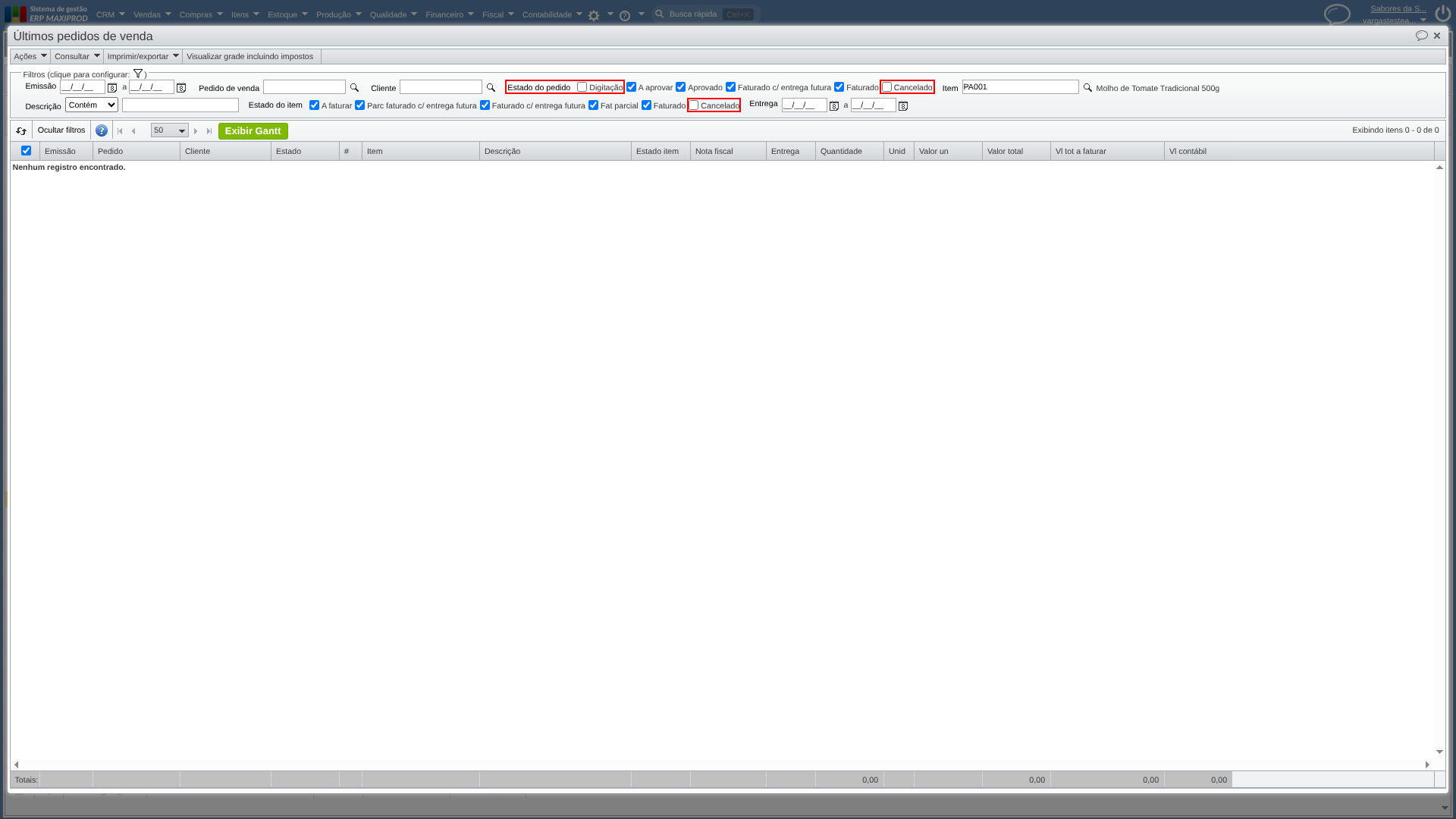
a) Nas consultas de pedidos de venda e de compra, a opção “Cancelado” vem desmarcada nos filtros “Estado do pedido” e “Estado do item”. Pela grade de itens, a opção “Digitação” dos pedidos de venda também vem desmarcada. Para ver esses pedidos, marque as opções nos dois filtros. Na imagem, a consulta “Últimos pedidos de venda”.
3) Clique no ícone de “setas”, à esquerda de “Ocultar filtros”, para atualizar a lista.
4) Para abrir um documento, clique no número dele, que aparece sublinhado na lista. No exemplo, clique no número da nota na coluna “Nota fiscal”.
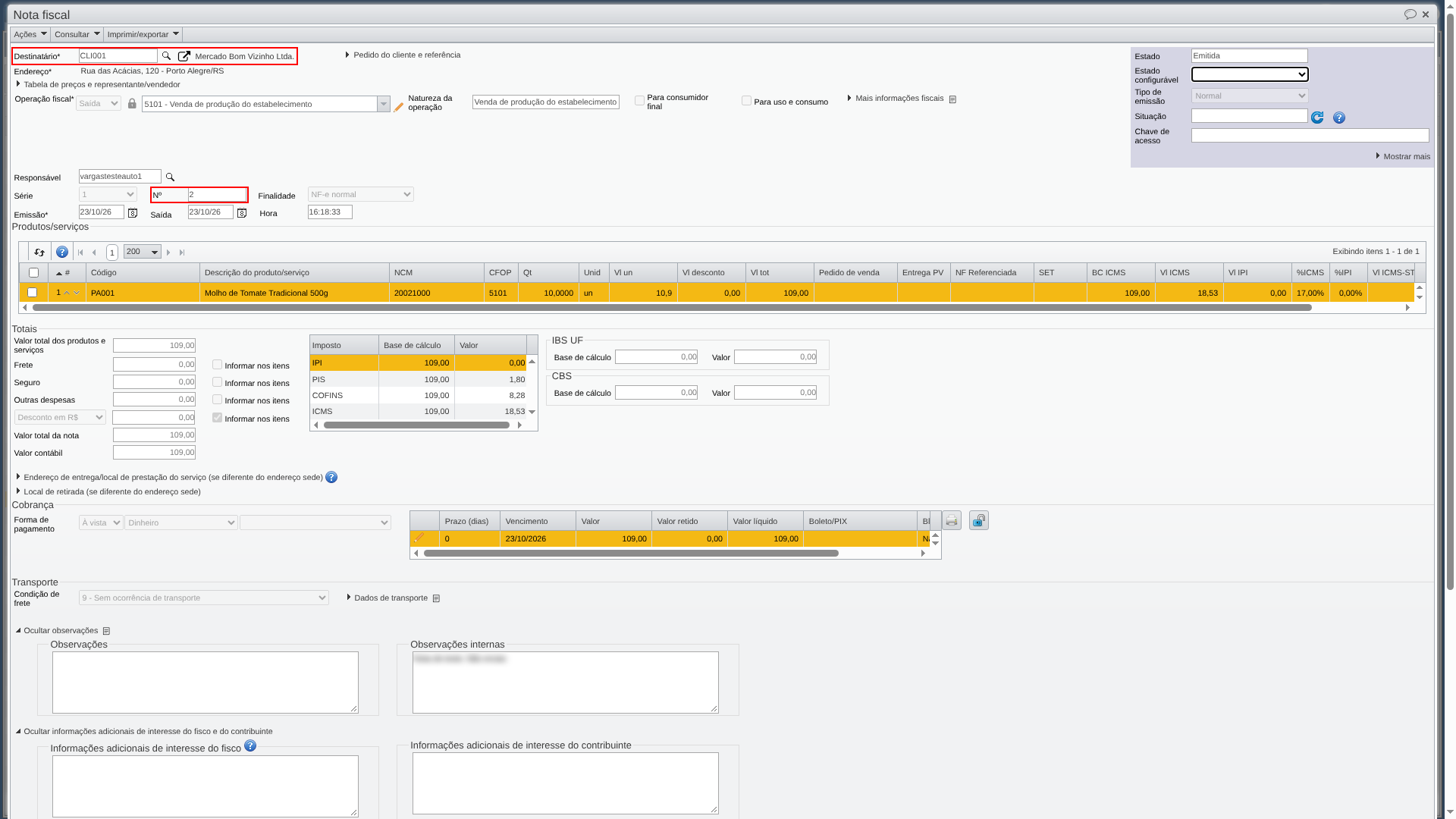
5) Com isso, o documento abre em outra janela. No exemplo, a NF mostra o cliente no campo “Destinatário” e o número da nota no campo “Nº”.
Em caso de dúvida, entre em contato com o suporte.
Veja também: