
O ERP MAXIPROD permite criar campos adicionais para o cadastro de itens. Esses campos guardam informações personalizadas e adaptam o sistema às necessidades específicas do negócio. Os campos são organizados em grupos, o que facilita a visualização e a organização dos dados.
Esta página mostra:
- Como cadastrar grupos de campos adicionais dos itens
- Como cadastrar campos adicionais dos itens
- Como preencher campos adicionais no cadastro de itens
- Perfis de acesso para consulta e edição
- Relatórios e grupos/campos adicionais de itens
Como cadastrar grupos de campos adicionais dos itens
Os campos adicionais são organizados em grupos. Cadastre o grupo antes dos campos dele.
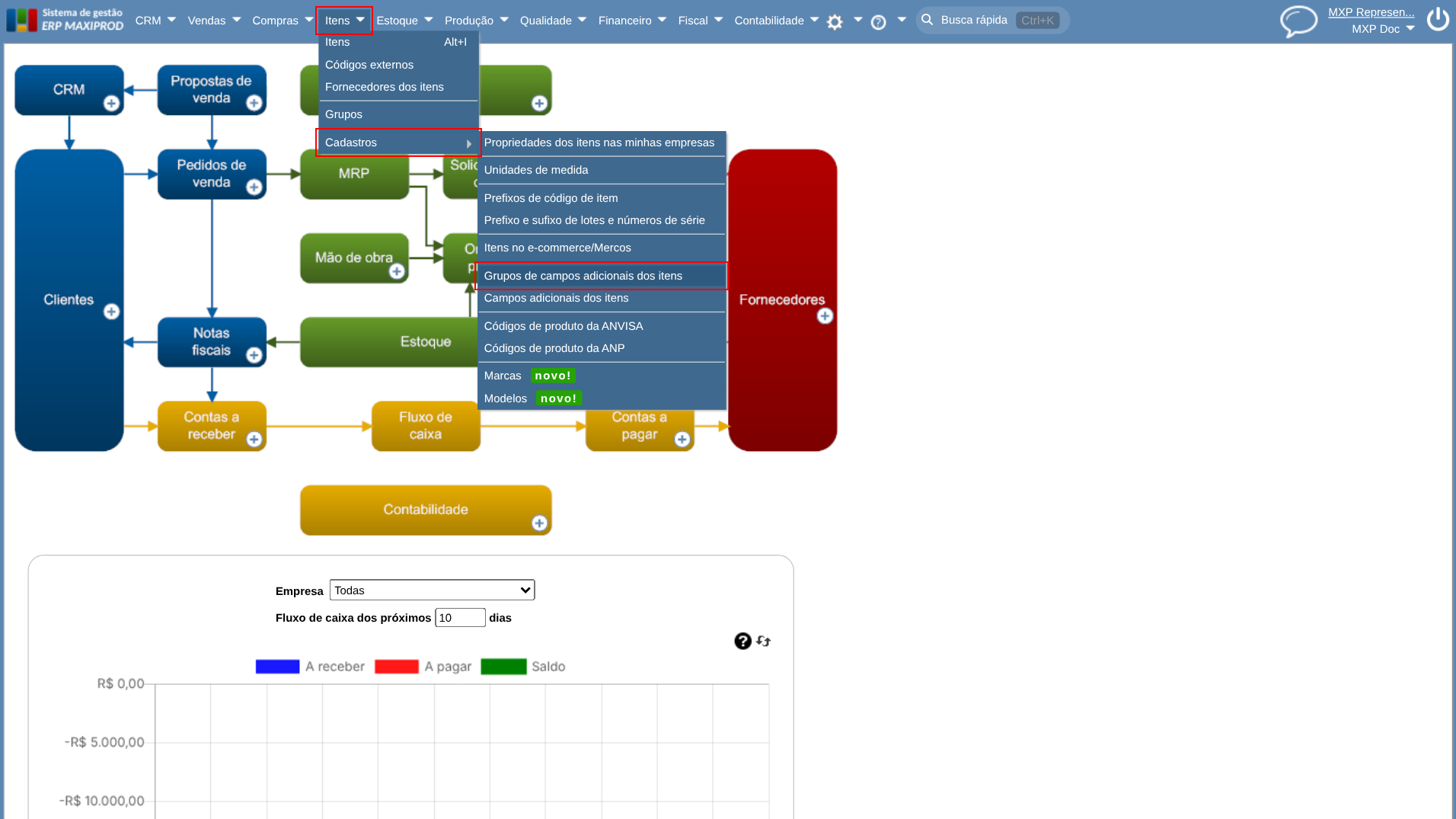
1) Acesse o menu “Itens > Cadastros > Grupos de campos adicionais dos itens”.
2) Ao clicar no botão verde “Novo”, é aberta a janela “Novo grupo de campos adicionais de item”.
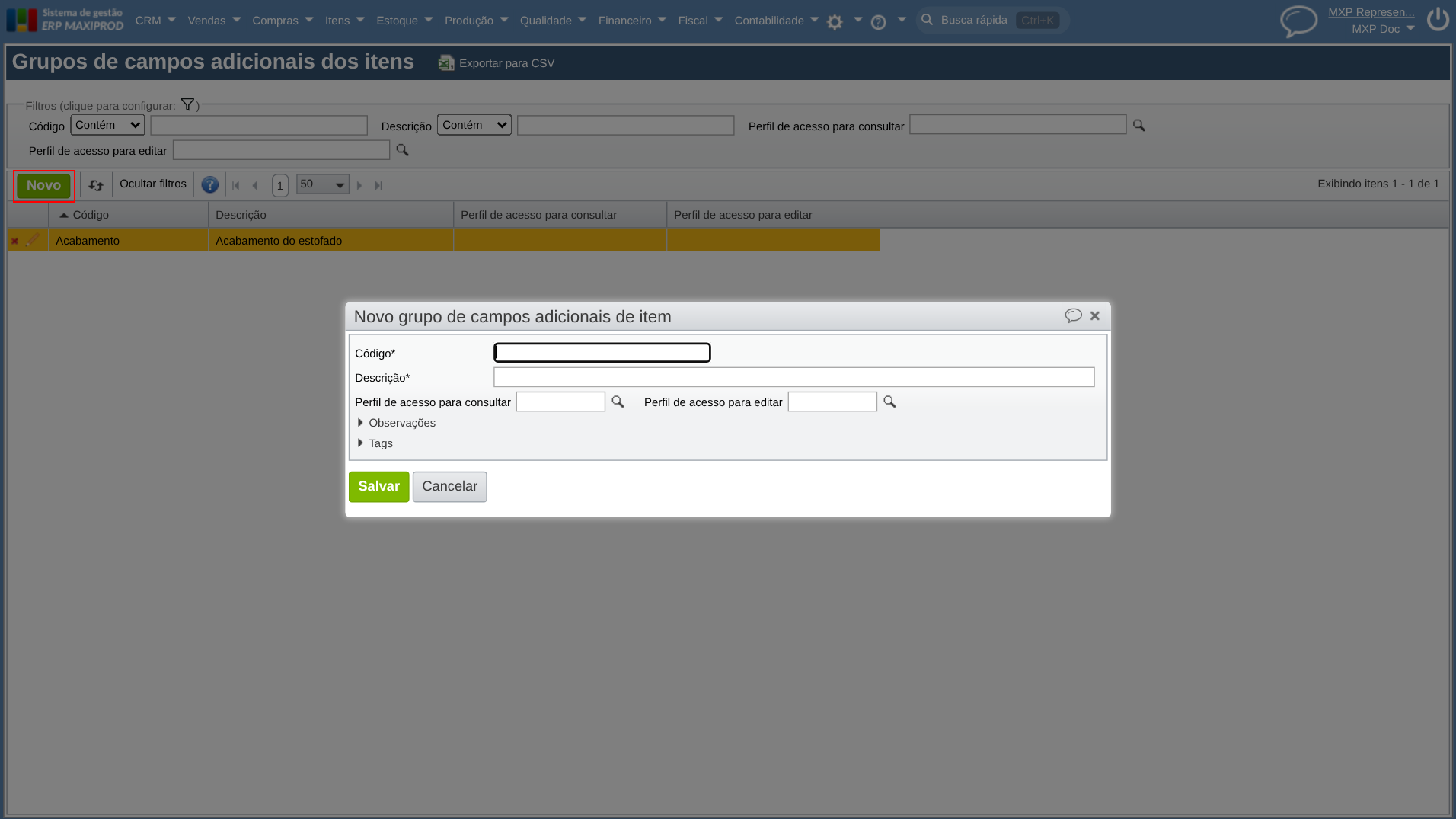
- Código*: preenchimento obrigatório com um código único que identifica o grupo de campos. O código aceita letras e números, por exemplo, “Especificações”.
- Descrição*: preenchimento obrigatório com uma descrição do grupo.
- Perfil de acesso para consultar: perfil para a visualização dos campos deste grupo. Este valor inicializa o campo correspondente de cada campo adicional do grupo, que a seguir pode ser alterado.
- Perfil de acesso para editar: perfil para a edição dos campos deste grupo. Este valor inicializa o campo correspondente de cada campo adicional do grupo, que a seguir pode ser alterado.
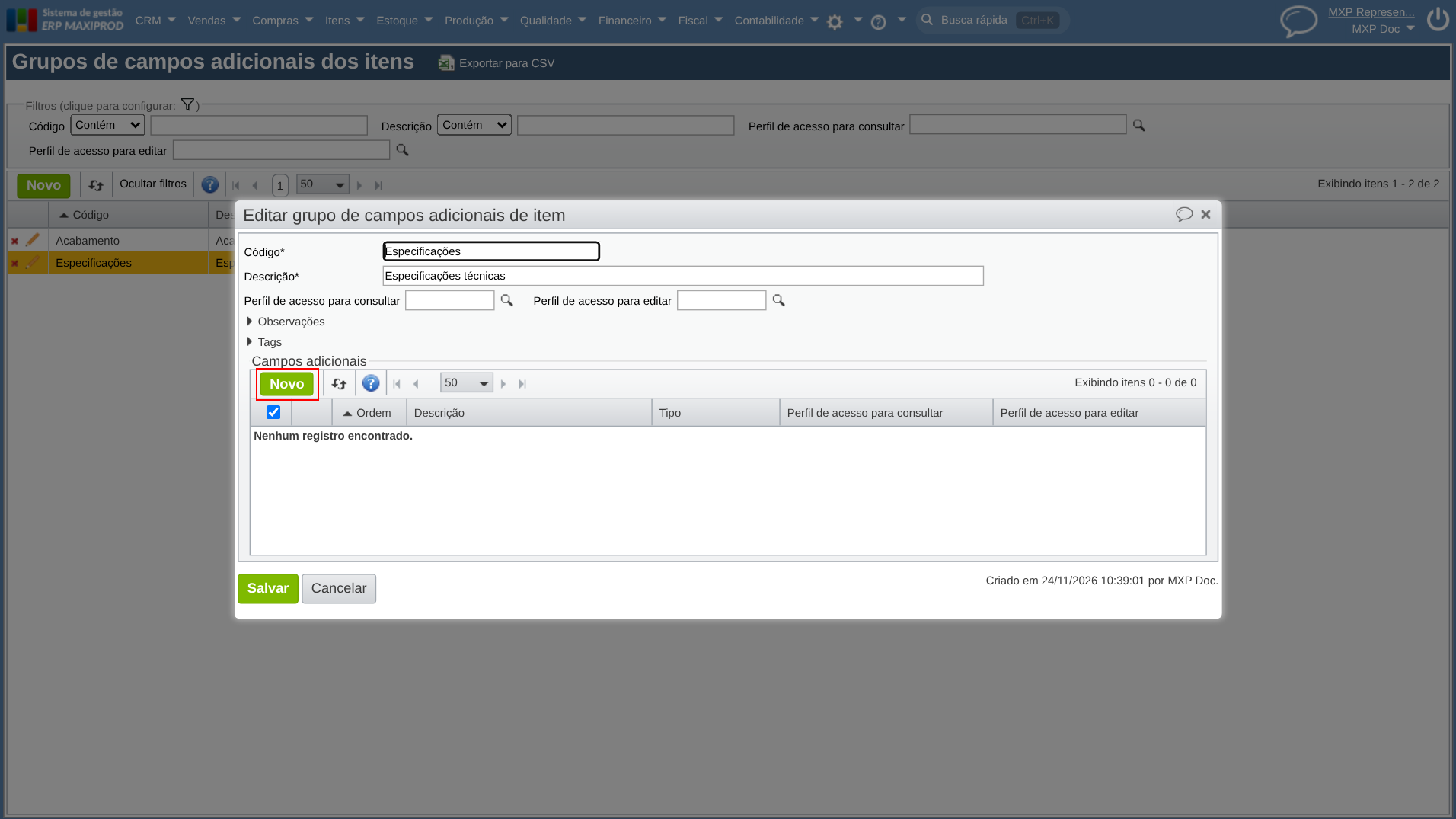
- Grade de campos adicionais: mostra os campos do grupo de campos adicionais. É exibida após salvar o grupo.
3) Após o preenchimento, clique no botão verde “Salvar” para criar o grupo.
Como cadastrar campos adicionais dos itens
Cada campo adicional pertence a um grupo e tem um tipo, que define o dado que ele recebe.
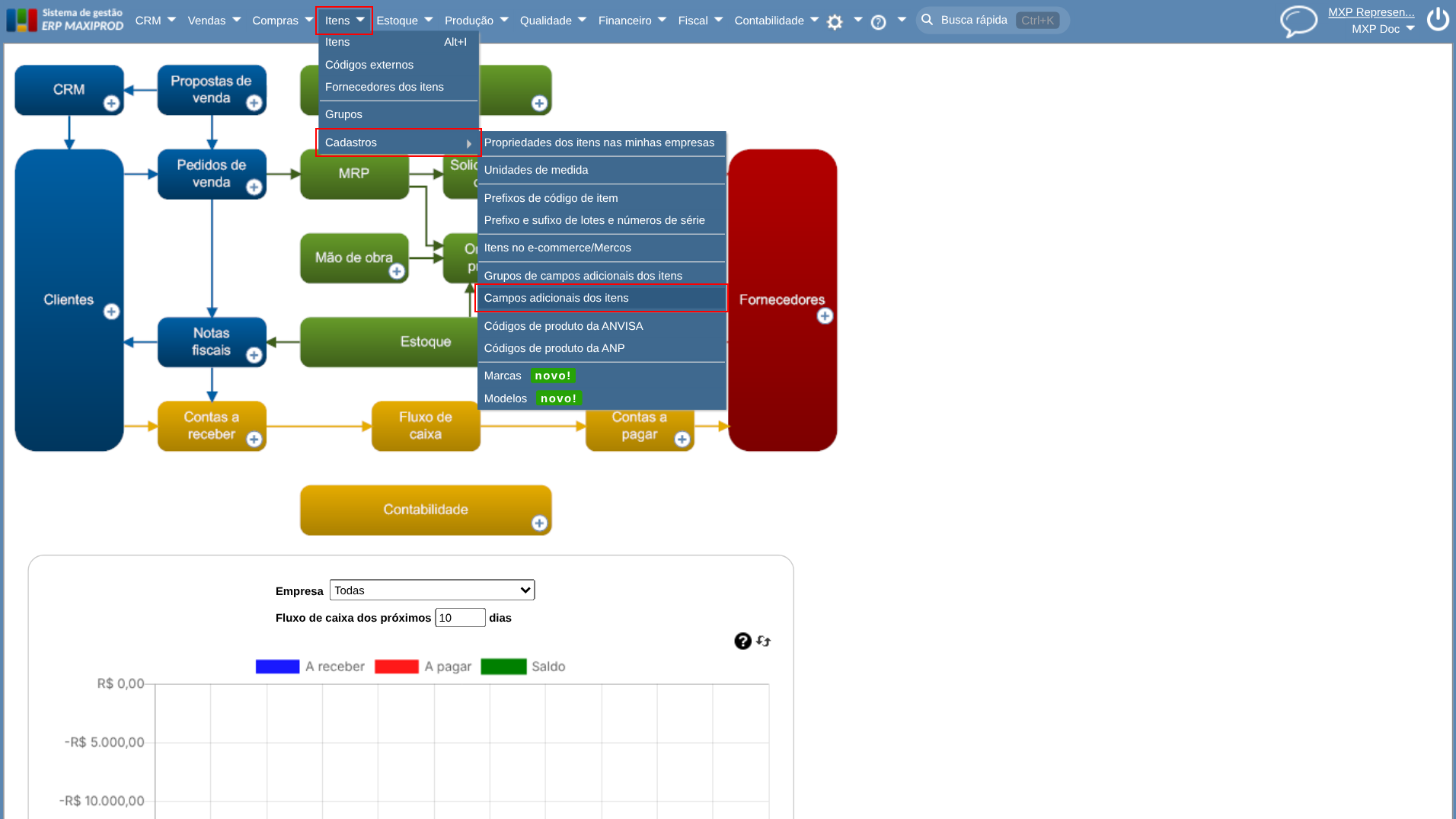
1) Acesse o menu “Itens > Cadastros > Campos adicionais dos itens”.
a) Também é possível criar novos campos diretamente em um grupo de campos. Abra a edição de um grupo já cadastrado e clique no botão verde “Novo” da grade de “Campos adicionais”.
2) Ao clicar no botão verde “Novo”, é aberta a janela “Novo campo adicional de itens”.
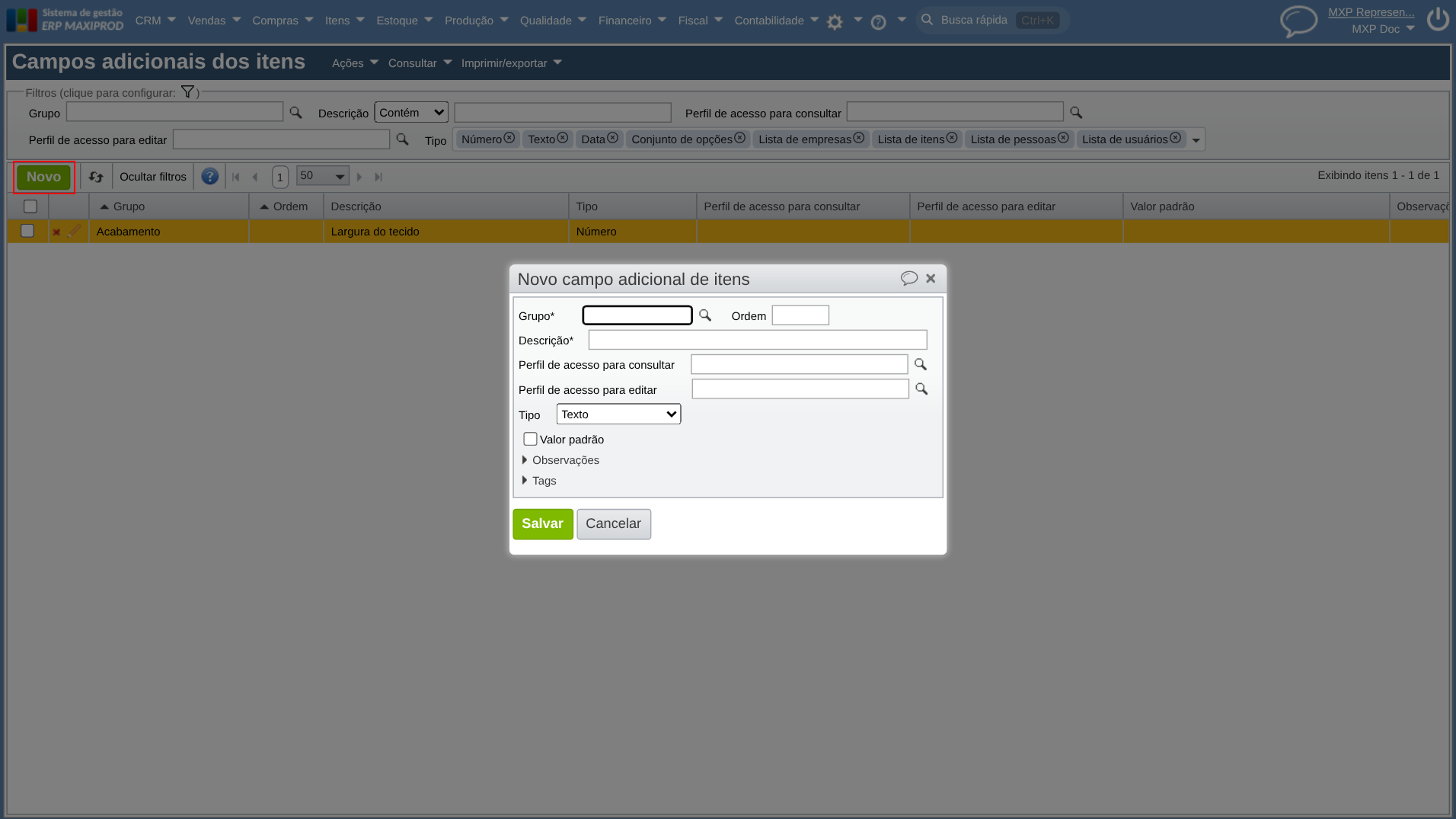
- Grupo*: seleção obrigatória do grupo deste campo adicional.
- Ordem: define a posição (ordem de exibição) do campo dentro do seu grupo.
- Descrição*: preenchimento obrigatório com o nome do campo que é exibido para o usuário.
- Perfil de acesso para consultar: para restringir, selecione o perfil de usuário exigido para visualizar este campo no cadastro de itens.
- Perfil de acesso para editar: para restringir, selecione o perfil de usuário exigido para modificar o valor deste campo.
- Tipo: selecione o tipo de dado do campo. As opções são:
- Número: campo de edição livre para inserção de valores numéricos.
- Texto: campo de edição livre para inserção de texto.
- Data: campo para seleção de uma data.
- Conjunto de opções: transforma o campo em uma lista de seleção. É necessário informar um conjunto de opções pré-cadastrado.
- Lista de empresas: exibe um campo para selecionar uma empresa cadastrada. Para filtrar as opções, informe um “Tipo da empresa” no cadastro do campo adicional.
- Lista de itens: exibe um campo para selecionar um item. Para filtrar as opções, informe um “Grupo preferencial” no cadastro do campo adicional.
- Lista de pessoas: exibe um campo para selecionar uma pessoa (cliente, fornecedor, etc.) cadastrada.
- Lista de usuários: exibe um campo para selecionar um usuário do sistema.
- Valor padrão: se marcada, esta opção permite definir um valor padrão para o campo.
3) Após o preenchimento, clique no botão verde “Salvar” para criar o campo.
Como preencher campos adicionais no cadastro de itens
Após o cadastro dos grupos e campos desses grupos, eles são exibidos automaticamente no cadastro de cada item, conforme os perfis de acesso configurados.
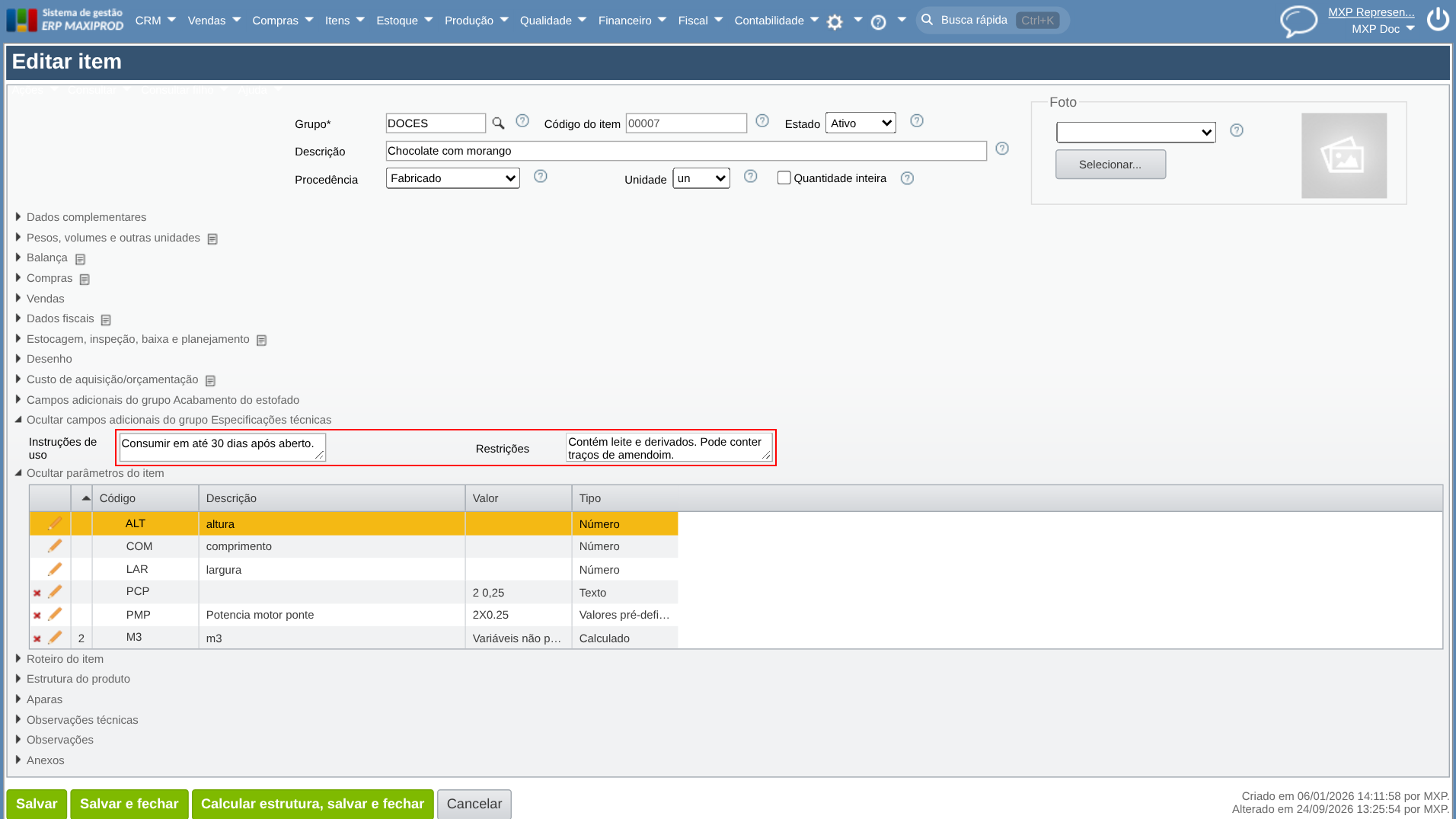
Cada grupo de campos adicionais é exibido no cadastro do item como uma seção expansível. O nome da seção é “Campos adicionais do grupo”, seguido da descrição do grupo.
Exemplo:
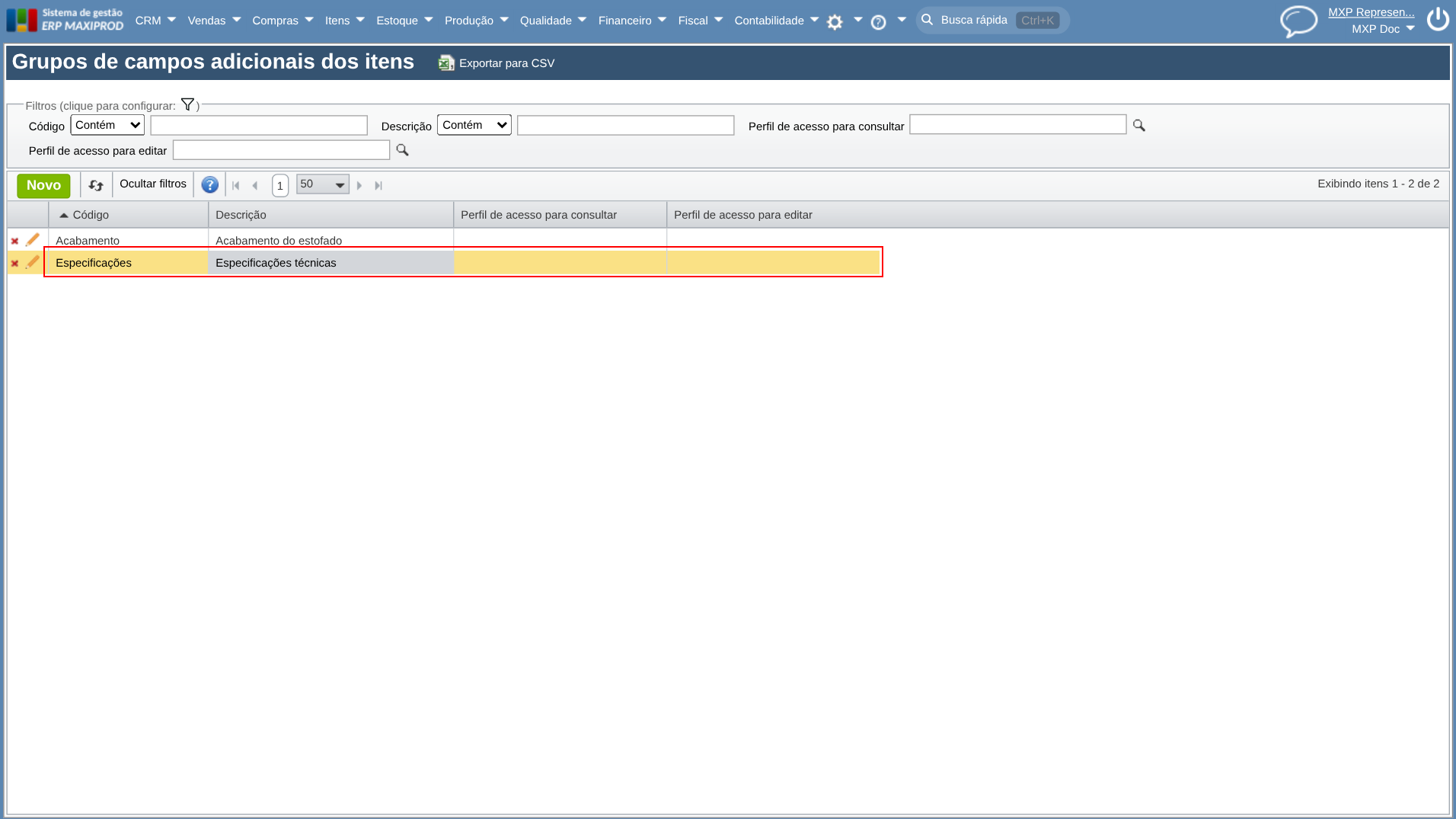
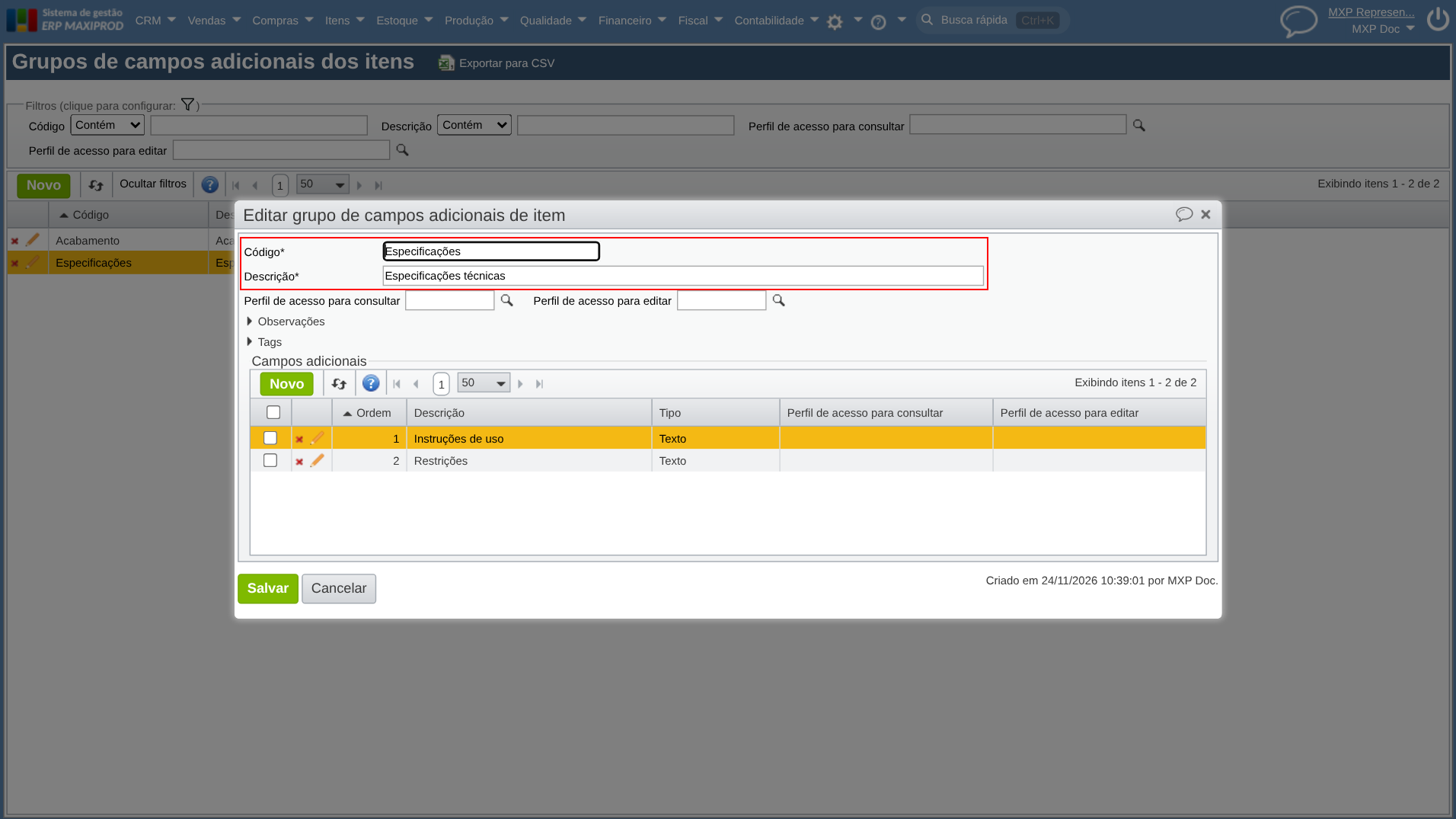
1) O grupo “Especificações” foi cadastrado em “Itens > Cadastros > Grupos de campos adicionais dos itens”.
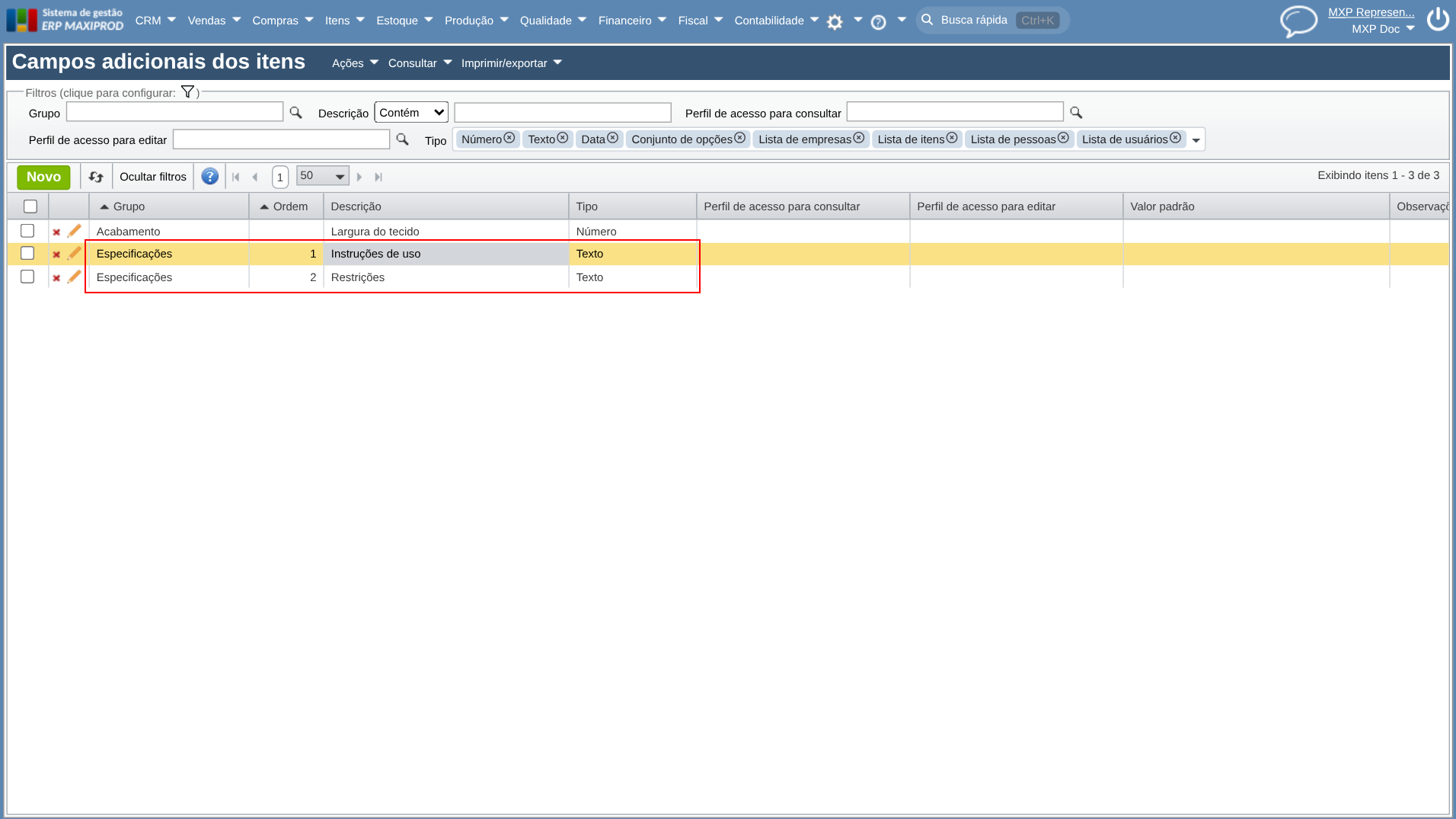
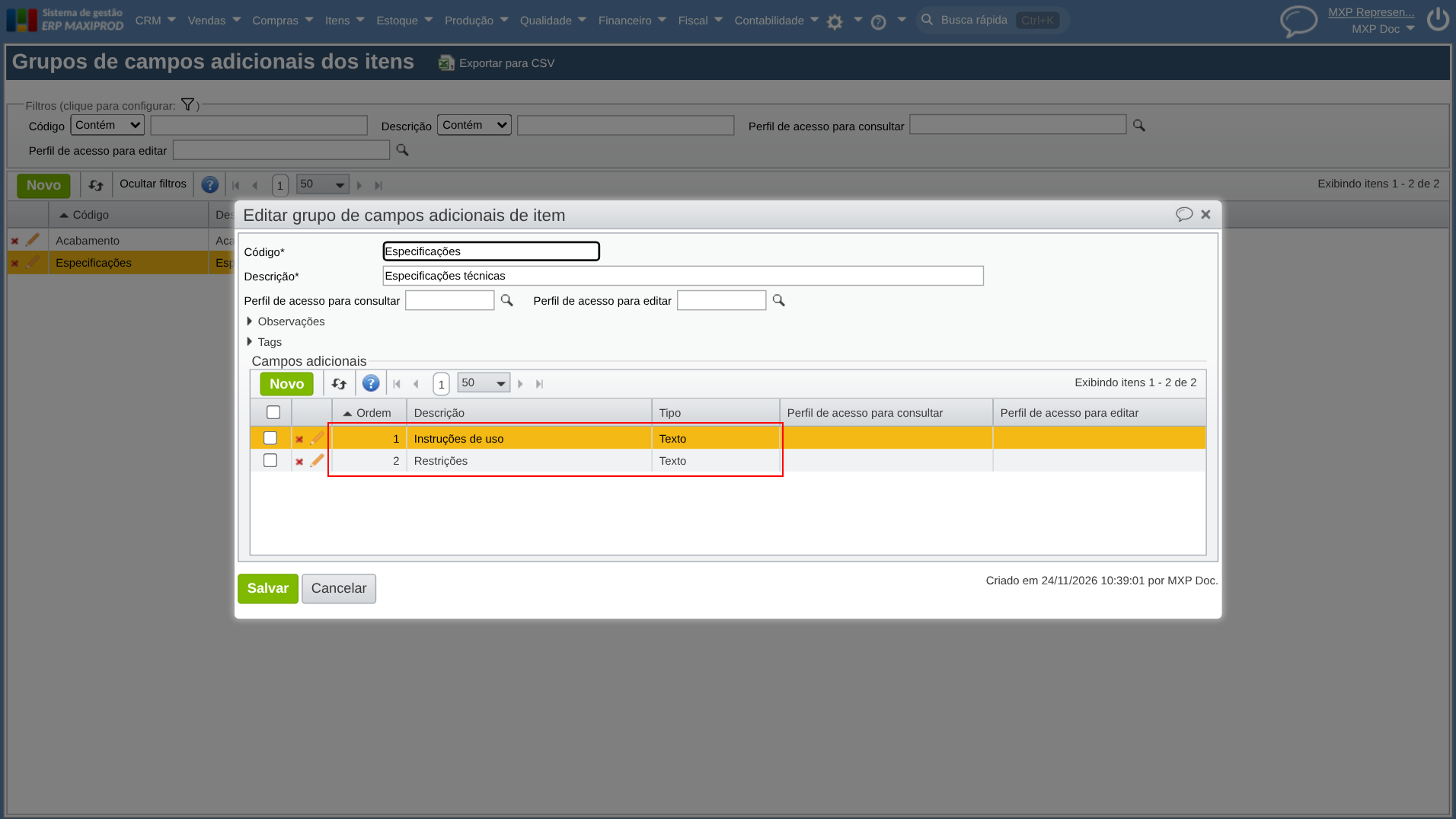
2) Os campos “Instruções de uso” e “Restrições” foram cadastrados no grupo, em “Itens > Cadastros > Campos adicionais dos itens”.
3) Na edição do item, os dois campos aparecem juntos, na seção do grupo.
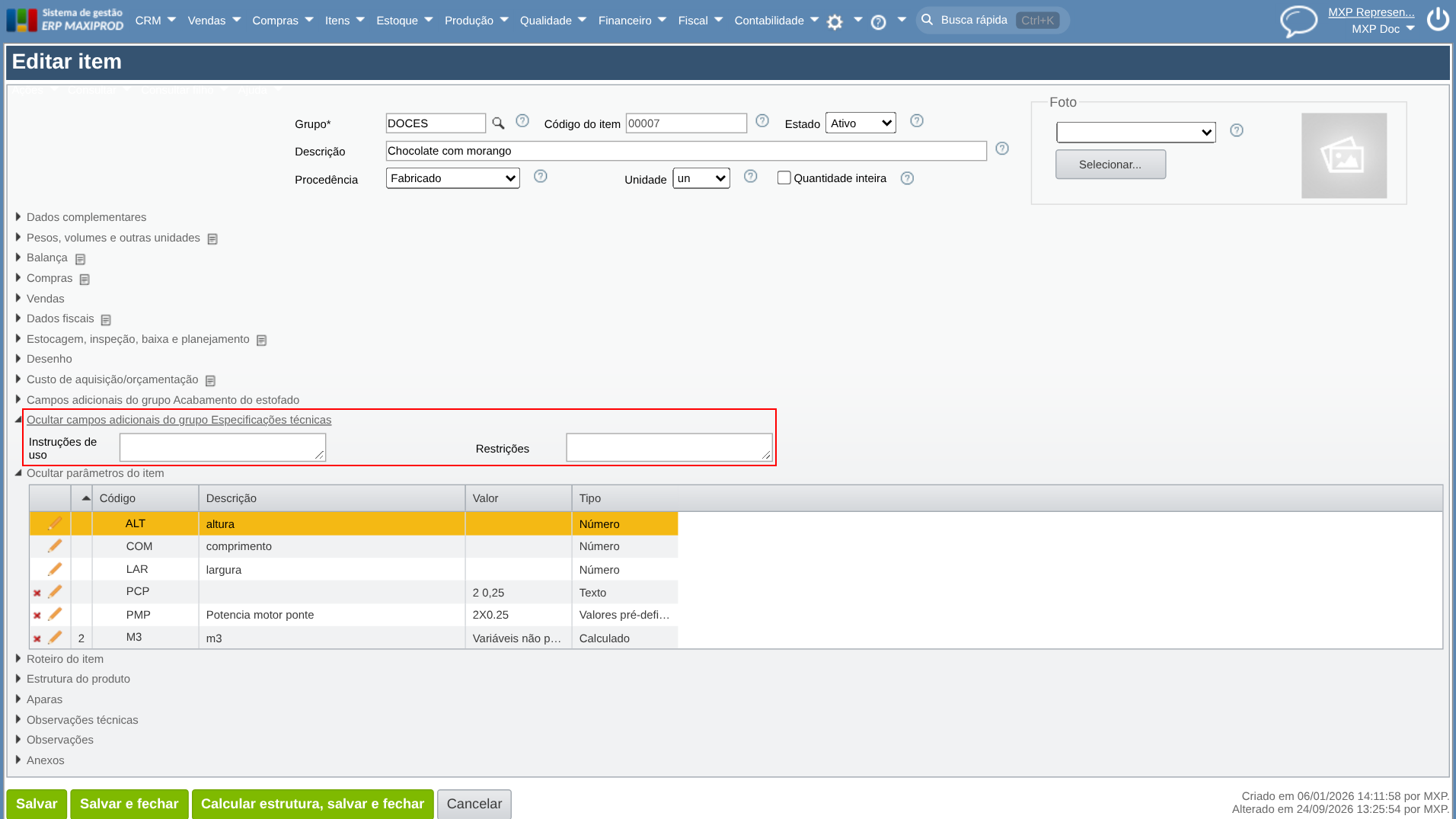
4) Preencha cada campo de acordo com o tipo configurado.
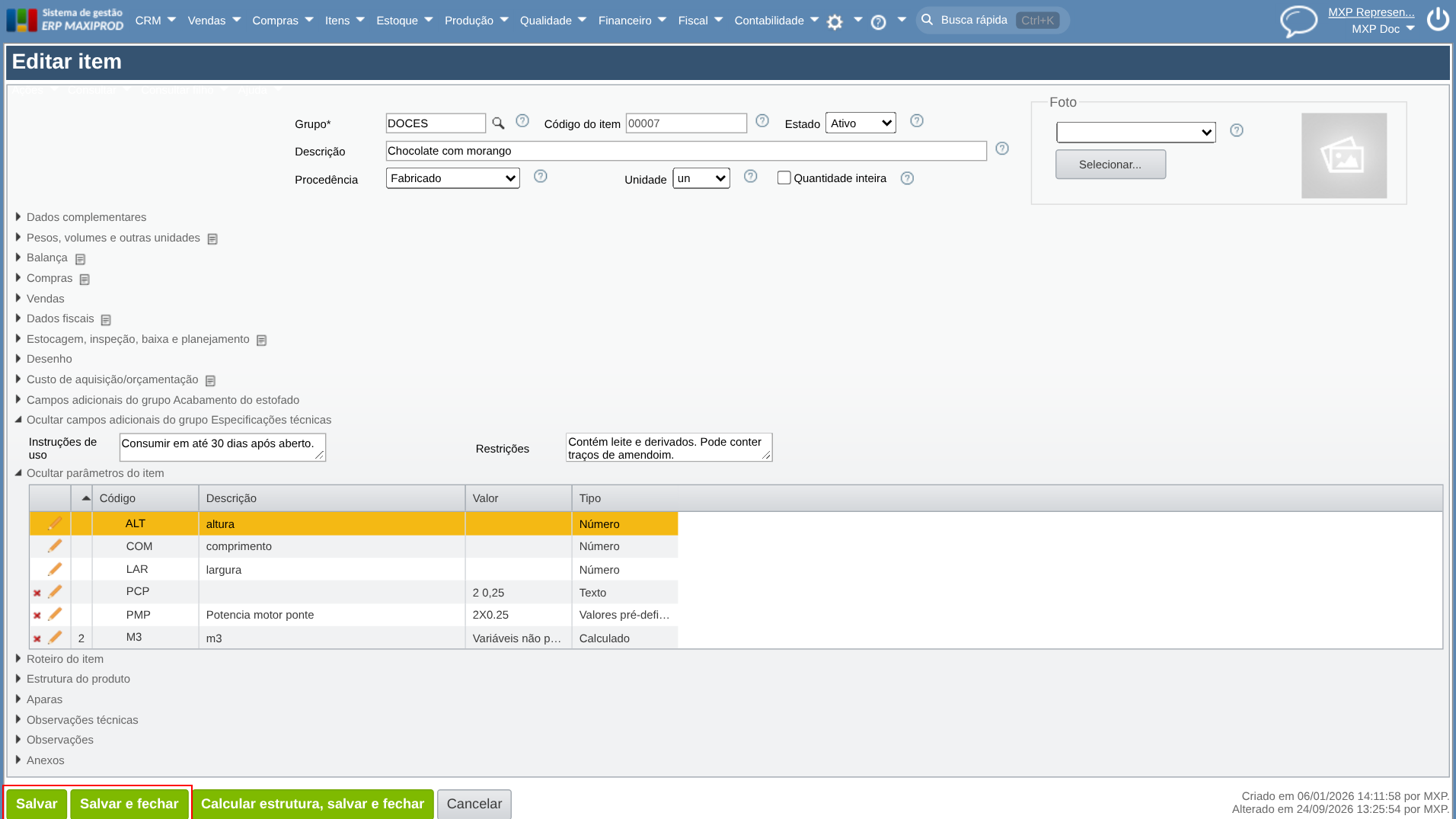
5) Clique no botão verde “Salvar” ou “Salvar e fechar”.
Perfis de acesso para consulta e edição
Ao criar campos adicionais para itens, é possível restringir sua visualização e edição por meio dos campos “Perfil de acesso para consultar” e “Perfil de acesso para editar”.
Exemplo de funcionamento:
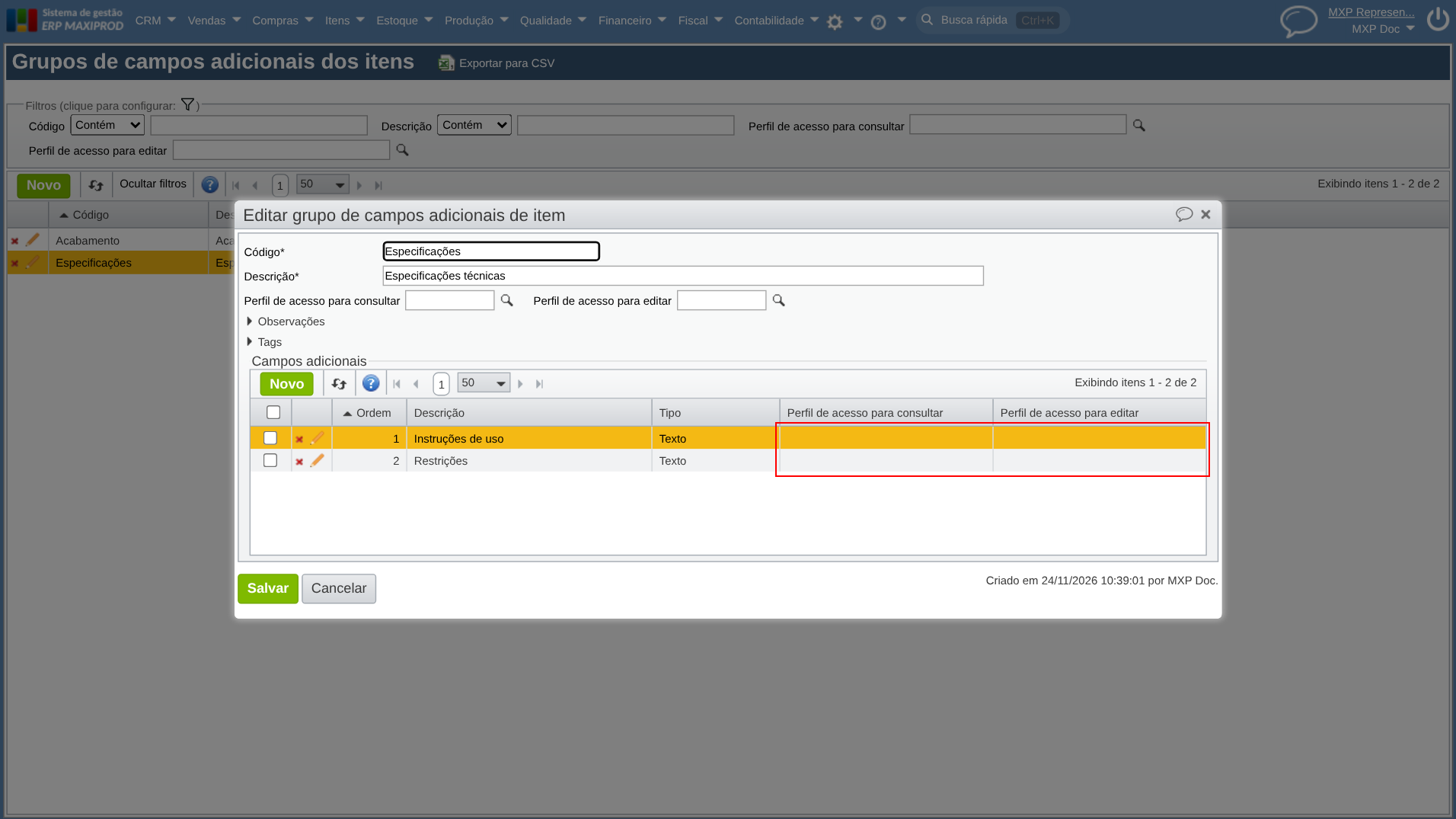
1) Foi criado um grupo de campos adicionais chamado “Especificações”.
2) Dentro deste grupo, foram cadastrados dois campos “Instruções de uso” e “Restrições”.
3) Se nenhum perfil for informado, os campos ficam visíveis e editáveis por qualquer usuário.
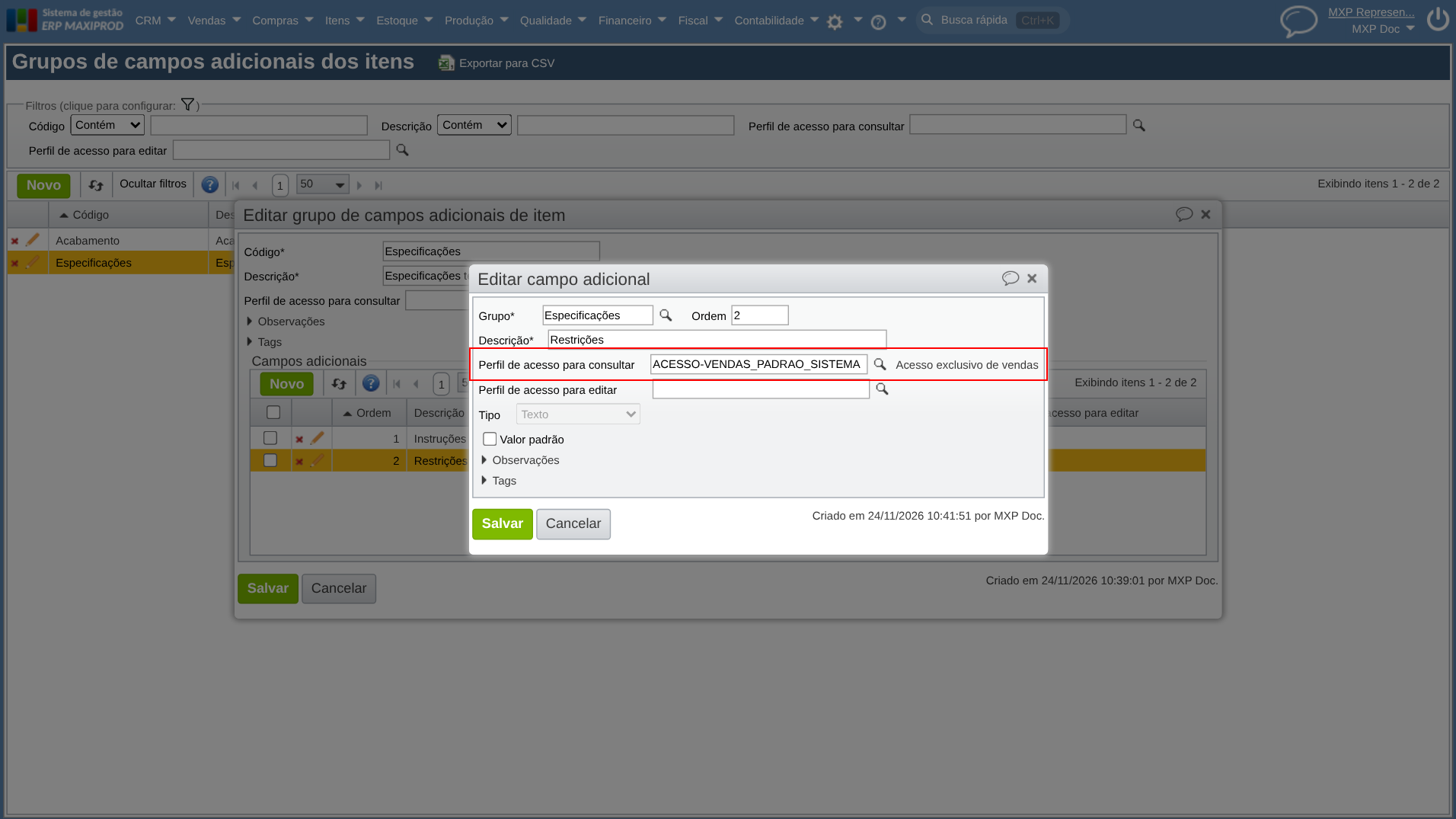
4) Informando o perfil de acesso para consultar “ACESSO-VENDAS_PADRAO_SISTEMA”, no campo adicional “Restrições”, apenas usuários com o perfil “ACESSO-VENDAS_PADRAO_SISTEMA” veem este campo.
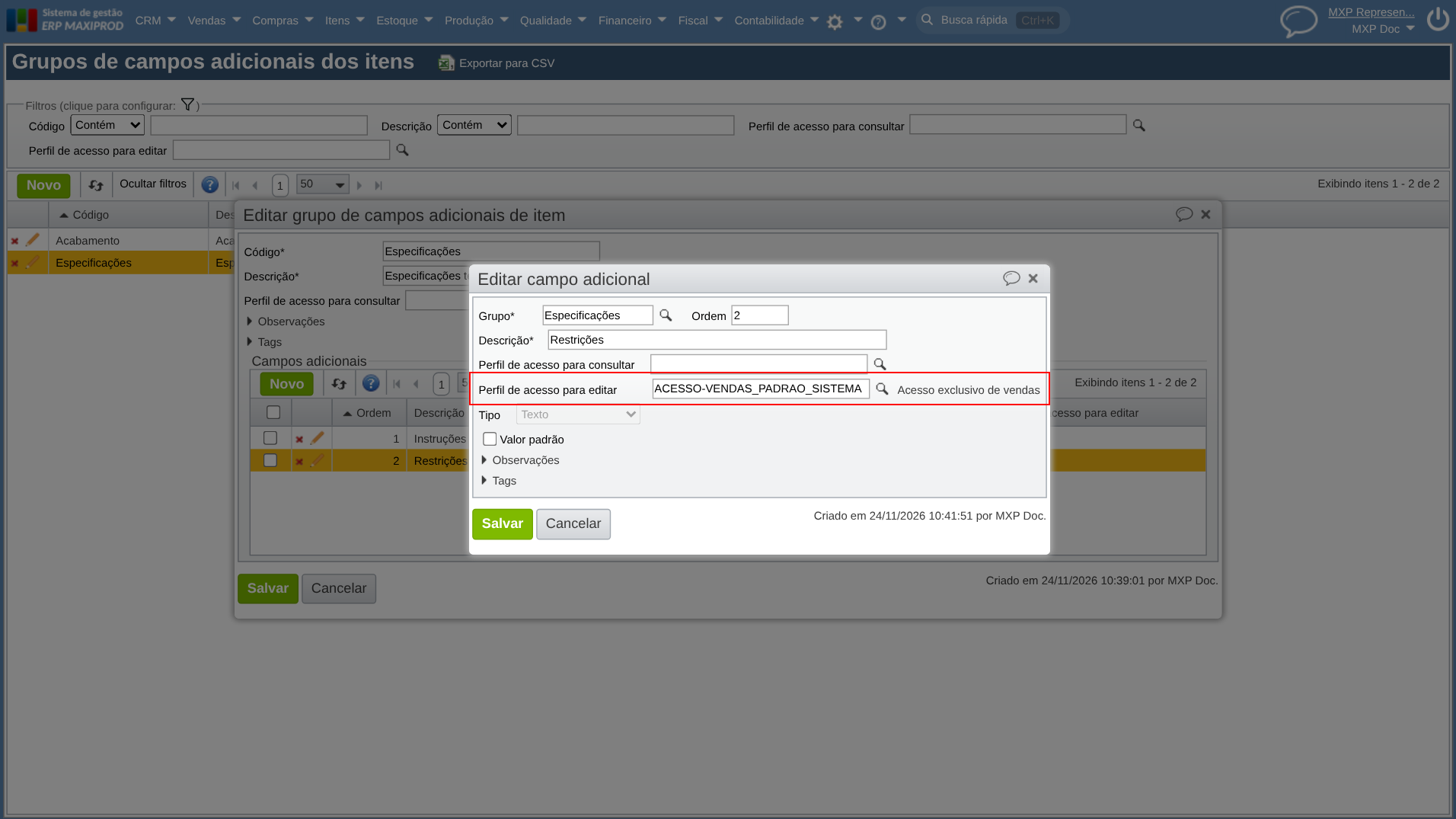
5) Se informado o perfil de acesso para editar “ACESSO-VENDAS_PADRAO_SISTEMA”, no campo adicional “Restrições”, apenas usuários com o perfil “ACESSO-VENDAS_PADRAO_SISTEMA” podem editar este campo.
Relatórios e grupos/campos adicionais de itens
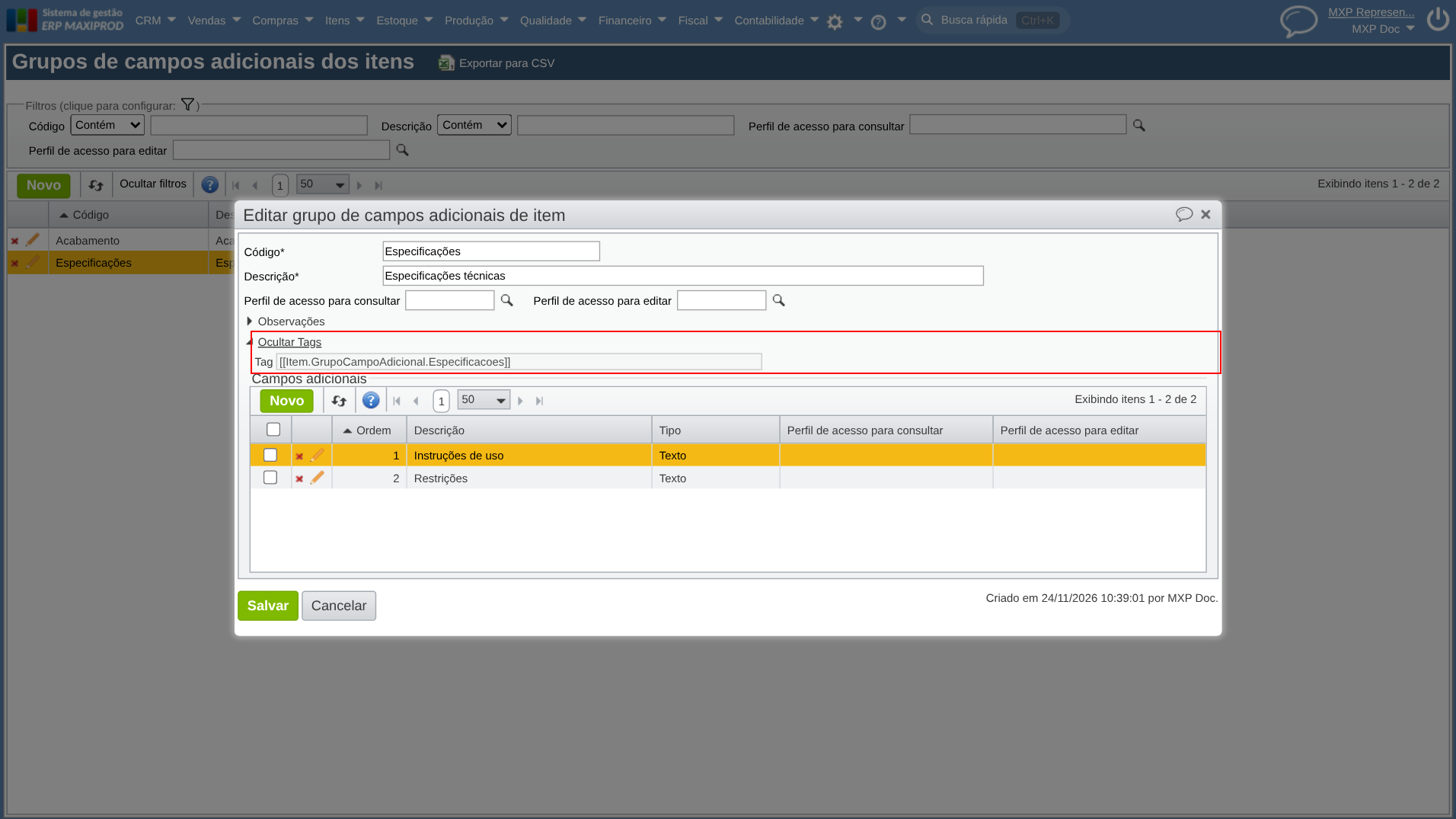
Uma vez criados os grupos e campos adicionais, suas informações podem ser incluídas em relatórios personalizados de itens por meio de tags, que são geradas automaticamente ao salvar o grupo/campo.
1) Para a tag do grupo, abra a edição do grupo e expanda a seção “Tags”.
2) Para as tags do campo, abra a edição do campo adicional e expanda a seção “Tags”.
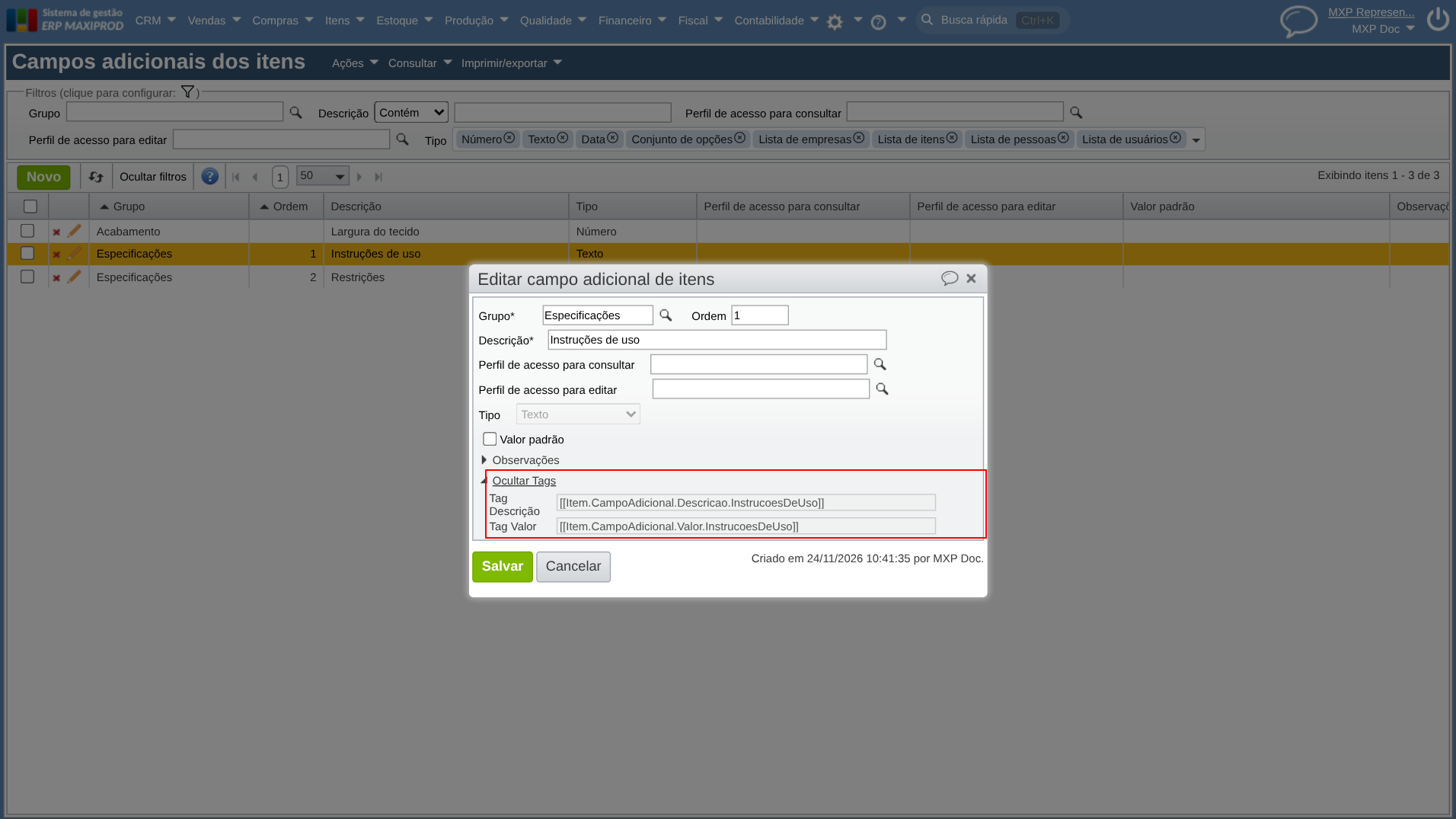
3) Copie a tag e cole-a no modelo do relatório personalizado.
a) Descrição do grupo: retorna a descrição do grupo do campo adicional.
b) Descrição do campo adicional: retorna a descrição do campo adicional.
c) Valor/preenchimento do campo adicional: retorna o valor preenchido para aquele campo no item.
Como usar o campo adicional do item no relatório de pedido?
A tag copiada da seção “Tags” do campo começa por “Item”, como em [[Item.CampoAdicional.Valor.InstrucoesDeUso]], e vale para os relatórios personalizados de itens. No relatório personalizado de pedido de venda ou de pedido de compra, essa tag sai no relatório gerado exatamente como está no modelo, sem o valor do campo. Para o valor aparecer no relatório gerado, troque o início “Item” pelo trecho do tipo de pedido, como mostram os passos abaixo.
1) Em “Itens > Cadastros > Campos adicionais dos itens”, abra a edição do campo e copie a tag da seção “Tags”.
2) No exemplo, acesse o menu “Vendas > Pedidos de venda”. Nos pedidos de compra, o procedimento é o mesmo.
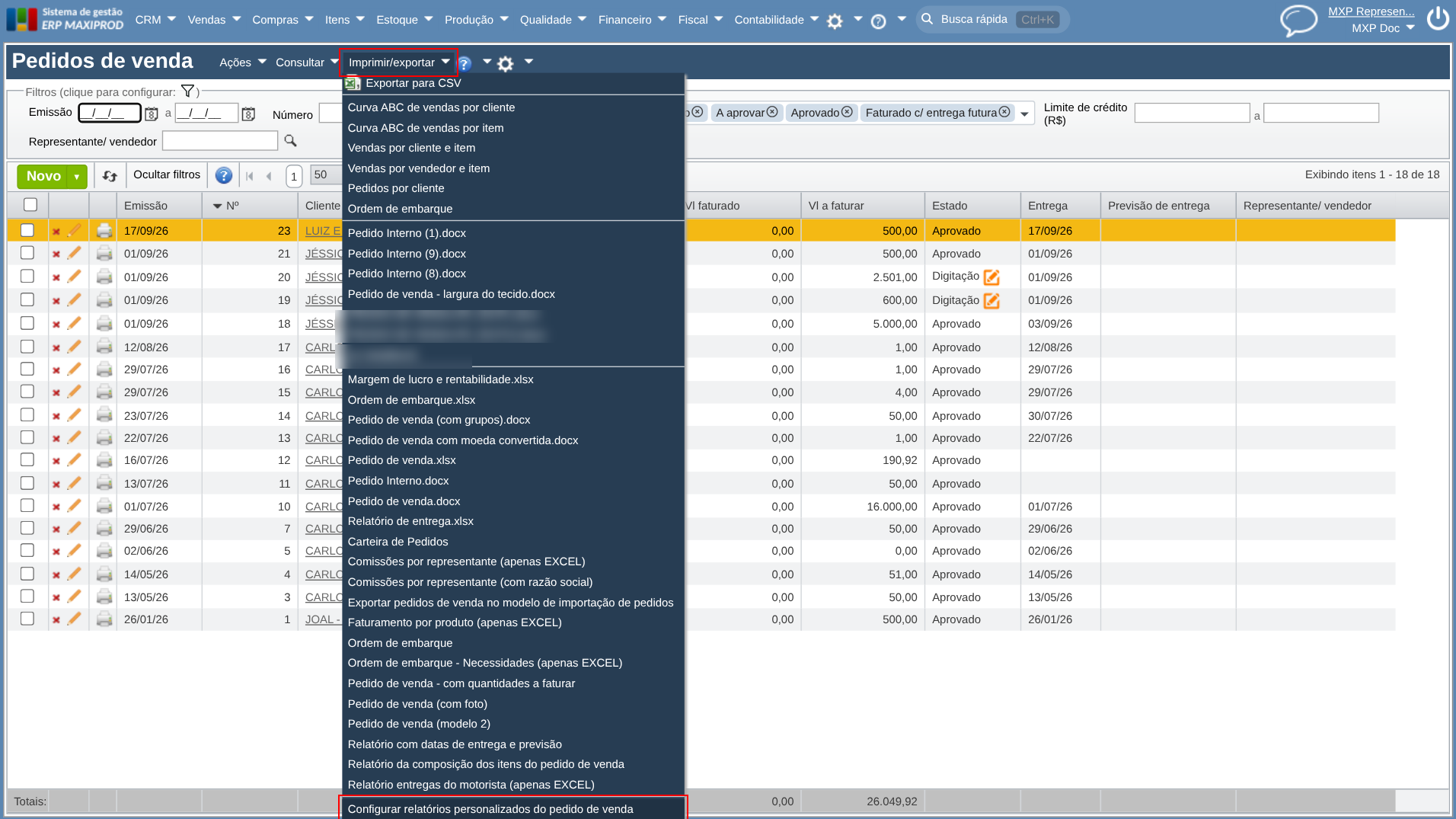
3) Acesse “Imprimir/exportar > Configurar relatórios personalizados do pedido de venda”. A janela “Modelos de relatórios” é aberta.
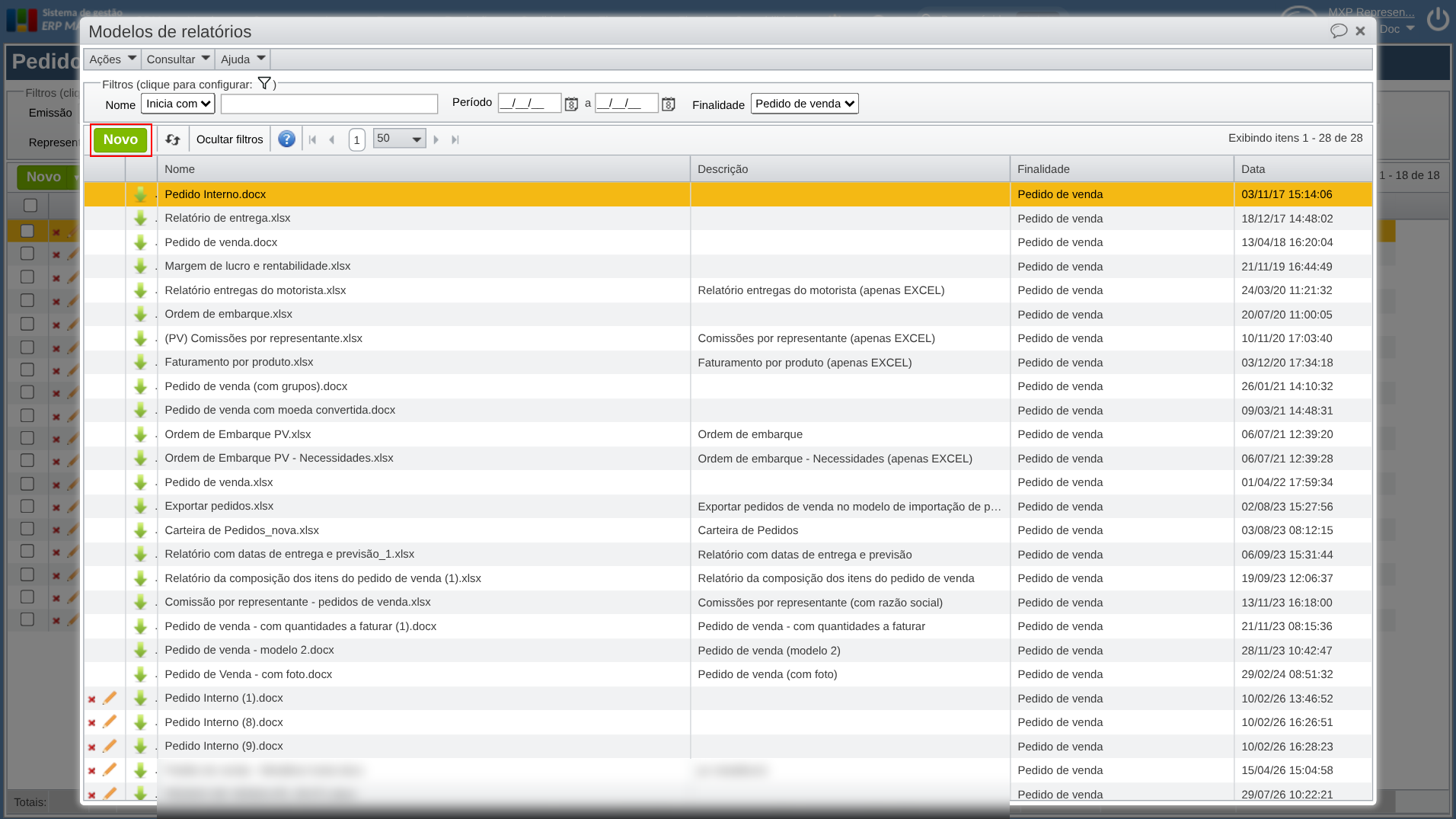
4) Na janela “Modelos de relatórios”, crie ou baixe o modelo do relatório, um arquivo do Word ou do Excel. Em caso de dúvidas sobre como criar, baixar ou enviar o modelo, clique aqui.
5) No arquivo do modelo, cole a tag e troque “Item” pelo trecho do tipo de pedido:
- Pedido de venda: [[PedidoVenda.ItemPedidoVenda.CadastroDoItem.CampoAdicional.Valor.NomeDoCampo]]
- Pedido de compra: [[PedidoCompra.ItemPedidoCompra.CadastroDoItem.CampoAdicional.Valor.NomeDoCampo]]
6) Em “NomeDoCampo”, mantenha o final da tag do campo, que vem depois de “Valor.”. Por exemplo, a tag [[Item.CampoAdicional.Valor.InstrucoesDeUso]] fica [[PedidoVenda.ItemPedidoVenda.CadastroDoItem.CampoAdicional.Valor.InstrucoesDeUso]] no pedido de venda. Para a descrição do campo, use “Descricao” no lugar de “Valor”.
Importante: o “Dicionário de tags”, aberto em “Consultar > Dicionário de tags” na janela “Modelos de relatórios”, não traz as tags de campos adicionais do item no pedido. Use a tag montada nos passos 5 e 6. Em caso de dúvidas sobre o dicionário de tags, clique aqui.
7) Na janela “Modelos de relatórios”, clique no botão verde “Novo” para enviar o modelo alterado.
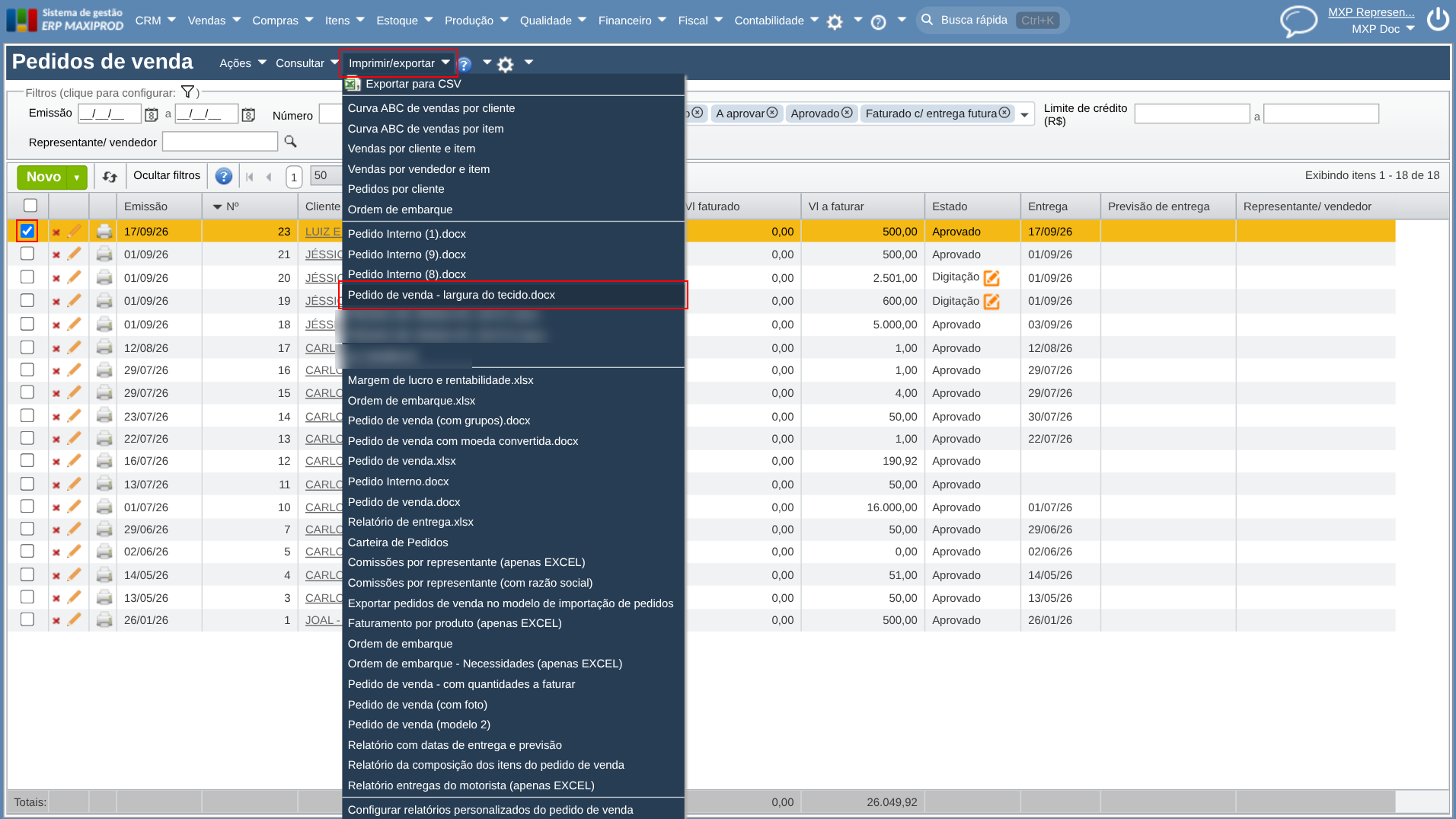
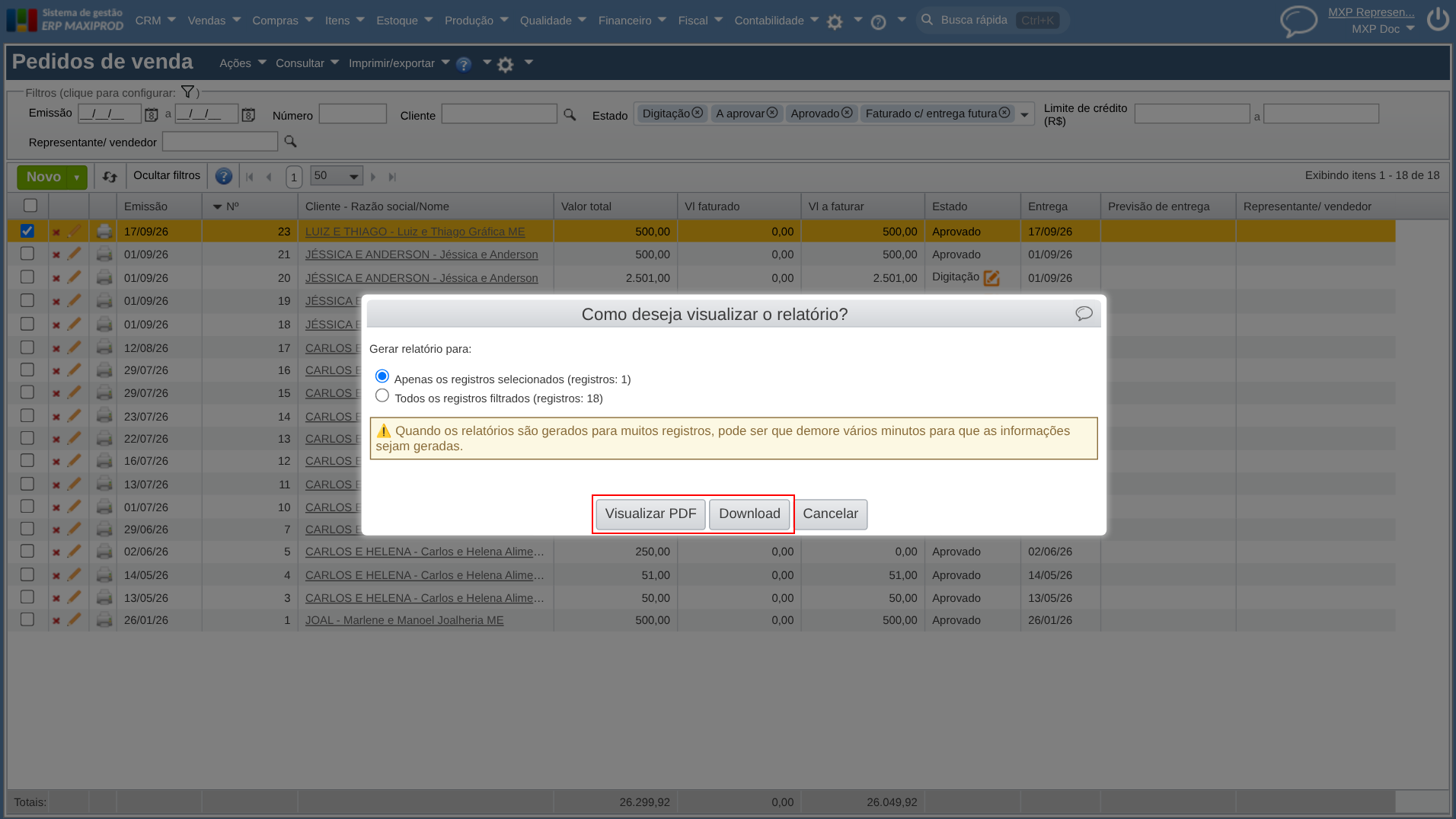
8) Na lista de pedidos, marque a caixa de seleção de um pedido cujo item tenha o campo preenchido e, no menu “Imprimir/exportar”, clique no nome do modelo.
9) Na janela “Como deseja visualizar o relatório?”, clique no botão cinza “Visualizar PDF” ou “Download” e confira o valor do campo no relatório.
Em caso de dúvida, entre em contato com o suporte.
Veja também: