
Ao atribuir lotes do fabricante (ou números de série) importando uma planilha do Excel, algumas linhas podem ser recusadas porque o sistema não encontrou o estoque do item, encontrou mais de um, ou o saldo não é suficiente. Esta página explica o que cada mensagem significa, como corrigir a planilha e como evitar que as linhas sejam recusadas.
Esta página contém:
Onde a mensagem aparece?
As mensagens aparecem na importação feita em “Estoque > Estoque”, pelo menu “Ações > Atribuir lotes do fabricante/números de série, importando-os do Excel”.
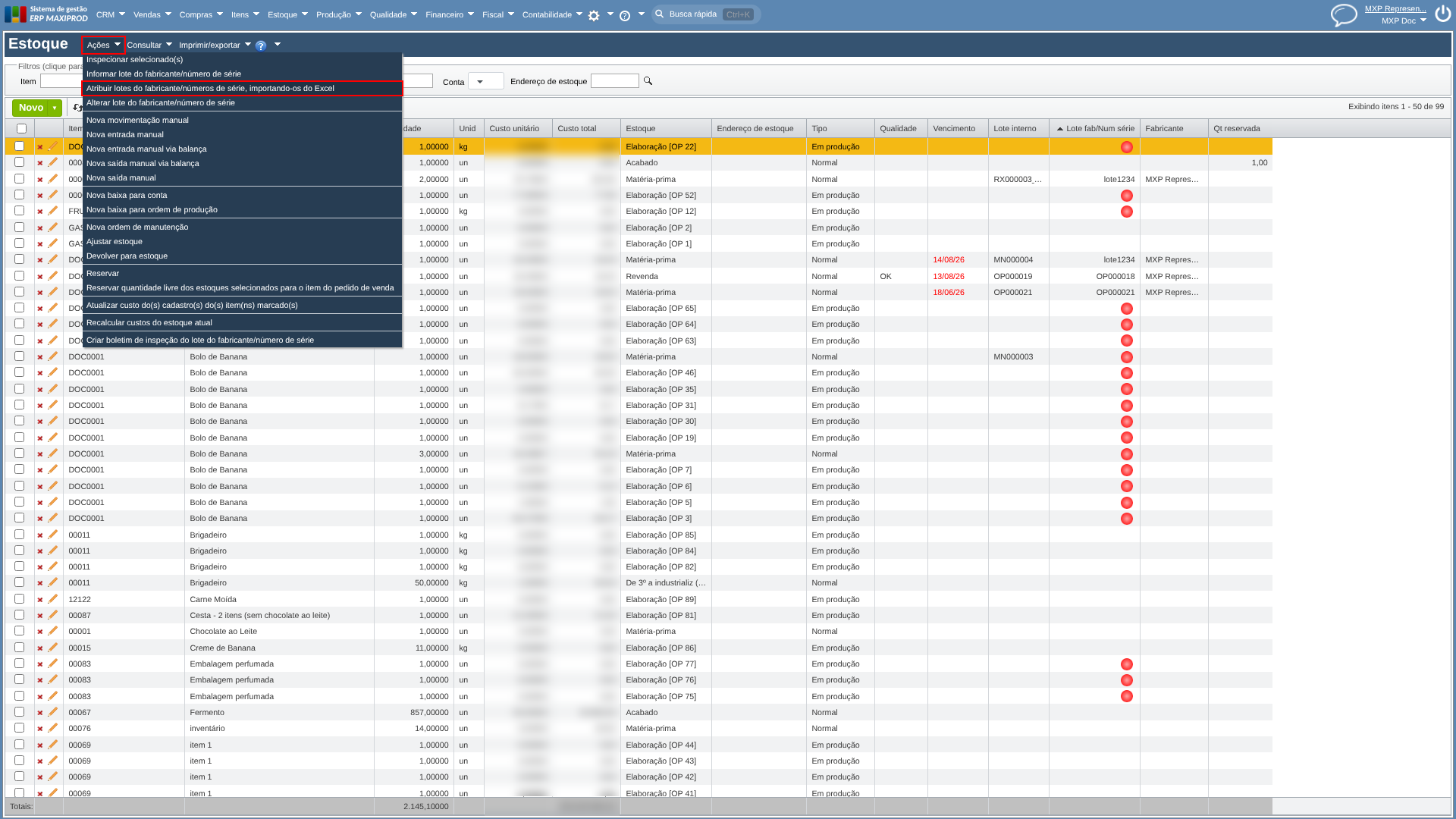
Quando alguma linha é recusada, a janela “Resultado da importação” informa quantos registros ficaram de fora, e o sistema baixa a planilha de resultado.
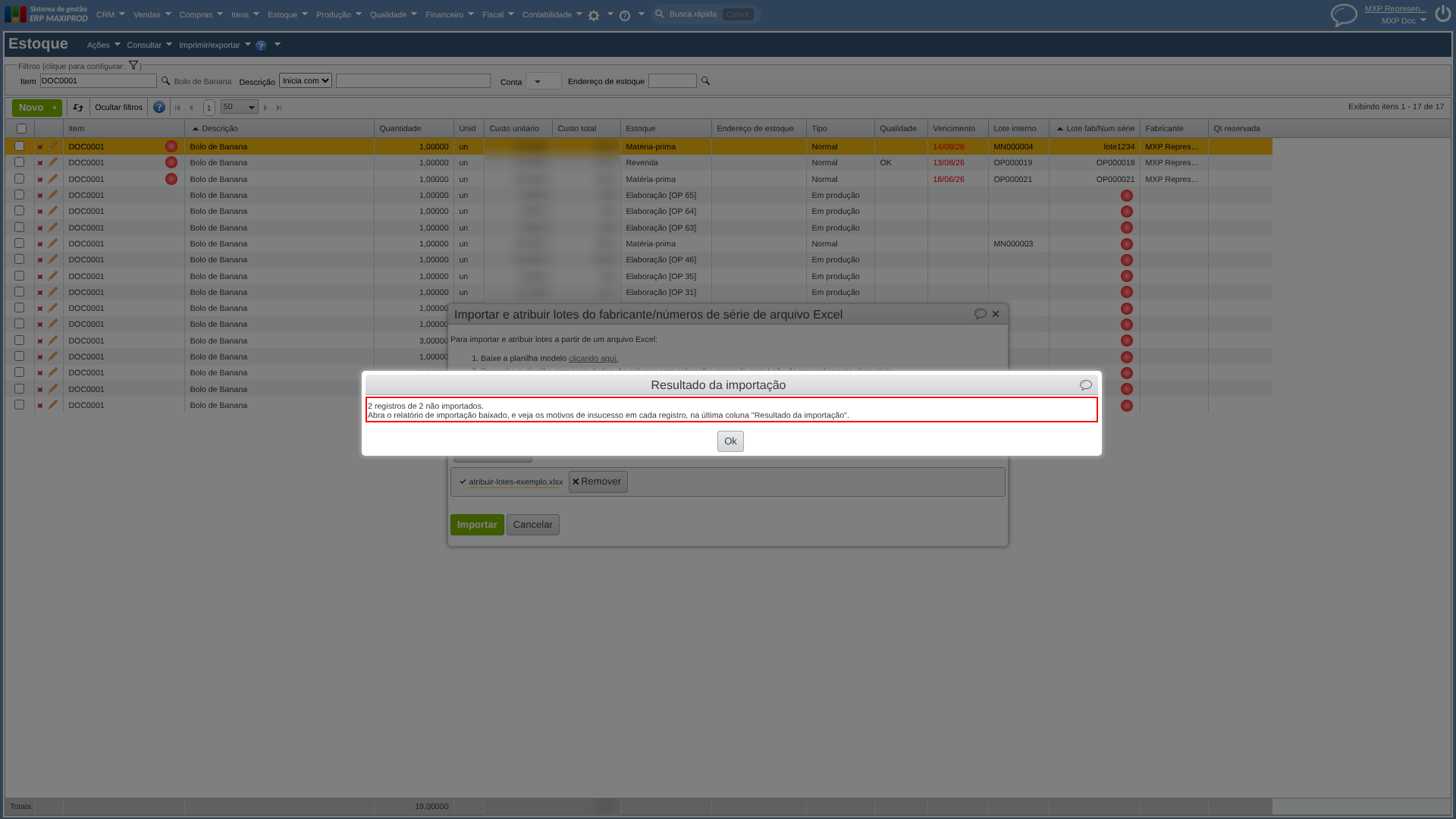
Na planilha de resultado, a última coluna, “Resultado da importação”, traz o motivo de cada linha, depois de “Falha ao importar:”. As mensagens desta página são:
- “Nenhum estoque foi encontrado com o lote interno informado ou com os dados da nota e item informados.”
- “Foram encontrados mais do que um estoque utilizando dados de lote interno ou nota fiscal recebida e item de nota fiscal recebida.”
- “Saldo insuficiente no registro de estoque. Não há quantidade suficiente para vincular no estoque.”
As demais linhas da planilha são importadas normalmente: só as linhas com a mensagem ficam sem o lote do fabricante.
Por que acontece?
Cada linha da grade de “Estoque > Estoque” é um registro de estoque: uma quantidade do item, com o seu lote interno e, quando já foi atribuído, o seu lote do fabricante. A importação atribui o lote do fabricante a um registro de estoque que ainda está sem lote do fabricante e com quantidade maior que zero. Esse registro é procurado pelo “Lote interno”, quando a linha da planilha informa o lote interno; pelos dados da nota fiscal recebida (“Número da nota fiscal recebida”, “Série da nota”, “Fornecedor” e “Item da nota”), quando a linha informa a nota; e só pelo item, quando a linha não informa nenhum dos dois. A linha informa um ou outro: com o lote interno e a nota preenchidos juntos, ela é recusada antes da busca, com outra mensagem.
A mensagem “Nenhum estoque foi encontrado…” aparece quando nenhum registro atende a essa busca. Os casos mais comuns são o lote interno da planilha diferente do lote interno do registro, o item já estar com o lote do fabricante em todo o saldo, o estoque que a nota informada gerou já ter recebido o lote do fabricante ou não ter mais saldo, ou o saldo sem lote do fabricante já ter sido usado por linhas anteriores da mesma planilha.
A mensagem “Foram encontrados mais do que um estoque…” aparece quando mais de um registro atende à busca, e o sistema não tem como saber qual deles deve receber o lote do fabricante. Acontece, por exemplo, quando a linha não informa lote interno nem nota e o item tem saldo sem lote do fabricante em mais de um registro de estoque.
A mensagem “Saldo insuficiente no registro de estoque…” aparece quando o registro foi encontrado, mas a quantidade da linha é maior que o saldo dele, que é a coluna “Quantidade” da grade. As linhas são importadas na ordem da planilha, e cada linha importada tira a sua quantidade desse saldo. Por isso, quando o mesmo registro aparece em mais de uma linha, as primeiras são importadas e a que passa do saldo é recusada.
Como resolver?
1) Abra a planilha de resultado baixada após a importação e anote as linhas que trazem uma das mensagens na coluna “Resultado da importação”.
2) Acesse “Estoque > Estoque” e localize o item de cada linha anotada. Nas colunas “Lote interno”, “Lote fab/Num série” e “Quantidade”, veja os registros desse item. O registro que pode receber o lote do fabricante é o que está com a coluna “Lote fab/Num série” vazia, com o ícone de “bolinha vermelha” nela.
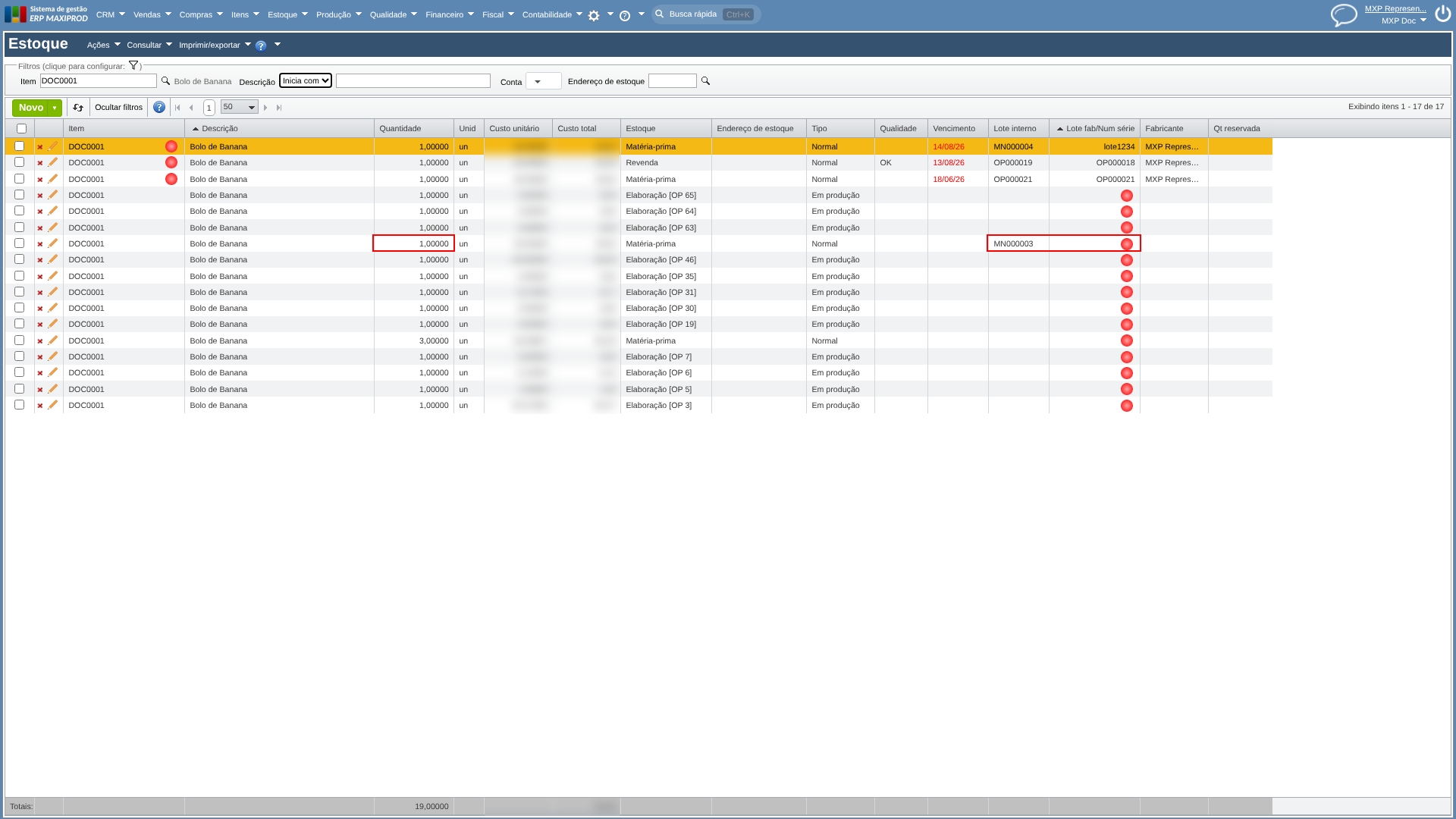
3) Na planilha que foi importada, corrija cada linha conforme a mensagem:
a) “Nenhum estoque foi encontrado…”: informe na coluna “Lote interno” o lote interno do registro que está sem lote do fabricante, exatamente como aparece na grade, e apague as colunas da nota (“Número da nota fiscal recebida”, “Série da nota”, “Fornecedor” e “Item da nota”), se estiverem preenchidas. Se o item não tem nenhum registro sem lote do fabricante, ele já está com lote do fabricante em todo o saldo: retire a linha.
b) “Foram encontrados mais do que um estoque…”: informe na coluna “Lote interno” o lote interno do registro que deve receber o lote do fabricante. Se dois registros sem lote do fabricante têm o mesmo lote interno, retire a linha da planilha e atribua o lote pela tela: selecione a linha do registro na grade de “Estoque > Estoque” e clique no menu “Ações > Informar lote do fabricante/número de série”. Para saber mais sobre essa ação, clique aqui.
c) “Saldo insuficiente no registro de estoque…”: diminua a quantidade da linha até o valor da coluna “Quantidade” do registro. Se o registro está em mais de uma linha, por exemplo para dividir o saldo entre dois lotes do fabricante, a soma das quantidades dessas linhas não pode passar desse valor.
4) Retire da planilha as linhas que foram importadas com sucesso. Se ficarem, a nova importação pode atribuir o lote do fabricante de novo ao saldo que ainda está sem ele.
5) Salve a planilha e importe-a de novo pelo menu “Ações > Atribuir lotes do fabricante/números de série, importando-os do Excel”, clicando no botão cinza “Selecionar…” e depois no botão verde “Importar”.
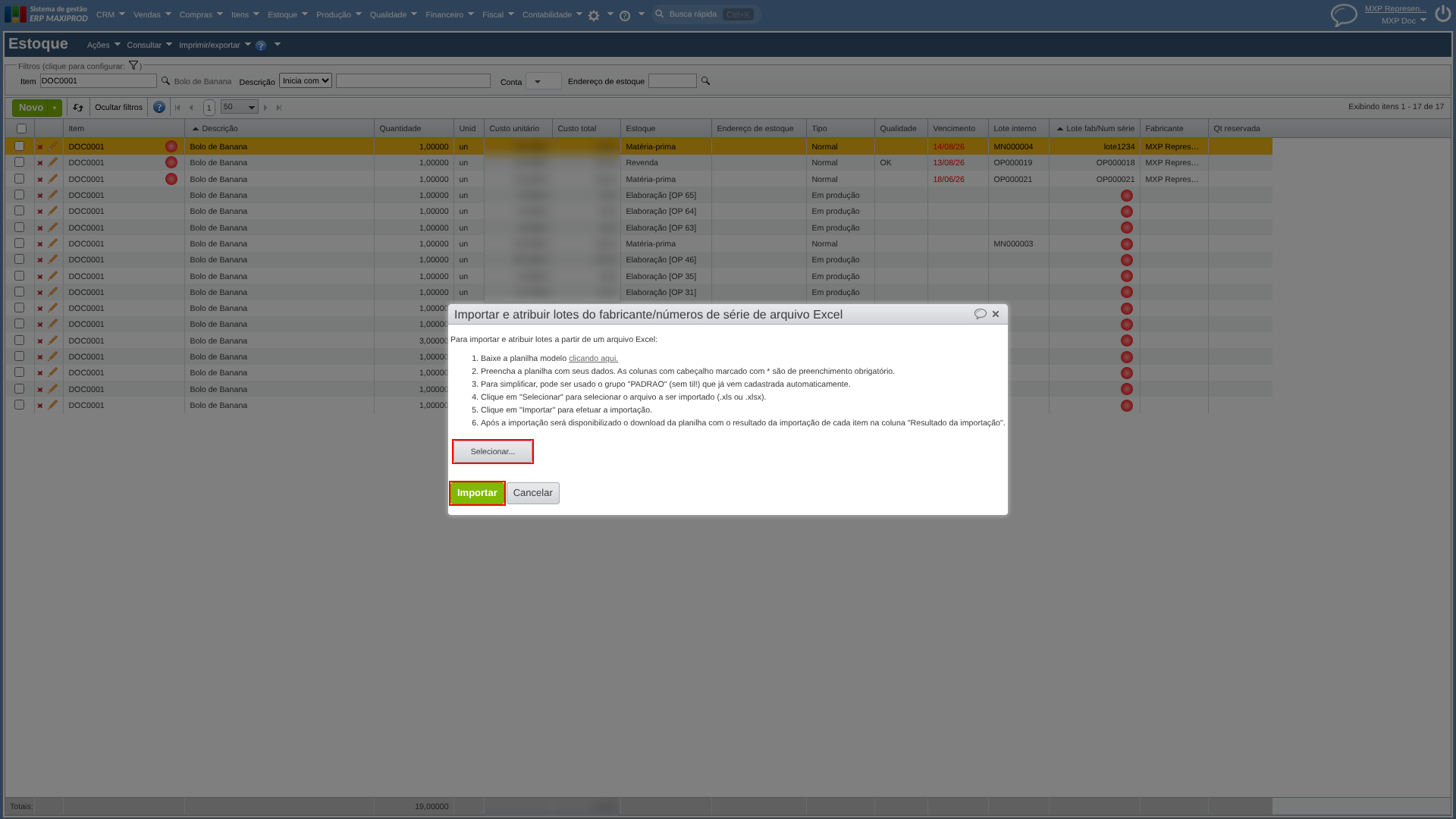
6) Com isso, as linhas corrigidas recebem o lote do fabricante, e a coluna “Resultado da importação” da nova planilha de resultado confirma a importação de cada uma.
Como evitar?
1) Monte a planilha a partir da grade de “Estoque > Estoque”, só com os registros que estão com a coluna “Lote fab/Num série” vazia.
2) Copie para a coluna “Lote interno” da planilha o lote interno de cada registro, como aparece na grade.
3) Confira se a quantidade de cada linha, ou a soma das linhas do mesmo registro, cabe na “Quantidade” do registro.
4) Antes de importar de novo a mesma planilha, retire as linhas que já foram importadas com sucesso.
Em caso de dúvida, entre em contato com o suporte.
Veja também: