
O ERP MAXIPROD registra a data de cada entrada de um item no estoque: o recebimento de nota fiscal, a conclusão de ordem de produção e a entrada manual. Com essas datas, é possível analisar a idade do estoque. Quanto dá para saber depende da forma de estocagem do item: nos itens estocados por lote, cada lote guarda a própria data de entrada; nos estocados pelo código do item, só as datas das entradas ficam disponíveis. Esta página explica essa diferença e como consultar a data de entrada em cada caso.
Esta página contém:
- Por que a forma de estocagem muda a resposta?
- Como consultar a data de entrada de um item estocado por lote?
- Como consultar as entradas de um item estocado pelo código?
Por que a forma de estocagem muda a resposta?
No cadastro do item (“Itens > Itens”), na seção “Estocagem, inspeção, baixa e planejamento”, o campo “Estocagem por” define como as entradas ficam guardadas no estoque. Nesta página, as opções se dividem em dois grupos:
- Estocado por lote, quando o campo está em “Lote interno”, “Lote do fabricante” ou “Número de série”: cada entrada recebe um lote interno próprio e aparece como uma linha separada na tela “Estoque > Estoque”. Assim, cada lote guarda a data em que entrou.
- Estocado pelo código, quando o campo está em “Código do item”: as entradas se somam na mesma linha da tela “Estoque > Estoque”. O saldo mistura quantidades que entraram em datas diferentes, e não é possível saber a idade de cada unidade. O que dá para consultar são as datas das entradas.
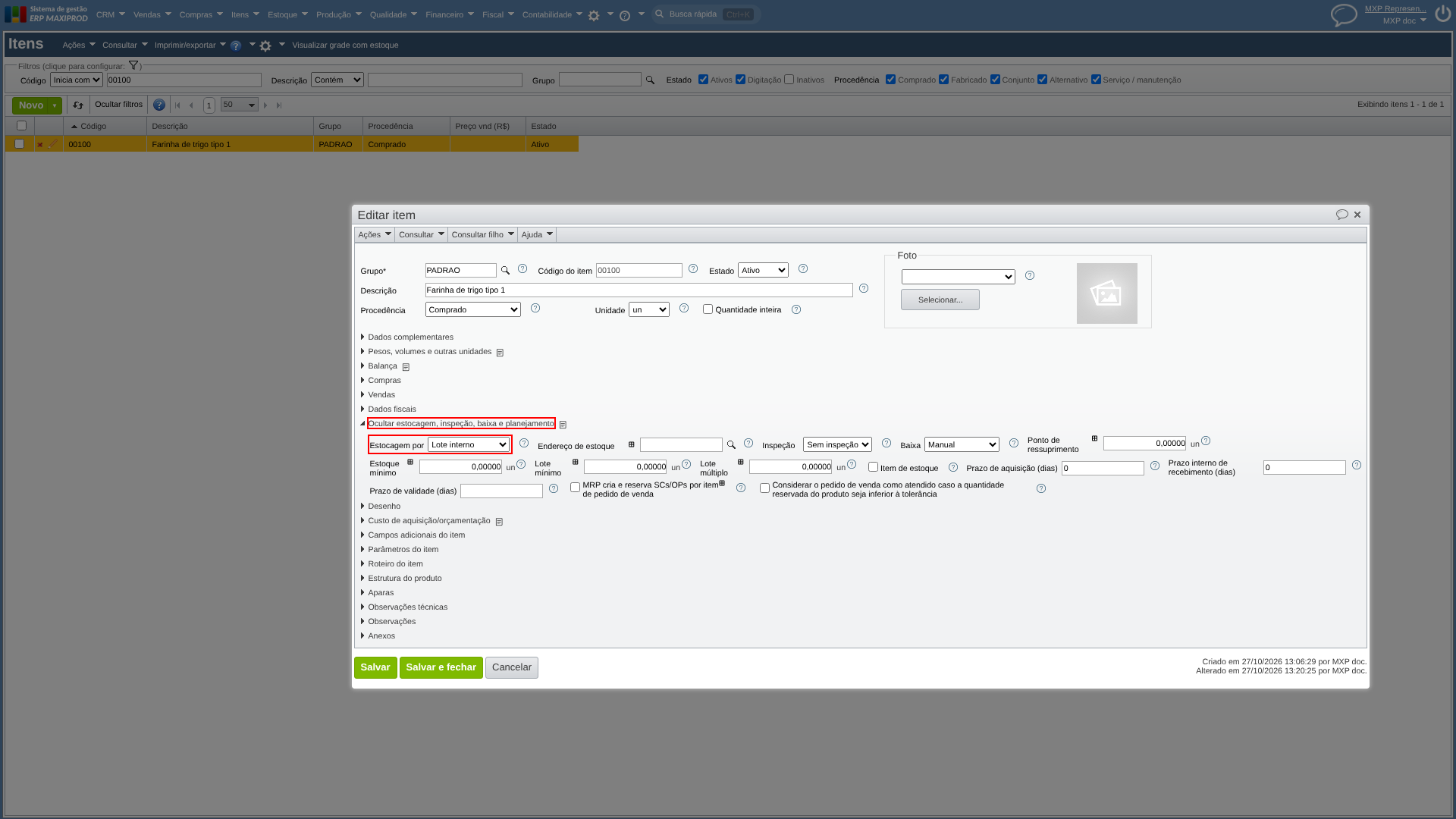
Observação: a data de entrada de cada lote só fica guardada nos itens estocados por lote. Se a idade do estoque é importante para um item, por causa de validade, giro ou obsolescência, avalie usar uma das opções de lote no campo “Estocagem por”. Para saber mais sobre cada opção, clique aqui.
Como consultar a data de entrada de um item estocado por lote?
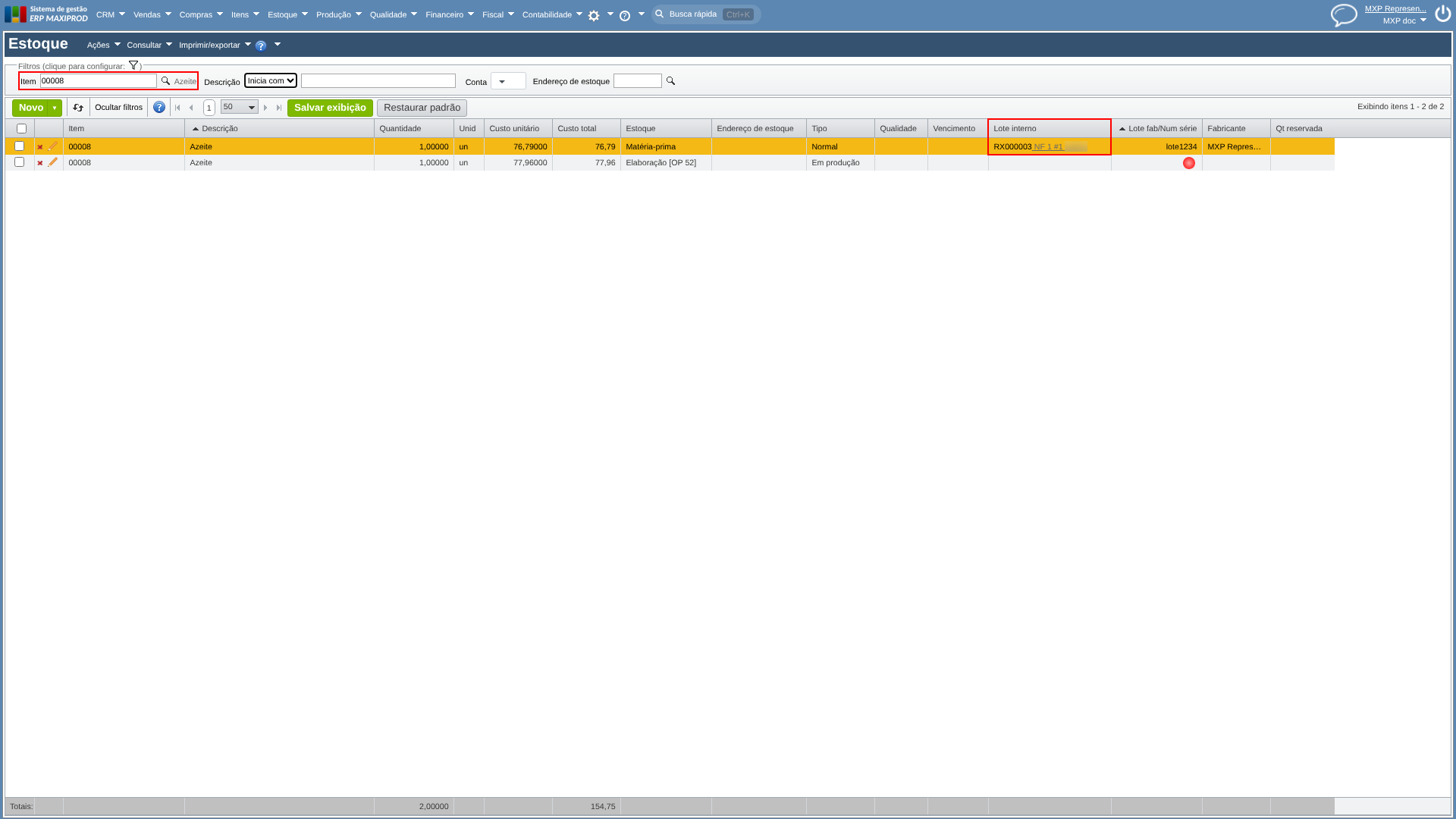
1) Acesse o menu “Estoque > Estoque” e, no filtro “Item”, informe o item. Cada linha com “Normal” na coluna “Tipo” é um lote, identificado na coluna “Lote interno”.
a) Linhas com “Em produção” na coluna “Tipo” são material já em elaboração numa ordem de produção e não entram nesta consulta.
b) Quando o lote veio de uma nota fiscal recebida, a coluna “Lote interno” mostra também o número da nota, com link para consultá-la.
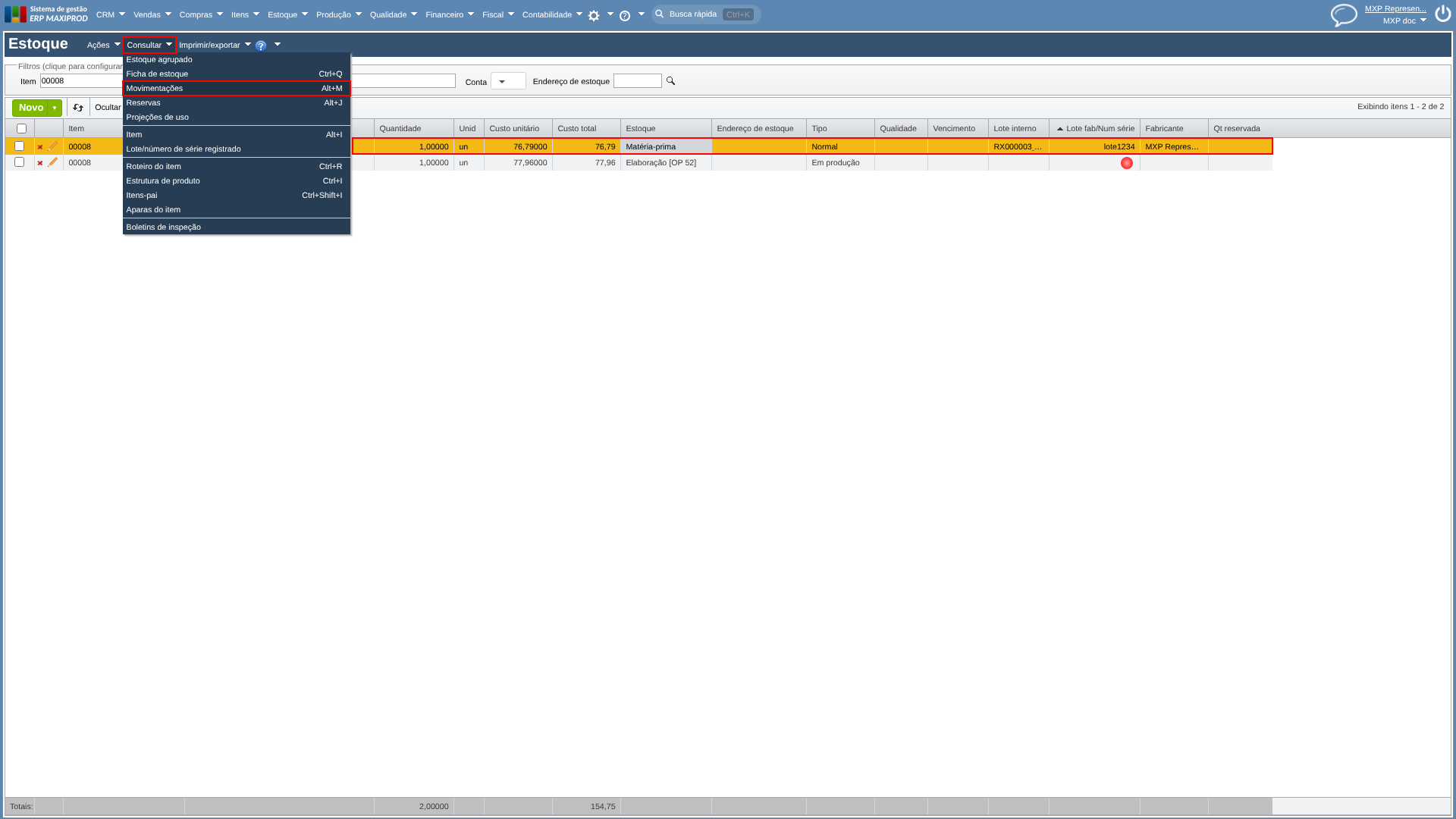
2) Selecione a linha do lote desejado e clique no menu “Consultar > Movimentações”.
3) Abre a tela “Movimentações de estoque”, já com os filtros do item e do lote preenchidos. Para listar as movimentações, clique no ícone à esquerda de “Ocultar filtros”. Neste momento ele aparece como um círculo pontilhado laranja, porque os filtros ainda não foram aplicados; depois do clique, vira duas setas circulares.
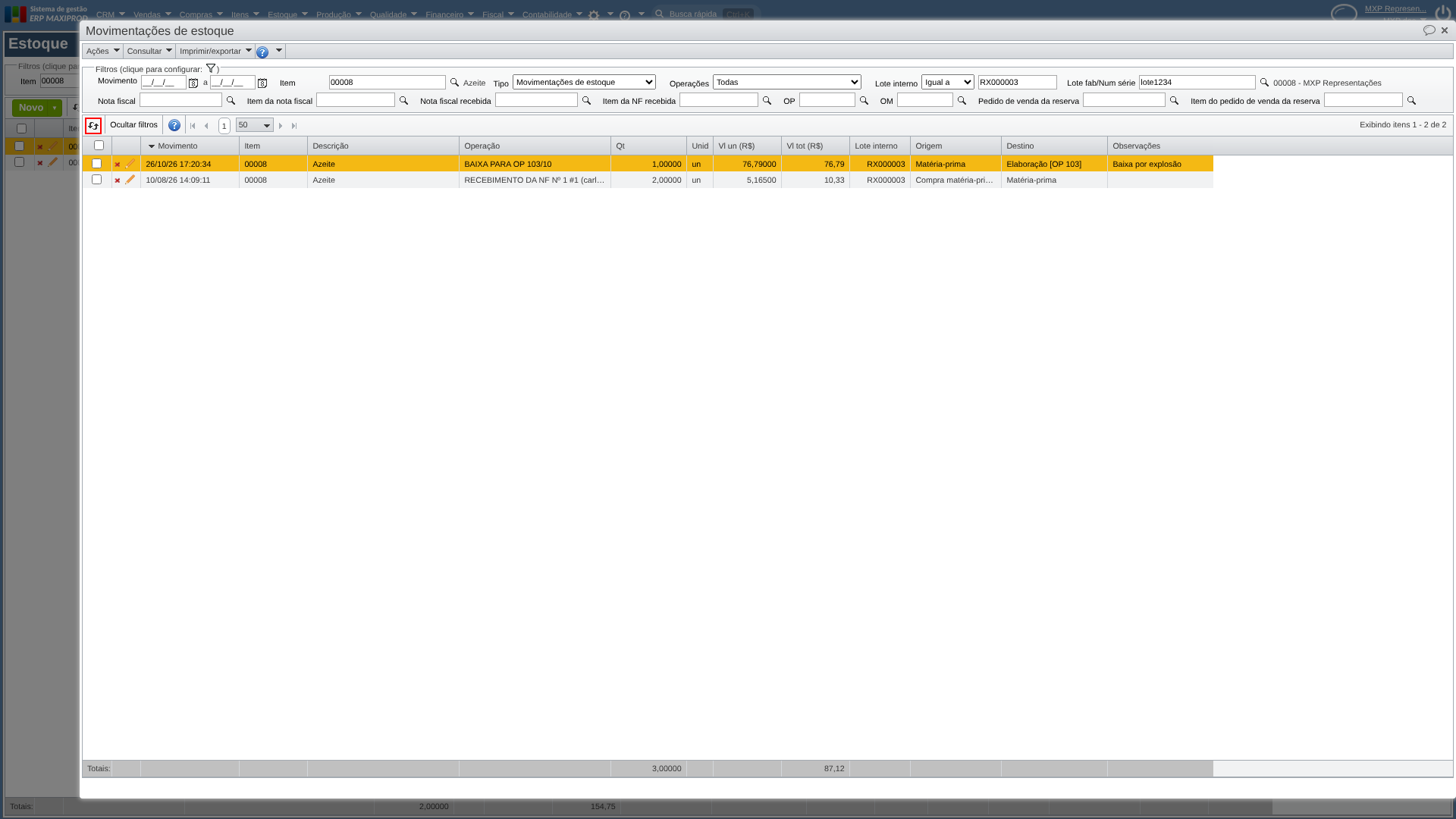
4) Na coluna “Operação”, localize a linha de entrada. O texto dela começa por “RECEBIMENTO DA NF”, “QUANTIDADE CONCLUÍDA DA OP” ou “ENTRADA MANUAL NO ESTOQUE”. Em seguida, veja a data na coluna “Movimento” dessa linha. Use essa coluna, e não “Criada em” (veja o quadro no fim da página).
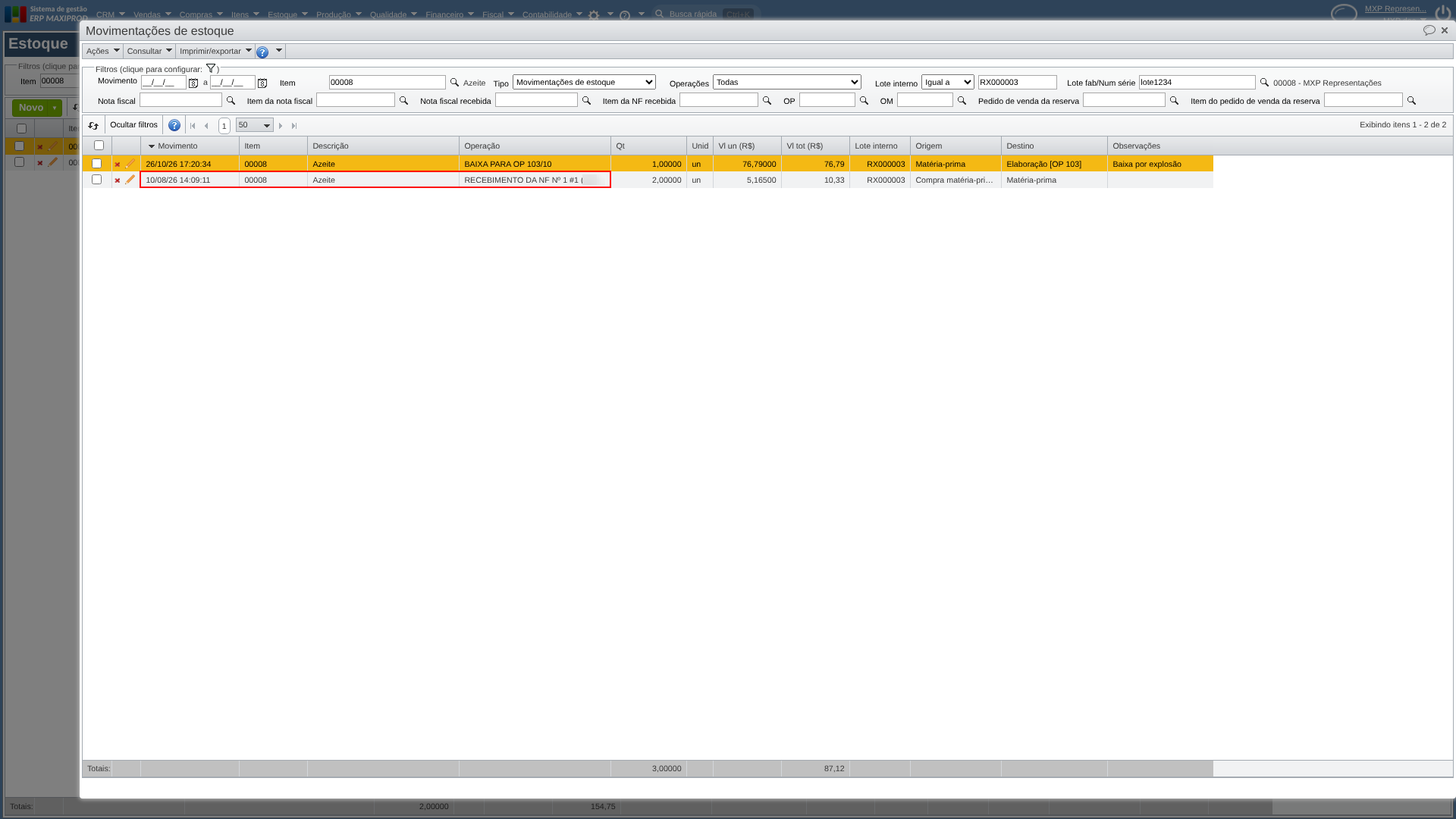
5) Com isso, a data da coluna “Movimento” na linha de entrada é a data em que aquele lote entrou no estoque. As demais linhas mostram o que aconteceu com o lote depois, como transferências, baixas e saídas.
Como consultar as entradas de um item estocado pelo código?
1) Acesse o menu “Estoque > Movimentações de estoque”. É a mesma tela do tópico anterior, agora aberta pelo menu e sem filtro.
2) No filtro “Item”, informe o item. No filtro “Operações”, escolha o tipo de entrada, por exemplo “NF recebida/NF de entrada” para itens comprados ou “Quantidade concluída da OP” para itens fabricados. Se quiser limitar o período, preencha também o filtro “Movimento” com o intervalo de datas. Depois, clique no ícone à esquerda de “Ocultar filtros”, o mesmo do tópico anterior.
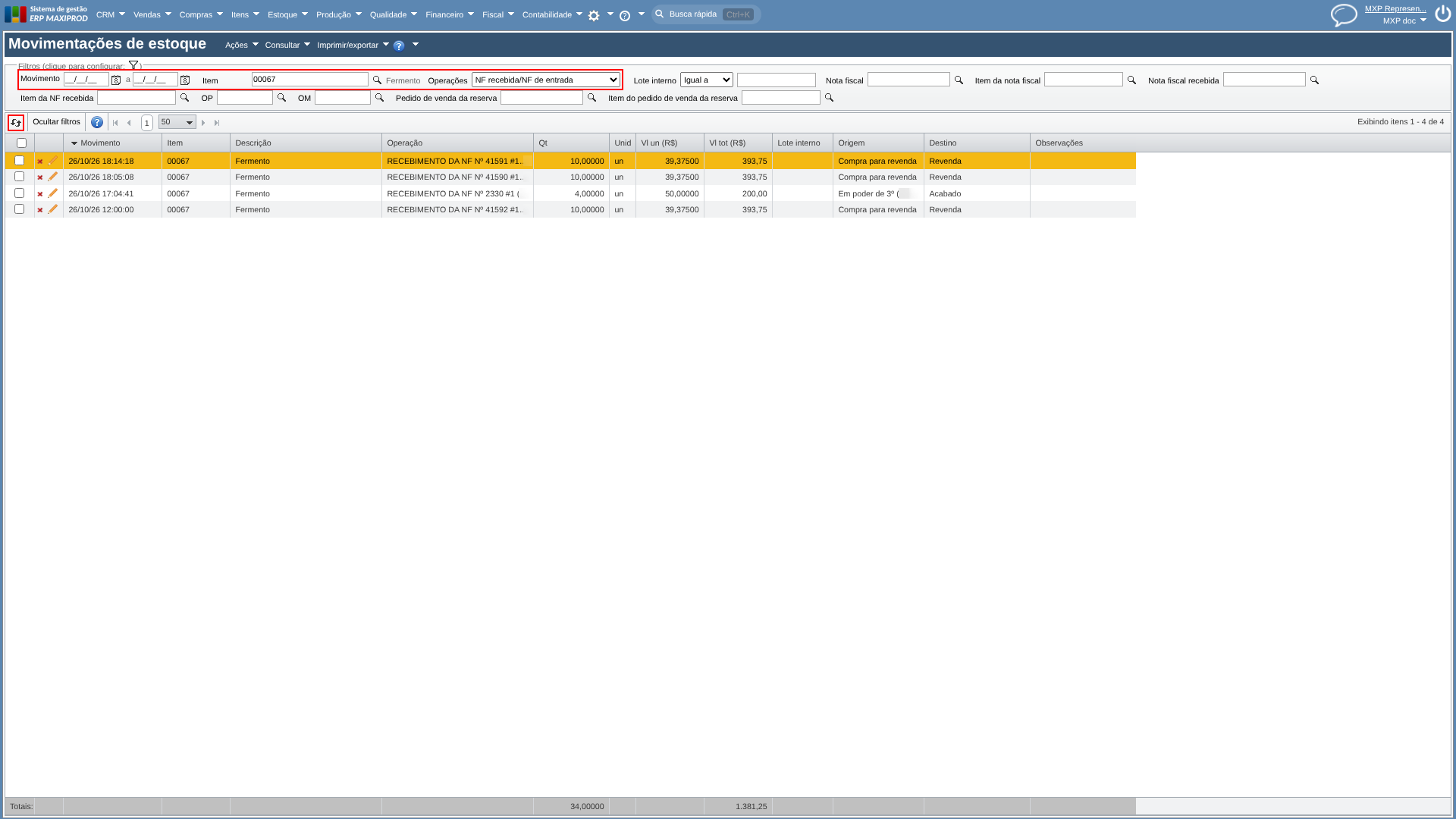
3) Com isso, a grade mostra as entradas do item com o tipo escolhido. Na coluna “Operação”, cada uma aparece com o texto da movimentação, como “RECEBIMENTO DA NF” seguido do número da nota, e a coluna “Movimento” traz a data e a hora de cada uma. As entradas mais recentes indicam quando o item foi reposto por último.
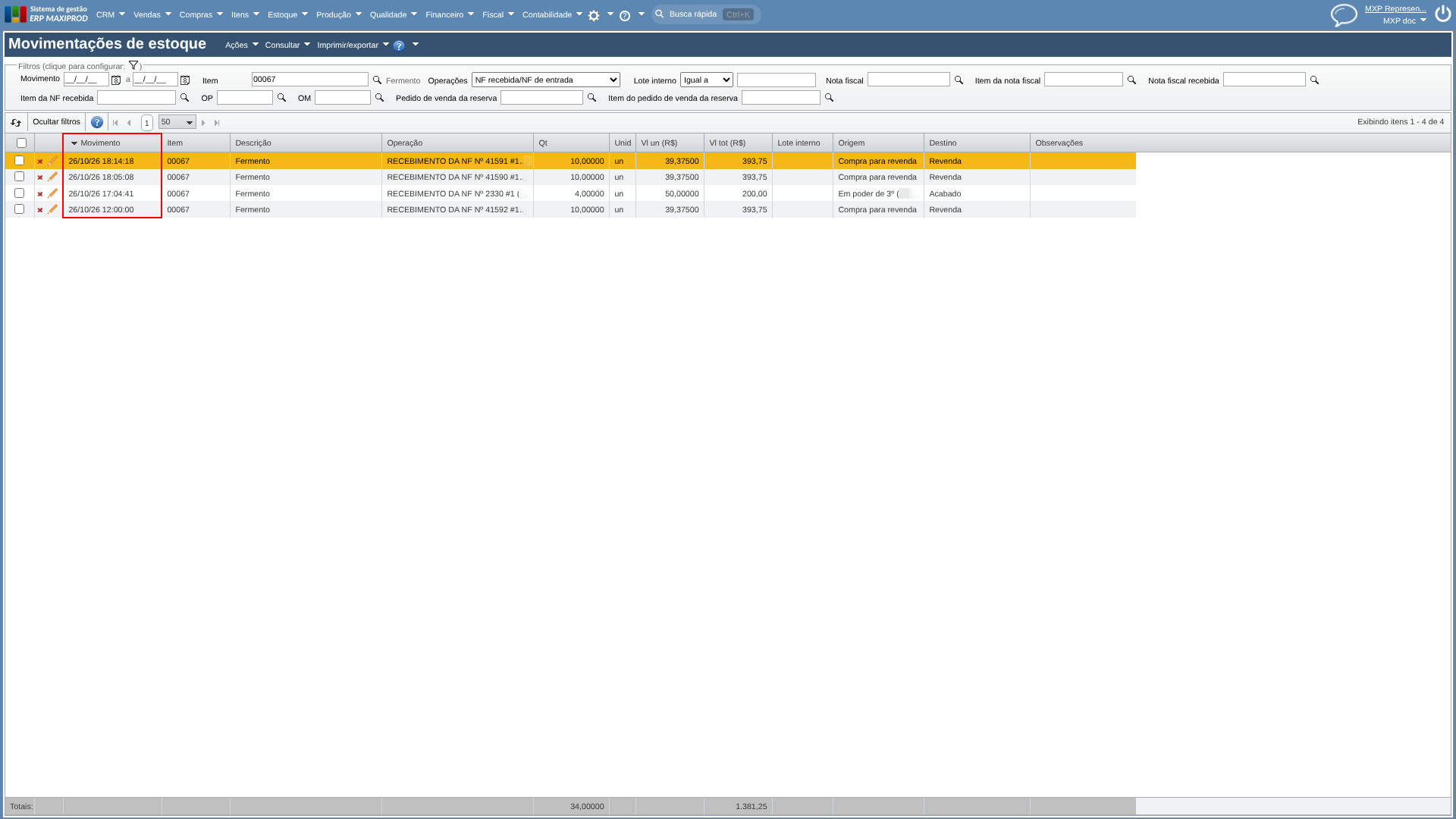
Importante: nos dois casos, não use a coluna “Criada em” das movimentações como data de entrada. Ela é refeita quando o estoque é recalculado ou fechado e passa a mostrar a data desse processamento. Para saber mais, clique aqui.
Em caso de dúvida, entre em contato com o suporte.
Veja também: