
No ERP MAXIPROD, o pedido de venda não tira o material do estoque. A saída acontece só com a nota fiscal. Enquanto a nota não é emitida, a forma de saber quanto do estoque ainda está livre é pela reserva: a tela “Estoque” mostra a quantidade reservada e a quantidade não reservada.
Esta página contém:
- Por que o pedido de venda não baixa o estoque?
- Como exibir a coluna “Qt não reservada”?
- Como ler a quantidade não reservada?
- Por que um pedido não aparece descontado?
Por que o pedido de venda não baixa o estoque?
O estoque só muda por movimentação. Na venda, a movimentação de saída é gerada pela emissão da nota fiscal, quando a nota movimenta estoque. Até lá, o material continua no estoque e aparece numa conferência física ou num inventário.
O que separa o material para um pedido antes da nota é a reserva. A reserva liga uma quantidade de um registro de estoque (cada linha da tela “Estoque”) a um item do pedido de venda. Essa quantidade continua no estoque, mas deixa de estar livre para outros pedidos. Por isso, para ver o estoque descontando os pedidos de venda, consulte a quantidade não reservada.
Como exibir a coluna “Qt não reservada”?
A coluna “Qt não reservada” já existe na tela “Estoque”, mas fica oculta até você exibi-la.
1) Acesse o menu “Estoque > Estoque”.
2) Clique com o botão direito do mouse sobre o cabeçalho de qualquer coluna da grade.
3) Na lista de colunas que abrir, marque a caixa de seleção “Qt não reservada”.
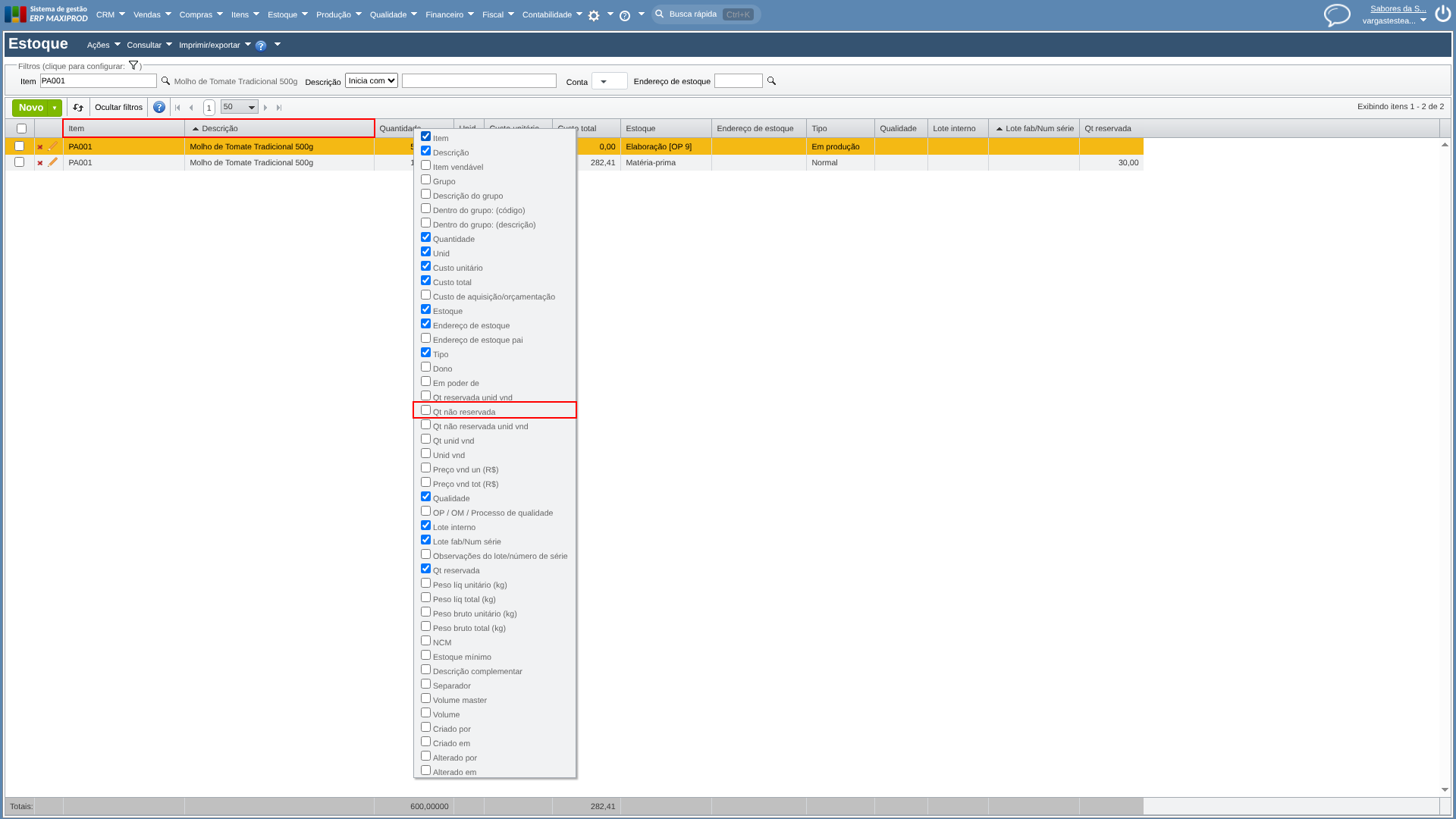
4) Para manter a coluna nas próximas vezes em que abrir a tela, clique no botão verde “Salvar exibição”.
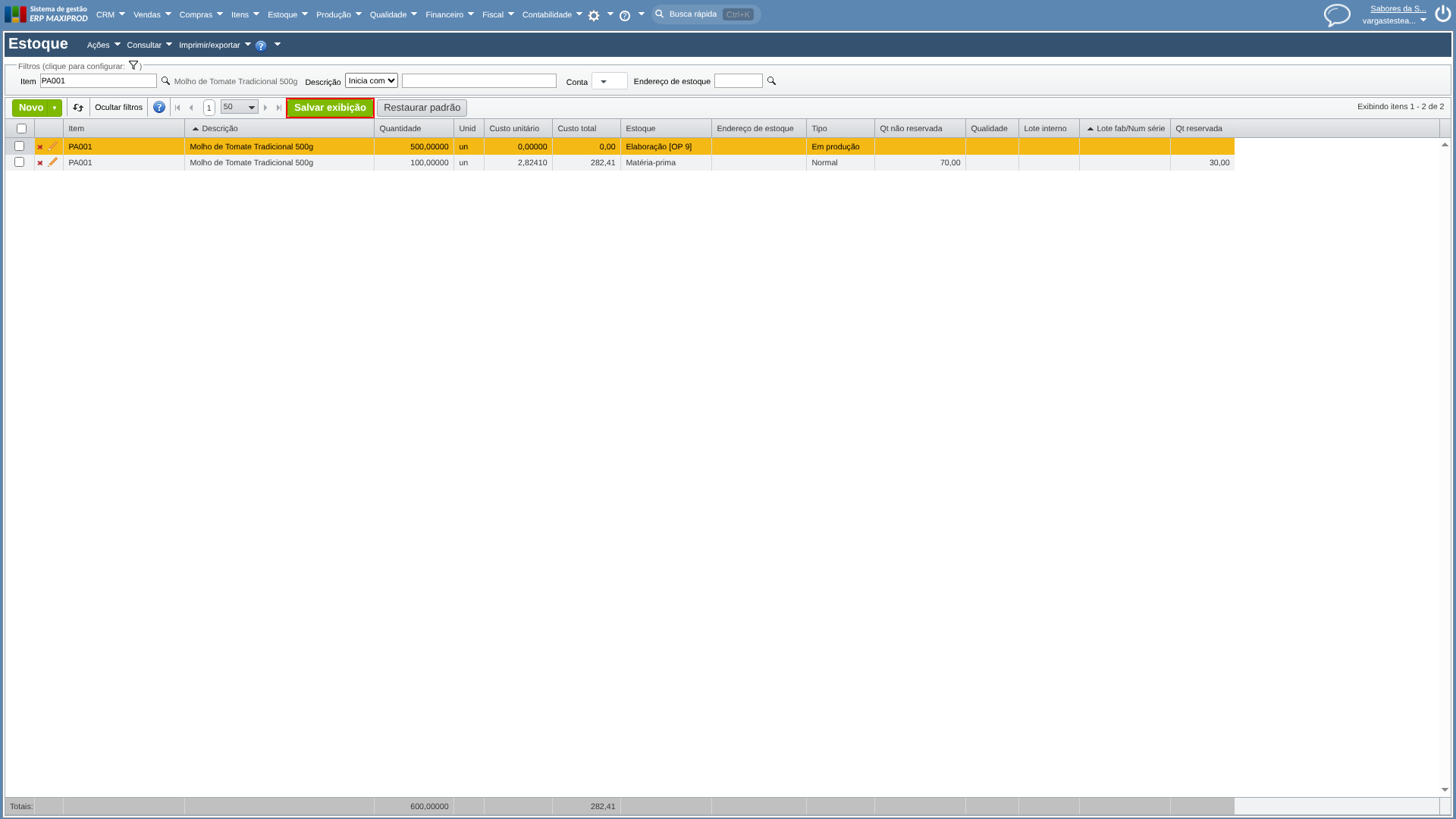
5) Com isso, a coluna “Qt não reservada” passa a ser exibida na grade sempre que você abrir a tela.
Observação: para voltar à exibição padrão da tela, clique no botão cinza “Restaurar padrão”. Para saber mais sobre como personalizar as colunas e os filtros das telas, clique aqui.
Como ler a quantidade não reservada?
Um mesmo item pode ter vários registros de estoque, por exemplo, em estoques, endereços ou lotes diferentes. Em cada registro, três colunas mostram a situação do material:
- “Quantidade”: tudo o que está no estoque, inclusive o que já está reservado.
- “Qt reservada”: a soma das reservas desse registro. Entram as reservas para itens de pedidos de venda, para itens de notas fiscais e para ordens de produção.
- “Qt não reservada”: a “Quantidade” menos a “Qt reservada”. É o que está livre para novos pedidos.
Para saber quanto do item está livre, some a “Qt não reservada” dos registros do tipo “Normal”, na coluna “Tipo”. Os registros do tipo “Em produção” são materiais em elaboração numa ordem de produção.
No exemplo, o filtro “Item” recebeu o código do item, e a grade mostra dois registros dele. O primeiro, do tipo “Em produção”, não tem reserva. O segundo, do tipo “Normal”, tem 100 unidades: 30 estão reservadas para um pedido de venda e 70 estão livres.
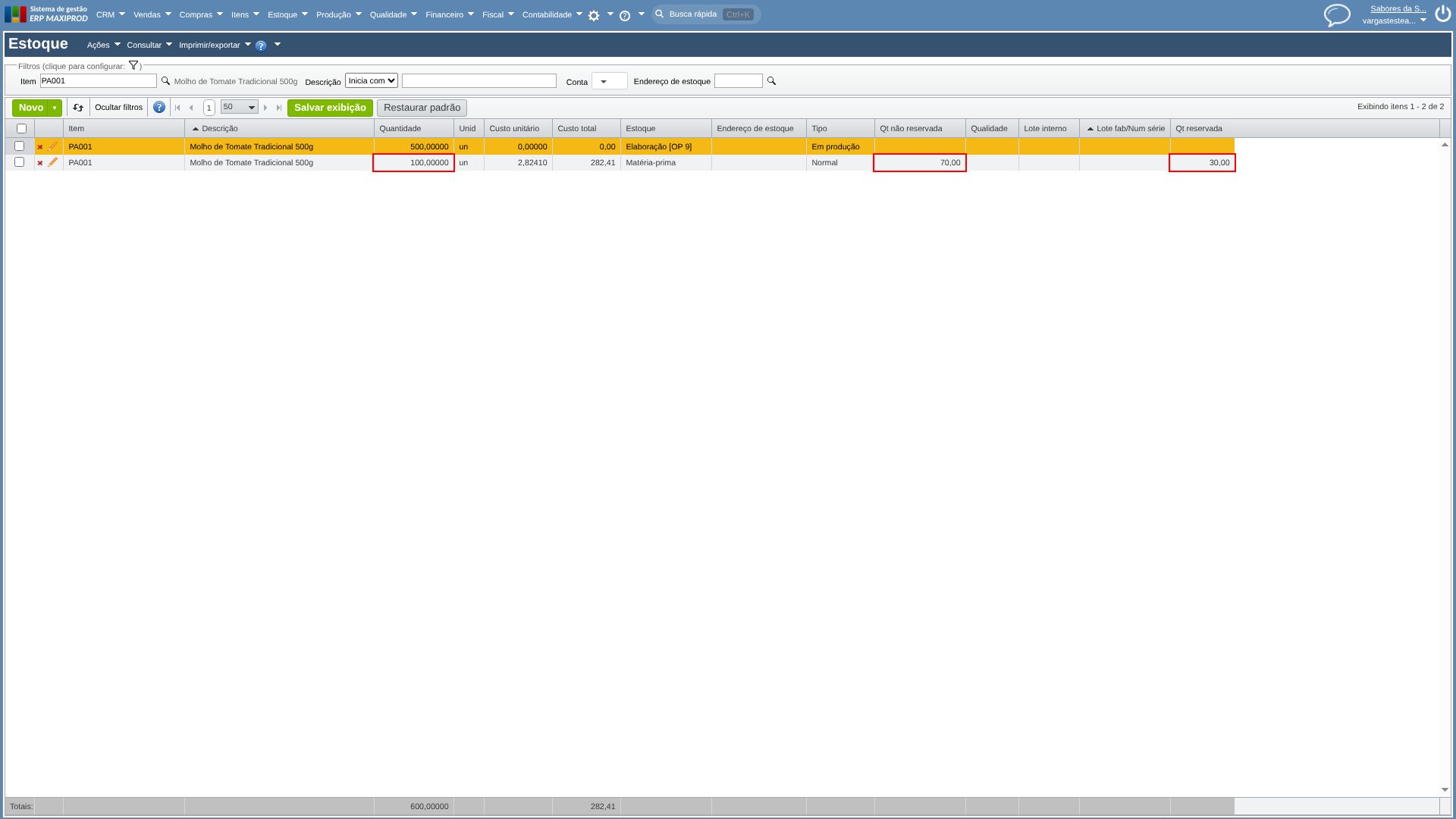
Para itens vendidos em outra unidade de medida, a coluna “Qt não reservada unid vnd” mostra a mesma quantidade convertida para a unidade de venda. Ela é exibida pela mesma lista de colunas.
Importante: quando o registro não tem nenhuma reserva, as colunas “Qt reservada” e “Qt não reservada” ficam em branco. Nesse caso, toda a “Quantidade” do registro está livre e, se ele for do tipo “Normal”, entra na soma.
Por que um pedido não aparece descontado?
A coluna “Qt não reservada” desconta só o que está reservado. Um item de pedido de venda sem reserva não muda essa quantidade, mesmo que o pedido esteja aprovado.
Para que a coluna mostre o estoque descontando os pedidos de venda, reserve os itens dos pedidos assim que eles forem criados. A reserva pode ser feita no próprio pedido, item a item ou para todos os itens de uma vez. Para saber como criar reservas para itens de pedido de venda, clique aqui.
Em caso de dúvida, entre em contato com o suporte.
Veja também: