
No ERP MAXIPROD, a solicitação de compra serve para pedir a compra de um item e não tira material do estoque. Por isso, ela não registra a retirada de material do almoxarifado para uso de um setor, como numa requisição de material ao almoxarifado. Essa retirada é registrada na tela de estoque, com uma baixa para conta: o material sai do estoque, o custo vai para a conta escolhida e, se informado, para o centro de custos do setor que pediu. Esta página explica por que a solicitação de compra não faz essa baixa, como registrar a retirada e como consultá-la depois.
Esta página contém:
- Por que a solicitação de compra não baixa o estoque?
- Como registrar a retirada?
- Como consultar as retiradas registradas?
Por que a solicitação de compra não baixa o estoque?
A solicitação de compra registra a necessidade de comprar um item e segue o fluxo de compras: aprovação, cotação e pedido de compra. A conta contábil e o centro de custos que ela pode trazer indicam para onde vai o custo da compra, e não fazem nenhuma movimentação de estoque. Assim, aprovar ou concluir uma solicitação de compra não tira o material do almoxarifado.
O ERP MAXIPROD não tem uma tela própria de requisição de material ao almoxarifado. Quando um setor pede um material que já está em estoque, quem cuida do almoxarifado registra a retirada como uma baixa para conta, como mostra o tópico seguinte.
Como registrar a retirada?
Na tela de estoque, cada linha é um registro de estoque: uma quantidade do item guardada num estoque, indicado na coluna “Estoque”. A baixa para conta tira a quantidade informada de um registro de estoque e lança o custo dela numa conta contábil, como uma conta de despesa com material de consumo. O centro de custos e as observações completam o registro: o primeiro diz qual setor recebeu o material, e as observações guardam quem pediu.
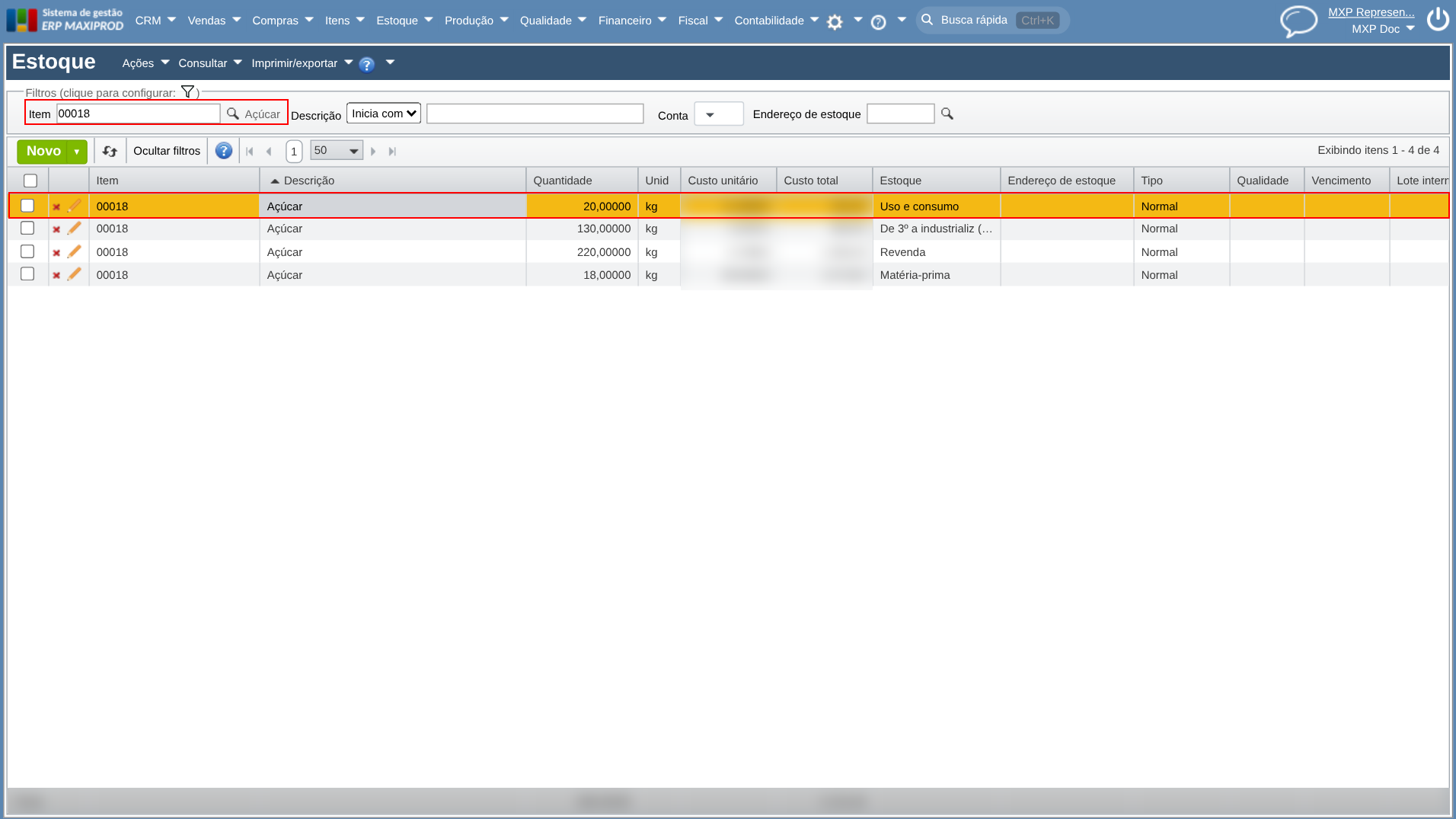
1) Acesse o menu “Estoque > Estoque”. No filtro “Item”, informe o item retirado e selecione a linha do registro de estoque de onde o material sai. No exemplo, o item é o açúcar e o registro é o do estoque “Uso e consumo”.
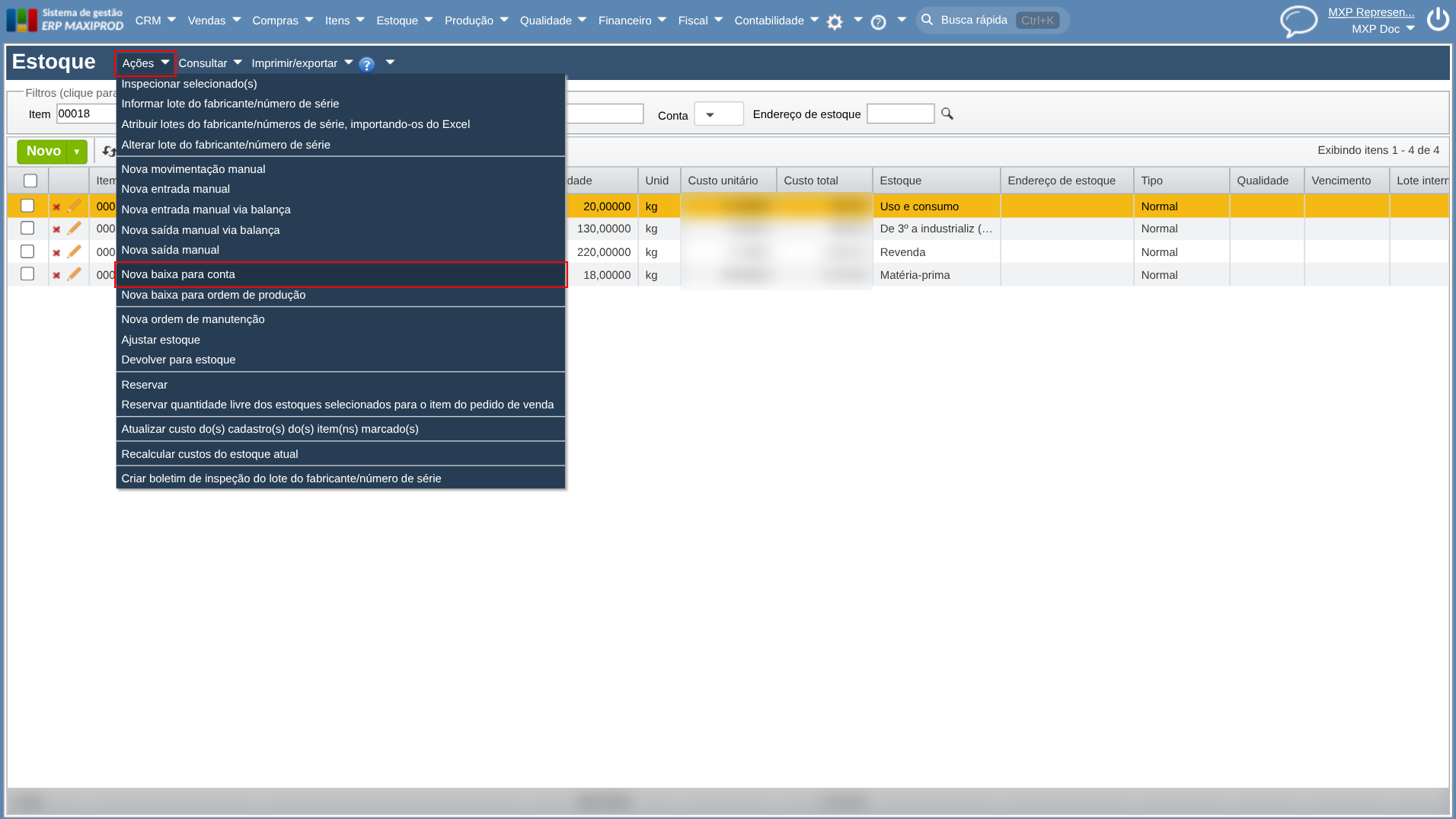
2) Clique no menu “Ações > Nova baixa para conta”. A mesma opção aparece na seta do botão verde “Novo”.
3) Na janela “Nova baixa para conta”, preencha os campos abaixo e clique no botão verde “Salvar”:
- “Quantidade”: a quantidade retirada. O campo vem com a quantidade inteira do registro de estoque, então altere-o para não baixar tudo.
- “Conta”: a conta que recebe o custo do material, na seção “Destino”. No exemplo, “Material de consumo”. Em caso de dúvidas sobre como baixar materiais e serviços usados indiretamente na produção, clique aqui.
- “Centro de custos”: o centro de custos do setor que recebeu o material. O campo é opcional, mas é ele que liga a retirada ao setor. No exemplo, “Administração”.
- “Observações”: quem pediu o material e para quê. A seção vem fechada: clique em “Observações” para expandi-la.
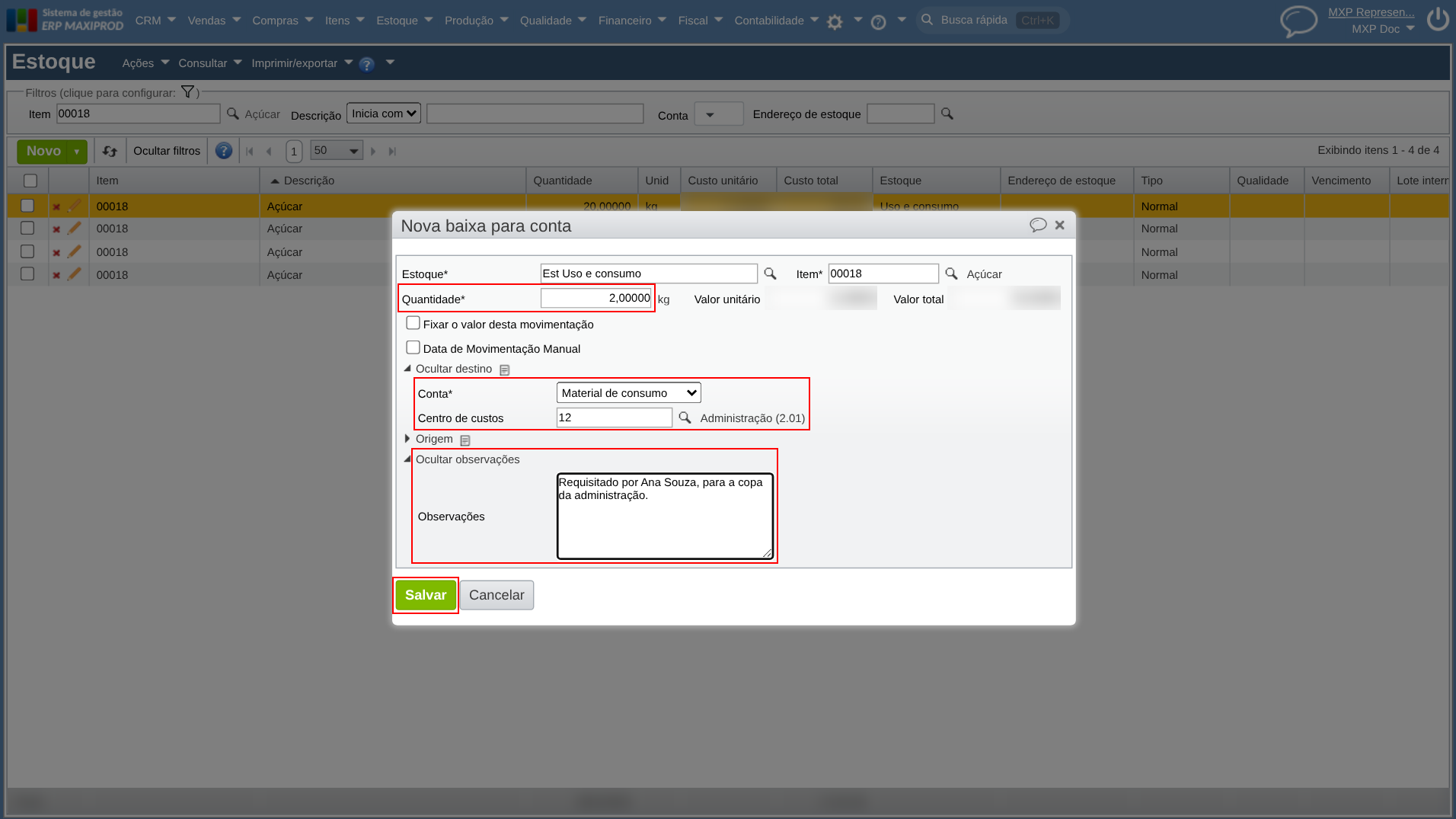
4) Com isso, a quantidade sai do registro de estoque, e o custo dela fica lançado na conta e no centro de custos informados.
Observação: cada baixa para conta tira material de um só registro de estoque. Se o setor pediu vários itens, faça uma baixa para cada item.
Como consultar as retiradas registradas?
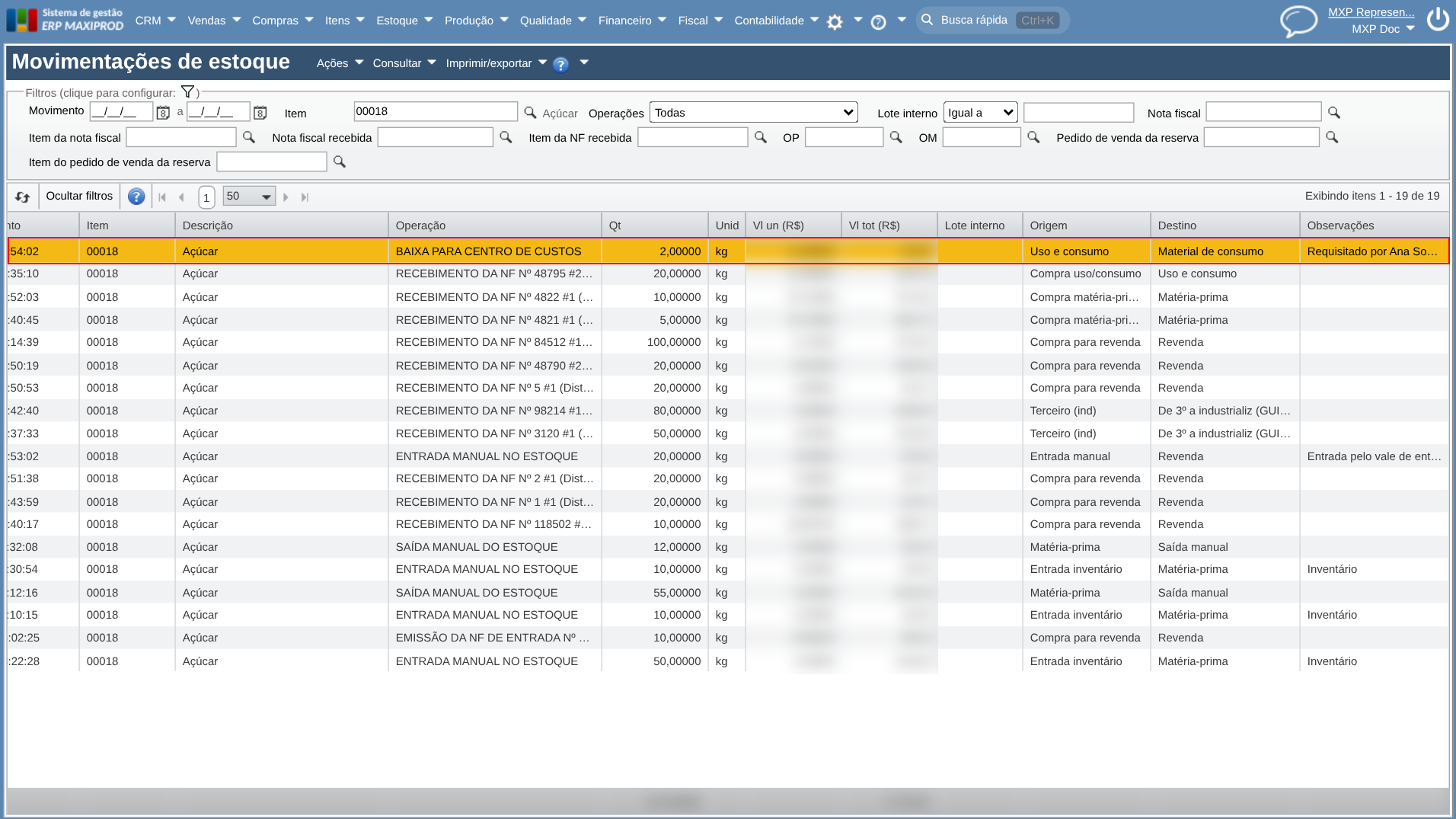
Cada baixa para conta fica gravada como uma movimentação de estoque, com a operação “BAIXA PARA CENTRO DE CUSTOS”, a conta em “Destino” e o texto de “Observações”.
1) Acesse o menu “Estoque > Movimentações de estoque” e, no filtro “Item”, informe o item.
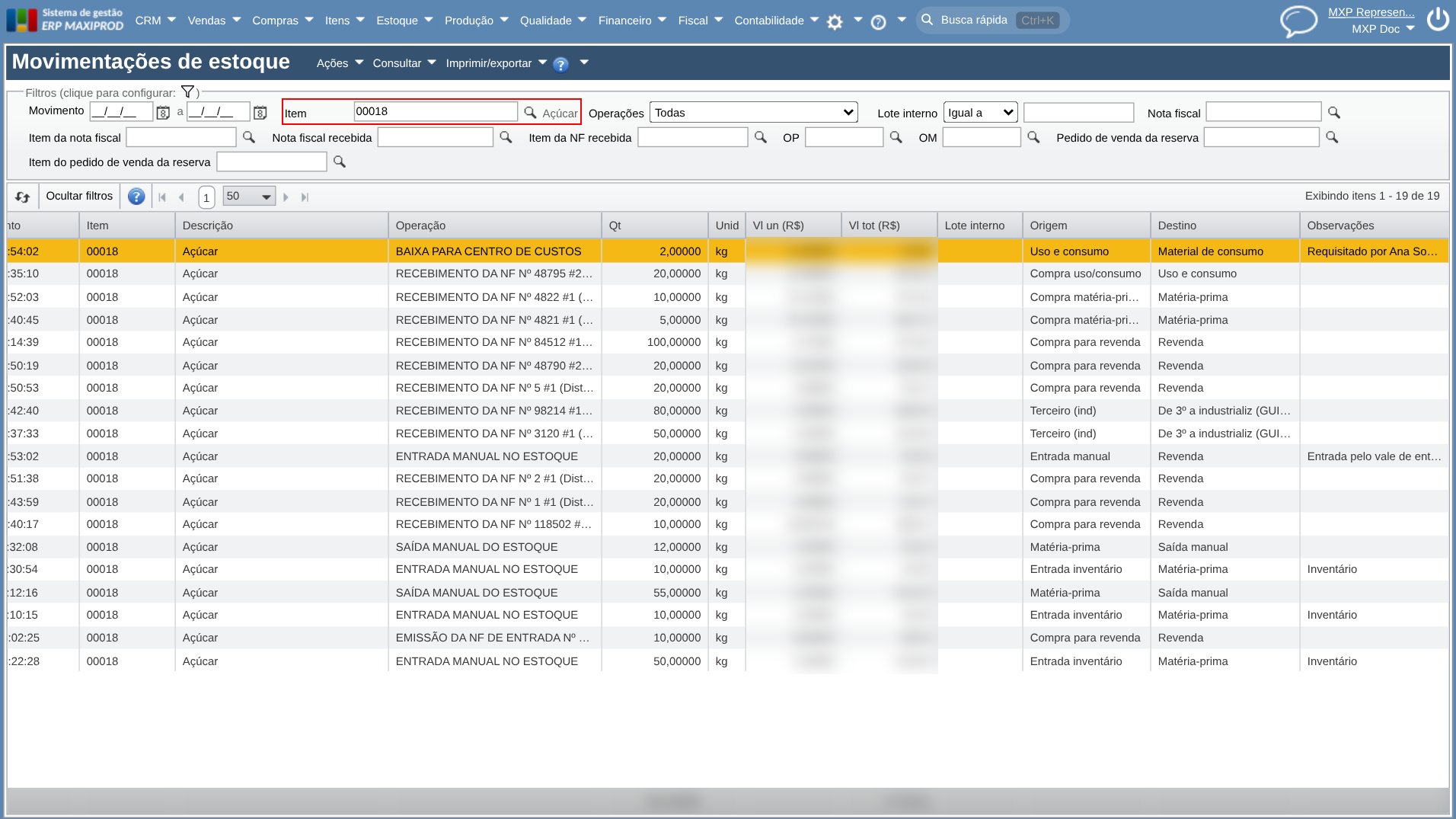
2) Com isso, a grade mostra a retirada na linha da operação “BAIXA PARA CENTRO DE CUSTOS”, com o estoque de onde o material saiu na coluna “Origem”, a conta na coluna “Destino” e quem pediu na coluna “Observações”.
Em caso de dúvida, entre em contato com o suporte.
Veja também: