
No ERP MAXIPROD, os insumos utilizados diretamente na produção são baixados para as ordens de produção (OPs). Estas baixas incorporam o custo do insumo ao custo do produto em elaboração e, na conclusão da OP, o custo do produto em elaboração é agregado ao custo da quantidade concluída do produto.
Entretanto, há materiais e serviços que não são baixados para a OP mas, por exemplo, utilizados na limpeza e manutenção dos equipamentos, controle de qualidade, EPIs descartáveis, etc. Estes materiais e serviços são baixados do estoque, e têm o custo destinado a uma conta de despesa, que mais tarde (no momento do custeio) é rateada entre as OPs.
Esta página contém:
Como baixar o estoque para uma conta contábil?
1) Acesse o menu “Estoque > Estoque”.
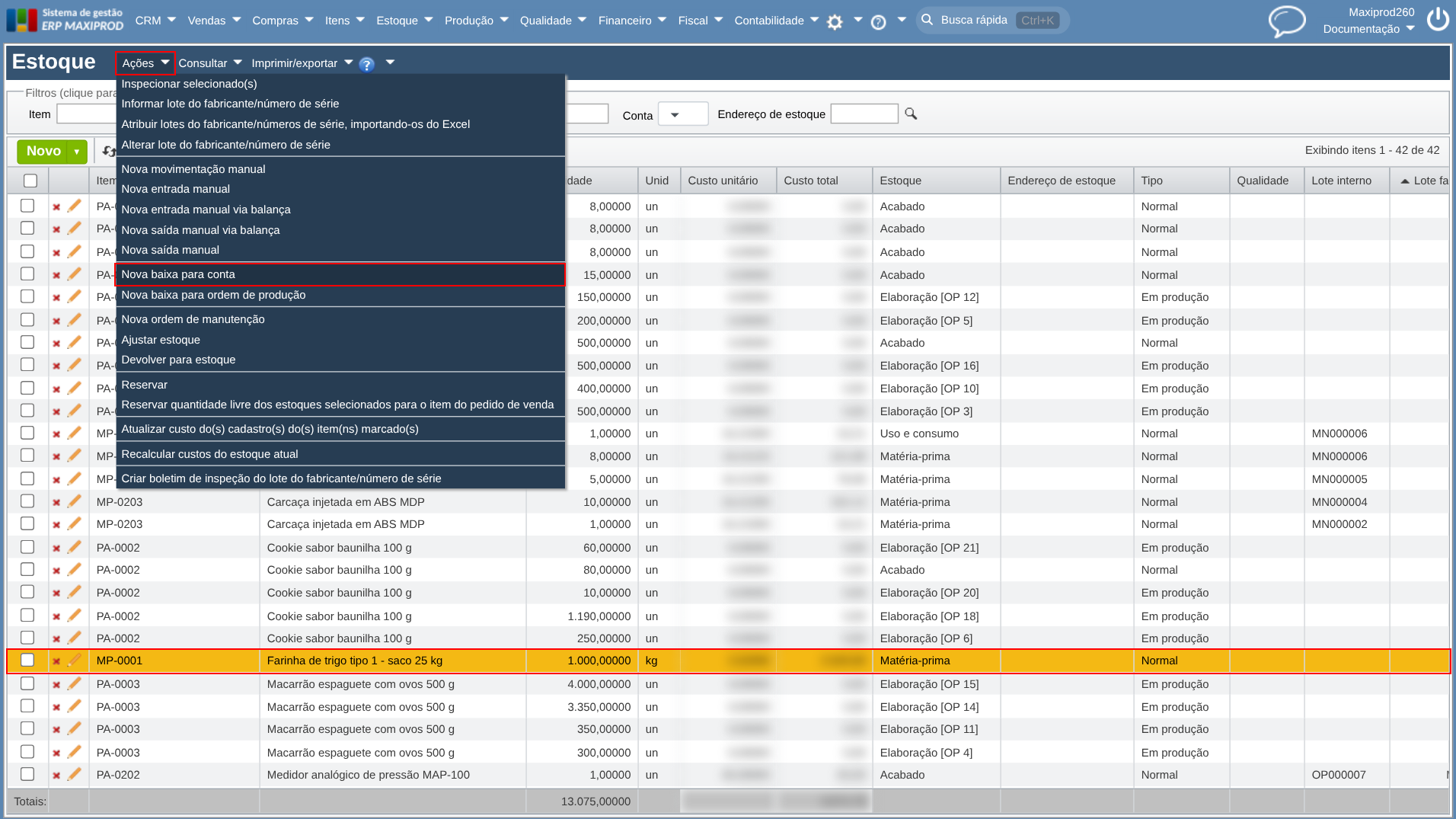
2) Selecione o registro de estoque e vá para “Ações > Nova baixa para conta”.
3) Por padrão, os campos “Quantidade”, “Valor unitário” e “Valor total” são inicializados com as quantidades e valores do registro de estoque selecionado, portanto, para não baixar toda a quantidade do estoque selecionado, lembre-se de alterar a quantidade.
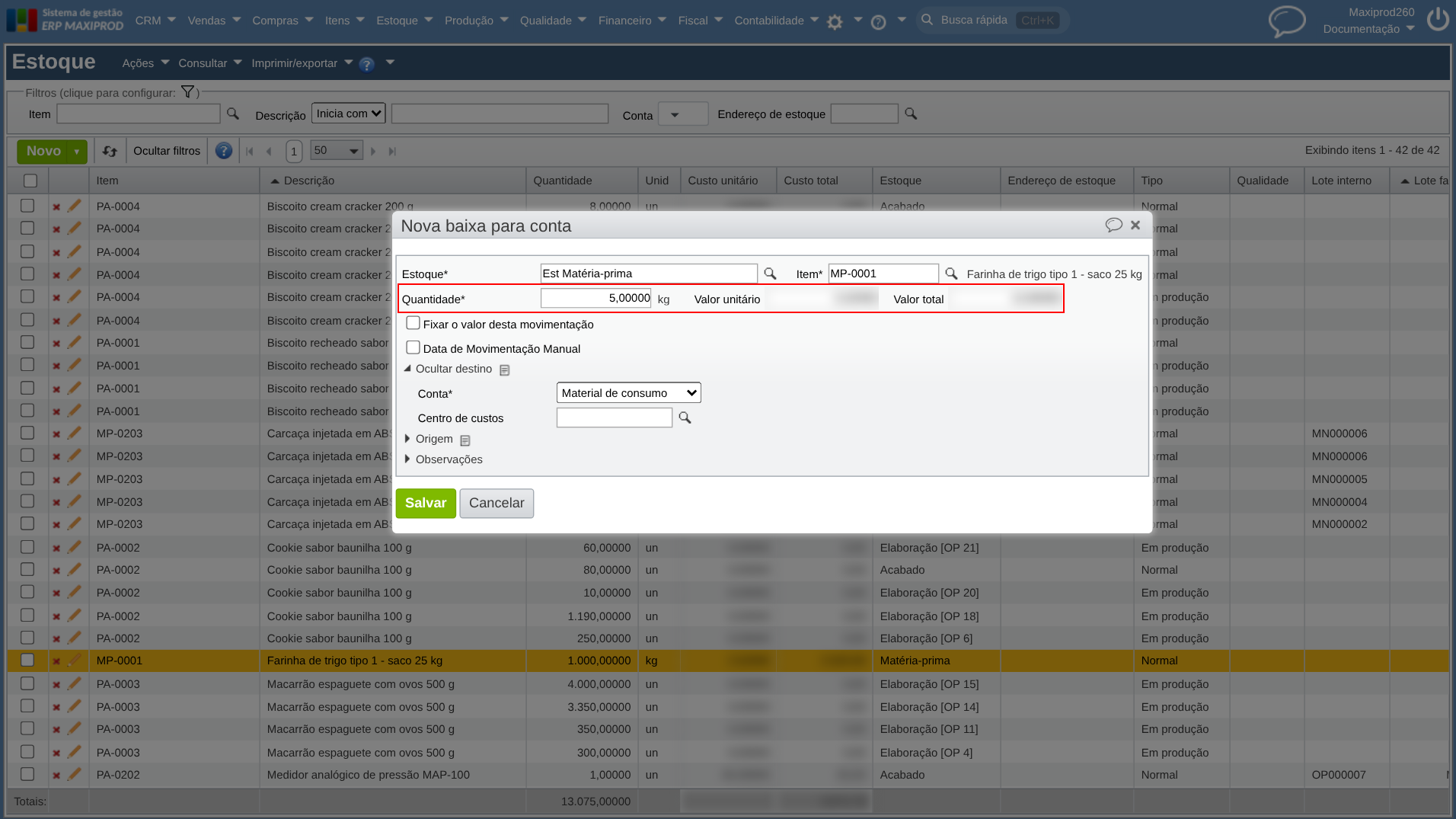
4) Na seção “Destino”, o campo “Conta” é inicializado com a conta definida para a baixa em “Roda dentada > Configurações > Configurações contábeis”, no campo “Nova baixa para conta”. Essa conta não pode ter finalidade de estoque. Para conferi-la:
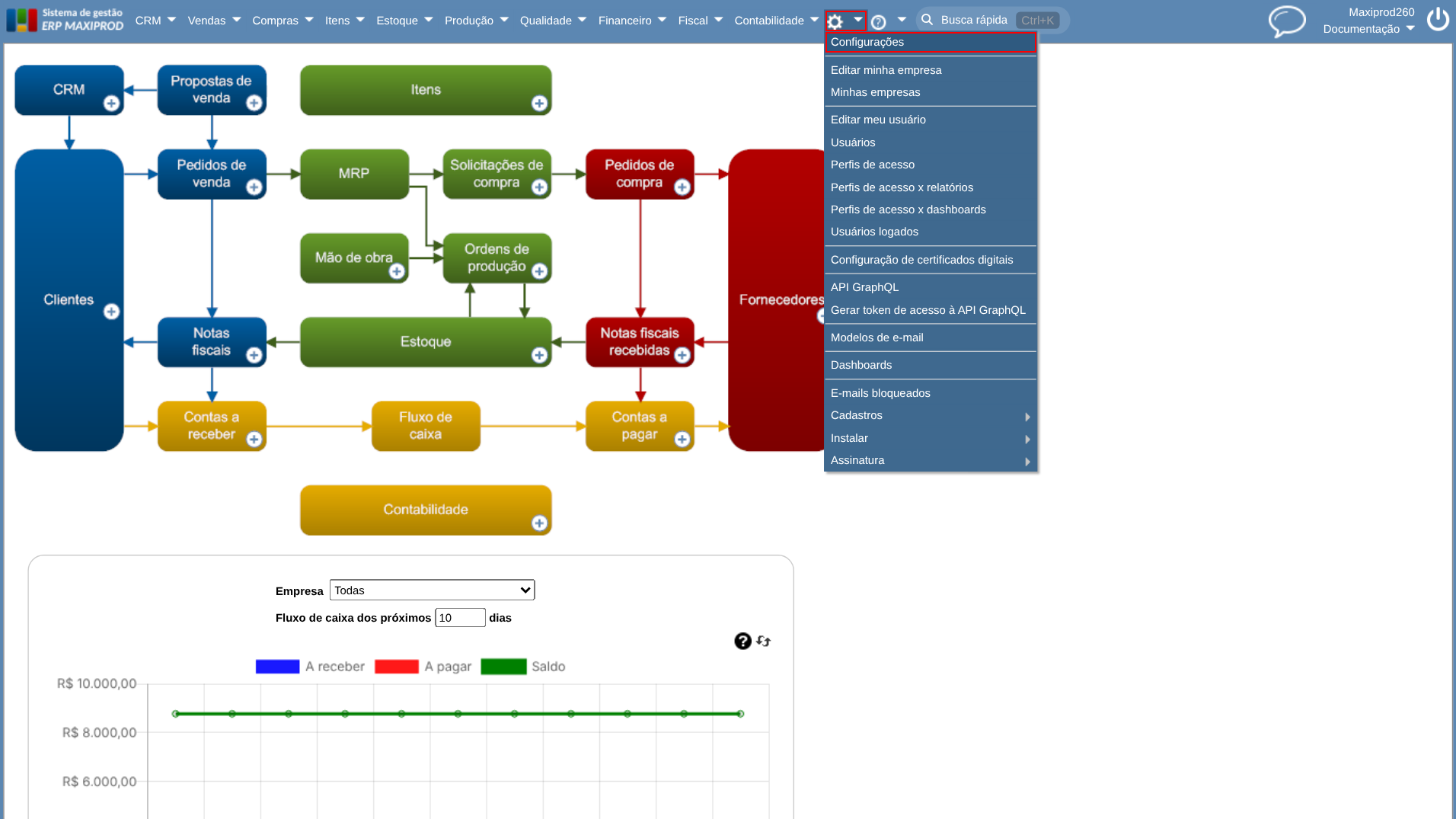
a) Clique no ícone da roda dentada, na barra superior, e na opção “Configurações”.
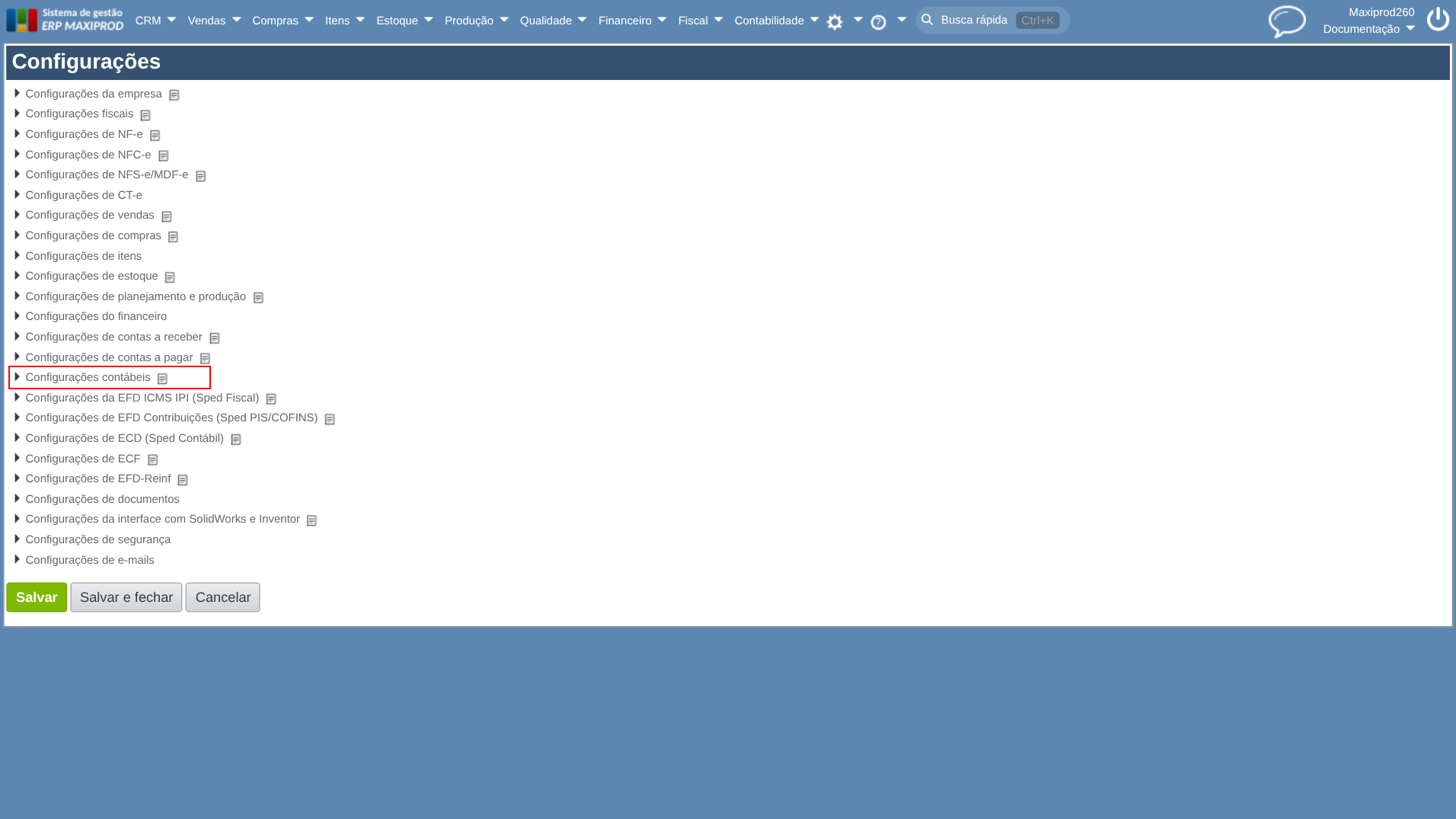
b) Na tela “Configurações”, localize a seção “Configurações contábeis”.
c) Na seção “Contas contábeis para inicializar movimentações manuais de estoque”, confira o campo “Nova baixa para conta”.
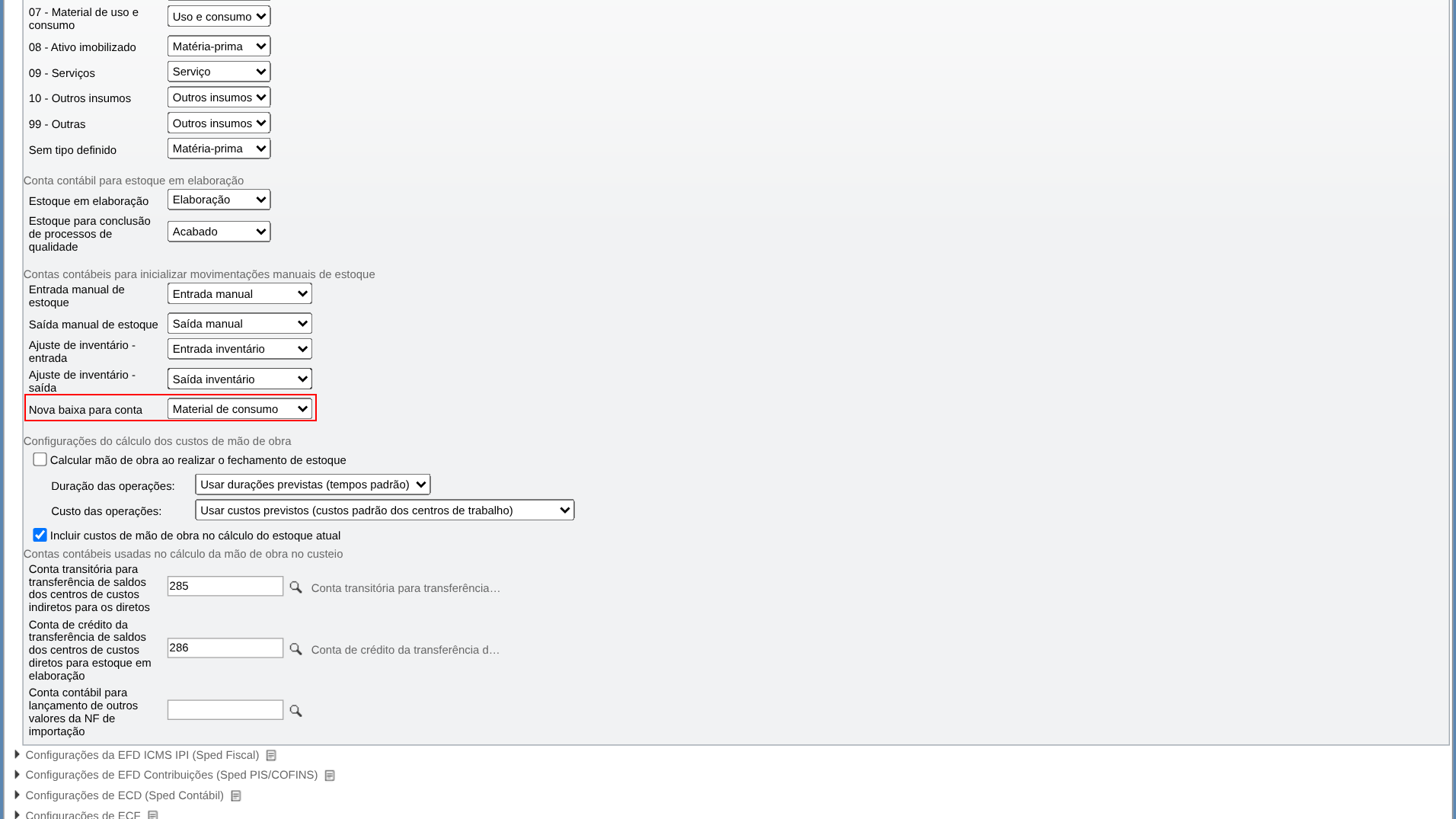
5) No plano de contas contábeis padrão do ERP MAXIPROD, a conta cujo apelido é “Material de consumo” tem código “215”. Se a baixa é feita para esta conta, são gerados lançamentos contábeis a débito nesta conta, ou seja, o destino do custo do estoque baixado é esta conta contábil. No plano padrão, a finalidade da conta “215 – Material de consumo” é “Despesa”. No entanto, a conta contábil a ser usada na nova baixa depende de cada empresa, que pode utilizar plano de contas contábeis próprio.
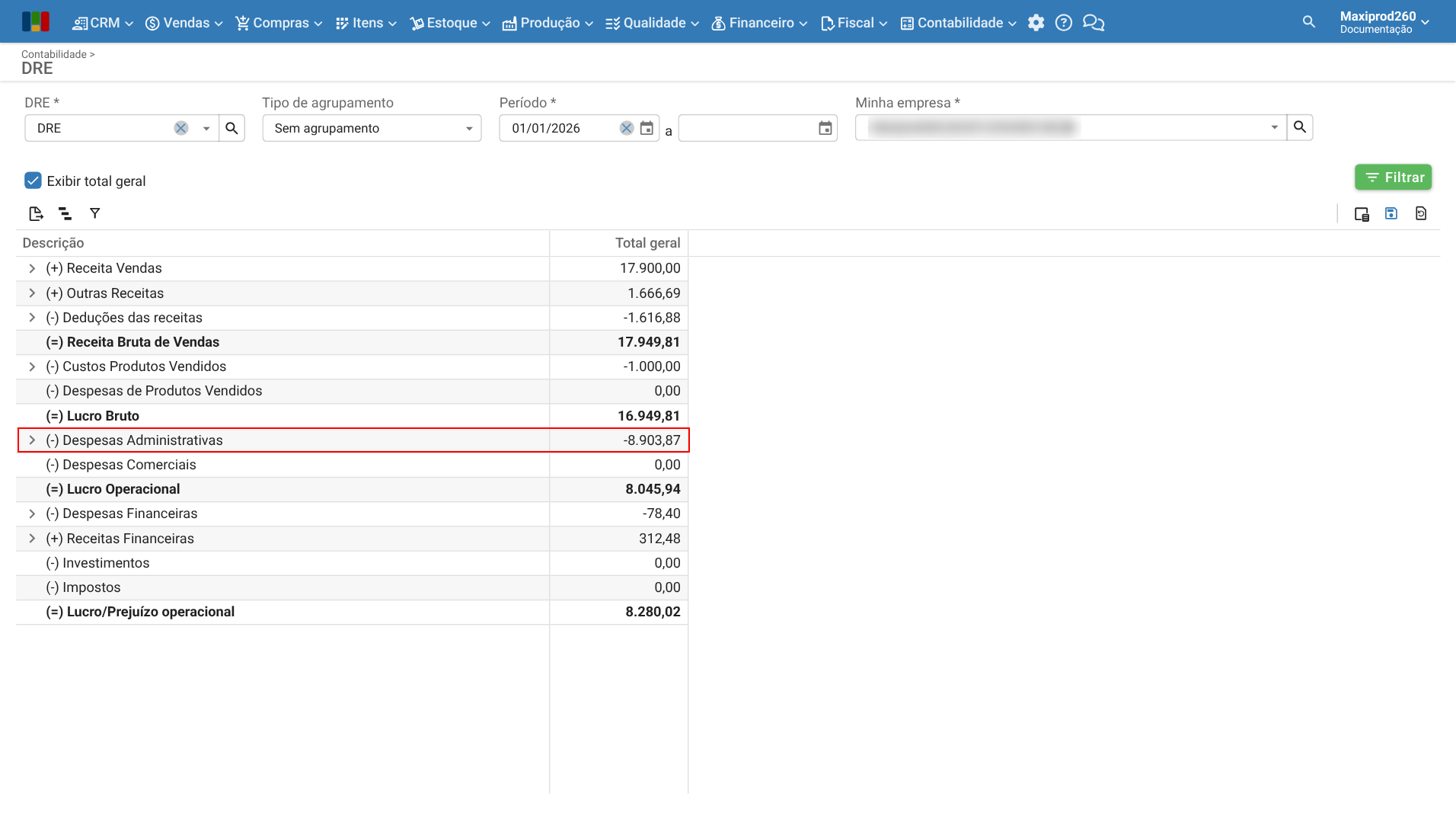
6) No plano de contas padrão do ERP MAXIPROD, a conta contábil código “215 – Material de consumo” tem o código de aglutinação “DRE_DSP_ADM”, que corresponde a “(-) Despesas Administrativas”. Portanto, na DRE padrão do ERP MAXIPROD (menu “Contabilidade > DRE”), os lançamentos contábeis para esta conta são contabilizados como “Despesas administrativas”.
7) Na janela “Nova baixa para conta”, informe, se necessário, o centro de custos no campo “Centro de custos”.
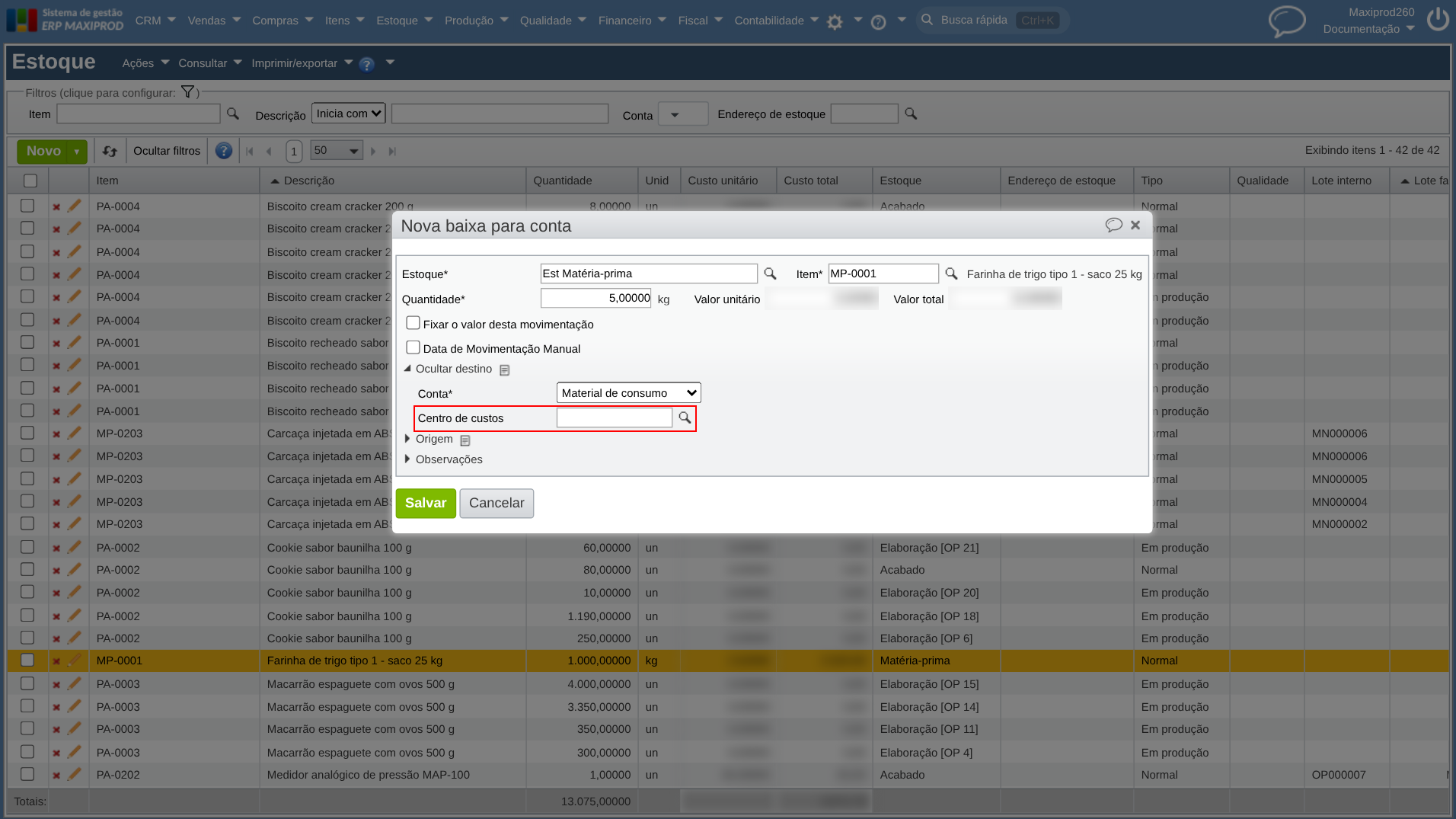
- Os centros de custos são uma forma de classificar custos e despesas, como um complemento das contas contábeis. Neste caso, ao baixar o estoque para nova conta, informando o centro de custos, este custo é lançado primeiro na conta contábil e, a seguir, se for informado um centro de custos, o lançamento é associado a ele. Saiba mais sobre o custeio industrial, clique aqui.
- Em situações nas quais o item é consumido indiretamente no processo de produção, a baixa do estoque para uma conta de despesa pode se refletir na DRE. Considerando a associação entre a conta contábil e as demonstrações contábeis, através dos códigos de aglutinação, a nova baixa tem reflexos no resultado da empresa no período informado.
Para baixar o estoque sem que o valor entre na DRE, veja o tópico Como baixar o estoque sem impactar a DRE?.
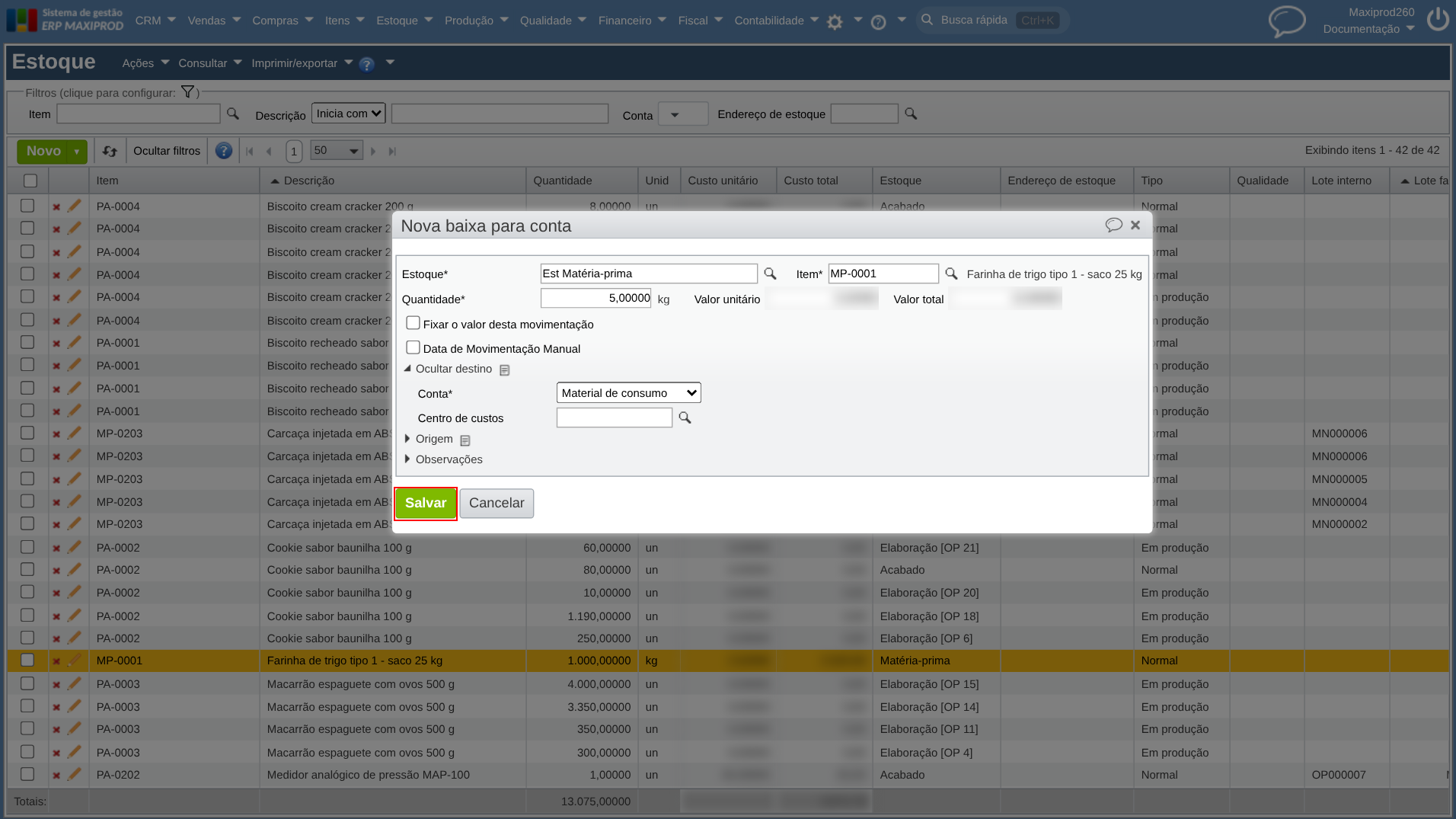
8) Na janela “Nova baixa para conta”, clique no botão verde “Salvar”. Com isso, a movimentação é efetivada e a quantidade informada sai do estoque.
Como baixar o estoque sem impactar a DRE?
A DRE soma os lançamentos contábeis das contas que têm um código de aglutinação usado na estrutura da própria DRE. Por isso, o valor de uma baixa para conta só entra na DRE quando a conta de destino tem um desses códigos.
Para baixar um item sem que o valor apareça na DRE, por exemplo para zerar o saldo de um item parado sem gerar despesa no resultado do período, escolha como destino uma conta sem código de aglutinação. A baixa continua gerando lançamento contábil nessa conta, mas o valor não entra na DRE.
Importante: qual conta usar e se o lançamento deve ou não refletir no resultado são decisões contábeis. Antes de criar ou escolher a conta, confirme com a área contábil responsável.
Como criar a conta contábil de destino?
A conta de destino precisa ter uma finalidade que não seja de estoque, estar com a caixa de seleção “Pode ser usada em movimentação de estoque” marcada e ficar sem código de aglutinação. Se a empresa já tem uma conta assim, passe para o subtópico “Como baixar o estoque para essa conta?”.
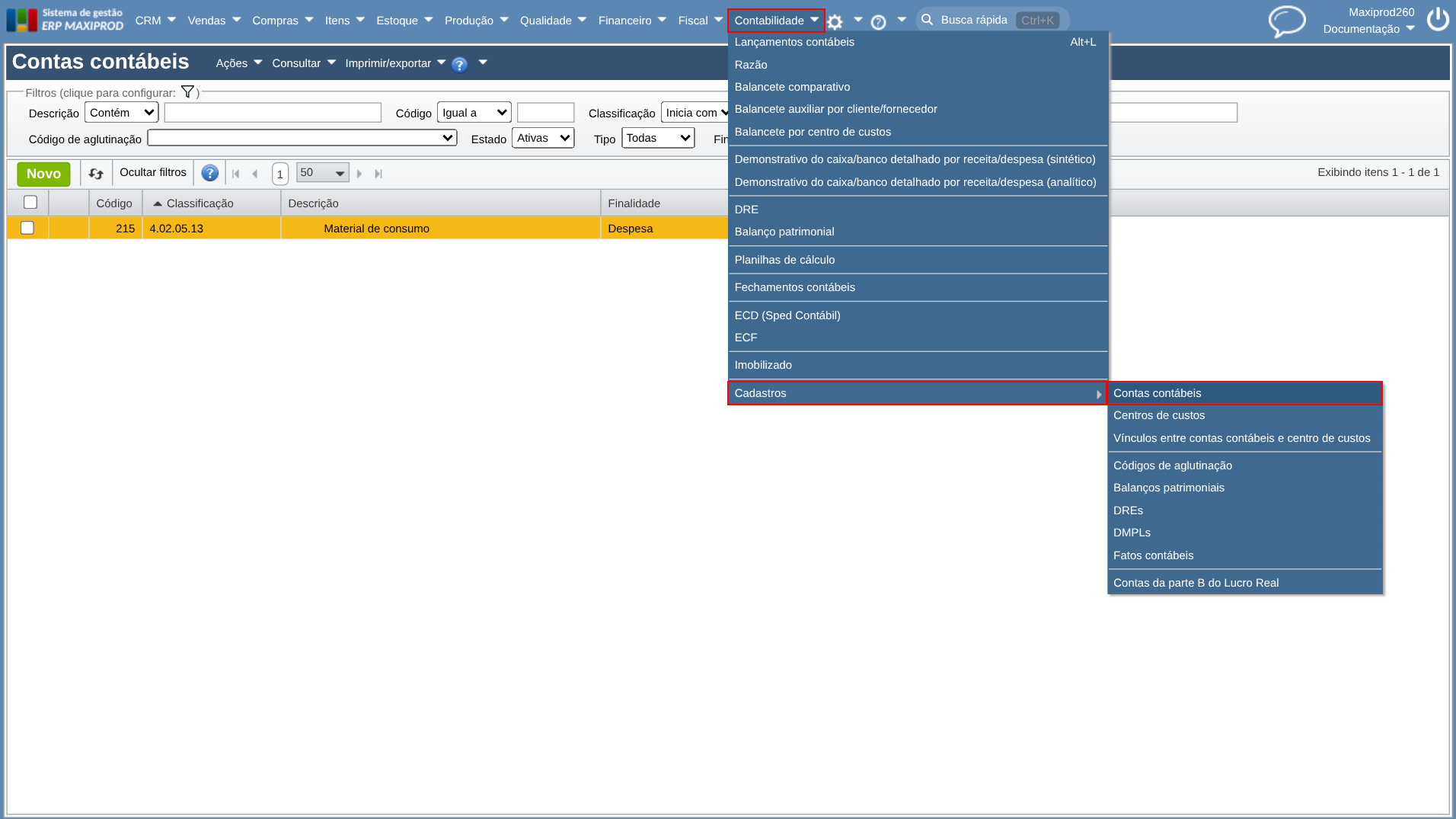
1) Acesse o menu “Contabilidade > Cadastros > Contas contábeis”. Em caso de dúvidas sobre a tela “Contas contábeis”, clique aqui.
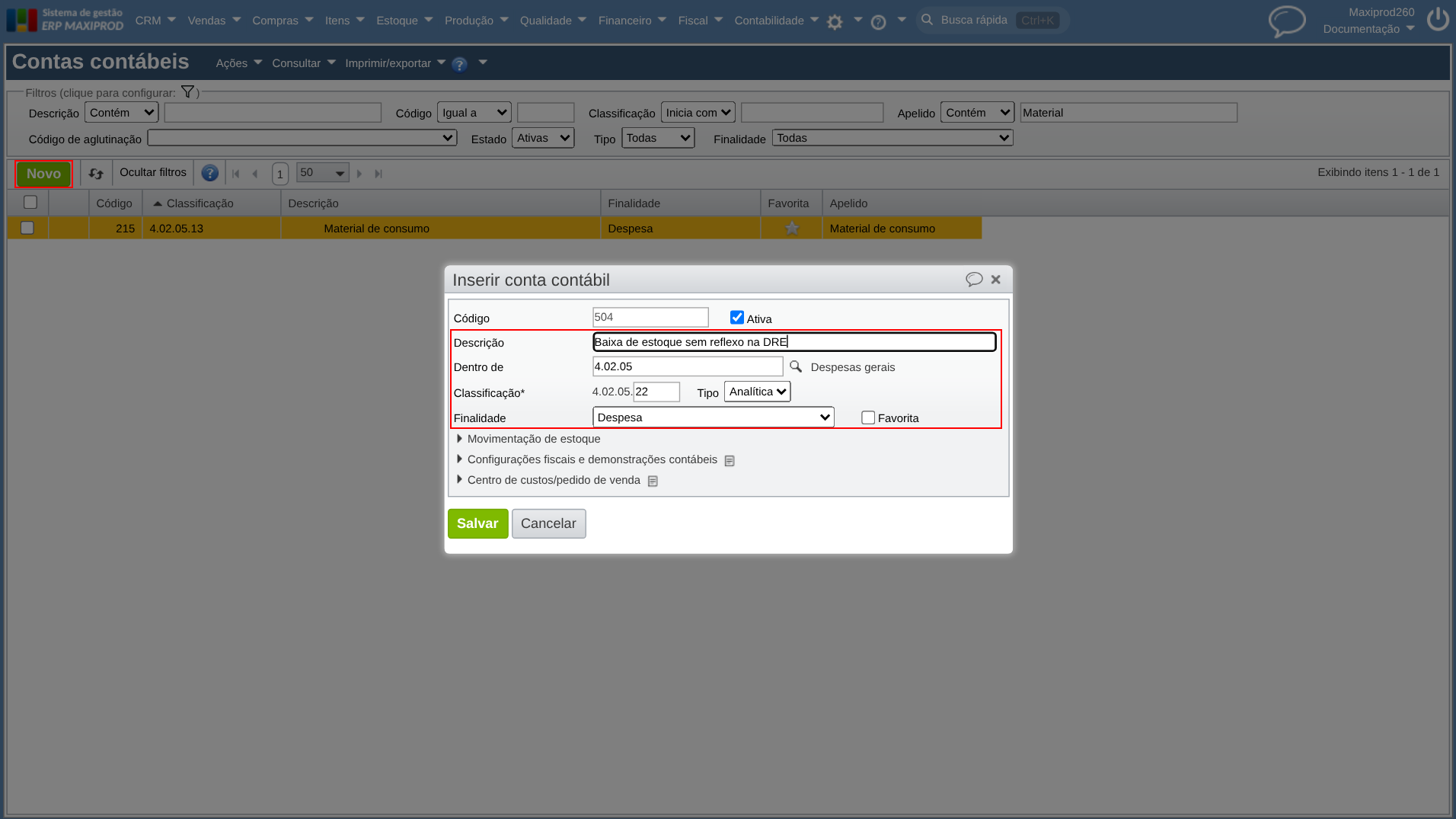
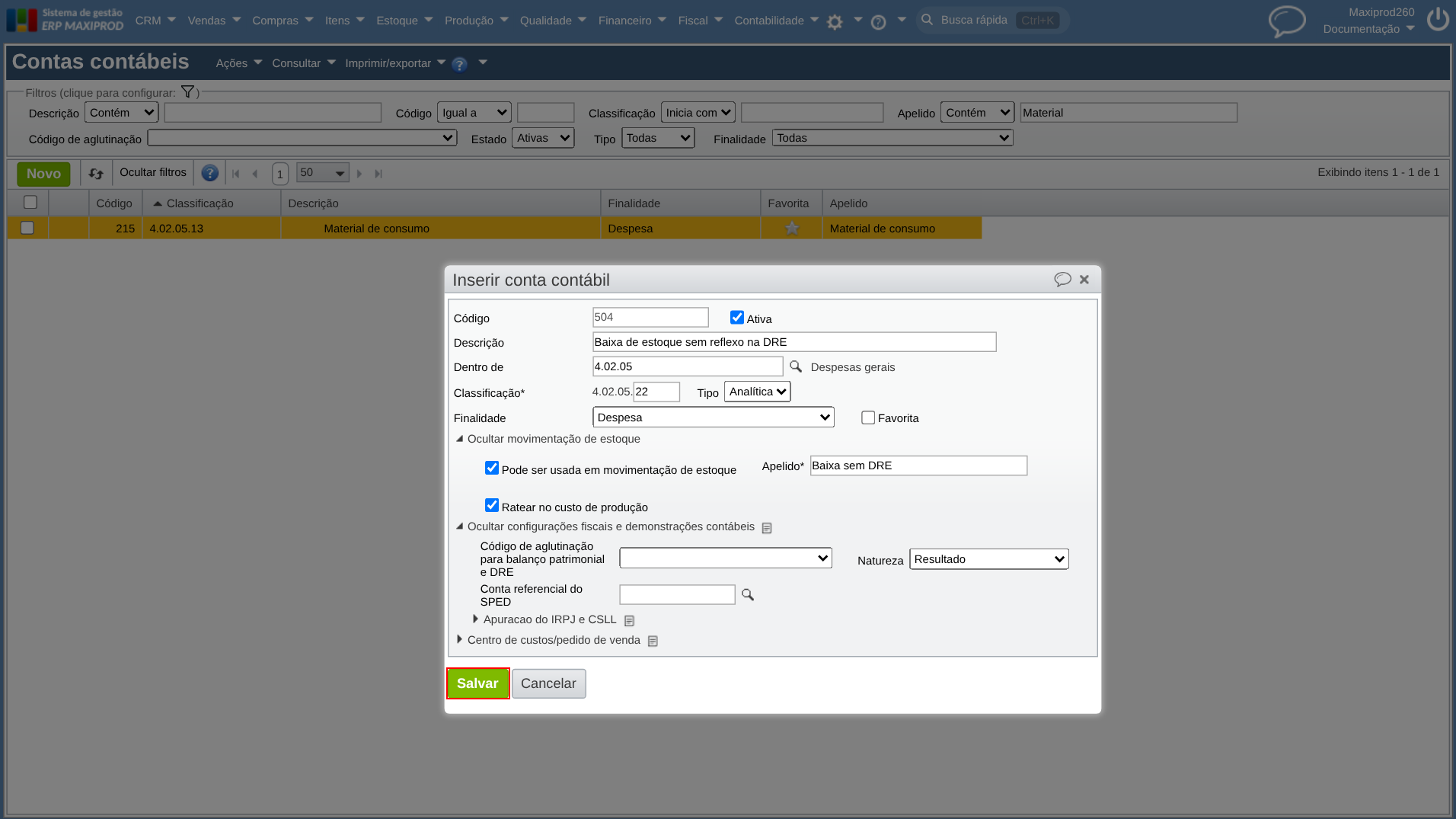
2) Clique no botão verde “Novo”. Na janela “Inserir conta contábil”, digite o nome da conta no campo “Descrição”, confira a conta superior no campo “Dentro de” e o número do campo “Classificação”, obrigatório, que já vem preenchido. Confira também o campo “Finalidade”, que vem preenchido com a finalidade da conta superior: ela não pode ser de estoque. Se for, escolha outra finalidade, como “Despesa”, ou outra conta superior.
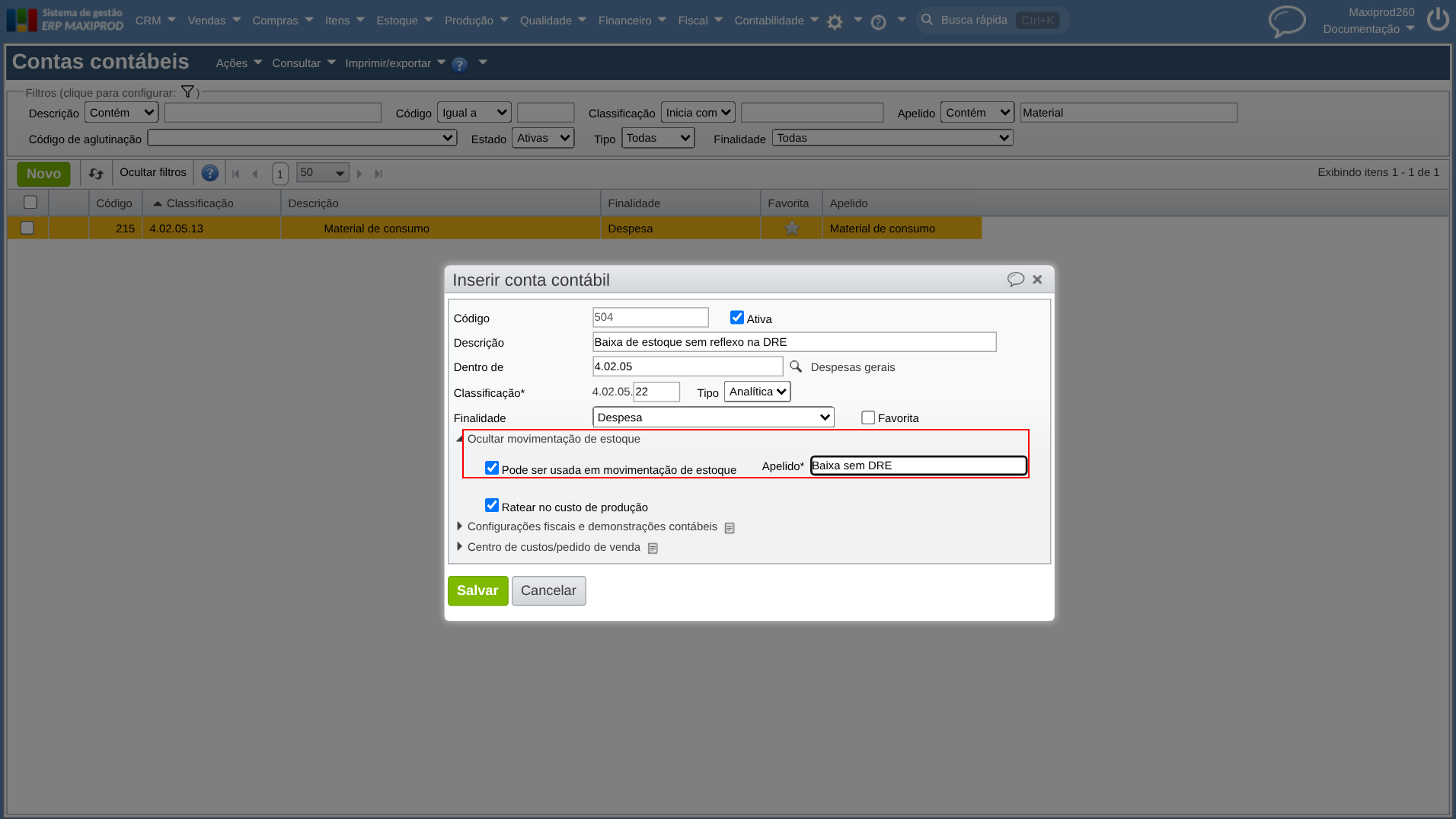
3) Clique na seção “Movimentação de estoque” para expandi-la, marque a caixa de seleção “Pode ser usada em movimentação de estoque” e informe, no campo “Apelido”, o nome pelo qual a conta aparece no campo “Conta” da janela “Nova baixa para conta”.
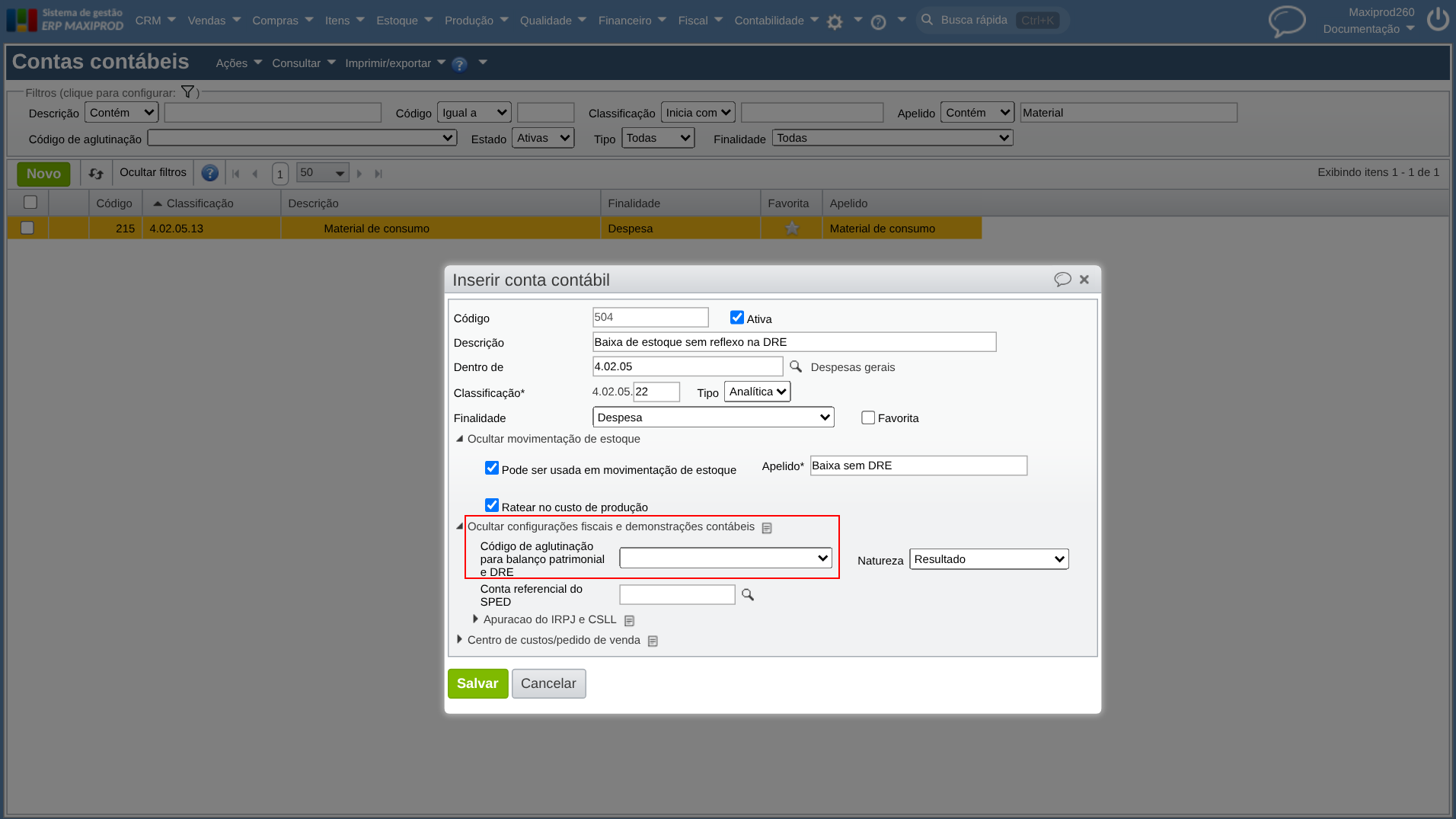
4) Clique na seção “Configurações fiscais e demonstrações contábeis” para expandi-la. Quando a conta superior tem código de aglutinação, o campo “Código de aglutinação para balanço patrimonial e DRE” já vem preenchido com ele: escolha a opção em branco, no início da lista.
5) Por fim, clique no botão verde “Salvar”. Com isso, a conta fica cadastrada e passa a poder ser escolhida no campo “Conta” da baixa de estoque.
Como baixar o estoque para essa conta?
A baixa para essa conta é a mesma do tópico “Como baixar o estoque para uma conta contábil?”, e só a conta de destino muda.
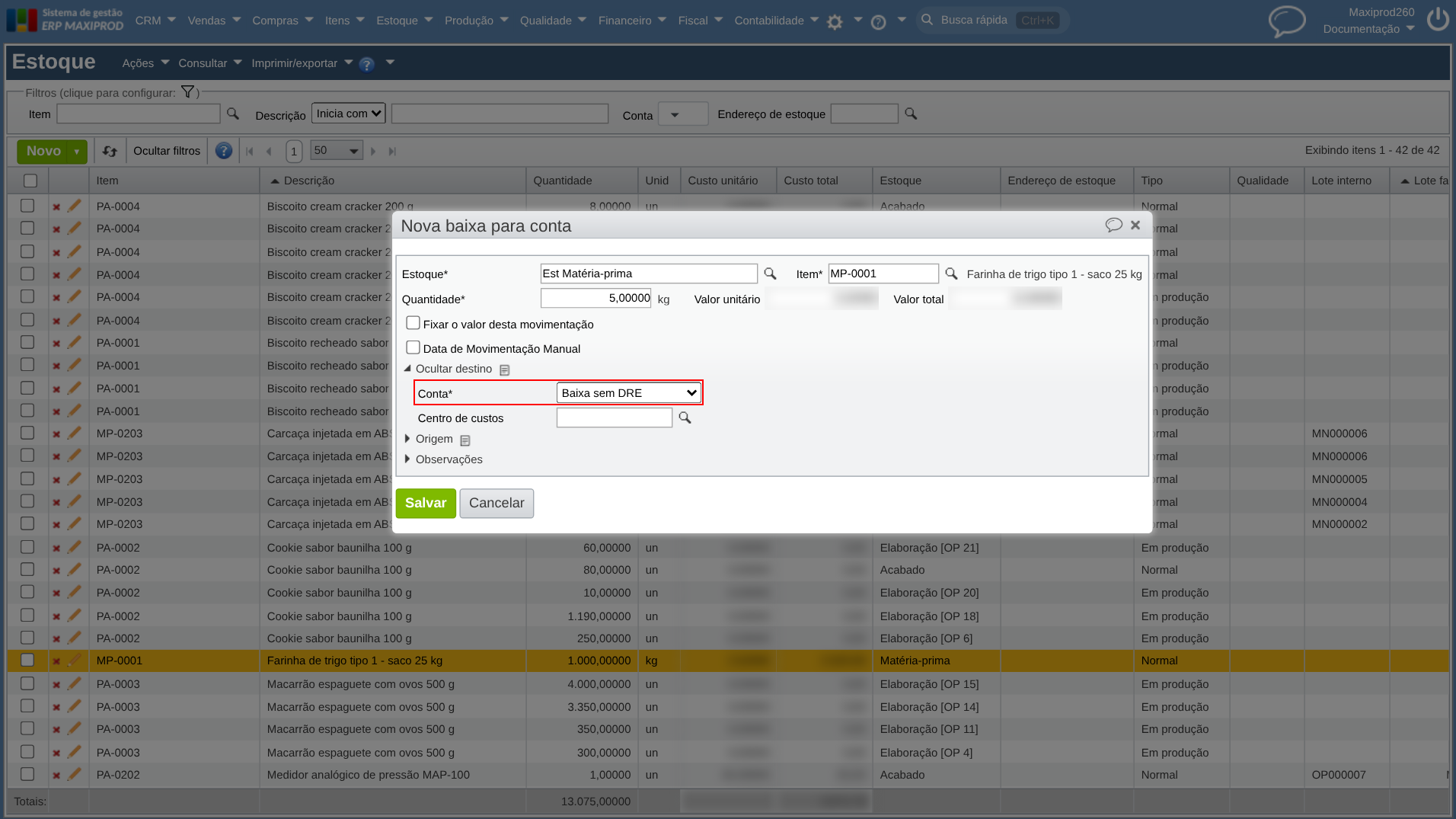
1) Acesse o menu “Estoque > Estoque”, selecione o registro de estoque e clique em “Ações > Nova baixa para conta”. Na janela que abre, confira o campo “Quantidade”. Os campos “Estoque” e “Item”, obrigatórios, já vêm preenchidos com o registro de estoque selecionado.
2) Na seção “Destino”, escolha no campo “Conta” a conta criada, pelo apelido.
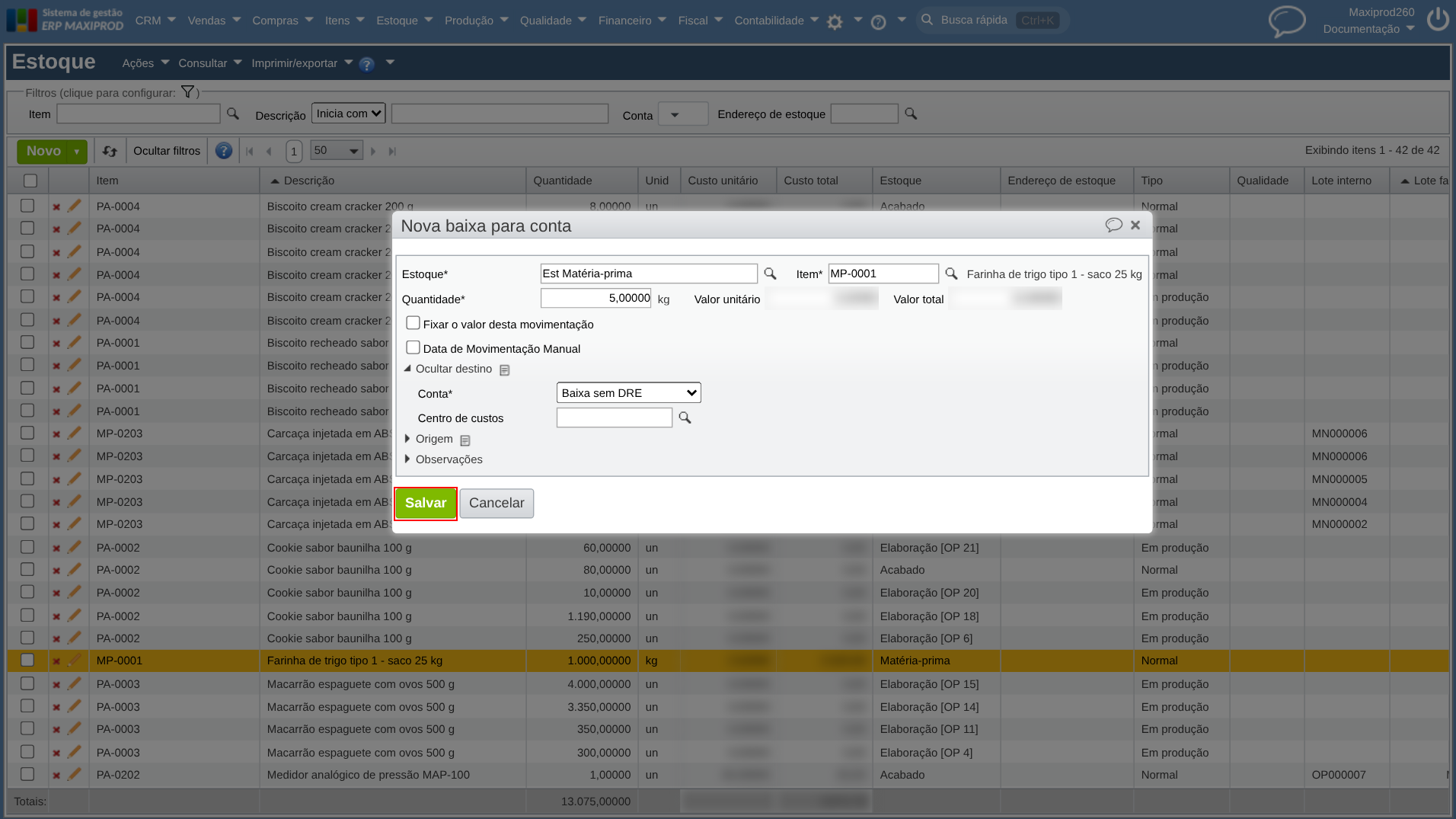
3) Clique no botão verde “Salvar”. Com isso, a quantidade informada sai do estoque e o valor da baixa é lançado a débito na conta escolhida, sem entrar na DRE.
Em caso de dúvida, entre em contato com o suporte.
Veja também: