
Um relatório personalizado pode deixar de ser gerado e mostrar uma mensagem em inglês que termina em “is an invalid character.”. Ela indica que um dos registros do relatório tem, em algum texto, um caractere invisível que o arquivo do relatório não aceita. Esta página mostra onde a mensagem aparece, por que ela acontece, como encontrar e corrigir o registro e como evitar que o problema volte.
Esta página contém:
Onde a mensagem aparece?
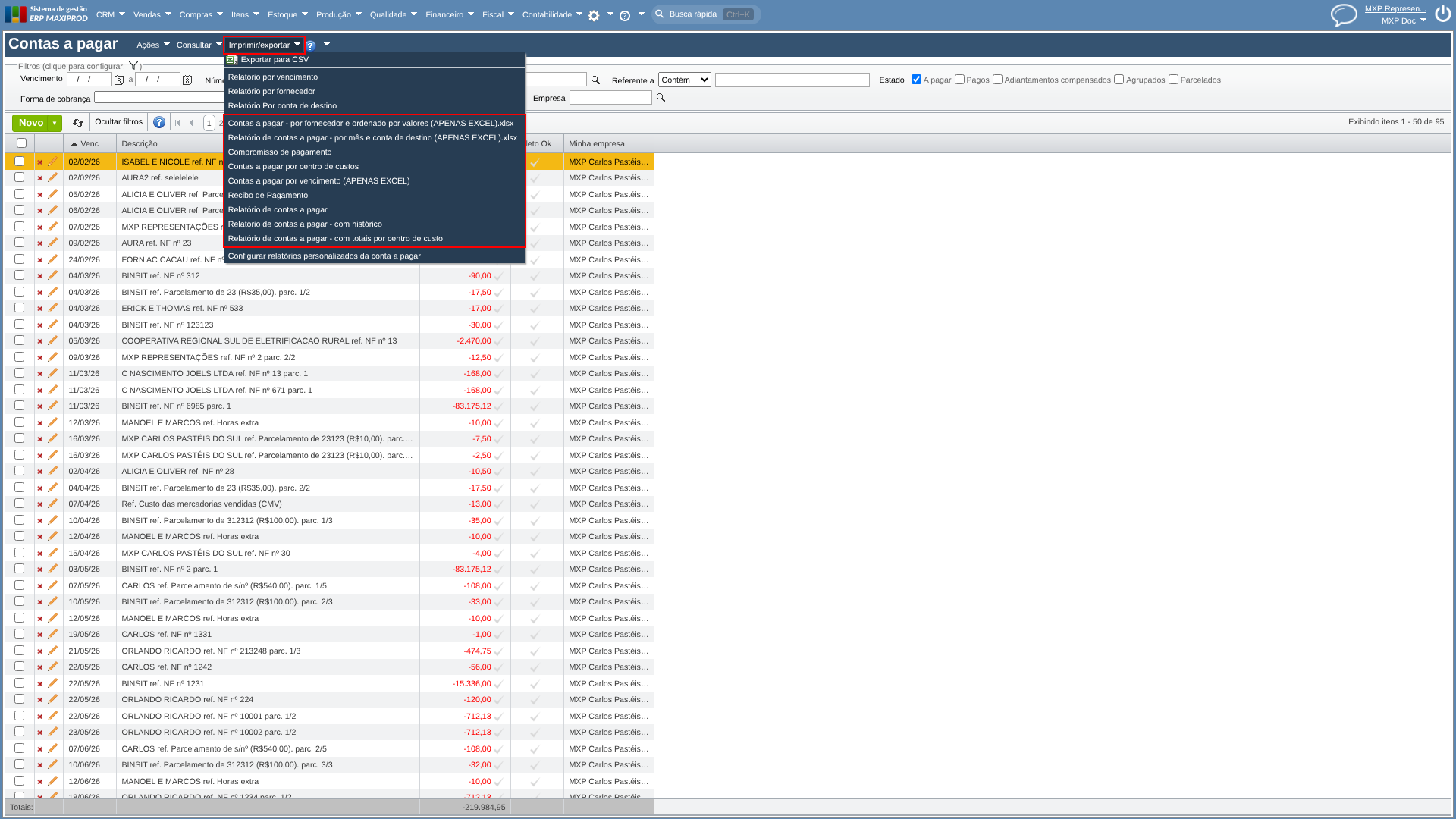
A mensagem aparece ao gerar um relatório personalizado. No exemplo, na tela “Financeiro > Contas a pagar”, os relatórios personalizados ficam no menu “Imprimir/exportar”:
Em vez do relatório, aparece a mensagem, parecida com esta:
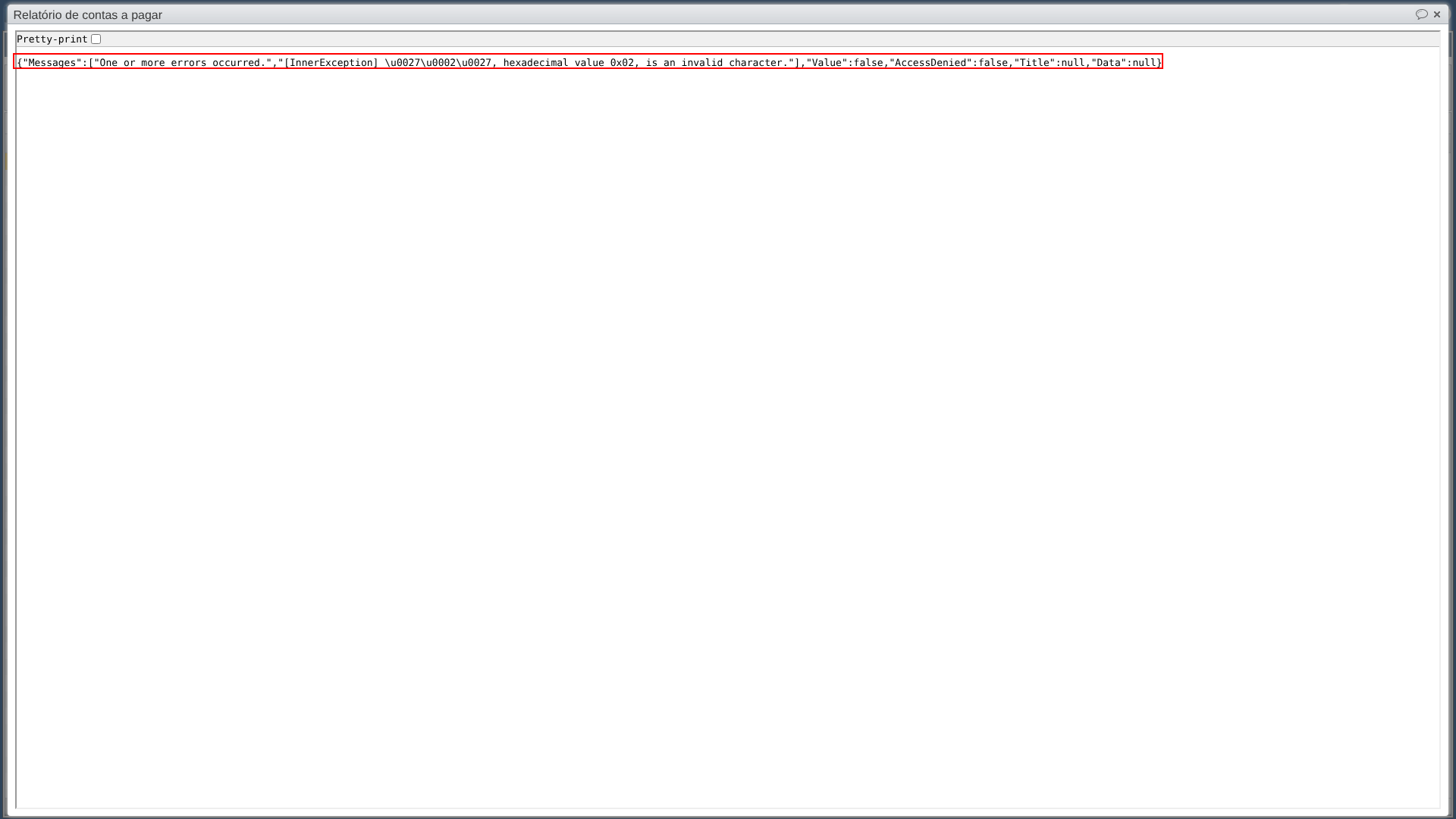
O trecho que identifica o problema é “hexadecimal value 0x02, is an invalid character.”. O código depois de “0x” muda conforme o caractere encontrado, por exemplo “0x01” ou “0x1F”.
Por que acontece?
Os relatórios personalizados são montados sobre um modelo do Word ou do Excel. O formato desses arquivos não aceita alguns caracteres invisíveis, que não servem para escrever texto. Quando um texto de algum registro do relatório tem um desses caracteres, o sistema não consegue montar o arquivo e mostra a mensagem. Basta um registro com o caractere invisível para o relatório inteiro não ser gerado.
Nos relatórios de contas a pagar e de contas a receber, cada registro é um título, uma despesa ou um adiantamento, e o caractere invisível costuma estar no campo “Referente a”. Ele chega ao campo junto com um texto copiado de outro programa e colado ali, e fica gravado no registro. Às vezes ele aparece na grade e no campo como um pequeno quadrado no meio do texto.
Como resolver?
A solução é encontrar o registro que tem o caractere invisível e digitar de novo o texto em que ele está. Para encontrá-lo, gere o relatório com metade dos registros de cada vez, até sobrar um. Os passos abaixo usam o exemplo de contas a pagar.
1) Na tela “Financeiro > Contas a pagar”, escolha metade dos registros da grade. Há duas formas:
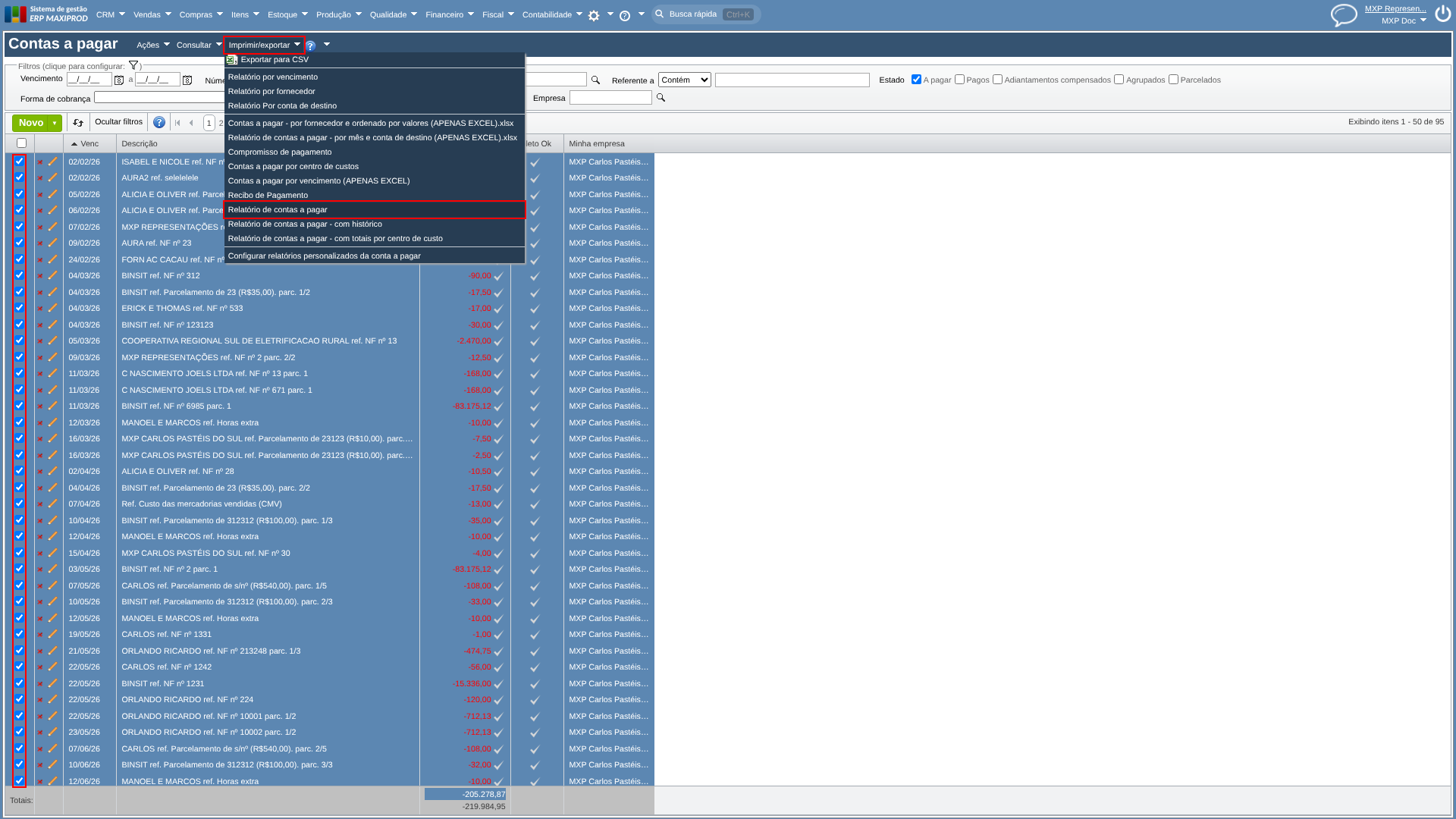
a) Pelas caixas de seleção: marque a caixa de seleção de metade dos registros e, no menu “Imprimir/exportar”, clique no relatório.
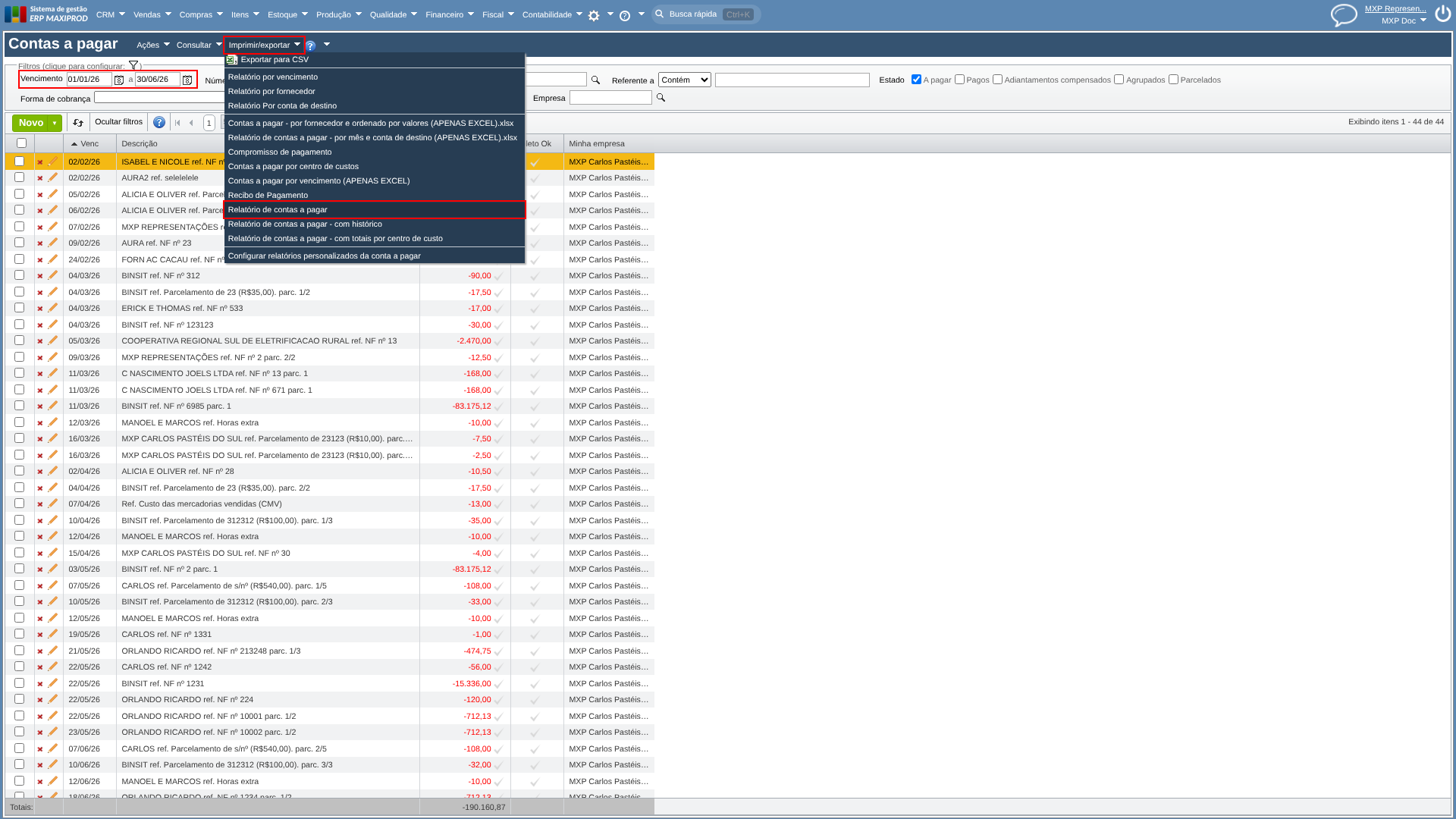
b) Pelo filtro, mais prático quando há muitos registros: nos filtros da tela, informe no campo “Vencimento” só metade do período, pressione “Enter” e, no menu “Imprimir/exportar”, clique no relatório.
2) Na janela que abre, selecione “Apenas os registros selecionados”, se marcou as caixas de seleção, ou “Todos os registros filtrados”, se usou o filtro. Em seguida, clique em um dos botões cinza, “Visualizar PDF” ou “Download”.
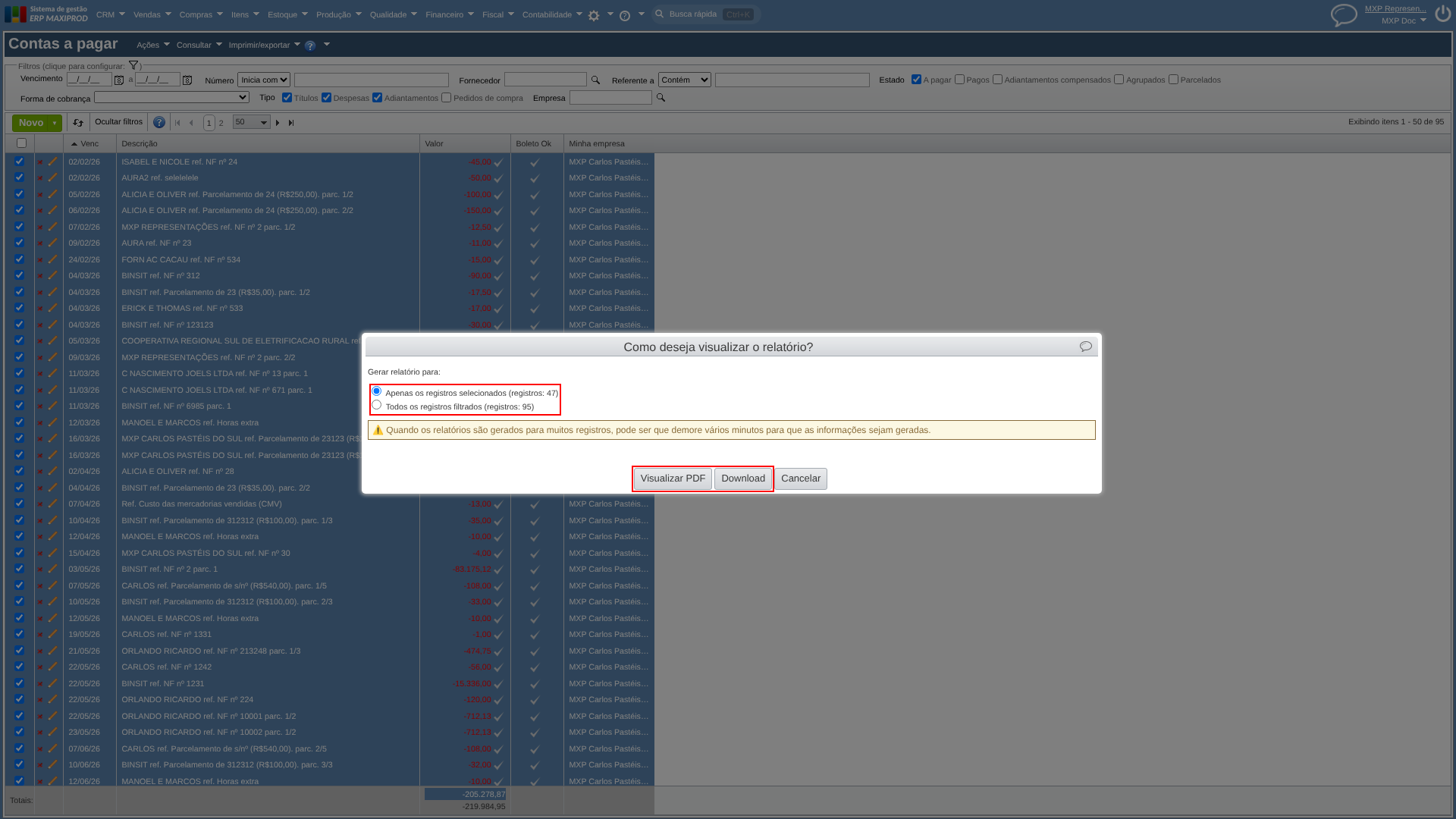
3) Se a mensagem aparecer, o registro está nessa metade; se não aparecer, está na outra. Divida de novo a metade em que está o registro, repetindo os passos 1 e 2, até sobrar um só. Se o filtro chegar a um único dia e ainda houver vários registros, continue pelas caixas de seleção.
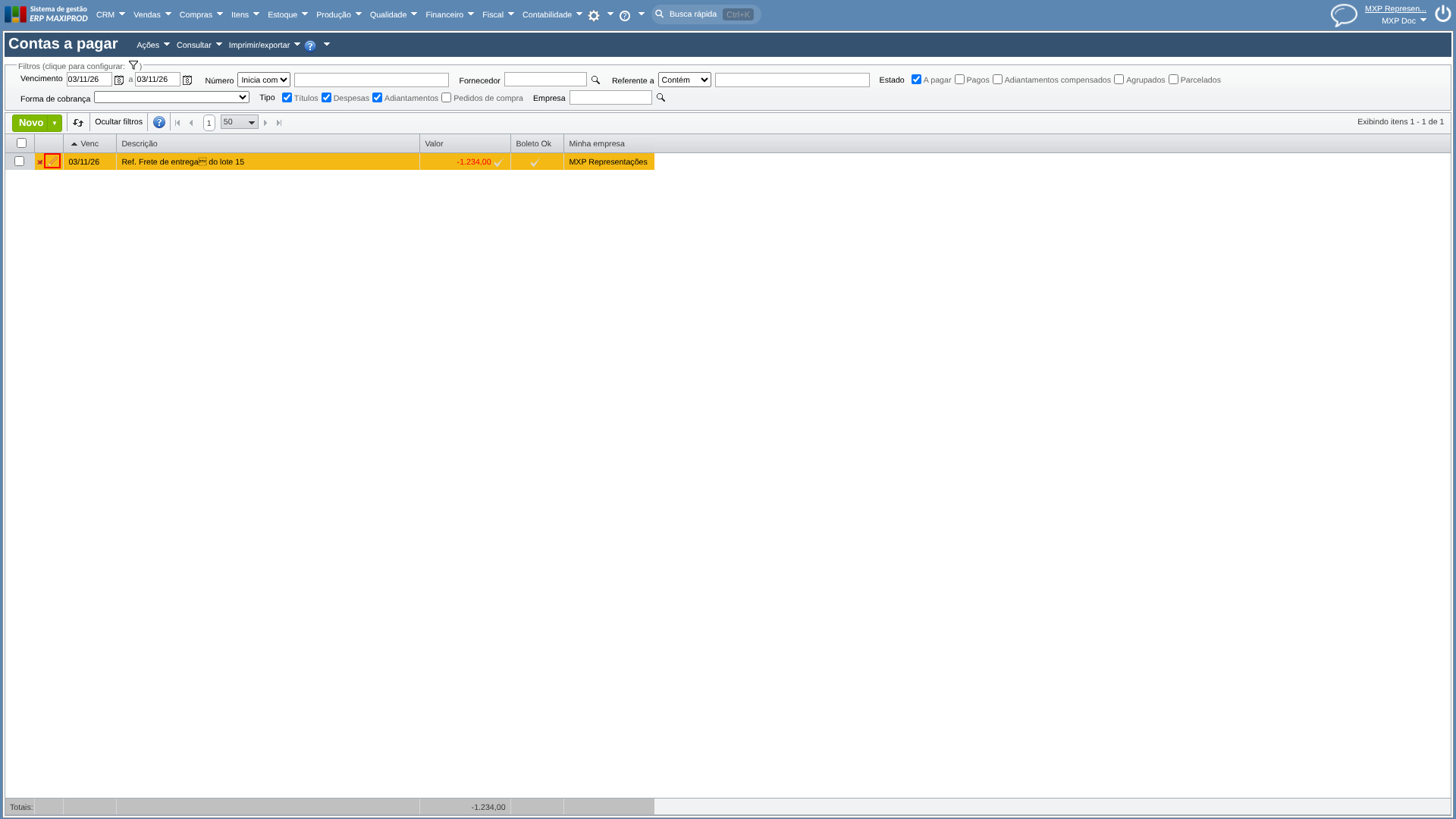
4) Encontrado o registro, clique no ícone de “lápis laranja” dele para abri-lo.
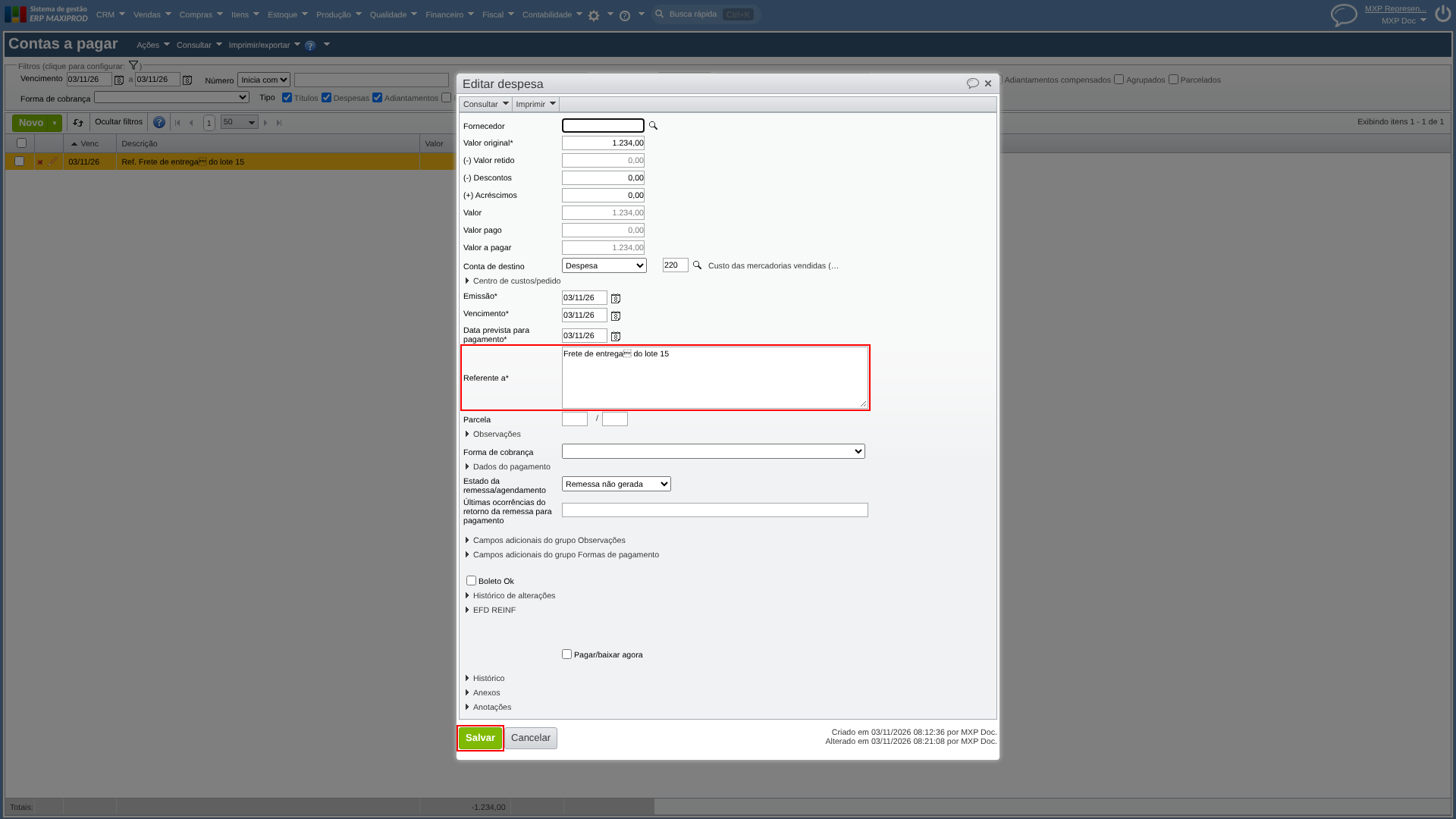
5) No campo “Referente a”, digite de novo todo o texto, sem colar, e apague o texto antigo. Em seguida, clique no botão verde “Salvar”.
6) Gere de novo o relatório completo: desmarque as caixas de seleção ou volte o campo “Vencimento” ao período de antes do passo 1. Depois, no menu “Imprimir/exportar”, clique no relatório, selecione “Todos os registros filtrados” e clique em um dos botões cinza, “Visualizar PDF” ou “Download”.
7) Com isso, o relatório é gerado sem a mensagem.
Observação: se a mensagem continuar, digite de novo também os outros textos do registro encontrado, como as “Observações” (clique no nome da seção para abri-la). Se ainda assim ela aparecer, outro registro tem o caractere invisível: repita o procedimento a partir do passo 1.
Como evitar?
Ao cadastrar ou editar um título, uma despesa ou um adiantamento, em “Financeiro > Contas a pagar” ou “Financeiro > Contas a receber”, digite o conteúdo do campo “Referente a” e dos demais textos em vez de colar o que foi copiado de outro programa. Em caso de dúvidas sobre como criar contas a pagar, clique aqui.
Em caso de dúvida, entre em contato com o suporte.
Veja também: