
Para registrar só o valor a pagar do frete, sem receber o CT-e, lance uma despesa no contas a pagar.
Esta página contém:
O que muda ao lançar o frete sem o CT-e?
Receber o CT-e como nota fiscal permite incorporar o valor do frete ao custo dos itens comprados. A despesa lançada no contas a pagar registra apenas o valor a pagar: ela não tem nota fiscal nem itens, e o valor fica na conta de destino escolhida no lançamento, sem entrar no custo do estoque.
Se o frete deve compor o custo dos itens, receba o CT-e. Em caso de dúvidas sobre a importação do XML do CT-e, clique aqui. Em caso de dúvidas sobre como incorporar o frete ao custo dos itens, clique aqui.
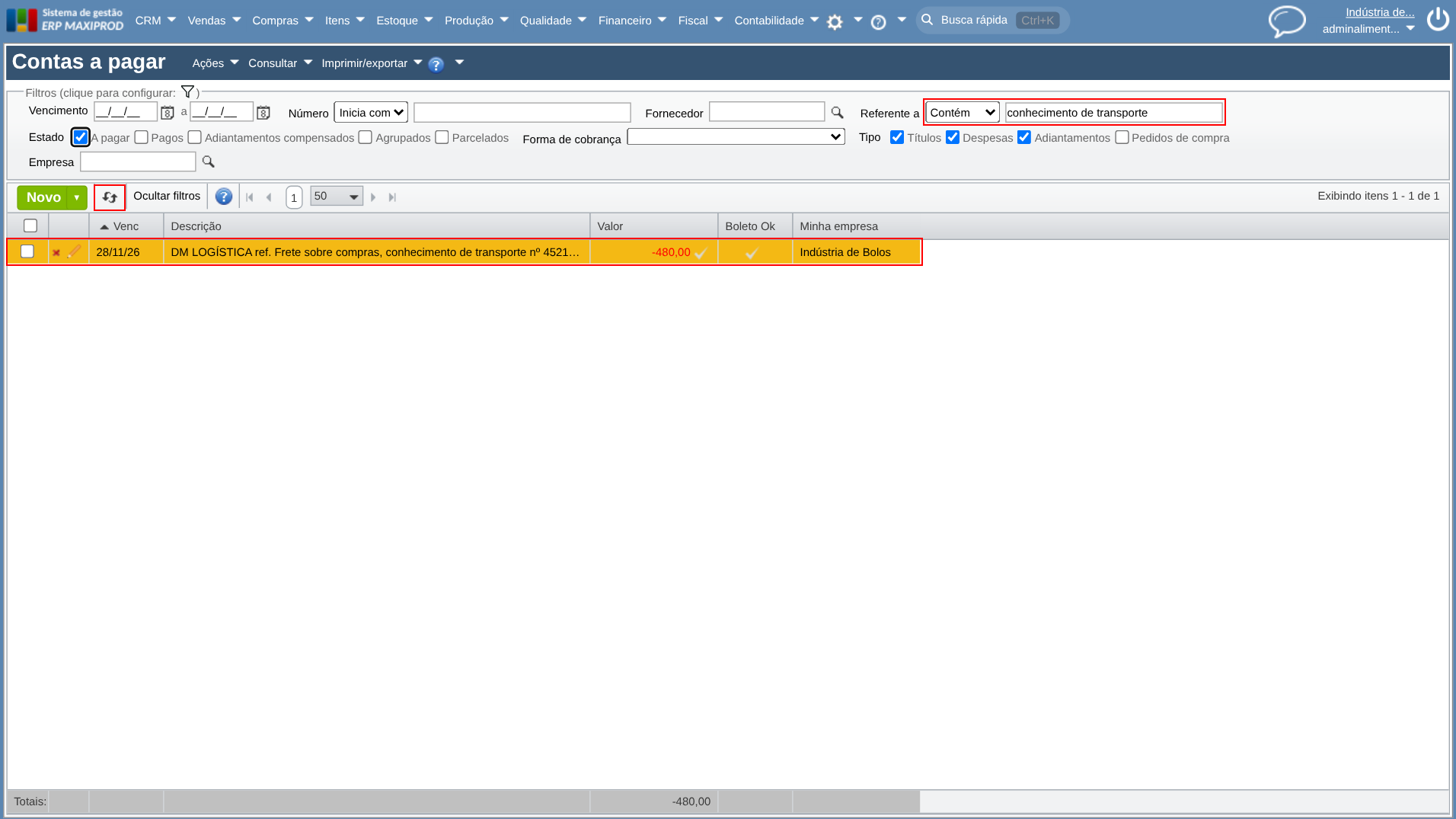
Importante: o ERP MAXIPROD não liga a despesa ao CT-e. Se o mesmo CT-e for recebido depois como nota fiscal com cobrança, o frete aparece duas vezes no contas a pagar. Antes de receber o CT-e, confira no contas a pagar se o frete já foi lançado, pelo filtro “Referente a” mostrado no passo 5.
Como lançar a despesa do frete?
A despesa do frete é lançada como as demais do contas a pagar: são informados o valor, a conta de destino e as datas, e o sistema cria o título a pagar. A conta de destino é a conta de despesa que a empresa usa para frete, definida com a contabilidade.
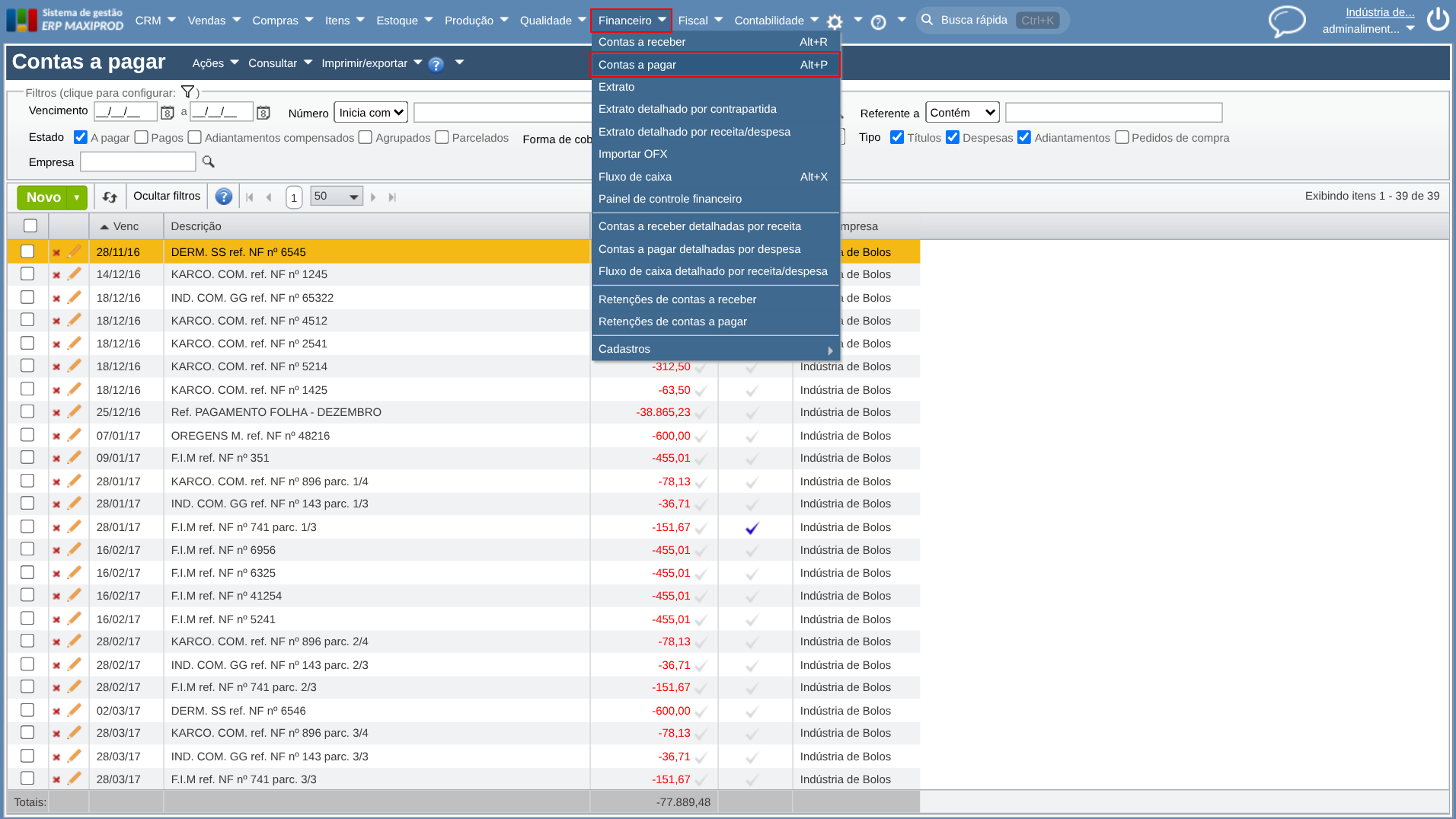
1) Acesse o menu “Financeiro > Contas a pagar”.
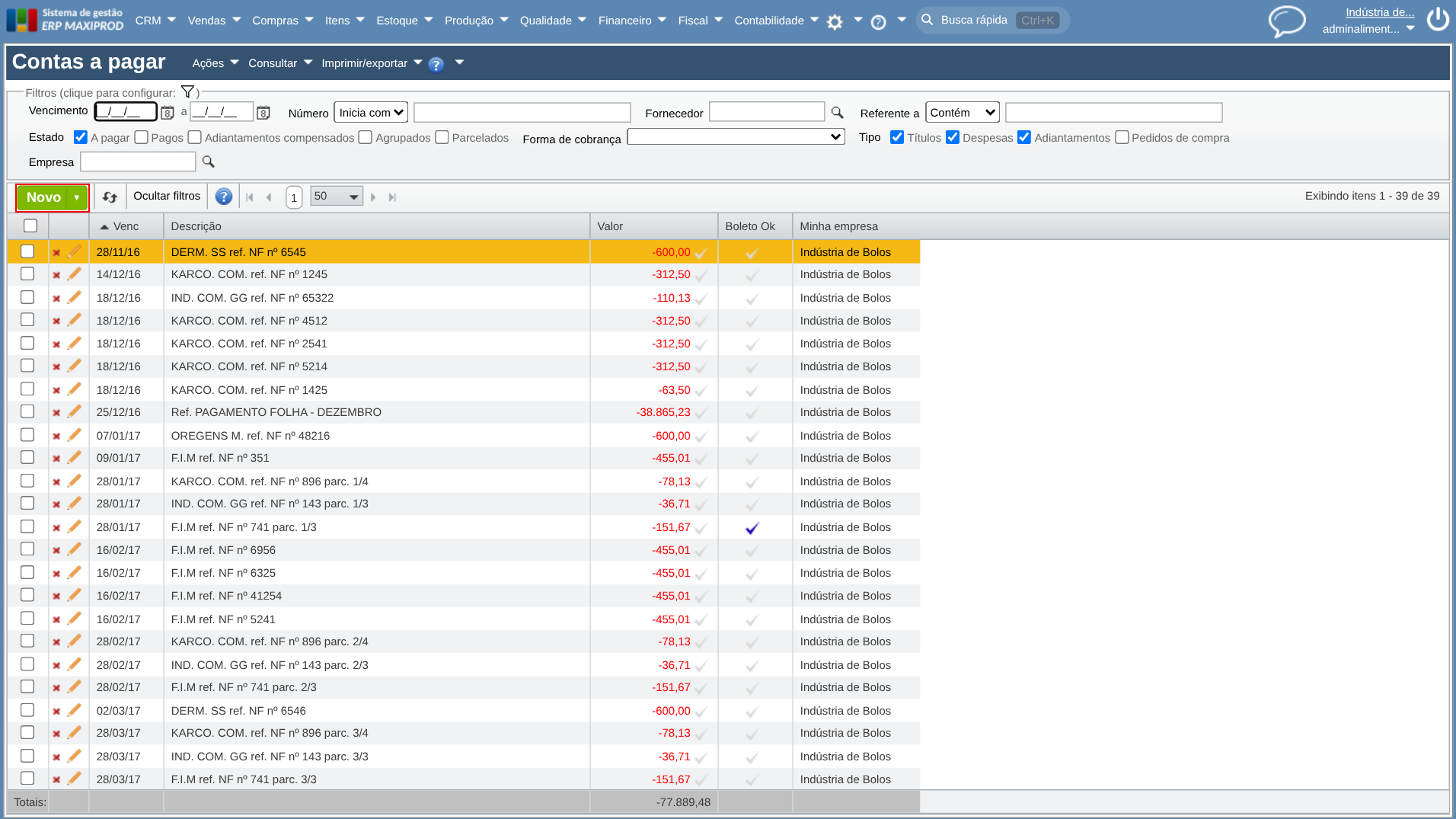
2) Clique no botão verde “Novo”. Também é possível usar o menu “Ações > Nova despesa”.
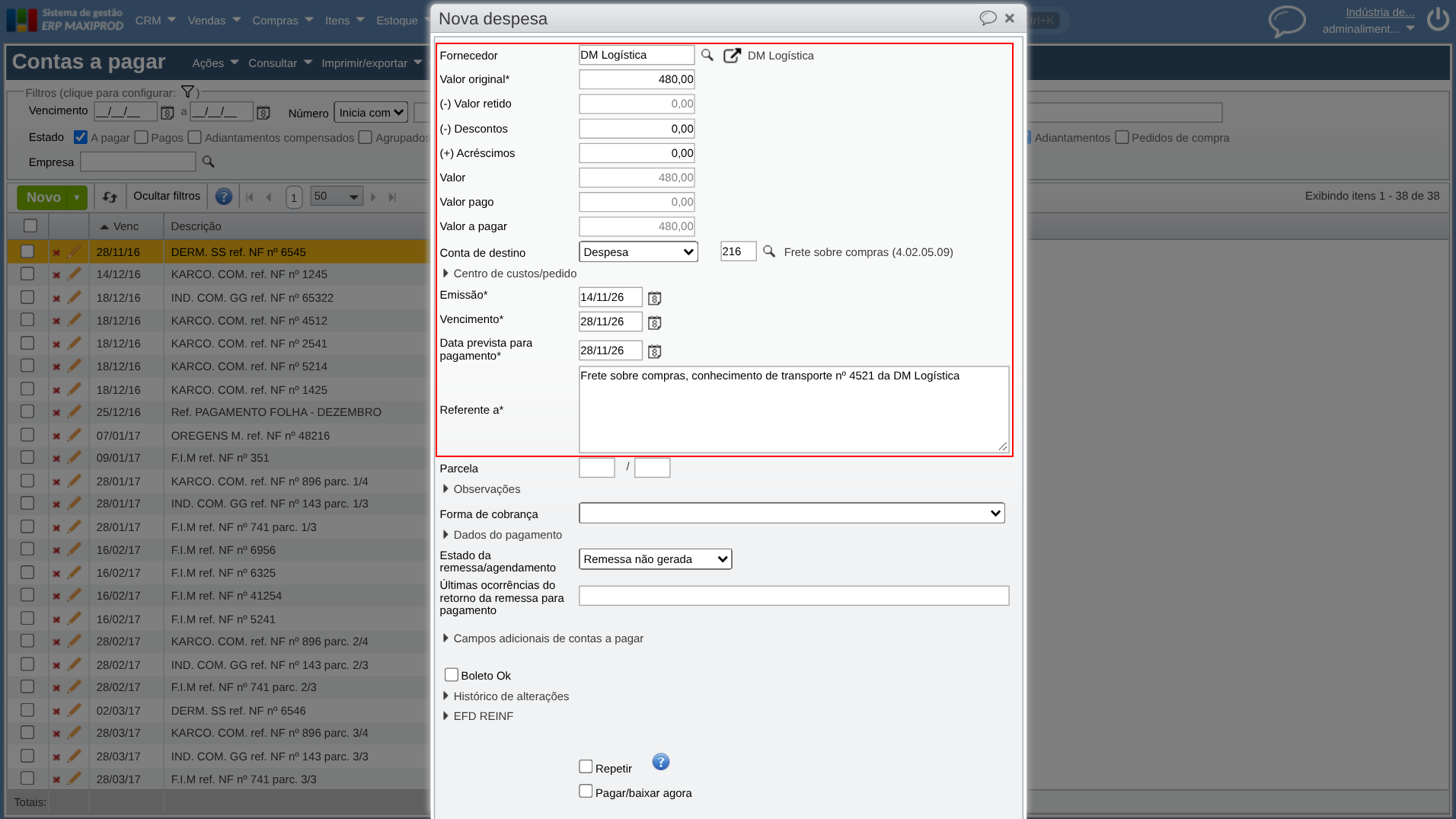
3) Na janela “Nova despesa”, preencha os campos abaixo. Em caso de dúvidas sobre a criação de uma nova despesa, clique aqui.
- “Fornecedor”: a transportadora que emitiu o CT-e. No exemplo, “DM Logística”.
- “Valor original”: o valor do frete. No exemplo, “480,00”.
- “Conta de destino”: mantenha “Despesa” e escolha, pelo ícone de “lupa”, a conta de despesa de frete. No exemplo, “4.02.05.09 Frete sobre compras”. Escolha a conta antes de preencher “Referente a”, porque o sistema preenche esse campo com o nome da conta.
- “Emissão”: a data de emissão do CT-e.
- “Vencimento”: a data de vencimento do frete.
- “Data prevista para pagamento”: a data em que a empresa pretende pagar. O sistema a preenche com a data do vencimento, e ela pode ser alterada.
- “Referente a”: a descrição da despesa, com o número do CT-e para localizá-la depois. No exemplo, “Frete sobre compras, conhecimento de transporte nº 4521 da DM Logística”.
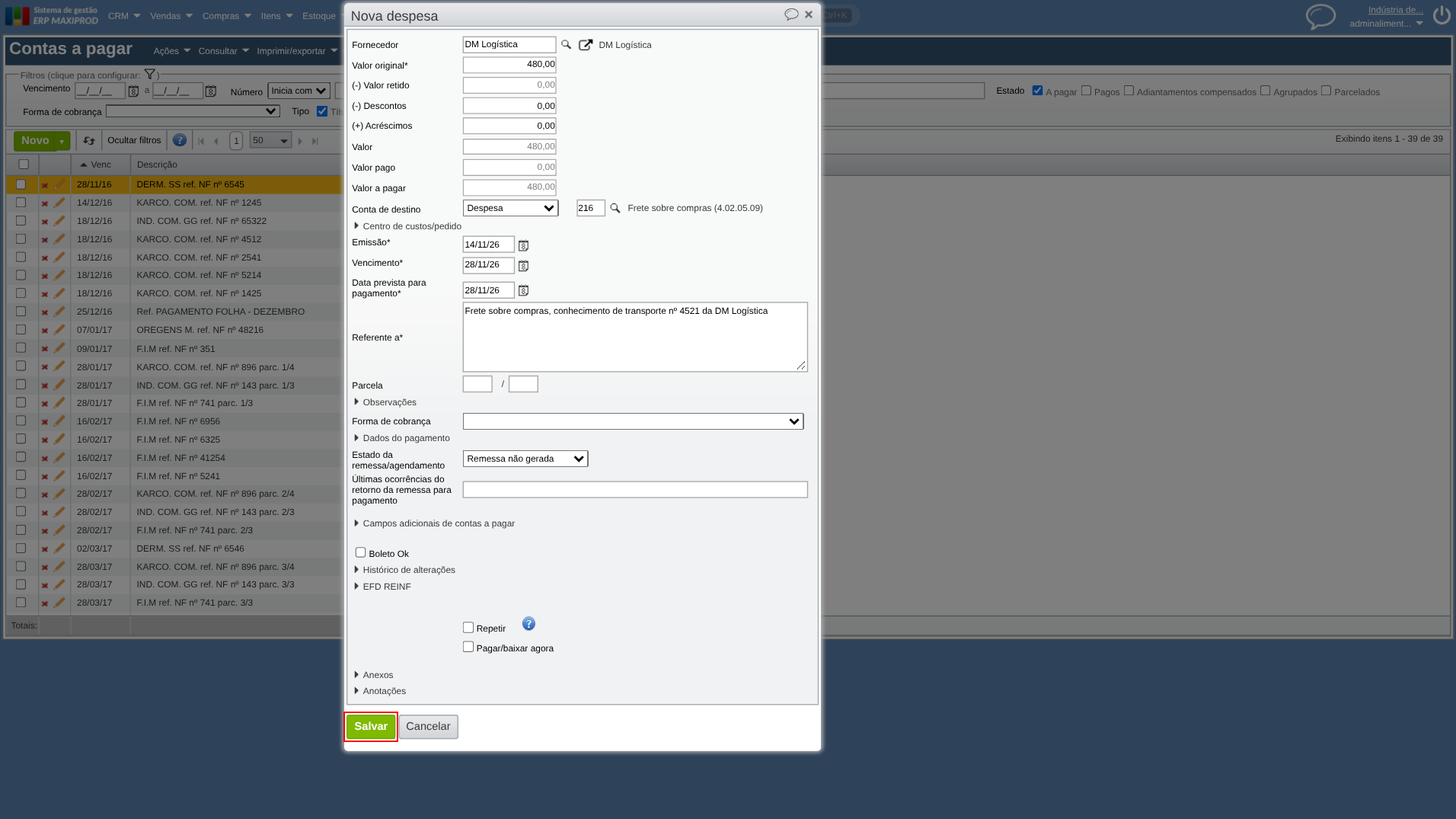
4) Clique no botão verde “Salvar”, no rodapé da janela.
5) Para localizar a despesa, digite parte da descrição no filtro “Referente a”, que vem com a condição “Contém”.
6) Clique no ícone de “setas circulares” para atualizar a grade.
7) Com isso, a grade mostra a despesa do frete, com o valor a pagar à transportadora.
Em caso de dúvida, entre em contato com o suporte.
Veja também: