
Essa mensagem aparece ao salvar uma forma de cobrança de boleto com registro, quando a aplicação de integração do banco recusa algum dado dela. A forma de cobrança fica salva no ERP MAXIPROD, mas não fica registrada na integração com o banco. Esta página mostra a causa e como resolver.
Esta página contém:
Onde a mensagem aparece?
Ao salvar uma forma de cobrança de boleto com registro, em “Financeiro > Cadastros > Formas de cobrança e contas bancárias”, aparece a mensagem abaixo:
“Forma de cobrança salva com sucesso.
Atenção! Não foi possível registrar a forma de cobrança junto à aplicação de integração do banco.
Retorno da integração:”, seguida do motivo informado pelo banco.
Por que acontece?
A mensagem aparece quando o banco recusa um dado da forma de cobrança. Quando o “Meio de pagamento” é “Boleto (com registro)” e o “Tipo de integração com o banco” é “Web service”, ou CNAB num banco que usa a aplicação de integração, cada vez que a forma de cobrança é salva o ERP MAXIPROD envia à aplicação os dados da empresa, da conta e do convênio. Se algum dado não está no tamanho ou no formato que o banco espera, a aplicação o recusa.
O motivo da recusa vem no fim da mensagem. Depois de “Retorno da integração:”, a mensagem traz o retorno do banco, com o nome do dado recusado e o motivo, quando o banco os informa. Um caso comum é o campo “Cód empresa/número do convênio” informado com tamanho diferente do esperado, por exemplo com zeros à esquerda a mais.
Como resolver?
1) Anote o dado e o motivo que aparecem depois de “Retorno da integração:” e confirme com o banco o valor correto desse dado.
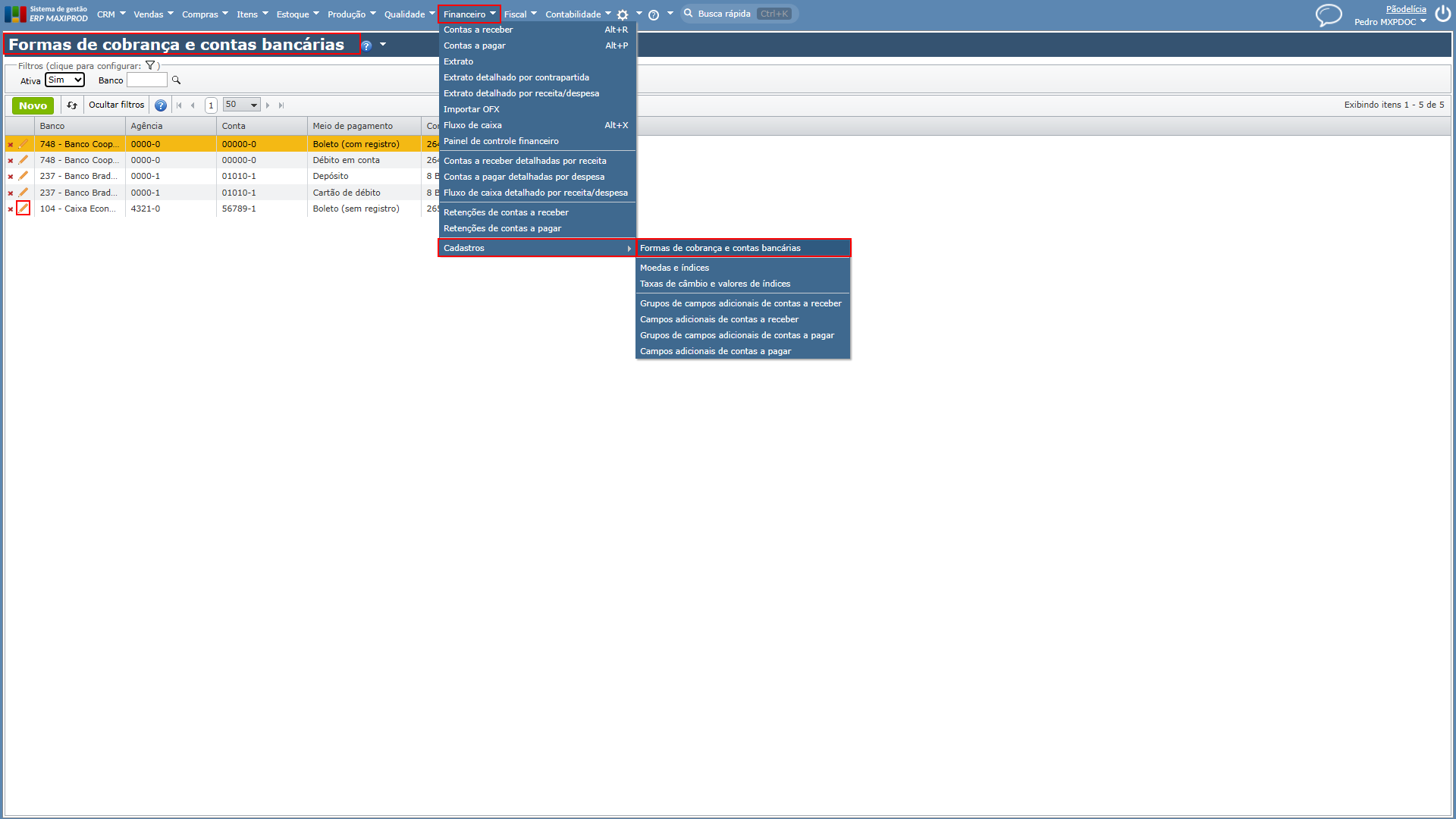
2) Acesse o menu “Financeiro > Cadastros > Formas de cobrança e contas bancárias” e clique no ícone de “lápis laranja” da forma de cobrança. Em caso de dúvidas sobre a tela “Formas de cobrança e contas bancárias”, clique aqui.
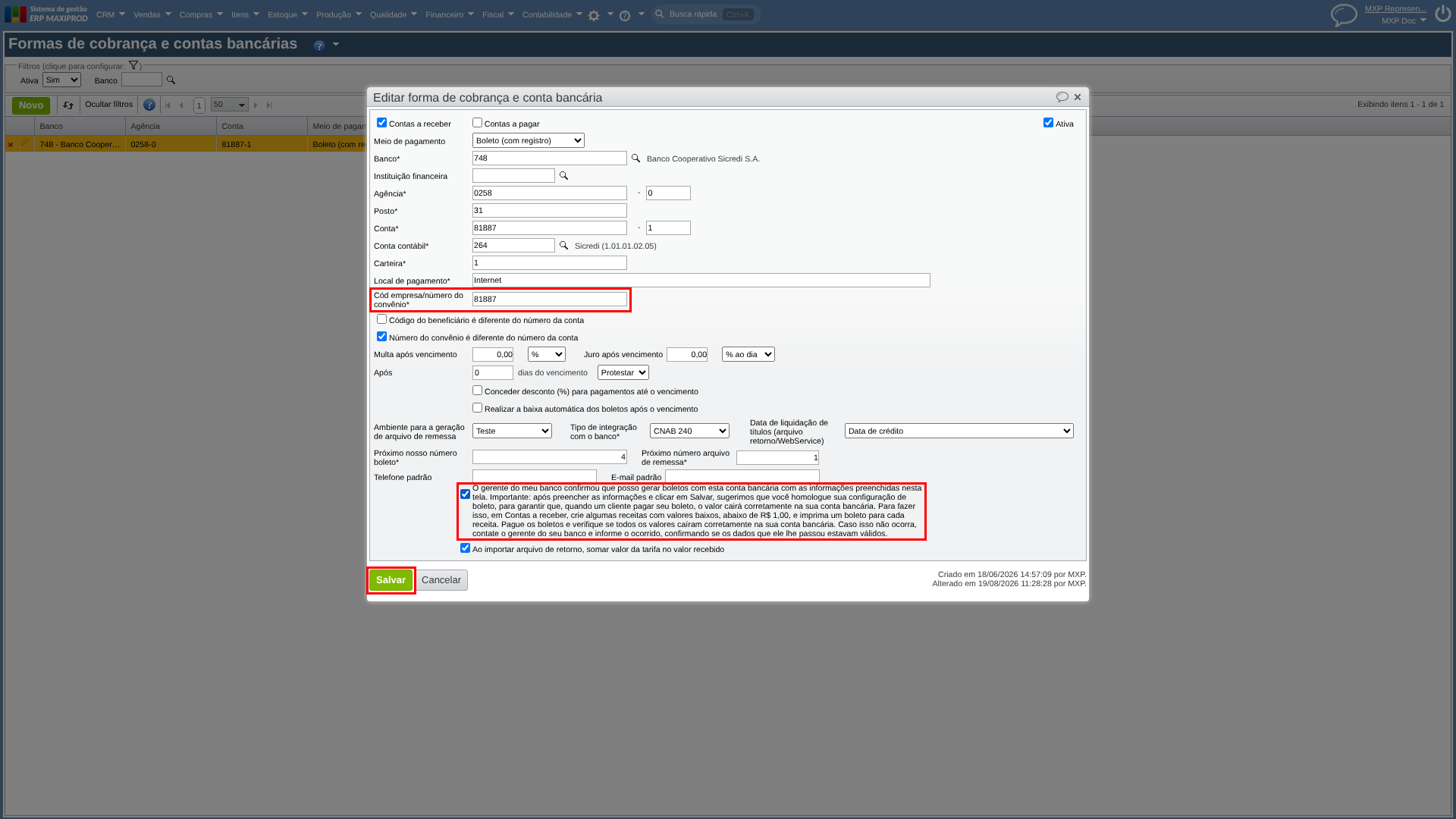
3) Na janela “Formas de cobrança e contas bancárias”, corrija o campo recusado com o valor confirmado pelo banco. Em seguida, marque a caixa de seleção “O gerente do meu banco confirmou que posso gerar boletos com esta conta bancária…” e clique no botão verde “Salvar”. Ao salvar, o ERP MAXIPROD envia os dados à aplicação de integração de novo.
4) Com isso, a forma de cobrança é salva sem a mensagem e fica registrada na integração com o banco.
Como evitar?
Para evitar a mensagem, confirme os dados da forma de cobrança com o banco antes de cadastrá-la e confira o código do convênio ao salvar.
1) Peça ao banco a agência, a conta e o código do convênio, e confirme o tamanho de cada dado, inclusive os zeros à esquerda.
2) Em “Financeiro > Cadastros > Formas de cobrança e contas bancárias”, informe os dados exatamente como o banco forneceu. Em caso de dúvidas sobre os campos da forma de cobrança, clique aqui.
3) Confira a regra do campo “Cód empresa/número do convênio” do seu banco. No Santander, com CNAB 240, o código tem no máximo 8 caracteres.
4) Ao salvar, leia a mensagem. Se ela aparecer, para corrigir o dado recusado, clique aqui.
Em caso de dúvida, entre em contato com o suporte.
Veja também: