
Os relatórios personalizados de contas a pagar não trazem o número do pedido de compra que deu origem à nota recebida. Para tê-lo no relatório, informe o número no próprio título, no campo “Observações” ou num campo adicional, e inclua esse campo no relatório personalizado.
Esta página contém:
- Por que o número do pedido não aparece?
- Como informar o número do pedido no título?
- Como incluir o número no relatório?
Por que o número do pedido não aparece?
Os relatórios personalizados são gerados a partir de um modelo, um arquivo do Word ou do Excel, em que cada dado é pedido por uma tag. Cada tela tem o seu dicionário de tags. O de contas a pagar tem tags do título, do fornecedor e da nota recebida que o gerou, mas não tem tag do pedido de compra ligado a essa nota. Por isso, nenhum modelo de contas a pagar mostra o número do pedido de compra por conta própria.
O contorno é gravar o número no título, num campo que tem tag no dicionário: o campo “Observações” ou um campo adicional de contas a pagar. O número precisa ser informado em cada título que deve mostrá-lo no relatório, inclusive em cada parcela da mesma nota.
Importante: informe o número nos títulos gerados pela nota recebida. Os títulos que o pedido de compra gera antes do recebimento são outros registros, e o que for informado neles não passa para os títulos da nota. Em caso de dúvidas sobre os títulos gerados pelo pedido de compra, clique aqui.
Como informar o número do pedido no título?
Há dois lugares para o número. O campo “Observações” já existe em todo título e não pede cadastro, mas aceita texto livre, e tudo o que estiver nele sai no relatório. Um campo adicional precisa ser cadastrado uma vez, mas recebe só o número do pedido.
Como usar o campo “Observações”?
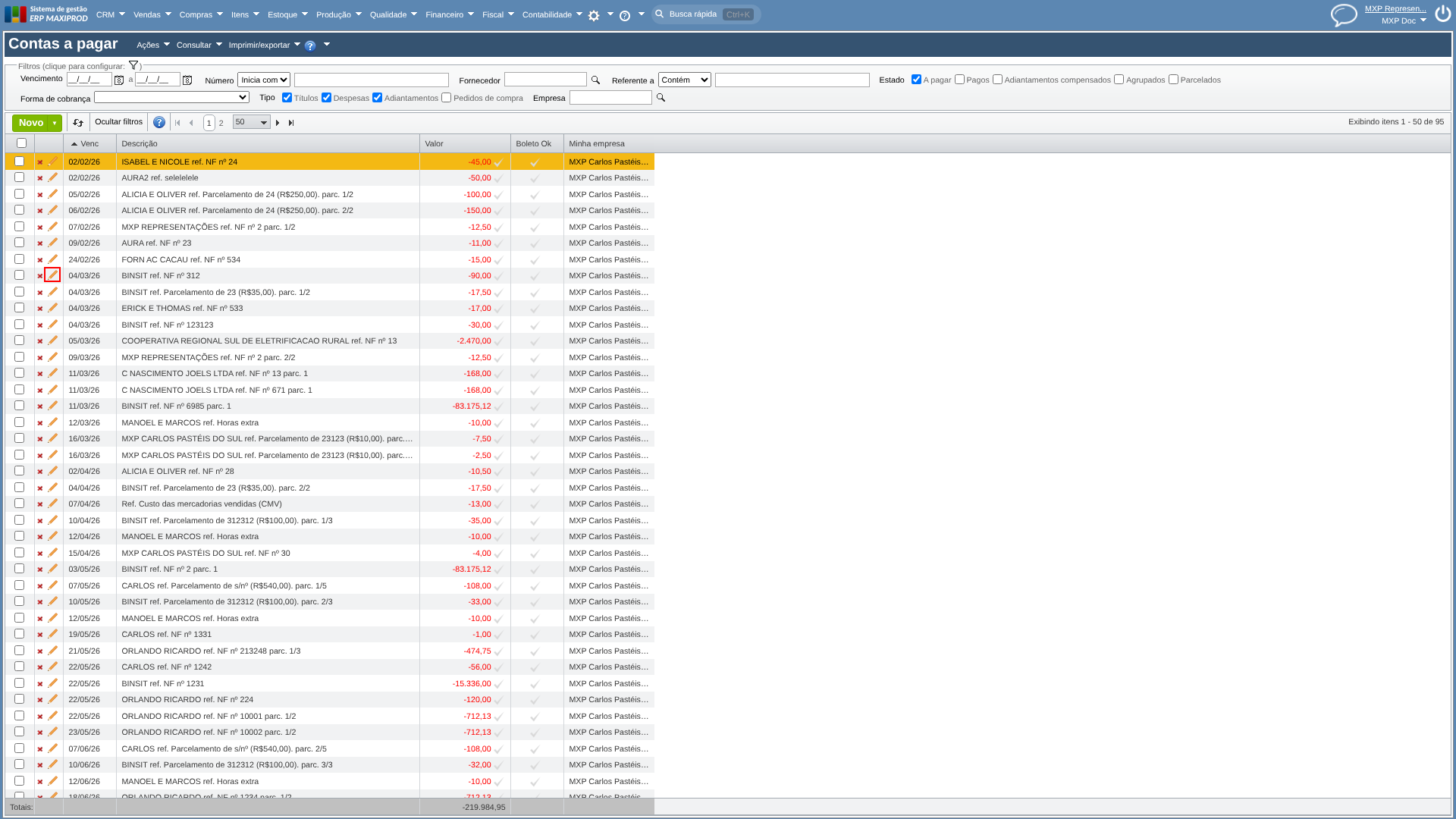
1) Acesse o menu “Financeiro > Contas a pagar” e clique no ícone de “lápis laranja” do título gerado pela nota recebida para abri-lo.
2) Clique em “Observações” para abrir a seção e informe o número do pedido de compra. No exemplo, “Pedido de compra 1520”. Em seguida, clique no botão verde “Salvar”.
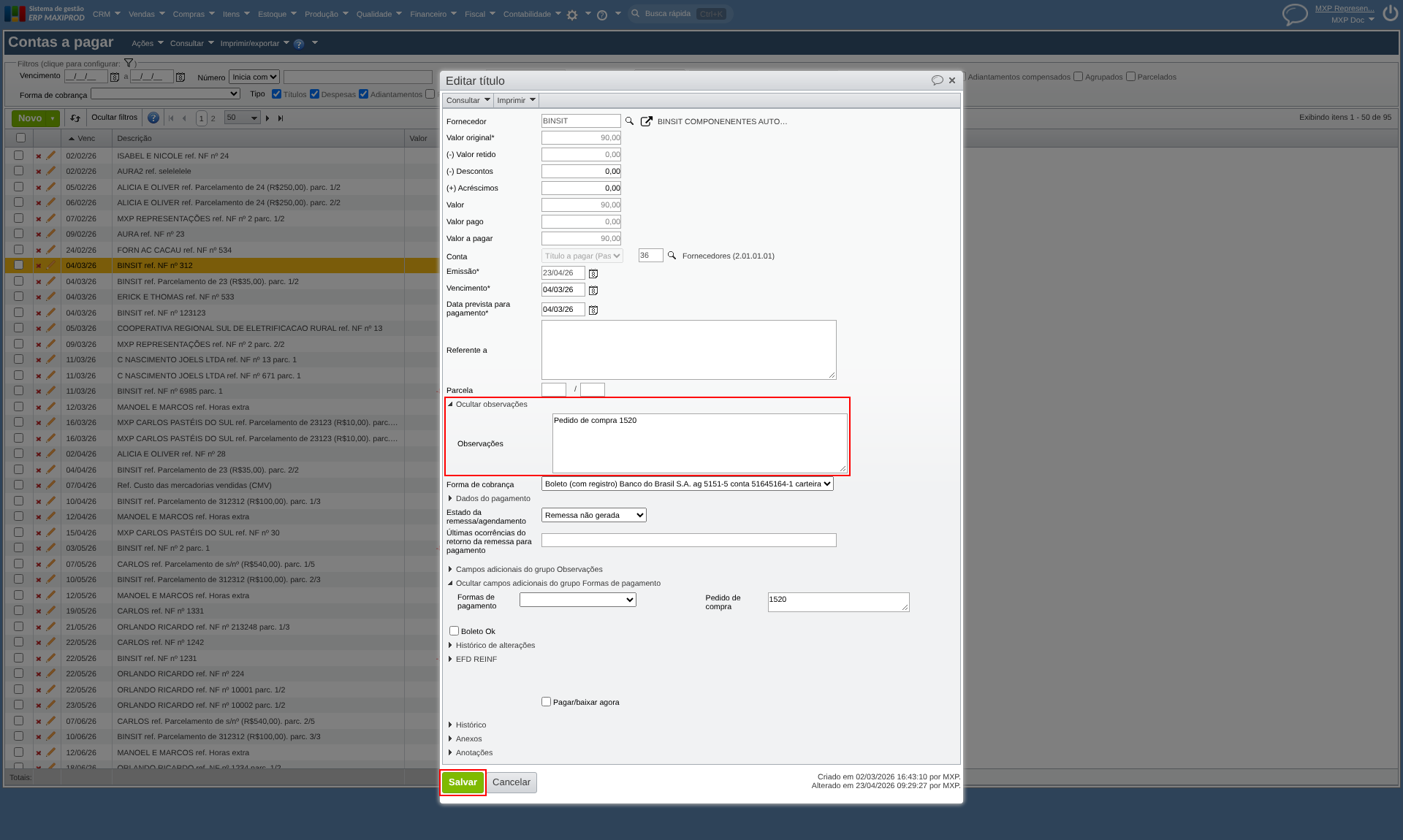
3) Com isso, o número fica gravado no título. A tag do campo é [[ContaPagar.Observacoes]]. Para levá-la ao relatório, siga Como incluir o número no relatório?.
Como usar um campo adicional?
O campo adicional de contas a pagar aparece em todos os títulos, numa seção com a descrição do grupo a que pertence. Se ainda não houver grupo, cadastre um antes em “Financeiro > Cadastros > Grupos de campos adicionais de contas a pagar”. Em caso de dúvidas sobre grupos de campos adicionais, clique aqui.
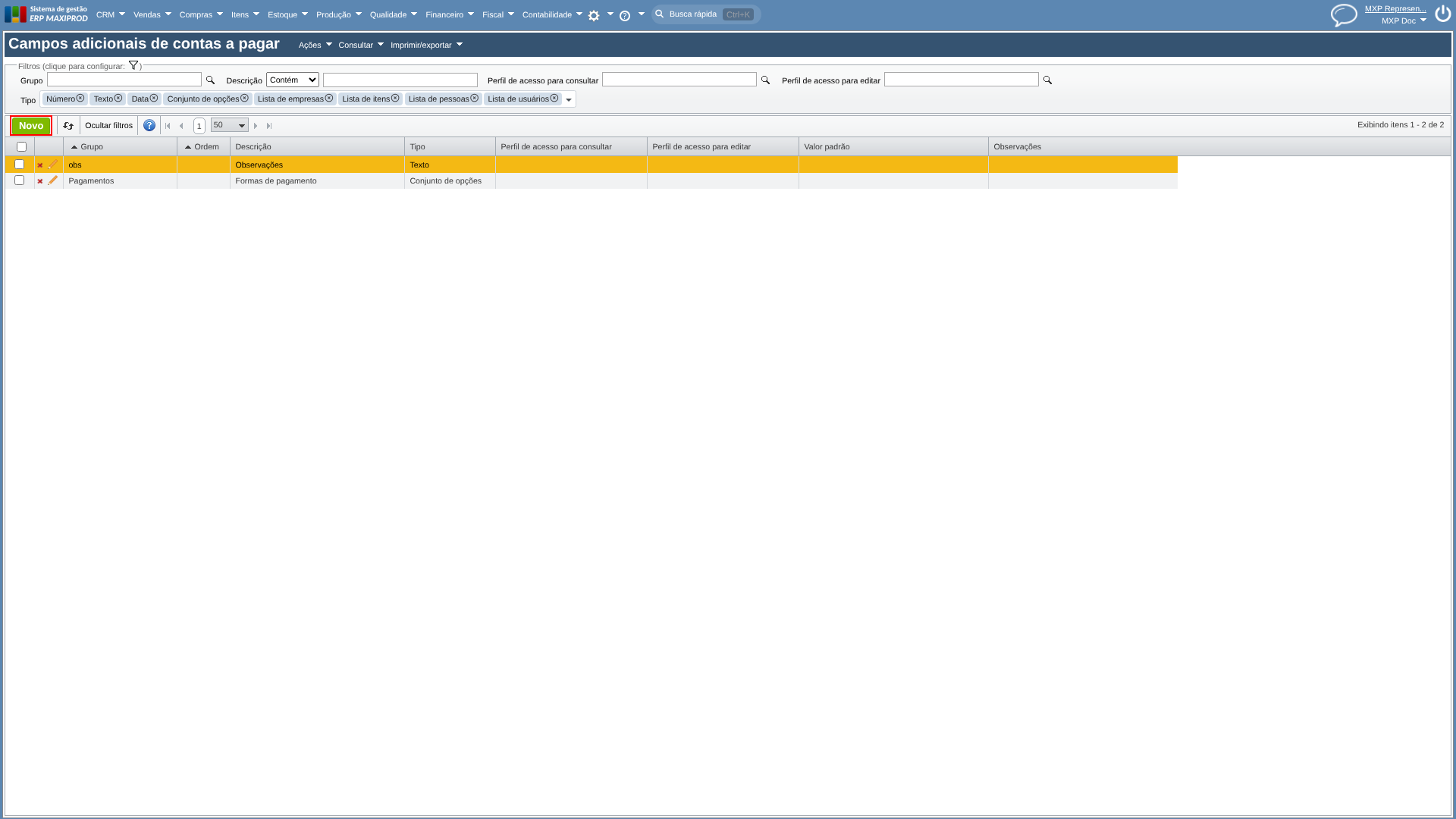
1) Acesse o menu “Financeiro > Cadastros > Campos adicionais de contas a pagar” e clique no botão verde “Novo”.
2) Na janela “Novo campo adicional de contas a pagar”, preencha:
- “Grupo”: o grupo do campo.
- “Descrição”: o nome do campo. No exemplo, “Pedido de compra”.
- “Tipo”: “Texto”.
a) Em seguida, clique em “Tags” para ver as tags do campo. A da linha “Tag Valor” é a que mostra, no relatório, o que foi informado no título. No exemplo, [[ContaPagar.CampoAdicional.Valor.PedidoDeCompra]].
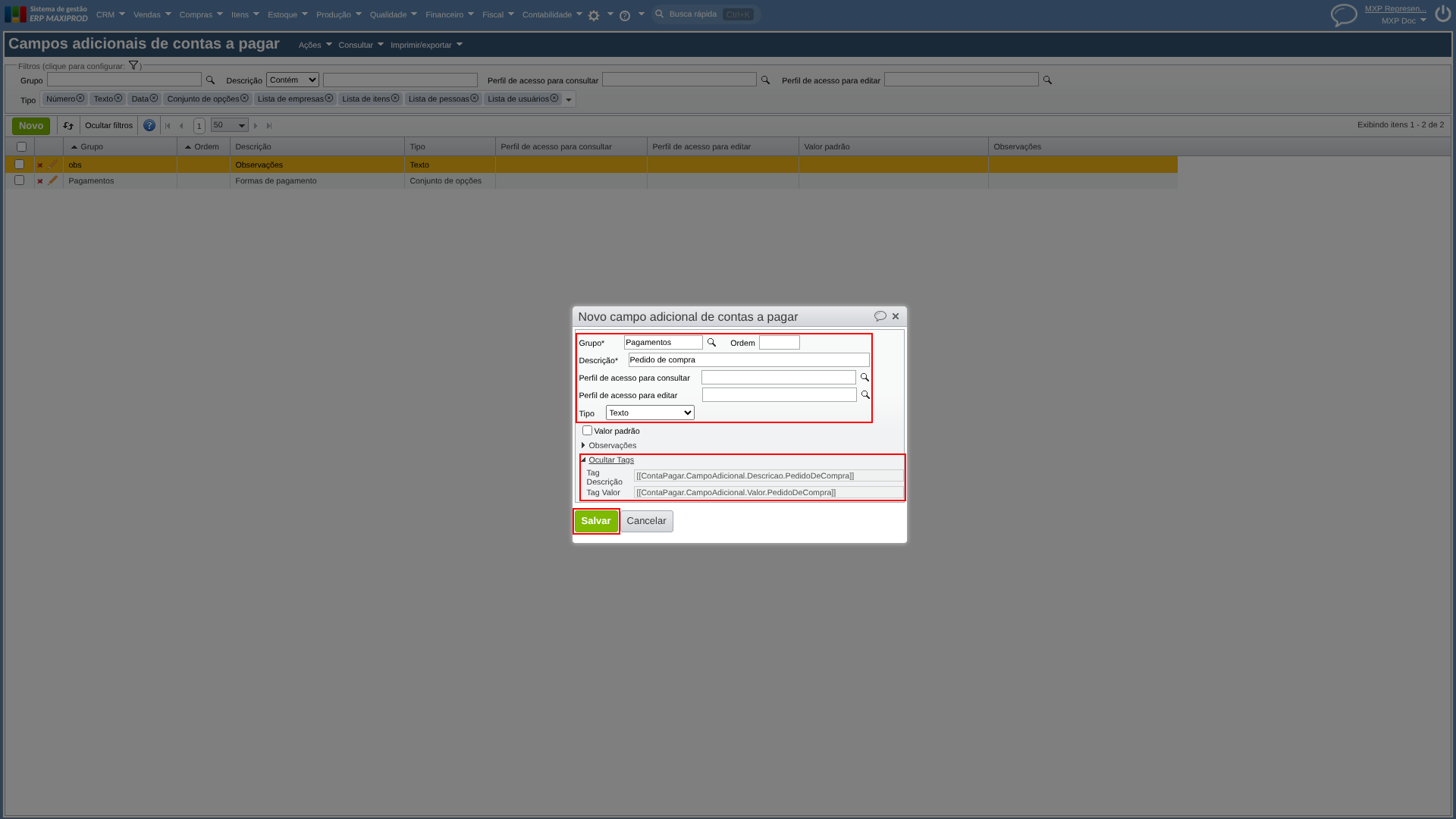
b) Por fim, clique no botão verde “Salvar”.
3) Em “Financeiro > Contas a pagar”, abra o título pelo ícone de “lápis laranja” e clique no nome da seção do grupo para abri-la. Ela leva a descrição do grupo; no exemplo, “Formas de pagamento”. Informe o número no campo criado, no exemplo “1520” no campo “Pedido de compra”, e clique no botão verde “Salvar”.
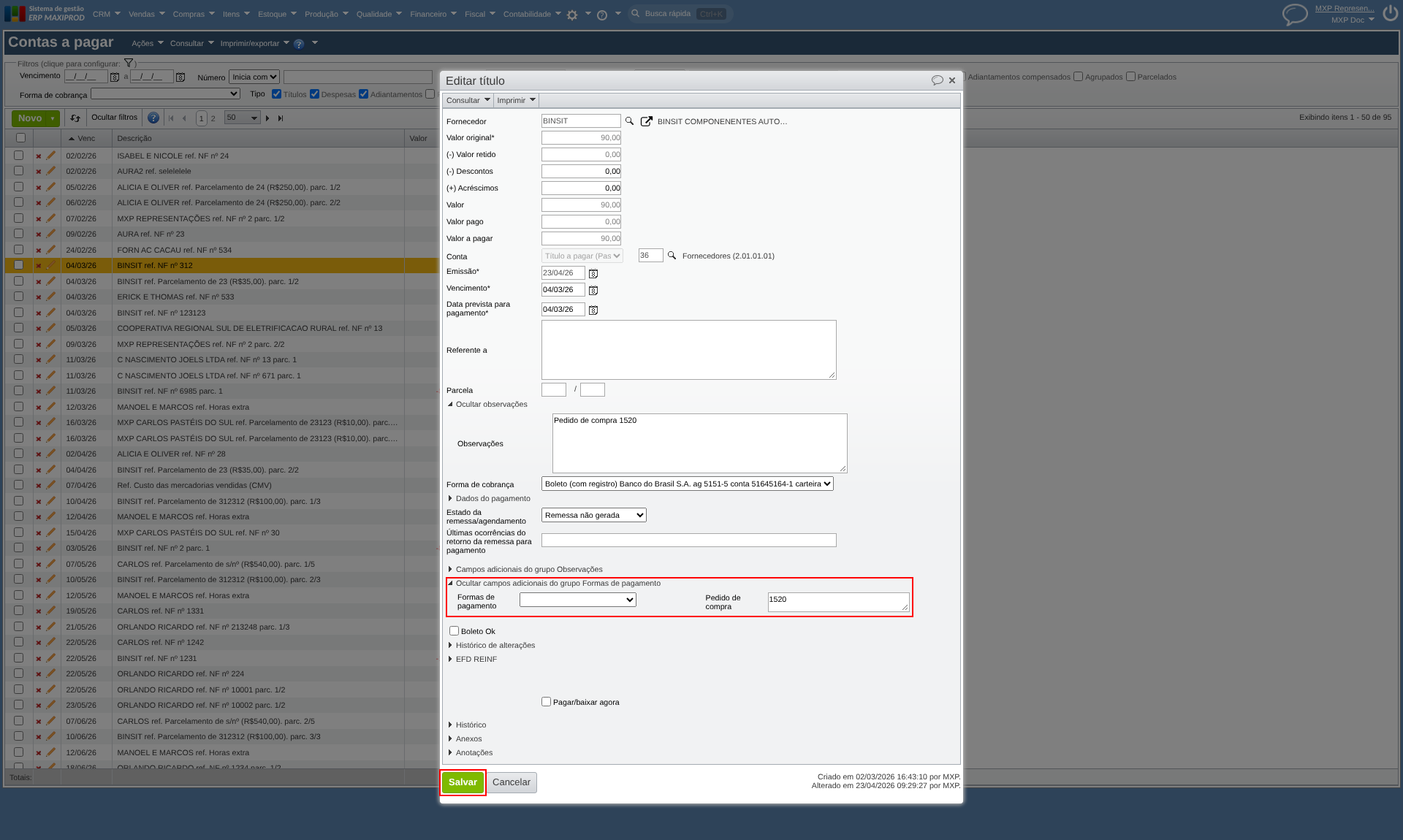
4) Com isso, o número fica gravado no título. Para levar a tag do campo ao relatório, siga Como incluir o número no relatório?.
Observação: ao agrupar títulos, o que foi informado nos campos adicionais é perdido. Informe o número de novo no título agrupado. Em caso de dúvidas sobre campos adicionais de contas a pagar, clique aqui.
Como incluir o número no relatório?
Com o número informado nos títulos, falta colocar a tag no modelo do relatório personalizado de contas a pagar. A tag vai no lugar em que o número deve aparecer, por exemplo numa coluna nova, na mesma linha das outras tags do título.
1) Em “Financeiro > Contas a pagar”, clique no menu “Imprimir/exportar” e em “Configurar relatórios personalizados da conta a pagar”. Na janela “Modelos de relatórios”, baixe o modelo, acrescente a tag e envie o arquivo de volta, como explicado em Como criar ou modificar um modelo de relatório personalizado?. No exemplo, o modelo ganhou duas colunas: uma com [[ContaPagar.Observacoes]] e outra com [[ContaPagar.CampoAdicional.Valor.PedidoDeCompra]].
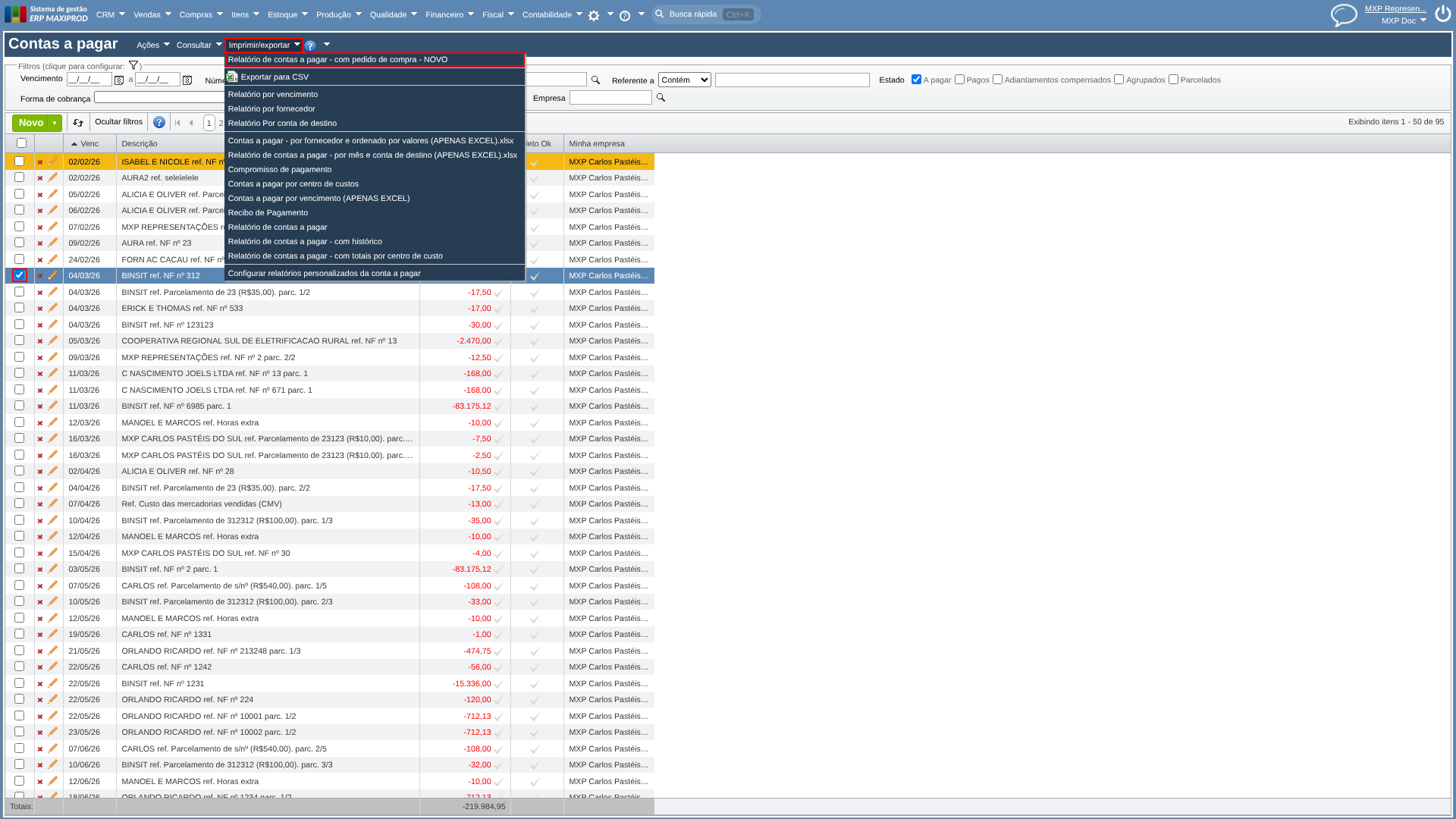
2) Na tela “Financeiro > Contas a pagar”, marque a caixa de seleção dos títulos, clique no menu “Imprimir/exportar” e, em seguida, no relatório personalizado que recebeu a tag.
3) Na janela “Como deseja visualizar o relatório?”, selecione “Apenas os registros selecionados” e clique em um dos botões cinza: “Visualizar PDF”, para ver o relatório em PDF, ou “Download”, para baixá-lo no formato do modelo.
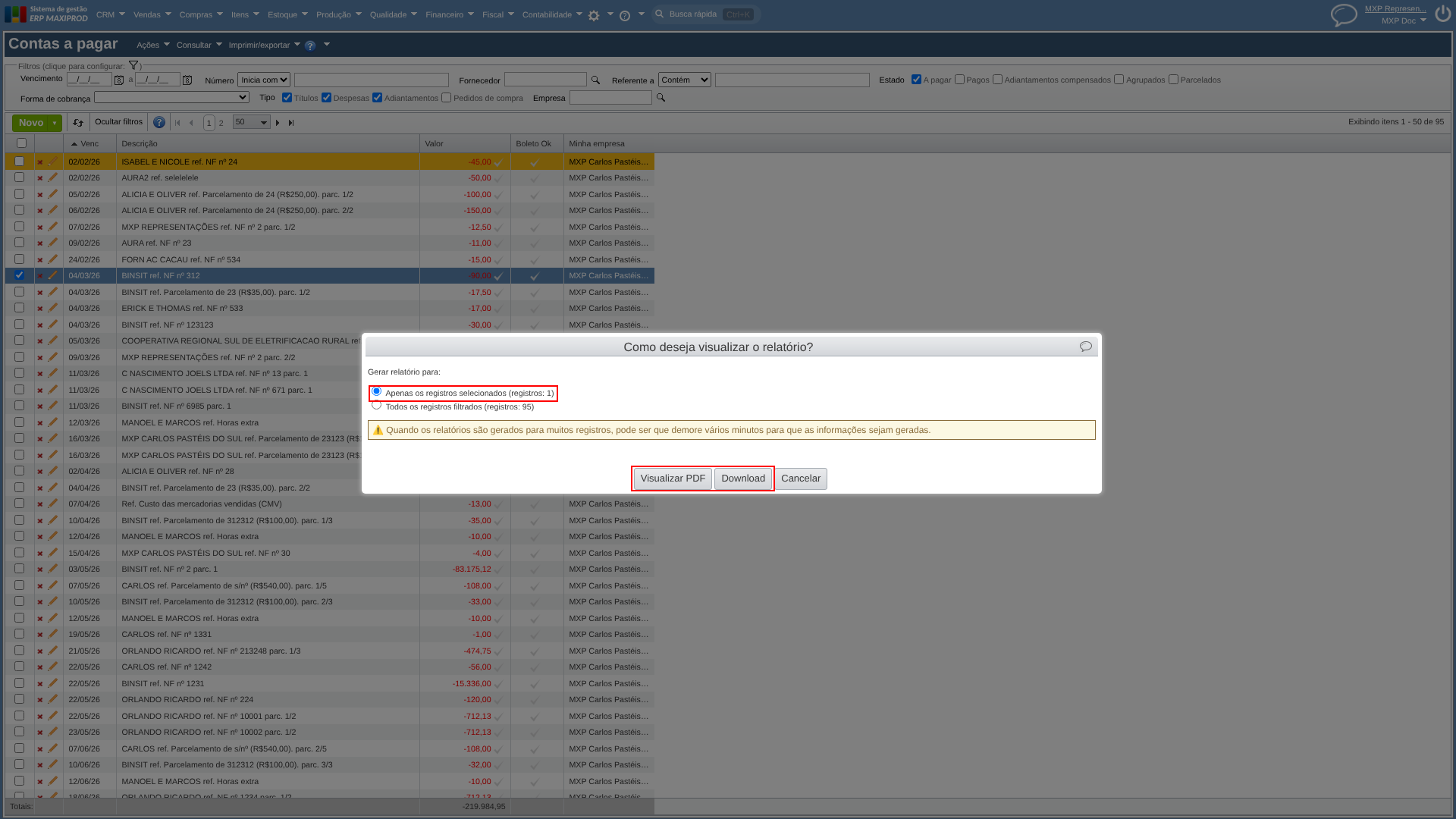
4) Com isso, o relatório mostra o número do pedido de compra de cada título, na coluna em que a tag foi colocada.

Em caso de dúvida, entre em contato com o suporte.
Veja também: