
As grades do ERP MAXIPROD têm duas formas de escolher registros: a linha selecionada, destacada em laranja, e a caixa de seleção. Cada comando do menu “Ações”, no topo da grade, usa uma delas, e a ação é executada no registro que essa seleção indica.
Esta página contém:
- O que são a linha selecionada e a caixa de seleção?
- Qual comando usa cada seleção?
- Como escolher o registro de uma ação?
O que são a linha selecionada e a caixa de seleção?
A grade tem duas seleções independentes:
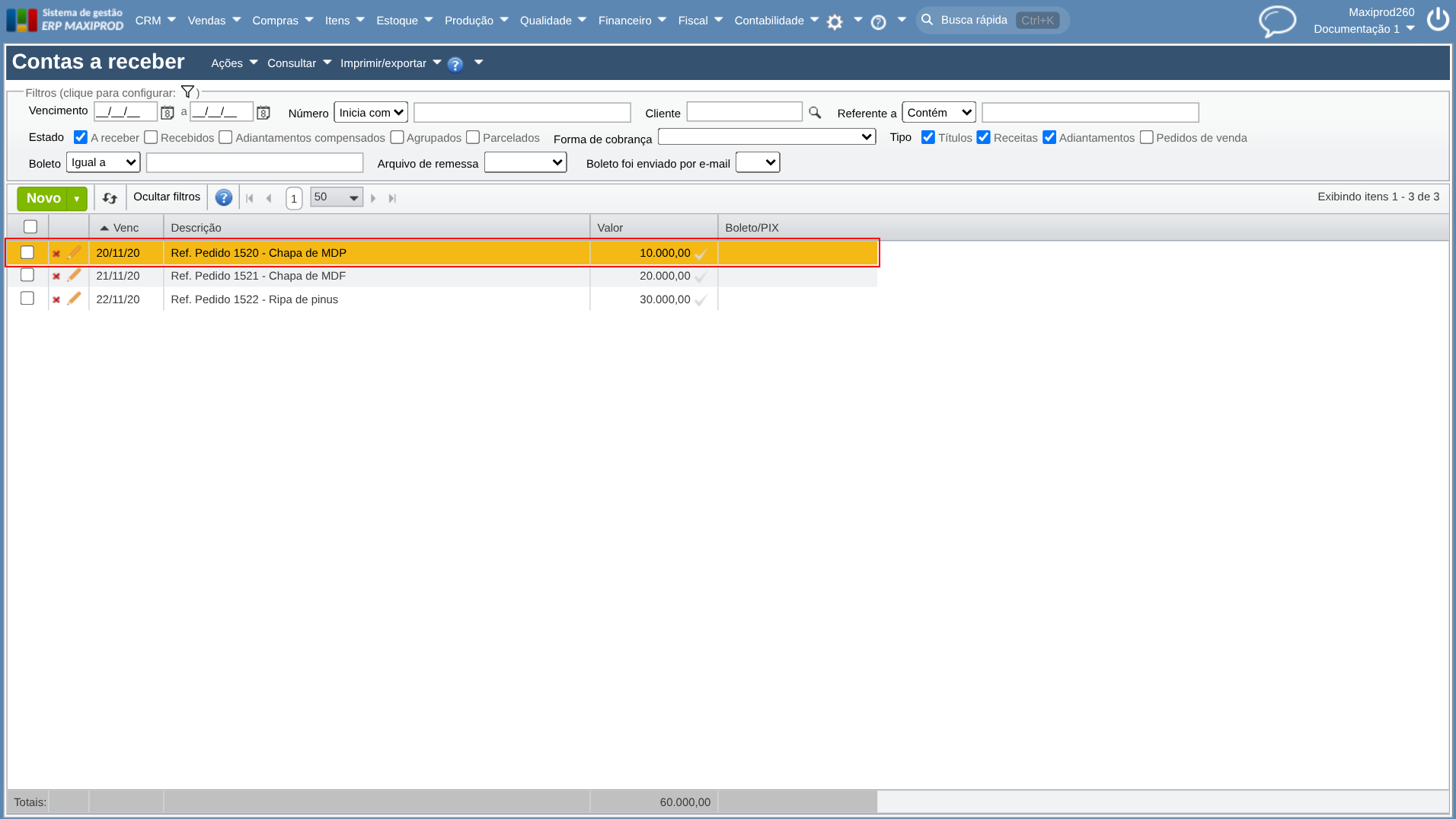
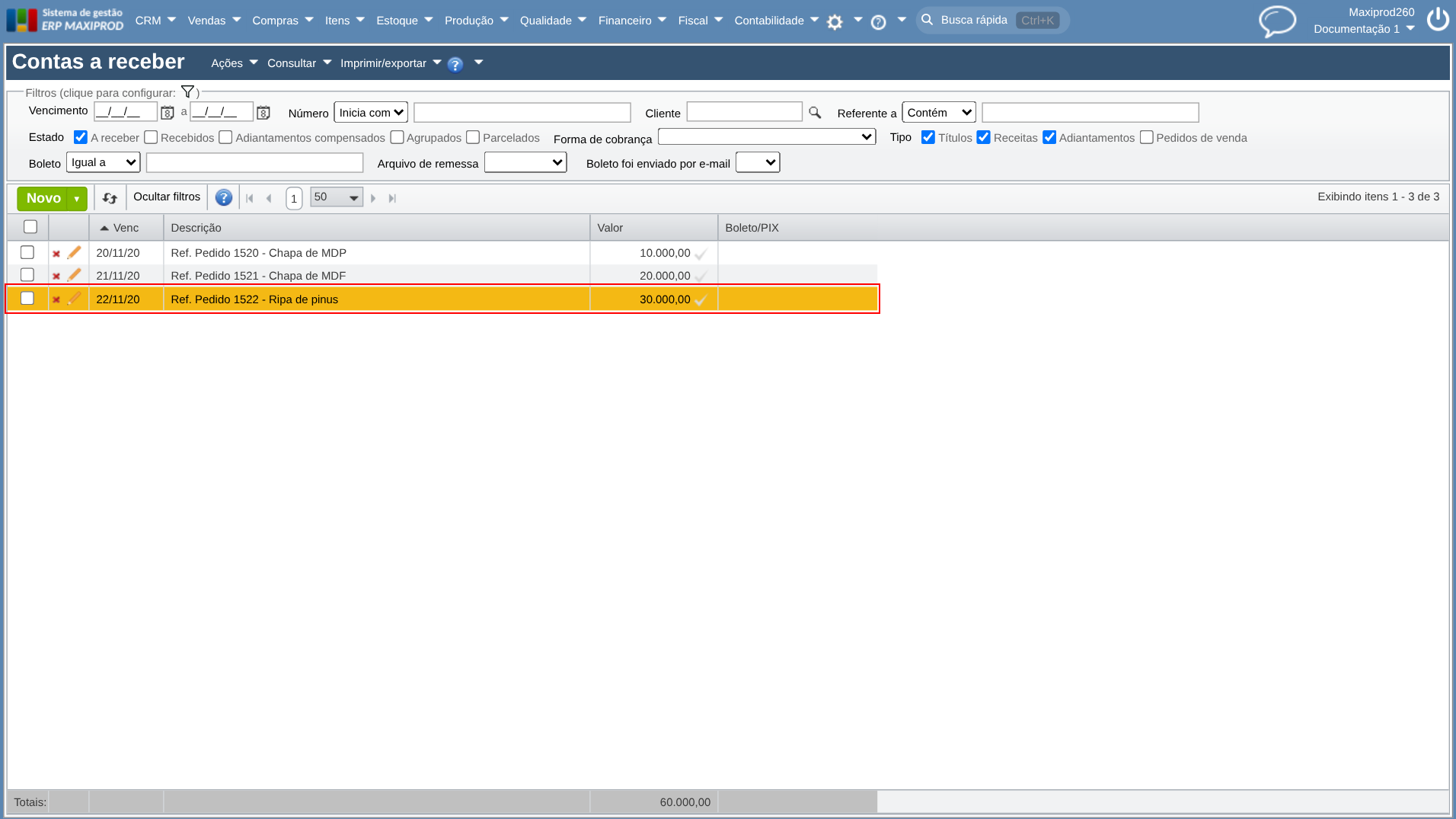
- Linha selecionada: a linha destacada em laranja, uma só por vez. Ao abrir a grade com dados, a primeira linha já vem selecionada. Para mudar, selecione outra linha, clicando no texto dela, fora da caixa de seleção.
- Caixa de seleção: a caixa de cada linha, que pode ser marcada em vários registros ao mesmo tempo. Marcar a caixa não muda a linha selecionada.
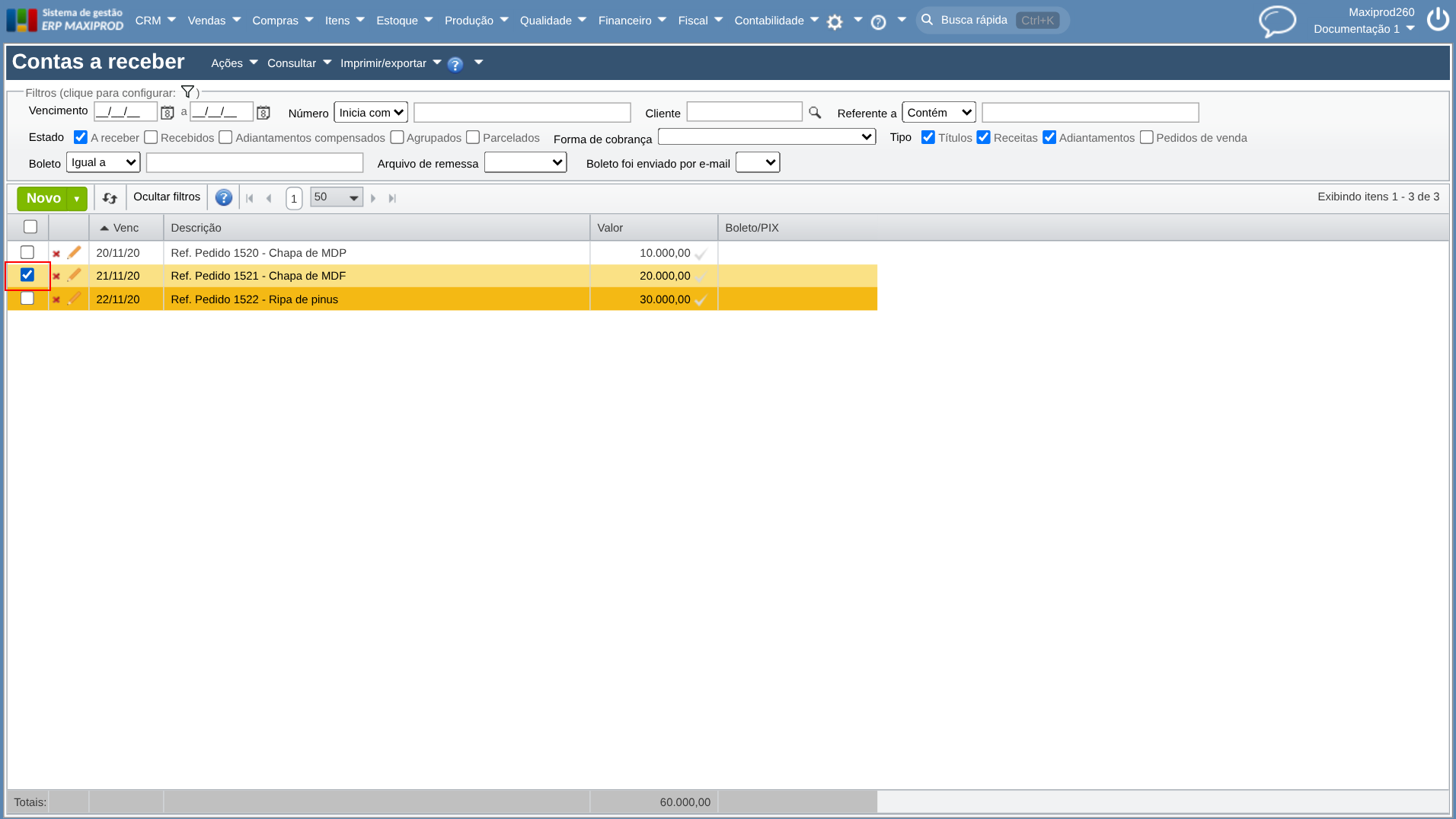
As duas seleções podem estar em registros diferentes: a linha selecionada num título e a caixa marcada em outro. Por isso, um comando do menu “Ações” pode agir sobre o título da linha selecionada, e não sobre o que tem a caixa marcada.
Em “Financeiro > Contas a receber” e “Financeiro > Contas a pagar”, a grade não tem caixa para marcar todos os registros de uma vez: marque um por um. Com duas ou mais caixas marcadas, o rodapé mostra, ao lado do total, o subtotal dos registros marcados.
Qual comando usa cada seleção?
O menu “Ações” reúne comandos de dois tipos. Os que valem para um só registro usam a linha selecionada, e os que valem para vários usam as caixas marcadas. Os comandos disponíveis variam de uma tela para outra. O exemplo a seguir é de “Financeiro > Contas a receber”. Em “Financeiro > Contas a pagar”, valem as mesmas regras, com “Pagar” no lugar de “Receber”.
Os comandos que usam a linha selecionada:
- “Receber”: abre a janela “Editar receita” do título da linha selecionada, onde se informa o recebimento.
- “Duplicar o registro selecionado”: abre a janela “Nova receita” a partir do título da linha selecionada.
- “Compensar com adiantamento” e “Compensar com título a pagar”: compensam o título da linha selecionada, o primeiro com um adiantamento e o segundo com um título a pagar.
- “Desfazer o agrupamento”, “Desfazer o parcelamento” e “Desfazer recebimento”: desfazem a operação no título da linha selecionada.
Os comandos que usam as caixas marcadas:
- “Receber selecionados”: baixa os títulos marcados, depois de uma pergunta de confirmação.
- “Alterar data de vencimento dos títulos selecionados”, “Alterar forma de cobrança dos títulos selecionados” e “Alterar campos adicionais dos títulos selecionados”: alteram os títulos marcados.
- “Gerar boletos dos títulos selecionados”, “Enviar boletos selecionados para apenas um destinatário” e “Enviar boletos por e-mail”: geram ou enviam os boletos dos títulos marcados.
- “Gerar arquivo remessa”: gera o arquivo com os títulos marcados.
- “Agrupar selecionados” e “Parcelar”: agrupam ou parcelam os títulos marcados.
- “Desbloquear os registros selecionados”: desbloqueia os registros marcados.
- “Excluir selecionados”: exclui os títulos marcados.
Quando nenhuma caixa está marcada, o comando de vários registros mostra um aviso, como “Para baixar selecione no mínimo um registro.” ou “Selecione no mínimo um registro.”.
Importante: Nem todo comando de vários registros traz “selecionados” no nome: “Parcelar” e “Gerar arquivo remessa”, por exemplo, usam as caixas marcadas. Na dúvida, deixe a linha selecionada e a caixa marcada no mesmo registro.
Como escolher o registro de uma ação?
Para executar um comando no registro certo, selecione a linha dele, quando o comando age em um só registro, ou marque a caixa de seleção de cada registro, quando age em vários. No exemplo, a caixa de um título está marcada e a linha selecionada é a de outro.
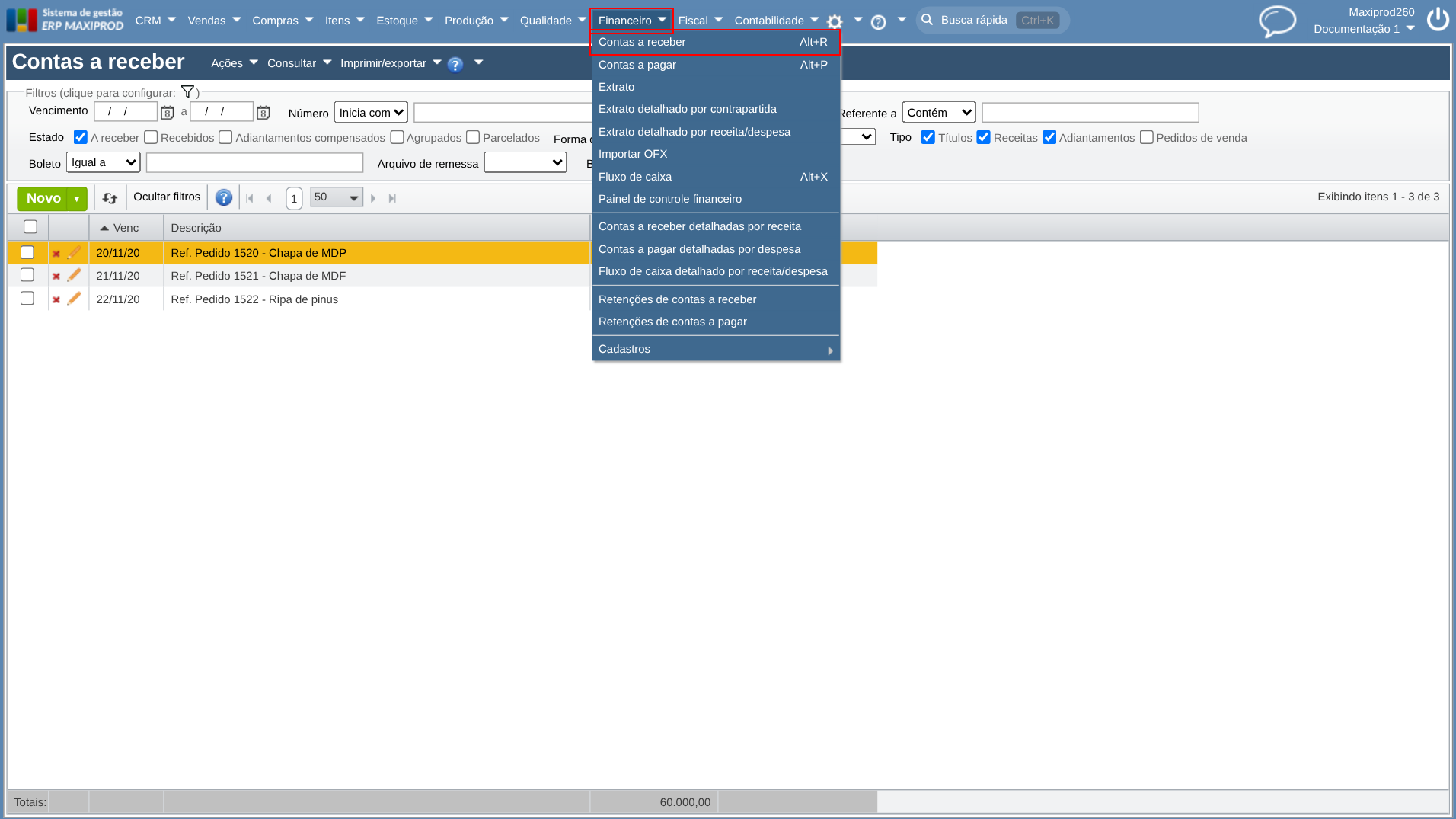
1) No exemplo, acesse o menu “Financeiro > Contas a receber”.
2) Com os títulos na grade, a primeira linha já aparece selecionada, em laranja.
3) Selecione a linha do terceiro título: clique no texto dela, fora da caixa de seleção. A cor laranja passa para essa linha.
4) Marque a caixa de seleção do segundo título. A linha do terceiro título continua selecionada.
5) Clique em “Ações > Duplicar o registro selecionado”.
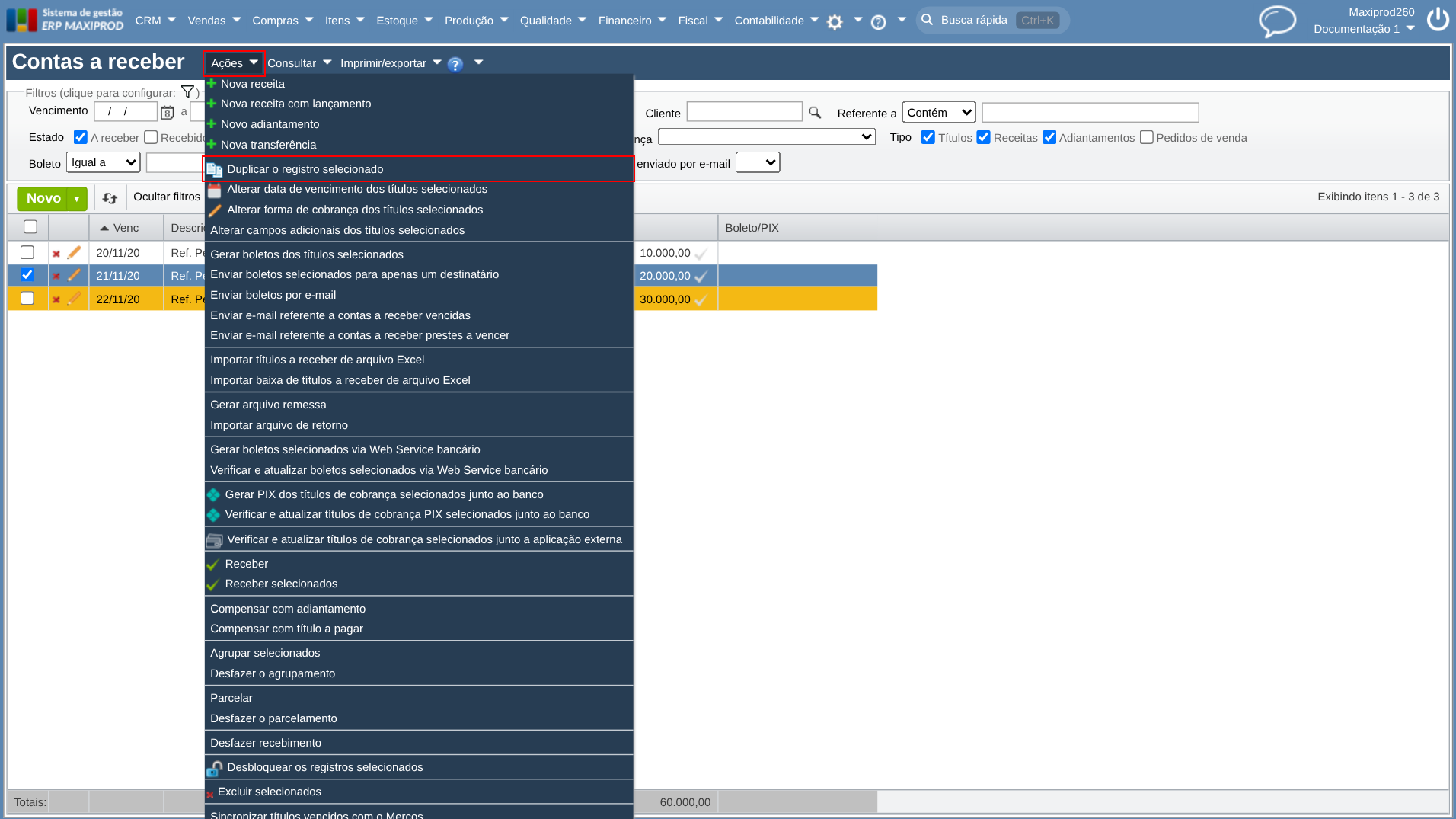
6) Com isso, a janela “Nova receita” abre a partir do terceiro título, que é o da linha selecionada, e não do segundo, que é o da caixa marcada. O campo “Referente a*” traz o texto do terceiro título. Os campos com asterisco (“Valor original*”, “Emissão*”, “Vencimento*” e “Referente a*”) são obrigatórios, e o “Vencimento*” abre vazio.
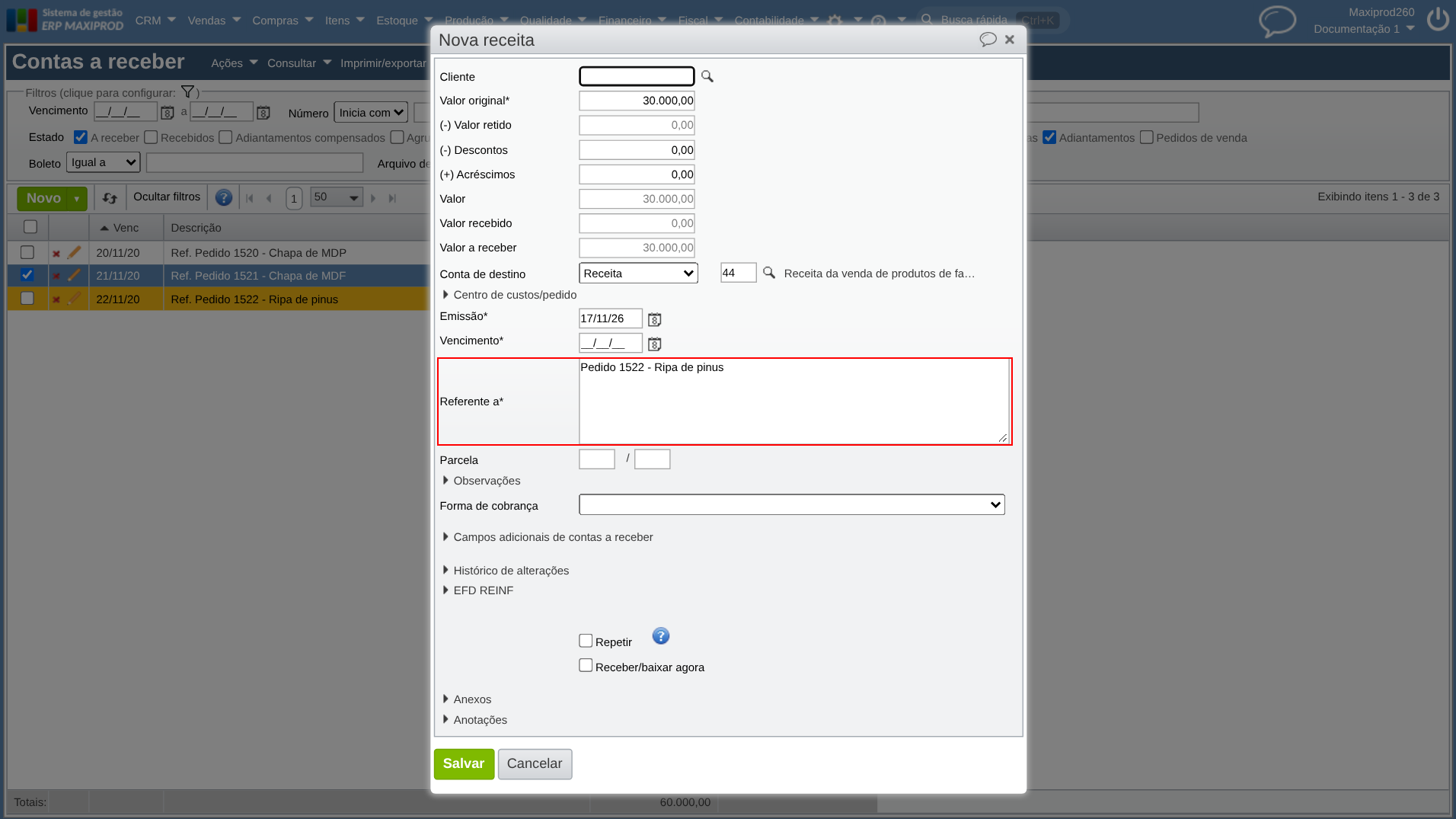
Observação: Para duplicar o segundo título, selecione a linha dele e repita o passo 5. Ao clicar no botão cinza “Cancelar” na janela, a grade volta ao estado inicial, com as caixas desmarcadas e a primeira linha selecionada.
Em caso de dúvida, entre em contato com o suporte.
Veja também: