
O ERP MAXIPROD calcula o ICMS ST automaticamente por MVA ou por carga média, e não por pauta fiscal. Quando a UF define uma pauta para o produto, a base de cálculo do ICMS ST é informada no item da nota fiscal, e o sistema calcula o valor do imposto a partir dela.
Esta página mostra:
- Como o ICMS ST de produto com pauta é calculado no sistema?
- Como informar a base de cálculo no item?
- Como voltar ao cálculo automático?
Como o ICMS ST de produto com pauta é calculado no sistema?
O cálculo automático do ICMS ST usa o tipo informado em “Fiscal > Cadastros > ICMS ST e MVAs”, no campo “Tipo”, que aceita só “MVA” ou “Carga média”. Em caso de dúvidas sobre o cálculo do ICMS ST por MVA e por carga média, clique aqui.
Na pauta fiscal, a base de cálculo não depende do valor da operação: ela sai do valor que a legislação da UF fixa para o produto. Como esse valor não existe em nenhum cadastro do sistema, a base de cálculo é apurada fora dele e digitada no imposto “ICMS ST” do item. Confirme com o contador o valor da pauta e a forma de chegar à base de cálculo.
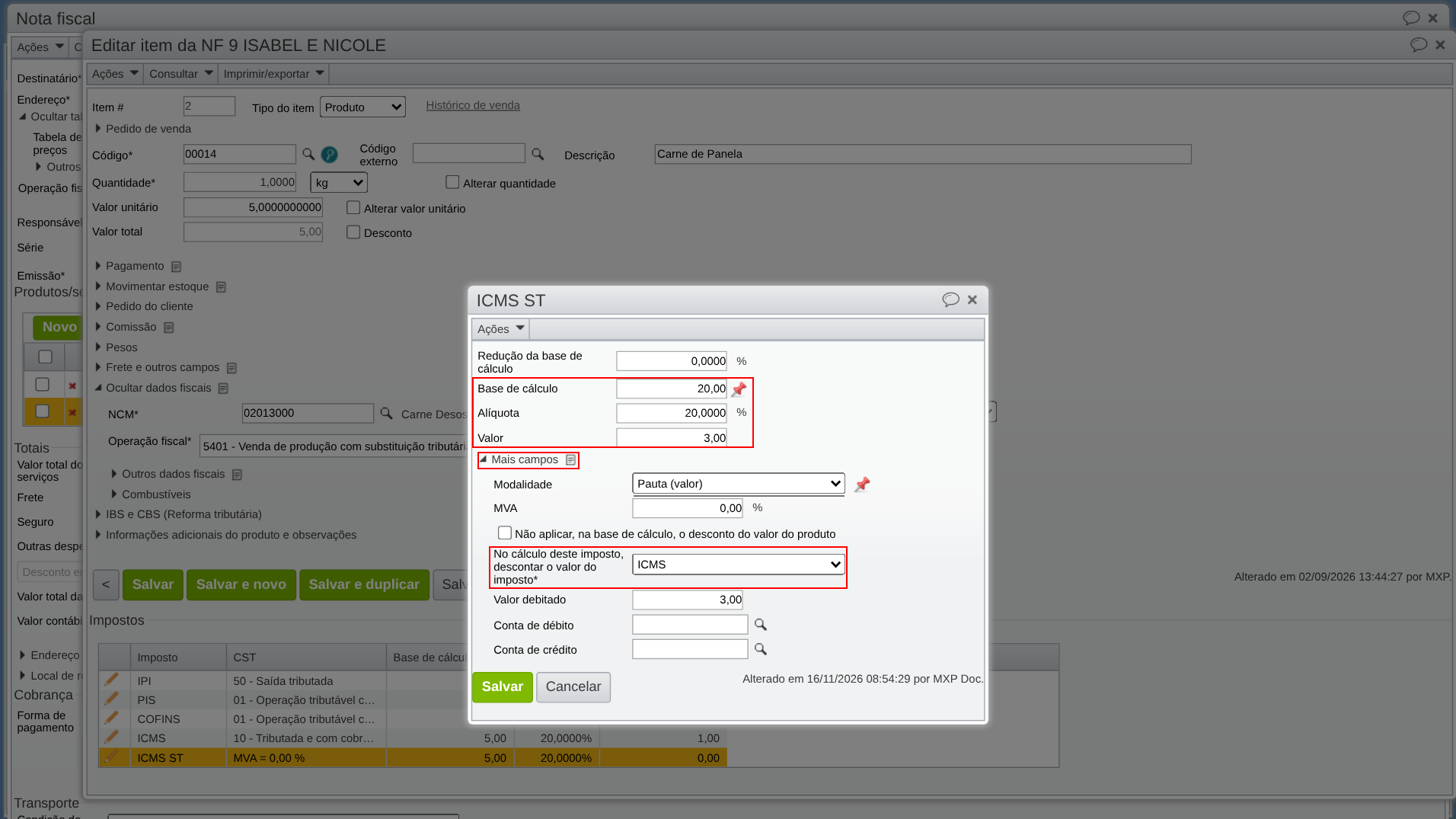
Ao receber a base de cálculo digitada, o sistema calcula o valor do ICMS ST multiplicando a base pela alíquota e descontando o ICMS da operação própria do item, como no cálculo por MVA. O imposto descontado é o indicado no campo “No cálculo deste imposto, descontar o valor do imposto”, na seção “Mais campos” da janela do imposto. O campo digitado fica fixo: recebe o ícone de “tacha vermelha” e deixa de ser recalculado, até que o imposto seja tornado livre, isto é, volte ao cálculo automático. Em caso de dúvidas sobre a tacha vermelha, clique aqui.
Exemplo:
a) Dados: base de cálculo do ICMS ST, apurada pela pauta, de R$ 1.000,00; alíquota do ICMS ST de 18%; ICMS da operação própria do item de R$ 120,00.
b) Cálculo: valor do ICMS ST = R$ 1.000,00 x 18% – R$ 120,00 = R$ 180,00 – R$ 120,00 = R$ 60,00.
Como informar a base de cálculo no item?
A base de cálculo é informada em cada item da nota que tem o produto com pauta, enquanto a nota está em digitação. A operação fiscal do item precisa ter o imposto “ICMS ST”. Em caso de dúvidas sobre como parametrizar o ICMS ST na operação fiscal, clique aqui.
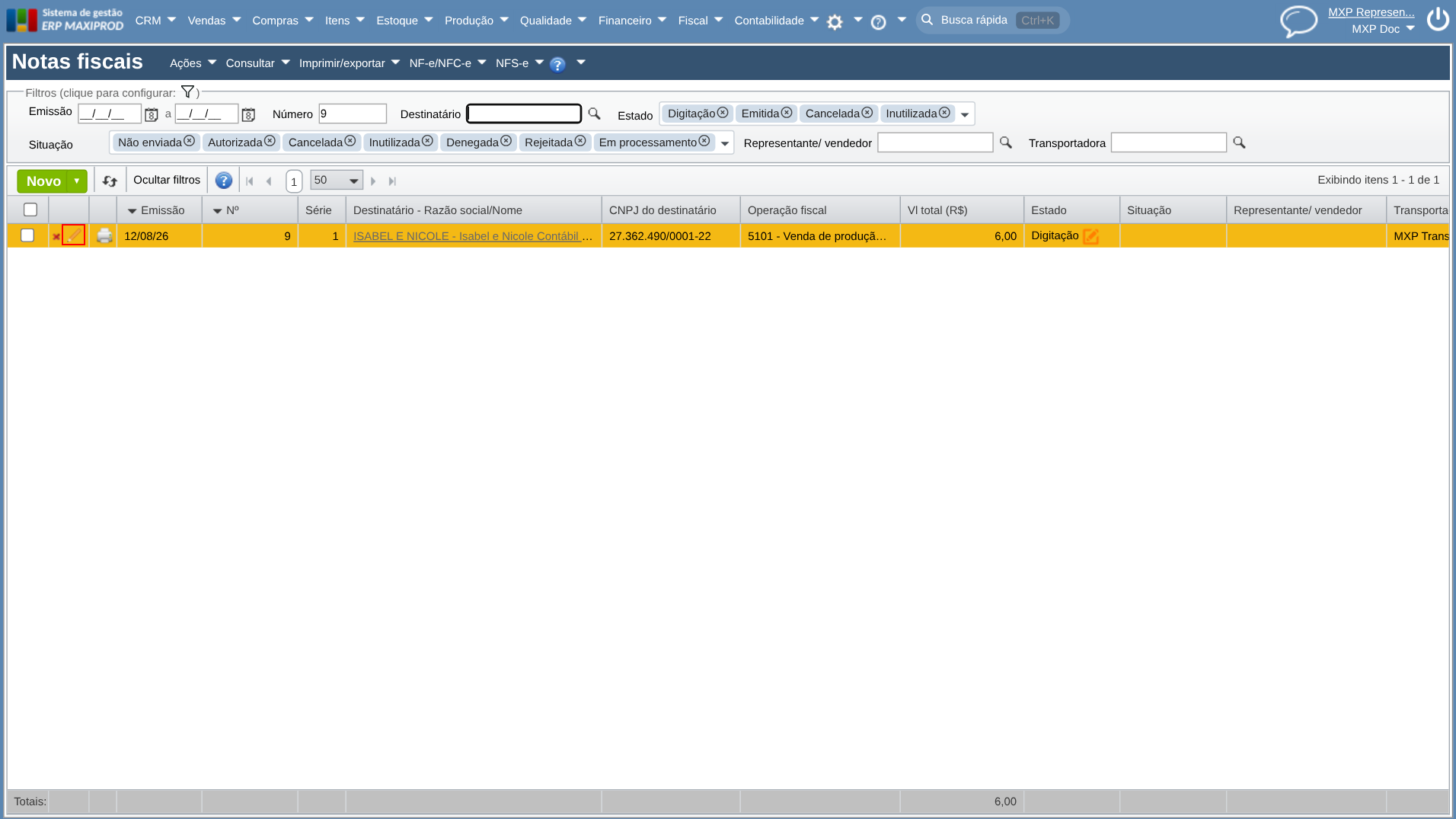
1) No exemplo, acesse o menu “Vendas > Notas fiscais” e clique no ícone de “lápis laranja” da nota.
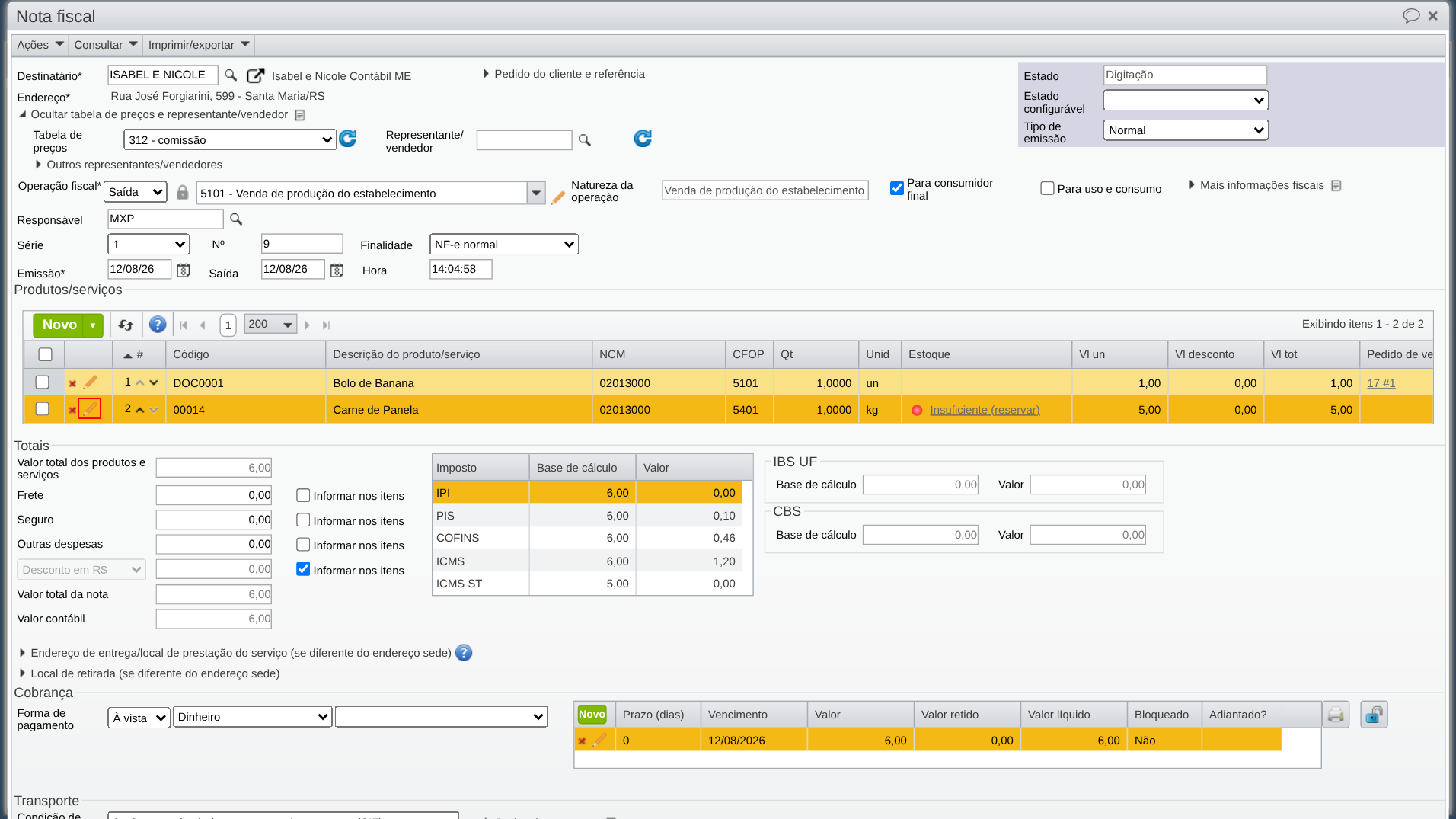
2) Na seção “Produtos/serviços” da janela “Nota fiscal”, clique no ícone de “lápis laranja” do item.
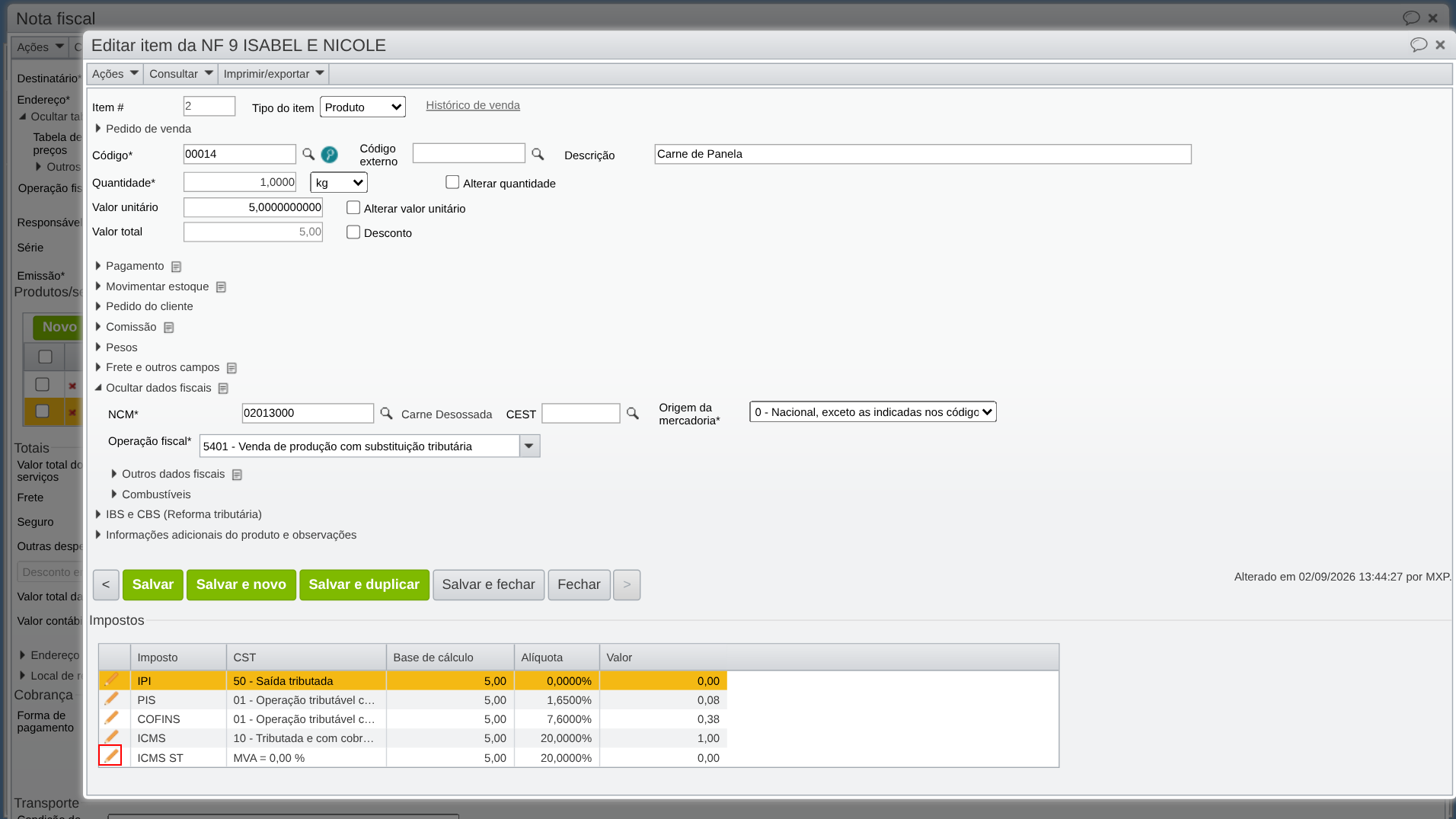
3) Na janela “Editar item da NF”, na grade “Impostos”, clique no ícone de “lápis laranja” da linha “ICMS ST”.
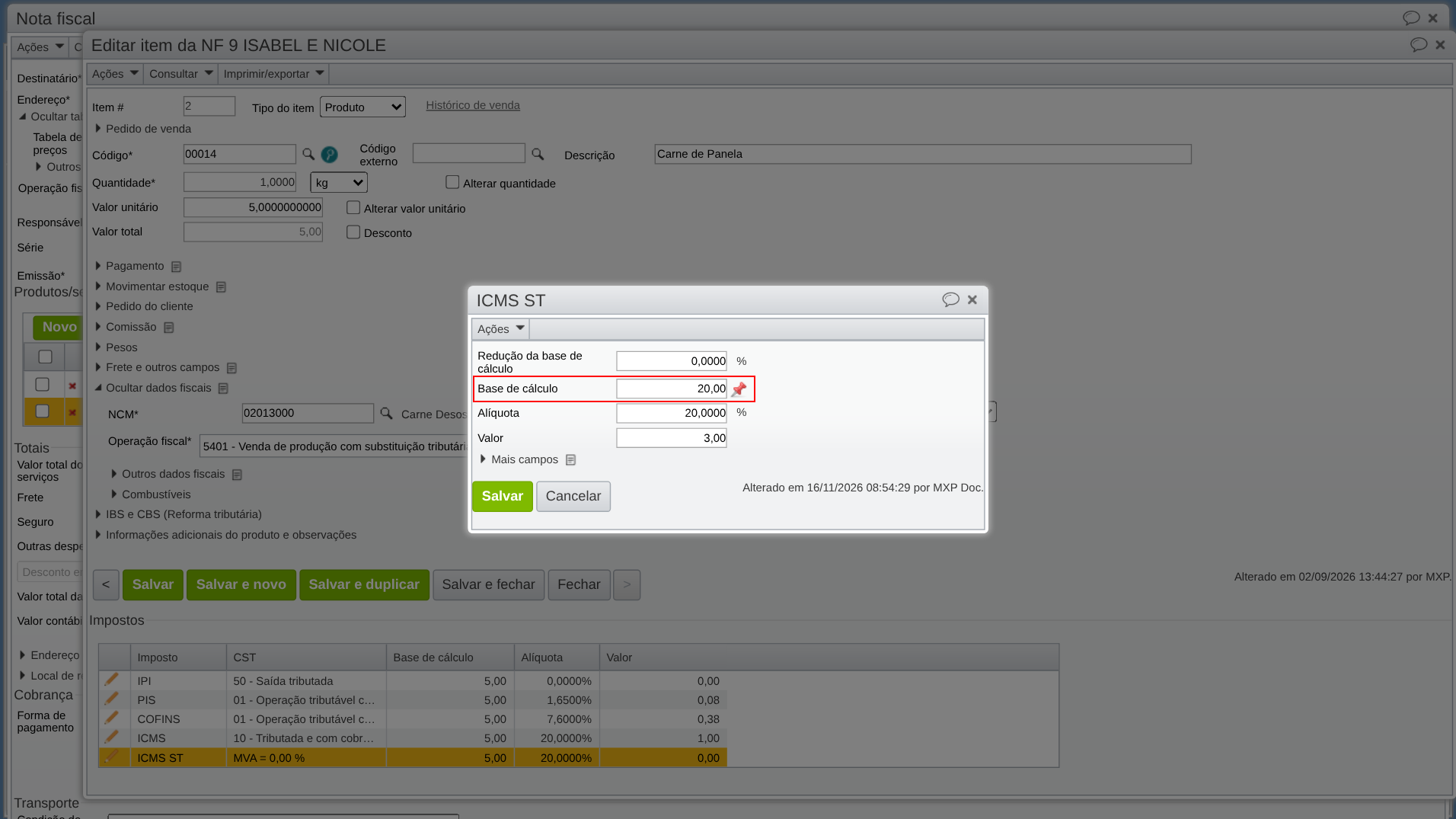
4) Na janela “ICMS ST”, digite no campo “Base de cálculo” a base apurada pela pauta e saia do campo. O campo recebe a tacha vermelha.
5) Confira o campo “Valor”, recalculado a partir da base informada. Se o valor do ICMS ST apurado com o contador for outro, digite-o no campo “Valor”, que também passa a ficar fixo.
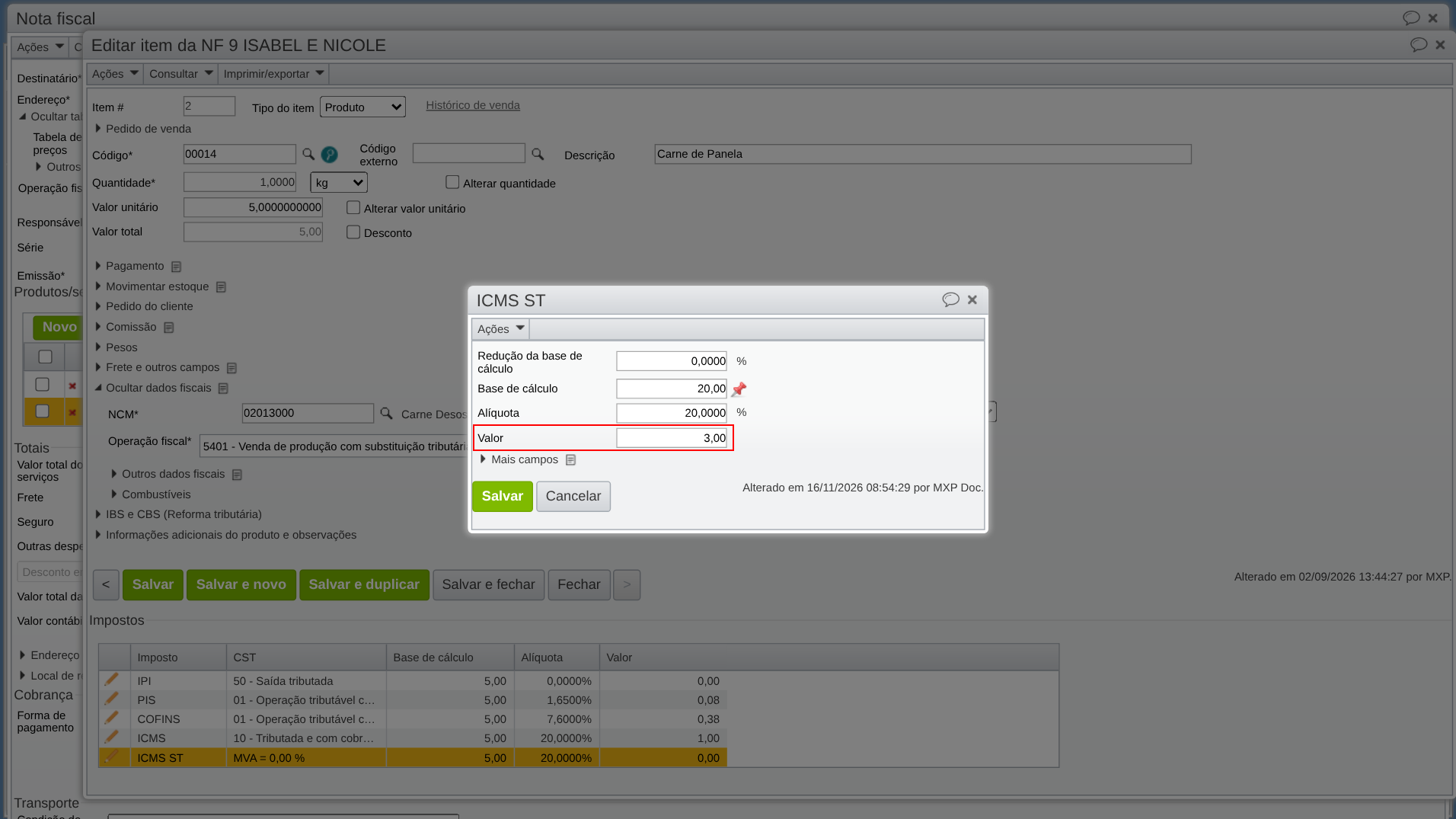
Importante: digitar só o campo “Valor” deixa a base de cálculo do ICMS ST como o sistema a calculou, pela MVA, e é essa base que vai para o XML da NF-e. Para a nota levar a base da pauta, informe o campo “Base de cálculo”.
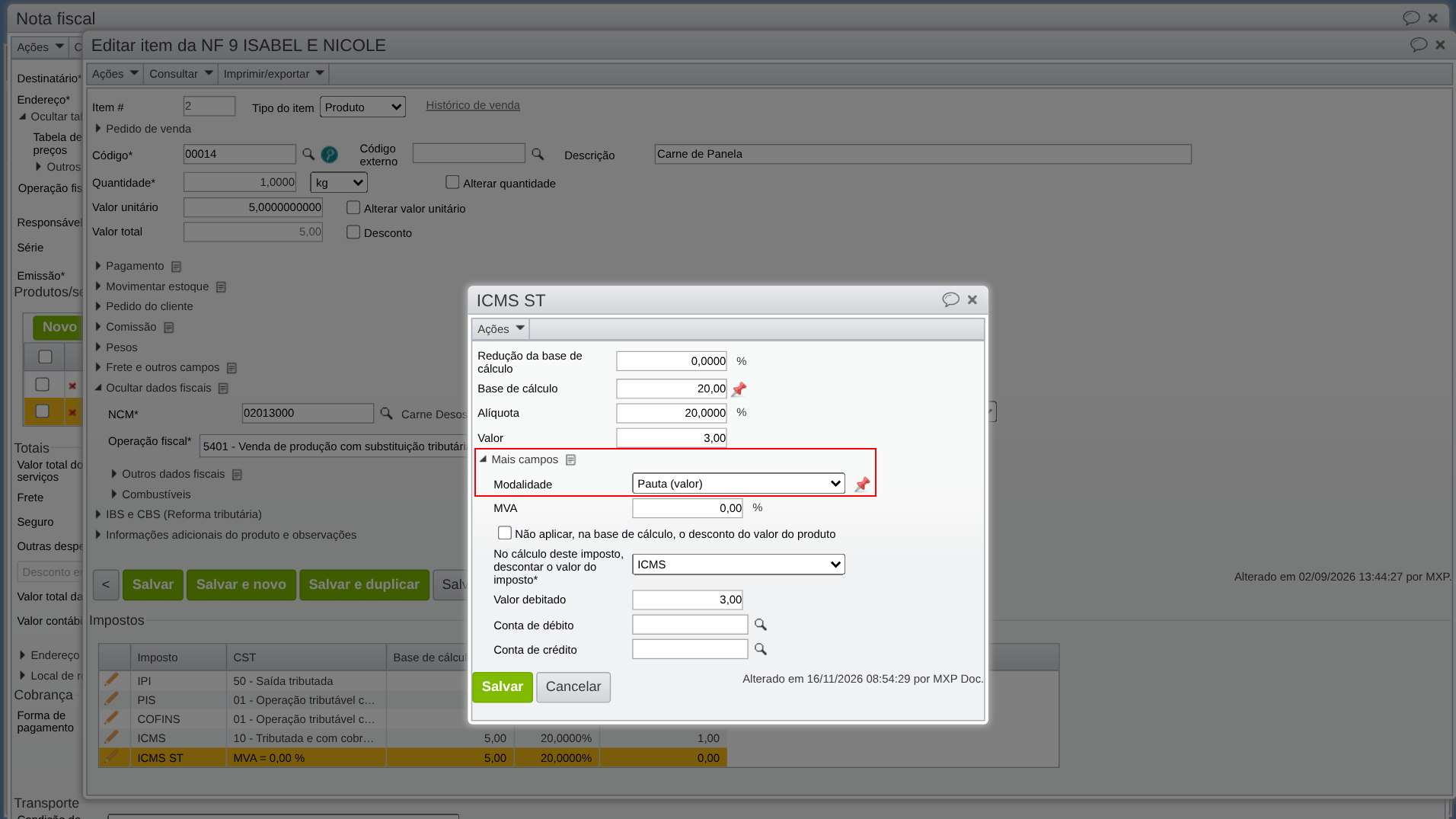
6) Clique na seção “Mais campos” para expandi-la e, no campo “Modalidade”, selecione “Pauta (valor)”. A modalidade é a informação que a NF-e leva sobre como a base de cálculo do ICMS ST foi determinada, e não muda os valores calculados.
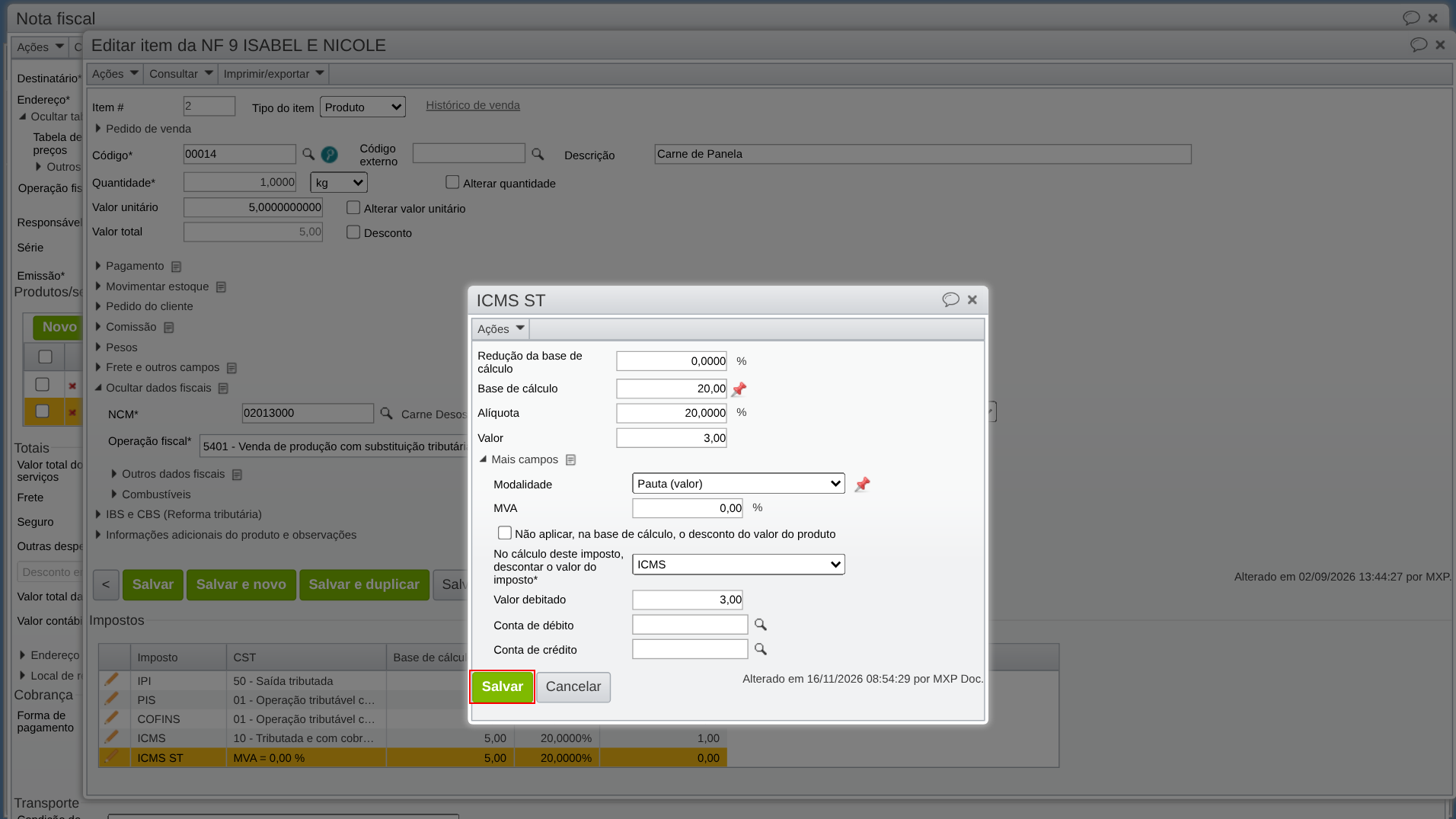
7) Clique no botão verde “Salvar”.
8) Na janela “Editar item da NF”, clique no botão cinza “Salvar e fechar”. Com isso, a linha “ICMS ST” da grade “Impostos” mostra a base de cálculo com a tacha vermelha, e as ações que recalculam os impostos mantêm os campos fixos.
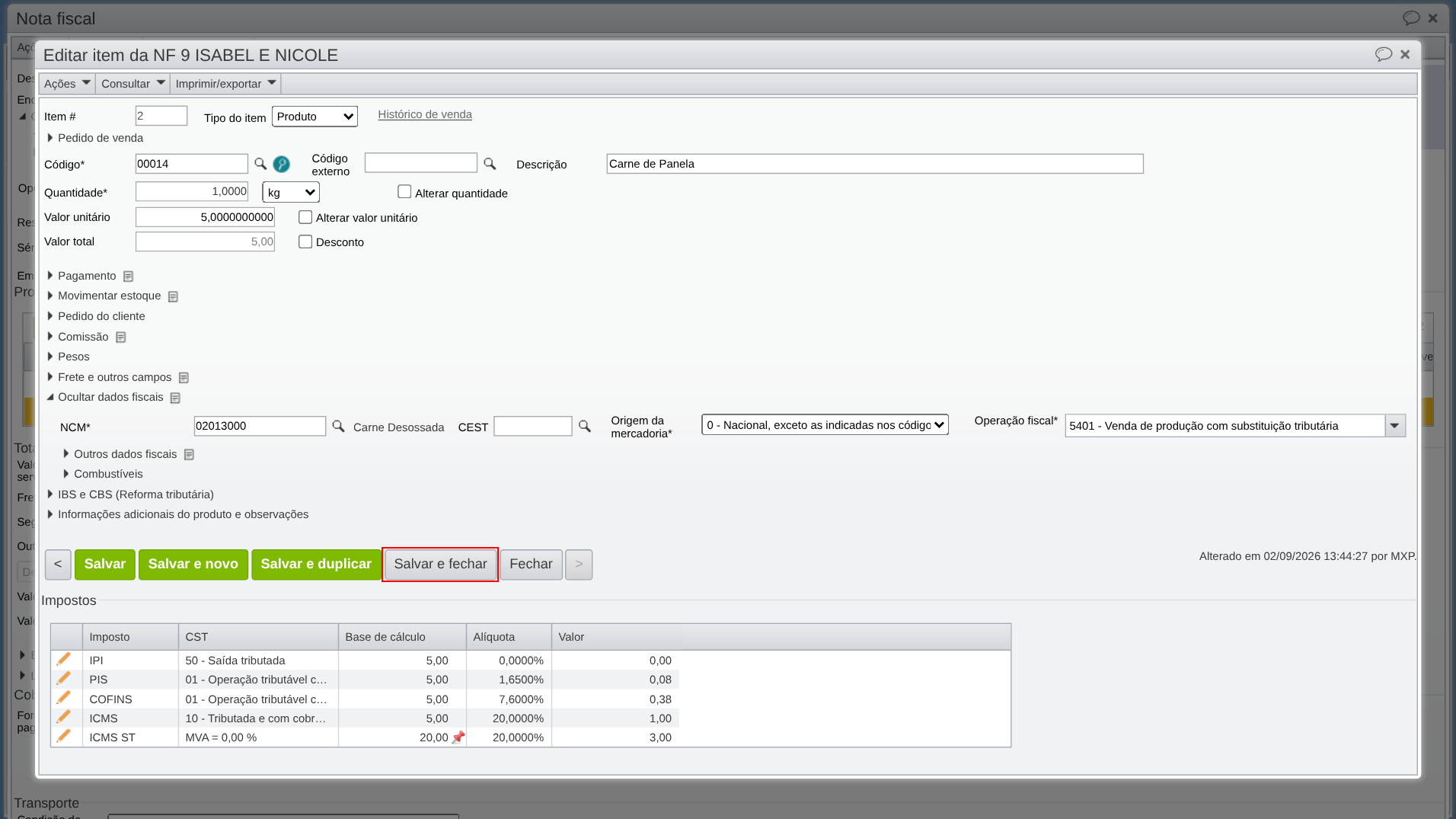
9) Repita os passos 2 a 8 para cada item com pauta. Com isso, a nota segue para a emissão com a base de cálculo e o valor do ICMS ST de cada item.
Como voltar ao cálculo automático?
Os campos fixos só voltam a ser calculados pelo sistema com uma das opções “Tornar livre”. A ação “Ações > Recalcular”, sem essa opção, mantém o que foi digitado.
1) Escolha o alcance:
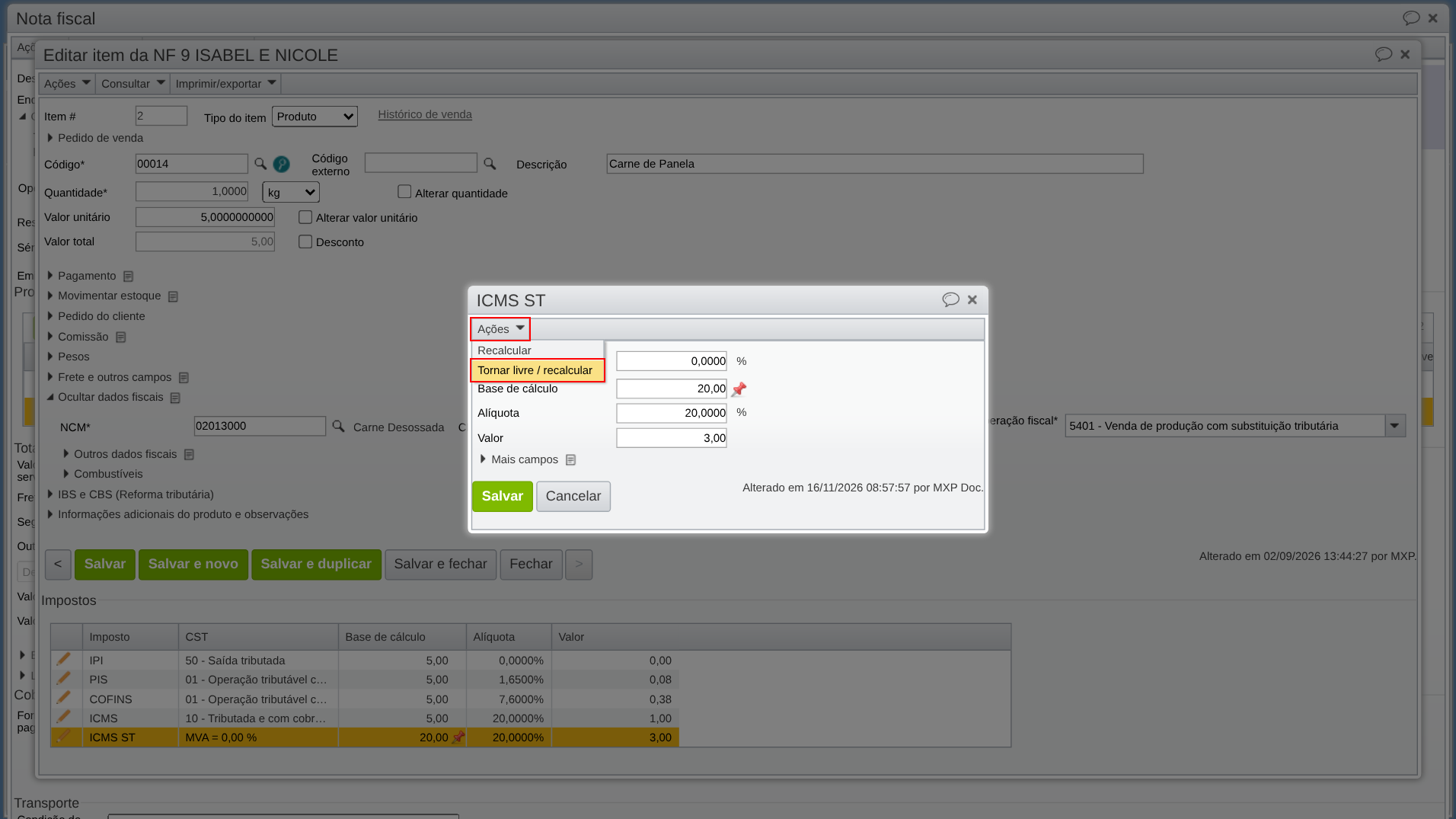
a) Um imposto só: abra a janela “ICMS ST”, como nos passos 1 a 3 do tópico Como informar a base de cálculo no item?, e clique em “Ações > Tornar livre / recalcular”.
b) Todos os itens da nota: clique, na janela “Nota fiscal”, em “Ações > Tornar livre/recalcular os impostos dos itens”. Esta ação desfaz também os demais valores digitados nos impostos dos itens. Em caso de dúvidas sobre como atualizar os impostos de todos os itens, clique aqui.
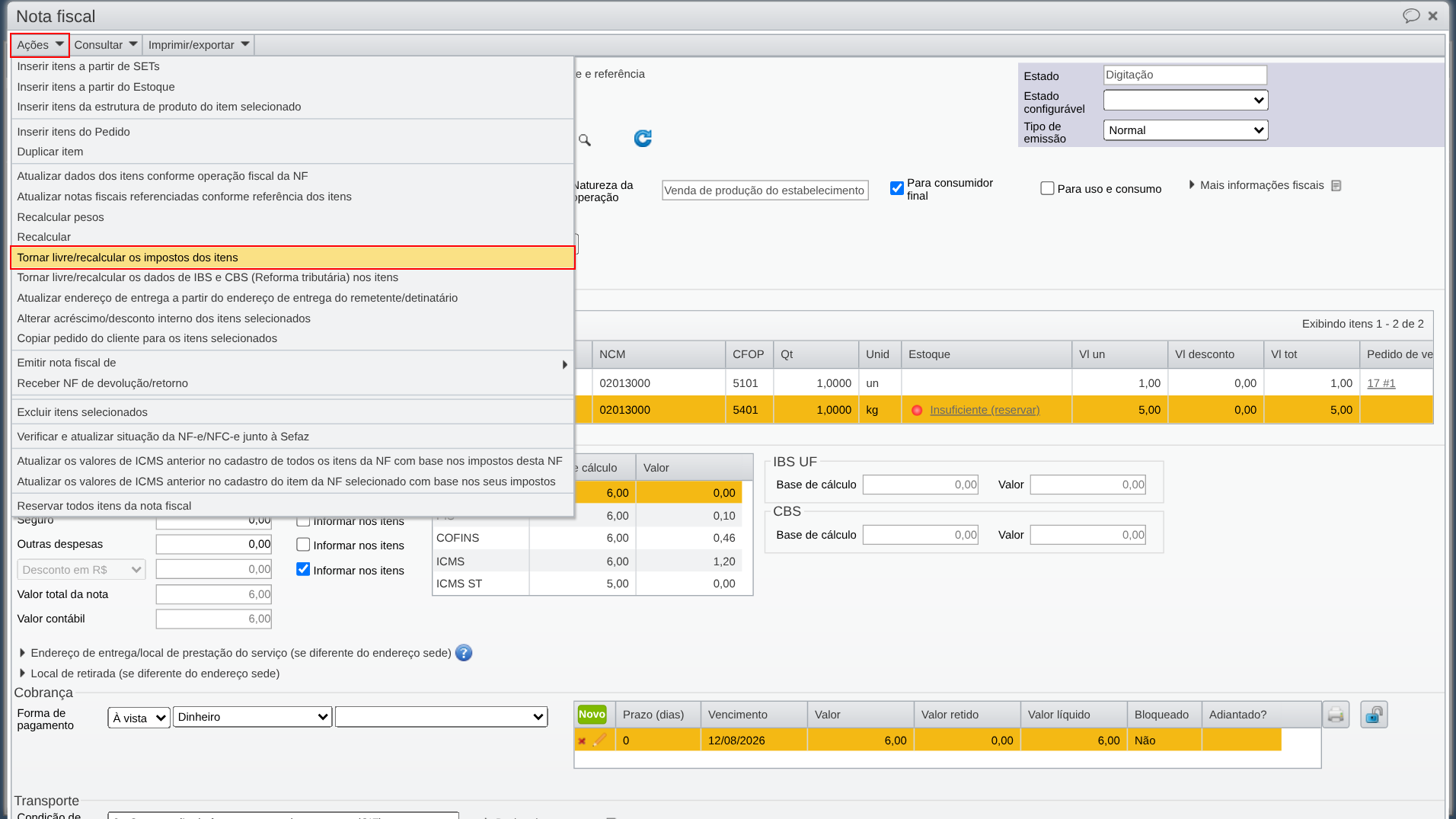
2) Com isso, as tachas vermelhas saem e a base de cálculo e o valor do ICMS ST voltam a ser calculados pela MVA ou pela carga média.
Em caso de dúvida, entre em contato com o suporte.
Veja também: