
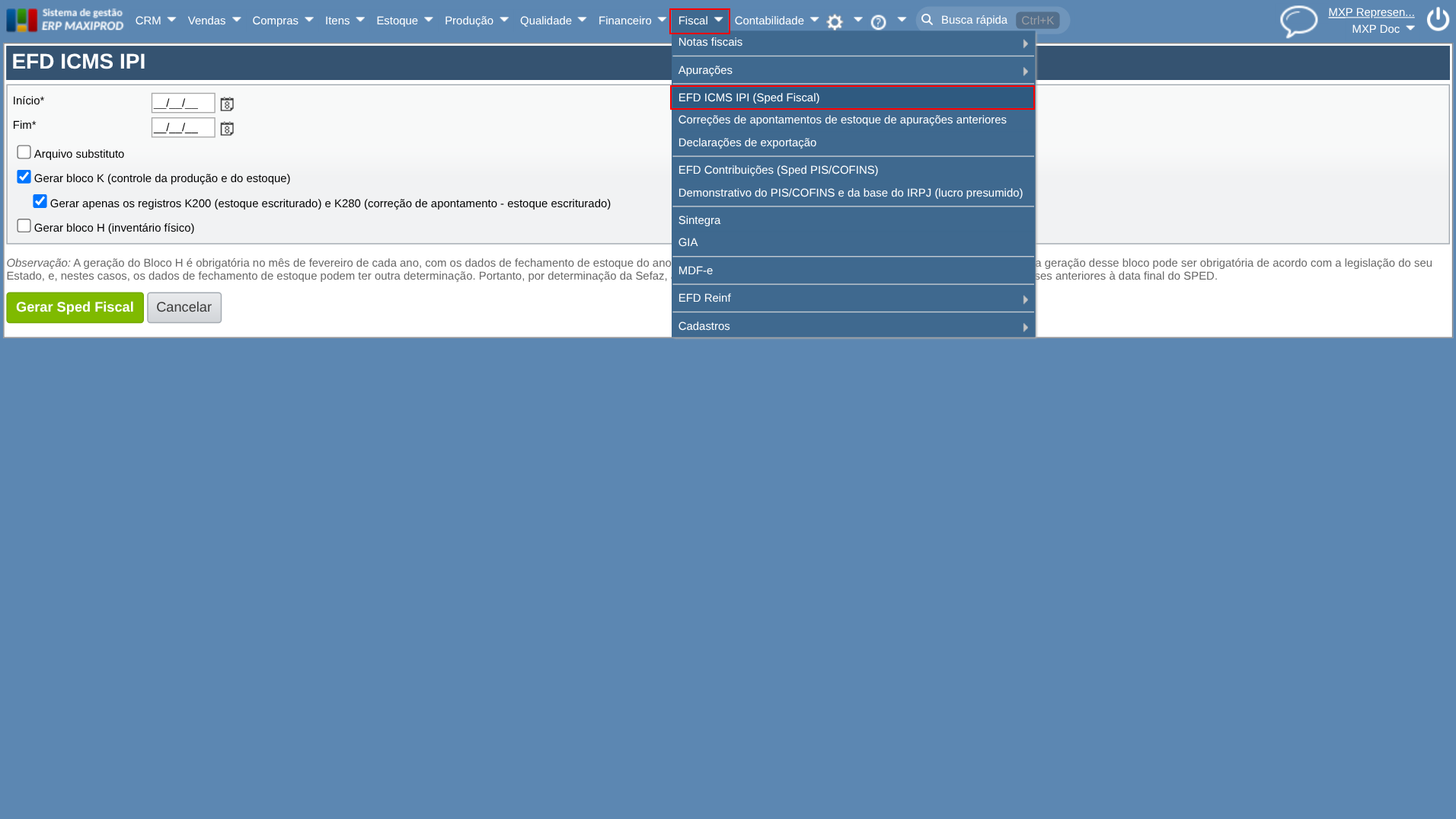
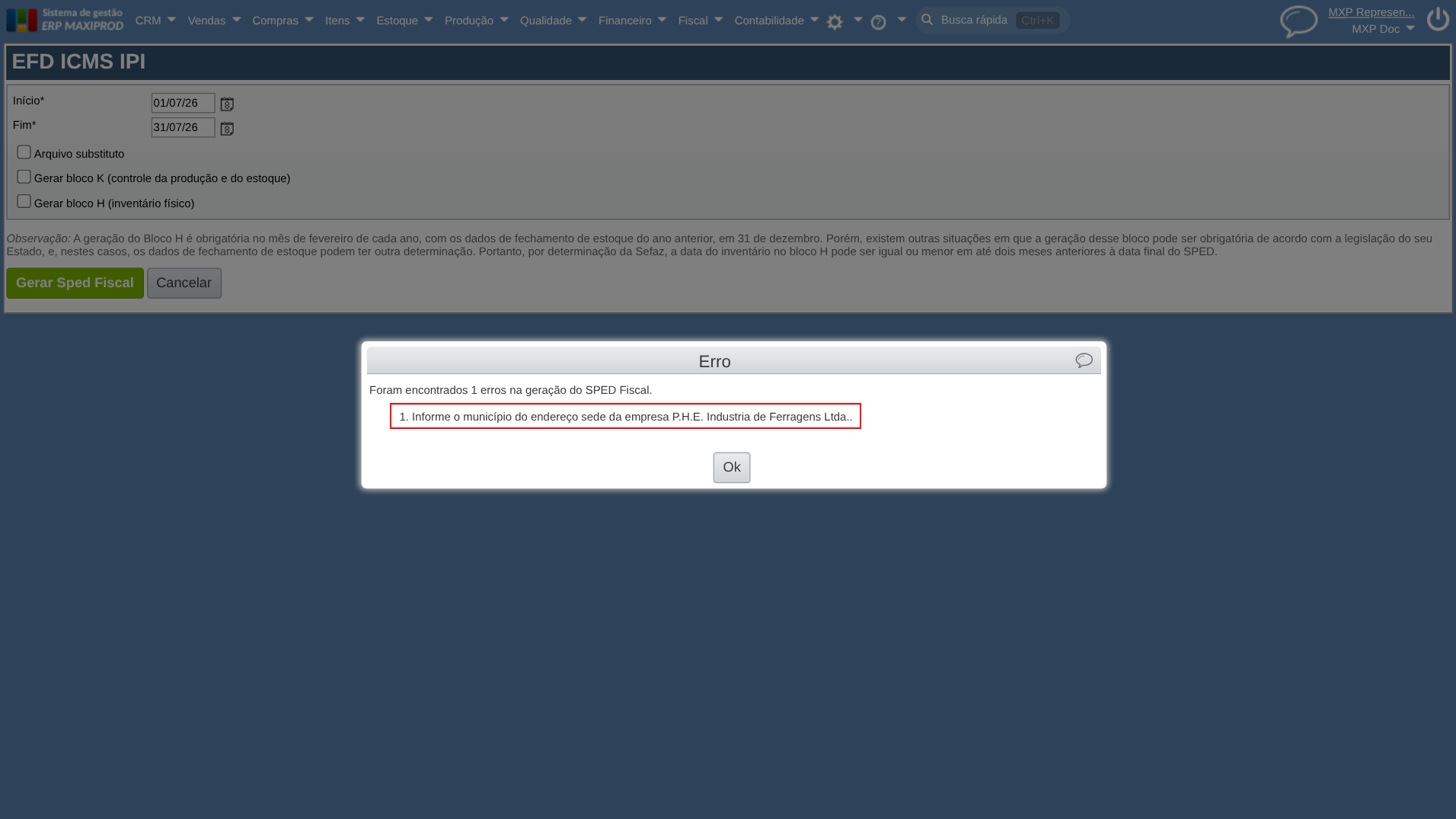
A mensagem “Informe o município do endereço sede da empresa …” aparece ao gerar a EFD ICMS IPI (SPED Fiscal) quando uma empresa que entra no arquivo tem o endereço sem município.
Esta página mostra:
Onde a mensagem aparece?
A mensagem aparece ao gerar o arquivo pelo menu “Fiscal > EFD ICMS IPI (Sped Fiscal)”. Em caso de dúvidas sobre a tela “EFD ICMS IPI (Sped Fiscal)”, clique aqui.
Ela vem na janela “Erro”, que lista todos os erros encontrados na geração. Cada empresa com o problema tem a própria linha na lista, e o nome que vem depois de “da empresa” é o “Apelido” do cadastro dela.
Por que acontece?
O arquivo traz, no registro 0150, os dados dos participantes das operações do período: clientes, fornecedores, transportadoras e as instituições financeiras das contas bancárias. No ERP MAXIPROD, cada um é uma empresa cadastrada, e o registro leva os dados do endereço dela, inclusive o município.
Ao gerar o arquivo, o sistema confere o endereço de cada participante. Quando falta o município, o arquivo não é gerado. A conferência vale para todos os participantes, ativos ou inativos: uma empresa inativada depois de uma nota do período continua no arquivo, e por isso a mensagem pode citar um cadastro que não aparece nas buscas do dia a dia.
A mensagem aparece porque o cadastro de clientes, fornecedores e transportadoras pode ser salvo sem o município. O município só é obrigatório no cadastro completo, aquele com todos os campos marcados com *¹ preenchidos, como mostra o passo 2 de Como evitar?.
Como resolver?
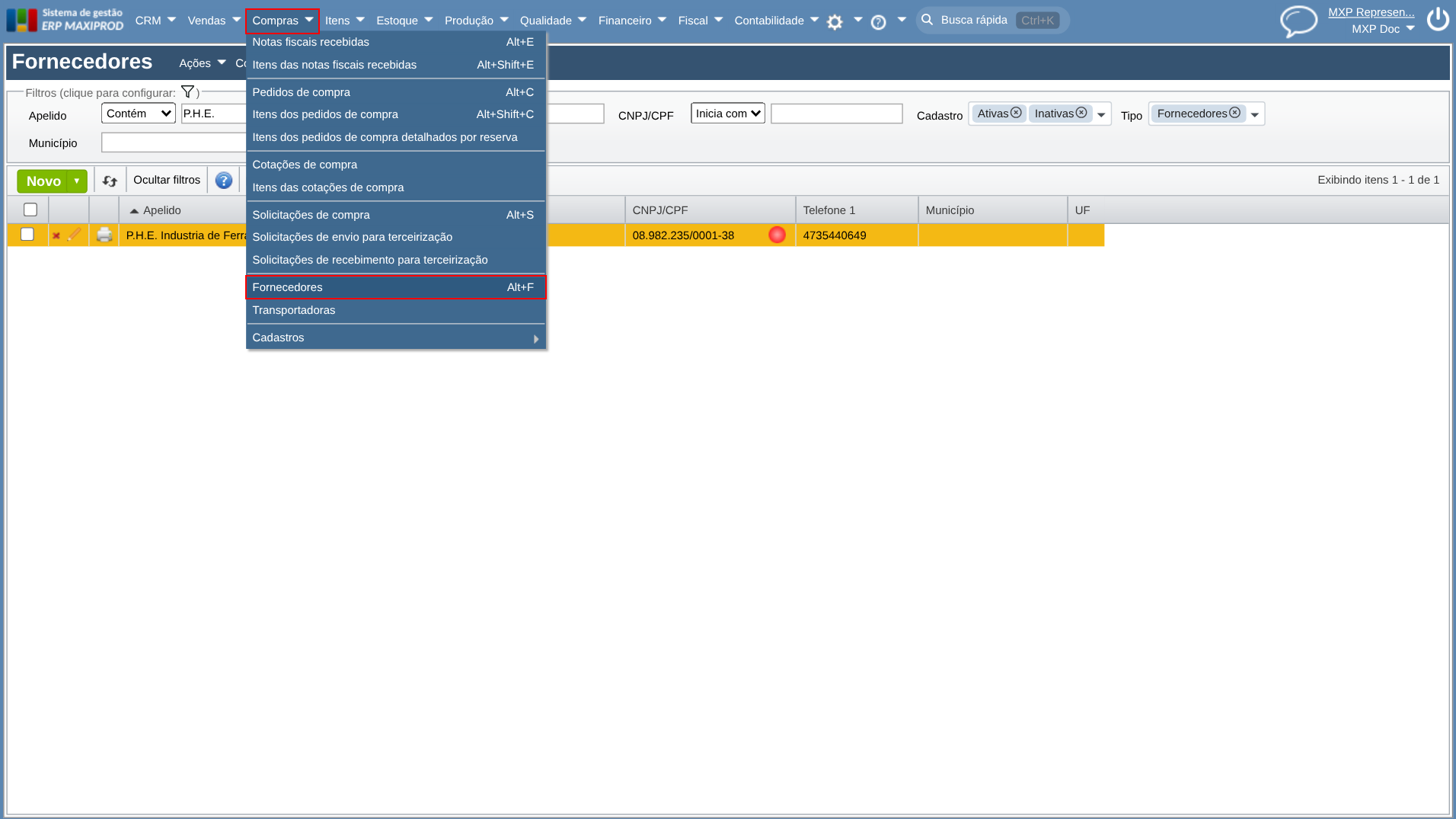
1) No exemplo, a empresa citada é um fornecedor: acesse o menu “Compras > Fornecedores”.
2) No filtro “Apelido”, digite o nome que a mensagem cita, sem o ponto final dela. No filtro “Cadastro”, marque também “Inativas”, para a busca trazer a empresa mesmo que ela esteja inativa. Pressione “Enter” e, na linha da empresa, clique no ícone de “lápis laranja”.
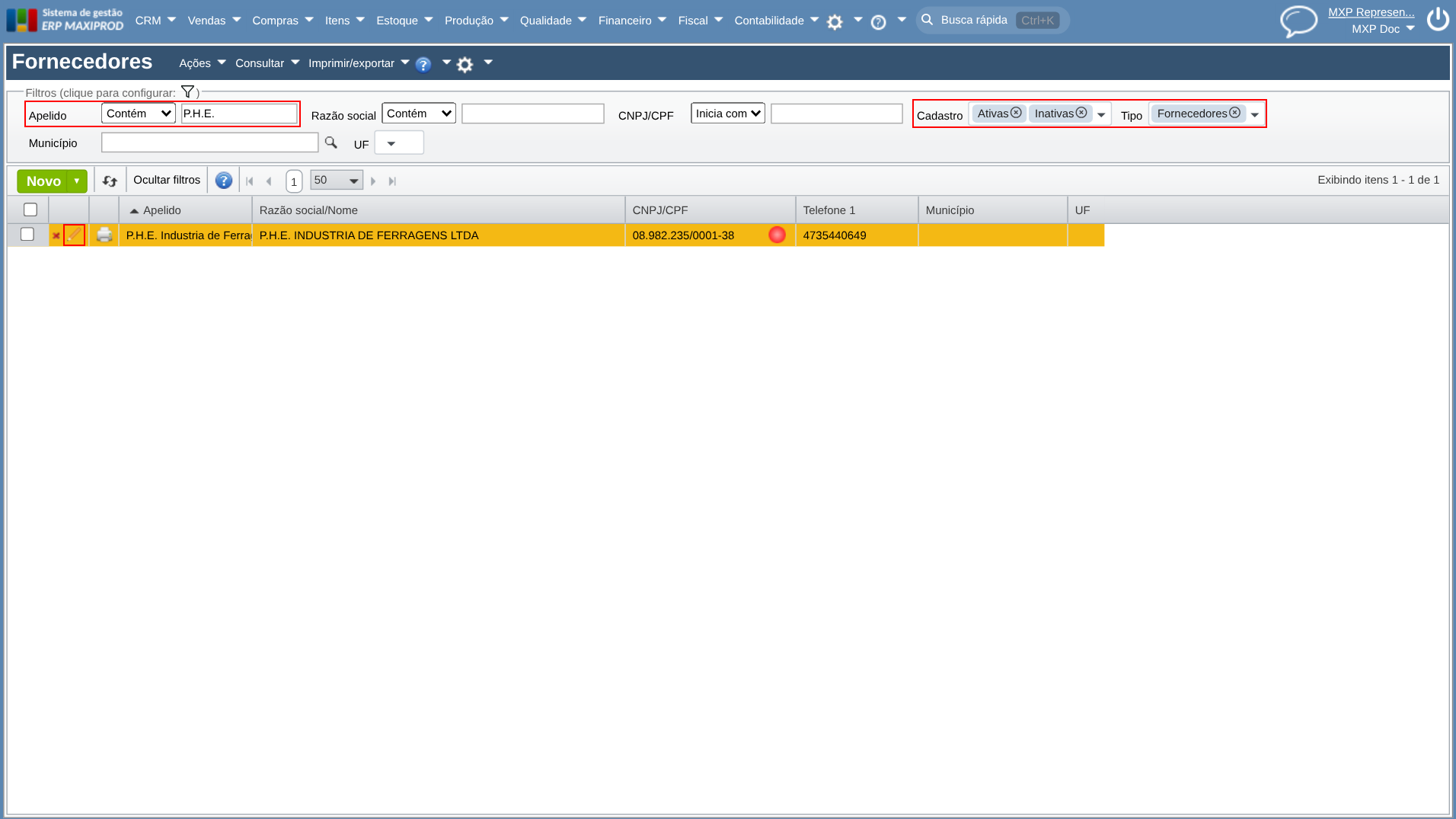
a) Se a empresa não aparecer, abra o filtro “Tipo” e marque também os outros tipos, como “Clientes”, “Transportadoras” e “Instituição financeira”.
3) Na janela “Editar empresa”, preencha o campo “Município”, no endereço. Se o município não aparecer na busca do campo, clique aqui. Por fim, clique no botão verde “Salvar e fechar”.
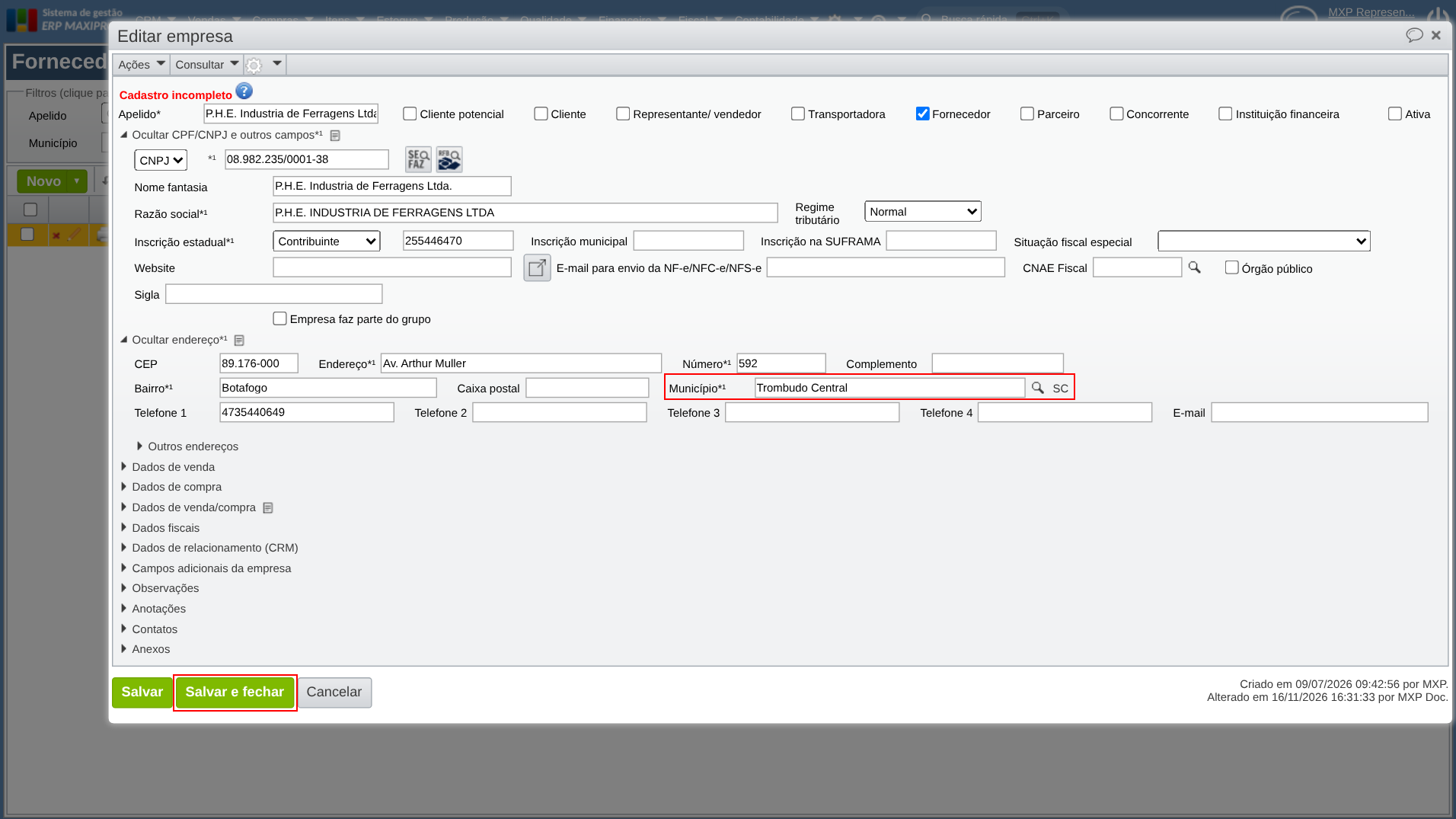
4) Repita os passos 2 e 3 para cada empresa citada na janela “Erro”. Com isso, a mensagem deixa de aparecer na próxima geração do arquivo.
Observação: a mesma conferência mostra outras três mensagens, que se resolvem com os mesmos passos, preenchendo na janela “Editar empresa” o campo que falta. Em “Informe o logradouro do endereço sede da empresa …”, o campo é “Endereço”. Em “Informe a razão social da empresa …”, é “Razão social”. Em “Informe o endereço sede da empresa …”, a empresa está sem endereço: preencha o endereço completo, com o município.
Como evitar?
Para evitar a mensagem, confira os cadastros incompletos antes de gerar o arquivo:
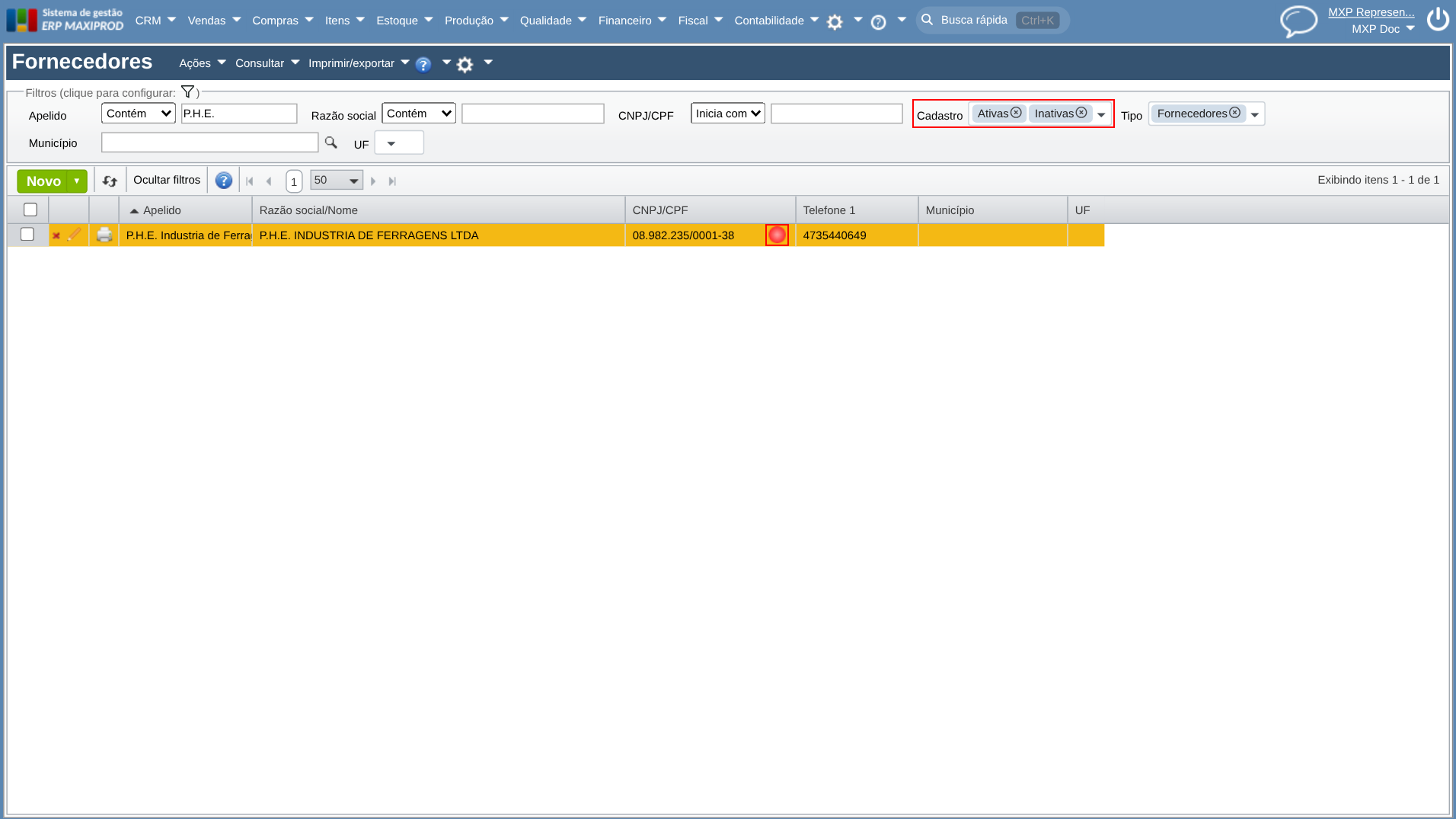
1) Acesse a lista de empresas do tipo que quer conferir, como “Compras > Fornecedores”, e procure o ícone de “bolinha vermelha” na coluna “CNPJ/CPF”. Ele indica cadastro incompleto. Marque também “Inativas” no filtro “Cadastro”, como no passo 2 de Como resolver?. Em caso de dúvidas sobre o cadastro de empresas, clique aqui.
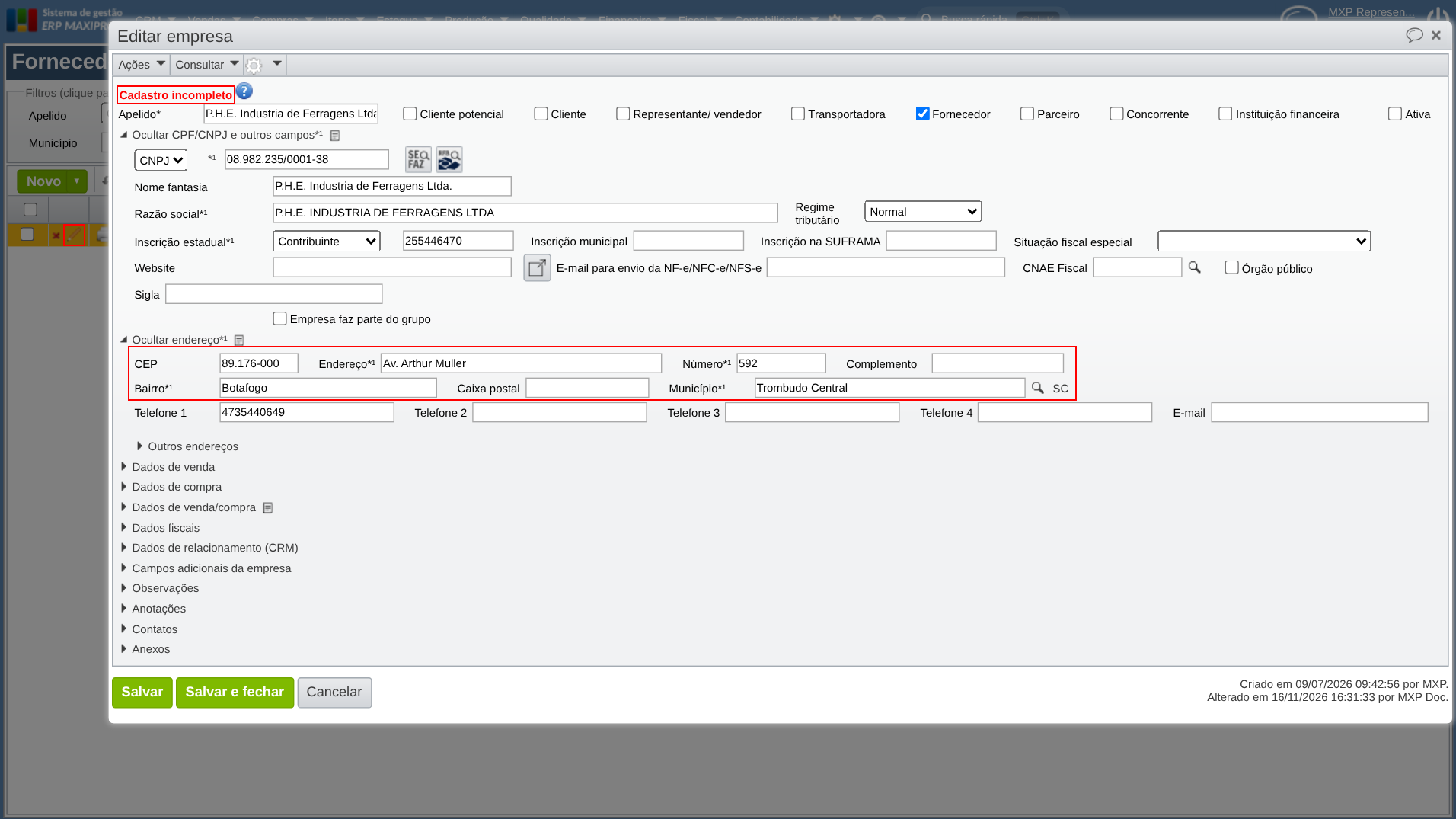
2) Clique no ícone de “lápis laranja” de cada cadastro com “bolinha vermelha” e preencha os campos que trazem a marca *¹ ao lado do nome, entre eles o “Município”, como no passo 3 de Como resolver?. Enquanto falta algum, a janela “Editar empresa” mostra o aviso “Cadastro incompleto”, em vermelho, no alto.
Em caso de dúvida, entre em contato com o suporte.
Veja também: