
A NCM (Nomenclatura Comum do Mercosul) é o código utilizado para classificar fiscalmente as mercadorias. No Brasil, as mercadorias comercializadas ou importadas devem possuir uma NCM, que é utilizada na documentação fiscal e na apuração de diversos tributos.
A NCM pode influenciar a tributação do produto, por isso é importante manter seu cadastro atualizado e utilizar o código correspondente à mercadoria.
A NCM pode ser consultada na Tabela TIPI (Tabela de Incidência do Imposto sobre Produtos Industrializados).
| ⚠️ Importante: a classificação fiscal correta da mercadoria é de responsabilidade da empresa. Em caso de dúvida sobre qual NCM utilizar, consulte o responsável fiscal ou contábil da empresa. |
Esta página mostra
- Como cadastrar uma NCM
- Propriedades dos campos do cadastro de NCM
- Como a NCM influencia a tributação
- Como definir a preferência pela NCM nos impostos
- Variações no cálculo do PIS e da COFINS
- Como configurar uma alíquota de II na NCM
- Como configurar a unidade tributável
- Informar o fator de conversão no cadastro do item
- Exibir a unidade tributável no DANFE
- Como importar NCMs por arquivo Excel
- Como atualizar NCMs por arquivo Excel
- Perguntas frequentes
Como cadastrar uma NCM
1) Acesse em “Fiscal > Cadastros > NCMs”.
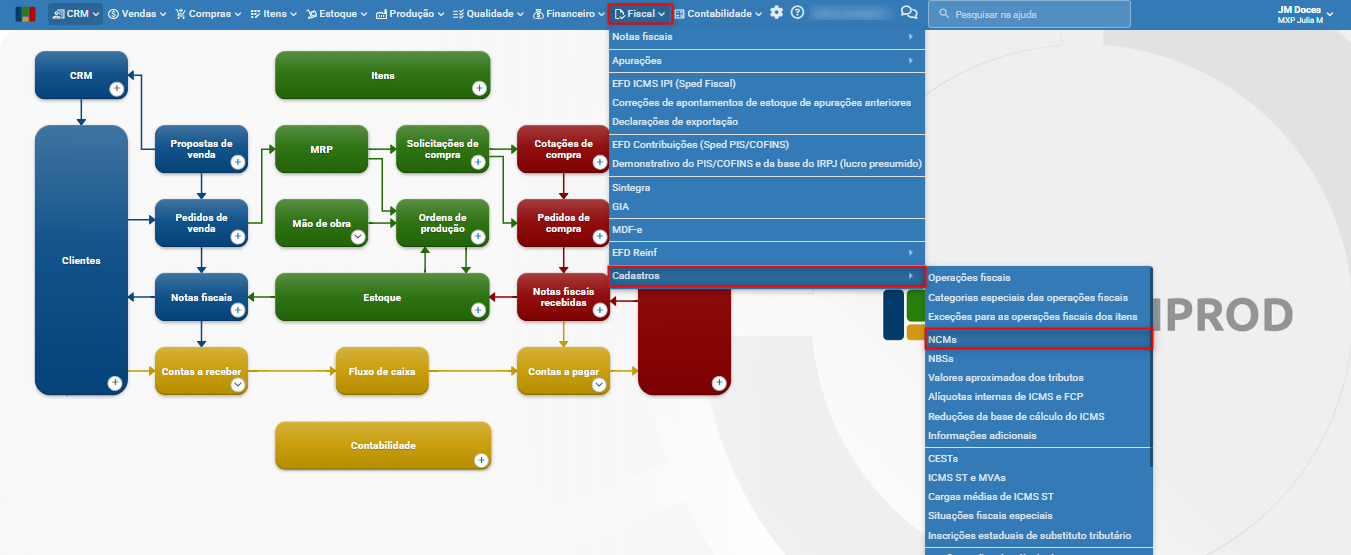
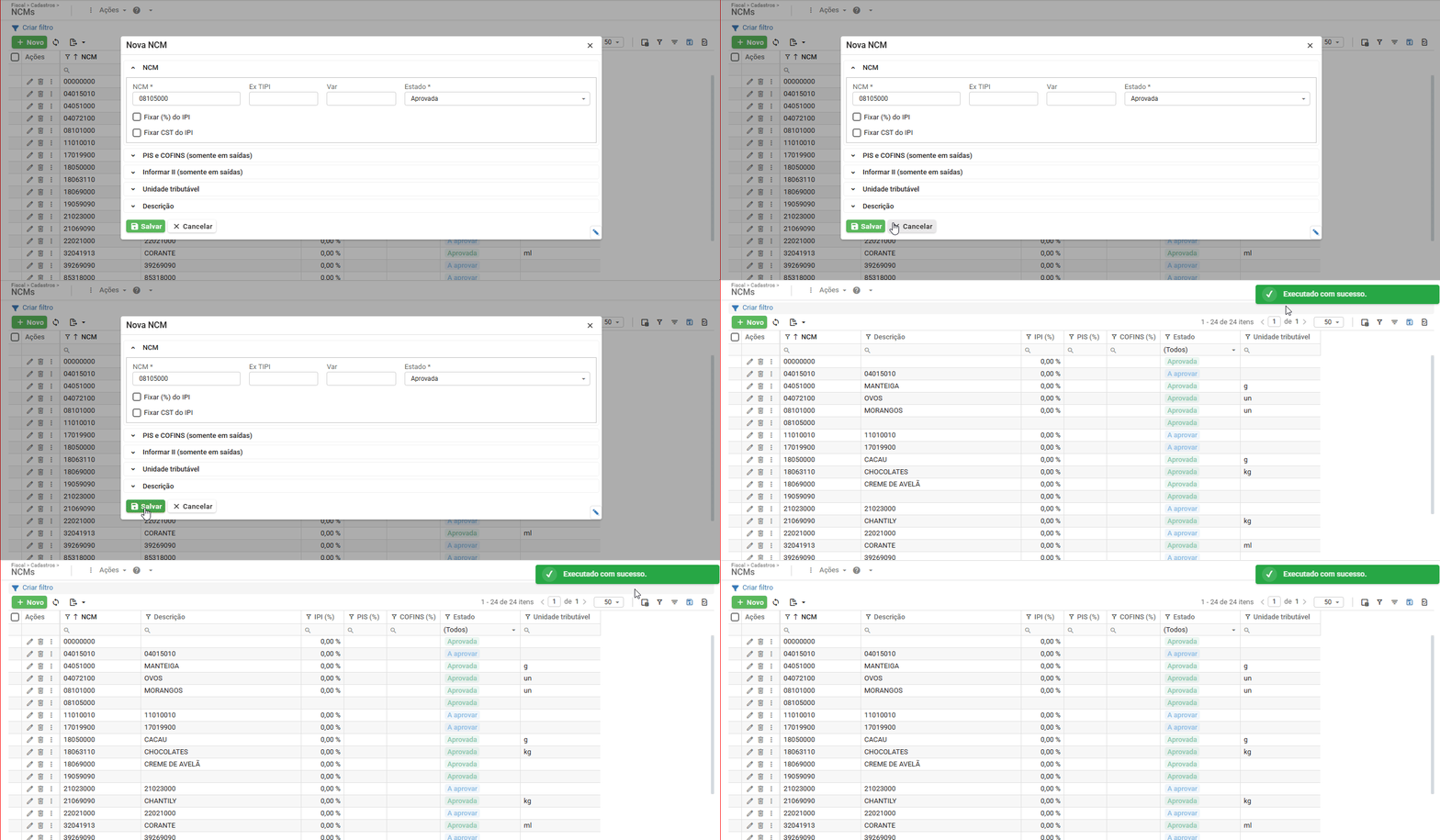
2) Na tela que será aberta, clique no botão “Novo”.
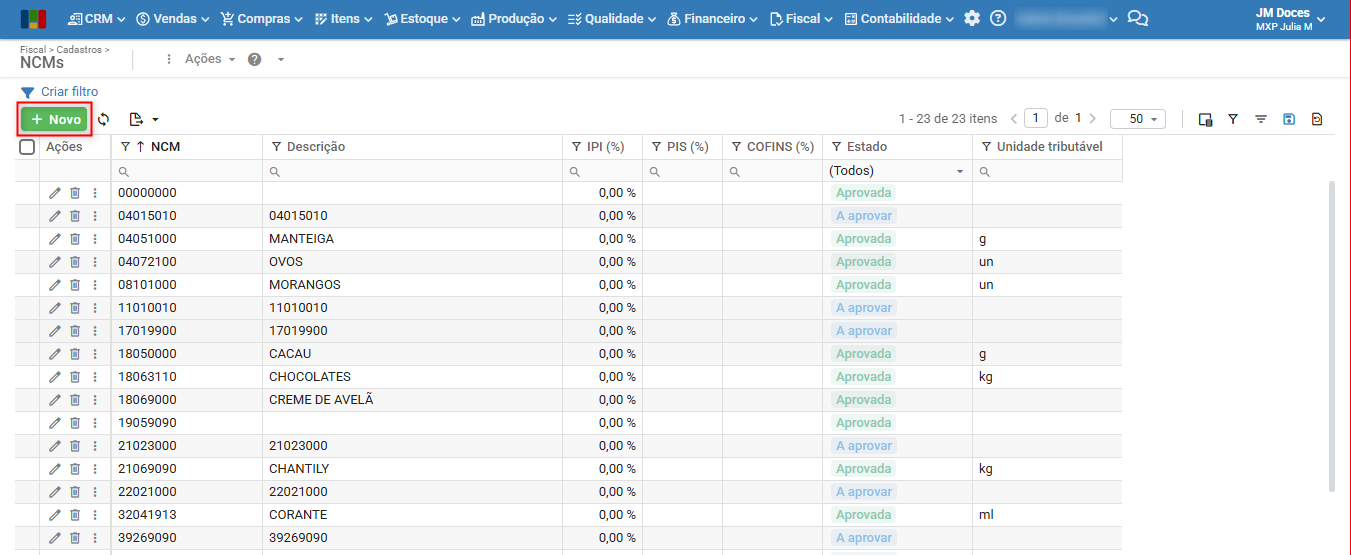
3) Na tela de cadastro, informe o código da NCM e preencha as informações tributárias necessárias.
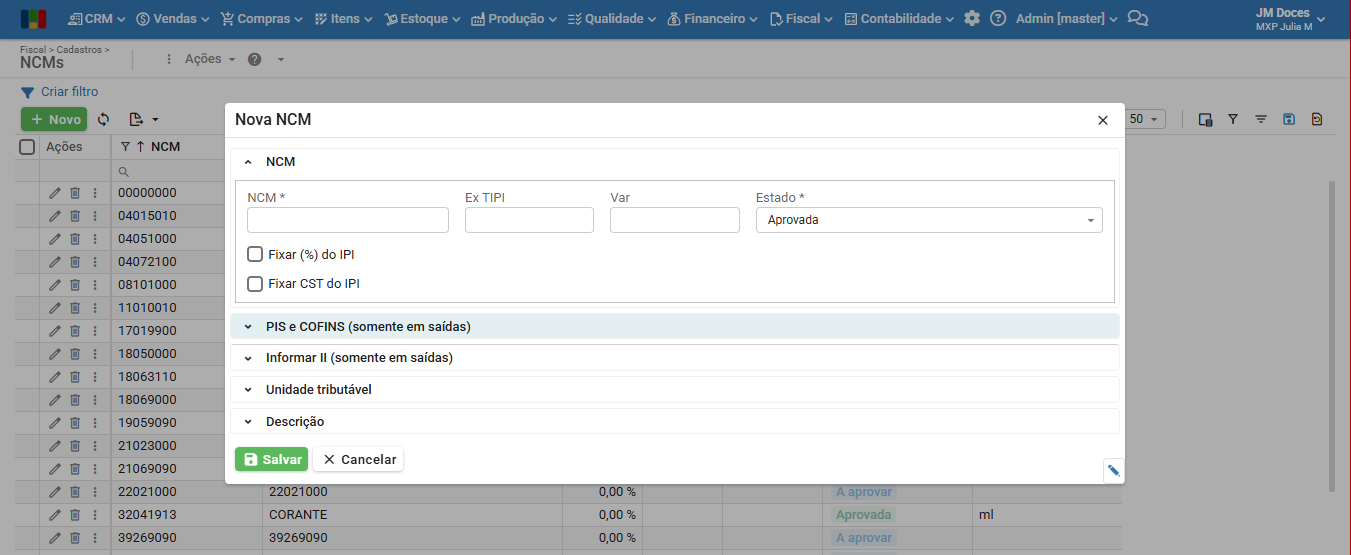
| Observação: a NCM deve ser informada sem pontuação. Exemplo: a NCM 1101.00.10 deve-se informar 11010010. |
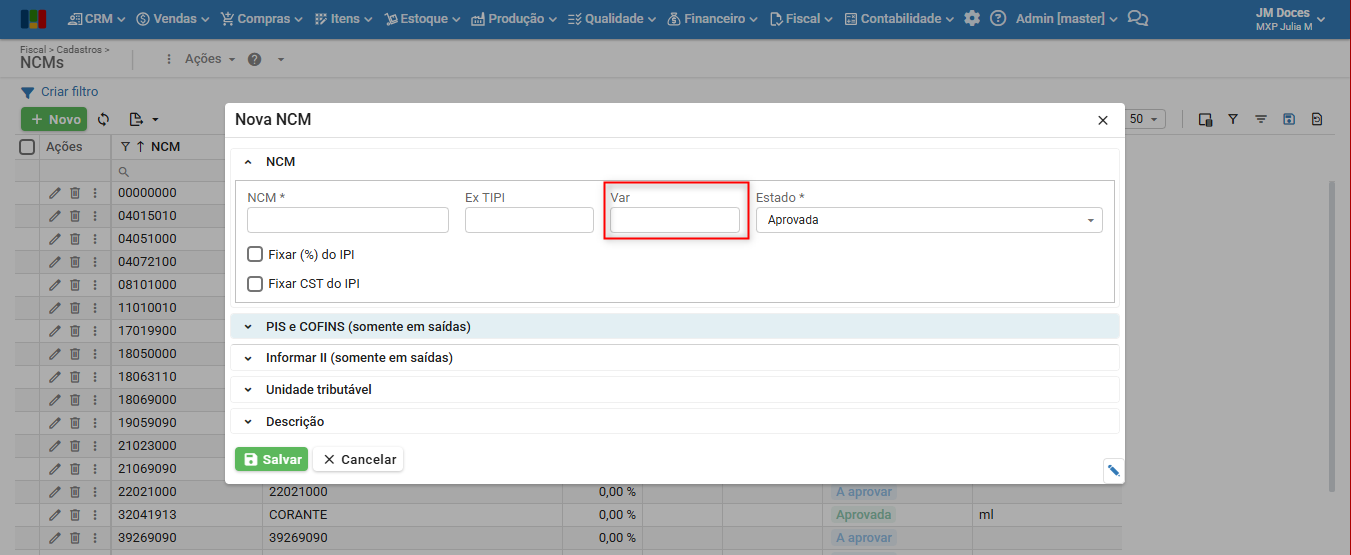
4) Caso exista uma exceção ou seja necessário cadastrar uma variação da NCM, preencha os respectivos campos.
5) Depois de preencher as informações necessárias, clique no botão “Salvar”.
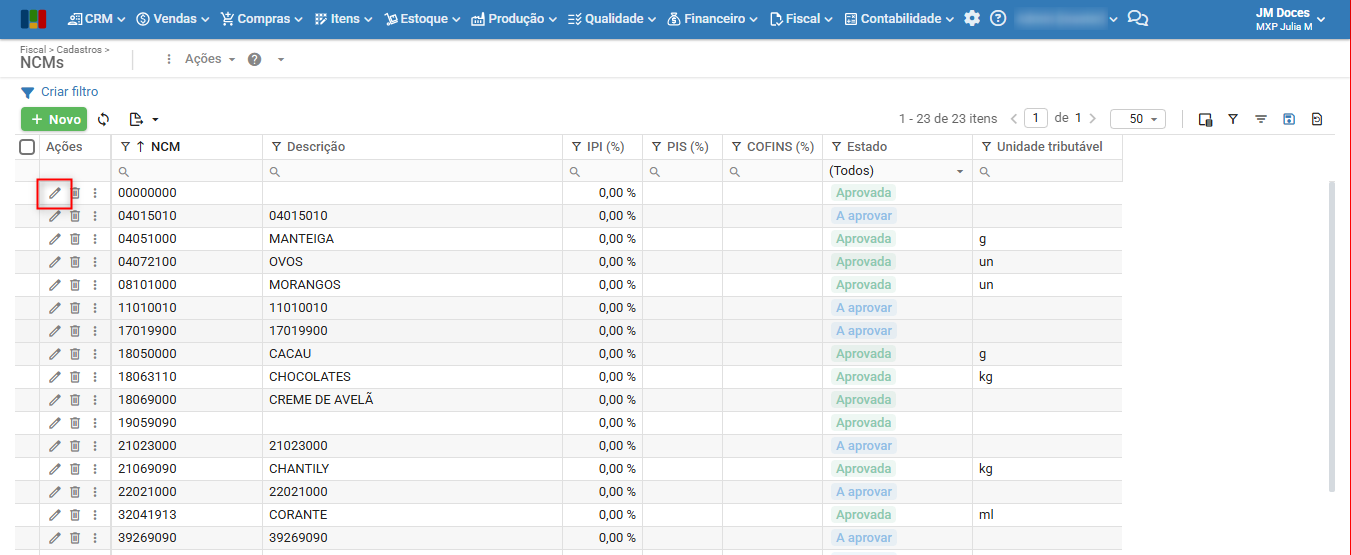
Para editar uma NCM já cadastrada, nessa mesma tela, clique no ícone de lápis da NCM desejada.
Propriedades dos campos do cadastro de NCM
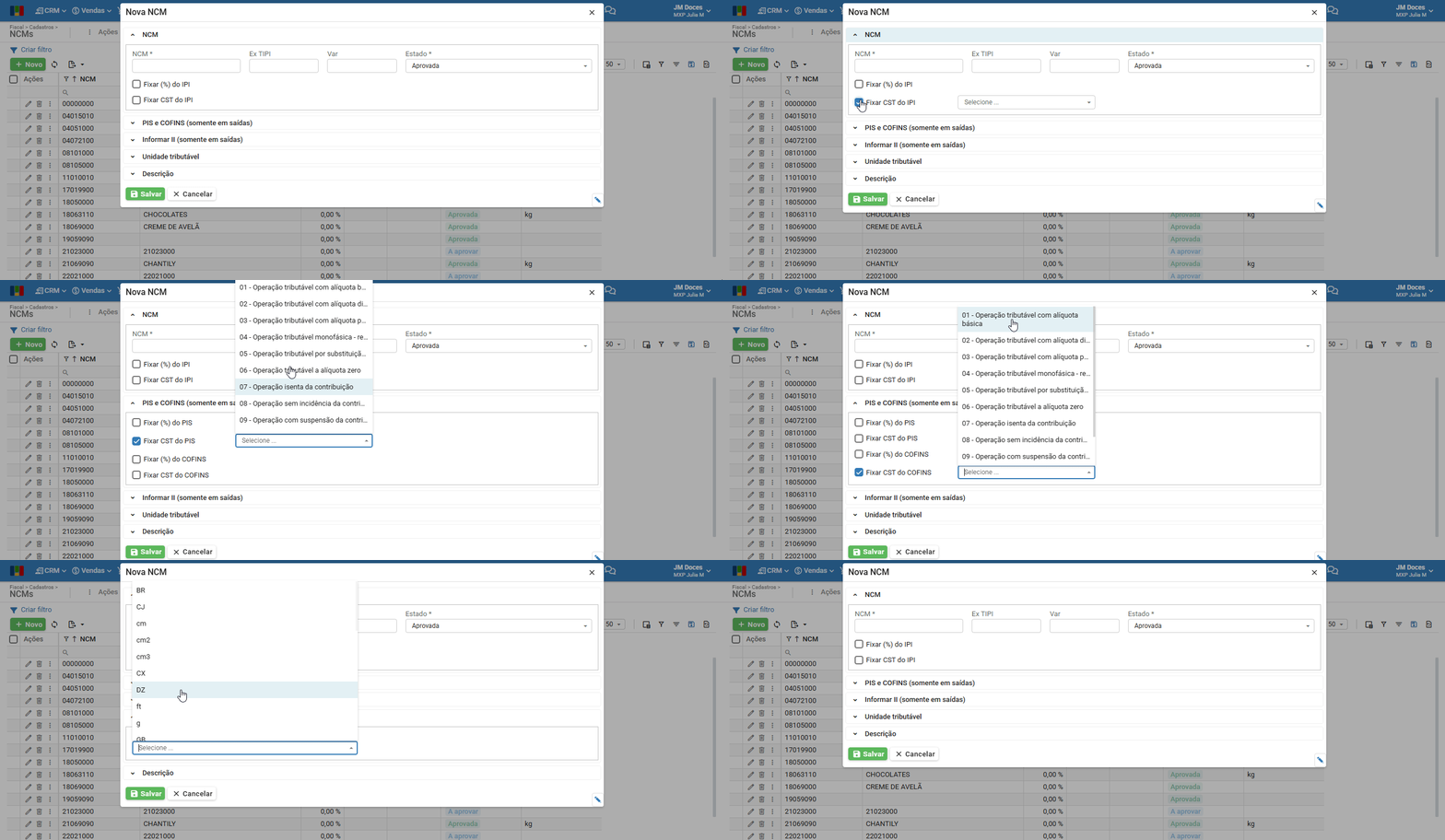
- NCM: código da Nomenclatura Comum do Mercosul utilizado para classificar a mercadoria.
- Ex TIPI: identifica uma exceção na Tabela de Incidência do IPI (TIPI), quando existe uma regra ou alíquota de IPI específica para determinada mercadoria dentro de uma NCM.
- Var: identifica uma variação de NCM criada pelo MAXIPROD. Permite cadastrar a mesma NCM mais de uma vez quando houver diferenças na tributação dos produtos.
Exemplo: uma mesma NCM pode ser utilizada para produtos com diferentes alíquotas de IPI. Nesse caso, podem ser cadastradas variações da NCM com as respectivas alíquotas.
- Estado: indica a situação do cadastro da NCM:
- A aprovar: a NCM gera um aviso quando utilizada, mas pode ser utilizada normalmente na emissão de notas fiscais.
- Aprovada: NCM aprovada para utilização.
- Inativa: NCM que não deve mais ser utilizada.
- Fixar (%) do IPI: quando marcado, utiliza a alíquota de IPI informada na NCM para inicializar a tributação do item da nota fiscal.
- Fixar CST do IPI: quando marcado, utiliza o CST de IPI informado na NCM para inicializar a tributação do item da nota fiscal.
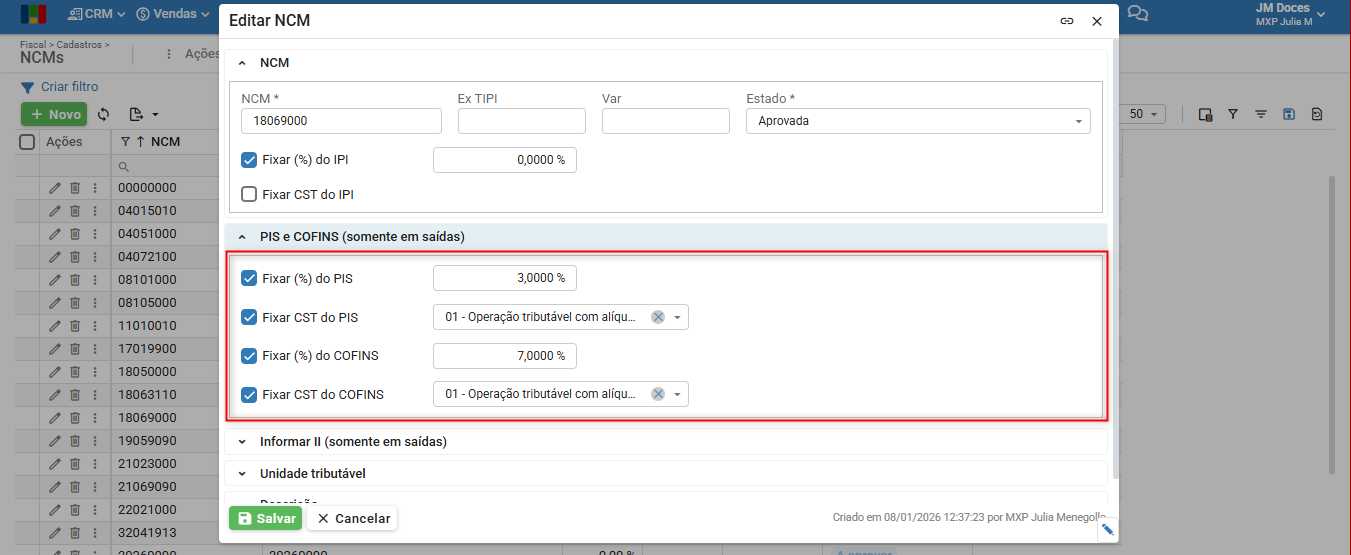
- Fixar (%) do PIS: quando marcado, utiliza a alíquota de PIS informada na NCM para inicializar a tributação do item da nota fiscal.
- Fixar CST do PIS: quando marcado, utiliza o CST de PIS informado na NCM para inicializar a tributação do item da nota fiscal.
- Fixar (%) da COFINS: quando marcado, utiliza a alíquota de COFINS informada na NCM para inicializar a tributação do item da nota fiscal.
- Fixar CST da COFINS: quando marcado, utiliza o CST de COFINS informado na NCM para inicializar a tributação do item da nota fiscal.
- Fixar (%) do II: quando marcado, utiliza a alíquota de II (Imposto de Importação) informada na NCM para inicializar a tributação do item da nota fiscal.
- Unidade tributável: unidade de medida utilizada para a tributação da mercadoria, como kg, m, entre outras.
- Descrição reduzida: descrição resumida da NCM, utilizada para facilitar sua identificação no cadastro e em consultas.
- Descrição completa: descrição detalhada da NCM, conforme sua classificação fiscal.
Como a NCM influencia os impostos
A operação fiscal utilizada na nota pode definir CSTs e alíquotas para os impostos. Dependendo da configuração, o MAXIPROD pode utilizar as informações cadastradas na NCM para inicializar a tributação do produto.
Cada imposto da operação fiscal possui a opção “Dar preferência para CST e alíquota da NCM”, que define se a CST e a alíquota devem ser obtidas preferencialmente da NCM ou da operação fiscal.
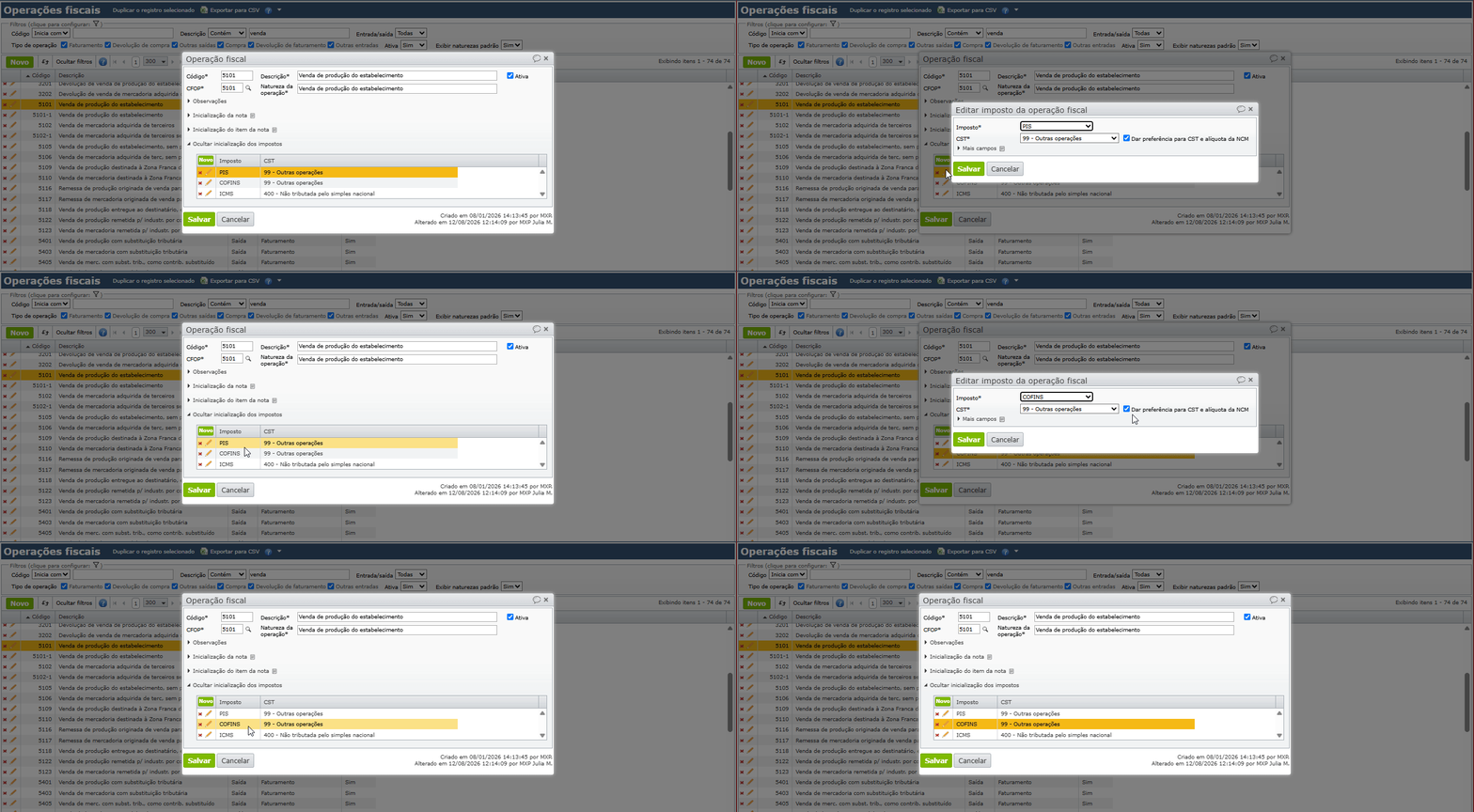
Quando essa opção está marcada:
- Se houver CST e/ou alíquota preenchidos na NCM, o MAXIPROD utiliza essas informações;
- Se a NCM não possuir a informação, o MAXIPROD utiliza a CST e/ou alíquota definida na operação fiscal.
Como definir a preferência pela NCM nos impostos
Para que a NCM tenha preferência sobre a operação fiscal no preenchimento inicial dos impostos:
1) Acesse em “Fiscal > Cadastros > Operações fiscais”.
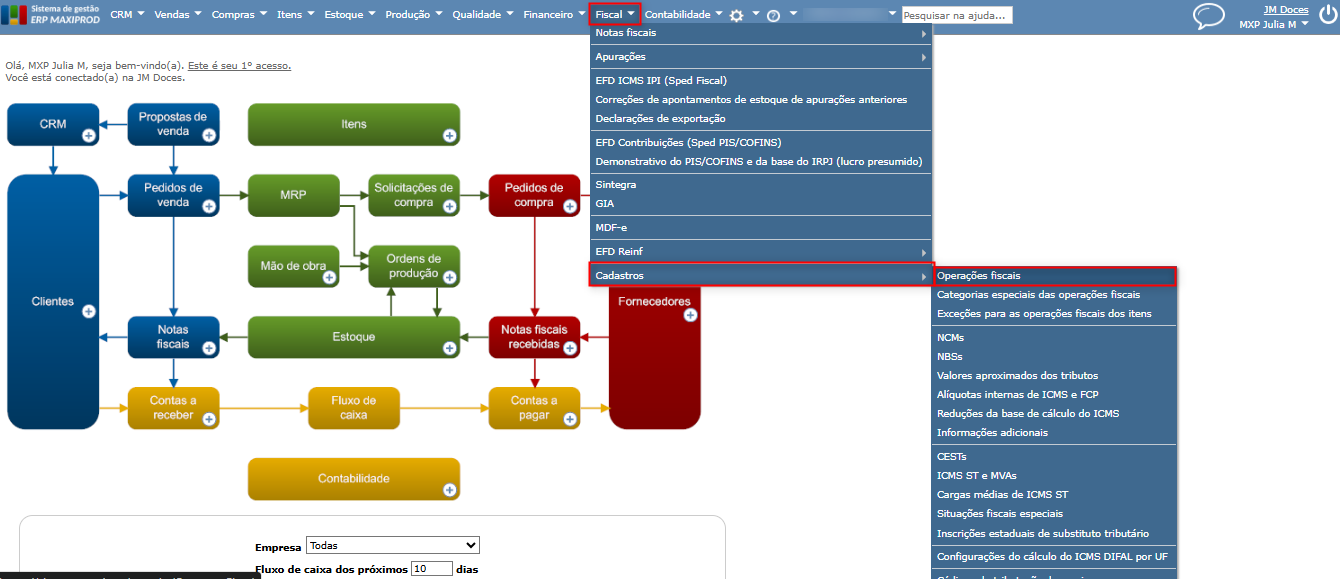
2) Na tela que será aberta, clique no ícone de lápis para editar a operação fiscal que deseja configurar.
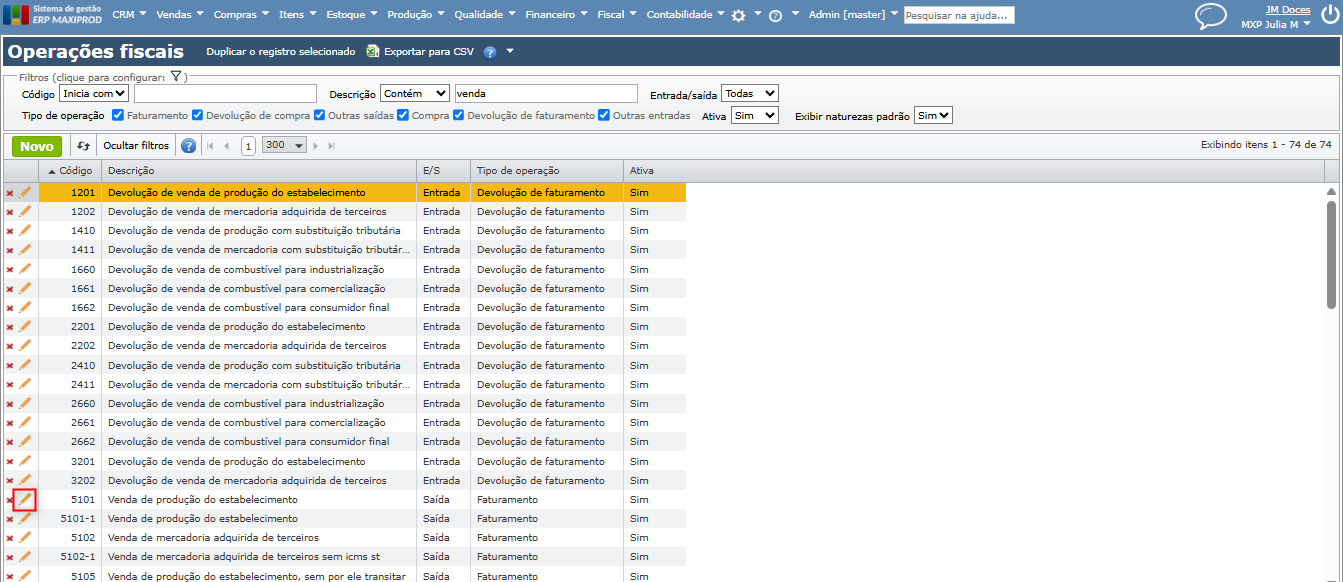
3) Na edição da operação fiscal, expanda a seção “Inicialização dos impostos”.
4) Na edição dos impostos IPI, PIS e COFINS, marque a opção “Dar preferência para CST e alíquota da NCM”.
5) Depois de realizar a configuração, clique no botão “Salvar”.
A partir dessa configuração, quando houver CST e/ou alíquota cadastrados na NCM, essas informações terão preferência no preenchimento inicial do item da nota fiscal.
Variações no cálculo do PIS e da COFINS
É possível cadastrar situações específicas de cálculo do PIS e da COFINS de acordo com a NCM.
1) Acesse em “Fiscal > Cadastros > NCMs” e edite a NCM que deseja configurar ou clique no botão “Novo” para cadastrar uma nova NCM.
2) Na tela de edição da NCM, localize a seção “PIS e COFINS (somente em saídas)”.
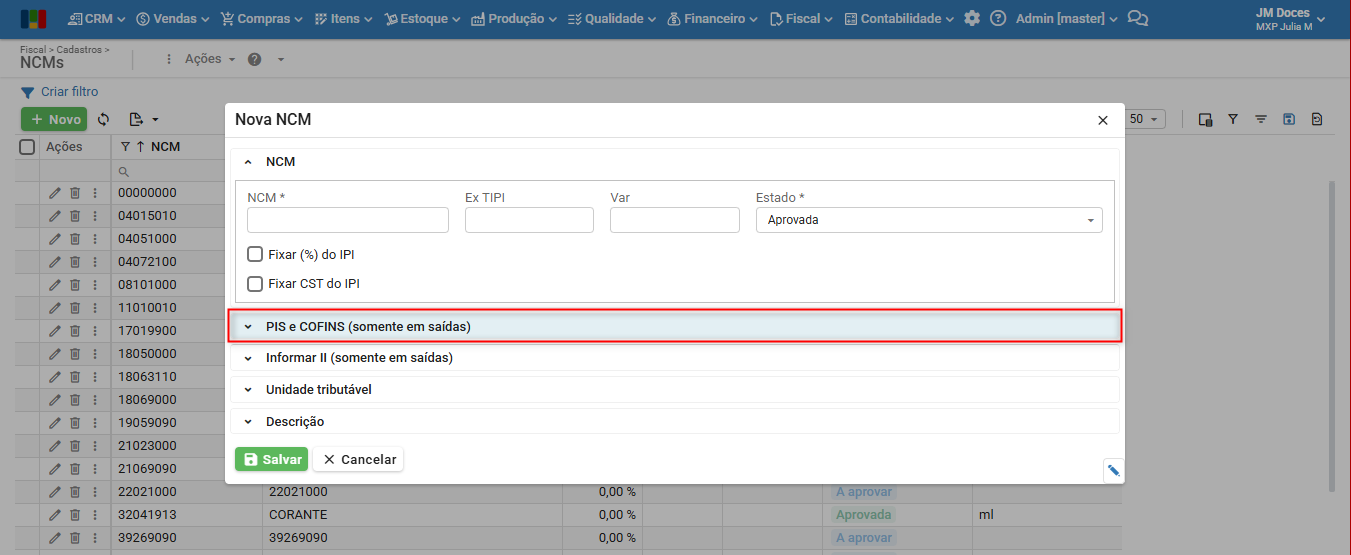
3) Informe as configurações específicas para o cálculo dos impostos.
4) Depois de preencher as informações, clique no botão “Salvar”.
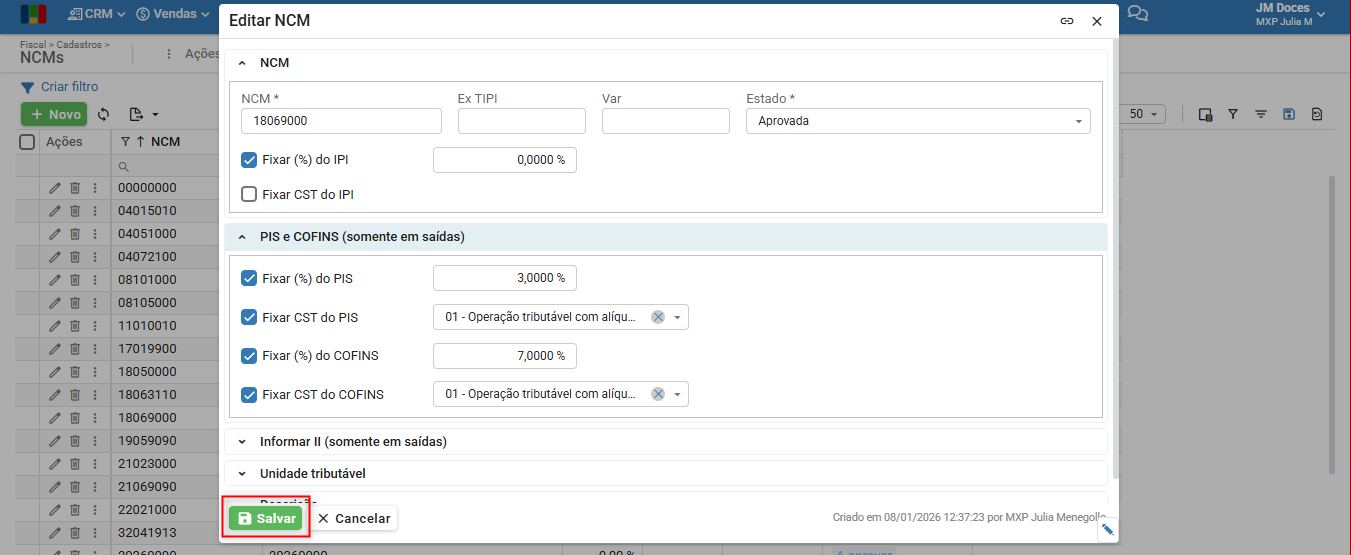
Com essa configuração, os itens vinculados à NCM poderão ser inicializados com as condições especiais de cálculo cadastradas.
| ⚠️ Importante: a classificação fiscal correta da mercadoria é de responsabilidade da empresa. Em caso de dúvida, consulte o responsável fiscal ou contábil da empresa. |
Como configurar uma alíquota de II na NCM
É possível definir uma alíquota de II (Imposto de Importação) diretamente no cadastro da NCM.
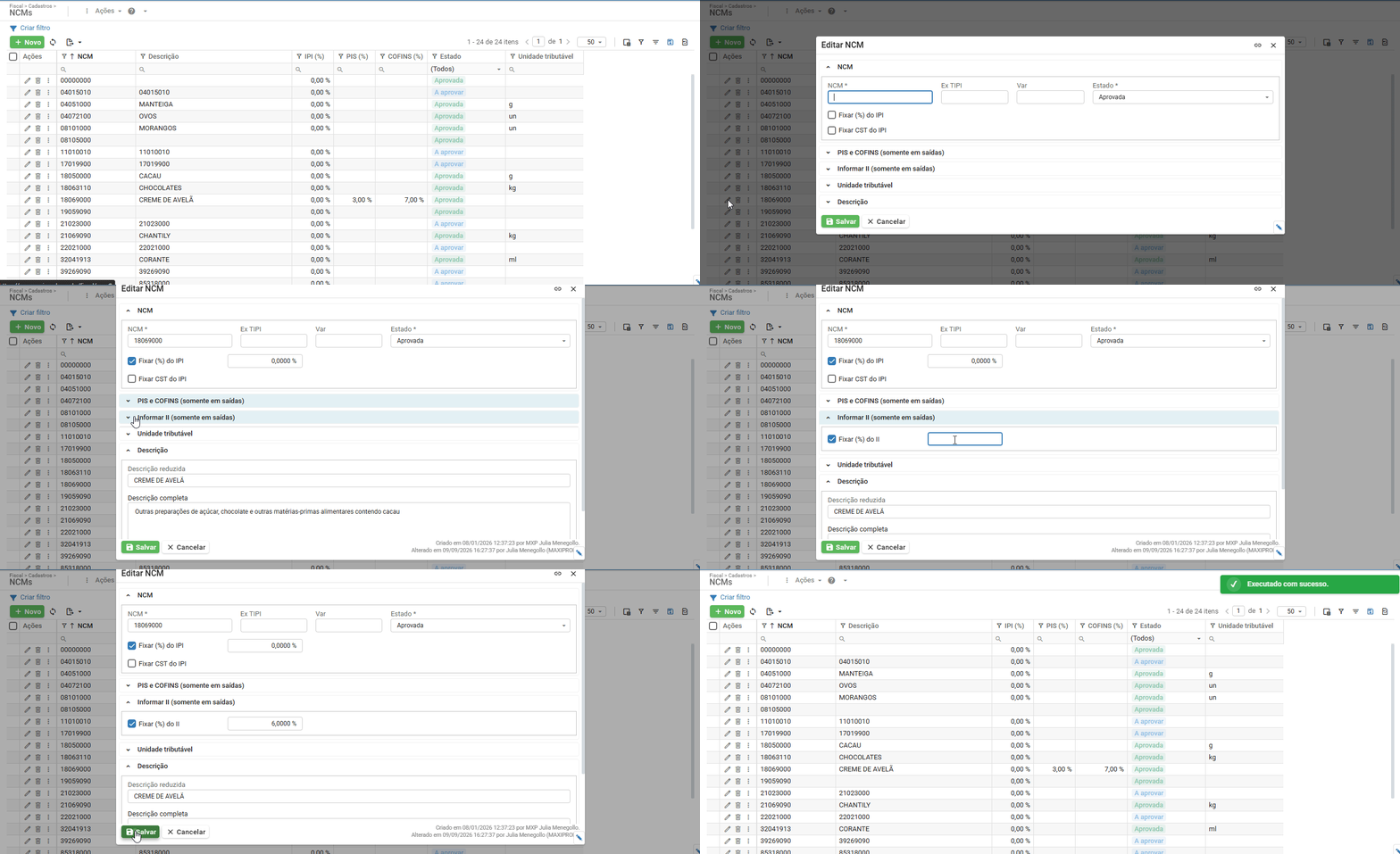
1) Acesse em “Fiscal > Cadastros > NCMs”.
2) Na tela que será aberta, edite a NCM que deseja configurar ou clique no botão “Novo” para cadastrar uma nova NCM.
3) Localize e expanda a seção “Informar II (somente em saídas)”.
4) Marque a opção para fixar a alíquota e informe o percentual desejado.
5) Depois de preencher as informações, clique no botão “Salvar”.
Como configurar a unidade tributável
A unidade tributável é a unidade de medida utilizada para a tributação e escrituração da mercadoria em determinadas operações. Ela pode ser diferente da unidade comercial utilizada na venda.
Exemplo: um produto pode ser comercializado em sacas, mas sua tributação pode exigir a utilização de quilogramas (kg) como unidade tributável.
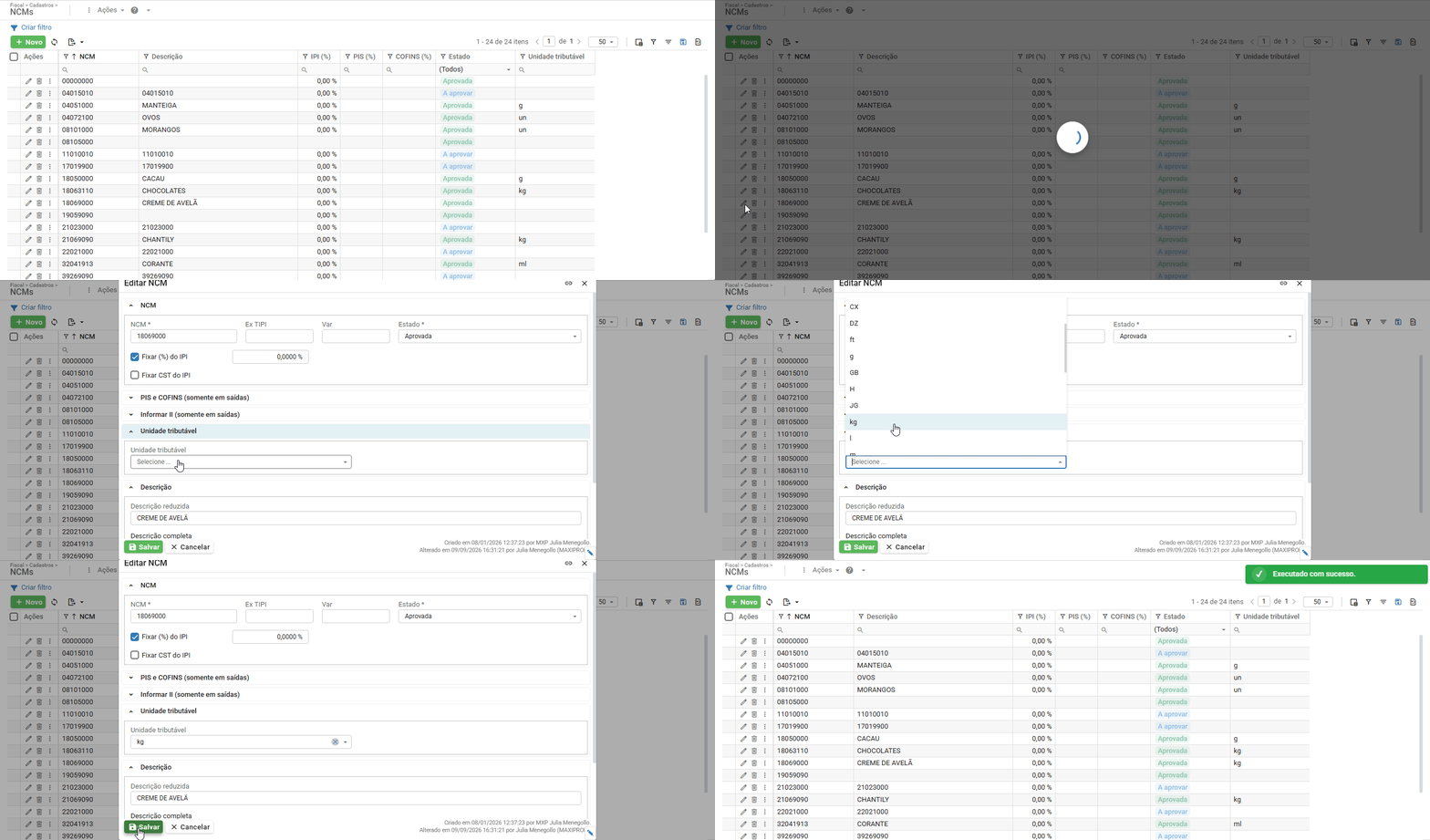
1) Acesse em “Fiscal > Cadastros > NCMs”.
2) Na tela que será aberta, edite a NCM que deseja configurar ou clique no botão “Novo” para cadastrar uma nova NCM.
3) Na tela de edição da NCM, informe a unidade de medida no campo “Unidade tributável” e clique no botão “Salvar“.
Informar o fator de conversão no cadastro do item
O fator de conversão permite determinar a quantidade do produto na unidade tributável a partir da sua unidade comercial.
1) Acesse o cadastro do produto que utiliza a NCM.
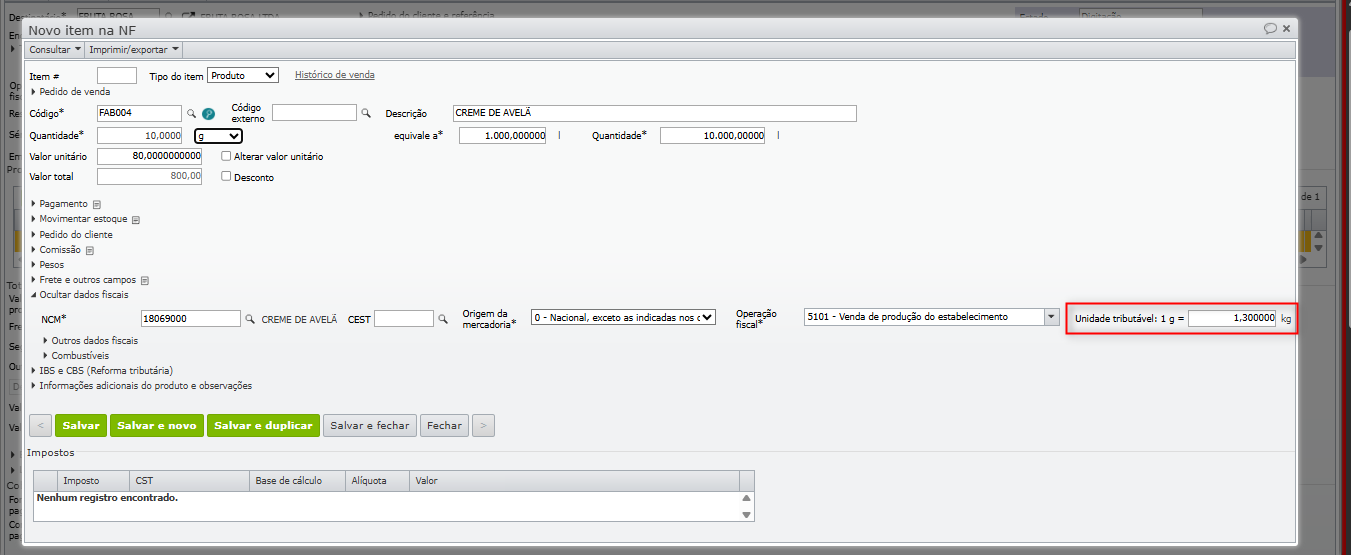
2) Na seção “Dados fiscais > Unidade tributável”, informe o fator de conversão da unidade comercial para a unidade tributável.
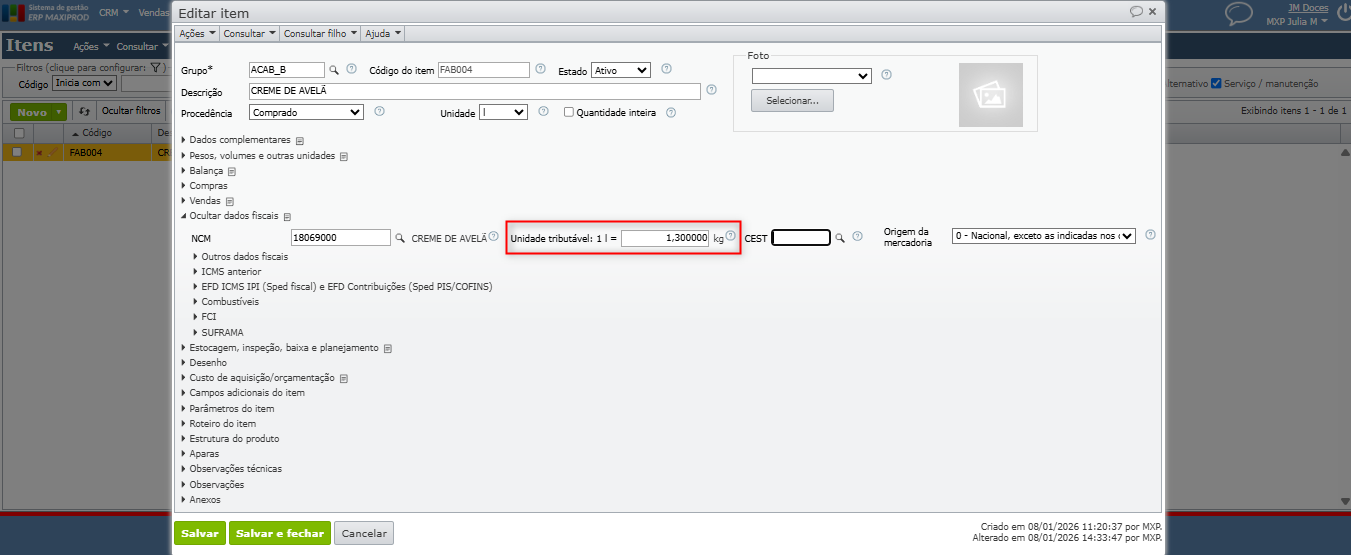
Também é possível consultar ou alterar essa informação diretamente no item da nota fiscal, editando o item na nota e acessando a seção “Dados fiscais > Unidade tributável“.
Exibir a unidade tributável no DANFE
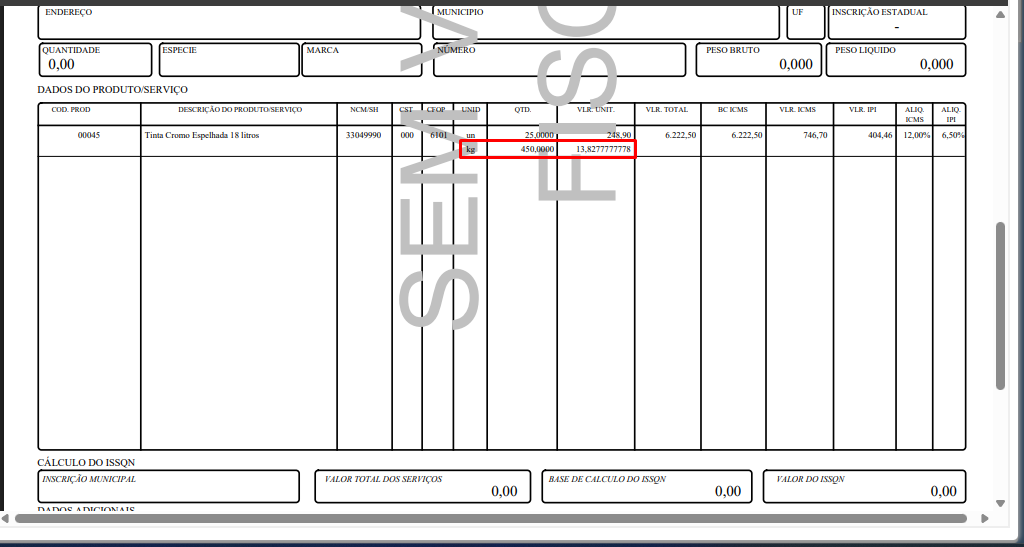
A unidade tributável pode ser apresentada no DANFE em uma linha adicional do item.
1) Na edição do item da nota fiscal, localize o campo “Incluir dados da quantidade e unidade tributável (se houver)”.
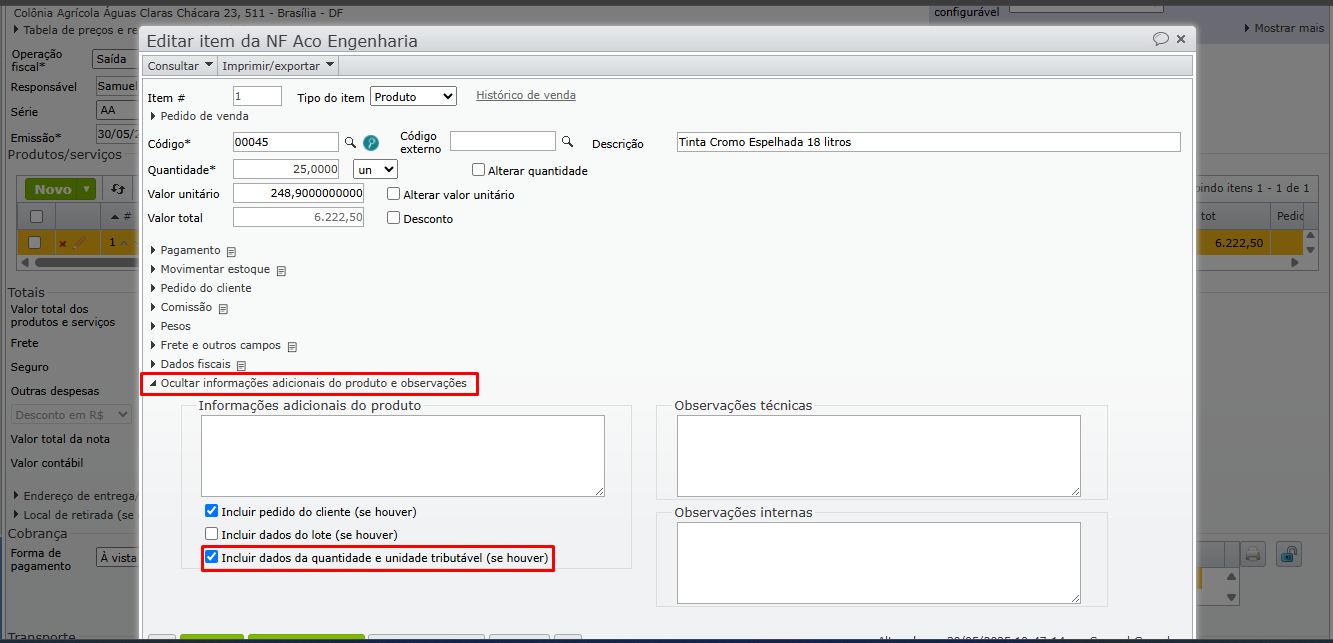
2) Preencha o campo para que os dados sejam apresentados no DANFE.
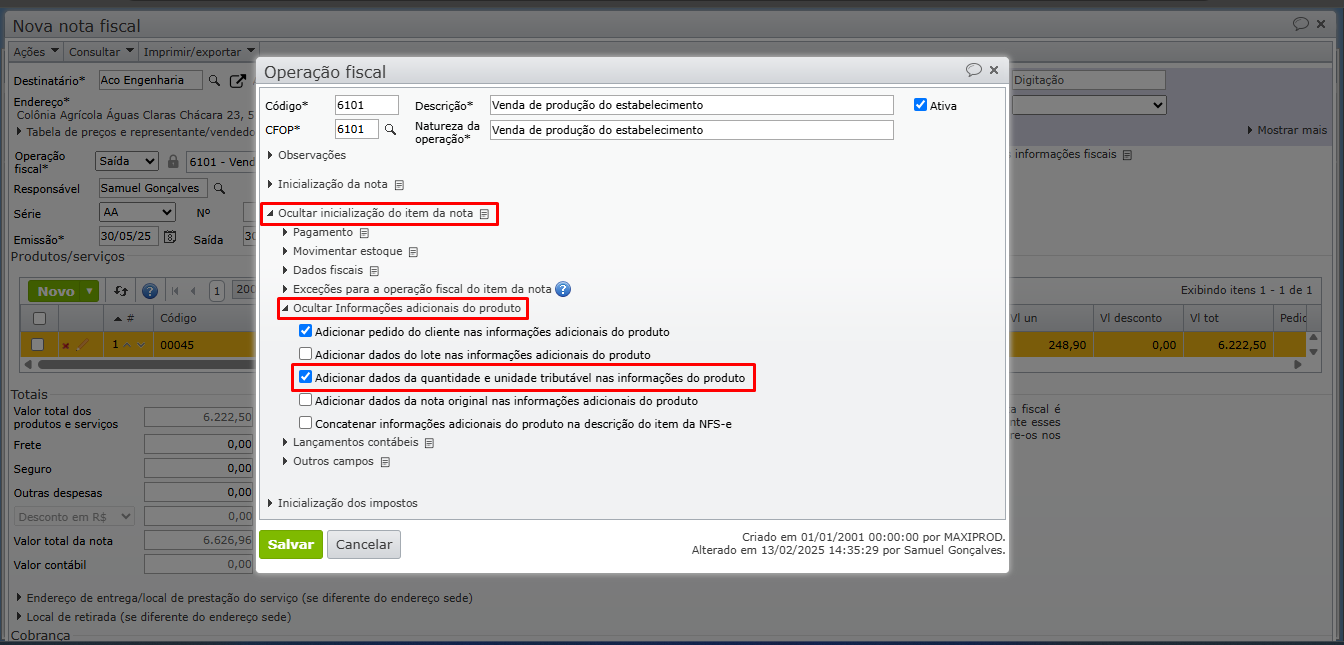
Essa informação também pode ser inicializada automaticamente pela operação fiscal.
3) Para isso, acesse a operação fiscal e, na seção “Inicialização do item da nota”, aba “Informações adicionais do produto”, marque a opção “Adicionar dados da quantidade e unidade tributável nas informações do produto”.
Depois de configurar a unidade e o fator de conversão, o DANFE poderá apresentar a quantidade, a unidade e o valor correspondentes à unidade tributável.
Como importar NCMs por arquivo Excel
Quando for necessário cadastrar várias NCMs, é possível realizar a importação por meio de uma planilha Excel.
1) Acesse em “Fiscal > Cadastros > NCMs”.
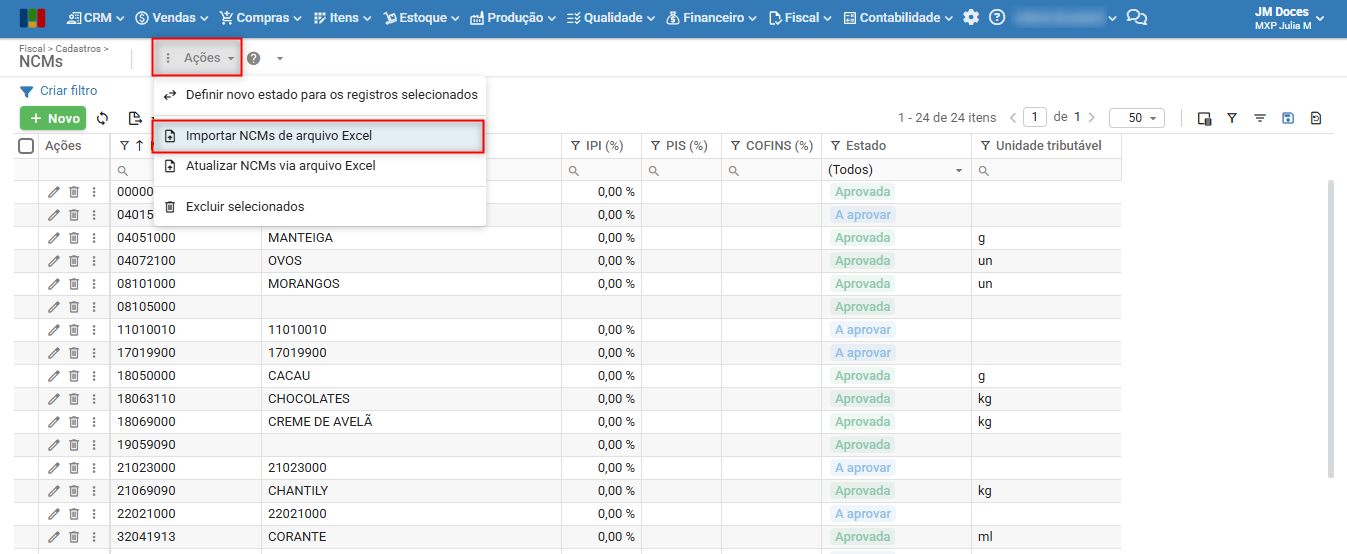
2) Na tela de NCMs, acesse “Ações > Importar de arquivo Excel”.
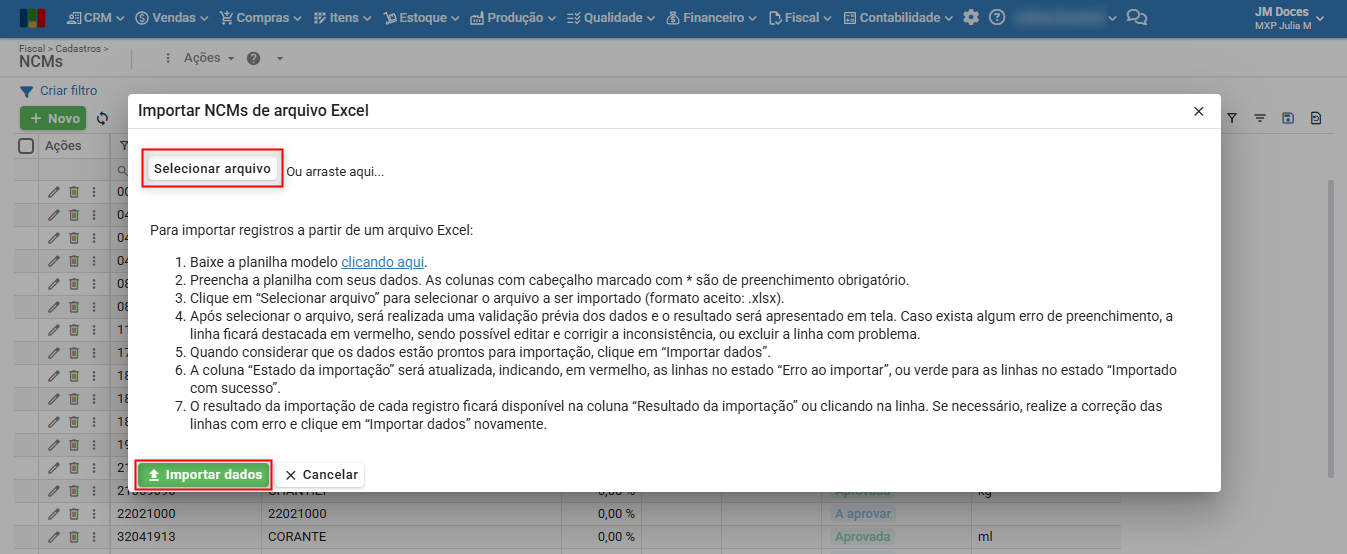
3) Na janela que será aberta, siga o passo 1 para baixar a planilha modelo de importação de NCMs.
4) Preencha os dados na planilha. As colunas marcadas com * são de preenchimento obrigatório.
5) Depois de preencher a planilha, selecione o arquivo e clique no botão “Importar”.
| ⚠️ Importante: não altere o nome da planilha nem de suas abas. Essas informações são necessárias para que a importação seja realizada corretamente. |
Como atualizar NCMs por arquivo Excel
As NCMs já cadastradas também podem ser atualizadas em massa por meio de arquivo Excel.
1) Acesse em “Fiscal > Cadastros > NCMs”.
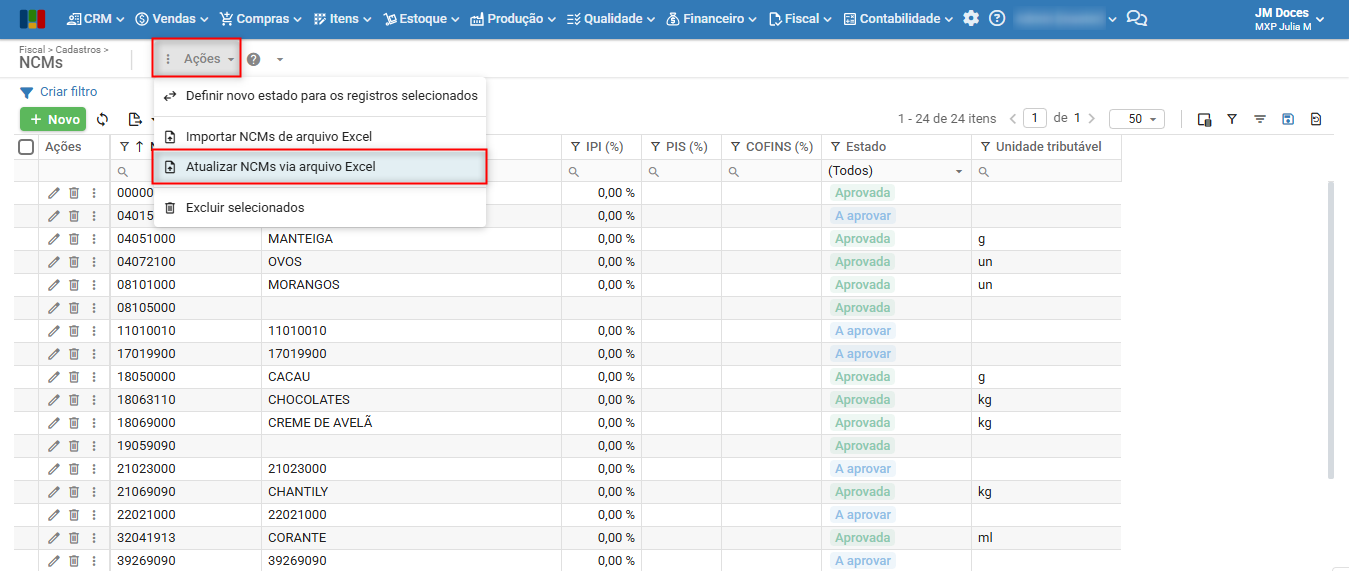
2) Na tela de NCMs, acesse a ação “Atualizar NCMs via arquivo Excel”.
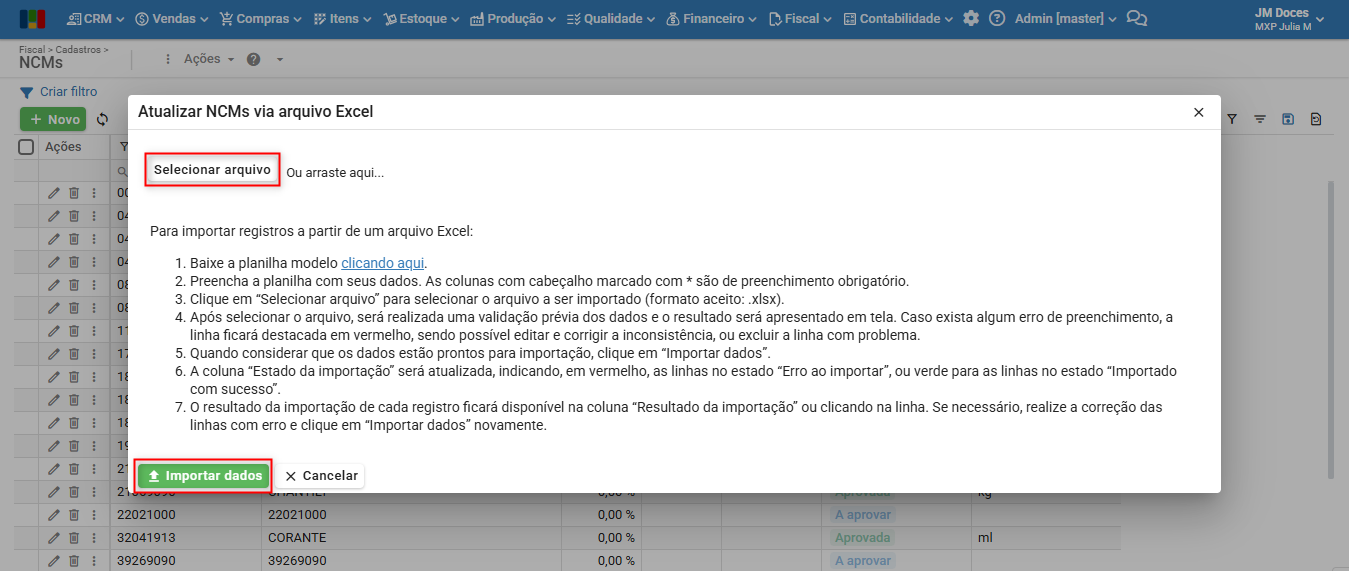
3) Na janela que será aberta, siga as instruções apresentadas para preparar o arquivo de atualização.
4) Preencha a planilha conforme o modelo disponibilizado.
5) Depois de preencher o arquivo, selecione a planilha para realizar a atualização.
| ⚠️ Importante: não altere o nome da planilha nem de suas abas. Essas informações são necessárias para que a importação seja realizada corretamente. |
Perguntas frequentes
- Posso copiar a NCM da nota fiscal do fornecedor?
É possível utilizar a NCM informada pelo fornecedor como referência, mas é importante confirmar se a classificação está correta para o produto da sua empresa.
A responsabilidade pela correta classificação fiscal da mercadoria é da empresa. Em caso de dúvida, consulte o responsável fiscal ou contábil.
- Uma NCM pode impedir a autorização de uma nota fiscal?
Sim. Existem validações relacionadas à NCM durante a emissão da NF-e. Uma NCM inexistente ou incompatível com as regras fiscais pode resultar em rejeição.
- O fisco utiliza as informações de NCM?
Sim. As informações fiscais das operações são transmitidas aos órgãos fiscais, que podem realizar cruzamentos entre as mercadorias comercializadas e adquiridas pela empresa.
Veja também