
Manter o controle de quem acessa o sistema protege os dados e garante a segurança. O histórico de acessos torna transparentes todas as entradas e saídas do sistema, permitindo que usuários e administradores monitorem suas atividades.
Esta página mostra:
Permissões
Para acessar o histórico de acessos, é necessário que o perfil do usuário tenha as permissões abaixo. Para saber mais como adicionar permissões ao perfil de acesso, clique aqui.
- ACES002 — Consultar histórico de acessos do sistema.
- ACES001 — Consultar acessos de outros usuários do sistema.
Como consultar histórico de acessos?
Para ter acesso à funcionalidade, realize as etapas abaixo:
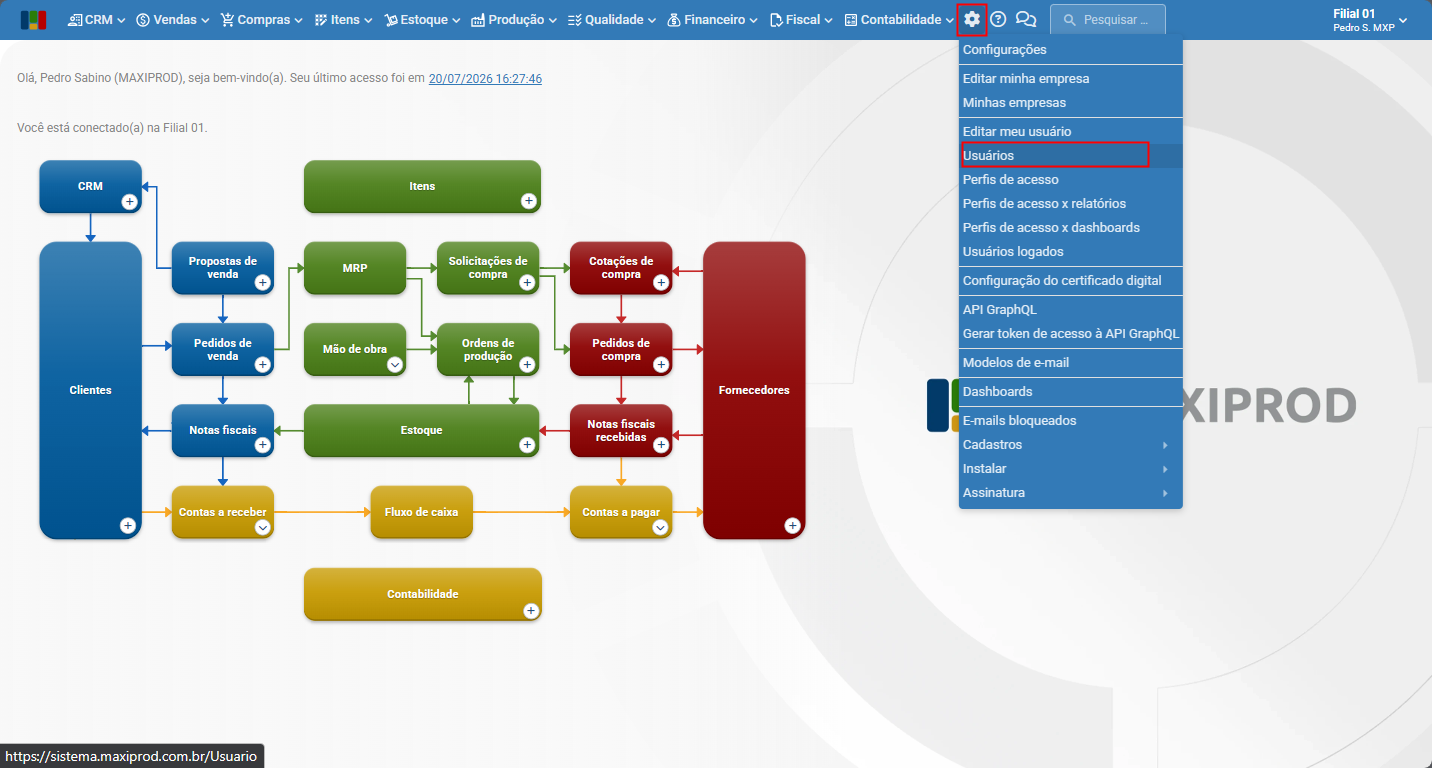
1) Acesse “Roda dentada > Usuários”.
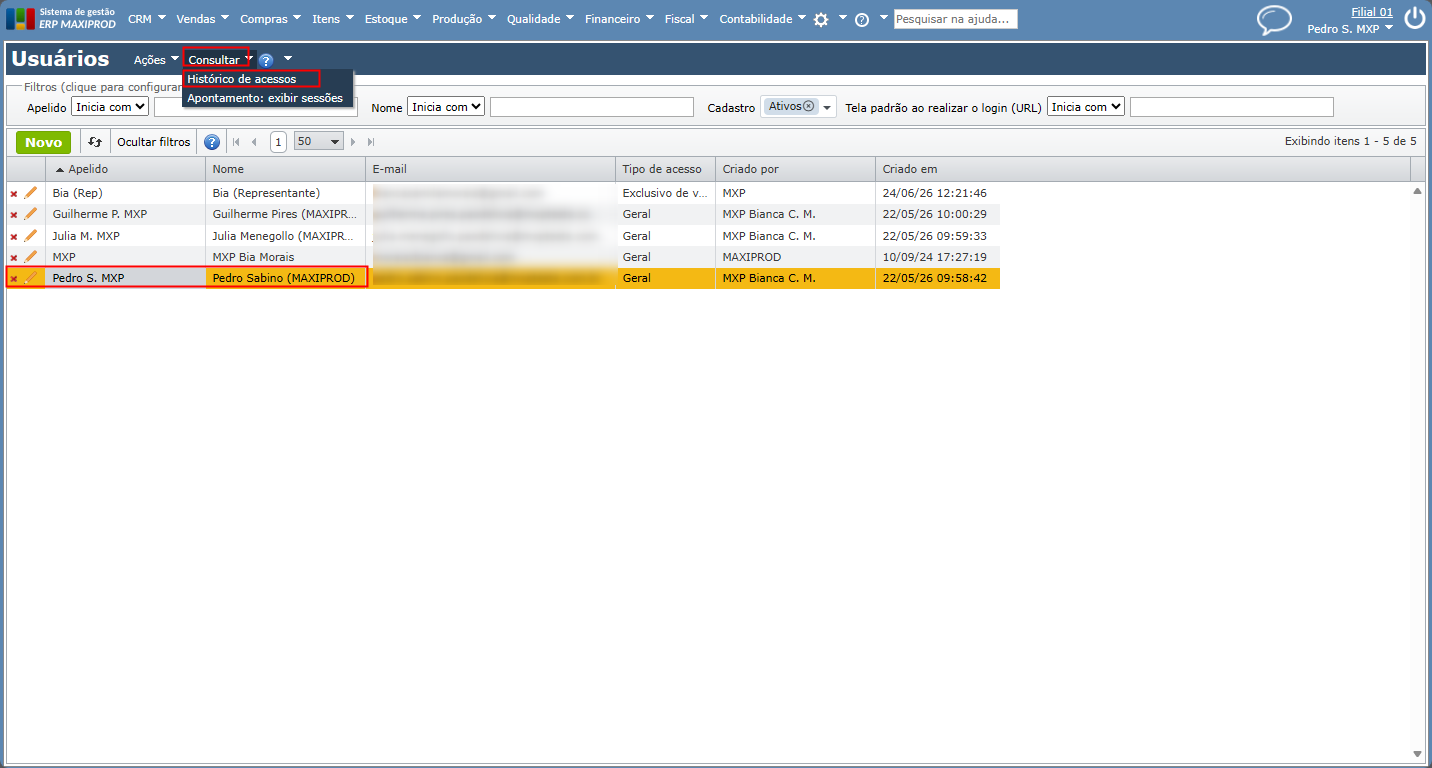
2) Selecione o usuário desejado, vá em “Consultar > Histórico de acessos”.
3) Será exibida uma tela com as seguintes informações:
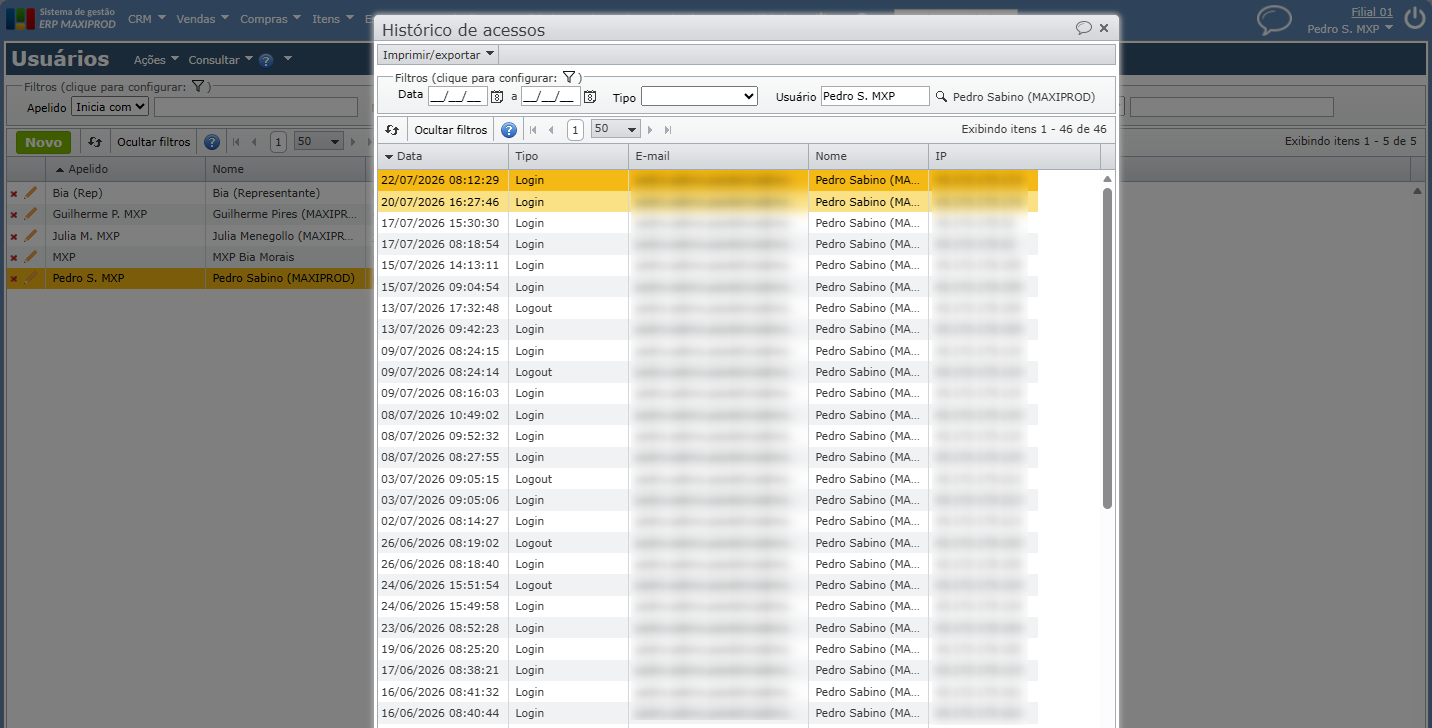
- Data: informa a data e hora de cada movimentação.
- Tipo: login efetuado, logout ou tentativa falha.
- E-mail: e-mail cadastrado no usuário.
- Nome: nome de usuário
- IP: endereço IP utilizado
4) Pode-se filtrar o histórico pela data e pelo tipo de acesso.
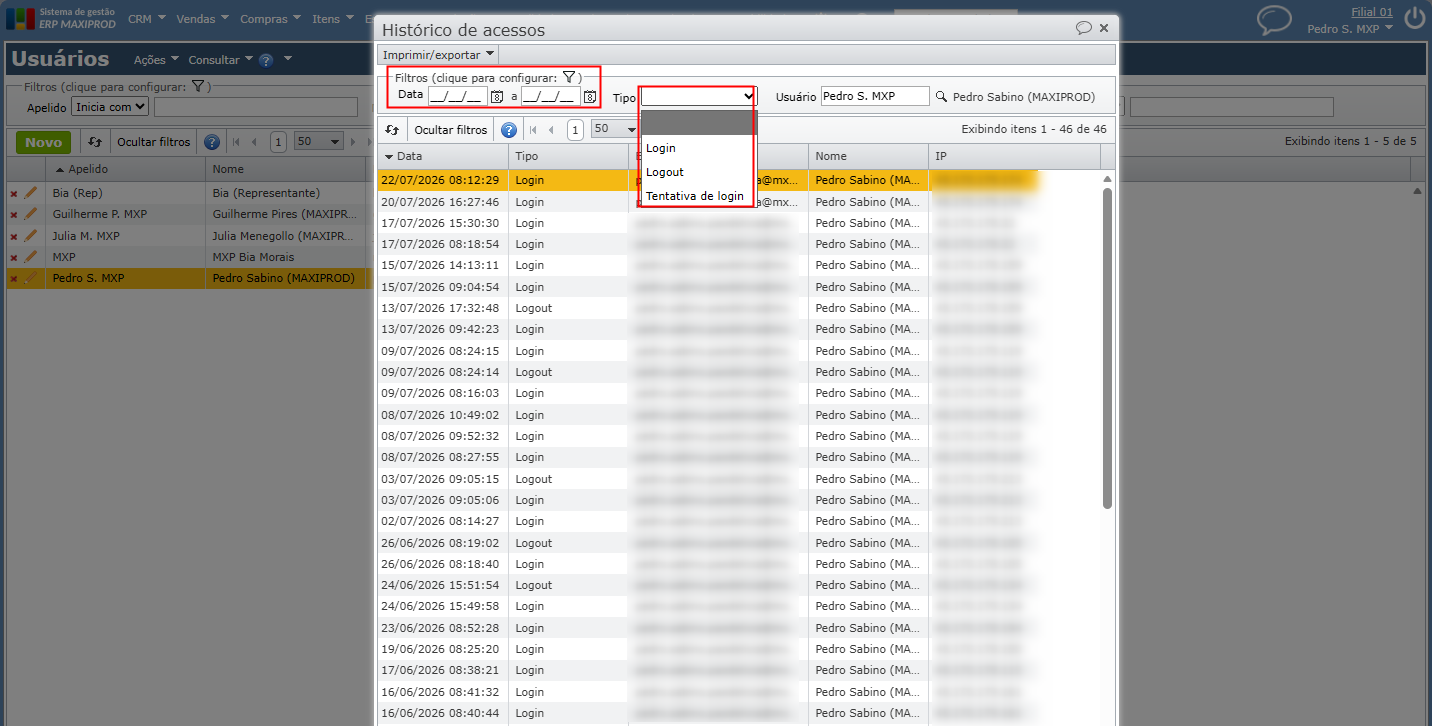
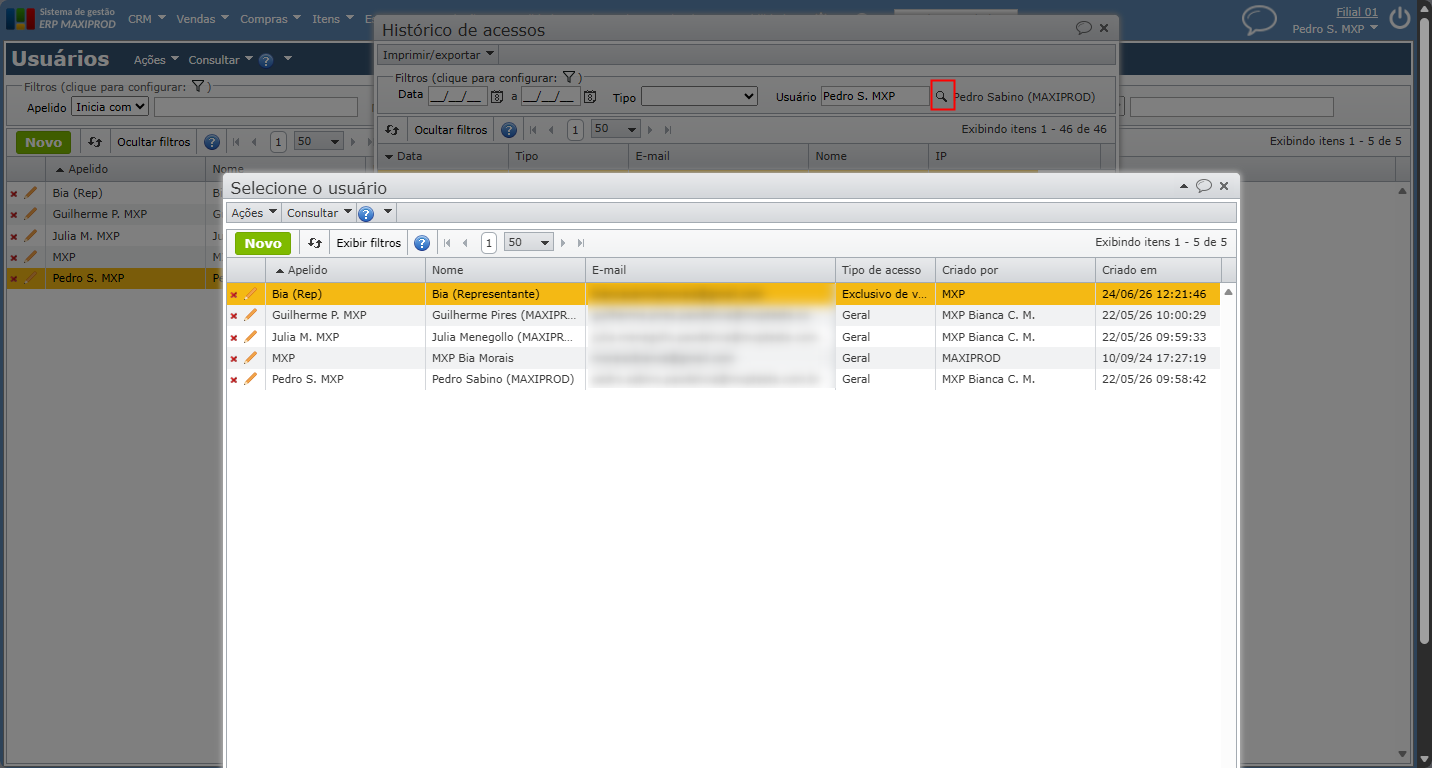
5) Para ver o histórico de outros usuários, é necessária a permissão ACES001. Usuários administradores conseguem rastrear os acessos de todos os usuários, realizando a busca por meio do ícone de “lupa” ao lado do campo “Usuário“.
Como exportar o histórico de acessos?
Para exportar as informações do histórico de acessos, primeiro acesse o usuário do qual deseja obter as informações.
1) Vá em “Consultar > Histórico de acessos”.
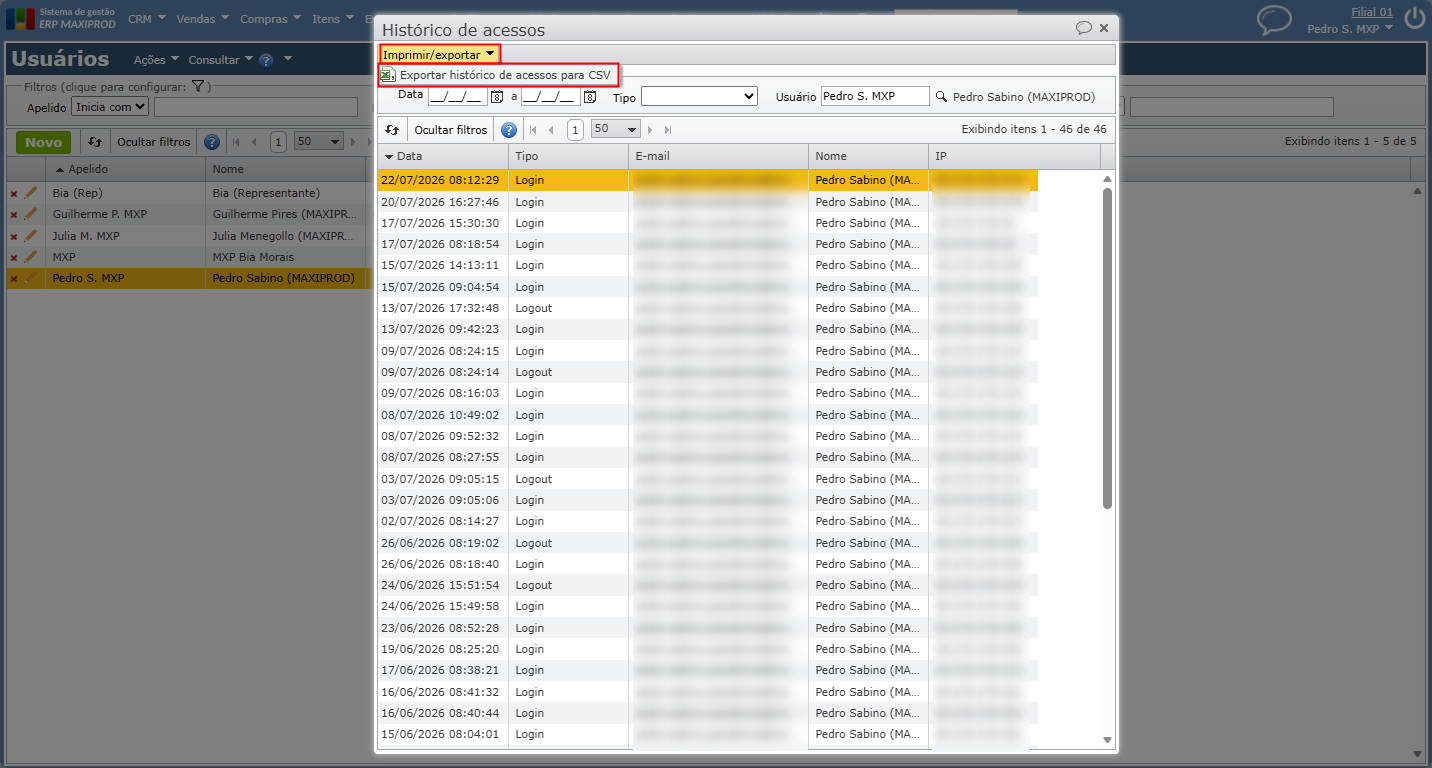
2) Na janela de histórico de acessos, temos a opção “Imprimir/exportar“. Ao usar a opção, será gerado um arquivo .csv com os dados presentes na tela.
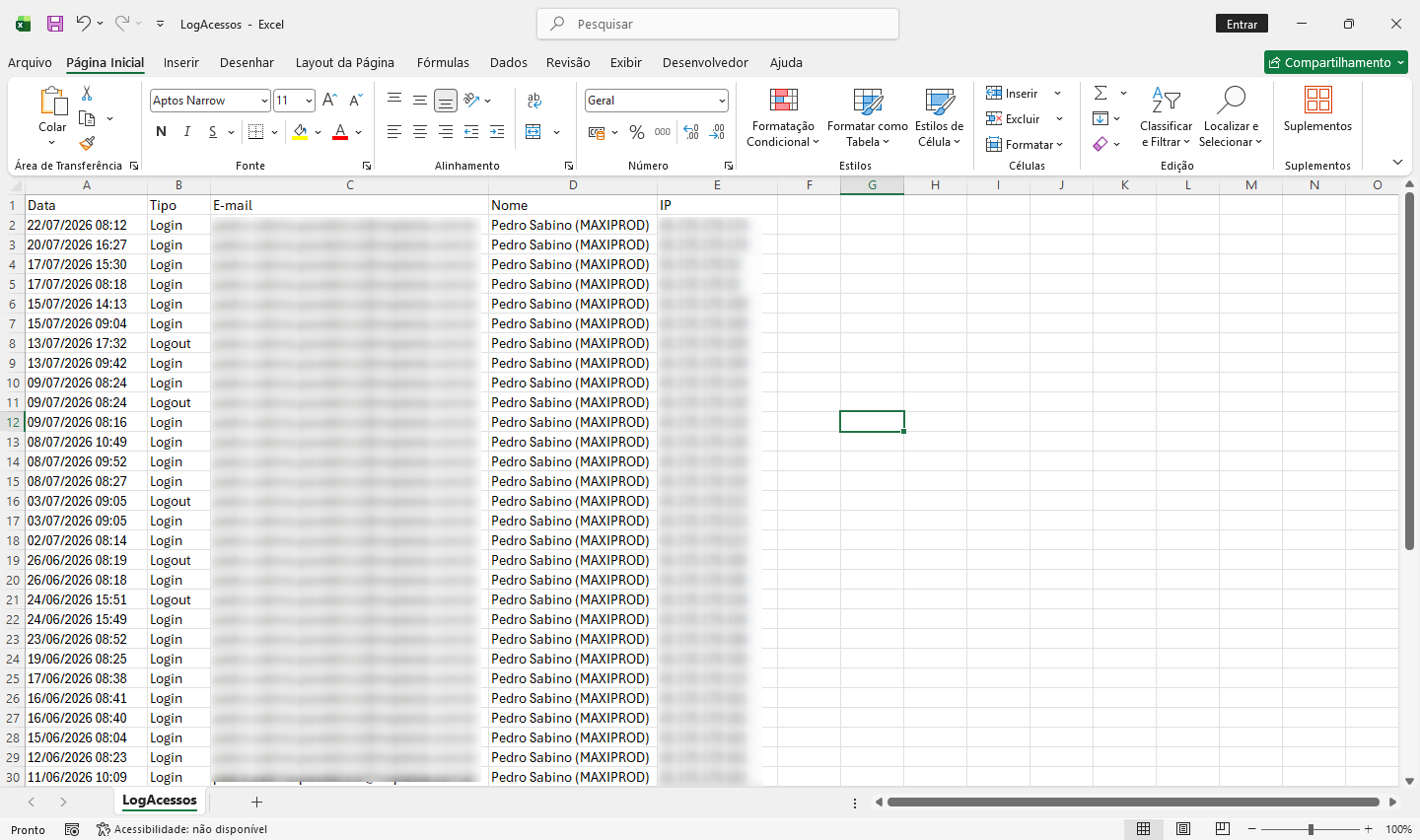
3) Ao ser gerado o arquivo e baixá-lo no seu dispositivo, poderá ser aberto no Excel ou em outro editor de planilha desejado.
Em caso de dúvidas, entre em contato com o suporte.
Veja também: