
No ERP MAXIPROD, pode-se personalizar a visualização das grades, ajustando filtros e colunas conforme as necessidades de cada usuário. Entre as opções disponíveis estão: definir quais filtros e colunas serão exibidos, ajustar a largura e posição das colunas, ordenar e agrupar os registros da forma desejada, entre outros.
Importante: esta página se refere à nova versão do ERP MAXIPROD e usa como exemplo a tela de ordens de produção. Se sua empresa ainda não migrou as ordens de produção para a nova versão, entre em contato com o suporte. Veja as novidades da nova versão, clicando aqui.
Para aprender a personalizar a visualização de telas na versão antiga, clique aqui.
Essa página mostra:
- Como habilitar filtros?
- Como ajustar a largura das colunas?
- Como alterar a posição das colunas?
- Como ocultar ou exibir colunas?
- Como definir a ordem de exibição dos registros?
- Como agrupar registros?
- Como salvar a exibição atual da tela?
Como habilitar filtros?
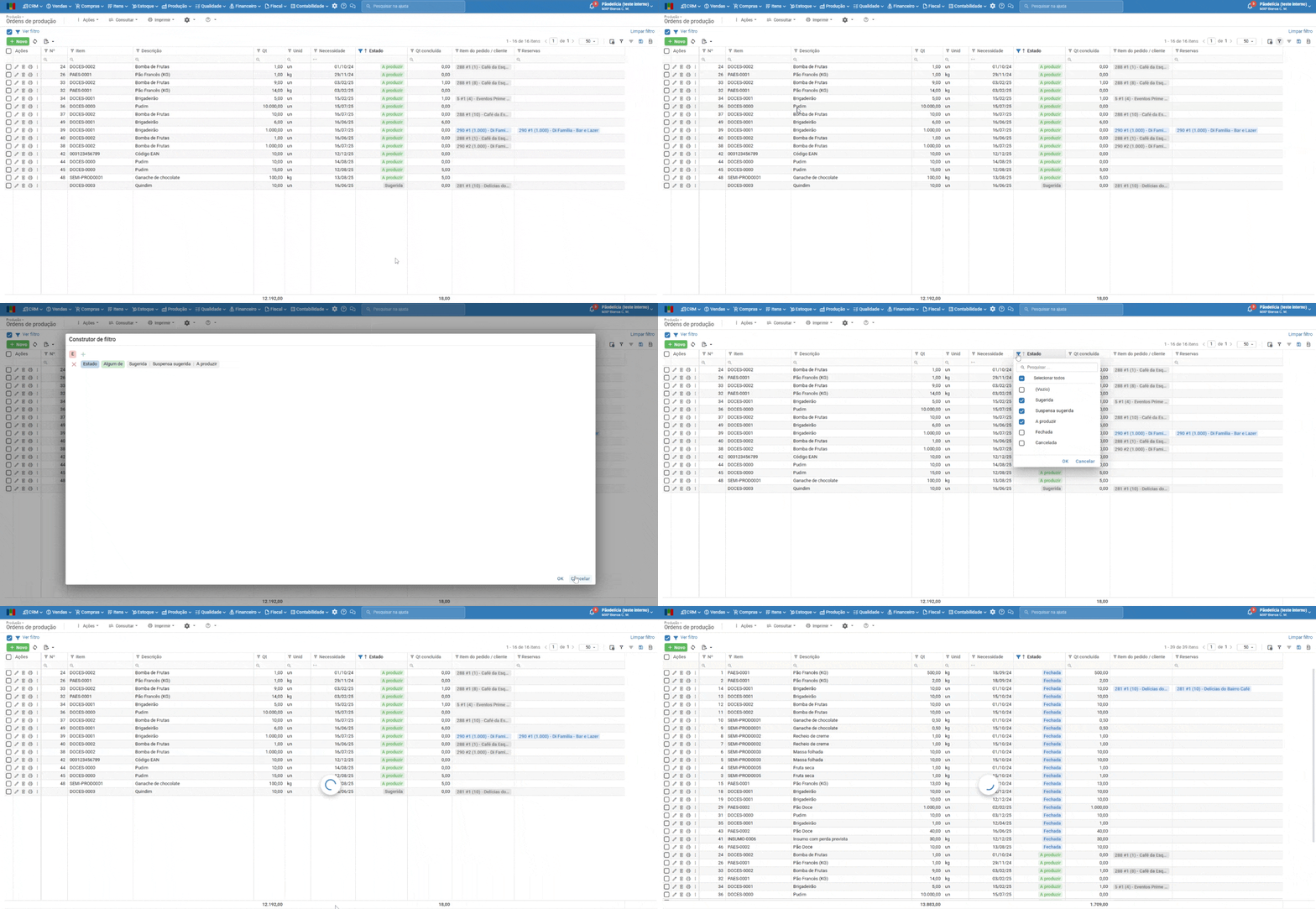
1) Ao clicar no ícone de “funil” no canto direito, pode-se exibir/ocultar a opção do construtor de filtros, acessível em “Ver filtro” no canto superior esquerdo. O construtor de filtros permite criar buscas mais elaboradas, conforme ensinado aqui.
2) De forma simplificada, pode-se também buscar o registro diretamente na coluna que exibe a informação, clicando no ícone de “funil” ao lado do nome e selecionando/preenchendo para filtrar.
Como ajustar a largura das colunas?
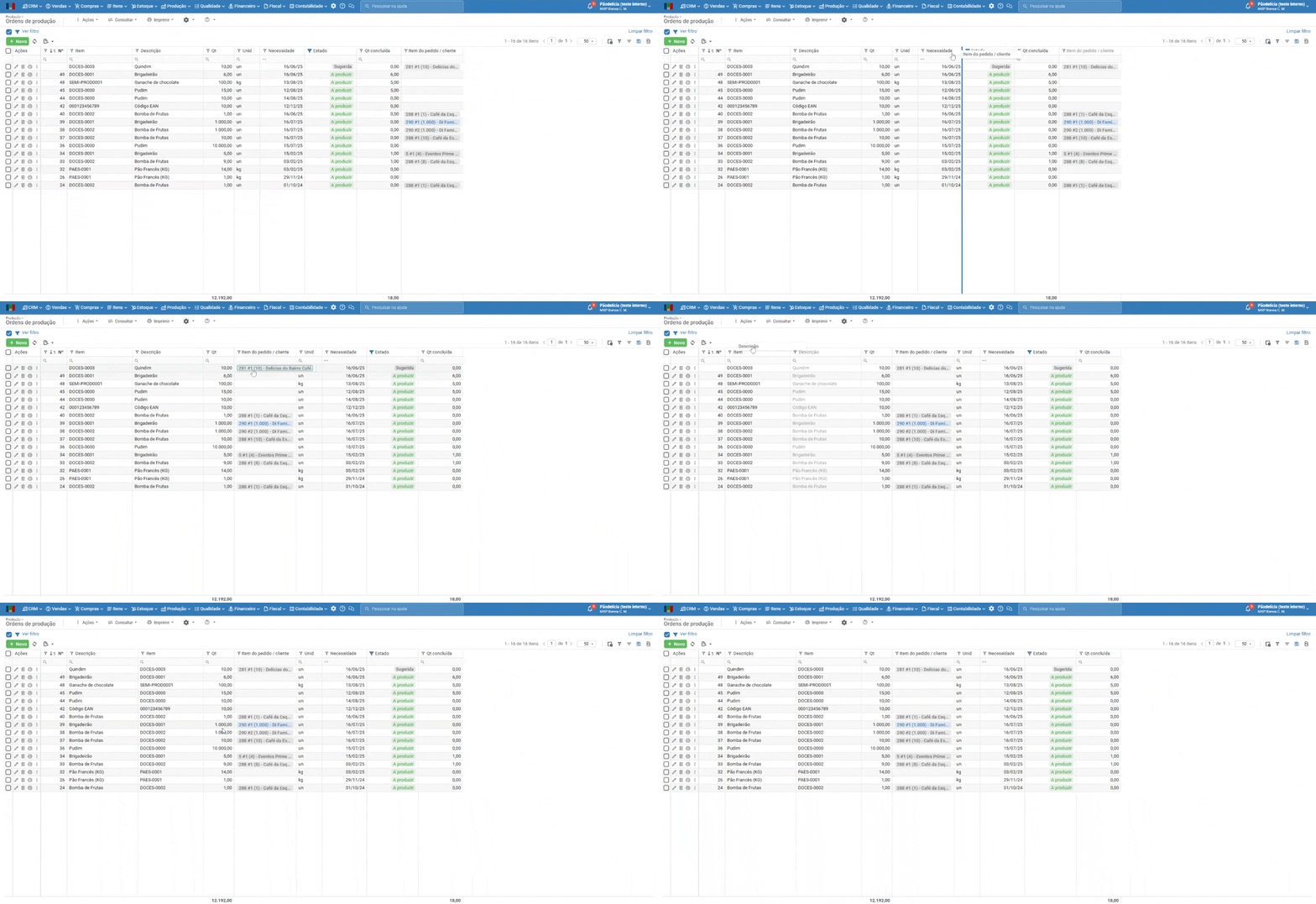
1) Para aumentar ou diminuir a largura de uma coluna, leve o cursor do mouse até a linha divisória à direita do cabeçalho da coluna que deseja aumentar.
2) Um ícone que permite redimensionar a coluna aparecerá em tela.
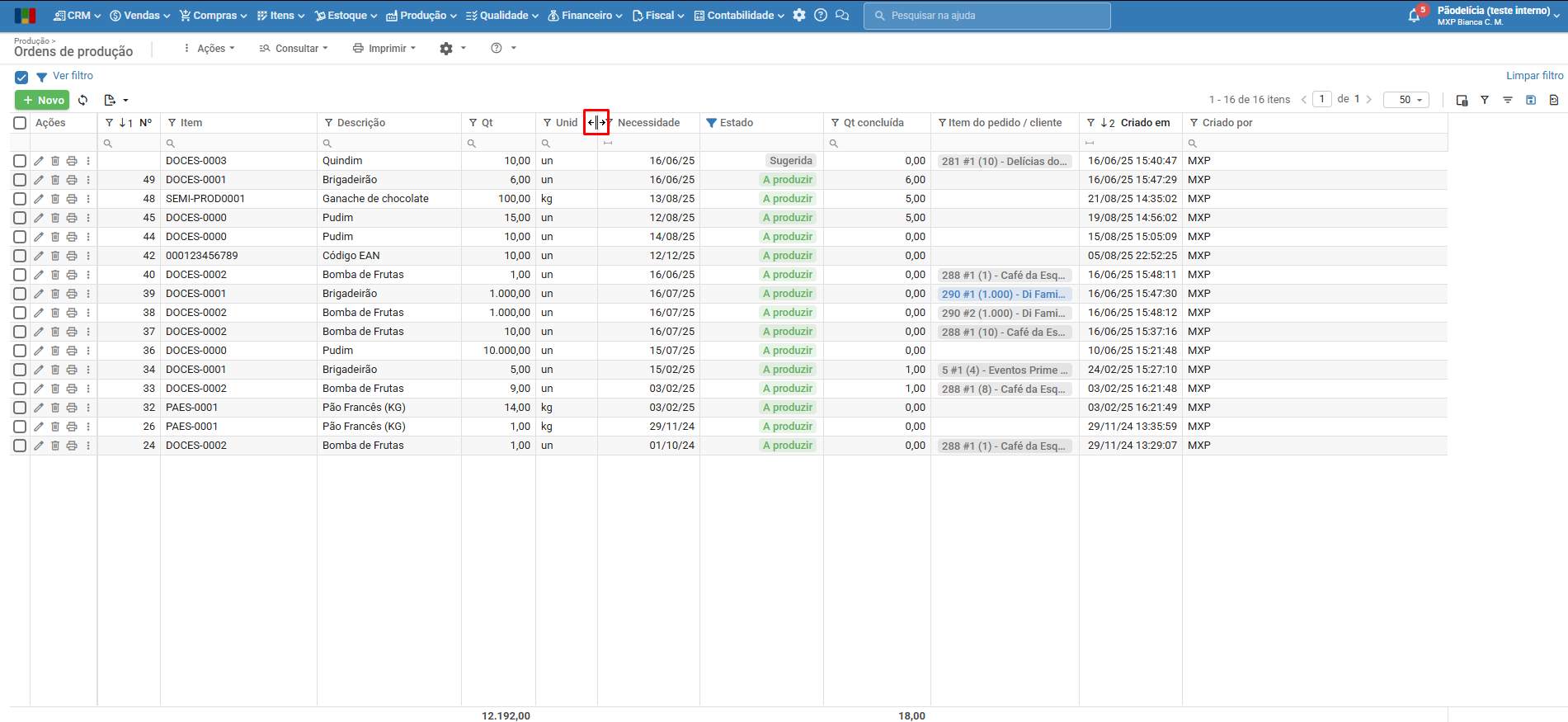
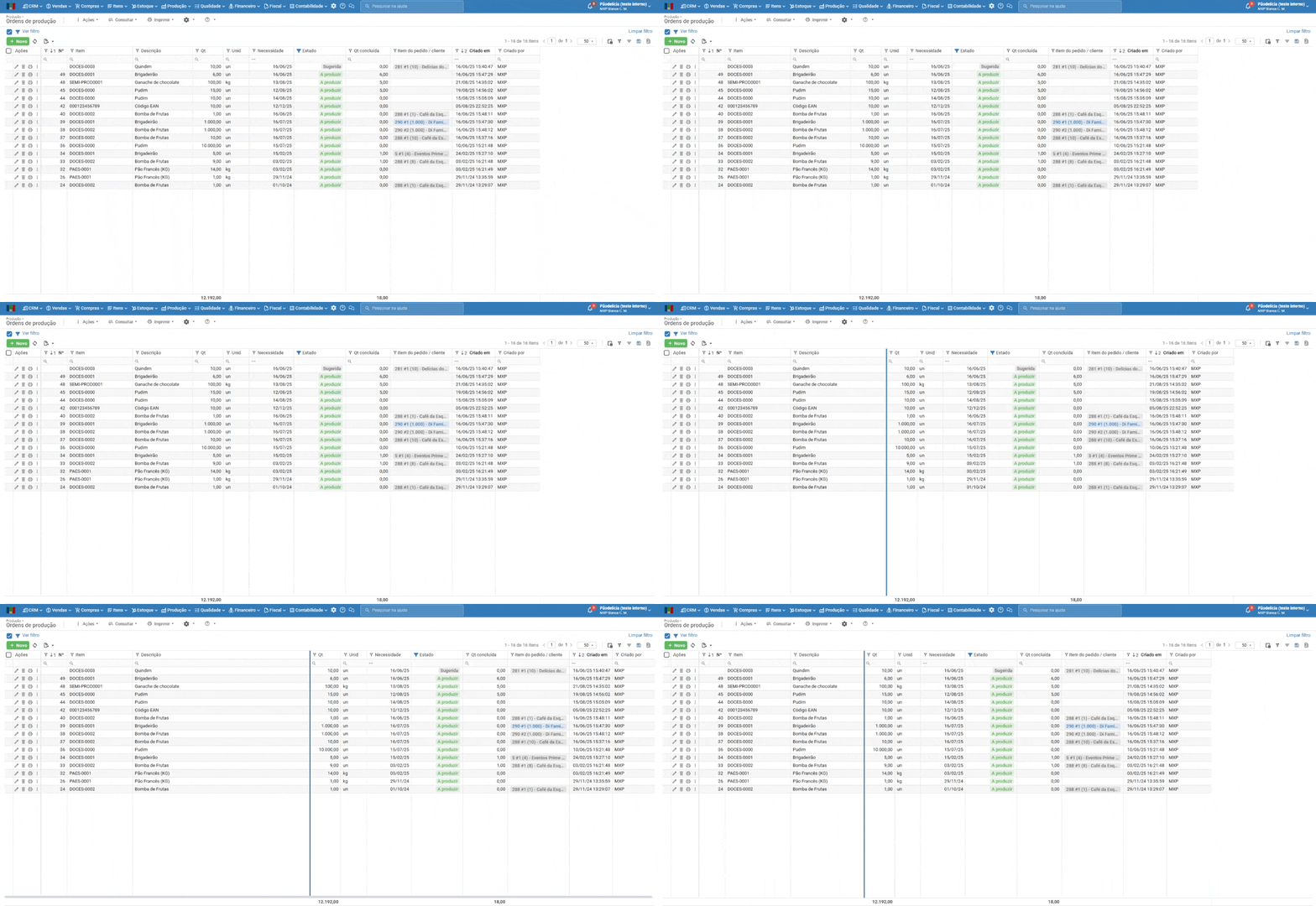
3) Clique e mantenha o botão esquerdo do mouse pressionado. Arraste para a esquerda ou para a direita para alterar a largura da coluna.
4) Clicando com o botão direito do mouse no cabeçalho da coluna e em “Ativar quebra de linha”, pode-se ativar a quebra de linha, para evitar que as informações sejam cortadas conforme a largura da coluna.
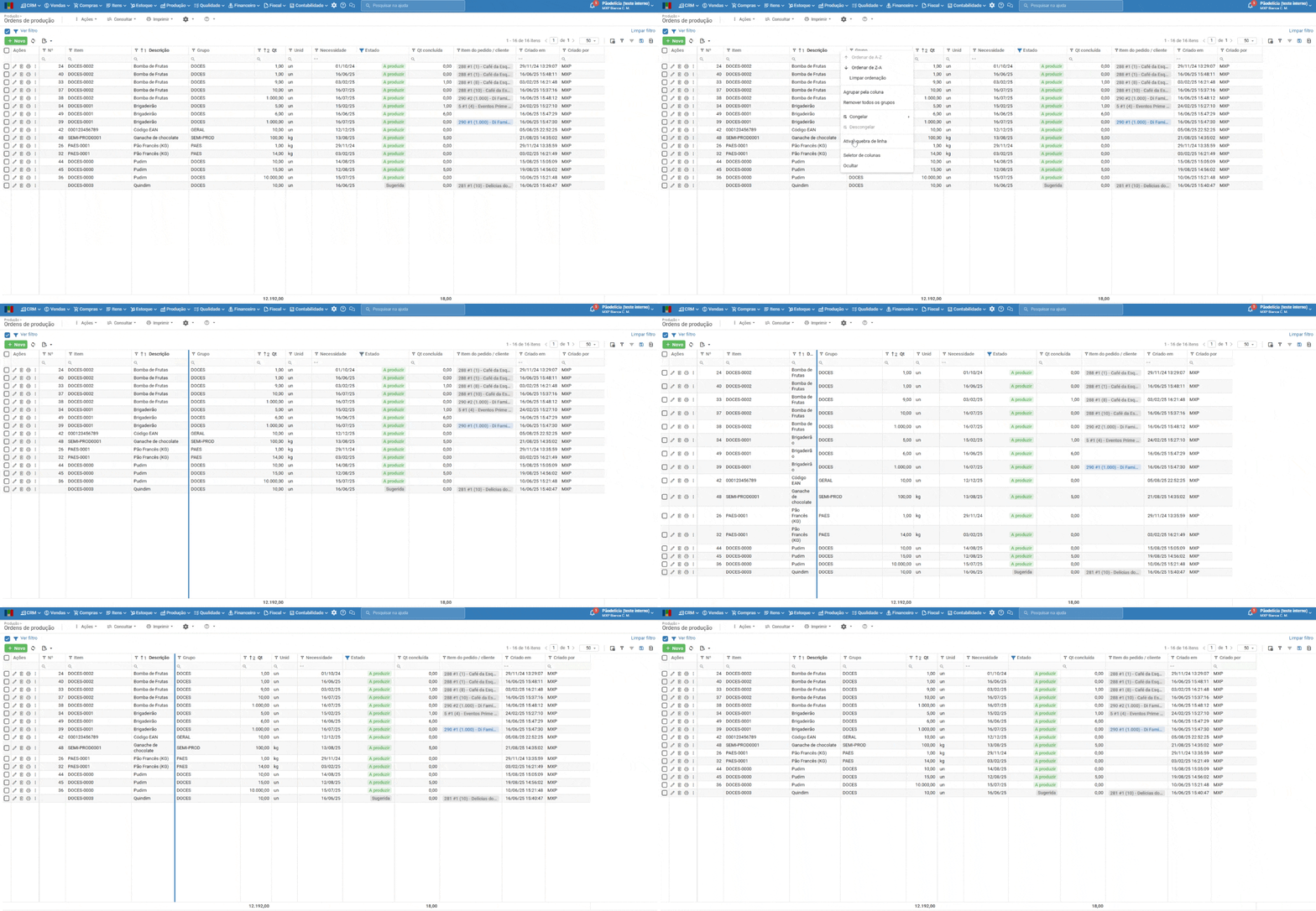
Observação: o mesmo passo permite desativar a quebra de linha, caso esteja habilitada.
Como alterar a posição das colunas?
1) A coluna pode ser movida ao clicar e pressionar o nome da coluna com o botão esquerdo do mouse. Após selecionar, arraste e solte na posição que desejada.
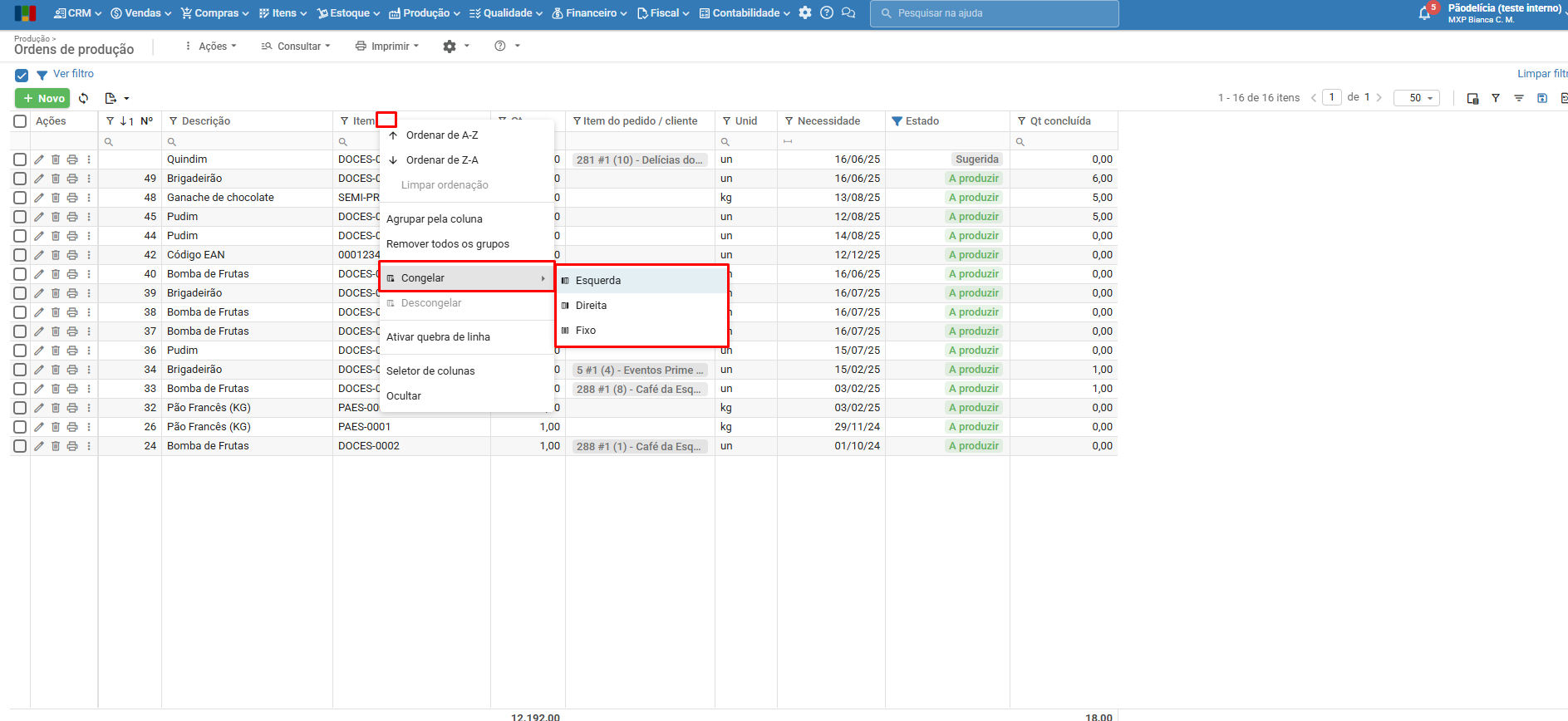
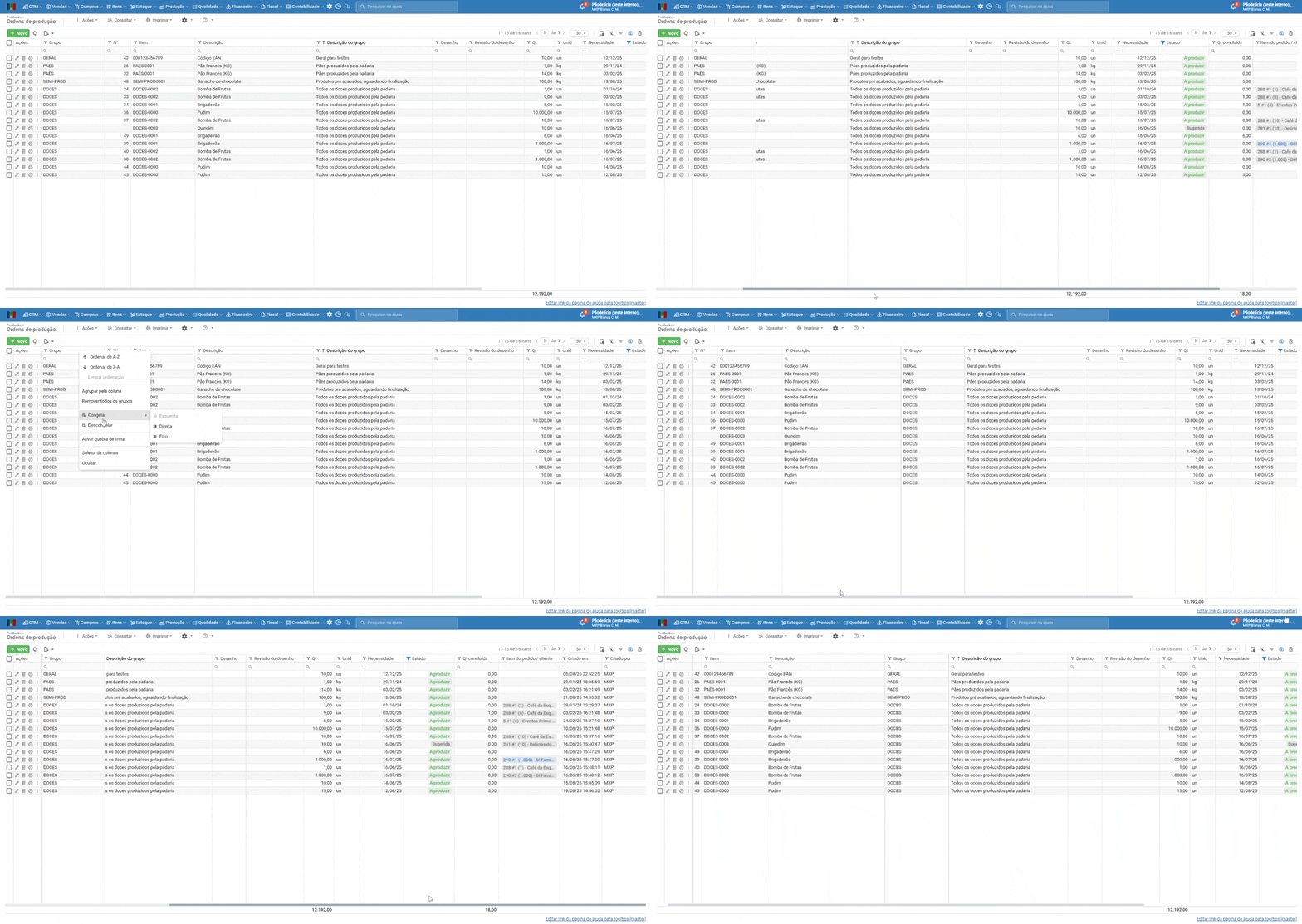
2) Ao clicar com o botão direito do mouse no cabeçalho de uma coluna, pode-se “Congelar” a posição. Ao congelar, mesmo rolando a tela para direita ou esquerda, a coluna se manterá fixa numa das posições:
- Esquerda: fixa a coluna à esquerda da tela (primeira posição).
- Direita: fixa a coluna à direita da tela (última posição).
- Fixo: congela a coluna em sua posição atual.
Observação: quando já congelada, pode-se “Descongelar” a coluna, retornando-a à posição anterior.
Como ocultar ou exibir colunas?
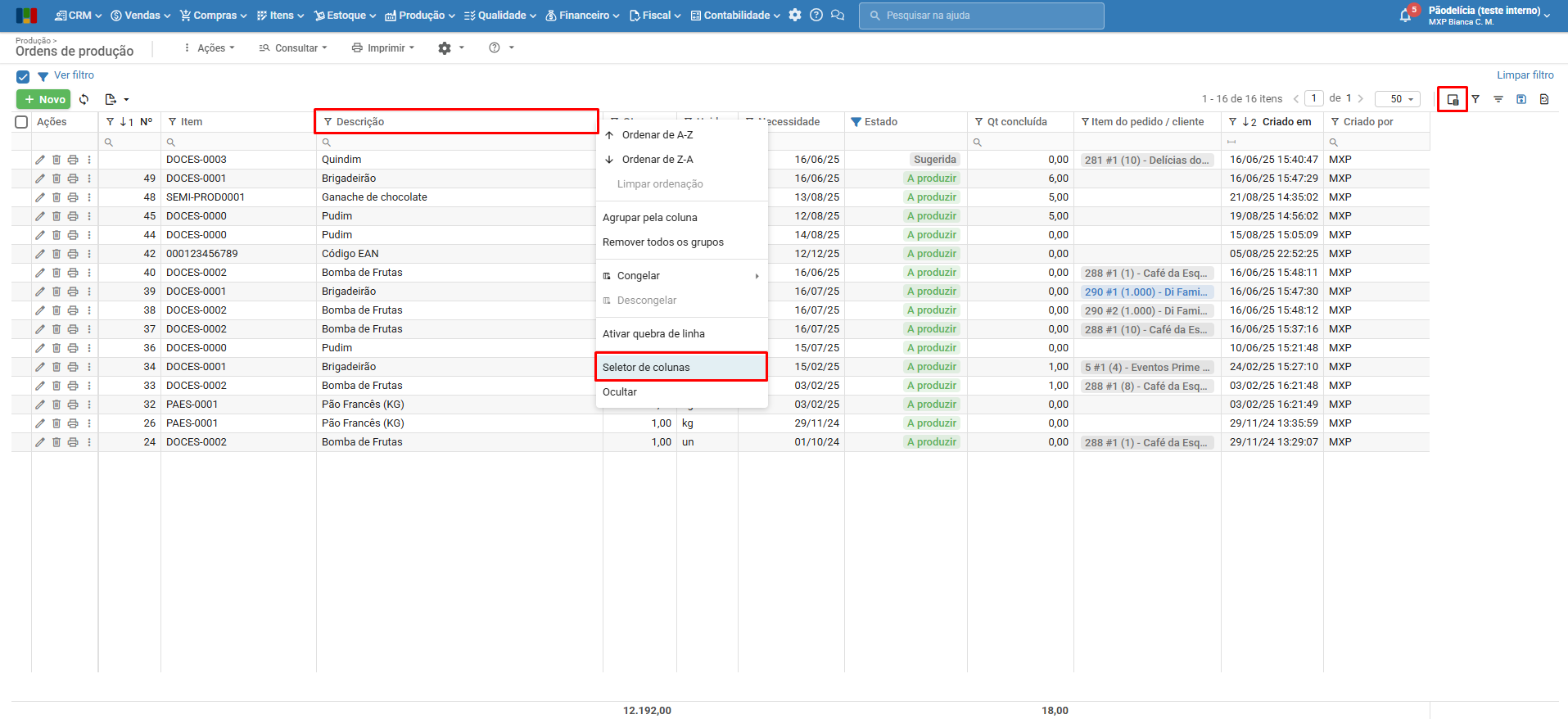
1) Ao clicar no primeiro ícone de “quadrado” no canto superior direito do menu ou ao clicar com o botão direito do mouse no cabeçalho de uma coluna, pode-se abrir o “Seletor de colunas”:
2) No seletor pode-se pesquisar pelo nome da coluna desejada em “Buscar coluna” e marcar a caixa de seleção para habilitar/desabilitá-la.
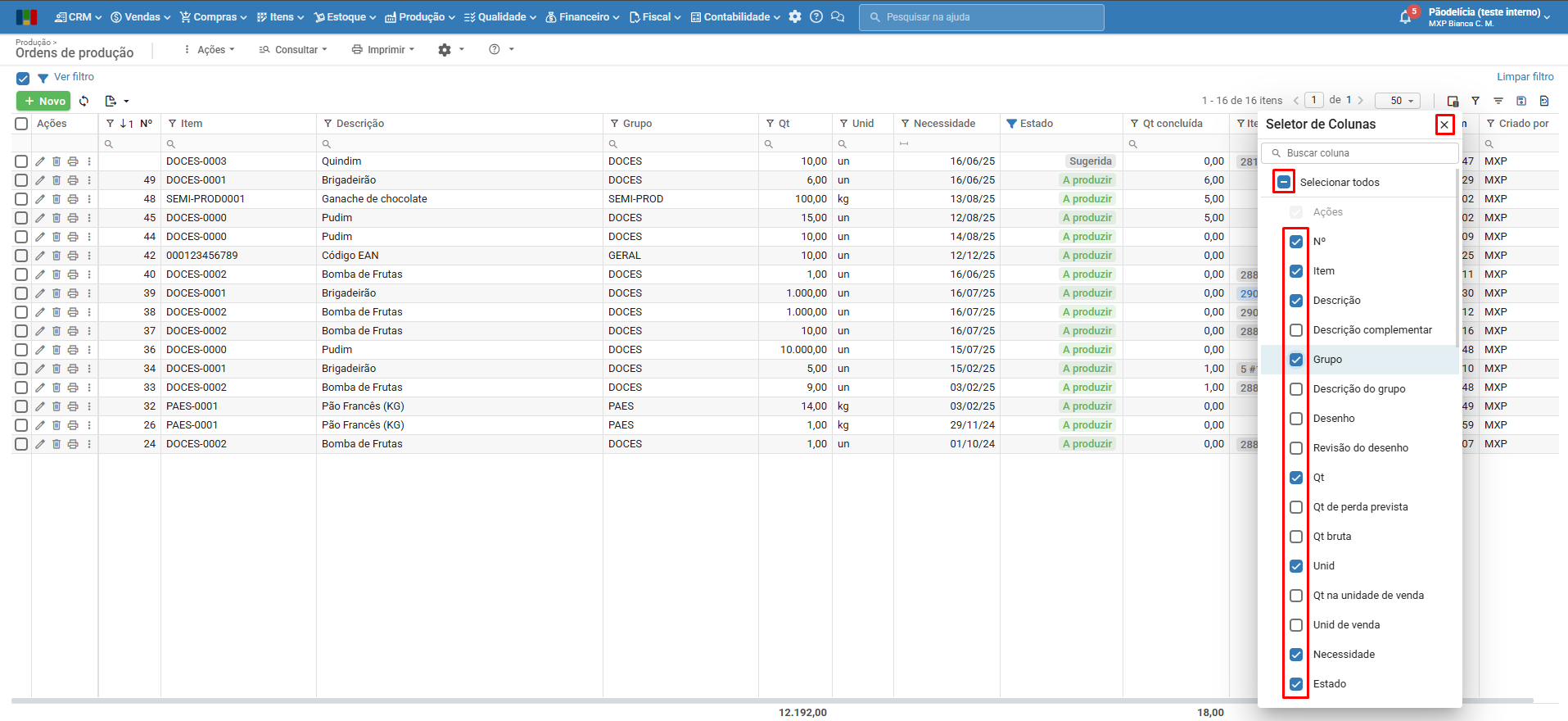
3) Clique no ícone “X” para fechar o seletor após as alterações. As colunas aparecem na mesma ordem que estão no seletor de colunas. Para alterar a posição, veja aqui.
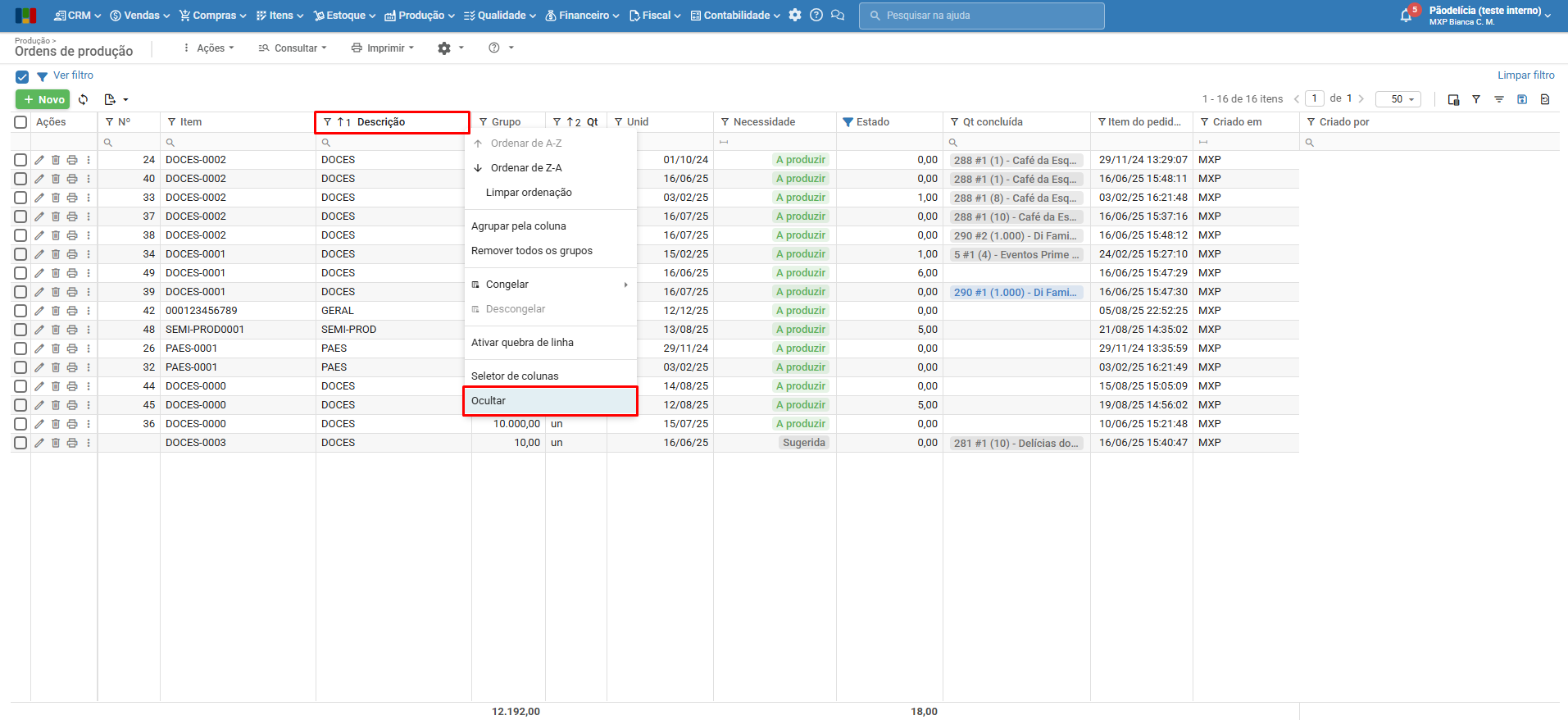
4) Também se pode clicar com botão direito do mouse no cabeçalho da coluna e em “Ocultar” para esconder a coluna.
Como definir a ordem de exibição dos registros?
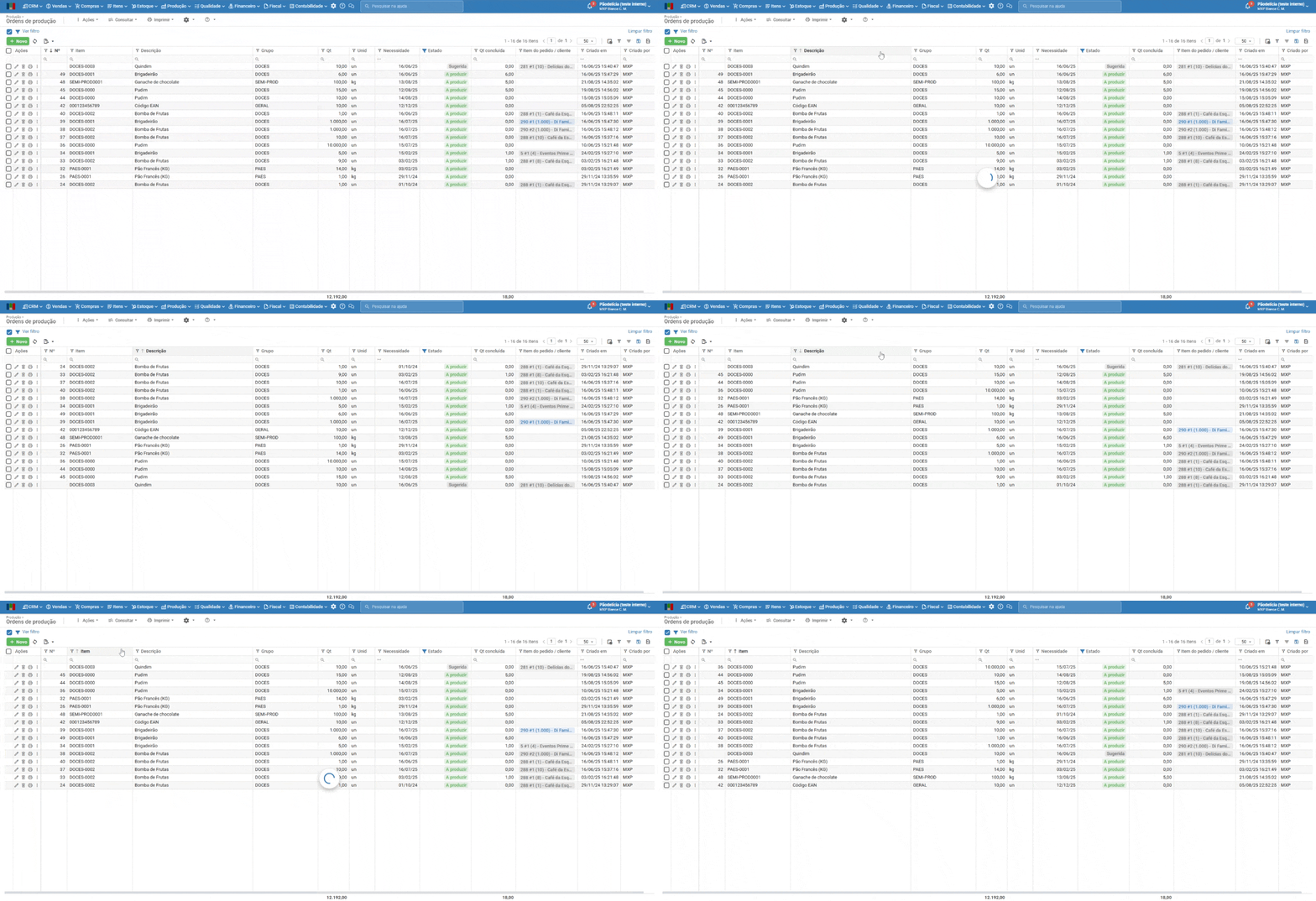
1) Ao clicar no cabeçalho de uma coluna, o sistema reordenará todos os registros em tela, com base nesta coluna.
- O primeiro clique ordenará de forma crescente ou de A-Z no caso de textos, indicado pela “seta para cima” ao lado esquerdo do nome da coluna.
- O segundo clique ordenará de forma decrescente ou de Z-A no caso de textos, indicado pela “seta para baixo” ao lado esquerdo do nome da coluna.
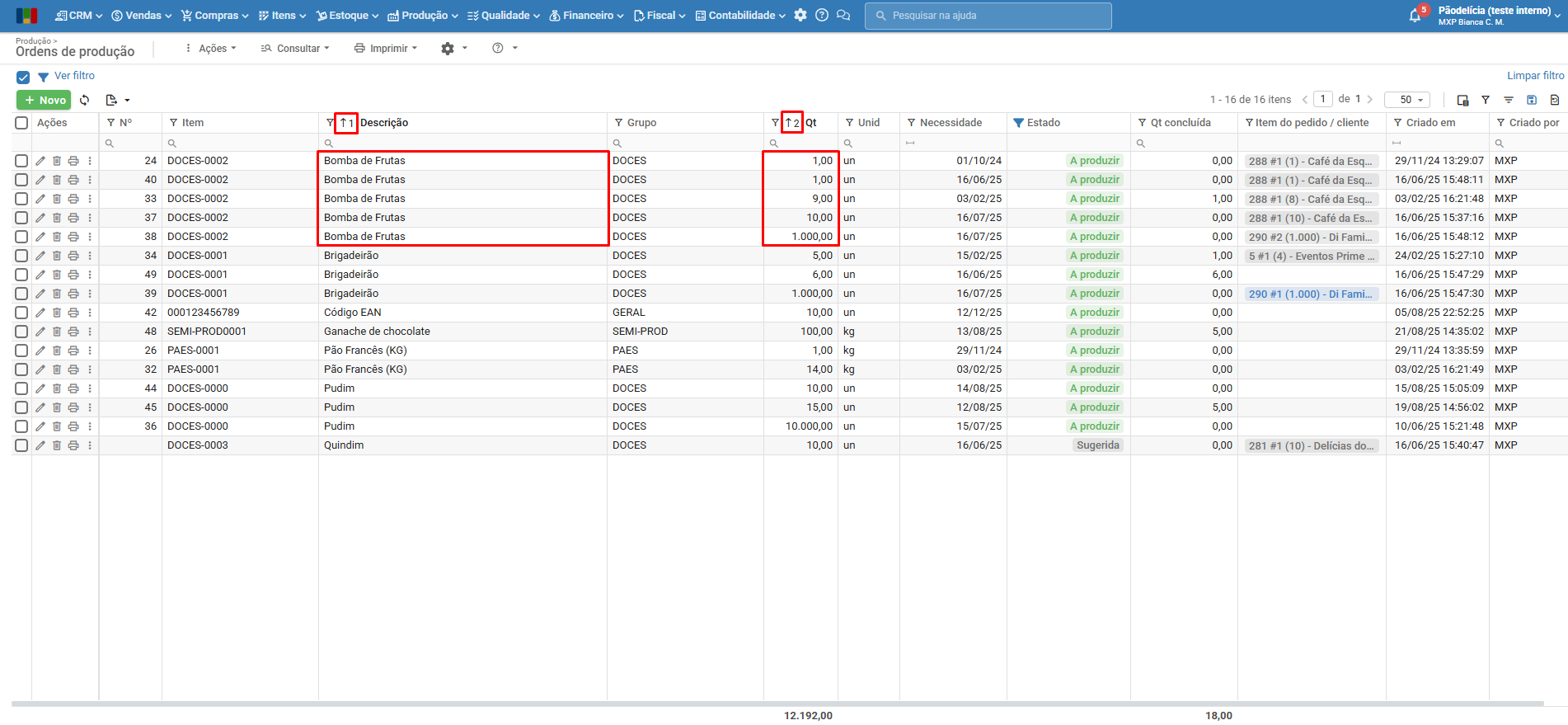
2) Clicando com o botão direito do mouse no cabeçalho de uma coluna e usando a opção “Ordenar de A-Z” ou “Ordenar de Z-A”, são criados níveis de ordenação, representados pelo número do nível ao lado da seta.
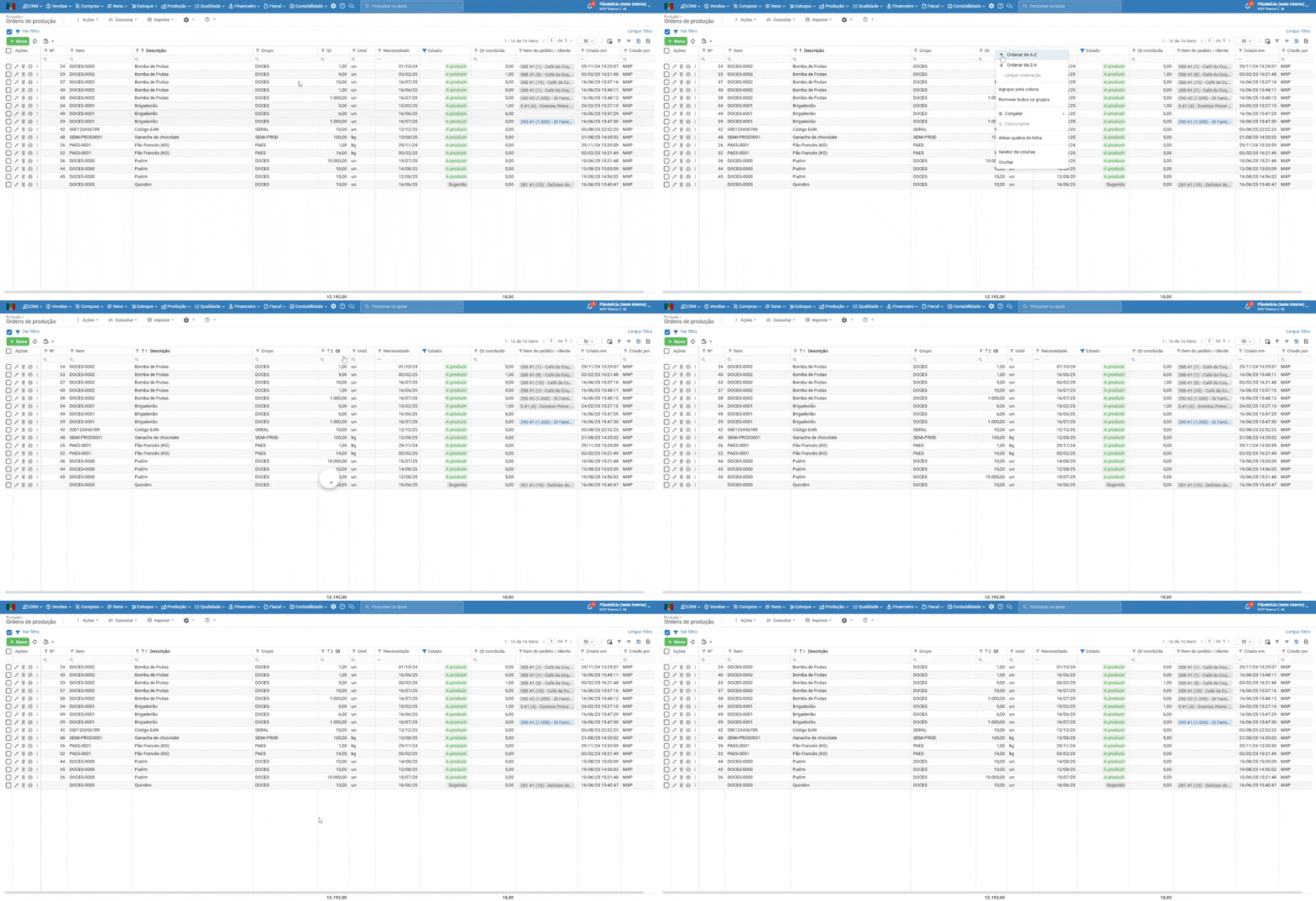
- No exemplo, os registros estão ordenados primeiro pela “Descrição”, em ordem alfabética. A seguir, se houver vários registros com a mesma descrição, eles serão ordenadas por “Qt” em ordem crescente.
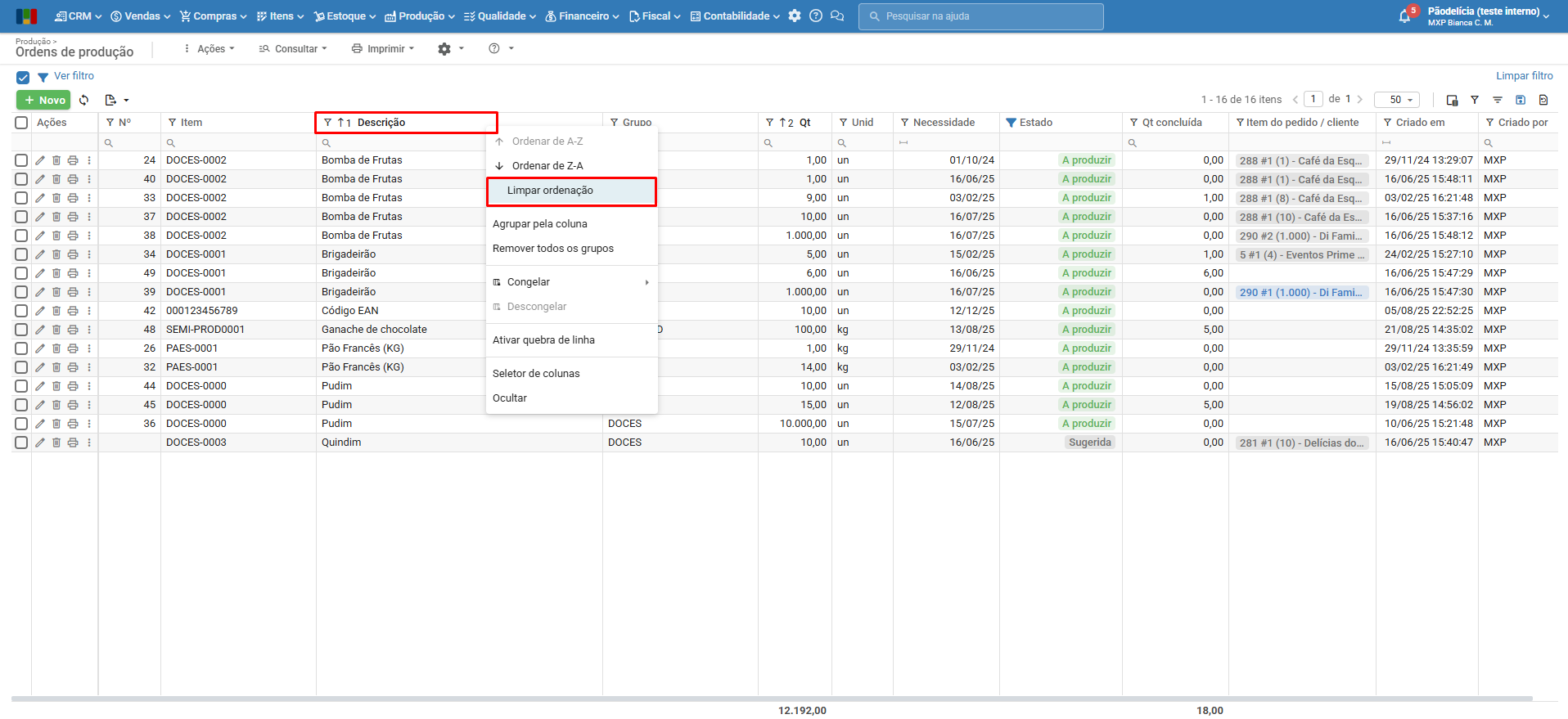
3) Para limpar uma ordenação, clique com o botão direito do mouse no cabeçalho da coluna e em “Limpar ordenação”.
Como agrupar registros?
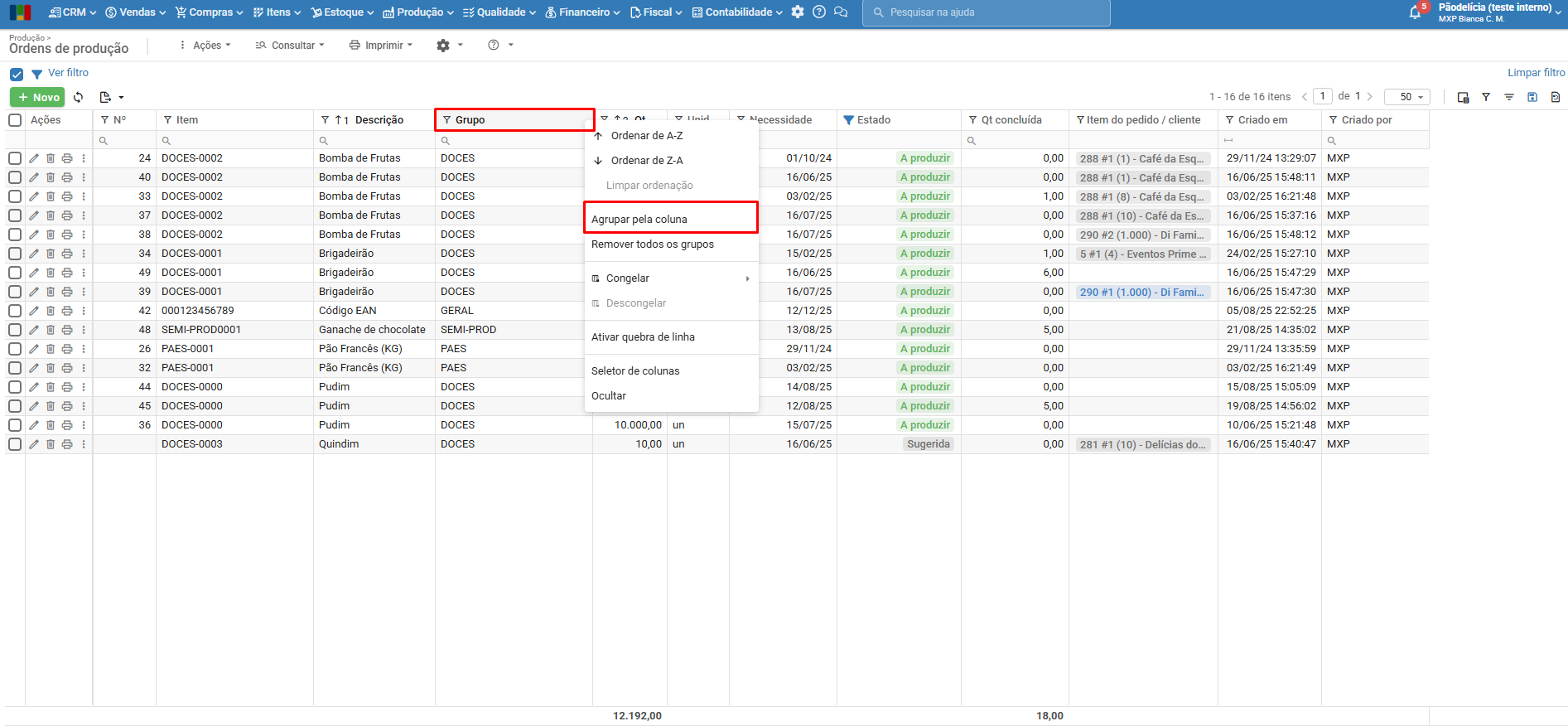
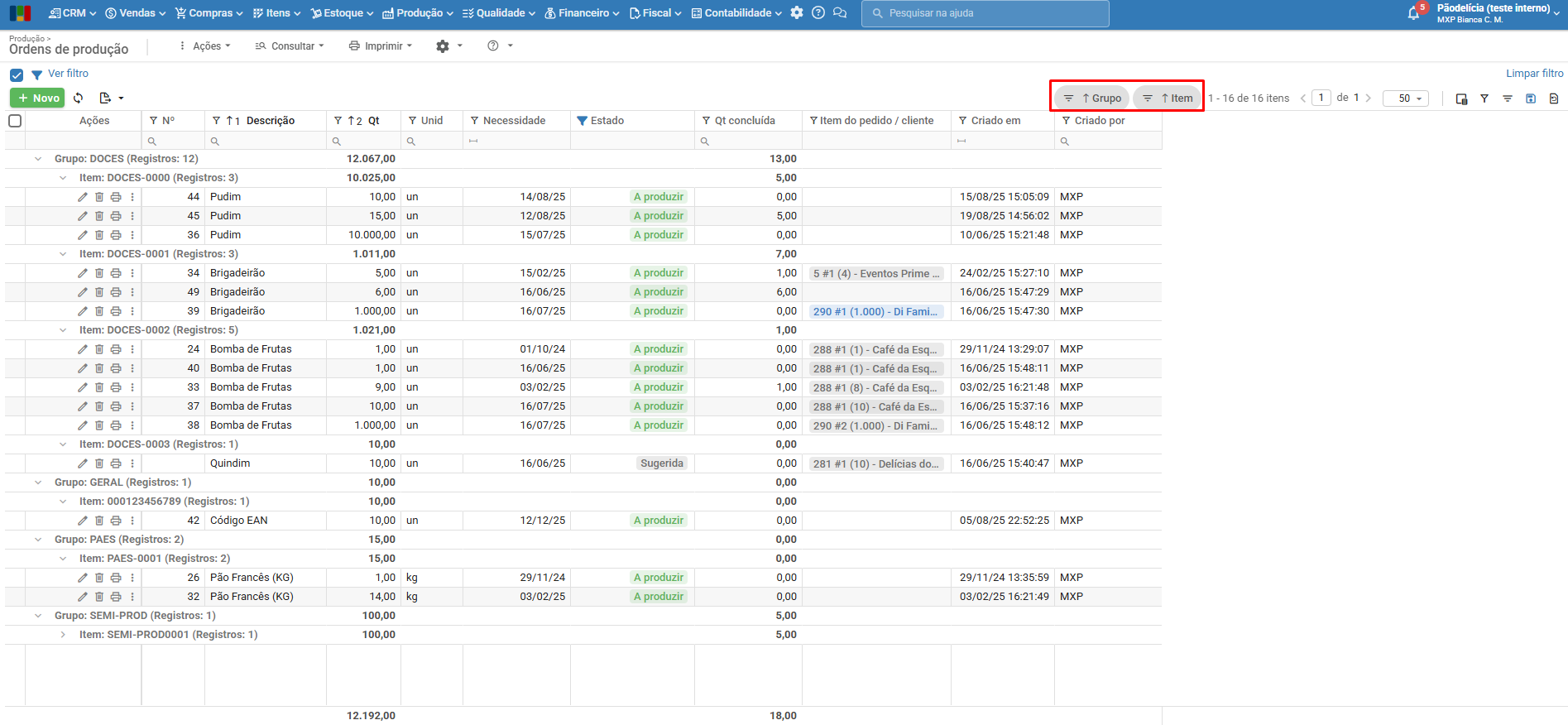
1) Para visualizar registros agrupados, clique com o botão direito do mouse na coluna desejada e em “Agrupar por coluna”.
2) Pode-se montar níveis de agrupamento ao realizar essa ação para mais de uma coluna.
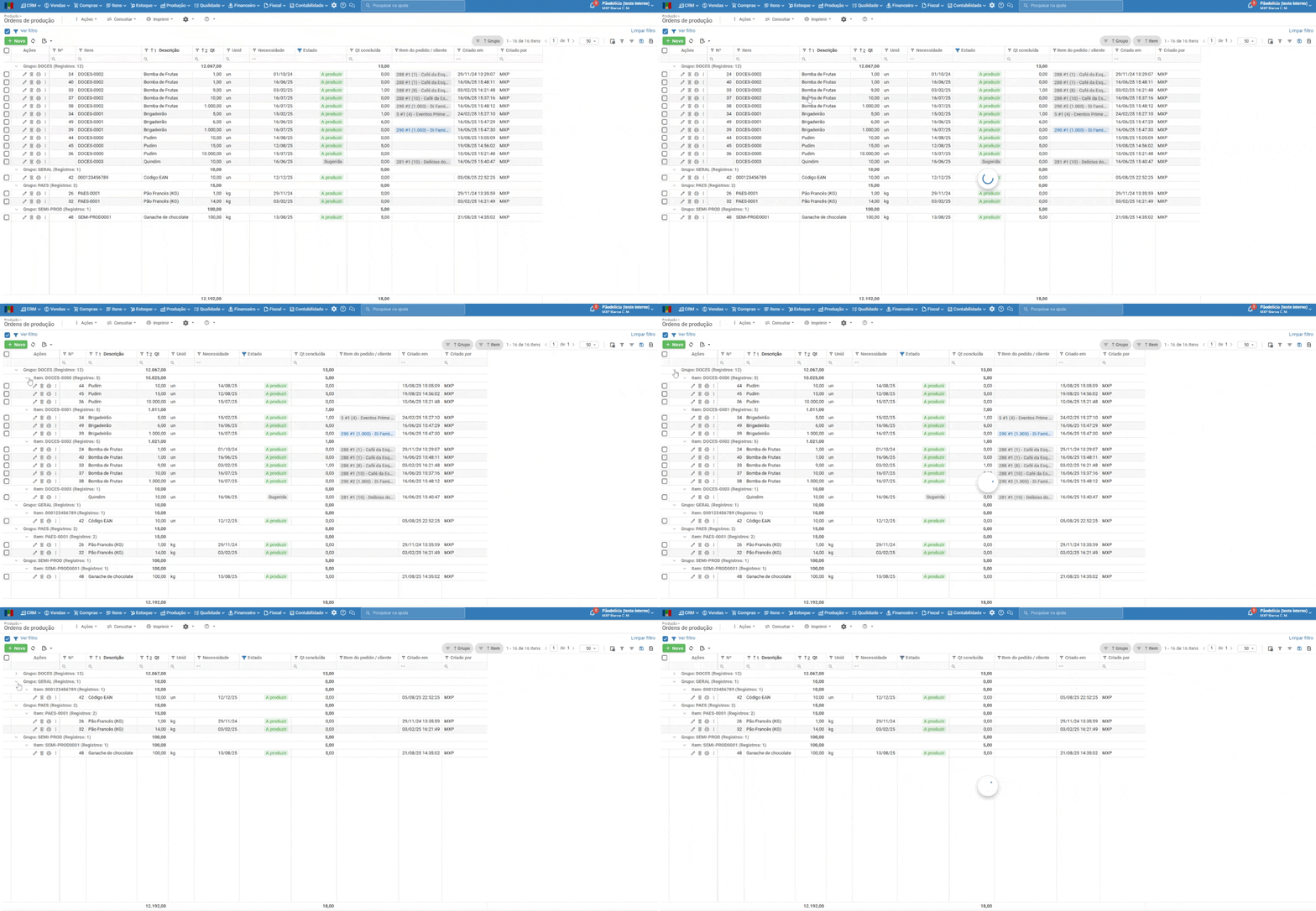
3) No submenu ao lado direito, pode-se alterar a ordenação das colunas agrupadas clicando no ícone de “seta” ou os filtros pelo ícone de “funil”.
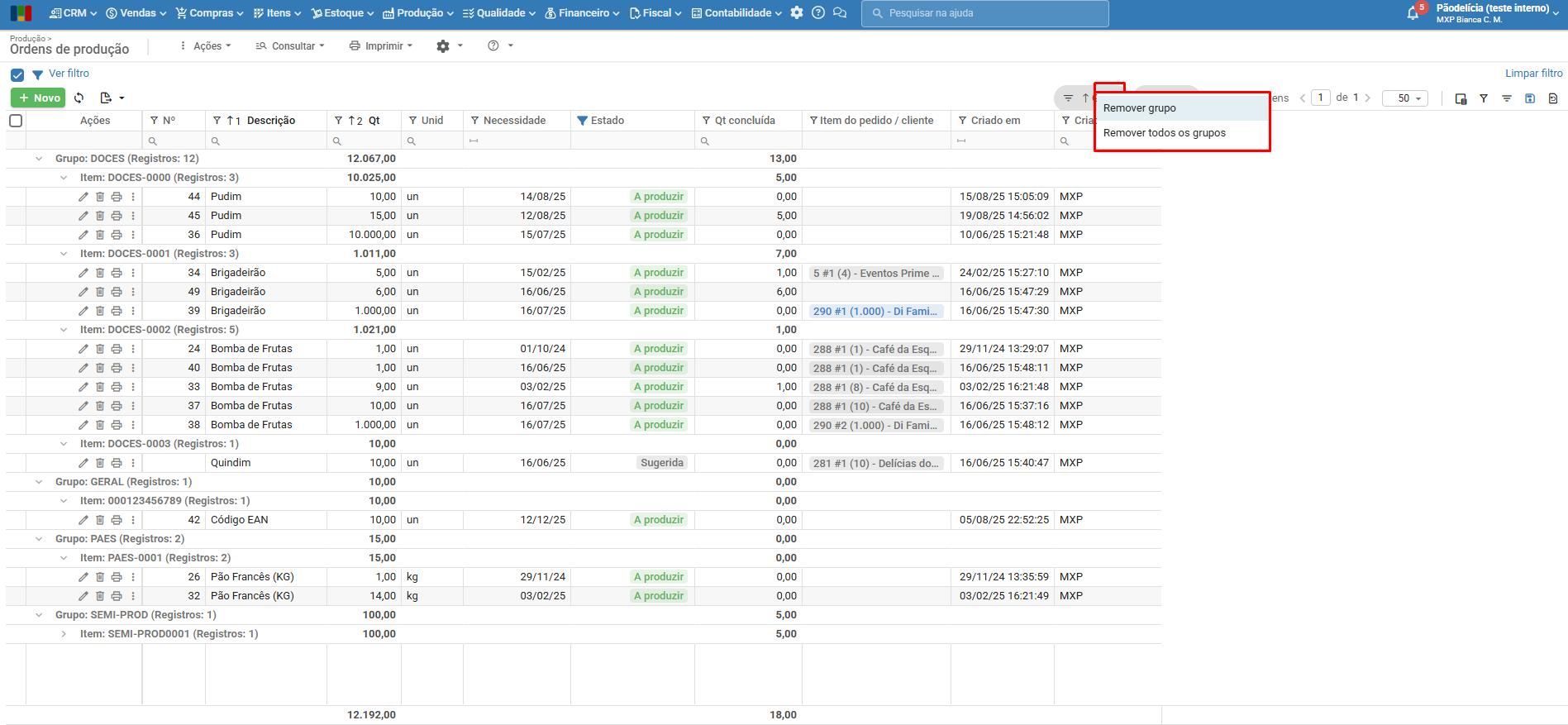
4) Clicar com o botão direito no mouse nas colunas do submenu permite desagrupar a coluna ou desfazer todos os agrupamentos, retornando à situação original.
Como salvar a exibição atual da tela?
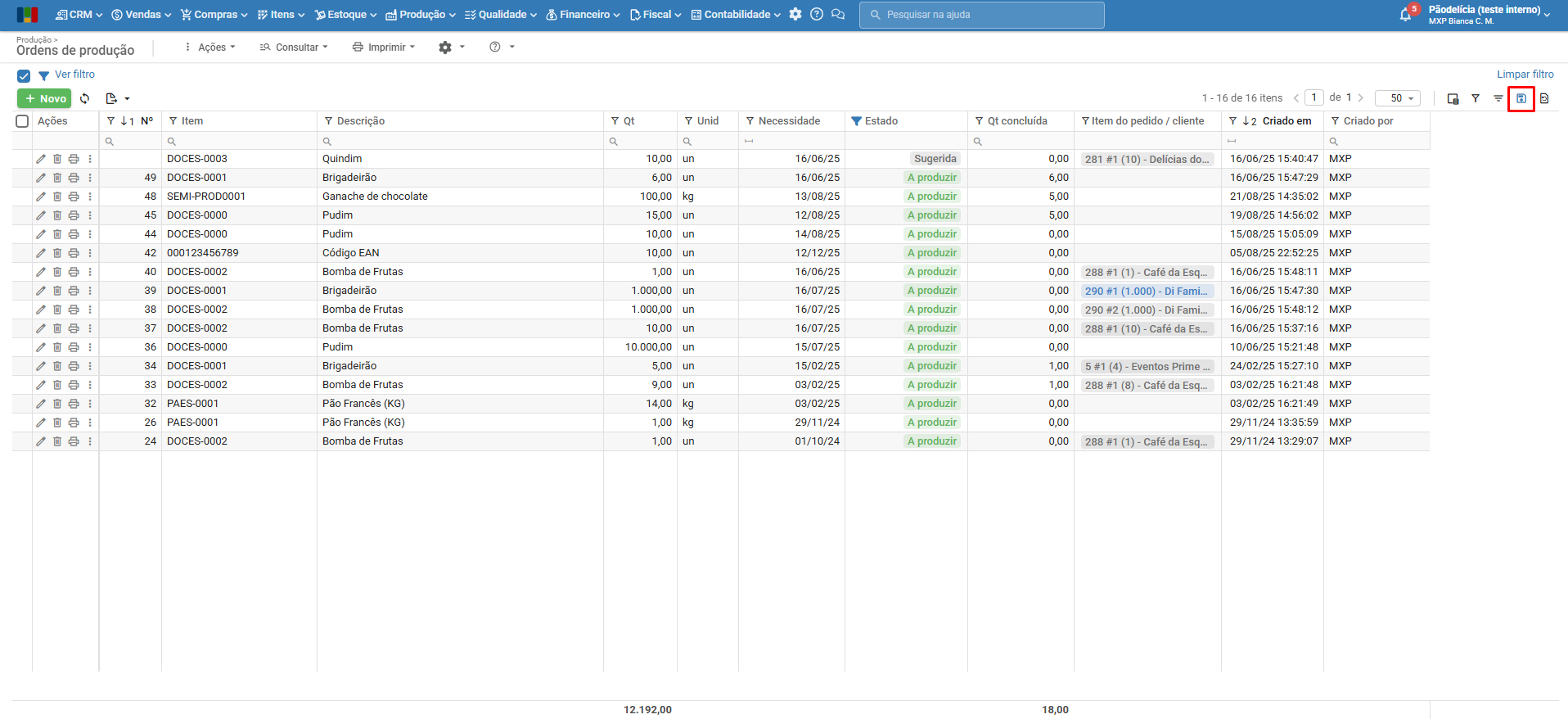
1) Após cada modificação, pode-se salvar a tela, clicando em salvar alterações no ícone de “disquete” no canto superior direito e clicando em “Sim”.
2) Para retornar ao padrão do sistema, clique no ícone de “seta de retorno” no canto superior direito e confirme a ação clicando em “Sim”.
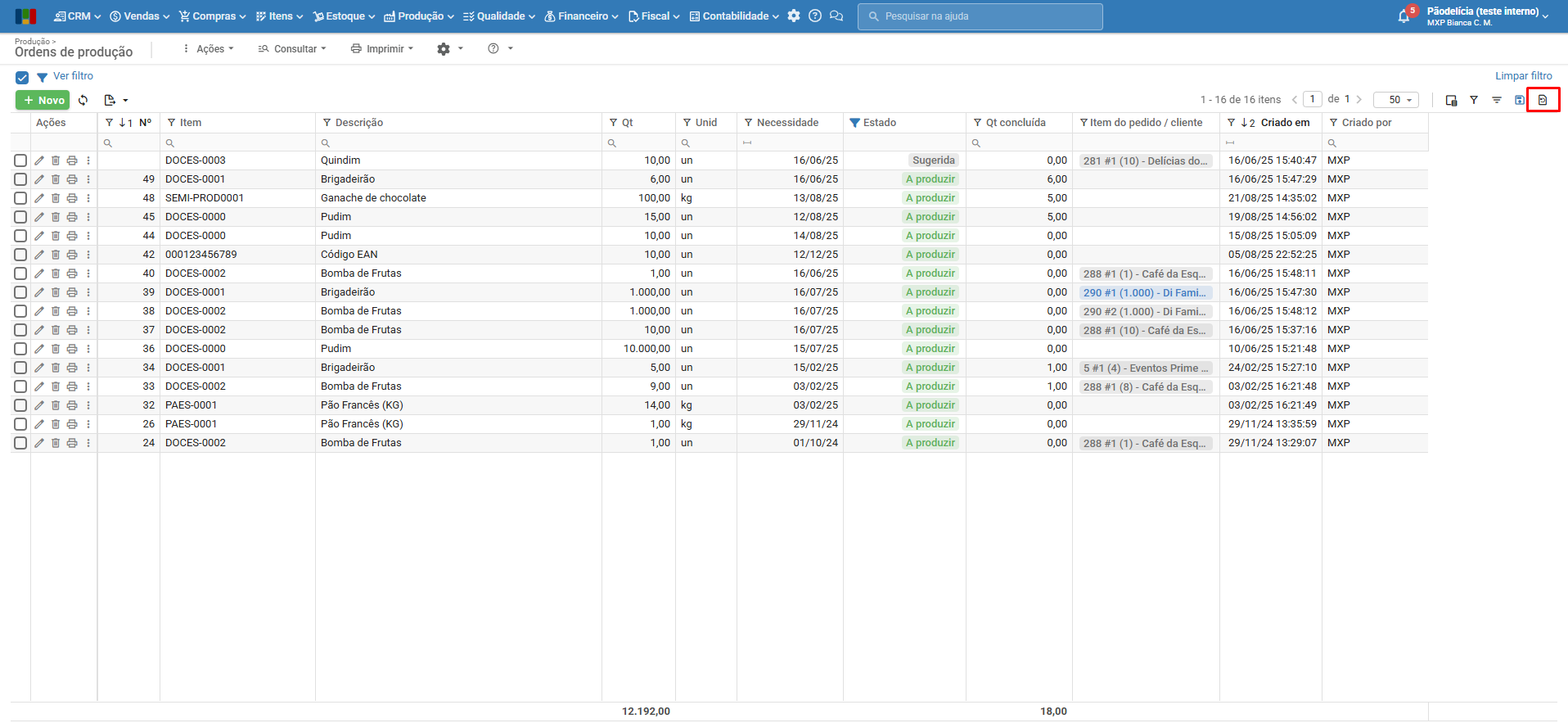
Observação: a ação de salvar a exibição ou retornar ao padrão é feita somente para o usuário logado.
Em caso de dúvidas, entre em contato com nosso suporte.
Veja também: